Рубрики
Борьба с вирусами

Удаление порно баннера с рабочего стола

Удаление баннера, блокирующего Windows

Баннер windows заблокирован Microsoft security

Баннер Windows заблокирован! Microsoft Security обнаружил нарушения использования сети интернет. Пополнить номер абонента мтс

Если при загрузке в «Безопасном режиме с поддержкой командной строки» все равно появляется баннер с требованием пополнить счет абонента МТС или Билайн (в основном это баннер КОМПЬЮТЕР ЗАБЛОКИРОВАН за просмотр, копирование и тиражирование видеоматериалов и т.д.), то без загрузочного диска не обойтись. Лучше всего использовать ERD Commander.

баннер ваш компьютер заблокирован за просмотр, копирование и тиражирование видеоматериалов содержащих элементы педофилии статья 242.1

Баннер на рабочем столе: Ваш компьютер заблокирован за просмотр, копирование  и тиражирование видеоматериалов, содержащих элементы педофилии статья 242.1

Скачать образ диска можно здесь. Образ нужно записать на CD. Это можно сделать с помощью бесплатной программы для записи дисков DeepBurner (скачать можно здесь). Если у вас нетбук или компьютер без дисковода, можно создать загрузочную флешку с ERD Commander

Удаление баннера Компьютер заблокирован — Шаг 1.

Загружаем ERD Commander, установив в Биосе или выбрав в Boot Menu загрузку с CD-ROM. В загрузочном меню диска выбираем версию (XP, Vista, 7). После загрузки появится окно с запросом, к какой ОС подключаться. Выбираем путь к своей папке windows и жмем ОК (если у вас Windows XP)

удаление баннера - ERD Commander

Если у вас Windows 7, то до выбора пути к ОС нужно ответить еще на несколько вопросов. На вопрос Инициализировать подключение к сети в фоновом режиме? отвечаем Нет.

Переназначить буквы дисков таким образом, чтобы они соответствовали буквам дисков целевой операционной системы? Отвечаем Да.

Дальше выбираем раскладку клавиатуры. После выбираем путь к целевой ОС и жмем Далее.

Как удалить баннер ваш компьютер заблокирован — Шаг 2.

Нам понадобится редактор реестра, чтобы убрать записи баннера из реестра Windows. Чтобы поправить реестр зараженной винды выбираем меню StartAdministrative Tools Registry Editor (для Windows XP).

ERD Commander - запуск редактора реестра

ERD Commander 5.0 for Windows XP

Если же у вас семерка, меню ERD Commander’а будет отличаться. В первом окне нужно выбрать пункт меню Microsoft Diagnostics and Recovery Toolset для запуска средств восстановления ОС. В появившемся окне с набором инструментов выбираем Редактор реестра ERD.

как убрать баннер через erd commander windows 7

ERD Commander 6.5 for Windows 7

Откроется реестр Windows, путь к которой мы выбрали в первом окне при загрузке. Это реестр зараженной винды, в которой сидит порно баннер. Нужно посмотреть ветки реестра, где обычно прописывается баннер.

В первую очередь это ветка HKEY_LOCAL_MACHINE\SOFTWARE\Microsoft\WindowsNT\
CurrentVersion\Winlogon
.

Порнобаннер в реестре

Здесь нужно проверить три ключа:
— ключ Shell отвечает за загрузку оболочки (рабочего стола) Windows и должен иметь строковое значение Explorer.exe, но будет лучше, если прописать полный путь к файлу C:\Windows\explorer.exe
UIHost должен иметь строковое значение logonui.exe
Userinit обеспечивает вход пользователя в систему, должен иметь строковое значение
C:\Windows\system32\userinit.exe,

Теперь проверим ветку
HKEY_LOCAL_MACHINE\SOFTWARE\Microsoft\Windows\
CurrentVersion\Run
.

удаление порнобаннера через реестр

Здесь прописываются программы автозагрузки. Проверьте все эти программы и отключите подозрительные. Подозрительными прежде всего являются те программы, которые находятся в папках C:\temp, C:\Documents and Settings\%username%\Local Settings\Temp, C:\Documents and Settings\%username%\Local Settings\Temporary Internet Files, C:\Windows\Temp и т.п., где %username% — имя вашей учетной записи. Сделать это можно, например, изменив расширение на ex_

Иногда баннер прописывается в ключе реестра HKEY_LOCAL_MACHINE\SOFTWARE\Microsoft\Windows NT\CurrentVersion\Windows\AppInit_DLLs. Значение этого ключа обычно пустое либо там прописывается антивирус.

Удаление баннера в реестре

Если там прописан какой-то файл, скорее всего это вирус. Нужно щелкнуть два раза мышью на ключ AppInit_DLLs и стереть прописанный путь, оставив поле значения пустым, после чего нажать ОК.

Теперь посмотрим ветку HKEY_LOCAL_MACHINE\Software\Microsoft\Windows NT\CurrentVersion\Image File Execution Options. Основная цель ключей в этой ветке — запуск программ под отладчиком (используется при написании и тестировании программ). Но в то же время, сюда может прописаться вирус, как отладчик для какого либо системного файла, например userinit.exe или explorer.exe. В результате вместо этой программы запускается вирус.

Так например делает баннер www.gei-porno.ru и баннер www.iznosilovanie-detei.ru

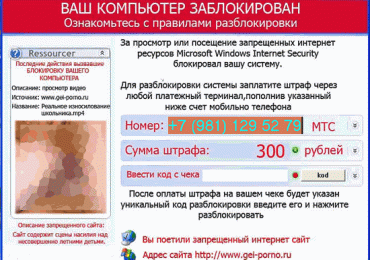
Баннер Windows Internet Security: Ваш компьютер заблокирован за посещение сайта www.gei-porno.ru

Ваш компьютер заблокирован. Вы посетили запрещенный интернет сайт www.gei-porno.ru

баннер с гей порно в ветке реестра Image File Execution Options

В левой колонке редактора реестра нужно посмотреть, нет ли там разделов explorer.exe, iexplorer.exe, userinit.exe. Если такой раздел имеется, выделяем его и в правой части окна смотрим путь к вирусу. После чистки реестра через проводник удалим этот файл. Теперь правой кнопкой мыши нажимаем на раздел в левой части окна (userinit.exe) и нажимаем Удалить (Delete)

Еще нужно посмтореть и проверить ветки реестра
HKEY_USERS\%username%\Software\Microsoft\Windows NT\
CurrentVersion\Winlogon
и
HKEY_USERS\%username%\Software\Microsoft\Windows\
CurrentVersion\Run

где %username% — имя учетной записи Windows.

Проверив все ветки реестра и исправив или удалив неправильные записи, редактор реестра нужно закрыть.

Удаление порно баннера, требующего пополнить счет — Шаг 3.

Проверяем автозагрузку заблокированной Windows. Запускаем инструмент Управление компьютером через меню Start — Administrative Tools — Autoruns (Windows XP) или Управление компьютером (Windows 7)

ERD Commander - Автозапуск

Ветка System показывает элементы автозагрузки общие для всей ОС, то есть для всех учетных записей (куст реестра HKEY_Local_Machine)

Баннер Windows заблокирован в подмененном файле userinit.exe

Поиск баннера в автозагрузке

На рисунке видно, что системный файл userinit.exe заменен зараженным вирусом файлом. Это определяется по описанию файла (Description) и по компании-разработчику (Company). Также подмену файла userinit.exe можно распознать по дате.

Именно из-за того, что файл userinit.exe является зараженным, баннер блокировал Windows в безопасном режиме и появлялся до загрузки командной строки. Ведь он отвечает за вход пользователя в систему и загружается сразу после выбора учетной записи.

Необходимо удалить зараженный файл C:\Windows\System32\userinit.exe и заменить его оригинальным файлом. Последние версии баннеров также подменяют файл C:\windows\system32\taskmgr.exe из-за чего при запуске диспетчера задач снова появляется баннер. Этот файл лучше тоже заменить на оригинальный, т.е. удалить и восстановить с диска. Как это сделать можно прочитать здесь: Как восстановить поврежденные или удаленные системные файлы Windows. Дубли этих файлов лежат в папке C:\windows\system32\dllcache. С ними нужно проделать те же действия.

Также нужно проверить программы, загружаемые от имени конкретного пользователя. Их можно посмотреть в ветке с именем учетной записи пользователя (в приведенном примере имя учетки — 1).

Баннер блокирующий компьютер в папке Автозагрузка

На рисунке видно, что в C:\Documents and Settings\1\Главное меню\Автозагрузка находится зараженный файл. Определить это можно по дате создания и модификации файла. В первую очередь должно насторожить то, что поля Описание (Description) и Разработчик (Company) пустые. Надежный разработчик всегда указан в поле Company. Этот файл нужно удалить через Проводник.

Многие модификации баннеров в последнее время вносят свои записи в файл hosts тем самым перенаправляя с популярных сайтов, например Одноклассники или ВКонтакте, на свой сервер, где ваш компьютер будет снова инфицирован. Поэтому   нужно обязательно проверить файл hosts на наличие посторонних записей. Подробнее читайте здесь.

Встречаются баннеры, которые создают вторую папку Windows, тем самым сбивая с толку и усложняя поиск недоброкачественного ПО. Подробнее о таких баннерах и как их удалить в этой статье.

Как убрать баннер блокирующий рабочий стол — Шаг 4.

После исправления всех значений реестра нужно проверить системный диск антивирусным сканером в безопасном режиме. Лучшим вариантом будет бесплатная утилита DrWeb CureIt, которую можно скачать с официального сайта. Эту утилиту нужно скачать заранее на флешку на другом компьютере.

Запускаем CureIt с флешки и проверяем системный диск.

Также стоит почистить жесткий диск от временных файлов, в которых часто прячутся вирусы. Как это сделать читайте в статье Как правильно почистить диск С

После проверки перезагружаем компьютер. Всё! Теперь вы знаете как убрать баннер компьютер заблокирован и вообще любой баннер, блокирующий рабочий стол Windows.

И не забудьте установить надежную антивирусную защиту, например лучший бесплатный антивирус Аваст, который нисколько не уступает Касперскому и Dr.Web

Номер телефона:

Баннер МТС
8-981-757-49-15

Баннер БИЛАЙН
8-909-986-39-84

Баннер МТС
8-989-752-07-81

Баннер Билайн
8-965-134-99-84

Баннер Билайн
8-965-376-95-94

Баннер МТС
8-981-757-48-60

Баннер Windows заблокирован МТС
7-917-955-73-64

Баннер МТС статья 242.1
8-989-754-34-54

Баннер Windows заблокирован МТС
+79873670004
+79874380853
8-(985)-313-60-71
8-985-267-17-84

Баннер Компьютер заблокирован, штраф на номер МТС
+7 (981) 129 52 79

Баннер www.gei-porno.ru
+7 911 162 77 04

Баннер www.iznosilovanie-detei.ru
+7 (911) 729 40 75

Синий баннер Компьютер заблокирован Билайн
8-967-253-54-86

Синий баннер компьютер заблокирован статья 242.1
8-906-097-14-25

Сине-голубой баннер компьютер заблокирован статья 242.1 билайн
79060970538
79671021590

Windows заблокирован приложением Microsoft Security Essentials
+79139512569
+79879716014
+79139400739
+79139146397
+79879110143
+79133914995
+79874324602
+79874324611
+79171519788
+79133906375
+79138949274

Красный баннер компьютер заблокирован билайн
89681039660

Windows заблокирован Microsoft Security Причина: просмотр детского и гей порно МТС
8-989-610-56-35

Компьютер заблокирован МТС статья 242.1 синий
988-183-17-15
988-185-36-37

Компьютер заблокирован Билайн 1000 рублей
79037309402
79067307572

Рубрики
Борьба с вирусами Браузеры

Как удалить Search here из Google Chrome, Firefox, Internet Explorer

Как избавиться от Search here: инструкции для популярных браузеров

Как удалить Search here из Google Chrome, Firefox, Internet ExplorerСпециалисты по компьютерной безопасности называют тулбар Search here «угонщиком браузеров». И, конечно, небезосновательно. Приложение распространяется посредством спамных рассылок и инсталляторов бесплатного ПО. Устанавливается на ПК «тихо», не спрашивая пользователя, нуждается ли он, собственно, в его «услугах» или нет.

Search here прописывается во все установленные браузеры в виде расширения. Как правило, «поселяется» в директории C/ Users / <имя пользователя> / AppData / Roaming / в папке «DefaultTab».

расположение папки DefaultTab

Изменяет домашнюю страницу (вместо строки для запросов от Google или Yandeх отображается «search results»). А также отслеживает действия владельца компьютера в процессе интернет-сёрфинга, собирает личную информацию (посещённые сайты, куки, целевые запросы и т.д.), перенаправляет на вредоносные сайты.

тулбар Search here

Однозначно от такого «поисковика» необходимо избавиться. И чем быстрей, тем лучше. Кто знает какие «сюрпризы» он может преподнести. Логины, пароли, номера кредитных карт — всё это может оказаться у создателей зловредного тулбара.

Чтобы удалить search here, выполните следующие действия.

Очистка операционной системы

Первым делом, перед восстановлением настроек браузеров, попытайтесь полностью удалить приложение из ОС.

Желательно эту процедуру выполнять при помощи Revo Uninstaller или подобной ей утилиты, предназначенной для удаления программ. Поскольку она оснащена функцией «глубокой очистки»: убирает все файлы и записи в реестре, имеющие отношение к навязчивому тулбару.

  1. Запустите Revo Uninstaller.
  2. Просмотрите каталог установленного ПО, особенно раздел «Новые программы» (недавно установленные), на предмет подозрительных приложений. В большинстве случаев Search here маскируется под названием DefaultTab и DefaultTab Chrome (отдельное «решение» для Google Chrome).
  3. Кликните по иконке с этим именем правой кнопкой мышки. Выберите в меню «Удалить».
  4. Подождите, пока закончится анализ системы, выберите режим сканирования «Продвинутый» и нажмите «Сканировать».
  5. Далее, Revo Uninstaller предложит убрать все оставшиеся после удаления файлы и ключи реестра Search here. Согласитесь с рекомендациями утилиты, отметьте все найденные элементы и нажмите кнопку «Удалить».

За неимением специального ПО для удаления приложений, используйте штатные средства Windows:

1. Откройте «Пуск», затем «Панель управления».
2. Кликните «Удаление программы» (раздел «Программы»).
3. Найдите в списке программ иконку «DefaultTab». Выделите её кликом мышки (левой кнопкой).

DefaultTab в списке установленных программ

4. Нажмите в верхнем меню «Удалить/Изменить».

Восстановление опций в браузерах

Internet Explorer

1. В меню «Сервис» выберите «Надстройки».
2. В окне «Просмотр и управление надстройками IE» кликните опцию «Панели инструментов… ».

Search here в Internet Explorer

3. В списке подключенных расширений найдите «DefaultTab Browser Helper» (это и есть search here!). Кликните по его названию правой кнопкой и активируйте пункт «Удалить».
4. Закройте окно, снова перейдите в меню «Сервис». Зайдите в «Свойства обозревателя».
5. В разделе «Домашняя страница» (вкладка «Общие») удалите ссылку на сервис «Search here». Впишите адрес доверенного поисковика (например, google.com или yandex.ru).
6. Нажмите «Применить» и «OK» (кнопки расположены внизу окна).
7. Перезапустите IE. Тулбар должен исчезнуть.

Firefox

1. В меню «Инструменты» откройте «Дополнения».
2. Активируйте вкладку «Расширения».

расширение Default Tab в Firefox

3. Напротив расширения с названием «Default Tab» (а также других подозрительных расширений) нажмите кнопку «Удалить».
4. Перезапустите Firefox.
5. В «Инструменты» (разделе главного меню) кликните «Настройки».
6. В подразделе «Основные», в опции «Домашняя страница», удалите ссылку на «Search here» (если таковая есть). Впишите адрес доверенной поисковой системы.
Совет для опытных пользователей! Для быстрого восстановления настроек FF можно использовать специальное расширение SearhReset.

Google Chrome

1. Выберите в меню браузера «Настройки».
2. Активируйте кликом мыши раздел «Расширения».
3. Нажмите напротив расширения «Default Tab Chrome» (название может варьироваться) иконку «Корзина».
4. Перейдите в раздел «Настройки» (на этой же странице).
5. В блоке «Начальная группа» нажмите функцию «добавить».

удаление ссылки Search Here в Google Chrome

6. Наведите курсор на ссылку «Search here». Нажмите значок «крестик», а затем «OK».
7. В блоке «Поиск» кликните кнопку «Управление поисковыми системами». Таким же образом удалите все сторонние ссылки, оставив только адрес используемого поисковика.
8. Нажмите «Готово».
9. Перезапустите Google Chrome.

Профилактика Windows после удаления тулбара

Наладив работу браузеров, очистите файловую систему и реестр Windows программой CCleaner (она очистит кэш, удалит куки интернет-обозревателей, уберёт из их директорий программный «хлам»). А затем проверьте ПК на вирусы лечащей спецутилитой — (например Malwarebytes Anti-Malware или Dr.Web CureIt!)

Всех благ и приятного пользования ПК!

Рубрики
Борьба с вирусами

Как удалить вирус hosts (очистить файл hosts)?

Как удалить вирусные настройки из системного файла hosts

Как удалить вирус hosts (очистить файл hosts)?Host — системный текстовый файл, предназначенный для трансляции доменных имён в указанные сетевые адреса, или IP. Он является своего рода специальной сетевой надстройкой, но может применяться как в благих, так и в злонамеренных целях. Существует определённая категория вирусов, модифицирующая файл hosts для того, чтобы заблокировать доступ к определённым веб-ресурсам (например, к офсайтам антивирусных компаний) или перенаправить пользователя на вредоносные либо рекламные страницы.

Поведение и симптомы вирусов «hosts»

Проникают вирусы, как и другие их «сородичи», через заражённые инсталляторы программ, специальные загрузочные скрипты на веб-страницах и прочие хакерские уловки. Довольно часто установка «инфекции» маскируется под системные ошибки. На экране появляется окно с сообщением, что якобы выявилась ошибка при выполнении какого-либо скрипта или команды. Озадаченный пользователь, растерявшись, жмёт «OK» (других кнопок нет!) и собственноручно открывает «двери» зловреду в операционную систему. Файл под названием hosts мгновенно видоизменяется, и начинается для пользователя череда неприятностей…

С виду система работает стабильно — не тормозит, не зависает. Но только стоит пользователю открыть веб-браузер, все «хвори» выползают наружу. А проявляют они себя следующим образом:

заблокированная страница в Google Chrome
  • при попытке зайти в соцсеть или какой другой популярный интернет-ресурс появляется ошибка «Страница недоступна»;
  • домен (название) сайта не соответствует действительности: например, при наборе в адресной строке vk.com открывается страница с множеством рекламных баннеров или другой сайт, ничего общего не имеющий с соцсетью.

Многие пользователи, завидев на экране одну из этих картин, совершенно не придают ей значения. Успокаивают себя мыслями «это что-то там у них на сервере случилось», «сегодня интернет плохой» и всё в таком духе…

Хорошо, если так. А если файл инфицирован? Тогда проблема не исчезнет сама собой и через час, и через десять. Нужно действовать: удалить из hosts вирусные модификации, проще говоря, придать ему прежний вид.

Лечение файла hosts

Как найти и какой программой открыть?

Перед тем, как удалить вирус hosts, нужно сначала до него добраться. Откройте последовательно директории в указанном порядке (для Windows 7 и XP):

Диск С (или другой диск, на котором находится ОС) → Windows → System32 → drivers → etc

директория hosts

Именно в директории «etc» и находится host. Но не спешите его убирать с компьютера! Он не удаляется, а лечится, и легко. И потом, возможно, вам ещё не раз и не два сослужит хорошую службу (см. последнюю главу этой статьи).

Host не имеет расширения, но содержит текстовую информацию. Поэтому его можно без проблем открыть системным приложением «Блокнот» и, соответственно, восстановить подобающим образом.

Давайте сделаем это.
1. Находясь в папке «etc», кликните по файлу hosts правой кнопкой.

контекстное меню

2. В контекстном меню выберите «Открыть» или «Открыть с помощью».

3. В списке программ, которыми можно открыть файл, кликните «Блокнот» и нажмите «OK».

выбор программы

В «Блокноте» отобразится содержимое hosts. Его необходимо просмотреть, проанализировать и удалить все вирусные надстройки.

Как проверить?

В чистом, то есть в «здоровом», hosts, кроме строчек, начинающихся с символа «#», больше ничего нет. За редким лишь исключением, когда некоторые доверенные программы оставляют в нём свои настройки.

содержимое неинфицированного hosts

Но, когда произошла вирусная атака, необходимо быть особо бдительным.

заражённый hosts
  • Строчка с IP-адресом и доменным именем сайта (VK.com, ok.ru и др.) выполняет переадресацию на другой сайт.
  • Строчка, начинающаяся с 127.0.0.1, блокирует доступ к сайту.

Если таковые обнаружатся, однозначно их нужно удалять.

Как очистить?

1. Удерживая левую кнопку мыши, выделите курсором все записи, внесённые вирусом.

удаление вирусных настроек

2. Кликните правой кнопкой по записям. Нажмите в меню «Удалить».

сохранение изменений

3. Сохраните файл, чтобы изменённые настройки вступили в силу. Вверху окна «Блокнота» нажмите: Файл → Сохранить.

4. Закройте «Блокнот». Перезагрузите ОС. Откройте браузер и проверьте доступ к сайтам.

Дополнительные меры и профилактика

К сожалению, может случиться и так, что вирус все ваши старания по очистке hosts может свести на «нет» (сайты по-прежнему отрываться не будут). Но, тем не менее, руки опускать не стоит.

Дополнительно выполните следующую процедуру:
1. Проверьте разделы диска (системный обязательно!) лечащей утилитой Dr.Web CureIt!, Free Anti-Malware или Virus Removal Tool (Kaspersky).

Предварительно установите в настройках сканирования антивирусной программы проверку загрузочных секторов (MBR), памяти, выявление руткитов и включите высокий уровень детектирования (обнаружения) вирусов.

настройки Avira

2. Обновите сигнатурные базы основного антивируса, защищающего ПК от вторжений зловредов постоянно. Также проверьте его основные настройки.

Например, в антивирусе Avira защите hosts уделяется особое внимание. В его настроечной панели имеется специальная настройка «защитить хост-файл».

Чем полезен hosts?

Hosts входит в группу пользовательских настроек и незаменим при решении следующих задач:

Блокировка сетевого соединения — программное приложение — сервер/сайт

Многие программы периодически обращаются к своим «родным» ресурсам для обновления, отправки данных. Для пользователя такой режим работы не всегда удобен: тратится траффик, затормаживается загрузка страниц, нет контроля загрузки данных.

Минуя все программные настройки и правила фаервола, ограничить доступ им можно непосредственно в hosts, добавив следующую строчку:

127.0.0.1 <доменное имя ресурса> (например, 127.0.0.1 adobe.com)

Осуществления контроля над посещением веб-ресурсов

Аналогичным образом блокируется и доступ к определённым сайтам: порнографическим, сомнительным, соцсетям и др. Всё зависит от цели ограничения — родительский контроль, офисные или учебные ПК.

У host есть приоритет над DNS-серверами (сервисами, присваивающими доменным именам IP-адреса), поэтому ПК изначально будет следовать его указаниям при создании сетевого подключения.

Следите за файлом host, правильно настраивайте его, и с вашим ПК будет всё «OK». Приятного пользования интернетом!

Рубрики
Борьба с вирусами Браузеры

Как удалить Yambler из браузера Google Chrome, Mozilla Firefox, Yandex и других

Как убрать стартовую страницу Ямблер

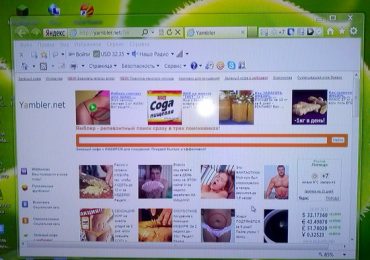
Yambler.NET — вирусная стартовая страница
Недавно нарвался на одном подопытном компьютере на непонятную стартовую страницу под названием Ямблер. Название повеселило, содержание расстроило. Куча отвратительной рекламы, часто ведущей на ненадежные сайты, зараженные вирусами.

стартовая страница yambler

Казалось бы, что тут сложного — сменить стартовую страницу в настройках браузера и наконец уже избавиться от этого ямблера. Но не тут то было. Как не меняй настройки любых браузеров, а при их запуске снова выскакивает этот злосчастный Yambler.net. Интересно то, что при запуске например Мозиллы, открывался этот сайт в браузере по умолчанию (Гугл Хром). То же  происходило и при попытке запустить браузер от Яндекс или Mail — открывался Хром с ямблером.

Как выяснилось позже, новоиспеченный «поисковик» — новая фишка от покрытой дурной славой Вебальты. Браузер открывает страницу home.webalta.ru,  а та в свою очередь переадресует браузер на новый «чудо-поисковик».

Как удалить Ямблер из браузера

На самом деле стартовая страница и другие настройки в браузере не меняются. Весь фокус заключается в том, что троян, устанавливающий yambler.net на ваш компьютер в качестве стартовой страницы, меняет ярлыки запуска известных ему браузеров. В моем случае уцелел браузер Сафари и Internet Explorer. Последний остался незараженным скорее всего из-за улучшенной безопасности Windows 7, частью которой он является. ОС по всей видимости не позволила внести изменения.

Итак, как так получается, что настройки стартовой страницы не влияют и постоянно открывается Ямблер? Кроме того, почему вместо Гугла, Оперы или Мозиллы открывается другой браузер (тот который утановлен браузером по умолчанию)?

Всё просто! Троян подменяет ярлыки браузеров на ссылки на эту самую страницу, которая каждый раз мозолит глаза. Именно поэтому и открывается браузер по умолчанию. Исправлять придется каждый ярлык браузера (и на рабочем столе, и в меню Пуск, и в панели быстрого запуска). Что касается панели быстрого запуска в Windows 7, то изменить там ярлык не получится. Там содержится не ярлык, а ссылка на ярлык. Соответственно, когда будет изменен ярлык в меню Пуск, то и в панели быстрого запуска все будет в порядке.

Принцип для всех браузеров одинаковый. Щелкаем правой кнопкой по ярлыку браузера и выбираем пункт меню Свойства. В строке Объект будет путь к ссылке на адрес https://yambler.net. Путь этот обычно идентичен запускающему браузер файлу, но имеет расширение url. В большинстве случаев достаточно изменить «url» на «exe» для того, чтобы браузер начал нормально функционировать.

Теперь несколько конкретных примеров.


Mozilla Firefox

В строке Объект ярлыка для Mozilla Firefox в моем случае было следующее: «C:\Program Files\Mozilla Firefox\firefox.url» https://home.webalta.ru

А должно быть следующее:  «C:\Program Files\Mozilla Firefox\firefox.exe»


Google Chrome

Чтобы убрать yambler.net из Хрома в строке Объект его ярлыка замените расширение файла chrome.url на chrome.exe

Должно получиться следующее (для Windows 7):
C:\Users\%имя пользователя%\AppData\Local\
Google\Chrome\Application\chrome.exe

где %имя пользователя% — ваше имя пользователя при входе в Windows

Браузер Yandex

Меняем browser.url на browser.exe

Должно получиться:
C:\Users\%имя пользователя%\AppData\Local\
Yandex\YandexBrowser\Application\browser.exe

Не забудьте, что поменять ярлыки нужно как на рабочем столе, так и в меню Пуск. И впредь обходите Вебальту стороной.


Как убрать поисковую систему yamdex из Google Chrome

обновлено 14.12.14

По многочисленным просьбам трудящихся дополняю статью в связи с некоторыми модификациями вируса yamdex.net.

Итак, сегодня в большинстве случаев проделанных выше операций не достаточно, чтобы искоренить эту гадость с компьютера. Но это возможно!

После описанных выше операций нужно выполнить еще несколько пунктов:

1. Настоятельно рекомендую выполнить шаги из этой инструкции.

2. Удалить все ненужные программы из списка установленных программ (Пуск-Панель управления-Программы и компоненты). Особое внимание нужно обратить, в поле Издатель у которых дублируется название программы, указан какой-то сайт или вовсе ничего нет. Смело удаляйте эти программы.

3. Если в Хроме не изменяется поисковая система по умолчанию и не удаляется «левый» поисковик yamdex, скачайте (если у Вас ее еще нет) программу AVZ например здесь: https://www.web-comp-pro.ru/antivirusnaya-utilita-avz-4-skachat.html Зайдите в меню Файл -> Восстановление системы, выберите пункт Удаление всех Policies (ограничений) текущего пользователя и нажмите кнопку Выполнить отмеченные операции. После этого можно будет удалить ненужную поисковую систему.

Рубрики
Борьба с вирусами

Трояны, вирусы, черви и боты — в чем различие и что они делают

Трояны, вирусы, черви и боты - в чем различие и что они делаютВирусы, черви, трояны и боты являются частью класса программного обеспечения под названием вредоносных программ (malware). Это код или программное обеспечение, которое специально разработано, чтобы повредить, разрушить, украсть, или нанести другой вред данным, компьютеру или сети.

Есть много различных классов вредоносных программ, которые имеют различные способы заражения системы и распространения самих себя. Одни вредоносные программы могут заражать системы, будучи встроенными в другие программы или прикрепленными в качестве макросов к файлам. Другие заражают компьютер используя известные уязвимости в операционной системе (ОС), сетевых устройствах или другом программном обеспечении. Например, используются дыры в браузере, что позволяет лишь посетив вредоносный веб-сайт заразить компьютер. Подавляющее большинство, однако, для заражения требуют выполнения некоторых действий от пользователя, например, открыть вложение электронной почты или загрузить файл из Интернета.

Наиболее широко известными типами вредоносных программ являются вирусы, черви, трояны, боты, бэкдоры (backdoor), программы-шпионы и рекламное ПО. Ущерб от вредоносного ПО варьируется от вызывающего небольшое раздражение (например, всплывающие окна в браузере) до кражи конфиденциальной информации или деньги, уничтожения данных, а также повреждения или полного разрушения системы и сети.

Вредоносное ПО не может повредить физически оборудованию компьютера и сетевому оборудованию, но может привести к повреждению данных и программного обеспечения, хранящихся на нем. Вредоносное ПО также не следует путать с дефектным ПО, которое предназначено для законных целей, но имеет ошибки и работает не правильно.

Два наиболее распространенных класса вредоносного ПО — это вирусы и черви. Они способны к самовоспроизведению и распространяют сами себя по всем компьютерам. Они могут даже мутировать, чтобы скрыться от антивируса. Отличие червей от вирусов в том, что черви более независимы от файла-носителя, а вирусу для распространения требуется файл, в код которого он внедряется. Рассмотрим подробнее что делает вирус, троян, червь, бот. Чем отличаются трояны от вирусов и червей? Ботнет — что это? Обо всем поподробнее…

Компьютерные вирусы

Компьютерный вирус является одним из видов вредоносного ПО, которое распространяется путем внедрения своей копии в другую программу. Таким образом вирус становится частью этой программы. Он распространяется от одного компьютера к другому, инфицируя все компьютеры на своем пути. Вирусы различаются по серьезности последствий от вызывающих легкое раздражение до повреждения данных и программного обеспечения или отказа операционной системы. Почти все вирусы внедряются в исполняемый файл. Это означает, что вирус может существовать в системе, но он не будет активен и не сможет распространяться, пока пользователь не запустит или не откроет инфицированный файл программы. В то время, когда выполняется основной код зараженной программы, вирусный код тоже выполняется. Как правило, программы-носителя продолжают функционировать после заражения. Тем не менее, некоторые вирусы перезаписывают полностью код других программ своим кодом, что повреждает основную программу. Вирусы распространяются, когда программное обеспечение или документ, с которым они связаны передается от одного компьютера к другому, используя сеть, диск, обмен файлами, или зараженные вложения электронной почты.

Черви

Компьютерные черви похожи на вирусы в том, что они копируют функциональные копии самих себя и могут вызвать тот же тип повреждений. В отличие от вирусов, которые требуют распространения зараженного файла-носителя, черви являются автономным программным обеспечением и не требует программы-хоста или помощи человека, чтобы размножаться. Для распространения, черви используют либо уязвимость на целевой системе, либо обман пользователя для их запуска. Червь попадает в компьютер через уязвимость в системе и использует функции перемещения файлов или информации в системе, что позволяет ему перемещаться и заражать компьютеры без посторонней помощи.

Черви являются наиболее опасным классом вредоносного ПО с точки зрения распространения и заражения компьютеров, так как для их распространения и заражения новых компьютеров не требуется запуск пользователем файлов-носителей. Например, при подключении флешки к зараженному компьютеру, червь самостоятельно заражает ее, либо имеет возможность самостоятельно распространять свои копии по локальной сети или электронной почте.

Трояны (Trojan)

Троян (trojan) — тип вредоносного ПО, названный в честь деревянного коня, который греки использовали для проникновения в Трою. Это вредоносное ПО, которое выглядит законно. Пользователей, как правило, обманным путем заставляют загрузить и запустить его на своем компьютере. Это может выглядеть, как запуск какой-либо утилиты или даже видеофайла. Такой файл может быть снабжен иконкой известной программы и иметь аналогичное название. Быть похожим на видеофайл или файл изображения троянам помогают настройки по уолчанию системы Windows, которая скрывает расширение зарегистрированных типов файлов. Тем самым файл типа video.avi.exe отображается в Проводнике как video.avi, что соответствует расширению видеофайлов. Кроме того такой файл часто имеет иконку медиапроигрывателя Windows, что сбивает с толку невнимательного пользователя и он запускает его рассчитывая увидеть фильм.

После того, как троян активирован, он может в разной степени воздействовать на компьютер от раздражающих всплывающих окон и изменения рабочего стола до повреждения данных и ОС (удаление файлов, кражи данных или активации и распространения других вредоносных программ, таких как вирусы). Троян часто создают бэкдоры (backdoor), дающие злоумышленникам доступ к системе. В последнее время большое распространение получили трояны-винлокеры (trojan.winlock), блокирующие рабочий стол компьютера.

В отличие от вирусов и червей, трояны не размножаются путем заражения других файлов и не способны к самовоспроизведению. Троян распространяется взаимодействуя с пользователем, например, открытие вложений электронной почты или загрузка и запуска файла из интернета.

Боты

«Бот» — производное от слова «робот» и представляет собой автоматизированный процесс, который взаимодействует с другими сетевыми службами. Боты часто автоматизируют задачи и предоставления информации и услуг, которые могли бы производиться человеком. Типичным использованием ботов является сбор информации (например, сканер поисковой системы, ищущий новые сайты), а так же автоматизированное взаимодействие с человеком (например, автоответчик в аське или бот рассказывающий анекдоты).

Боты могут использоваться как в хороших, так и в плохих целях. Примером незаконных действий может служить бот-нет (сеть ботов). Вредоносный бот распространяет вредоносное ПО, которое заражает компьютеры и подключает их через бэкдоры к центральному серверу управления, который может управлять всей сетью взломанных устройств. Используя бот-нет злоумышленник может совершать DDOS-атаки на сайты или сервера конкурентов или по заказу. DDOS-атаки представляют собой одновременное огромное количеству бессмысленных запросов на сервер, исходящих от множества устройств (зараженных компьютеров), что приводит к перегрузке и зависанию сервера и невозможности нормальной работы и передачи информации (например, сайт перестает работать).

В дополнение к червеобразной способности самораспространяться, боты могут записывать нажатия клавиш, красть пароли, собирать финансовую информацию, совершать DDOS-атаки, рассылать спам. Боты имеют все преимущества червей, однако более универсальны и кроме того, объединены в сеть, которая позволяет контролировать зараженные компьютеры и совершать определенные действия по команде с контрольного центра. Создавая бэкдоры боты могут загружать на компьютер другие вредоносные программы, как вирусы или черви.

Боты в большинстве случаев стараются никак не проявлять себя для пользователя, поэтому опознать, что компьютер заражен бывает непросто.

Таким образом вредоносные боты являются наиболее опасными с точки зрения защиты информации, так как они не только сами распространяются и распространяют другое вредоносное ПО, но и способны совершать свои действия по команде из вне.

Эксплойты (Exploit)

Эксплойт является частью программного обеспечения, командами или методологией, которая нацелена на взлом конкретной уязвимости безопасности. Эксплойты не всегда обладают вредоносными намерениями. Они иногда используются только как способ демонстрации того, что существует уязвимость. Тем не менее, они являются общим компонентом вредоносных программ.


Бэкдоры (Backdoor)

Что такое бэкдор? Бэкдор (дословно «задняя дверь» или «черный ход») — это недокументированный путь доступа к системе, позволяющий злоумышленнику проникнуть в систему зараженного компьютера и управлять ей. Троян бэкдор (Trojan.Backdoor) при запуске как раз открывает тот самый «черный ход». Как правило злоумышленники используют бэкдоры для более удобного и постоянного доступа к взломанной системе. Через этот черный ход закачивается новое вредоносное ПО, вирусы и черви.

Рубрики
Борьба с вирусами Браузеры

Всплывающие окна и сообщения (попандеры) во всех браузерах

Всплывающие окна с рекламой на всех сайтах в браузере — вирус!

С недавнего времени пользователей интернета стал преследовать новый вид вирусов — это всплывающая реклама на всех сайтах, в том числе и на Яндексе, Маиле и прочих популярных и не очень сайтах.

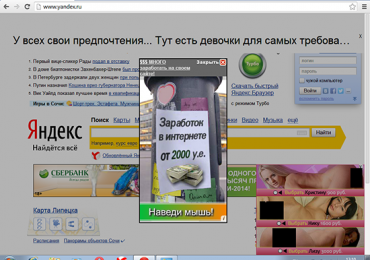
Выглядит это следующим образом: после открытия любого сайта, например, Яндекса, Маила, ВКонтакте, Одноклассники и т.д. через короткое время выскакивает реклама. Часто эта реклама совсем непристойная. Примеры показаны ниже.

вирус - реклама в яндексе

новый вирус - всплывающие окна с рекламой на всех сайтах

Нужно отметить, что реклама выскакивает на всех сайтах, а не только на сайтах социальных сетей и поисковиков. О чем это говорит? О том, что проблема не в файле hosts. Если просканировать компьютер антивирусом, то и в этом случае ничего не изменится. Часто реклама и сообщения в браузерах появляется на всех компьютерах в домашней сети, в том числе на планшетах и макбуках.

Тот, кто сталкивается с таким вирусом впервые будет сильно озадачен. Поэтому выкладываю инструкцию по удалению.

Принцип действия вируса

Принцип появления рекламных баннеров и сообщений в браузерах прост. Изначально на зараженном компьютере запускается троян, который меняет адрес DNS-сервера на компьютере и в роутере на «вирусный». В дальнейшем при попытке перейти на любой сайт, вы попадаете на «вирусный» прокси-сайт, где к содержимому добавляются всплывающие окна и рекламные сообщения. Поскольку неправильный DNS прописывается в роутере, то реклама на сайтах появляется на всех устройствах, подключеных к Интернету через него.

Часто троян остается в системе зараженного компьютера. Это приводит к тому, что при перенастройке роутера с этого компьютера неправильный адрес DNS-сервера снова автоматически прописывается в него.

Как удалить вирус «всплывающие окна с рекламой»

На самом деле удалить вирус не так сложно. Главное знать что и в какой последовательности делать. Вирус распространяется по сети, а точнее прописавается в роутере. Макбуки и планшеты часто не требуют каких-либо дополнительных действий, кроме перенастройки роутера, а вот компьютер-разносчик заразы на базе ОС Windows требует чистки.

Для работы потребуется бесплатный антивирусный сканер DrWEB CureIt и лечащая утилита AVZ. Предварительно необходимо скачать эти утилиты на флешки на незараженном компьютере. Итак, приступим.


1. Чистка системы.

Прежде всего необходимо почистить систему от мусора и проверить на вирусы. Для этого загрузите систему в безопасном режиме и запустите утилиту AVZ от имени администратора (правая кнопка мыши -> Запустить от имени администратора). В меню AVZ выберите пункт меню ФайлМастер поиска и устранения проблем.

В появившемся окне в меню Категория проблем выберите Чистка системы, Степень опасностиВсе проблемы. Теперь нажмите кнопку Пуск для поиска проблем.

В появившемся списке отметьте пункты: Очистить папки TEMP, Adobe Flash player — очистка временных файлов, Macromedia Flash Player — очистка кэшей, Очистка корзины, Очистка системной папки temp, а также очистка кэша всех присутсвующих в списке браузеров (Internet Explorer, Google Chrome, Opera и т.д.). Теперь нужно нажать кнопку Исправить отмеченные проблемы. Возможно потребуется перезагрузка для завершения чистки (об этом будет сказано в сообщении). Нужно снова загрузиться в безопасном режиме.

Теперь нужно выполнить быстрое сканирование утилитой CureIt.

После сканирования и обезвреживания найденных угроз следует загрузить компьютер в обычном режиме.

2. Проверка настроек DNS на компьютере

Щелкните мышкой на значек локальной сети в правой части панели задач и выберите пункт Центр управления сетями и общим доступом.

В открывшемся окне выберите пункт Изменение параметров адаптера.

Щелкните правой кнопкой мыши по значку Подключение по локальной сети и выберите пункт контекстного меню Свойства.

Выберите пункт Протокол Интернета версии 4 (TCP/IPv4) и нажмите кнопку Свойства.


Если компьютер подключен напрямую к кабелю провайдера и предусмотрена ручная настройка IP адреса, то следует сверить значения DNS-сервера с предоставленными провайдером настройками.

Если ручная настройка не предусмотрена или компьютер подключен к роутеру, поставьте галочку Получать адрес DNS-сервера автоматически.

На рисунке показаны изменения, сделанные вирусом. Установленный адрес DNS-сервера переадресовывает браузер на сайты с рекламными баннерами.

После изменения параметров нажмите ОК. Теперь нужно проверить настройки для Беспроводного подключения (если имеется) тем же способом.

3. Сброс кэша DNS

Зайдите в меню Пуск и в строку  Найти программы и файлы введите cmd. Правой кнопкой щелкните на значек командной строки и выберите пункт Запуск от имени администратора.

В открывшемся окне командной строки введите команду
ipconfig /flushdns и нажмите Enter. После этого закройте окно.

4. Отключите надстройки браузеров

Отключите компьютер от локальной сети. Теперь отключите все неизвестные надстройки в браузерах и проверьте стартовую страницу. Сделайте это во всех установленных браузерах. Теперь снова подключите компьютер к сети.


5. Настройка роутера

Сбросьте настройки роутера кнопкой Reset на задней стенке роутера. Обычно для этого следует удерживать ее нажатой в течении 7 секунд. После загрузки роутера заново настройте его в соответсвии с настройками провайдера.


Теперь проверьте работу браузеров. Иногда Оперу приходится переустановить, чтобы в ней перестала появляться всплывающая реклама. Для этого нужно ее удалить через Панель задач — Программы и компоненты. При удалении надо поставить галочку на пункте Удалить пользовательские данные.

Рубрики
Борьба с вирусами Браузеры

Как удалить Дельта серч при помощи утилит и вручную

Как можно удалить Delta search с компьютера?

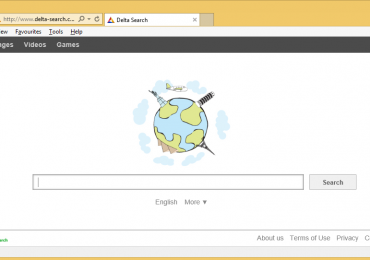
Как удалить Дельта серч при помощи утилит и вручнуюDelta search — незатейливый тулбар от одноимённой поисковой системы «delta-search.com». Относится к категории потенциально опасного ПО: отслеживает действия пользователя, собирает информацию о ПК и т.д. Но, к сожалению, расценивается многими антивирусами как безопасное приложение.

Есть и другой жирный минус в «Дельта серч» — он самостоятельно инсталлируется в ОС и «прописывается» в настройки всех браузеров. Его создатели для массового распространения используют завуалированные установщики и инфицированные веб-страницы. У них одна цель — обмануть пользователя!

установка Delta search

Завидев в интернет-обозревателе (Internet Explorer, Firefox, Google Chrome) вместо привычных поисковиков (Google, Yandex) кнопки и страницу сайта «Дельта серч» — немедленно избавляйтесь от него. Такие «удобства» не сулят ничего хорошего!

delta-search.com

Удаление при помощи утилит Avast browser cleanup и Revo Uninstaller

1. Чтобы полностью удалить, Дельта серч из браузеров, первым делом скачайте утилиты: Avast browser cleanup — для восстановления настроек; Revo Uninstaller — для качественного удаления зловредного приложения.

Важно! Скачивать программы желательно на другом «чистом» ПК и только с официальных сайтов. Если такой возможности нет, постарайтесь в инфицированном браузере перейти в доверенную поисковую систему. Например: напишите в поисковой строке google.com и нажмите «ENTER». Ни в коем случае не используйте для этих целей сомнительный тулбар «delta-search».

2. Проинсталлируйте на компьютер, нуждающийся в «лечении», программу Revo Uninstaller. А затем запустите её.

3. Найдите в списке установленных программ приложения, содержащие в своих названиях слова «Delta», «toolbar». Довольно часто разработчики представляют своё «детище» такими именами как «Delta Chrome Toolbar», «Delta toolbar». Также особое внимание обратите на список недавно установленного ПО — сомнительные аддоны и дополнения для браузеров (распространённый вариант маскировки — «BrowserProtect»).

4. Выделите курсором иконку, «навязавшегося» приложения, в панели Revo Uninstaller и нажмите правую кнопку мышки. В контекстном меню активируйте функцию «Удалить». Дождитесь окончания деинсталляции.

5. Выберите режим сканирования «Продвинутый». Удалите все записи в реестре и файлы тулбара, которые найдёт утилита.

6. Удалив приложения, закройте Revo Uninstaller.

7. Отройте ярлыки всех браузеров и проверьте их свойства (правой кнопкой по иконке — контекстное меню «Свойства»). На вкладке «Ярлык» в графе «Объект» удалите все посторонние записи (если таковые будут), кроме пути к исполняемому файлу. Или создайте новые ярлыки, а старые — удалите.

8. Запустите утилиту Avast browser cleanup от имени администратора. Нажмите кнопку полная очистка.

Avast browser cleanup

9. Поочерёдно кликните по иконке каждого браузера в окне Browser cleanup и нажмите «Сброс настроек». Утилита восстановит опции в браузерах, изменённые тулбаром, а также предложит вам выбрать поисковик, который будет отображаться на домашней странице.

Сброс настроек
скриншот 1

10. Удалите все нежелательные расширения, обнаруженные Browser cleanup, нажав соответствующую кнопку «Удалить». Она расположена по правую сторону их названия в списке (окно утилиты).

11. Перезагрузите ПК. Запустите браузеры и проверьте их работоспособность: навязчивый delta-search должен отсутствовать — и на домашней странице, и в пользовательском интерфейсе.

Профилактика ПК после удаления

1. Просканируйте все разделы винчестера антивирусной программой — Dr.Web CureIt!, Virus Removal Tool или Malwarebytes Anti-Malware.

2. Avast browser cleanup восстанавливает прежние настройки в браузерах, но не удаляет ссылку на delta-search. Несмотря на своё бездействие, она всё-таки присутствует в опциях. Её необходимо удалить вручную:

  • в Internet Explorer — выберите в меню настроек «Свойства обозревателя». На вкладке «Общие» в поле «Домашняя страница» установите адрес приемлемого для вас поисковика. В разделе «Надстройки» кликните «Службы поиска» и удалите из списка ссылку на delta-search;
  • в Google Chrome — откройте «Настройки», кликните по разделу «Настройки ЦПО». В графе «Внешний вид» возле слов «Страница быстрого доступа» кликните опцию «Изменить». Нажмите радиокнопку «Следующая страница: » и удалите адрес бесполезного сервиса delta-search;
  • в Firefox — кликните «Инструменты» и выберите в подменю «Дополнения». Просмотрите список установленных расширений и плагинов. При необходимости избавьтесь от дополнений, не внушающих доверие (от Delta Toolbar в первую очередь!)

Как удалить тулбар не используя специальные утилиты?

1. Откройте «Панель управления» в меню «Пуск» и кликните опцию «Удаление программы» (раздел «Программы»). Найдите приложение с названием тулбара, выделите его курсором и нажмите в верхнем меню функцию «Удалить».

Удаление программы

2. Проверьте реестр системы на наличие записей с названием зловредного ресурса «Delta Toolbar»:

  • нажмите комбинацию клавиш «Win» + «R»;
  • в строке «Открыть: » введите — regedit;
  • в окне редактора нажмите «Ctrl» + «F»;
  • напишите в поле «Найти:» — Delta Toolbar;
  • нажмите кнопку «Найти далее»;
  • удалите все обнаруженные редактором записи тулбара;
  • продолжайте сканирование клавишей «F3», пока не будут проверены все разделы реестра.

3. Нажмите «Win» + «E» или кликните иконку «Мой компьютер». В открывшемся окне в строке «Поиск: Компьютер» наберите «Delta Toolbar» (без кавычек). Удалите все найденные системой файлы с названием тулбара.

4. Проверьте ярлыки и настройки браузеров (см. инструкцию выше).

5. При первой возможности обновите базы установленного антивируса и проверьте все внешние носители (винчестеры) ПК.

Если всех этих действий будет недостаточно — «Delta Toolbar» будет по-прежнему портить внешний и внутренний вид браузеров — обратитесь за помощью к специалисту по компьютерной безопасности. Возможно, вы не корректно выполнили какую-либо операцию по удалению, либо разработчики тулбара применили принципиально другой метод его «проникновения» в систему. Как бы там ни было — не отчаивайтесь; всё поправимо! «Delta search» — не самое страшное, что могло случиться с вашим ПК.

Удачи вам, дорогой читатель! И, конечно же, успешного очищения Windows от всякого программного непотребства.

Рубрики
Борьба с вирусами Браузеры

Как удалить Trovi.com и избавиться от приложения Search Protect

Как убрать Trovi.com из стартовой страницы браузеров

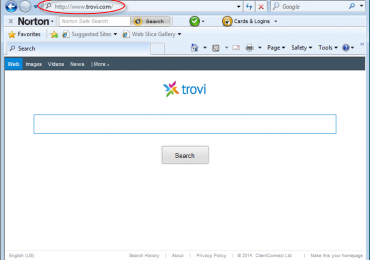
Как удалить Trovi.com и избавиться от приложения Search ProtectАдрес фейкового поисковика trovi.com на стартовую (домашнюю) страницу браузеров прописывает не менее фейковая утилита под названием Search Protect by Conduit. Мало того, что она произвольно устанавливается в ОС без спроса, посредством «тихой инсталляции», так ещё и старательно «заботится» о том, чтобы trovi.com никуда не исчез из настроек. Другими словами, как бы пользователь ни старался видоизменять стандартные опции в браузере, а «лже-поисковик» всё равно будет открываться при старте.

Чтобы удалить trovi.com из системы, необходимо задействовать не только встроенные функции Windows, но и дополнительные программные средства. Нижерасположенная инструкция вам поведает, как их правильно и эффективно применить на практике. То есть искоренить «цифровую заразу» раз и навсегда из недр операционной системы.

Не будем медлить! Приступим к очистке.

Удаление Search Protect

1. Активируйте меню «Пуск» (клавиша «Win»).

2. Перейдите в «Панель управления».

3. В окне панели кликните по функции «Удаление программы».

удаление программы

4. Кликните один раз правой кнопкой мыши по «Search Protect». Нажмите кнопку «Удалить», расположенную в панели над списком.

5. В окне деинсталлятора выберите «Continue uninstall», затем кликните по кнопке «Next».

Uninstall

6. Нажмите «Uninstall».

7. После завершения деинсталляции закройте панель удаления программ.

Внимание! Элементы Search Protect и угонщика браузеров trovi могут скрываться на диске С, в директориях Program Files и Program Files (x86), в папке XTab. В случае обнаружения откройте её и запустите файл uninstall. А затем удалите оставшиеся элементы и саму папку.

Проверка диска утилитой AdwCleaner

1. Введите в адресную строку браузера — toolslib.net/downloads/viewdownload/1-adwcleaner. Нажмите клавишу «Enter».

страница загрузки

Предупреждение! Ни в коем случае не пользуйтесь trovi.com, чтобы отыскать в интернете утилиту AdwCleaner. От этого сомнительного сервиса всякого можно ожидать, в большей степени, нехорошего.

2. На страничке загрузок нажмите кнопку «Download Now… ».

3. Запустите скачанную утилиту от имени администратора. (Инсталлировать в систему её не нужно).

запуск утилиты

4. Дождитесь завершения обновления модулей AdwCleaner. В панели утилиты нажмите «Сканировать».

5. По завершении проверки:

  • просмотрите во всех вкладках («Службы», «Папки» и т.д.) все найденные утилитой объекты;
  • исключите доверенные файлы и ключи реестра (если вы на 100% уверенны, что они не являются вирусом);
  • нажмите «Очистка», чтобы убрать вирусные и подозрительные элементы из системы.

Очистка браузеров

Сброс настроек утилитой Browser Cleanup

1. Откройте в браузере страницу — avast.ru/store.

2. В вертикальном меню, расположенном в левой части веб-страницы, откройте: ПК/Ноутбук → Дополнительные решения → Browser Cleanup.

3. Нажмите кнопку «Скачать бесплатно».

4. Запустите скачанный установщик от имени администратора.

5. В окне «Avast! … » кликните «Установить», а затем «Готово» (по завершении инсталляции).

Внимание! Разрешите в фаерволе сетевое соединение для модуля обновлений утилиты BCUUpdate.exe.

6. Перейдите в меню «Пуск» и запустите Browser Cleanup.

7. Откройте вкладку «Internet Explorer», уберите все подозрительные аддоны: нажмите «Удалить».

Browser Cleanup

8. Активируйте функцию «Сброс настроек» (в этой же вкладке).

Сброс настроек

9. В дополнительной панели, в ниспадающем меню, выберите поисковик, который вы хотите видеть на стартовой странице браузера.

10. Чтобы избавиться от всех вредоносных настроек, кликните по кнопке «Очистить бесплатно».

Примечание. Если в системе установлены Google Chrome и Firefox, выполните пункты №7-9 на соответствующих вкладках утилиты (см. вертикальное меню справа).

Проверка свойств ярлыков

Просмотрите свойства ярлыков браузеров:

  • кликните правой кнопкой по значку;
  • выберите «Свойства»;
  • в поле «Объект:» после записи <имя браузера>.exe» уберите все сторонние ссылки и команды, если таковые будут;
  • нажмите «Применить» и «OK».

Анализ автозагрузки

  1. В строке поиска меню «Пуск» наберите — msconfig; нажмите «Enter».
  2. В панели «Конфигурация системы» откройте вкладку «Автозагрузка».
  3. Отключите все подозрительные элементы (уберите возле них «галочку» кликом мышки).
  4. Нажмите «Применить» и «OK».
  5. Выберите «Выход без перезагрузки».

Очистка реестра

  1. Откройте панель «Выполнить» нажатием комбинации клавиш «Win+R».
  2. В поле «Открыть» напечатайте — regedit. Кликните «OK».
  3. В окне редактора запустите поисковый модуль: Правка → Найти.
  4. В строке «Найти» задайте имя лжепоисковика — trovi.
  5. Запустите сканирование кнопкой «Найти далее».
  6. Удалите вредоносную запись: клик правой кнопкой → Удалить.
  7. Продолжайте сканирование: нажмите «F3».
  8. Проверьте все ветки системного реестра.
  9. Повторите процедуру сканирования и очистки (пункты №3-8) по запросам search protect и Conduit.

Профилактика

Проверьте системный раздел лечащей утилитой Dr.Web CureIt! Удалите из ОС ненужные файлы и ключи реестра программой-уборщиком CCleaner. Обновите базу основного антивируса.

Рубрики
Борьба с вирусами Программы

Как удалить Qtrax с компьютера?

Как удалить плеер Qtrax из Windows

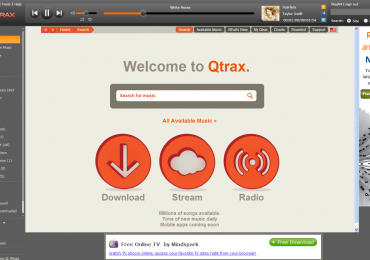
Как удалить Qtrax с компьютера?Плеер Qtrax предназначен для поиска, прослушивания/просмотра видео и аудио в режиме онлайн. С виду — безобидный, внушает доверие. И антивирусные программы на него «не ругаются» — дескать, легитимное приложение; всё хорошо. Казалось бы, ищи себе мультимедийный контент в сети бесплатно, пользуйся и радуйся. Но не тут было! Есть у Qtrax и другая сторона — весьма тёмная и нелицеприятная…

Во-первых, в большинстве случаев, инсталлируется этот плеер в ОС исподтишка — самостоятельно, супротив желаний пользователя. А это указывает на то, что его разработчики используют чёрные методы распространения ПО. Так сказать, хочешь, не хочешь, а программку мы тебе свою всё равно поставим.

Во-вторых, плеер Qtrax не имеет встроенного деинсталлятора (модуля для удаления), который имеется во всех приличных программах, кстати, уважающих желания пользователя.

В-третьих, Qtrax довольно странно размещается в файловой системе: маскирует свои элементы под системные модули — в папке Program Files их не найдёшь…

Впрочем, ещё есть в-четвёртых, в-пятых, и… в-десятых. Аргументов предостаточно! И все они мотивируют вопрос «Как удалить Qtrax?»

плеер Qtrax

Увидели иконку на рабочем столе или в списке установленных программ с буковкой «Q» — плеер Qtrax — в срочном порядке от него избавляйтесь. От греха подальше!

Не знаете, как? Выполните одну из нижеприведённых инструкций.

Удаление приложения Qtrax штатными средствами Windows

1. Наведите курсор на ярлык Qtrax и нажмите правую кнопку мыши. Из контекстного меню выберите «Свойства».

Внимание! Если ярлыка нет, приступайте к выполнению пункта №5 данной инструкции.

2. В открывшемся окне «Qtrax Player» перейдите на вкладку «Ярлык».

Ярлык

3. В графе «Объект» скопируйте путь к файлу, запускающему плеер, в блокнот или текстовый редактор.

4. В этом же окне нажмите кнопку «Расположение файла», чтобы ознакомиться с директорией, где «поселился Qtrax».

скриншот 1

Совет! Зачастую исполняемый файл, имеет отличное от плеера название и расположен в папках других приложений — как правило, доверенных. Например, известен такой вариант локации:sllauncher.exe в папке программной платформы Microsoft Silverlight. Пусть эта «бутофория» не сбивает вас с толку: не стоит опасаться, что система при отсутствии этих элементов выйдет из строя. Понадобится Microsoft Silverlight — скачаете инсталлятор с оф.сайта сайта и установите. Лучше так.

5. Перезагрузите Windows в безопасном режиме (удерживайте клавишу «F8»).

6. Запустите «Диспетчер задач» комбинацией клавиш Ctrl+Alt+Del или при помощи команды «taskmgr» (без кавычек) в строке меню «Пуск».

7. Откройте плеер Qtrax и активируйте в нём какую-нибудь функцию.

8. Снова перейдите в панель диспетчера задач и кликните по вкладке «Процессы».

9. Попробуйте найти процесс с идентичным названием исполняемого файла, прописанного в свойствах ярлыка (если не помните, откройте текстовый файл, в котором сохранили путь к плееру), чтобы гарантировано установить его причастность к вредоносному приложению. В момент активации Qtrax, он будет создавать нагрузку на центральный процессор ПК (смотрите в диспетчере колонку «ЦП»).

скриншот 2

10. Выделите его курсором и откройте контекстное меню правой кнопкой мышки. А затем кликните пункт «Завершить процесс». Закройте «Диспетчер задач» и Qtrax.

Совет! Не обращайте внимание на предупреждение системы и ни в коем случае не отменяйте выполнение заданной команды.

11. Удалите исполняемый файл, указанный в ярлыке Qtrax, штатной функцией Windows (переместите его в корзину или выберите в ниспадающем меню «Удалить»).

12. Откройте «Пуск», введите в строке — regedit.

13. В открывшемся редакторе реестра Windows активируйте функцию «Найти…» в разделе «Правка».

regedit

14. В поле «Найти» введите «Qtrax» (без кавычек) и запустите сканирование кнопкой «Найти далее». Удалите найденные записи и разделы с именем плеера. Продолжайте поиск клавишей «F3», до тех пор, пока не будет очищен весь реестр. Закройте редактор.

15. Очистите кеш во всех браузерах (Ctrl + Shift + Del).

16. Нажмите комбинацию клавиш «Win» + «E». В поисковой строке появившегося окна снова введите «Qtrax» и кликните по значку «Линза» (расположен справа).

17. Удалите все найденные файлы стандартным способом, предусмотренным в Windows.

Предупреждение! Некоторые элементы Qtrax будут наотрез «отказываться» удалятся с компьютера. Попробуйте избавиться от них при помощи программы Unlocker или LockHunter.

18. Перезагрузите ПК в обычном режиме. В Панели Управления в разделе «Удаление программы» просмотрите список установленных приложений — Qtrax в нём должен отсутствовать.

Удаление приложения Qtrax при помощи Revo Uninstaller + CCleaner

Стоит отметить, что этот вариант удаления «хитрого плеера» более действенный и лёгкий в плане выполнения: человеческий фактор уступает утилитам-уборщикам — и с большим отрывом.

1. Запустите Revo Uninstaller. Отыщите плеер Qtrax в списке установленного в системе ПО. Выделите его иконку курсором и активируйте опцию «Удалить» (из контекстного или главного меню — без разницы).
Revo Uninstaller

2. Дождитесь окончания проверки. Установите режим сканирования системы «Продвинутый» и кликните кнопку «Сканировать».

3. Удалите все найденные Revo Uninstaller файлы и записи в реестре.

4. Перезапустите ОС.

5. Воспользовавшись утилитой CCleaner, удалите из системы ненужные файлы и папки, записи в реестре, а также очистите кеш во всех браузерах.

6. Убедитесь, что в списке установленных программ отсутствует Qtrax.

Процедура удаления окончена! Теперь можно порадоваться освобождению Windows от навязчивого ПО — плеера Qtrax.

Приятного и безопасного вам пребывания в сети Интернет!

Рубрики
Антивирусы Борьба с вирусами

Как удалить Baidu (китайскую программу-антивирус) с компьютера?

Как удалить китайский антивирус Baidu из Windows

Как удалить Baidu (китайскую программу-антивирус) с компьютера?Не все китайские антивирусы одинаково полезны. Не верите? Зря! Этот факт не раз и не два доказан пользовательской практикой. И, к сожалению, печальной: уж слишком много проблем некоторые из них доставляют. Вот и бесплатный антивирус Baidu — тоже персона нон грата (то есть нежелательное лицо) в операционной системе Windows.

Да, разработчики одноимённой компании из Поднебесной горячо и неистово заявляют, что, дескать, наше детище неустанно и беспрерывно защищает компьютеры от хакерских нападок и денег не просит, и обновляет свои сигнатурные базы, и всё-такое прочее, безусловно, нужное и действенное. Но все эти положительные свойства меркнут на фоне противоположных им — негативных. Которых, кстати, больше.

Если вдруг появилась в Windows «Байда», кричи «Беда!»

Итак, перед вами пять причин (или пять бед, это уж, как хотите), указывающих на то, что нужно удалить Baidu, а после — не сожалеть о содеяном:

  • распространяется в сети при помощи вирусных модулей adware и malware;
  • произвольно, «в тихую», инсталлируется в систему (как вирус!);
  • не удаляется из ОС при использовании встроенного деинсталлятора (оставшиеся драйверы после очистки и перезагрузки системы повторно устанавливают Байду);
  • затруднена процедура удаления отдельных элементов антивируса (разработчики предусмотрели защиту записей реестра и файлов от доступа);
  • китайская программа для защиты ПК в большинстве случаев конфликтует с другими установленными антивирусными продуктами: резко замедляется функционирование Windows, снижается уровень безопасности и т.д.

Итак, рассмотрим подробно, как удалить Baidu с компьютера начисто, «без шума и пыли».

Активация деинсталлятора

1. В окне «Пуск» перейдите в «Панель управления».

2. Активируйте «Удаление программы».

3. В каталоге установленного ПО, как правило, присутствуют два компонента Baidu (их легко найти в списке, так как названия указаны иероглифами). Начните деинсталляцию со значка «синий щит» (модуль guard — защита).

деинсталлятор

4. Выделите его кликом мышки, а затем в верхней панели нажмите функцию «Удалить/Изменить».

5. В панели деинсталлятора нажмите левую кнопку (она не выделена синим цветом).

6. В последующих запросах также активируйте кнопку, расположенную слева.

7. По завершении процедуры удаления нажмите синюю кнопку в нижней части панели.

8. Вернитесь к списку ПО и аналогичным образом запустите деинсталлятор «зелёного щита»: клик левой кнопкой → Изменить/Удалить.

удаление второго модуля

9. Для подтверждения удаления Baidu antivirus нажмите левую кнопку внизу окна. Также кликайте её и при последующих запросах.

10. По окончании очистки кликните по большой зелёной кнопке, чтобы закрыть окно деинсталлятора.

Отключение служб и процессов

1. Перезагрузите ПК в безопасном режиме:

меню загрузки
  • в процессе перезапуска удерживайте «F8»;
  • в меню клавишами управления курсором установите «Безопасный режим»;
  • нажмите «Enter».

2. Отключите службы, которые используют антивирус:

параметры ОС
  • откройте «Панель управления»;
  • в настройке «Просмотр» установите «Крупные значки»;
  • перейдите в «Администрирование»;
  • кликните два раза левой кнопкой по ярлыку «Службы»;
  • отключите службы, используемые антивирусом (их не сложно определить по названию): 2 раза кликните по службе → выберите в опции «Тип запуска» настройку «Отключена».
раздел "Администрирование"

3. Завершите процессы «байды»:

активные процессы
  • нажмите «Ctrl+Shift+Esc»;
  • откройте вкладку «Процессы» в окне диспетчера;
  • отключите активные файлы антивируса BaiduProtect, bddownloader: клик правой кнопкой по названию → Завершить процессы.

Примечание. Процессы Baidu могут иметь и другие имена. Их характерный признак — наличие в описании иероглифов (смотрите соответствующую колонку в поле объекта).

Очистка автозагрузки

Настройку автозагрузки можно выполнять как штатными средствами системы, так и при помощи специальных утилит. Разберём каждый из вариантов решения задачи по отдельности.

Способ №1: функции ОС

1. Кликните «Пуск» и наберите в строке — msconfig, а потом нажмите «Enter».

2. Перейдите на вкладку «Автозагрузка».

3. Отключите в автозагрузке baidusdTray и прочие элементы, в названии которых есть имя антивируса:

  • кликом снимите «галочку» напротив элемента;
  • нажмите «Применить» и «OK»;
  • при выходе из окна «Конфигурация системы» откажитесь от перезагрузки ОС.

Способ №2: утилита CCleaner

  1. Запустите CCleaner , выберите раздел «Сервис».
  2. Активируйте кликом панель «Автозагрузка».
  3. Нажмите левой кнопкой мыши по элементу «байды».
  4. Нажмите «Удалить».
  5. Закройте окно утилиты.
CCleaner

Удаление оставшихся папок и файлов

1. Откройте директории Program Files / x86 и удалите в них папку BaiduSD <номер версии>: клик правой кнопкой → Удалить.

удаление папки BaiduSD

2. Чтобы полностью удалить все остатки, просканируйте систему на наличие файлов с именем «baidu»:

  • нажмите комбинацию «Win+E»;
  • в строке «Поиск: Компьютер» (находится в верхнем правом углу) введите «baidu» и нажмите «Enter»;
  • все найденные объекты удалите стандартным способом (команда «Удалить» или перетаскивание в «Корзину»).
поиск элементов антивируса

3. Откройте директорию диск С: (или раздел, на который установлена система) → Windows → System32 → Drivers.

4. Удалите в папке Drivers следующие файлы:

  • BDMWrench.sys
  • BDSafeBrowser.sys
  • bd0004.sys
  • BDMNetMon.sys
  • BDArKit.sys
  • bd0003.sys
  • bd0002.sys
  • bd0001.sys
  • bd64_x86.dll
  • bd64_x64.dll

Проверка реестра

1. Нажмите «Win+R».

2. Введите команду regedit в поле «Выполнить», нажмите «OK».

3. В интерфейсе редактора реестра откройте: Правка → Найти (или «Ctrl+F»).

4. В строчке «Найти» введите запрос «baidu». Запустите анализ директорий кнопкой «Найти далее».

5. Удалите обнаруженный ключ антивируса:

проверка реестра
  • клик по записи (правой кнопкой);
  • «Удалить» (директива в контекстном меню).

6. Нажмите «F3», чтобы возобновить сканирование.

7. Проанализируйте все директории.

Профилактика

Скачайте Dr.Web CureIt! и проверьте ей все разделы диска на наличие вирусов. Очистите Windows от ненужных файлов и ключей в реестре программой-уборщиком ССleaner или Reg Organizer. Обновите базы основного антивируса.