Рубрики
Борьба с вирусами Браузеры

Как удалить Goinf из браузера и восстановить стартовую страницу

Как удалить с компьютера вирус Goinf

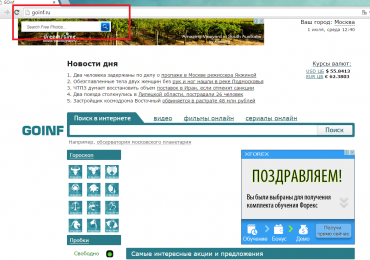
Как удалить Goinf из браузера и восстановить стартовую страницуHttp://goinf.ru/ — фейковая поисковая система. Внешне выглядит вполне прилично (традиционно для категории данных сайтов): и гороскоп, и курсы валют, и лента новостей, и видео. Только вот незадача: если сделать запрос в строке поиска Goinf, ничего он самостоятельно искать не будет, а только выполнит переадресацию на сторонний ресурс — «поиск@mail.ru».

На этом бы, как говорится, и ладно. Зашли пользователи на страницу «мудрёного сервиса», ознакомились с его «особенностями» и вышли восвояси — перешли на вкладку с Google, Yandex или на ещё какой доверенный сайт.

Так нет же, поисковик при помощи специального зловреда скрытно прописывается на стартовой странице браузеров. Удалить Goinf стандартными способами, предусмотренными в Windows и в интернет-обозревателях, не получается. Вирус отлично маскируется в недрах системы. Тут уж злоумышленники постарались на славу, чтобы пользователи подольше любовались страницей новоиспечённого «проекта».

Но этому не бывать! Из браузера всякое «непотребство», в том числе и описанное выше, нужно убирать, и как можно быстрее. Рассмотрим несколько способов очистки компьютера.

Способ №1: использование утилиты AdwCleaner

AdwCleaner — бесплатная лечащая утилита. Специализируется на нейтрализации рекламных модулей (adware), угонщиков браузеров, модифицирующих стартовую страницу, вредоносных тулбаров и прочей нечисти, которую многие антивирусы не распознают и «впускают» в Windows.

1. Скачайте инсталлятор AdwCleaner на странице toolslib.net/downloads/viewdownload/1-adwcleaner/ (либо на другом доверенном ресурсе).

2. Запустите скачанный инсталлятор от имени администратора.

3. Под списком условий пользования нажмите кнопку «Я согласен».

4. Подождите, пока загрузчик утилиты через интернет обновит базы.

Внимание! Фаервол (программа, обеспечивающая сетевую защиту ПК) может сделать запрос: разрешить или запретить установку сетевого соединения AdwCleaner. Обязательно откройте ей доступ в сеть.

AdwCleaner

5. В окне антивирусного приложения нажмите «Сканировать», для того чтобы началась проверка системы.

6. После сканирования откройте каждую вкладку в блоке «Результаты» (службы, папки, файлы, ярлыки и т.д.). Снимите галочку напротив доверенных приложений (если таковые обнаружатся; ложные срабатывания не исключены).

7. Нажмите кнопку «Очистка», чтобы началось удаление зловредов с компьютера. Дождитесь окончания процедуры.

Примечание. AdwCleaner кроме того, что уничтожает вредоносные файлы и записи в реестре, также восстанавливает и ярлыки браузеров, инфицированные вирусным ПО.

8. Для деинсталлирования утилиты вместе с карантином нажмите кнопку «Удалить».

Способ №2: удаление вручную

Примечание. Используйте эту инструкцию, если у вас нет AdwCleaner либо другой аналогичной лечащей утилиты, или вам не удалось при помощи этих программных средств очистить ПК.

Настройка ярлыков

1. Кликните правой кнопкой по ярлыку браузера, расположенному на рабочем столе.

2. В контекстном меню нажмите «Свойства» (последний пункт в списке).

3. В панели свойств (вкладка «Ярлык») в строке «Объект» выполните следующие действия (на примере Гугле Хрома):

инфицированный ярлык
  • проанализируйте формат исполняемого файла. Если он имеет вид …Google\chrome.bat, перепишите или запомните его название (это вирусный объект, который нужно будет найти и удалить). Подлинный файл браузера выглядит так — chrome.exe;
  • чтобы заблокировать переадресацию зловреда, замените .bat на .exe (chrome.bat → chrome.exe);
  • удалите вредоносную ссылку, добавленную к прописанному пути в строке «Объект»: она начинается после …chrome.exe». (Имеет вид https://goinf.ru/ ; но могут быть и другие адреса).

4. После восстановления свойств ярлыка нажмите «Применить» и «OK».

Проделайте эту процедуру с ярлыками других браузеров. Вирусные переадресации на файлы .bat, как правило, выглядят в них аналогичным образом: для Оперы — opera.bat, для Мазилы Фаерфокс — firefox.bat.

Удаление вирусных файлов

Файлы .bat, на которые ссылаются инфицированные ярлыки, вирус прячет в системных папках и директориях браузеров и, соответственно, маскирует их под доверенные.

файлы .bat

Именно они и выполняют переадресацию браузера на сайт goinf.ru в момент запуска: вирусный код запускает настоящий исполняемый файл (например, chrome.exe) и открывает вкладку с навязчивым поисковиком.

вирусный скрипт

1. Нажмите одновременно «CTRL+E».

2. В появившемся окне (жёсткие диски/устройства), в строке «Поиск: Компьютер» (расположена вверху), введите наименование вирусного файла, например, chrome.bat (который был прописан в свойствах ярлыка).

поиск файла

3. Нажмите «Enter». Дождитесь окончания поиска.

4. Удалите все найденные файлы с заданным названием при помощи штатной функции Windows (перетаскивание в «Корзину»/ в контекстном меню опция «Удалить»).

Внимание! Если файл не удаляется, перезагрузите ПК в безопасном режиме и повторите действия, описанные в инструкции.

5. Проверьте систему аналогичным образом на наличие следующих объектов:

  • help.bat;
  • firefox.bat;
  • browser.bat;
  • opera.bat.

Они тоже причастны к вирусу.

Сброс настроек в браузерах

1. На офсайте компании Avast скачайте программу Browser Cleaner (предназначена для очистки браузеров).

2. Запустите её. Кликните значок Internet Explorer в вертикальном меню.

Browser Cleaner

3. Нажмите «Сброс настроек».

4. В дополнительном окне укажите поисковую систему, которая будет отображаться на домашней странице. В качестве альтернативного варианта можно выбрать настройку «Reset to original settings» (восстановление оригинальных настроек). А затем нажмите кнопку «Очистить бесплатно».

установка домашней страницы

5. Сбросьте настройки в других браузерах (см. иконки в меню утилиты — Firefox, Google Chrome).

Профилактика

При помощи программы-уборщика CCleaner удалите из автозагрузки Windows все подозрительные записи. Обновите базы антивируса и просканируйте ПК.

Рубрики
Борьба с вирусами Браузеры

Как удалить Yahoo search с компьютера (программу и стартовую страницу)

Инструкция по удалению Yahoo search из браузеров

Как удалить Yahoo search с компьютера (программу и стартовую страницу)Search.yahoo.com — поисковик от компании Yahoo. Ориентирован преимущественно на пользователей Европы и США: все его сопутствующие сервисы (новости, mail, games) отображаются исключительно на английском языке. Открытая пользователем веб-страница поисковика Yahoo не представляет особой угрозы для ПК (то есть риск инфицирования минимален). Другое дело, когда специальный вирус скрытно «внедряет» программу Yahoo search в Windows — изменяет стартовую страницу в интернет-обозревателях, маскирует местонахождение приложения в ОС (затрудняет деинсталляцию стандартным способом).

Чтобы удалить Yahoo search из операционной системы, выполните следующие этапы очистки:

Удаление через панель управления

1. Откройте «Пуск»: кликните на панели задач значок «Windows».

2. Откройте «Панель управления» (пункт меню в окне «Пуск»).

3. Нажмите ссылку «Удаление программы» (находится в блоке «Программы»).

приложение Yahoo! Search

4. Найдите в списке ПО приложение Yahoo! Search c подписью в графе «Издатель» — Pay-by-Ads. Кликните по нему правой кнопкой и нажмите «Удалить».

Предупреждение! Как название, так и подпись вредоноса могут варьироваться. Дополнительно ориентируйтесь на дату установки. Все незнакомые объекты, которые вы явно не устанавливали, также нужно убрать с компьютера.

5. Откроется окно деинсталлятора. Нажмите в нём кнопку «Uninstall». Дождитесь окончания удаления.

Uninstall

Внимание! Если деинсталлятор по какой-то причине не запускается (зависает, не удаляется приложение), приступайте к следующему этапу очистки.

Удаление файлов

1. Перезапустите компьютер в безопасном режиме: удерживайте «F8» при загрузке Windows, пока не откроется меню режимов. (Может быть другая клавиша запуска! Смотрите техническое описание своего компьютера/ноутбука.)

2. Нажмите «CTRL+E», затем «ALT» (вверху окна появится дополнительное меню).

3. Выберите в нём: Сервис → Параметры папок.

4. На вкладке «Вид», в списке опций, включите «Показывать скрытые файлы… » (последний пункт меню). Нажмите «Применить».

5. На диске С, в папке «Users», откройте вашу учётную запись (папку с именем пользователя).

6. Далее: AppData → Local.

папка pay-bay-ads

7. Найдите и удалите вручную папку «pay-bay-ads» (перетащите её в «Корзину» или воспользуйтесь командой контекстного меню).

Внимание! Если описанная выше папка не найдётся, значит ваш ПК инфицирован другой версией угонщика браузера. Невзирая на её отсутствие, всё равно продолжайте очистку системы.

Сканирование реестра

1. Откройте «Пуск». В строке «Поиск» введите regedit и нажмите ENTER.

2. В редакторе реестра нажмите CTRL+F.

поиск в реестре

3. В поле «Найти» напишите yahoo, а потом кликните «Найти далее».

4. Удалите найденный ключ вирусного приложения: клик правой кнопкой по записи → пункт «Удалить».

5. Нажмите «F3» для продолжения поиска. Проверьте все ветки реестра.

6. Повторите процедуру очистки (пункт №1-5) по запросу — pay-bay-ads.

Проверка свойств ярлыков

1. Нажмите на ярлык правой кнопкой.

2. В открывшемся меню кликните «Свойства».

3. В графе «Объект» (на вкладке «Ярлык») очистите путь к исполняемому файлу браузера: удалите после символов «…exe» сторонние ссылки.

панель свойств

Предупреждение! Файл запуска тоже может быть модифицирован вирусом: например, chrome.exe изменяется на chrome.bat. Внимательно просматривайте формат его записи.

4. Нажмите «Применить».

5. Проверьте свойства ярлыков всех браузеров, которые установлены на рабочем столе.

Восстановление домашней страницы

Firefox:

  • введите в адресной строке — about:preferences;
  • нажмите «ENTER»;
  • впишите адрес доверенного поисковика в поле «Домашняя страница».
настройка Firefox

Internet Explorer:

  • откройте меню «Сервис»;
  • перейдите в раздел «Свойства» и откройте вкладку «Дополнительно»;
  • кликните «Сброс»;
  • поставьте галочку возле функции «Удалить личные настройки»;
  • снова нажмите «Сброс».
опции Internet Explorer

Google Chrome:

  • откройте настройки;
  • в разделе «Внешний вид» кликните «Изменить»;
  • включите «Следующая страница»;
  • впишите адрес необходимого поисковика;
  • в разделе «Поиск» нажмите «Настроить поисковые системы»;
  • удалите вредоносный линк Search.yahoo.

Opera

  • нажмите «ALT+P» (откроется меню «Настройки»);
  • в блоке «При запуске» включите радиокнопку «Открыть определённую страницу…»;
  • кликните «Задать страницы» (все вредоносные ссылки, которые были занесены в это поле ранее, нужно удалить из Оперы);
  • введите адрес стартовой страницы (google.com, yandex.ru и т.д.).

Профилактика

Выполните перезагрузку в обычном режиме. Скачайте на офсайте утилиту Dr.Web CureIt! и просканируйте ей разделы диска. Удалите ненужные файлы и папки, очистите реестр программой-уборщиком Reg Organizer.

Рубрики
Борьба с вирусами Браузеры

Как удалить Adverttraff.org со стартовой страницы в браузерах

Как убрать угонщик браузеров Adverttraff из ПК?

Как удалить Adverttraff.org со стартовой страницы в браузерахВеб-сайт www.adverttraff.org прописывается на стартовой странице Firefox, Google Chrome, Opera при помощи вирусного приложения — угонщика браузеров. Таким образом злоумышленники увеличивают посещаемость сайта и получают прибыль от показов рекламы на его страницах. А ещё доставляют хлопоты и неприятности пользователям. В заражённом браузере наблюдается пренеприятнейшая «картина»: вместо Google, Yandex либо другого доверенного поисковика «блистает» https://adverttraff.org/ , с головы до пят «увешанный» рекламными ссылками.

Примечание. Некоторые модификации данного вируса при запуске интернет-обозревателя выполняют редирект (перенаправление) на другие сомнительные сайты — gameharbor.org, extendedunlimited.

gameharbor.org

Инфицирование зловредом, как правило, происходит при установке бесплатного, нелицензионного и взломанного ПО. Он скрытно проникает в ОС, «представляясь» антивирусу как доверенное приложение для браузеров.

Рассмотрим в деталях, как удалить Adverttraff из операционной системы.

Способ №1: очистка реестра

1. Кликните «Пуск» (иконка «Windows») на панели задач.

2. В строке поиска «Найти программы… » напечатайте regedit. Нажмите «Enter».

меню "Пуск"

3. В редакторе реестра, в блоке, где отображены ветки (папки), кликните левой кнопкой HKEY_CURRENT_USER.

ветка реестра HKEY_CURRENT_USER

4. Далее в этой же ветке, также при помощи клика мышкой, откройте: Software → Microsoft → Windows → CurrentVersion → Run.

директория Software

5. В соседней панели редактора удалите записи, в которых есть имя навязчивого ресурса — «adverttraff»:

  • кликните правой кнопкой по ключу;
  • в контекстном меню нажмите пункт «Удалить».
удаление вредоносного ключа

Способ №2: удаление утилитой CCleaner

1. Запустите ССleaner.

2. Нажмите в вертикальном меню интерфейса утилиты иконку «Сервис».

3. Выберите подраздел «Автозагрузка».

CCleaner

4. На вкладке Windows, в соседнем блоке, найдите объект со следующими параметрами (содержимое колонок списка):

  • Раздел: HKCURun;
  • Программа: CMD;
  • Издатель: Microsoft Corporation (не беспокойтесь, подпись разработчика Windows всего лишь хитроумная маскировка вируса);
  • Файл: cmd.exe /c start …. [адрес рекламного сайта] (здесь могут быть прописаны gameharbor, extendedunlimited, их тоже нужно убрать).

5. Выделите кликом мышки вредоносную запись.

кнопка "Удалить"

6. Нажмите кнопку «Удалить».

7. Перезагрузите ОС. Запустите браузеры. Вирус в них должен отсутствовать.

Дополнительные меры по удалению вируса

  1. Выполните сброс настроек и удалите подозрительные аддоны в браузерах утилитой Avast Browser Cleanup.
  2. Просканируйте разделы диска антивирусной программой Malwarebytes Anti-Malware.
  3. Очистите диски от ненужных файлов, исправьте ошибки в реестре приложением-уборщиком Reg Organizer.

Рубрики
Антивирусы Борьба с вирусами

Как удалить вирус с компьютера самостоятельно и бесплатно?

Удаление компьютерного вируса: антивирусные утилиты и онлайн-сервисы

Как удалить вирус с компьютера самостоятельно и бесплатно?11 ноября 2013 года первому компьютерному вирусу исполнилось 30 лет. Он был создан американским студентом Фредом Коэном в эпоху 8-битных машин. «Штамм» размножался в файловой системе ПК со скоростью биологических микроорганизмов — за 5-60 минут. Спустя год, Коэн написал научный труд, о том, что вирусы в будущем будут распространяться через компьютерные сети, а противостоять им будут антивирусы. Нужно ли говорить, что его теоретические изыскания оказались пророчеством…

Сегодня путешествие по Интернету без антивирусной программы — смерти подобно. От компьютера, неодетого в цифровые «кольчугу и латы», через пару-тройку часов останутся «рожки да ножки». Хакеры — авторы троянов, червей, руткитов и прочей «нечисти» — не дремлют и неустанно совершенствуют свои творения.

Но, к счастью, и методы защиты, тоже не стоят на месте — активно эволюционируют! Используя актуальные антивирусные утилиты и специальные сервисы онлайн, вы можете удалить вирус с компьютера исключительно своими силами. При этом не обязательно обладать какими-то особыми навыками, располагать большими денежными средствами и знать на зубок все потаённые уголки Windows. От вас требуется лишь внимательность и терпение.

Итак, мы начинаем! Рассмотрим самые эффективные инструменты для выведения «цифровой заразы» из компьютера.

Лечащие утилиты, или дополнительные средства антивирусной защиты

Эта разновидность ПО не защищает компьютер в реальном времени и является, образно говоря, второй линией обороны. Когда троян, обходит главных «стражей порядка» — антивирус и фаервол — то есть остаётся для них невидимым, самое время запускать лечащую утилиту.

Давайте ознакомимся с лучшими решениями от таких известных разработчиков как Dr.Web, «Лаборатория Касперского» и Malwarebytes. Кстати сказать, они предоставляют возможность бесплатно удалить зловреда, так что о ключах и лицензиях вам беспокоиться не придётся.

Dr.Web CureIt!

Чтобы самостоятельно убрать вирус из Windows при помощи утилиты Dr.Web CureIt! выполните следующие действия:
1. Откройте в браузере официальный сайт компании Dr.Web (freedrweb.com) и на главной странице в меню кликните раздел «Dr.Web CureIt!» (он самый первый).

2. Прочитайте краткую инструкцию пользования утилитой, прокрутите страницу вниз и кликните по блоку «Скачайте бесплатно».

3. Нажмите «Далее».

4. Кликните по зелёной длинной кнопке «Скачать Dr.Web …».

5. Дождитесь пока инсталлятор утилиты скачается на ваш ПК.

6. Теперь можно приступать к освобождению компьютера от «нечисти». Запустите скачанный установочный файл от имени администратора.

Dr.Web CureIt

7. Установите галочки напротив объектов, в которых утилита будет искать вирус.

8. Кликните в верхнем правом углу иконку «ключ» и в ниспадающем меню выберите «Настройки». В открывшейся панели активируйте опции, повышающие уровень безопасности и эффективность проверки компа:

  • «Защищать работу Dr. Web» (если вирус попытается атаковать утилиту);
  • «Блокировать доступ к сети» (иногда троян или червь не удаляется при наличии интернет-соединения);
  • «Запрещать … низкоуровневую запись…» (при включении этой опции вирус не сможет замаскироваться и противодействовать Dr.Web CureIt).

9. Вернитесь в главную панель настроек и нажмите кнопку «Запустить проверку».

10. Не прерывайте процесс сканирования. По его завершению утилита выполнит удаление всех найденных зловредов. А также сообщит о файлах, которые не внушают ей доверия, то есть являются потенциально опасными. Если они не представляют для вас никакой важности, то их тоже необходимо удалить с компьютера.

После лечения, перезагрузите ПК, проверьте работоспособность ОС, обновите сигнатурную базу основного антивируса.

Kaspersky Virus Removal Tool

Принцип действия Virus Removal Tool, такой же, как и у Dr.Web CureIt! — найти и уничтожить вирус, который не смогла обнаружить основная антивирусная программа.
1. Зайдите на оф.сайт компании «Лаборатория Касперского» (kaspersky.ru).

2. Наведите курсор на раздел «Скачать» (меню в верхней части страницы). В появившемся списке программных продуктов кликните «Бесплатные сервисы».

3. Найдите иконку Virus Removal Tool, а затем нажмите кнопку «Загрузить», расположенную под кратким описанием утилиты.

4. Запустите скачанный инсталлятор от имени администратора.

5. Установите галочку напротив «Я согласен с …» и нажмите «Приступить к работе».

Kaspersky Virus Removal Tool

6. В панели утилиты кликните иконку в виде шестерёнки (настройки).

7. Настройте опции:

  • «Область проверки» — укажите объекты, которые необходимо просканировать (системная память, загрузочные секторы);
  • «Уровень безопасности» — установите ползунок в крайнее верхнее положение, чтобы отобразился статус защиты «Высокий»;
  • «Действия» — если вы собираетесь вручную лечить найденные файлы, которые заразил вирус, выберите настройку «Запрашивать при обнаружении»; для автоматической обработки инфицированных объектов, выберите «выполнять действие» и включите функции (поставьте галочки) «Лечить», «Удалять если… ».

8. Откройте вкладку «Автоматическая проверка» и нажмите кнопку «Запустить проверку».

9. После окончания процедуры, кликните «Отчёты» (иконка в виде документа, справа от шестерёнки) и просмотрите в разделах «Обнаруженные угрозы», «Отчёт… об… проверке» файлы и ПО, которые Virus Removal Tool в процессе сканирования пришлось удалить.

10. Закройте утилиту и перезагрузите Windows.

Malwarebytes Anti-Malware

Данный антивирусный продукт является условно бесплатным (в платной версии «Premium» больше возможностей), его можно использовать не только для поиска вирусов, но и в качестве дополнения к основным средствам защиты в реальном времени. Malwarebytes Anti-Malware способна удалить самый коварный вирус, которые другие антивирусники «не видят».

1. На главной веб-странице сайта компании «Malwarebytes» (malwarebytes.org) в разделе «Downloads» кликните «Products».

2. В списке продуктов найдите блок Anti-Malware Free (бесплатная версия) и кликните в нём кнопку «Free Download». На открывшейся странице нажмите «Download now».

3. Установите Anti-Malware, следуя инструкциям инсталлятора.

4. В панели утилиты на вкладке «Settings» в настройке «language» (язык интерфейса) установите русский.

5. Перейдите на вкладку «Панель мониторинга» и в графе «Версия базы данных» кликните «Обновить сейчас».

6. После того, как вирусная база обновится, откройте вкладку «Сканирование», выберите «Пользовательские SCAN» и нажмите сканировать сейчас.

Malwarebytes Anti-Malware

7. Установите конфигурацию сканирования: включите все пользовательские параметры (установите галочки) и выберите разделы диска, которые нужно проверить.

8. Нажмите «Запуск проверки».

9. По окончанию проверки Anti-Malware спросит у вас, что сделать с обнаруженными им файлами: удалить, лечить или оставить в системе (на случай, если это ложное срабатывания).

Перезапустите систему и наслаждайтесь очищенной операционной системой.

Проверка отдельных файлов на вирусы онлайн

Сервис Virus Total

Случается так, что от инсталлятора какой-то программки, текстового документа или какого-либо другого файла, так и веет тревогой и опасностью: то он сам запускается, то увеличивается в размерах, то уменьшается и т.д. И самый раз удалить бы его, только вот беда — уж очень он нужен, и не хочется с ним расставаться, только лишь из-за подозрений. А антивирус, как на зло, молчит.

У вас такая же ситуация? Перестаньте терзать себя сомнениями! Если файл не больше 64 Мб, отправьте его на проверку в virustotal.com: в режиме онлайн его просканируют десятки различных антивирусов и, соответственно, вынесут свой вердикт — удалить или оставить в системе.

Virus Total
  1. Откройте в браузере Virus Total.
  2. Кликните по вкладке «Файл».
  3. Нажмите кнопку «Выберите файл» и укажите объект, которые необходимо отправить на проверку.
  4. Активируйте функцию «Проверить!» (большая синяя кнопка).
  5. На основании результата сканирования, примите решение, что делать с файлом дальше — уничтожить/сохранить.

Внимание! Иногда мнение антивирусов, принимающих участие в проверке, разделяется: одни — говорят, что файл безвредный, другие — признают в нём вирус. Вы, в свою очередь, доверяйте большинству. Согласитесь, что лучше удалить малюсенький файл, чем переустанавливать ОС.

Форум filecheck

Вирусы не только инфицируют системные файлы, но и умело под них маскируются. Да так, что антивирусы их не могут найти. Конечно, специалист по компьютерной безопасности разберётся без особого труда: где оригинал, где хакерская подделка, где заражённый объект. А вот обычный пользователь — нет. Для решения подобного рода проблем и был создан форум filecheck.ru

filecheck.ru

1. На главной странице ресурса в поисковой строке введите название файла (имя и расширение; например lsass.exe), который по вашему мнению представляет угрозу для ОС.
2. Нажмите значок «Лупа».

Если в базе данных Filecheck найдётся запрашиваемый вами файл, вы получите о нём массу полезной информации. А именно:

  • подробное описание и предназначение (что делает? за что отвечает? и т.д.);
  • размер в байтах (каким он должен быть, если файл не инфицирован);
  • местонахождение (директории, папки, ветки и ключи реестра);
  • рейтинг надёжности при значении определённых параметров (%);
  • рекомендации к действию и комментарии других пользователей.

Как видите, уважаемый читатель, изобретательности хакеров можно противостоять — и вполне достойно. Антивирусные инструменты, рассмотренные в этой статье, лишь небольшая часть солидного арсенала. Освоив их, изучайте новые. Вооружайтесь и действуйте!

Пусть ваша ОС Windows блистает чистотой и порядком!

Рубрики
Борьба с вирусами Браузеры

Как удалить Ads by GoSave с компьютера?

Как удалить вирус GoSave из Windows?

Как удалить Ads by GoSave с компьютера?Ads by GoSave — вредоносное приложение-adware (вирус). Внедряется в браузеры под видом аддонов. Интегрирует в HTML-разметку открытой веб-страницы скрипт, отображающий рекламные блоки. Нарушает структуру и дизайн сайтов: затрудняет пользование интерфейсом, замедляет загрузку контента, увеличивает расход трафика.

Рекламные ссылки, размещённые GoSave, потенциально опасны: перенаправляют пользователя на интернет-ресурсы, которые распространяют сомнительное ПО, вирусы и используют методы социнженерии с целью выманить деньги и конфиденциальную информацию у посетителей.

рекламные блоки adware

Как происходит заражение ПК?

В большинстве случаев пользователи собственноручно «пускают» рекламный модуль в ОС, инсталлируя различные бесплатные приложения. Всё дело в том, что злоумышленники «перекраивают» их установщики на свой лад: интегрируют в них модуль GoSave и тщательно маскируют его присутствие не только от владельца ПК, но и от антивируса, контролирующего безопасность системы.

Предупреждение! Будьте особенно внимательны при установке утилит, скачанных с таких сайтов, как softonic.com, soft32.com, download.com и им подобных. Их владельцы и партнёры распространяют цифровые продукты посредством модифицированных загрузчиков, созданных по принципу 2, 3, а то и 4 в 1 (программа + в нагрузку дополнительные модули, в том числе и adware).

Как очистить ОС?

Чтобы удалить GoSave из ПК, выполните нижеприведённую инструкцию.

Восстановление работы браузеров

Удаление вредоносных аддонов

1. Выполните перезагрузку компьютера в безопасном режиме:

  • кликните по иконке «Windows», расположенной на панели задач;
  • нажмите значок «треугольник» возле опции «Завершение работы»;
  • в ниспадающем меню выберите «Перезагрузка»;
  • по ходу запуска системы удерживайте клавишу «F8», чтобы открыть настройки загрузки (посмотрите руководство пользователя вашего ПК, эта функция может активироваться другой клавишей);
  • стрелками управления курсором установите «Безопасный режим» (опция меню подсветится);
  • нажмите «Enter».

2. Удалите в каждом браузере расширение GoSave, а также другие аддоны со схожим названием (например, GoiSave):

аддон GoSave

Firefox:

  • нажмите «Ctrl+Shift+A»;
  • в поле плагина-adware кликните «Удалить».

Google Chrome:

  • Откройте: Главное меню (иконка «три полоски» в верхнем правом углу окна) → Дополнительные инструменты → Расширения;
  • Кликните по ярлыку «Корзина» (Удалить из Chrome) напротив рекламного аддона.

Opera:

  • нажмите «Ctrl+Shift+E»;
  • кликните «крестик» в блоке расширения GoSave.

Сброс (восстановление) настроек

Google Chrome
Настройки → Показать дополнительные… → Сброс настроек (кнопка внизу страницы, в последнем блоке опций).

опция сброс настроек

Firefox
Справка → Информация для решения проблем → кнопка «Очистить Firefox» или «Сбросить Firefox» (в версиях, не старше 38).

меню FF
кнопка "Сбросить Firefox"

Internet Explorer
Сервис (Настройки) → Свойства обозревателя → Дополнительно → Сброс → включить «Удалить личные настройки» → кнопка «Сброс».

окно "Свойства обозревателя"
сброс параметров

Opera
Удалить браузер без сохранения настроек и заново проинсталлировать в ОС.

Совет! Если вы начинающий пользователь и плохо ориентируетесь в браузерных опциях, выполните сброс настроек при помощи бесплатной утилиты Avast Browser Cleanup.

Удаление файлов

1. Откройте диск С, зайдите в директорию Program Files.

директория Program Files

2. Удалите папку GoSave:

  • кликните по ней правой кнопкой мышки;
  • нажмите в контекстном меню «Удалить».

Очистка реестра

редактор реестра
  1. Нажмите «Win+R».
  2. В панели «Выполнить» наберите regedit.
  3. Нажмите «OK».
  4. Кликните левой кнопкой по ветке реестра HKEY_CURRENT_USER.
  5. Находясь в этой директории, откройте Software → Microsoft → Windows → CurrentVersion → Uninstall.
  6. Кликните правой кнопкой по папке GoSave. Нажмите «Удалить» в открывшемся меню.
  7. Перезагрузите Windows в рабочем (стандартном) режиме.

Профилактика ПК

  1. Просканируйте диск С (системный раздел) лечащей утилитой Dr.Web CureIt!
  2. Выполните чистку дисков и реестра утилитой Reg Organizer.

Рубрики
Борьба с вирусами Браузеры

Как удалить рекламу Trust Rating из ОС?

Как убрать из браузеров баннер Trust Rating?

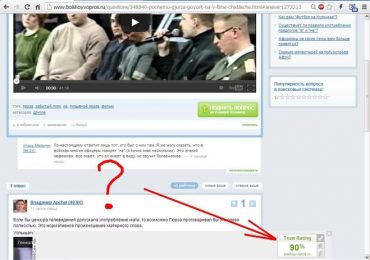
Как удалить рекламу Trust Rating из ОС?Trust Rating — баннер, произвольно отображающийся на страницах веб-сайтов. Якобы демонстрирует в процентном эквиваленте уровень траста сайта (то есть степень доверия к этому сайту пользователями и поисковыми системами).

С виду штука эта вроде бы достаточно полезная и нужная, в особенности, если владелец ПК регулярно посещает большое количество сайтов. Но это только с виду… Как показывает практика, сервис этот доставляет больше проблем, чем пользы. Вот некоторые из них:

  • несанкционированно проникает в программные недра компьютера (т.е. в ОС Windows);
  • его невозможно убрать из браузеров штатными программными средствами;
  • его отображение не отключается посредством каких-либо специальных опций (ведь не всегда нужно знать уровень траста!);
  • бывают случаи, когда Trust Rating «приносит» с собой на страницу рекламу в виде больших боковых блоков;
  • закрывает своими элементами полезный контент и интерфейс управления страницей, чем вызывает большой дискомфорт при сёрфинге;
  • отображает данные, не соответствующие действительности (попросту говоря, этот инфобаннер — чистой воды фейк).
вредоносный баннер на веб-странице

Итак, как удалить Trust rating из ОС Windows раз и навсегда? Рассмотрим ответ на этот вопрос подробно, по пунктам.

Поиск и удаление сомнительных приложений

Нередко пользователи собственноручно впускают данный вирус в браузеры, проявляя халатность и невнимательность в процессе выбора и установки программного обеспечения для своего ПК.

Ослеплённые красивой картинкой, супервозможностями приложения, длинным списком его функционала или заветной опцией, делающей платное бесплатным, невзирая на предупреждения вируса и отбрасывая собственные подозрения (иногда до боли очевидные), таки устанавливают мудрённый «цифровой продукт». А в итоге… вместо ожидаемой пользы, во всех браузерах заполучают надоедливый баннер.

Поэтому, в первую очередь, нужно избавиться от всех сомнительных приложений. Известны случаи распространения баннера со следующими программами:

  • Reverse Page;
  • Deal Keeper;
  • Follow Rules;
  • Solution Real;
  • Advance Elite;
  • Hold Page;
  • Enter Digital.

Удалить потенциально опасное ПО можно двумя способами.

Способ №1: удаление вручную

1. В меню «Пуск» нажмите «Панель управления».

2. Кликните опцию «Удаление программы» (раздел «Программы»).

сомнительные приложения

3. Найдите и удалите сомнительное ПО.

При анализе каталога проинсталлированных приложений ориентируйтесь на вышеуказанный список подозрительных приложений, а также на программы, содержащие в своём названии слова из наименования баннера — «trust» и «rating». Кроме этого, избавьтесь от недавно установленного ПО, сомнительного происхождения (кряки, скринсейверы, конвертеры, информеры и пр.).

4. Наведите курсор на объект, подлежащий удалению, нажмите правую кнопку мышки.

5. Нажмите в появившемся дополнительном окне опцию «Удалить».

6. Далее следуйте указаниям деинсталлятора удаляемого приложения.

Предупреждение! Иногда деинсталлятор, или встроенный модуль удаления, вводит пользователя в заблуждение и не удаляет файлы приложения: не предоставляет функцию очистки, отображает рекламу либо вовсе не запускается. В таких случаях необходимо задействовать автоматическое удаление (см. способ №2).

Способ №2: автоматическое удаление

Данный способ удаления реализуется при помощи специализированных утилит:

  • CCleaner;
  • Revo Uninstaller;
  • Soft Organizer;
  • IObit Uninstaller.

Они более эффективно удаляют из системы ПО: автоматизируют процесс деинсталляции, уничтожают оставшиеся файлы и записи в реестре, имеющие отношение к удаляемому приложению.

Ознакомимся с алгоритмом очистки системы от сомнительного софта на примере утилиты Soft Organizer:

1. Запустите утилиту. В списке установленного ПО выделите кликом мышки приложение, которое нужно удалить.

Soft Organizer

2. Нажмите кнопку «Удалить программу».

3. По завершении стандартного удаления кликните «Найти» для поиска оставшихся элементов программы.

сканирование ОС

4. Дождитесь сообщения Soft Organizer «Обнаружены следы программы».

удаление оставшихся файлов

5. Активируйте функцию «Удалить».

завершение очистки системы

6. После очистки ОС кликните «Готово».

Очистка ярлыков

Нередко подобного рода зловреды прописывают свои настройки и ссылки непосредственно в свойствах ярлыков, с целью затруднить их удаление из браузера. Поэтому данную опцию также нужно проверить и при необходимости восстановить.

1. Кликните правой кнопкой по ярлыку, например, Opera, Google Chrome и т.д.

2. Нажмите «Свойства» (последний пункт меню).

проверка свойств ярлыка

3. В поле «Объект» удалите все сторонние записи. После пути к исполняемому файлу (…exe») в строке больше ничего не должно быть (ссылок, директив).

4. После очистки нажмите «Применить» и затем «OK».

Внимание! Если вы работаете в нескольких браузерах, соответственно, свойства их ярлыком нужно таким же образом проверить и при необходимости очистить.

Удаление сомнительных браузерных приложений

Откройте поочерёдно в каждом браузере списки установленных/подключенных расширений. В первую очередь избавляйтесь от недавно появившихся аддонов, в названии которых фигурирует имя баннера — Trust Rating.

вирусные аддоны в Google Chrome

Восстановление настроек в браузерах

Скачайте на официальном сайте компании Avast! утилиту Browser Cleanup. И выполните автоматический сброс настроек в каждом браузере:

  • клик по иконке браузера (вертикальное графическое меню);
  • кнопка «Сброс настроек»;
  • выбор поисковой системы для стартовой страницы;
  • кнопка «Очистить бесплатно».

Профилактика ПК

После успешного удаления баннера перезагрузите ОС. Просканируйте диски (системный раздел, диск С, в обязательном порядке!) лечащей утилитой Malwarebytes Anti-Malware. Если в ходе проверки будут обнаружены потенциально опасные приложения и вирусы, удалите их. Очистите файловые директории и реестр Windows от «цифрового хлама» при помощи утилиты CCleaner или Reg Organizer.

Рубрики
Борьба с вирусами Браузеры

Как удалить Sweet-page.com с компьютера (из Сhrome, Firefox, Opera)

Как удалить поисковик Sweet-page из различных браузеров?

Как удалить Sweet-page.com с компьютера (из Сhrome, Firefox, Opera)Sweet-page.com — поисковый сервис сомнительного происхождения. Внедряется в операционную систему несанкционированно, посредством вирусного модуля, так называемого «угонщика браузеров». После инфицирования в интернет-обозревателях при запуске пользователи видят не доверенный поисковик, а страницу Sweet-page, что доставляет дискомфорт в процессе веб-сёрфинга.

Найденная информация по одному и тому же запросу, например, системой Google и Sweet-page, различается. Стоит ли говорить, на чьей стороне преимущество в плане пользы и достоверности данных? Ссылки «хитрого проекта» могут быть небезопасны, содержать вирусы, фишинговую переадресацию и прочие уловки компьютерных злоумышленников.

Однозначно необходимо удалить Sweet-page из ОС, и как можно быстрее.

вирусный поисковик

Стандартными способами этот навязчивый сервис не удаляется. Необходимо задействовать дополнительные программные средства (опции, настройки) и утилиты. Рассмотрим подробно, что можно предпринять по удалению рекламного поисковика.

Применение антивирусных сканеров

Также их ещё называют лечащие утилиты. Они не защищают ПК в реальном времени, а используются как дополнительный инструмент для проверки дисков на наличие вирусов. Действуют быстро и эффективно. Не требуют от пользователя глубоких познаний и профессиональных навыков по настройке ПК. К наиболее эффективным можно отнести следующие:

  • Dr.Web CureIt!;
  • Kaspersky Virus Removal Tool;
  • Malwarebytes Anti-Malware (Free).

Примечание. Вышеперечисленные утилиты можно бесплатно скачать на официальных сайтах разработчиков.

В данном случае, чтобы удалить Sweet-page, мы воспользуемся Malwarebytes Anti-Malware — одним из самых мощных антишпионских и антирекламных сканеров.

1. В адресной строке браузера введите malwarebytes.org и нажмите «ENTER».

офсайт malwarebytes

2. Кликните раздел «Downloads», а затем нажмите кнопку «FREE DOWNLOAD» (находится в первом блоке — версия FREE).

3. После загрузки установите утилиту на ПК и запустите.

4. Дождитесь завершения обновлений сигнатурных баз.

настройки anti-malware

5. Перейдите на вкладку «Проверка», выберите «Выборочная проверка».

6. В блоке «Параметры… » включите все опции, отметьте область сканирования (системный раздел, диск С необходимо отметить обязательно).

7. Кликните «Запустить проверку».

8. По окончании проверки удалите все вредоносные объекты, найденные Malwarebytes Anti-Malware.

Очистка системы вручную

К сожалению, удалить Sweet-page автоматически, то есть при помощи специализированного ПО, не всегда получается.

Дело в том, что злоумышленники постоянно совершенствуют свой «продукт»: максимально маскируют его проникновение на ПК и дальнейшее присутствие в ОС от антивирусов.

В таких случаях удалять вирус с компьютера необходимо вручную. Процедура очистки состоит из нескольких этапов.

Удаление сомнительных приложений

1. Нажмите клавишу «Win» (клавиша со значком ОС Windows расположена возле пробела).

2. В появившемся меню «Пуск» кликните «Панель управления».

3. Найдите раздел «Программы» и нажмите в нём подраздел «Удаление программы».

4. Проанализируйте проинсталлированное ПО.

3 признака, указывающих на то, что приложение потенциально опасное либо вредоносное, и его необходимо удалить:

список установленных приложений
  • установлено недавно (смотрите дату инсталлирования в графе списка);
  • вы не пользуетесь им и явно не устанавливали (в установщиках названия этой программы не было);
  • в колонке «Издатель» не указан производитель (разработчик) приложения.

Внимание! Если вы сомневаетесь, избавляться от приложения или нет, сделайте по нему запрос в доверенном поисковике (Google, Yandex и т.д.). В большинстве случаев по нему найдётся необходимая информация (отзывы других пользователей, обзоры, обсуждения на форумах).

5. Для запуска деинсталлятора (uninstall) сомнительного ПО кликните по его названию левой кнопкой мышки, а потом нажмите в контекстном меню «Удалить».

Совет! Кроме штатных средств Windows вы также можете воспользоваться специализированными утилитами для удаления программ (IObit Uninstaller, Soft Organizer, Revo Uninstaller).

Очистка браузеров

Удаление вредоносных аддонов

Удалите из всех установленных в системе браузеров незнакомые расширения и плагины. В первую очередь избавляйтесь от тех элементов, которые появились после инфицирования компьютера.

вредоносное расширение в Firefox

Если пользуетесь Firefox, выполните следующие действия:

  • откройте в меню раздел «Инструменты»;
  • выберите пункт «Дополнения» и перейдите на вкладку «Расширения»;
  • нажмите кнопку «Удалить» в блоке нежелательного приложения (например, таковым может быть Greener Web).

Если работаете в Opera:

  • кликните иконку «Opera» (меню браузера) в левом верхнем углу браузера;
  • выберите «Расширения»;
  • в блоке ненужного плагина нажмите значок «крестик» (удалить из Opera).

Если в Google Chrome:

  • нажмите иконку «три горизонтальные полоски» (в правом верхнем углу);
  • кликните пункт «Настройки»;
  • перейдите в раздел «Расширения»;
  • нажмите значок «мусорная корзина», чтобы плагин исчез из «Хрома».

Если в Internet Explorer:

  • выберите в меню «Настроить надстройки»;
  • кликом активируйте «Панели инструментов… »;
  • выделите сомнительный плагин в соседней панели;
  • нажмите кнопку «Отключить» (расположена в нижней части окна надстроек).

Восстановление настроек

Для решения этой задачи воспользуйтесь специализированной утилитой Browser Cleanup от компании Avast!. Она распространяется бесплатно (ссылка для скачивания размещена на официальном сайте).

1. Запустите Browser Cleanup.

2. Нажмите иконку Internet Explorer.

очистка Browser Cleanup

3. Кликните кнопку «Сброс настроек».

4. В появившемся дополнительном окне выберите поисковик, который необходимо установить на стартовую (домашнюю) страницу. Нажмите «Continue» (продолжить).

Внимание! Browser Cleanup может предупредить вас о наличии в браузерах вредоносных расширений (в панели отобразится их название). Их также желательно удалить, активировав соответствующую опцию.

5. Проделайте пункты №1-№4 данной инструкции с остальными браузерами, отображёнными в панели Browser Cleanup.

Проверка свойств ярлыков

1. Кликните правой кнопкой по ярлыку браузера (находится на рабочем столе).

свойства ярлыка

2. В окне свойств, в поле «Объект», проверьте путь к исполнительному файлу приложения. Строчка должна оканчиваться на «…exe». Все сторонние записи, размещённые после неё, необходимо удалить. Как правило, это вредоносные ссылки, которые браузер открывает автоматически при старте.

3. После очистки строки нажмите последовательно «Применить» и «OK».

4. Проверьте ярлыки других браузеров и таким же образом при необходимости выполните их очистку.

Очистка реестра

После того, как вы удалили вредоносную программу Sweet-page, также необходимо дополнительно очистить реестр от её записей и элементов.

1. Отройте системный редактор: нажмите Win+R → введите regedit → OK.

2. Активируйте панель поиска: CTRL+F.

3. В строке «Найти» задайте sweet-page, нажмите «Найти далее».

запись вируса в реестре ОС

4. Удалите найденную запись: клик правой кнопкой → Удалить (функция в меню).

5. Продолжайте поиск: нажмите клавишу «F3».

6. Повторяйте процедуру очистки, пока не будет проверен весь реестр.

Профилактика

Перезагрузите ПК. Убедитесь в том, что sweet-page в браузерах отсутствует. Почистите файловую систему и реестр Windows при помощи утилит Reg Organizer или Ccleaner.

Рубрики
Борьба с вирусами Браузеры

Сайт hi.ru: как удалить ссылку из браузеров

Как удалить сайт hi.ru из стартовой страницы в браузерах

Сайт hi.ru: как удалить ссылку из браузеровПроект https://hi.ru позиционирует себя как весьма полезный интернет-портал для пользователей (что-то на манер mail.ru): поисковик, почта, новости, знакомства и т.д. В общем, вроде бы, скучать посетителям не придётся. Так и есть… только вот «не скучают» они по другой причине.

То ли разработчики hi.ru, то ли их партнёры в буквальном смысле навязывают «услуги» своего сайта посредством вирусного приложения — «угонщика браузеров». Он интегрируется в инсталляторы других программ. Достаточно владельцу ПК не убрать галочку напротив хитрого расширения, и, вуаля, hi.ru становится стартовой страницей во всех браузерах.

Конечно, терпеть это непотребство не нужно, да и не рекомендуется.

Во-первых, теряется комфорт веб-сёрфинга. Вместо доверенного поисковика (Google, Yandex, Bing и др.) «красуется» какой-то незнакомый сервис.

Во-вторых, реклама и ссылки на сайте потенциально опасны для ПК (вирусы, фишинг и т.д.).

В-третьих, модифицированную настройку домашней страницы браузера так просто убрать не получится. Штатные средства не дадут должного эффекта: после очередной перезагрузки ОС снова как ни в чем не бывало появится страничка навязчивого сайта.

Рассмотрим пошаговую инструкцию, как удалить hi.ru.

Очистка ярлыков

Способ №1: очистка вручную

1. Кликните по ярлыку браузера, расположенному на рабочем столе, правой кнопкой мышки.

2. Выберите в меню пункт «Свойства» (самый последний).

3. На вкладке «Ярлык», в поле «Объект», удалите ссылку после прописанного пути к исполняемому файлу. Например (для Opera): строка должна заканчиваться …Opera.exe”.

свойства ярлыка

Способ №2: очистка утилитой FixerBro

Если вы пользуетесь 3-5 браузерами (то есть нужно очистить несколько ярлыков), или вы не уверены, что сможете корректно удалить ссылки в свойствах вручную, воспользуйтесь специализированной утилитой FixerBro. Она проверяет и восстанавливает ярлыки практически всех браузеров (в т.ч. и менее распространённых, таких как Нихром, Амиго, SeaMonkey).

модифицированные ярлыки

1. Откройте в браузере страницу safezone.cc/resources/fixerbro.106/

2. Нажмите кнопку «Скачать с внешнего сайта» (расположена по правую сторону от иконки).

офсайт FixerBro

3. Дождитесь окончания загрузки.

4. Распакуйте скачанный архив (на примере WinRAR):

разархивирование инсталлятора
  • кликните правой кнопкой по файлу FixerBro.zip;
  • выберите в контекстном меню функцию «Извлечь в текущую папку».
запуск утилиты

5. Запустите распакованный исполняемый файл от имени администратора (для Windows 7/8/10).

интерфейс FixerBro

6. В панели FixerBro нажмите кнопку «Проверить». Утилита автоматически просканирует все ярлыки.

автоматическая очистка ярлыков

7. Отметьте объекты запуска, которые необходимо очистить (проставьте кликом «галочки»).

Внимание! В колонке «Параметры запуска» FixerBro отображает сторонние записи, внесённые вирусом в свойства ярлыка.

8. Нажмите «Исправить».

Очистка реестра

1. Выполните перезапуск Windows в безопасном режиме (удерживайте клавишу «F8» в процессе загрузки ОС, пока не появится меню).

2. Откройте системное меню «Пуск».

3. В поисковой строке введите regedit и нажмите «ENTER».

4.В редакторе реестра активируйте модуль поиска: Правка → Найти.

Совет! Эту функцию можно запустить нажатием клавиш «CTRL+F».

редактор реестра

5. В строке «Найти» введите hi.ru и нажмите «Найти далее».

6. Удалите найденную запись с названием навязчивого сайта:

  • наведите курсор на имя ключа;
  • нажмите правую кнопку мыши;
  • в меню нажмите «Удалить».

7. Чтобы продолжить поиск вредоносных записей, нажмите «F3».

8. Повторяйте пункты №6 и №7 данной инструкции до тех пор, пока не будут очищены все ветки реестра.

9. По завершении процедуры закройте редактор и перезагрузите компьютер в обычном режиме.

Восстановление настроек в браузерах

1.Проверьте домашние страницы в интернет-обозревателях. Удалите вредоносную ссылку (если таковая присутствует) и пропишите адрес доверенной поисковой системы, например, google.com.

Google Chrome

  • Блок «При запуске открывать» → Заданные страницы → добавить.
  • Внешний вид → Показывать кнопку… → Страница быстрого доступа → Изменить.
  • Поиск: настройки «Выберите поисковую систему… » и «Настроить поисковые системы».

Firefox

Инструменты → Настройки → Основные.

Internet Explorer

Меню настроек → Свойства браузера → Общие.

Opera

Настройки → При запуске → Открыть определённую страницу → Задать страницы.

2. Удалите из браузеров все подозрительные расширения и плагины.

Профилактика

Скачайте и установите лечащую утилиту Dr.Web CureIt! или Malwarebytes Anti-Malware Free (в свободном доступе на оф сайтах). Просканируйте при помощи неё диск С (раздел, на который установлена Windows) на наличие зловредов.

Рубрики
Борьба с вирусами Браузеры

Как удалить liketour.org с компьютера?

2 рабочих метода удаления liketour.org

Как удалить liketour.org с компьютера?Какой бы бдительностью не обладали охранники операционной системы компьютера — антивирус и фаервол — нет-нет, да и дают иногда маху. Пропускают всякую «живность» в недра файловой системы — червей, троянов, руткитов. Изобретательность хакеров в совокупности с невнимательностью пользователя берут верх. Одним словом — возникают неприятности.

Вирус, открывающий в браузере сайт liketour.org без ведома пользователя, маскируется от защиты и прочно «пускает корни» в систему. Увы! Сколько не перезагружайте ПК, сколько не переустанавливайте браузеры — эффекта будет ноль: веб-страница с фишинговыми ссылками будет по-прежнему появляться на мониторе.

Если вы столкнулись с этой маленькой, но злой «зверушкой» — malware (вредоносное ПО) — автоматически запускающей главный браузер с никому не нужным, и более того, опасным liketour.org, не отчаивайтесь и знайте — лекарство от него есть. Как известно, против лома, можно применить другой лом, который помощней будет и потяжелей. Именно этой концепцией мы и воспользуемся.

Итак, приступаем к обеззараживанию компьютера от назойливого загрузчика liketour.org! Рассмотрим несколько способов.

Удаление liketour.org посредством восстановления системы

Этот метод позволяет удалить liketour.org, используя лишь штатные средства Windows. Вся процедура лечения проходит практически в автоматическом режиме: от пользователя требуется лишь активировать соответствующую утилиту ОС.

Внимание! Восстановление системы целесообразно выполнять лишь в том случае, когда на диске С — в разделе, где хранится система — отсутствует какая-либо информация, представляющая особую ценность для пользователя (программы, контент). А если таковая имеется, попробуйте удалить зловреда другим способом (смотрите ниже). Поскольку переносить данные на другие разделы тоже небезопасно — вирус запросто может прикрепиться к файлам и таким образом благополучно перекочевать в другую директорию (папку, диск).

1. Нажмите клавишу «Win» (на ней изображён значок системы) или кликните кнопку «Пуск».

2. Наберите в строке «Найти…» словосочетание «восстановление системы».
восстановление системы

3. Вверху панели «Пуск» в разделе «Программы» появится утилита с одноимённым названием. Кликните по ней.

4. Выберите самую последнюю (ближайшую) точку восстановления. Ориентируйтесь по дате её создания (колонка «Дата и время»).
скриншот 1

Внимание! При отсутствии точек восстановления, удалить вирус методом отката системы не получиться.

5. Нажмите «Далее».

6. При желании вы можете ознакомиться, какие приложения и системные фалы будут подвергнуты восстановлению. Для этого нужно активировать функцию «Поиск затрагиваемых программ».
скриншот 2

7. Кликните кнопку «Готово».

8. Подтвердите активацию процедуры, дождитесь окончания восстановления, а затем перезагрузите компьютер.

После этих действий операционная система вашего ПК примет облик, который она имела в момент сохранения параметров для дальнейшего восстановления. Так что не удивляйтесь, если на рабочем столе будут отсутствовать некоторые ярлыки, а из меню «Пуск» исчезнут приложения — так и должно быть. Главное — зловредный сайт теперь самовольно не загружается. Что собственно и требовалось сделать.

Самостоятельное удаление liketour.org

Закатывайте рукава! Чтобы собственноручно убрать зловреда из ОС, вам придётся хорошенько потрудиться. Правда, недолго. Следуйте инструкции и с вашим ПК будет всё ОК!
1. Скачайте утилиту HijackThis с официального сайта (trendmicro.com.ru). И только с него! Скачивания данной программы на других ресурсах небезопасно. Сохраните утилиту в любом дисковом разделе, где не установлена система (D, E).

2. Отключите сетевое соединение и перезагрузите ПК в безопасном режиме (удерживайте клавишу «F8» при загрузке).

3. Кликните «Пуск», наберите в строке «Поиск» — «msconfig» и нажмите «ENTER».

4. В открывшейся панели откройте вкладку «Автозагрузка». В списке элементов в первую очередь отключите браузеры (если они присутствуют в списке). Внимательно проанализируйте другие элементы. Если они не внушают доверия — тоже отключите.

5. Запустите HijackThis.
HijackThis

6. В главном меню утилиты активируйте функцию «Do a system scan only».

7. После того, как сканирование системы будет выполнено, в списке записей реестра отыщите в ветке «HKEY_LOCAL_MACHINE\SOFTWARE\Microsoft\Windows\CurrentVersion\Run» строковой параметр « Adobe Flash Player SU». Он может иметь примерно такое значение «»C:\Windows\System32\cmd.exe /k start https://liketour.org && exit»».
правка реестра

8. Установите галочку в строке этой записи и нажмите «Fix checked» (пофиксить выбранную запись).

Совет! Если нет утилиты HijackThis, можно использовать редактор реестра Windows — regedit. Напишите его название в строке «Пуск» и запустите. А затем активируйте функцию сканирования (CTRL+F), в строке «Найти:» напишите — liketour.org и нажмите «ENTER». Все записи с названием данного сайта необходимо удалить.

9. Кликните правой кнопкой по ярлыку браузера, который автоматически запускался с liketour.org. Выберите в меню «Свойства», перейдите на вкладку «Ярлык».
скриншот 3

10. Просмотрите запись в графе «Объект». В ней должен быть указан только путь исполняемого файла (…chrome.exe или …firefox.exe). Если обнаружите какие-либо «хвосты» (посторонние записи), смело удаляйте их.

11. Выполните это процедуру (пункты 9 и 10) с ярлыками других браузеров.

12. Выполните перезагрузку ПК. Проверьте работоспособность системы: подключите интернет, откройте поочерёдно браузеры, запустите установленные приложения.

Если вирус опять даст о себе знать, просканируйте систему утилитами Dr.Web CureIt! или Virus Removal Tool (продукт лаборатории Касперского). А ещё лучше — обратитесь к специалистам по компьютерной безопасности. Возможно ваш ПК был инфицирован новой модификацией зловреда.

Удачи и здоровья вам и вашему компьютеру! Не посещайте сомнительные сайты — там «вирусной заразы» больше всего.

Рубрики
Борьба с вирусами Браузеры

Как удалить ClearThink Ads вручную и при помощи утилит

Как убрать из браузеров рекламу ClearThink

Как удалить ClearThink Ads вручную и при помощи утилитClearThink ads — вредоносное приложение (adware). Под личиной программы, помогающей совершать покупки в интернете, внедряет на веб-страницы свои рекламные блоки. Чем доставляет массу неудобств в процессе сёрфинга: увеличивает время загрузки контента, своими баннерами закрывает элементы интерфейса (кнопки, меню, формы и поля).

Кроме этого, модуль adware существенно увеличивает риск инфицирования ПК другими, более опасными, вирусами. Предлагаемые им «сопутствующие» ссылки могут перенаправить пользователя на сомнительные ресурсы.

Предупреждение! Ни в коем случае не откладывайте удаление Clearthink! Пока он присутствует в системе, конфиденциальность ваших личных данных находится под угрозой.

Чтобы удалить Clearthink, выполните нижеописанные действия.

Запуск деинсталлятора

Способ №1

Менее эффективный в плане очистки системы. Задействуются лишь штатные средства Windows (процедура удаления вручную).

1. Кликните «Пуск» (иконка Windows) или нажмите клавишу Win.

2. Выберите в правой колонке «Панель управления».

3. В панели управления нажмите «Удаление программы» (в разделе «Программы»).

4. Найдите в списке ПО, установленного в ОС, ClearThink, а затем кликните по нему левой кнопкой.

список установленного ПО

5. Нажмите «Удалить» (панель вверху списка).

деинсталлятор ClearThink

6. В окне деинсталлятора Clearthink нажмите кнопку «Uninstall».

7. По завершении удаления закройте все окна.

Способ №2

Позволяет убрать элементы adware, оставшиеся после удаления, его встроенным деинсталлятором.

Для реализации способа №2 вам понадобится одна из следующих утилит:

  • Uninstall Tool;
  • Revo Uninstaller;
  • IObit Uninstaller;
  • CCleaner.

Скачайте утилиту, установите в ОС и запустите. А затем выполните следующую процедуру (действия описаны на примере утилиты Uninstall Tool):

  1. Кликните в горизонтальном меню иконку «Деинсталлятор».
  2. Нажмите правой кнопкой мышки по значку Clearthink.
  3. Запустится встроенный модуль удаления приложения-adware, следуйте его инструкциям (см. 6 пункт способа №1).
  4. После завершения работы деинсталлятора Uninstall Tool автоматически просканирует ОС, а затем в окне «Удаление остатков … » предложит удалить все оставшиеся файлы рекламного ПО и записи в реестре.
  5. Выделите все найденные элементы и активируйте опцию «Удалить».

Удаление/отключение расширения в браузерах

Internet Explorer

1. Нажмите значок «шестерёнка».

2. Выберите в меню «Настроить надстройки».

3. Активируйте «Панели инструментов… ».

надстройки IE

4. В списке выделите кликом расширение ClearThink.

5. В нижней части панели нажмите кнопку «Отключить».

6. Кликните по отключенному расширению правой кнопкой. В контекстном меню выберите «Подробнее».

7. Если кнопка «Удалить» активна, нажмите её.

8. Закройте надстроечную панель.

Firefox

1. В разделе «Инструменты» нажмите «Дополнения».

2. Кликните вкладку «Расширения».

вирусное расширение в FF

3. В строке аддона-adware нажмите «Удалить» (на англ. Remove).

Google Chrome

1. В меню выберите «Настройки».

2. Перейдите в раздел «Расширения».

3. Напротив иконки ClearThink нажмите ярлык «Корзина».

Opera

1. В меню (иконка Opera) кликните «Расширения».

2. Нажмите в блоке вредоносного аддона «крестик».

После удаления расширения ClearThink перезагрузите ОС и запустите браузеры. Убедитесь в том, что рекламные блоки adware больше не появляются на страницах.

Что делать, если рекламные блоки не исчезли

1. Проверьте свойства ярлыков браузеров:

  • кликните правой кнопкой по значку;
  • нажмите пункт «Свойства»;
  • просмотрите в графе «Объект» путь к исполняемому файлу, удалите ссылки (если таковые присутствуют) после …exe”.

2. Просканируйте реестр:

  • нажмите «Win+R»;
  • в окне «Выполнить» введите regedit;
  • нажмите ENTER;
  • в редакторе реестра нажмите «CTRL+F»;
  • в поле поиска задайте ClearThink;
  • запустите сканирование (кнопка «Начать поиск»);
  • обнаруженную запись с названием adware удаляйте через контекстное меню (правая кнопка мышки → Удалить);
  • продолжайте проверку реестра (клавиша F3) пока не появится сообщение о том, что все ветки просканированы.

3. Скачайте бесплатную утилиту Malwarebytes Anti-Malware Free (только на официальном сайте!). Установите её и проверьте системный раздел. Удалите всех найденных зловредов.

Профилактика

Удалите из ПК программы сомнительного происхождения: скринсейверы, виджеты, патчи и пр., в особенности те, которые были проинсталлированы недавно. Вероятнее всего, ClearThink проник в систему и, соответственно, в браузеры именно с ними. Проведите очистку Windows при помощи утилиты ССleaner, включая не только файловые директории, но и реестр.