
Рубрики
Браузеры

Как отключить автозапуск Internet Explorer

Как отключить автозапуск Internet ExplorerПроизводители операционных систем стараются делать работу с вашей системой максимально удобной для вас. Конечно, созданные ими функции не всегда удобны или удобны не полностью. Одной из таких функций является автозапуск программ при включении компьютера. Эта функция обеспечивает включение важных для работы приложений. Обычно эта разные загрузчики или приложения-инструментарии, офисные помощники, заметки и прочее. Если загружаются только эти приложения, то никаких проблем нет. Однако иногда случается, что в списке автоматически запускаемых приложений присутствуют не используемые приложения, к примеру, веб-браузер Internet Explorer. Он используется редко, а потому многие пользователи предпочитают убрать Internet Explorer из автозагрузки, но не все знают, как это сделать.

Есть несколько способов, как убрать автозапуск Internet Explorer. Первый из них – это отключение автозапуска через ресурсы непосредственно браузера. Но такая функция доступна только в старых версиях браузера. Другой способ – это отключить автозапуск Internet Explorer через реестр. Проведение этой операции различается в разных версиях Windows. В версиях до Windows 7 для того чтобы отключить автозапуск internet explorer, требовалось произвести следующие действия:

  1. Открыть меню пуск
  2. Запустить командную строку (пункт меню «Выполнить»)
  3. Прописать в ней «msconfig»
  4. В открывшемся окне выбрать пункт «автозагрузка»
  5. Снять галочку с браузера.

В Windows 7 эта операция проводится несколько легче, но начинается так же. В меню Пуск выберите пункт «Программы», а затем « Включение или отключение компонентов Windows» и убрать галочку с пункта Internet Explorer. В принципе, это и все, что нужно знать для того, чтобы суметь убрать автозагрузку Internet Explorer. Но, возможно, это не единственная программа, автозапуск, которой вы хотите отключить.

К примеру, на каждом компьютере с самого начала стоит автозагрузка нескольких утилит для правильной работы принтера. Если же у вас нет принтера, то вы можете с уверенность отключать автозапуск этих программ. Главное, не забудьте включить их снова, если у вас вдруг появится принтер. Так же обстоит дело и с автозапуском приложений для интернета, локальной сети или беспроводных устройств связи. Если вы забудете в нужный момент включить эти утилиты, то сильно вы, конечно, не пострадаете, но лишитесь некоторых удобных функций.


Рубрики
Браузеры

Как чистить кэш в Google Chrome и зачем это нужно?

Как чистить кэш в Google Chrome и зачем это нужно?Интернет распространяется настолько стремительно, что, наверное, не осталось ни одной семьи, которая бы не могла воспользоваться теми возможностями, которые предоставляются Глобальной Сетью. Одни пользователи сутками просиживают в Интернете, другие посещают сеть раз в неделю, просто проверить свою корреспонденцию. Одни пользователи используют Интернет только для работы, другие — для развлечений.

Пользователь при работе в Интернете должен иметь хотя бы базовые навыки и знания. Умение пользоваться главными инструментами для работы – интернет-обозревателями, является основополагающим фактором, от него зависит эффективность работы с веб-ресурсом, удобство и скорость получения и обработки данных.

В принципе, отдельному пользователю, совершенно не нужно знать тонкости обмена данными, принцип работы компьютерных сетей, но выполнять обычные действия, например, ввести адрес страницы, удалить историю посещений, очистить кеш в хроме, сделать закладку, обычный пользователь обязан. К тому же он должен понимать, для чего все эти действия производятся, и что произойдет в результате его действий.

Сегодня информационная индустрия предлагает множество браузеров для серфинга в Сети, но по праву одном из быстрых, популярных браузеров считается браузер Chrome, который создан интернет — гигантом Google.

Что такое кеш браузера и для чего он нужен

Далеко не каждый пользователь знает, что когда он просматривает веб-страницы с помощью браузера Chrome, впрочем, как и с использованием другого браузера, часть информации с любого ресурса автоматически сохраняются на винчестере компьютера. Такой подход позволяет уменьшить время загрузки страниц, не скачивая статичные элементы (картинки, видео), а загружая их с жесткого диска пользователя. Эти данные хранятся в специальных файлах, которые называются кэш браузера. Время от времени эти файлы следует удалять, так как, когда кеш переполняется, с просматриваемых страниц могут пропадать некоторые элементы, не работать определенные функции. Поэтому пользователь должен знать, как очистить кэш в Google Chrome. Естественно, эти рекомендации должны выполняться для любого браузера, принцип очистки кеша в них отличается только разными названиями страниц настроек.

Каждый браузер сохраняет файлы кеша в особую папку, которая определяется разработчиками конкретного браузера. Пользователю найти эту папку довольно сложно, так она расположена глубоко в дереве каталогов и зачастую пользователь не имеет прав для ее изменения. Поэтому производители браузеров предусмотрели определённый порядок действий для очистки кеша.

Как очистить кэш в хроме

очистка кэша в Хроме

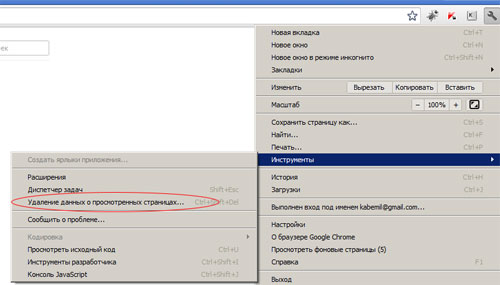
Для того, чтобы очистить кэш в гугл хроме, следует сверху, на панели инструментов, найти пиктограмму (значок), на которой изображен гаечный ключ, нажать один раз на него левой кнопкой мыши. Затем в появившемся меню необходимо выбрать пункт «Инструменты», откроется подменю, там кликните по пункту «Очистить данные просмотров». У вас появится форма, в которой нужно отметить галочками данные, которые вы хотите очистить. В нашем случае – отмечаем галочкой строку «очистить кэш». Для выполнения команды очистки нажмите «Удалить данные о просмотренных страницах».

Теперь ваш кеш пуст и готов загружать данные для просмотренных вами страниц.

Рубрики
Браузеры

Где хранятся пароли в Гугл Хром, сохраненные пароли в Google Chrome

Сохранение паролей в браузере – удобна функция, она позволяет не вводить пароль при каждом заходе на сайт. Но, если пароль не нужно вводить каждый раз, то он довольно быстро забывается. Если вы столкнулись с подобной проблемой, то данная статья должна вам помочь. Сейчас мы максимально подробно расскажем о том, где хранятся пароли в Google Chrome и как их оттуда извлечь.

Шаг № 1. Откройте настройки Google Chrome.

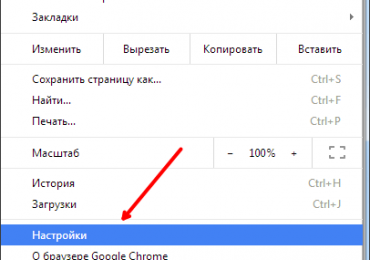
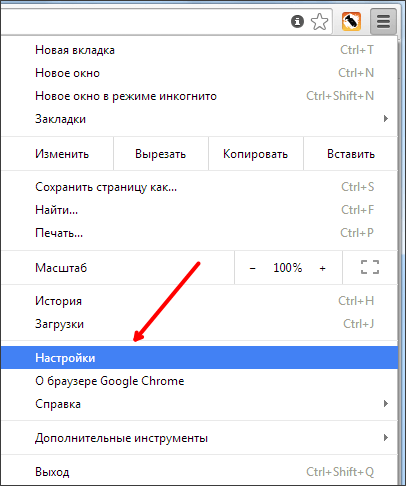
Первое что необходимо сделать, это открыть настройки Google Chrome. Для этого нужно нажать на кнопку в верхнем правом углу браузера и выбрать пункт «Настройки». Также вы можете открыть настройки при помощи команды «chrome://settings/». Ее нужно ввести в адресную строку браузера.

Где хранятся пароли в Гугл Хром, сохраненные пароли в Google Chrome

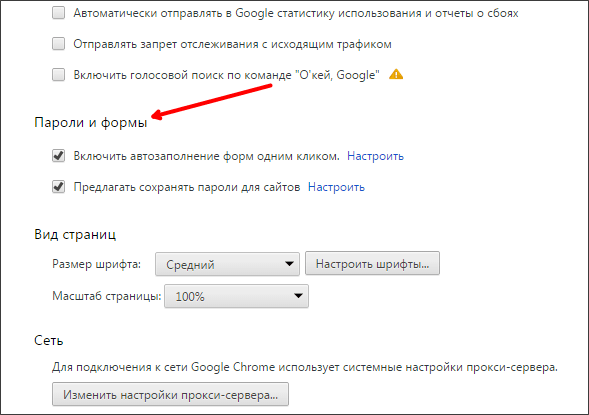
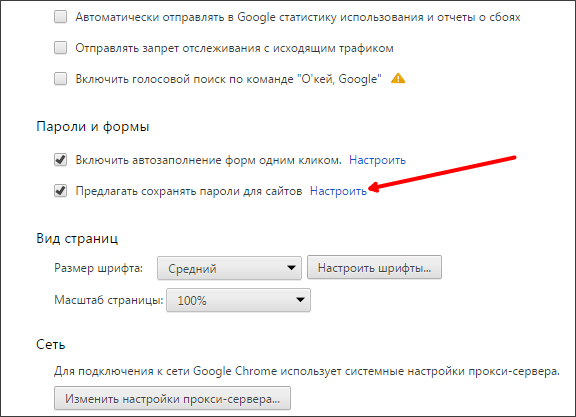
Шаг № 2. Найдите раздел настроек под названием «Пароли и формы».

Далее вам нужно найти раздел настроек «Пароли и формы». Для этого пролистайте страницу с настройками в самый низ и нажмите на ссылку «Показать дополнительные настройки». После этого внизу страницы появятся дополнительные настройки. Там же будет и раздел «Пароли и формы».

Где хранятся пароли в Гугл Хром, сохраненные пароли в Google Chrome

Шаг № 3. Откройте настройки сохраненных паролей.

Дальше вам необходимо открыть настройки сохраненных паролей. Для этого нажмите на ссылку «Настроить», которая находится напротив пункта «Предлагать сохранять пароли для сайтов».

Где хранятся пароли в Гугл Хром, сохраненные пароли в Google Chrome

Шаг № 4. Найдите нужный вам пароль.

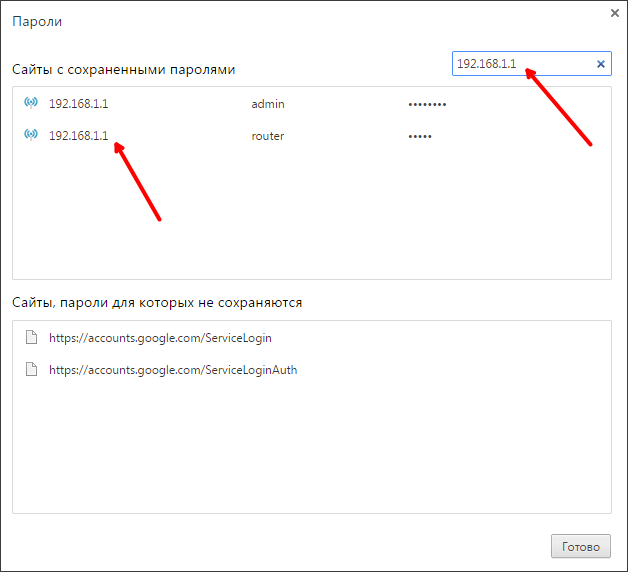
После нажатия на кнопку «Настроить» перед вами появится всплывающее окно со списком всех сохраненных паролей в Google Chrome. В этом месте и хранятся пароли в Гугл Хром.

Для того чтобы найти нужный пароль воспользуйтесь поисковой формой, которая находится в верхнем правом углу. Например, для того чтобы узнать пароль от роутера введите в поиск его адрес.

Где хранятся пароли в Гугл Хром, сохраненные пароли в Google Chrome

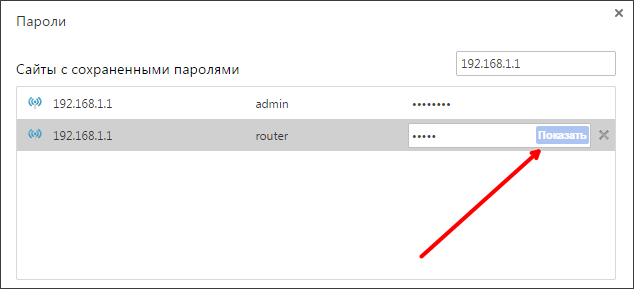
Для того чтобы увидеть сохраненный пароль выделите нужную строчку в списке и нажмите на кнопку «Показать».

Где хранятся пароли в Гугл Хром, сохраненные пароли в Google Chrome

Также здесь можно удалять сохраненные пароли, для этого достаточно нажать на кнопку «Удалить» (знак креста, справа от пароля). Если вы удалите сохраненный пароль, то он больше не будет автоматически подставляться при попытке зайти на сайт.

Рубрики
Браузеры Программы

about:Tabs, что такое about:Tabs

Давно прошли те времена, когда веб-браузер Internet Explorer считался самым отсталым браузером с минимум функций и годился только для скачивания нормального браузера после переустановки операционной системы. Сейчас IE почти ничем не уступает таким гигантам как Mozilla Firefox или Google Chrome, конечно при условии, что вы обновите Internet Explorer до последней версии.

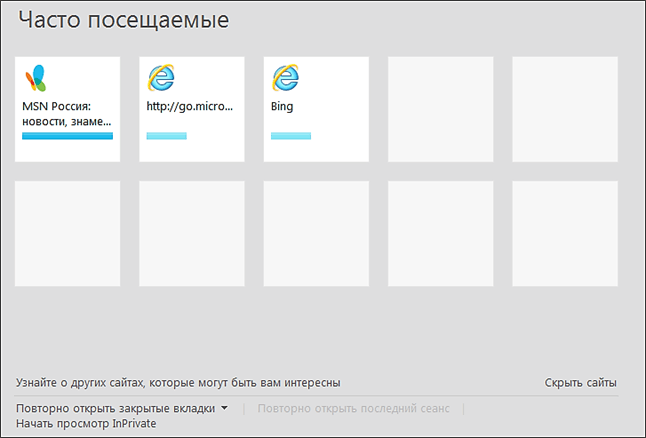
В данной статье пойдет речь о такой функции, как быстрый доступ к часто посещаемым сайтам. В веб-браузере Internet Explorer за эту функцию отвечает служебная страница about:Tabs. Данная страница в автоматическом режиме заполняется иконками сайтов, которые вы посещаете. На картинке (ниже) вы можете видеть, как выглядит страница about:Tabs в веб-браузере Internet Explorer 11.

about:Tabs, что такое about:Tabs

Кроме быстрого доступа к часто посещаемым сайтам со страницы about:Tabs можно получить доступ и к другим полезным функциям.

В нижней части страницы about:Tabs можно найти следующие ссылки:

  • Повторно открыть закрытые вкладки. Кликнув по этой ссылке, вы увидите список последних закрытых вкладок и сможете повторно открыть одну из них или все сразу.
  • Повторно открыть последний сеанс. С помощью данной функции вы сможете открыть те вкладки, с которыми вы работали до закрытия браузера.
  • Начать Просмотр InPrivate. Данная ссылка запускает режим безлопастного просмотра. При активации этого режима браузер не будет сохранять куки-файлы, журнал просмотров, временные файлы, а также другие сведения.

Содержание

Как установить страницу about:Tabs в качестве домашней

По умолчанию в веб-браузере Internet Explorer в качестве домашней страницы используется сайт Microsoft. В то время как доступ к служебной странице about:Tabs возможен только по нажатию на кнопку «Создать вкладку» или с помощью комбинации клавиш CTRL+T. Но, вы можете установить эту страницу в качестве домашней. В этом случае она будет открываться каждый раз при запуске веб-браузера.

Для этого нажмите на клавишу ALT и откройте всплывающее меню «Сервис».

about:Tabs, что такое about:Tabs

В меню «Сервис» нужно запустить «Свойства браузера».

about:Tabs, что такое about:Tabs

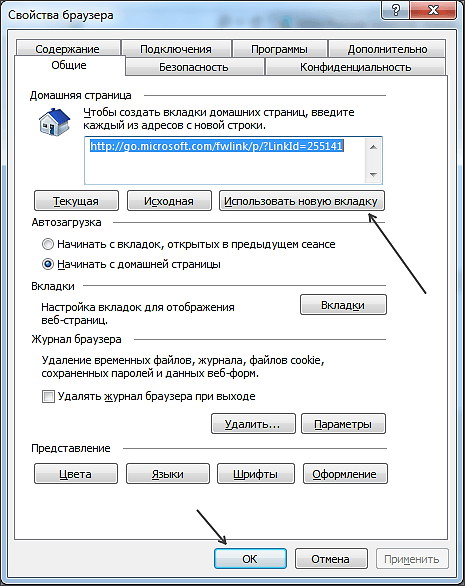
В окне «Свойства браузера» нужно нажать на кнопку «Использовать новую вкладку». После этого в качестве домашней страницы будет установлена служебная страница about:Tabs. Для того чтобы сохранить настройки закройте окно нажатием на кнопку «OK».

Как увеличить количество ссылок на странице about:Tabs

По умолчанию на странице about:Tabs размещено два ряда по 5 ссылок в каждом. Но, с помощью реестра мы можем увеличить (или уменьшить) это количество.

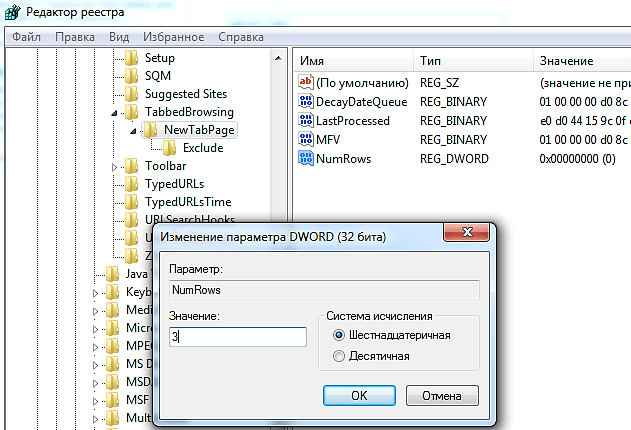
Для этого открываем Редактор реестра и переходим к ветке:

HKEY_CURRENT_USERSoftwareMicrosoftInternet ExplorerTabbedBrowsingNewTabPage.

Здесь нужно создать Параметр DWORD (32 бита) с именем NumRows. А в качестве значения этого параметра необходимо указать количество рядов со ссылками. Например, вы можете указать 3, в этом случае вы получите 3 ряда по 5 ссылок в каждом.

about:Tabs, что такое about:Tabs

После проведения манипуляций с реестром и перезапуска браузера Internet Explorer на странице about:Tabs появится новое количество рядов со ссылками.

Рубрики
Браузеры Программы

Лучшие расширения для Google Chrome

Некоторое время назад я перешел от веб-браузера Mozilla Firefox, который я использовал много лет, к Google Chrome. Mozilla Firefox мне всегда нравилась своей мощью. С помощью нескольких лучших расширений из этого браузера нельзя было собрать разве что самолет.

Google Chrome напротив, воспринимался мной как простой и быстрый браузер для нетребовательных пользователей. Однако так было раньше, сегодня для Google Chrome почти столько же расширений и плагинов, как и для старой доброй «Мозилы». При этом, обрастая новыми функциями и расширениями, Google Chrome не потерял своей былой простоты и скорости работы. Итак, в этой статье я хочу вас познакомить с подборкой лучших расширений для Chrome.

Содержание

Закладки

Если вы пользуетесь сервисом Google Bookmark для хранения своих закладок, пожалуй, лучшим расширением для быстрого доступа к ним будет Yet Another Google Bookmarks Extension. Данное расширение обладает удобным интерфейсом и всеми необходимыми функциями для управления закладками.

Для пользователей, которые предпочитают хранить свои закладки непосредственно в браузере будет полезным расширение под названием  ayaya’s Bookmark Tree. Установив ayaya’s Bookmark Tree  вы получите быстрый доступ к своим закладкам с помощью кнопки на панели справа от строки поиска. Довольно удобное решение, если вы не используете «Панель закладок».

Реклама

Для очистки веб-страниц от надоедливой рекламы очень удобно использовать Adblock Plus для Google Chrome. Данное расширение я установил сразу как перешел на «Хром» и с того времени не отключал. Adblock Plus работает на отлично, удаляя практически 100 % рекламы.

Новая вкладка

В Google Chrome мне сразу очень не понравилась страница, которая отображается при открытии новой вкладки. Она содержала много не нужной информации и отвлекала от работы. Для решения данной проблемы было найдено два расширения для Google Chrome.

Расширение Empty New Tab Page выполняет всего одну функцию. При открытии новой вкладки отображается просто пустая страница. Также можно использовать расширение New Tab Redirect!. Которое позволяет настроить перенаправление новой вкладки на выбранную страницу. Довольно неплохое решение, указав в настройках адрес домашней страницы, при открытии новой вкладки, будет загружаться именно она.

Поиск информации

Для Google Chrome довольно много очень хороших расширений для быстрого поиска информации. Выбрать среди этого разнообразия лучшие расширения для Google Chrome (Гугл хром) довольно сложно.

Установив такие расширения для Google Chrome как:

  • Rutracker — удобный torrent поиск по торрент-трекеру Rutracker
  • Search Wikipedia — поиск по Википедии
  • Search Youtube For a Selected Text — поиск по видеохостингу Youtube
  • Поиск на Яндекс.Маркет — поиск по сервису Яндекс.Маркет
  • Поиск по кинопоиску — поиск по сайту Кинопоиск
  • Search by Image (by Google) — поиск по картинке в поисковой системе Google.Картинки
  • Search the current site — поиск в Гугл по текущему сайту
  • TinEye Reverse Image Search — поиск картинок по поисковому сервису TinEye
  • VK music search — поиск музыки по социальной сети Вконтакте
  • Поиск в базе КиноПоиск — еще одно расширения для поиска по сайту Кинопоиск
  • Яндекс.музыка быстрый поиск — поиск музыки по сервису Яндекс.Музыка

вы сможете прямо из контекстного меню искать информацию о выделенной фразе в тексте страницы на популярных онлайн сервисах.

Youtube

Для «Хрома» есть несколько расширений для управления настройками видео на сервисе YouTube. Одним из лучших является расширение YouTube Options for Google Chrome™. Данное расширение позволяет редактировать массу разнообразных настроек, тем самым делая просмотр видео намного удобнее.

Социальные сети

Любителям общаться и делиться информацией с друзьями в социальных сетях будут полезны такие расширения для Google Chrome:

  • Twitter share this page (кнопка «расшарить» в Твиттер)
  • Facebook Share (кнопка «расшарить» в Facebook)
  • VK.Com Links Share (расширение для Google Chrome для Вконтакте (Vkontakte))
  • Plus One (+1) Button (кнопка Google +1 для Google Chrome)

Используя их вы всегда сможете поделиться с друзьями любой интересной ссылкой, кликнув всего на одну кнопку.

Сделать полную подборку лучших расширений для Chrome практически невозможно. У каждого свои вкусы и интересы, поэтому набор любимых расширений всегда будет значительно разниться. Однако данный список должен помочь сориентироваться в возможностях настройки Google Chrome «под себя».