Рубрики
Защита и безопасность

Как скрыть факт использования nginx на сервере

Однажды я прочитал статью где речь шла о том, что можно скрыть факт использования nginx на сервере.

Как скрыть факт использования nginx на сервере

Для этого требуется отредактировать исходный код модуля ngx_http_header_filter_module и изменить строки

static char ngx_http_server_string[] = "Server: nginx" CRLF; static char ngx_http_server_full_string[] = "Server: " NGINX_VER CRLF;

Но чтобы пересобрать nginx из исходников, нужно обладать некоторыми знаниями.

Однако, существует и более простой метод, не требующий вообще никаких особых действий, типа редактирования исходников и перекомпиляции.

Для этого нам понадобится установить пакет nginx-extras из репозитория Debian. Этот пакет содержит в себе модуль HttpHeadersMore.

# aptitude install nginx-extras

Если у вас уже был установлен nginx-full, aptitude предложит удалить этот пакет, поскольку он не может использоваться совместно с extras.

После установки пакета, открываем файл /etc/nginx/nginx.conf и в секции http прописываем строку:

more_set_headers "Server: Apache";

И там же не забываем указать это (на всякий случай, если не сделали ранее):

server_tokens off;

И перезапускаем nginx. Вместо Apache можно подставить что-то своё. Либо замаскировать под другой веб-сервер. Простор для фантазии, в общем. :)

Собственно, вопрос: а зачем нам это всё делать? Маскируя nginx под другой сервер, мы усложняем хакерам работу. Ведь им нужно понять, на чём работает сайт, чтобы выяснить, как можно использовать уязвимости веб-сервера. Называя сервер по-другому, мы даём злоумышленнику уникальную возможность бесконечно долго подбирать уязвимость, например, к IIS вместо nginx. :)

Рубрики
Защита и безопасность

Базовая настройка iptables

Одной из первоочередных задач после установки системы является корректная настройка iptables для фильтрации трафика. Политика по-умолчанию разрешает всё, что не запрещено. Это не самый удачный метод в плане безопасности, потому что в таком режиме сервер подвержен воздействию злоумышленников.

Базовая настройка iptables

Можно, например, заняться сканированием открытых на сервере портов. На основе этого возможно определение используемых сервисов, их версии, названия и версии операционной системы. Далее — подбор уязвимостей к ним. Или некоторые icmp — сообщения могут выдать лишнюю информацию.

В общем, описание того, зачем нужно настраивать сетевой экран, достойно отдельной статьи, которых бесчисленное множество. И уж если вы читаете эту статью, то определённо знаете, зачем вам это нужно. ;)

Как и все статьи на сайте, эта инструкция написана на основе личного опыта, а-ля «я делаю так», кто-то другой иначе.

Содержание статьи:

  • 1 Установка необходимых компонентов
  • 2 Редактирование правил для ip версии 4

Установка необходимых компонентов

И так, в системе уже присутствует главный из списка необходимых инструмент — iptables. Но этого недостаточно. Также понадобятся фильтр tarpit и iptables-persistent, чтобы загружать правила при старте системы.

# aptitude install iptables-persistent xtables-addons-dkms

Во время установки persistent будет задано два вопроса о сохранении текущих правил. Можно ответить «Да» и тогда в папке /etc/iptables/rules/ будут созданы нужные файлы с правилами, которые мы отредактируем.

Редактирование правил для ip версии 4

Открываем файл /etc/iptables/rules.v4 в любимом редакторе. Вы увидите строки, устанавливающие политику по-умолчанию для цепочек. Во всех значениях она будет иметь значение accept. Для цепочки FORWARD устанавливаем политику DROP. Мы же не роутер и не компьютер, перенаправляющий трафик куда-то ещё. :) Остальное не меняем.

*filter :INPUT ACCEPT [0:0] :FORWARD DROP [0:0] :OUTPUT ACCEPT [0:0] COMMIT

Все остальные правила будем добавлять перед строкой COMMIT. И в первую очередь добавляем правило, разрешающее локальный трафик.

-A INPUT -i lo -j ACCEPT

Далее правило, разрешающее все уже установленные активные соединения как для tcp, так и для udp протоколов. Это нужно для правильной работы сети, так как без него ответы на исходящие соединения будут отклоняться.

-A INPUT -m state --state RELATED,ESTABLISHED -p all -j ACCEPT

Теперь необходимо добавить правило, разрешающее установку новых входящих соединений к определённым сервисам. У меня это web-сервер и почтовый, а также ssh.

Важное замечание! Всегда добавляйте разрешающее правило для ssh, чтобы потом не потерять доступ к серверу после применения правил.

Сюда можно добавлять и другие порты, разделяя запятой. Расширение multiport позволяет указать несколько портов, чтобы не плодить почти одинаковые правила для каждого отдельно. ;)

-A INPUT -m state --state NEW -p tcp -m multiport --dport 22,25,80,443 -j ACCEPT

Если у вас на сервере только один сервис, для которого нужно открыть один порт, то правило будет таким:

-A INPUT -m state --state NEW -p tcp --dport 22 -j ACCEPT

Также вам может понадобиться открыть какие-то udp порты. Отличие от вышеприведённых правил будет только в том, что вместо -p tcp следует указать -p udp.

А при добавлении следующего правила пригодится фильтр tarpit, который мы установили с пакетом xtables-addon-dkms. Если кратко, то он создаёт ловушку для входящих соединений, не отсылая ничего в ответ, но удерживая соединение, что тратит ресурсы подключившегося клиента, но не сервера. Подробнее о tarpit можно узнать на сайте OpenNET. А пока добавляем правило для всех остальных входящих соединений.

-A INPUT -p tcp -m tcp -j TARPIT

Важно иметь в виду, что ловушка работает только с tcp. Подобным образом можно реализовать бан по ip на уровне iptables, вместо стандартного drop. К сожалению, для udp он не пригоден. Поэтому запрещаем все остальные входящие udp — пакеты, для которых не создали исключения ранее.

-A INPUT -p udp -j DROP

И принимаемся за icmp. Здесь в качестве типа icmp можно указать как код, так и эквивалентное ему название. У меня — код. :)

Разрешаем входящие эхо-ответы на случай, если пингуем какой-то другой хост с сервера.

-A INPUT -p icmp --icmp-type 0 -j ACCEPT

Затем входящие icmp — сообщения о недоступности адресата.

-A INPUT -p icmp --icmp-type 3 -j ACCEPT

И входящие эхо-запросы, если кто-то пингует наш сервер.

-A INPUT -p icmp --icmp-type 8 -j ACCEPT

А также сообщение об истечении времени действия пакета.

-A INPUT -p icmp --icmp-type 11 -j ACCEPT

Это необходимый минимум сообщений для корректной работы сети. Возможно, вам понадобятся другие коды. Как их разрешить, вы уже знаете. :)

Теперь принимаемся за создание правил для исходящих icmp сообщений. Эти правила выглядят похожими, но цепочкой будет уже OUTPUT. Поэтому описывать их нет смысла.

-A OUTPUT -p icmp --icmp-type 0 -j ACCEPT -A OUTPUT -p icmp --icmp-type 3 -j ACCEPT -A OUTPUT -p icmp --icmp-type 8 -j ACCEPT -A OUTPUT -p icmp --icmp-type 11 -j ACCEPT -A OUTPUT -p icmp --icmp-type 12 -j ACCEPT

Кроме двенадцатого. Оно разрешает отправку сообщения о неверном параметре (ошибка в IP-заголовке или отсутствует необходимая опция).

Все остальные исходящие ICMP запрещаем, чтобы сервер не сболтнул лишнего.

-A OUTPUT -p icmp -j DROP

На этом всё. Сохраняем файл /etc/iptables/rules.v4, активируем правила командой:

cat /etc/iptables/rules.v4 | iptables-restore -c
Рубрики
Защита и безопасность

Доступ к серверу по ssh только для определённой группы

SSH позволяет ограничивать доступ к серверу только для пользователей, состоящих в определённой группе. Не являясь её членами, другие пользователи не смогут зайти на сервер по ssh. Это удобная возможность выдавать права доступа только тем пользователям, кому это действительно необходимо.

Доступ к серверу по ssh только для определённой группы

В начале необходимо создать группу, члены которой будут авторизованы для работы с ssh. Такой GID группы указывается для того, чтобы не портить равенство UID/GID для новых, создаваемых в системе пользователей.

# addgroup --gid 9999 whocanusessh

Затем в конфигурационном файле /etc/ssh/sshd_config прописываем параметр.

AllowGroups whocanusessh

После чего в обязательном порядке добавляем root в эту группу:

# adduser root whocanusessh

Если этого не сделать, то и root не сможет зайти на сервер по этому протоколу.

Напоследок перезапускаем ssh командой service ssh restart.

Как это работает. Например, для редактирования файлов сайта example.com по sftp необходимо выдать доступ пользователю webmaster. Добавляем его в группу, аналогично добавлению root. Выполняем необходимые операции.

Когда работа закончена, просто удаляем пользователя из группы.

# deluser webmaster whocanusessh

Попытки аутентификации пользователей, не находящихся в выделенной группе, будут отклонены сервером.

P.S. Конечно, можно было бы указывать в конфигурационном файле ssh каждого пользователя в отдельности, но это займёт куда больше времени, чем добавление пользователя в группу, или удаление из неё. :)

Рубрики
Защита и безопасность

OCSP stapling на nginx с сертификатом StartSSL

Протокол OCSP позволяет проверить статус SSL сертификата Online. При открытии сайта браузер пытается связаться с OCSP сервером и получить информацию об этом сертификате. Это влияет на скорость работы, так как OCSP сервер может находиться намного дальше, чем сервер, где расположен сайт.

OCSP stapling на nginx с сертификатом StartSSL

OCSP stapling позволяет веб-серверу прикреплять OCSP-ответы от сервера издателя сертификата. Что положительно сказывается на скорости работы. Ведь браузеру уже не нужно подключаться непосредственно к серверу издателя.

В общем, для включения степлинга на nginx понадобится корневой сертификат издателя. Актуальный корневой сертификат StartSSL его можно скачать здесь: startssl.com/root. При этом, необходимо сначала авторизоваться в личном кабинете.

Но можно скачать и напрямую:

wget https://startssl.com/certs/ca.crt -O /etc/nginx/ssl/ca-startssl.crt

Далее в конфиге сайта с сертификатом от StartSSL (или в глобальном конфигурационном файле сервера, если все сайты имеют сертификат от StartSSL) прописываем параметр, включающий степлинг:

ssl_stapling on;

Затем параметр, указывающий на корневой сертификат, который мы скачали ранее:

ssl_trusted_certificate /etc/nginx/ssl/ca-startssl.crt;

Или даже можем указать путь к корневому сертификату, который поставляется вместе с пакетом openssl:

ssl_trusted_certificate /etc/ssl/certs/StartCom_Certification_Authority.pem;

И, самое главное, — глубина проверки цепочки сертификатов. По-умолчанию этот параметр равен 1.

ssl_verify_depth 3;

У startssl минимальная глубина — 3. Здесь проверяется корневой сертификат, промежуточный сертификат StartCom Class 1 DV Server CA и, непосредственно, сертификат вашего сайта. Без этого степлинг работать не будет.

Также во многих статьях рекомендуется указывать параметр resolver для определения IP серверов OCSP. Но у меня заработало и без него. Не забываем перезапустить nginx после изменений файлов. ;)

Проверить работу степлинга можно на сайтах: https://www.digicert.com/help/ и https://ssllabs.com.

Рубрики
Защита и безопасность

Как скрыть версию серверных приложений

Скрывать версию используемого программного обеспечения на сервере — хорошая практика, позволяющая запутать потенциальных взломщиков. Ведь зная версию, например, web-сервера, можно попытаться воспользоваться актуальной для этой версии уязвимостью.

Как скрыть версию серверных приложений

А если хакер не знает, какая версия ПО используется на сервере, подбор уязвимости становится чуточку сложнее. На этой странице представлены параметры некоторых приложений, позволяющие скрыть версию и даже факт использования самого сервиса.

Содержание статьи:

  • 1 NGINX
  • 2 Apache
  • 3 Postfix
  • 4 PHP
  • 5 MySQL
  • 6 Lighttpd
  • 7 Примечания

NGINX

Чтобы скрыть версию используемого сервера nginx, нужно добавить в конфигурационный файл /etc/nginx/nginx.conf строку:

server_tokens off;

Также можно изменить заголовок, посылаемый сервером.

Apache

Для скрытия версии Apache открываем файл /etc/apache2/conf.d/security.conf и прописываем там параметр:

ServerTokens Prod

Postfix

По-умолчанию, postfix не отображает свою версию в ответах при подключении. Но отображает, что используется именно он и установленную ОС на сервере (Debian, в нашем случае :). Это можно скрыть.

Открываем файл /etc/postfix/main.cf, из параметра smtpd_banner удаляем (Debian/GNU).

smtpd_banner = $myhostname ESMTP $mail_name (Debian/GNU)

Затем прописываем параметр:

mail_name = MailServer

После перезапуска Postfix при подключении к серверу клиенты будут видеть что-то вроде этого.

root@localhost:~# telnet localhost 25 Trying ::1... Trying 127.0.0.1... Connected to localhost. Escape character is '^]'. 220 example.com ESMTP MailServer

А в письмах будет отображаться такой заголовок:

Received: by example.com (MailServer, from userid 1001)

PHP

Веб-сервер может в заголовках передавать используемую версию php.

X-Powered-By: PHP/5.6.19-0+deb8u1

За её скрытие отвечает параметр:

expose_php = Off

Установить его можно несколькими путями:

  1. Отредактировать файл /etc/php5/*/php.ini
  2. В файле пула php-fpm: php_admin_value[expose_php] = "Off"
  3. В конфигурационном файле виртуального хоста apache: php_admin_value expose_php Off

MySQL

Вообще, касательно MySQL нет смысла скрывать версию. Но следует ограничить доступ к нему извне, если вам не нужны внешние подключения (для которых следует разрешить доступ только с конкретных IP). Поэтому в конфигурационном файле /etc/mysql/my.cnf изменяем параметр:

bind-address = 127.0.0.1

Lighttpd

Здесь тоже ничего сложного нет. За скрытие версии (и факта использования) отвечает параметр server.tag. Можно указать вообще что-то другое:

server.tag = "FrontPage"

Примечания

Следует помнить, что после изменений конфигурационных файлов каждый сервис следует перезапускать. ;)

А также придерживаться правила «Не болтай».

Рубрики
Защита и безопасность

Бесплатный SSL сертификат от L’ets Encrypt на Debian

Массовый переход сайтов на работу по зашифрованному протоколу день за днём набирает обороты. И если раньше работа с сертификатами представляла собой довольно рутинную задачу, то сегодня можно запросто и бесплатно получить сертификат с базовой проверкой принадлежности владельцу.

Бесплатный SSL сертификат от L’ets Encrypt на Debian

И в этом нам поможет классный сервис Let’s Encrypt. Этот центр сертификации начал работать в бета-режиме с 3 декабря 2015 года. И за это время число его пользователей растёт.

Let’s Encrypt выдаёт сертификаты со сроком действия, равным 90 дням. При этом, обновление сертификатов полностью автоматизировано. На данный момент в Debian из репозитория backports можно установить пакет certbot, который обеспечивает лёгкое получение сертификатов и их автоматическое обновление, выполняющееся два раза в сутки по крону.

В первую очередь подключаем репозиторий backports. со свежей версией nginx, собранной с поддержкой ALPN.

А следом установить certbot:

aptitude install -t jessie-backports certbot

Содержание статьи:

  • 1 Получаем сертификат для Nginx
  • 2 А что насчёт Apache?
  • 3 Автоматическое обновление сертификатов по крону

Получаем сертификат для Nginx

Чтобы получить сертификат для этого веб-сервера, будет использоваться плагин «webroot», который подходит для использования с любым сервером. Даже если это lighttpd.

Команда для получения сертификата выглядит так:

certbot certonly --webroot -w /var/www/example.com -d example.com -d www.example.com

Здесь после ключа -w указываем полный путь к каталогу с сайтом на сервере. После ключа -dимя домена, для которого нужно получить сертификат. Одновременно можно получить сертификаты на пять доменов. Не забудьте указать домен с www и без. ;)

Папка с сайтом должна существовать и быть доступной из интернета, чтобы certbot мог подтвердить принадлежность сайта и его корректную работу.

Полученные сертификаты следует искать в каталоге /etc/letsencrypt/live/yourdomain.com/. В качестве сертификата в конфиге сервера нужно прописать файл fullchain.pem, а в качестве ключа — privkey.pem. Пример:

ssl_certificate /etc/letsencrypt/live/yourdomain.com/fullchain.pem; ssl_certificate_key /etc/letsencrypt/live/yourdomain.com/privkey.pem;

А что насчёт Apache?

Для него тоже можно получить сертификат. Годится как выше описанный метод, так и специально задуманный плагин для apache. Только в этом случае придётся установить иной пакет.

aptitude install -t jessie-backports python-certbot-apache

А сам сертификат устанавливается более простой командой:

certbot --apache

Или, если вы хотите вручную настроить apache:

certbot --apache certonly

Естественно, сайт и в этом случае должен быть уже настроен. К сожалению, свой опыт использования certbot для apache я не смогу описать, так как давно не пользуюсь этим веб-сервером. Поэтому, рекомендую прочесть официальную документацию на английском.

Аналогично nginx, путь к сертификатам и ключу следует прописать в конфигурационном файле виртуального хоста.

SSLCertificateFile "/etc/letsencrypt/live/yourdomain.com/fullchain.pem" SSLCertificateKeyFile "/etc/letsencrypt/live/yourdomain.com/privkey.pem"

Автоматическое обновление сертификатов по крону

Как уже упоминалось ранее, при установке создаётся задание на обновление в каталоге /etc/cron.d/certbot, выполняемое дважды в сутки. Содержимое задания таково:

0 */12 * * * root test -x /usr/bin/certbot && perl -e 'sleep int(rand(3600))' && certbot -q renew

При этом, вся работа certbot записывается и его логи вы можете найти в каталоге /var/log/letsencrypt/. Это может помочь, если у вас возникнут проблемы. Однако, из своего опыта могу заметить, что таковые не возникали, пока что. :)

Рубрики
Защита и безопасность

Как пользоваться Aircrack-NG

В этой статье я расскажу о программе – Aircrack-NG, опишу её функционал и возможности, а также поясню, как пользоваться Aircrack-NG. Интернет уже давно стал привычным атрибутом нашей жизни. Через интернет мы общаемся, узнаём новости, смотрим фильмы и слушаем музыку, учимся, зарабатываем деньги и многое другое. При этом далеко не всегда Интернет может оказаться под рукой и в свободном доступе, и довольно часто при поиске свободной Wi-Fi сети нас встречают десятки закрытых и запароленных альтернатив. Ничего страшного! Существуют программы, которые при должном умении (а главное – терпении) позволяют вскрыть пароль к чужой точке доступа и наслаждаться интернетом с неё абсолютно бесплатно.

Логотип программы Aircrack

Содержание статьи:

  • 1 Что такое Aircrack-NG
  • 2 Знакомимся с интерфейсом Aircrack-NG
  • 3 Как взломать пароль к Wi-Fi с помощью Aircrack-NG
  • 4 Видео инструкция использования программы Aircrack-ng

Что такое Aircrack-NG

Aircrack-NG — это набор сетевых программ, предназначенных для обнаружения, анализа, перехвата и взлома беспроводных сетей и соответствующего сетевого трафика. С помощью инструментария, представленного в данном пакете, можно взламывать протоколы безопасности WEP и WPA/WPA2-PSK, тестировать беспроводные сети на уязвимость к внешним атакам (penetration test), проводить проверку стойкости сети и так далее.

Программа работает с большинством популярных ОС (Виндовс, Юникс, Линукс, Мак ОС), обладая также версией для мобильных платформ (Android, Symbian, iOS).

  • Консольном (для более опытных пользователей и специалистов);
  • Графическом (GUI) – удобный графический формат;

При этом работа даже с более простым GUI-вариантом предполагает предварительную подготовку пользователя. Необходимо разобраться с понятийным аппаратом, уяснить специфику алгоритмов шифрования WEP, WPA и WPA2, ознакомиться с вспомогательными программами, которые помогут нам во взломе (к примеру, с комплементарным приложением CommView) и так далее. В статье я расскажу об использовании расшифровщика перехваченного трафика Aircrack-NG.

Как пользоваться Aircrack-NG
Взлом WIFI c Aircrack-NG

Знакомимся с интерфейсом Aircrack-NG

Итак, для того чтобы установить Aircrack-NG. Скачайте данную программу с официального ресурса, сохраните архив на жёсткий диск, распакуйте его. Для запуска 32-битной версии архива (под 32-битную ОС) перейдите в распакованный архив по адресу Папка архиваbin32-bit и запустите там файл Aircrack-ng GUI.exe.

Вам откроется окно программы с пятью основными вкладками:

  • Вкладка «Aircrack-ng» позволяет взламывать ключи WEP и WPA путём перебора паролей в файле-словаре;
  • Вкладка «Airodump-ng» являет собой анализатор трафика, может помещать трафик в файлы IVS или PCAP, показывает информацию о сетях;
  • Вкладка «Airdecap-ng» поможет в расшифровке перехваченного трафика при заранее известном ключе;
  • Вкладка «WZCook» поможет в восстановлении ключей WEP, отображает PMK (Pairwise Master Key) и так далее.
  • Вкладка «About» расскажет нам о текущей версии приложения и специфике улучшений программы.
    Как пользоваться Aircrack-NG
    Интерфейс взломщика вай-фай

Как взломать пароль к Wi-Fi с помощью Aircrack-NG

Разберём на простом примере алгоритм взлома пароля соседской вай-фай сети, которая зашифрована протоколом WPA (ныне наиболее популярен) используя Aircrack-NG. Для этого выполните следующее:

  1. Запустите программу, перейдите в первую вкладку «Aircrack-ng»;
  2. В строке «Filenames» указываем путь к файлу дампа с перехваченными пакетами (данный файл можно получить, использовав, к примеру, программу «CommView for WiFi»);
  3. В «Encryption» (шифрование) выбираем «WPA»;
  4. В строке «Wordlist» указываем путь к файлу, содержащему огромную базу вариантов паролей (его можно поискать в сети);
  5. Ставим галочку в «Advanced option» (Дополнительные опции);
  6. Ставим галочку в «Specify ESSID» и указываем там имя взламываемой нами Wi-Fi сети;
  7. Теперь ставим галочку в «Specify BSSID», и в открывшейся строке указываем MAC-адрес сети (с ним поможет та же «CommView for WiFi», во вкладке «Узлы» которой необходимо кликнуть правой клавишей мыши на нужной нам сети и выбрать в появившемся меню «Копировать MAC-адрес»);
  8. Затем кликаем на кнопку «Launch» (запуск) внизу и ждём нахождения правильного пароля. В зависимости от сложности пароля время поиска может занять от нескольких минут до 5-10 часов (а то и более).

Надеюсь вы поняли как пользоваться Aircrack-ng и вы сумели взломать точку доступа.

Видео инструкция использования программы Aircrack-ng

Как получить cab файл:

Во время процесса использования Aircrack-NG обратите внимание, что полноценное использование указанного продукта, который, de facto, работает на принципах брутфорса, невозможно без дополняющих его функционал сторонних программ (уровня «CommView for WiFi»). Удачный же взлом паролей к сторонним Wi-Fi сетей требует регулярных практических упражнений, позволяющих развивать и совершенствовать свои знания, умения и навыки в выбранном деле (в данном случае, хакинге). Дорогу, как известно, осилит лишь идущий.

Рубрики
Защита и безопасность

Google Authenticator для компьютера

Защита персональных данных с помощью Google Authenticator на смартфонах и ПК является одним из наиболее надёжных и простых в освоении способов предотвращения несанкционированного доступа к вашему профилю. В условиях возрастающей доли присутствия человека в сети Интернет, взлом вашего аккаунта может привести к достаточно серьёзным проблемам. Поэтому применение программы Google Authenticator на компьютере с целью обеспечения дополнительной проверки при входе, вовсе не выглядит лишней перестраховкой. Вопрос требует более детального рассмотрения, о чём и пойдёт речь далее.

Google Authenticator для компьютера
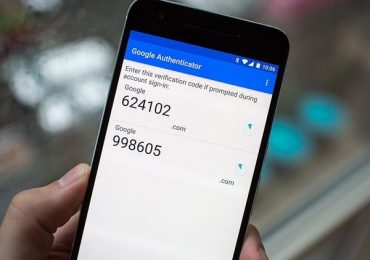
Общий вид приложения

Содержание статьи:

  • 1 Что такое Google Authenticator
  • 2 Преимущества использования программы
  • 3 Установка Google Authenticator на компьютер
  • 4 Используем двухфакторную аутентификацию в ВК и Google
  • 5 Заключение

Что такое Google Authenticator

Итак, Google Authenticator для компьютера представляет собой специальное мобильное приложение, предназначенное для усиления безопасности доступа к определённому аккаунту путём создания дополнительных факторов проверки. Изначально программа была разработана, исходя из специфики использования системой Google, но ничего не мешает применить её и для защиты своей страницы в социальной сети или облачного хранилища данных.

Говоря простым языком, во время входа в закреплённый в приложении аккаунт, оно формирует и высылает на мобильное устройство дополнительный проверочный код, после введения которого открывается вход. То-есть, даже если злоумышленник будет знать часть персональных данных, аутентифицироваться без подтверждения он не сможет. Такое простое, но эффективное решение позволяет значительно обезопасить свой профиль.

Преимущества использования программы

Среди безусловных преимуществ использования Google Authenticator на PC стоит отметить:

  • Высокий уровень безопасности;
  • Возможность работы с несколькими учётными записями на одном устройстве;
  • Интуитивно понятный интерфейс, облегчающий работу;
  • Поддержка большинства распространённых мобильных операционных систем.
Google Authenticator для компьютера
Вид приложения в Play Market

При этом приложение устанавливается аналогично прочим – из Play Market загружается исполняемый файл, запустив который нужно просто следовать подсказкам инсталлятора. Все необходимые настройки и подключение профилей можно выполнить в соответствующем пункте меню.

Читайте также: Как пользоваться Aircrack-NG.

Установка Google Authenticator на компьютер

Кроме того, если по каким-то причинам использовать смартфон для работы с приложением Google Authenticator нет возможности/желания, то можно прибегнуть к альтернативному варианту – установке приложения на ПК. Сразу стоит отметить, что алгоритм действий здесь будет несколько сложнее, но при наличии базовых навыков работы на компьютере задача вполне осуществимая.

Для начала необходимо установить эмулятор системы Андроид для Windows.

  1. В качестве примера будет рассмотрен один из наиболее востребованных — Nox App Player (https://ru.bignox.com). Программа позволяет устанавливать и запускать на своём компьютере игры и софт, предназначенный для Android.
  2. Установка не отличается сложностью – скачивается и устанавливается файл, после чего все попадающие в хранилище ПК файлы, предназначенные для установки на смартфон, будут по умолчанию открываться в эмуляторе. То-есть можно будет скачать и установить на компьютер Google Authenticator.

К слову, эмулятор позволяет запускать не только различные приложения, но и игры, поэтому его установка будет достаточно полезным действием. Многие сайты сегодня предлагают различные дополнительные бонусы для пользователей мобильных версий, так что приложение может пригодиться ещё и для этого.

Используем двухфакторную аутентификацию в ВК и Google

Кроме того, стоит несколько слов сказать о том, что двухступенчатая защита доступа возможна к некоторым профилям и без установки стороннего софта. Например, страница ВКонтакте или аккаунт Google могут быть защищены и с помощью стандартных средств.

Google Authenticator для компьютера
Настройка доступа ВК
  1. Для того чтобы установить двухэтапный вход в свой аккаунт ВК без Google Authenticator, нужно зайти в меню профиля и перейти к его настройкам.
  2. Перейдя на вкладку безопасность, можно будет увидеть вопрос о необходимости подключения дополнительной проверки посредством проверочного кода по СМС.
  3. Здесь же можно привязать все ваши устройства, которые могут быть использованы для входа на страницу.
Google Authenticator для компьютера
Настройка доступа Google

Если же необходимо повысить безопасность профиля Google, то алгоритм действий будет следующим:

  1. После аутентификации необходимо зайти в раздел аккаунта «Безопасность и вход» и найти справа пункт «Двухэтапная аутентификация».
  2. После клика по надписи откроется новая страница, следуя подсказкам которой можно осуществить настройку доступа.

Заключение

Несмотря на то, что двухэтапная аутентификация с помощью установки Google Authenticator для компьютера может показаться излишней мерой, которая вызывает неудобства, этот шаг является сегодня уже необходимостью. Не все открываемые страницы сайтов и скачиваемые с них программы одинаково полезны, поэтому дополнительная защита своих личных данных позволит избежать траты нервов и сил в дальнейшем.

Рубрики
Защита и безопасность

Web Companion что это за программа

В Интернете много сайтов, использующих различные мошеннические методы для выманивания у пользователей денег либо личных данных. Порой мы сами вводим логин/ пароль от своих аккаунтов в социальных сетях в формы на подозрительных (сами того не зная) ресурсах, чем предоставляем третьим лицам доступ к важной информации. Но разработчики ПО не стоят на месте и постоянно создают различные средства защиты от вредоносных сайтов – это актуальные версии антивирусных программ и специальные утилиты. И сегодня речь пойдет об одной из этих утилит. Я расскажу о Web Companion – что это за программа и как она способна защитить нас от посещения мошеннических ресурсов.

Adaware Web Companion

Содержание статьи:

  • 1 Как на нашем компьютере появляется программа Web Companion
  • 2 Что это такое Adaware Web Companion?
  • 3 Установка и функционал программы

Как на нашем компьютере появляется программа Web Companion

Данная утилита Adaware Web Companion, разработанная компанией Lavasoft, появляется в операционной системе в двух случаях:

  • вместе с инсталляцией другого софта;
  • в результате скачивания с официального сайта и установки на ПК с целью защиты от вредоносных ресурсов.

Рассмотрим первый вариант появления Web Companion. Многие утилиты мало того что непопулярны у пользователей, так многие еще ничего и не знают о их существовании. Поэтому разработчики придумали такой шаг широкого распространения своего ПО – внедрять его в какой-либо известный софт, который юзеры скачивают достаточно часто. И мы, устанавливая полезные приложения на компьютер, сталкиваемся с тем, что вместе с инсталлируемой программой нам предлагается скачать дополнительное бесплатное ПО. Далее, я расскажу о том, что это такое Web Companion.

Во втором варианте мы специально скачиваем Web Companion с официального сайта http://webcompanion.com/, чтобы защитить свой компьютер. К слову, при моей попытке установить данную утилиту на ПК появилась одна проблема. В правом верхнем углу браузера, где находятся загрузки, вместо значка скачанной программы появился красный треугольник с восклицательным знаком, при наведении на который появилась предупреждающая надпись.

Предупреждение Яндекса

То есть браузер Yandex даже не хочет ее устанавливать. Причем Google Chrome установку разрешил.

Web Companion что это за программа
Файл скачался в Google Chrome

Что это такое Adaware Web Companion?

Если разбирать цели утилиты Web Companion и выяснять, что это за приложение, то выявляются некоторые интересные вещи. Многие пользователи, которые устанавливали себе на компьютер данный софт, сообщают, что программа на самом деле предлагает сменить поисковик и домашнюю страницу, хотя разработчики утверждают обратное.

Они позиционируют Web Companion как защиту от:

  • фишинговых веб-сайтов;
  • вирусных кодов;
  • программ, предлагающих изменить домашнюю страницу браузера и поисковую систему (утилита должна выдавать сообщение о подобных попытках).

То есть изначально в целях программы заложена именно блокировка подозрительных сайтов или предупреждение пользователя об опасности их посещения.

Установка и функционал программы

Итак, при помощи Google Chrome получилось скачать файл WCInstaller себе на компьютер.

Web Companion что это за программа
WCInstaller в папке «Загрузки»

После запуска установки вылезло сообщение об ошибке сценария на данной странице. Все же попробуем продолжить и нажмем “Да, продолжить выполнение сценариев на данной странице”.

Web Companion что это за программа
Ошибка сценария на данной странице

Снова выскакивает ошибка сценария, и снова я нажимаю “Да, продолжить”. Затем меню мастера установки предлагает изменить домашнюю страницу и поисковую систему (о чем и говорилось выше) на Bing, Yahoo либо Yandex. Можно оставить текущие настройки, выбрав пункт Keep my current settings.

Web Companion что это за программа
Оставить мои текущие настройки

Почему-то дальше этого меню установки у меня дело не пошло. Кнопка “Установить” не нажимается. Пользователи, которые инсталлировали Web Companion на свой ПК, сообщают, что утилита сворачивается в трее справа на панели задач и, чтобы войти в настройки, нужно нажать на маленький значок с ее изображением. В настройках можно произвести следующие действия:

  • убрать или установить автозапуск вместе с Windows (галочка в квадратике “Запускать при старте системы”);
  • выбрать светлую или темную тему для интерфейса;
  • сообщить разработчикам о проблеме в работе утилиты либо оставить свои предложения/ отзывы.

Интерфейс программы очень прост: это включенный курсор веб-защиты и строчки с указаниями о том, какую домашнюю страницу и поисковую систему мы будем использовать в своем браузере.

Web Companion что это за программа
Интерфейс Web Companion

Если эта программа Web Companion не нужна или в ее работе наблюдаются некоторые проблемы (как, например, в моем случае), то ее можно удалить. Делается это обычными методами: либо через панель управления, либо, для полной очистки от всех хвостов – при помощи особого софта (Revo Uninstaller и подобные).

В общем и целом мнения пользователей о программе Adaware Web Companion неоднозначны. С одной стороны, утилита обладает простым удобным интерфейсом и служит конкретным целям по обеспечению безопасности операционной системы. С другой стороны, ее функционал достаточно уязвим для хакерских атак. Имеются бреши, из-за которых утилита не способна вовремя обнаружить вредоносные сайты, с которыми установленный на ПК антивирус справляется гораздо быстрее. К тому же многие юзеры сообщают, что эта программа Web Companion сильно тормозит работу компьютера, потребляя много ресурсов. Будем надеяться, что разработчики устранят недоделки и представят нам софт, обладающий действительно мощной защитой от различных сетевых угроз.

Рубрики
Защита и безопасность

Сообщения в этом разговоре зашифрованы в Вайбере: что это значит

Пользователи популярного мессенджера «Вайбер» при обмене текстовыми сообщениями могут заметить рядом со строкой для введения текста значок в виде замочка, способный менять свой цвет. При нажатии на нём появляется сообщение о том, что сообщения в данном разговоре зашифрованы, а доступ к вашему разговору имеете лишь вы и ваш собеседник. Что это за сообщение, и в чём его смысл? Давайте разбираться.

Сообщения в этом разговоре зашифрованы в Вайбере: что это значит
Разбираемся, что означает уведомление Вайбера о том, что приложение зашифровано

Содержание статьи:

  • 1 Зачем необходимо шифрование сообщений в Вайбере
  • 2 Что означает надпись «Сообщения в этом разговоре зашифрованы» в Viber
  • 3 Заключение

Зачем необходимо шифрование сообщений в Вайбере

Конфиденциальность и безопасность являются довольно значимыми элементами общения в сети. Разработчики популярных мессенджеров постоянно ищут и задействуют механизмы, позволяющие повысить безопасность пользовательской переписки, защитить чаты и цифровые звонки от взлома и кражи данных. Переход популярных мессенджеров «Telegram» и «WhatsApp» на шифрование «End-To End» инспирировало создателей популярного мессенджера «Вайбер» на внедрение аналогичного шифрования в функционал своего продукта.

Упомянутая технология «End-To-End encryption» («сквозное шифрование») была включена в шестую версию приложения «Viber». Суть её действия состоит в шифровании данных в момент отправки с передающего устройства, и расшифровки этих данных в момент получения на принимающем устройстве. Это гарантирует прочтение данных лишь на указанных устройствах, в пути же данные надёжно закрыты от посторонних глаз.

Технология «E2E» позволяет надёжно защитить пользовательские данные

В конкретике «Сообщения в этом разговоре зашифрованы» реализуется за счёт генерации устройством с установленным «Вайбер» различных приватных и публичных 256-битных пар ключей, называемых «ID-кеy» и «PreKeys». Приватные ключи создаются и сохраняются только на пользовательских устройствах, и сервера Вайбера (как и другие заинтересованные лица) не имеют к ним доступа. Соответственно во время передачи данных за счёт отсутствия доступа к приватным ключам ни сервера Вайбер, ни какое-либо третье лицо не способны расшифровать передаваемую устройствами личную информацию.

Сообщения в этом разговоре зашифрованы в Вайбере: что это значит
Уведомление о зашифрованном публичном чате в Вайбере

Данная технология работает как в приватных и публичных чатах, и касается как текстовых сообщений, так и аудио-видео звонков.

Что означает надпись «Сообщения в этом разговоре зашифрованы» в Viber

С внедрением данной технологии уровень безопасности текстового общения в Вайбере отображается в виде значка в форме замочка.

  • Замочек приобретёт красный цвет в случае атаки извне или смены собеседником основного номера телефона.
  • Серый замочек сигнализирует о том, что наши сообщения зашифрованы.
  • А альтернативный зелёный замочек – что ключ аутентификации под постоянным контролем.

Также при клике на значке замочка вы будете получать уведомление о том, что сообщения в вашем разговоре зашифрованы. Может появиться сообщение «Сообщения в этом разговоре зашифрованы» и само, при открытии окна чата с другим пользователем Вайбер.

Сообщения в этом разговоре зашифрованы в Вайбере: что это значит
Соответствующее уведомление о шифровании

При этом работа данной технологии обусловлена обязательным наличием на обоих устройствах шестой версии Вайбера, а также Windows 10 в случае использования приложения «Вайбер» на ПК.

В ряде случаев для задействования данной функции будет необходимо ещё раз пройти процедуру аутентификации.

Кроме того, с 6 версией Вайбера появилась возможность быстро скрывать чаты, доступ к которым будет возможен при введении соответствующего пин-кода. В таких чатах оповещение о новых сообщениях будет идти без демонстрации текста мессаджа и имени отправителя, плюс перемещение чата в категорию скрытых будет идти без уведомления об этом собеседника.

Сообщения в этом разговоре зашифрованы в Вайбере: что это значит
Скрытие чата в мессенджере «Вайбер»

Заключение

Несмотря на желание различных спецслужб получить доступ к приватной пользовательской информации, технология «End-To End» (и уведомлением «Сообщения в этом разговоре зашифрованы») находит своё дальнейшее внедрение в мессенджерах и других коммуникационных продуктах. Её реализация в Вайбере позволила повысить конфиденциальность и безопасность передаваемой информации, тем самым способствуя популярности данного приложения среди пользователей.