Рубрики
Сервисы

У Microsoft лишь 20-процентная доля на рынке операционных систем

У Microsoft лишь 20-процентная доля на рынке операционных систем

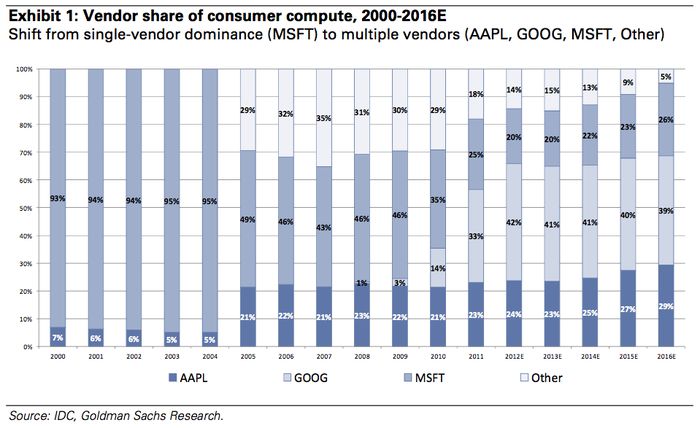
Согласно Goldman Sachs, компания Google в настоящее время является лидером в этом сегменте, посольку 42% всех настольных и мобильных устройств по всему миру используют ее операционные системы.

На втором месте Apple благодаря огромному успеху iPhone и iPad, а компания из Редмонда остается на третьем месте. Авторы доклада сообщают, что в ближайшем будущем ситуация не измениться и компания, возглавляемая Тимом Куком, сохранит свою вторую позицию, по крайней мере, до 2016 года. Согласно тому же докладу, рынок ПК и ноутбуков в следующем году останется сегодняшнем уровне, а основной рост покажут планшеты.

Именно в этом Goldman Sachs видит причину для поддержания позиции Apple, которая, вероятно, сохранит лидерство iPad. Аналитики также оставили открытой дверь для новых типов устройств, которые могут изменить картину. Таковыми они называют набирающие популярность Smart TV и развлекательные устройства типа Apple TV, Google TV и Xbox.

http://seattletimes.com/html/microsoftpri0/2019853243_goldman_sachs_microsoft_os_has_gone_from_more_than.html

Рубрики
Сервисы

Находим и меняем директорию, в которую Windows 8 по умолчанию устанавливает приложения из Магазина Windows

Находим и меняем директорию, в которую Windows 8 по умолчанию устанавливает приложения из Магазина Windows

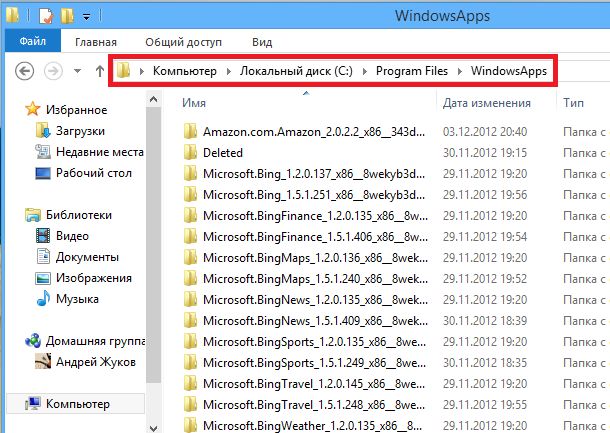
Мы получили доступ к папке, но это лишь первый шаг на пути к нашей цели. Чтобы изменить каталог для установки программ по умолчанию, нам придется обратиться к реестру Windows.

Нажмите Win + Q, введите Regedit и нажмите Ввод. У вас откроется редактор реестра, где вам нужно перейти в следующий раздел:

HKEY_LOCAL_MACHINESOFTWAREMicrosoftWindowsCurrentVersionAppx

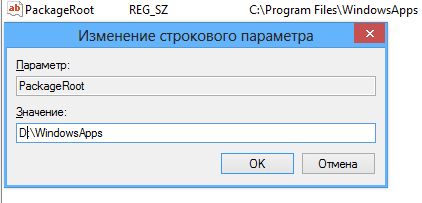
Теперь обратите внимание на параметр с именем PackageRoot. Это ключ реестра, который отвечает за каталог, в который по умолчанию устанавливаются приложения из Магазина Windows. По умолчанию установлена директория C:Program FilesWindowsApps.

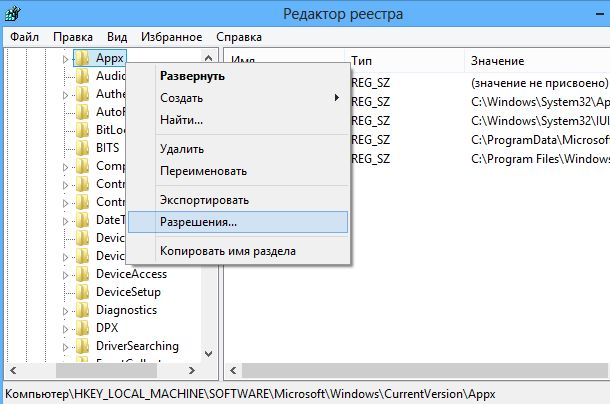
Нельзя просто так взять и изменить эту директорию – для редактирования данного параметра, в первую очередь, необходимо стать владельцем раздела Appx. Этим мы сейчас и займемся.

Щелкните правой кнопкой мыши по папке Appx и в контекстном меню выберите пункт Разрешения.

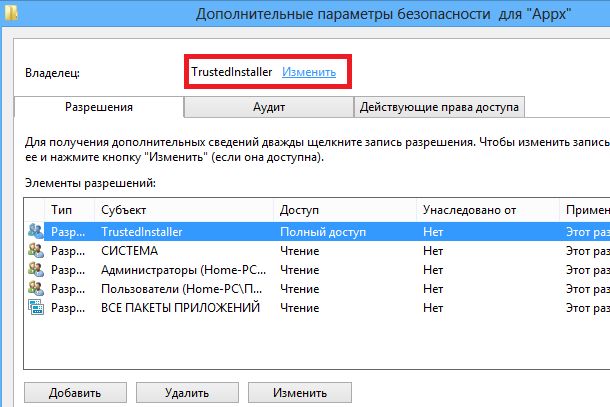
Находим и меняем директорию, в которую Windows 8 по умолчанию устанавливает приложения из Магазина WindowsВ диалоговом окне Разрешения нажмите на кнопку Дополнительно. Вы должны увидеть следующее окно.

Находим и меняем директорию, в которую Windows 8 по умолчанию устанавливает приложения из Магазина Windows

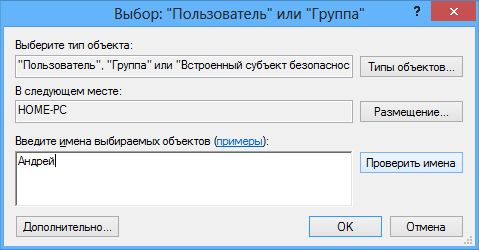
Теперь убедитесь, что в поле Элементы разрешений у вас выбран субъект TrustedInstaller, а затем нажмите на кнопку Изменить в верхней части окна. В окне Выбор: «Пользователь» или «Группа» введите свое имя в текстовое поле и нажмите на кнопку Проверить имена.

Находим и меняем директорию, в которую Windows 8 по умолчанию устанавливает приложения из Магазина Windows

Далее нажмите OK в этом окне и в предыдущем.

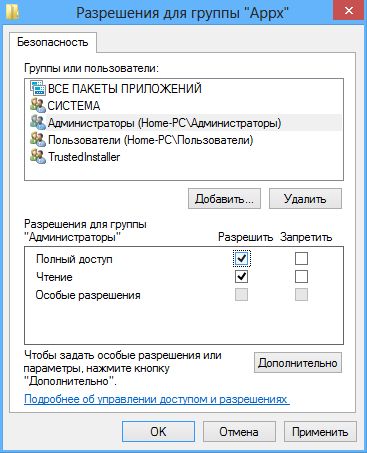
И наконец, в окне Разрешения выберите группу Администраторы, установите флажок как на скриншоте ниже и нажмите ОК.

Находим и меняем директорию, в которую Windows 8 по умолчанию устанавливает приложения из Магазина Windows

На этом все, начиная с этой минуты вы можете беспрепятственно редактировать параметр PackageRoot, щелкнув по нему правой кнопкой мыши и выбрав Изменить.

Находим и меняем директорию, в которую Windows 8 по умолчанию устанавливает приложения из Магазина Windows

После изменения директории возникнет одна небольшая проблемка. Уже установленные приложения останутся в исходном местоположении, поэтому при их обновлении вы будете получать ошибку. Но если их удалить, а затем переустановить, то все они будут автоматически установлены в новую директорию.

Рубрики
Сервисы

Microsoft будет поддерживать планшет Surface RT не менее 4 лет

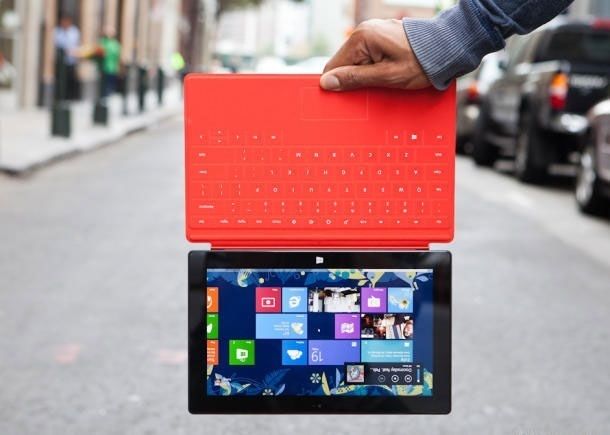
Продажи планшета Surface RT начались несколько недель назад, но только сейчас заговорили о том, как долго это устройство будет поддерживаться Microsoft.

Microsoft будет поддерживать планшет Surface RT не менее 4 лет

Согласно опубликованной компанией информации, владельцы устройства могут рассчитывать на регулярные обновления, по крайней мере, в течение 4 лет. В свою очередь ZDNet, подробно проанализировав эту информацию, сообщил, что основную поддержку в Microsoft планируется завершить 11 апреля 2017 года, но не исключается и вероятность продления срока поддержки, так как планшет потребительское устройство. Это означает, что покупатели Surface RT гарантировано будут получать обновления до апреля 2017 года, а другая оговорка указывает на то, что планшет, возможно, будут поддерживаться даже дольше, например, пять лет.

Впечатляющий срок поддержки особенно в сравнении с другими планшетами на рынке. Первое издание iPad, которому немногим более двух лет, больше не поддерживается Apple, а у Android ситуация еще хуже, за исключением планшетов Nexus, но и они вряд ли будут поддерживаться так долго.

http://www.zdnet.com/microsoft-commits-to-surface-with-windows-rt-for-at-least-four-years-7000007844/

Рубрики
Сервисы

Microsoft демонстрирует Skype для Windows Phone 8

Из видео становится ясно, что версия для новой платформы была полностью переписана с использованием нативного кода, что позволяет приложению воспользоваться новым возможностями WP8, а пользователи смогут принимать звонки и сообщения даже когда приложение не активно, чем, к сожалению, не может похвастаться версия Skype для Window Phone 7. В видео мы видим, что вызовы через Skype во многом напоминают обычный телефонный звонок, но в качестве рингтона воспроизводиться знакомый звук VoIP-приложения. Подтверждается и информация об интеграции Skype в телефонную книгу.

Рубрики
Сервисы

Как добавить меню «Стандартные» в контекстное меню Windows 8

Да, операционная система, на которой многие из нас выросли, была полностью переделана, получив большое количество усовершенствовании (и несколько недостатков). Одним из самых значительных и самых обсуждаемых изменений, которое претерпел пользовательский интерфейс Windows 8, является совершенно новое меню с установленными программами наряду с удалением кнопки «Пуск».

Некоторые называют это шагом на пути к будущему, в то время как большинство пользователей считают это ошибкой со стороны Microsoft, и с этим нельзя не согласиться. Конечно, начальный экран на основе Metro UI все также позволяет запускать нам приложения, но другие полезные меню, которые в предыдущих версиях ОС были легкодоступными (например, «Стандартные» и «Служебные»), не так-то просто найти. Это означает, что даже для доступа к простым инструментам, как «Калькулятор», «Ножницы» или «Дефрагментация», вам придется либо создать плитку для их запуска, либо искать их с помощью функции глобального поиска. Сегодня мы сосредоточимся на том, как вернуть меню Accessories в более доступное место, а именно – в контекстное меню. Все это делается простым хаком реестра, который добавит меню «Стандартные» в контекстное меню Windows 8, вызываемое щелчком правой кнопки мыши на рабочем столе.

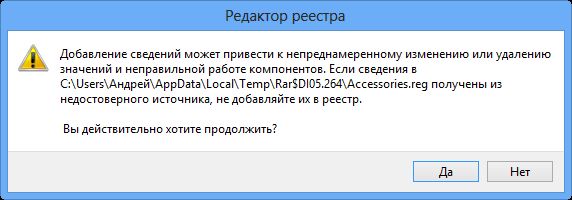
Чтобы начать, простой скачайте архив, откройте его, извлеките из архива файл Accessories.reg, запустите его, а затем, в открывшемся диалоговом окне нажмите на кнопку «Да», а потом и кнопку «Ok».

Как добавить меню «Стандартные» в контекстное меню Windows 8

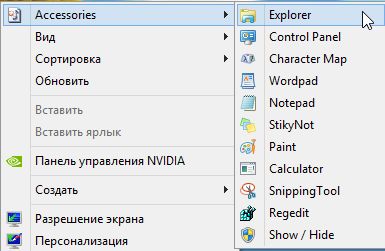
Это все, теперь открыв контекстное меню, вы увидите новое меню Accessories с полезными ярлыками, в числе которых «Проводник», «Панель управления», «Редактор реестра», «Блокнот», «Ножницы» и т.д.

Как добавить меню «Стандартные» в контекстное меню Windows 8

Кстати, этот хак применим еще к Windows 7 и Vista.

Рубрики
Сервисы

Skip Metro Suite: Обходим стартовый экран и отключаем Charms Bar и Switch List в Windows 8

Ранее мы рассмотрели приложение Classic Starter, а сегодня я хочу рассказать вам о другой утилите под названием Skip Metro Suite, которая функционирует аналогично – пропускает стартовый экран и по умолчанию загружает рабочий стол.

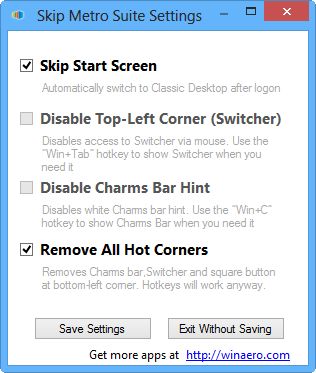
Главное отличие Skip Metro Suite от других подобных приложений заключается в том, что оно умеет не только пропускать стартовый экран, но и позволяет отключить Switch List, Charms Bar и Hot Corners (доступ к Switch List и Charms Bar путем перемещения курсора мыши к углам экрана).

Вы можете отключить Switch List и Charms Bar вместе или по отдельности, в зависимости от ваших нужд. В любом случае, даже если вы отключите обе функции, они все еще будут доступны с помощью горячих клавиш.

Чтобы отключить стартовый экран стартовый экран, Switch List и Charms Bar, просто активируйте соответствующие пункты и нажмите кнопку Save Settings.

Skip Metro Suite: Обходим стартовый экран и отключаем Charms Bar и Switch List в Windows 8

Обратите внимание, что приложение работает только на 32-разрядной и 64-разрядной версиях Windows 8 RTM. Мне так и не удалось успешно запустить программу на Windows 8 Release Preview.

Скачать Skip Metro Suite

Рубрики
Сервисы

Как посмотреть дисковое пространство, занятое Metro-приложениями

Нажмите сочетание клавиш Win + I и в появившейся панели выберите Change PC Settings.

В открывшемся окне новой панели управления вам необходимо перейти в раздел General.

Как посмотреть дисковое пространство, занятое Metro-приложениями

Прокручивайте страницу вниз до тех пор, пока не увидите кнопку View app sizes.

Как посмотреть дисковое пространство, занятое Metro-приложениями

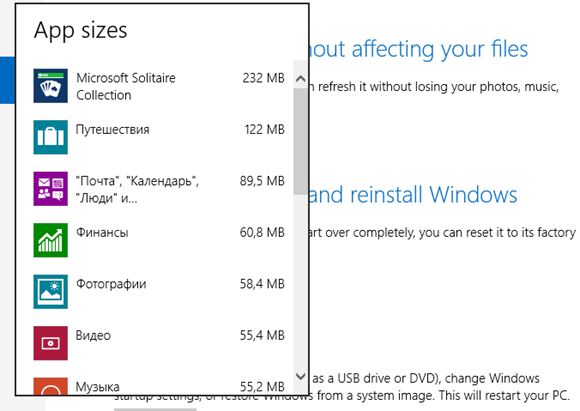
Нажатие по ней откроет диалоговое окно, в котором вы и увидите размер каждого Metro-приложения, установленного на вашем компьютере.

Как посмотреть дисковое пространство, занятое Metro-приложениями

Рубрики
Сервисы

Новые версии Windows Photo Gallery и Movie Maker с новыми особенностями

Около двух недель назад Microsoft анонсировала новые версии Windows Photo Gallery и Movie Maker для Windows 7 и Windows 8. Обновление принесло несколько очень полезных функций, которых не было ранее, в том числе, Text Effects, Audio Emphasize, Auto Collage и Photo Fuse. Более того, видеохостинг Vimeo стал новым партнером Microsoft, а это означает, что вы сможете публиковать видео на Vimeo непосредственно из Photo Gallery и Movie Maker.

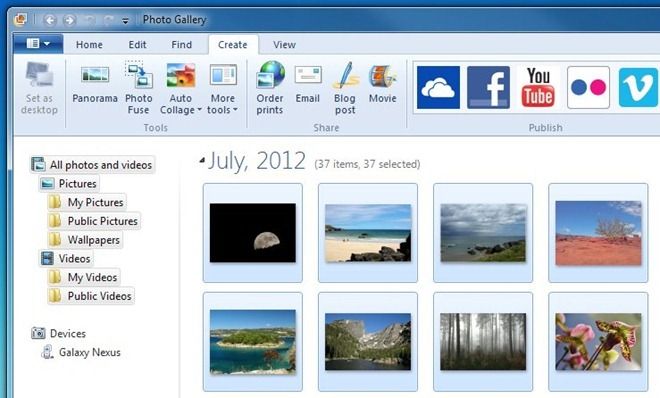
Теперь в Gallery можно создавать красивые панорамы, сливать изображения в единое целое и автоматически делать коллажи. Обычно, для выполнения всех этих операций может потребоваться более одной программы, а иногда и очень дорогое программное обеспечение. Последняя версия Windows Photo Gallery позволяет выполнять все эти функции из единого интерфейса, фактически приложив минимум усилий. Все что нужно сделать, так это добавить изображения в программу, выбрать то, что вы хотите сделать, а все остальное приложение сделает за вас.
Новые версии Windows Photo Gallery и Movie Maker с новыми особенностями

Во время тестирования все новые функции работали безупречно. Ниже представлен пример автоматически созданного коллажа. При создании коллажа вы можете выбрать разрешение для конечного изображения: 1200 x 1500 пикселей, 1500 x 1200 пикселей, 750 x 1050 пикселей, 1050 x 750 пикселей и по размеру рабочего стола.

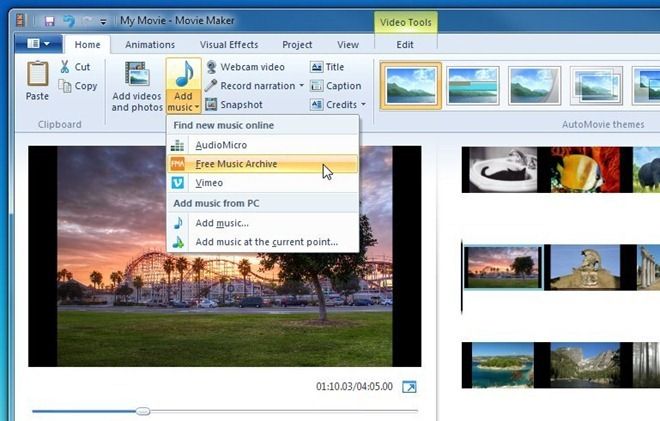
Как и Photo Gallery, Windows Movie Maker получил свою порцию новых функций. Возможно, вы заметили, что на YouTube полно видео, в которых заменена или полностью удалена звуковая дорожка, а причиной этому служит нарушение авторского права. Movie Maker стремиться помочь своим пользователям избежать подобных ситуаций, предоставляя бесплатную музыку из AudioMicro, Free Music Archive и Vimeo Music. Короче говоря, для использования в своих проектах вы можете брать музыку из этих трех служб, не опасаясь, что YouTube оставит ваше видео без звукового сопровождения.
Новые версии Windows Photo Gallery и Movie Maker с новыми особенностями

Кроме музыки, в официальном блоге команды Windows была упомянута еще одна интересная особенность под названием «Стабилизация видео», но во время тестирования я так и не смог ее найти. Если кто-то из вас обнаружит эту опцию, дайте мне знать в комментариях ниже.

Новые версии Windows Photo Gallery и Movie Maker с новыми особенностями

Как всегда, Windows Photo Gallery и Movie Maker входят в состав пакета Windows Essentials Live, который вы можете загрузить по ссылке ниже.

Скачать Windows Live Essentials 2012
Рубрики
Интернет Сервисы

Что такое Steam

Часто можно услышать вопрос, что такое Steam и как им пользоваться. Steam это лучший, на данный момент, сервис для онлайн приобретения компьютерных игр.  Здесь можно найти сотни различных игр под операционные системы Windows и MacOS. В данной статье мы рассмотрим основные возможности, которые предоставляет пользователям Steam.

Содержание

Из чего состоит STEAM

Сервис Steam имеет четыре основные части, это: Магазин, Библиотека, Новости и Сообщество. Сейчас мы рассмотрим каждую из этих частей более подробно.

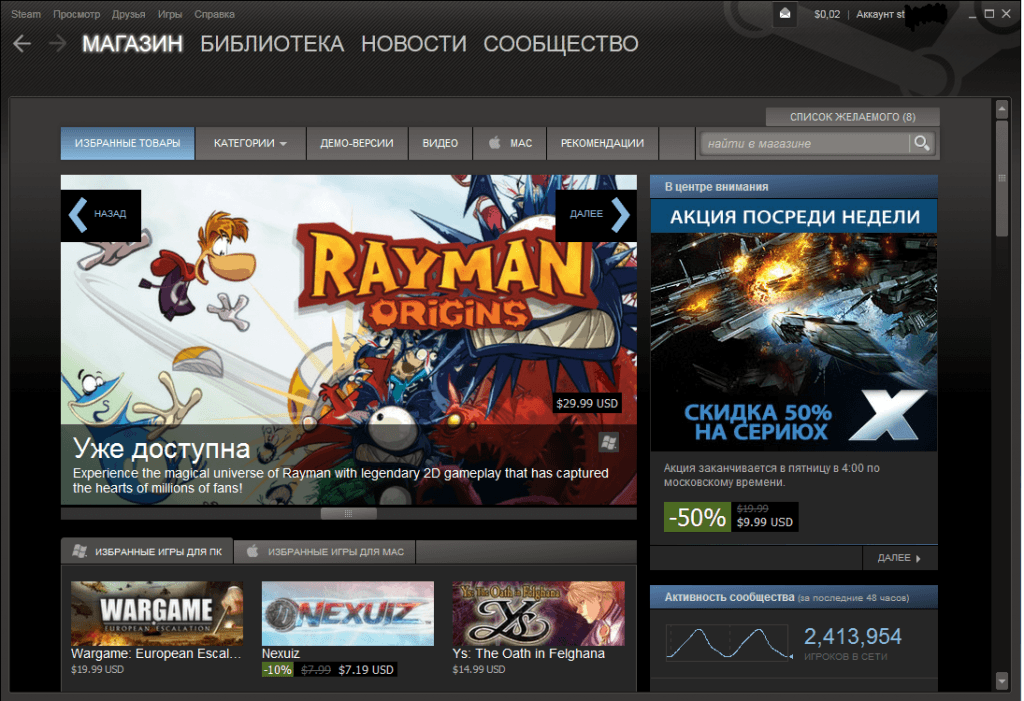
Магазин это каталог игр, в котором вы можете выбрать и купить понравившуюся вам игру. После того как игра куплена она перемещается в раздел Библиотека и начинает скачиваться, после окончания закачки вы можете играть.

Что такое Steam

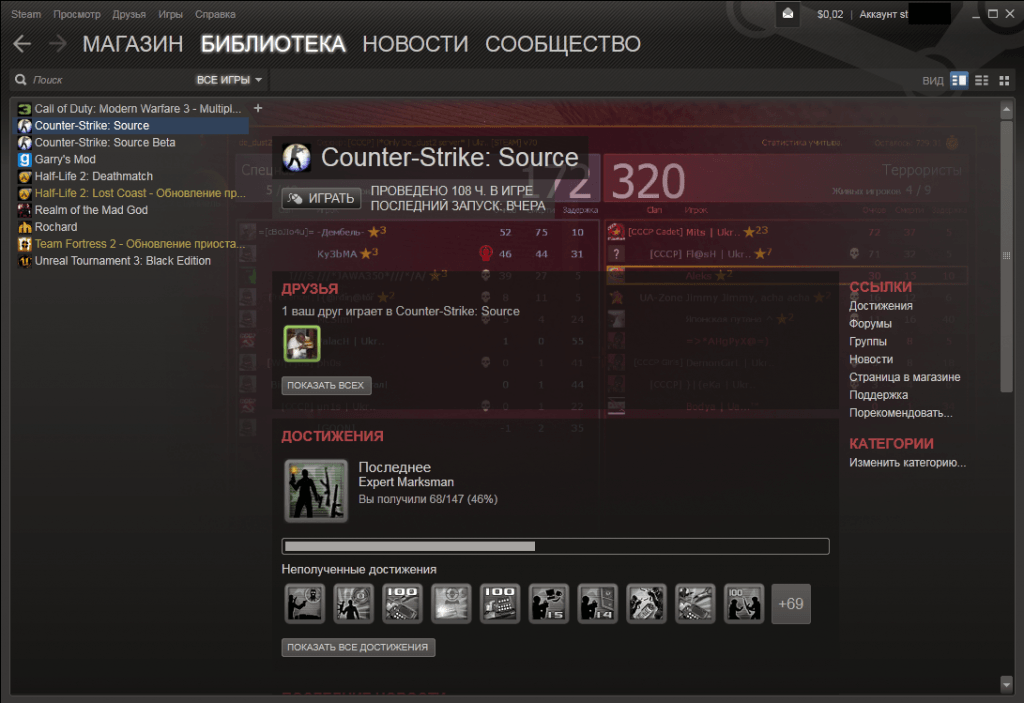
Библиотека это каталог купленных вами игр. Купив один раз игру, она навсегда остается в вашей Библиотеке, и вы всегда можете ее скачать с помощью Steam и начать играть. Таким образом, все ваши игры сосредоточены и каталогизированы в одном месте.

Что такое Steam

Новости не особо интересный раздел. Здесь публикуются новости о системе Steam, новых играх и обновлениях.

Сообщество это социальная сеть для геймеров. Здесь можно общаться с пользователями Steam, которых вы добавили в друзья. Сообщество предоставляет много возможностей для организации совместного досуга за компьютерными играми.

Основные возможности STEAM

  • Приобретение игр. Если вы не знаете, что такое Steam, то лучше начать с покупки игр. В каталоге Steam доступно большое количество игр. И большинство этих игр можно купить с любой точки мира. Все что вам нужно это доступ к Интернету для того чтобы пополнить счет Steam аккаунта и скачать игру после покупки. Купив хотя бы одну игру, вы быстро разберетесь со всеми возможностями этой системы. Пополнить счет Steam аккаунта можно с помощью Webmoney, MasterCard, American Express, Visa, PayPal, а также других платежных сервисов. Пополнение происходит быстро и без проблем.
  • Бесплатные игры. Пользователям Steam предоставляется доступ к большому количеству бесплатных игр.
  • Удобный клиент. Со Steam можно работать и с помощью браузера. Для того чтобы быстро ознакомится с тем, что такое Steam перейдите по адресу store.steampowered.com. Но, для того чтобы получить доступ ко всем возможностям Steam нужно скачать клиент. Клиент это приложение, с помощью которого вы можете пополнять счет, покупать игры, общаться с другими игроками и многое другое.
  • Загрузка игр купленных в офлайн. Если игра, которую вы приобрели игру в обычном магазине, продается и в Steam, вы можете добавить ее в вашу Библиотеку игр. Для этого достаточно ввести ключ к игре. После этого эта игра станет доступна в вашем Steam аккаунте, и вы сможете скачать ее в любой момент, когда это понадобится.
  • Сохранение настроек игры в онлайновом хранилище Steam Cloud. Сохранив настройки в онлайне вы можете не переживать об их сохранности.
  • Создание оффлайновых резервных копий игр. Если у вас медленный интернет и скачивать игры для вас сложно, вы можете создать резервную копию купленной в Steam игры и записать ее на диск или другой жесткий диск.