
Рубрики
Сервисы

В первом квартале было продано 3 миллиона планшетов с Windows

В первом квартале было продано 3 миллиона планшетов с Windows

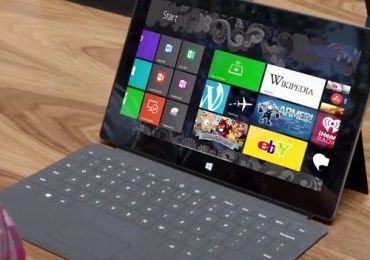
Количество проданных планшетов Surface – одна из тайн компании Microsoft, которая упорно отказывается оглашать конкретные цифры, но если верить последнему докладу агентства Strategy Analytics, в первом квартале 2013 года в общей сложности было продано около 3 миллионов планшетов под управлением операционной системы от Microsoft.

Естественно, в это число входят и устройства от других производителей, но планшеты компании из Редмонда, вероятно, составляют преобладающую часть продаж.

Кроме этого, все в том же докладе говориться, что за начало текущего года рыночная доля планшетов с Windows увеличилась с 0% до 7.5%. На вершине этого рынка все также держится Apple со своим iPad, но планшеты с Android преодолевают разрыв с лидером.

Между тем, уже скоро Microsoft запустит Surface Pro в 25 новых странах, что повлияет на статистику. Вряд ли планшеты с Windows превзойдут долю своих конкурентов с Android и iOS, но они, безусловно, будут их достойными противниками.

: Phone Arena

Рубрики
Сервисы

Как очистить список «Последние документы» в Word 2013

Как очистить список «Последние документы» в Word 2013

Когда вы открываете Word 2013, в левой части экрана отображается список последних документов. Также этот список отображается в разделе «Открыть». Если вы не хотите видеть список с последними документами, с которыми вы работали, его можно легко отключить.

Итак, откройте вкладку «Файл».

Как очистить список «Последние документы» в Word 2013Нажмите «Параметры» в списке опций в левой части экрана.

Как очистить список «Последние документы» в Word 2013

В диалоговом окне «Параметры» выберете раздел «Дополнительно».

Как очистить список «Последние документы» в Word 2013

Прокрутите вниз список с дополнительными параметрами до появления секции «Экран» и укажите значение для опции «Число документов в списке последних файлов». Для отключения списка нужно указать 0.

Как очистить список «Последние документы» в Word 2013

Теперь при вы открытии Word или раздела «Открыть», в списке последних документов вы не увидите никаких файлов.

Как очистить список «Последние документы» в Word 2013

Чтобы снова активировать список, вернитесь в диалоговое окно «Параметры» и введите нужное значение (от 0 до 50). Те документы, которые ранее были указаны в списке последних документов, будут добавлены в него снова.

Рубрики
Сервисы

Новые требования открывают двери для 7″ планшетов с Windows 8

Новые требования открывают двери для 7″ планшетов с Windows 8

Новые требования открывают двери для 7″ планшетов с Windows 8

Компания Microsoft тихо изменила требования к сертификации планшетов с Windows 8 от OEM-производителей, сократив обязательную минимальную разрешающую способность с 1366 x 768 до 1024 x 768 пикселей.

Изменение открывает двери для появления на рынке 7-дюймовых Windows-планшетов, которые смогут конкурировать с Apple iPad mini и огромным количеством планшетов с Android. Кроме того, данное изменение позволит планшетам с Windows 8 присутствовать в нижнем ценовом сегменте, где компания из Редмонда в настоящее время отсутствует вообще. Вероятно, это произойдет с выпуском Windows Blue.

Между тем, Microsoft заявила, что новые требования имеют и свою цену. На планшетах с разрешением дисплея менее 1366 x 768 пикселей будет невозможно визуализировать одновременно два приложения из Windows Store с помощью функции Snap View, и компания ожидает, что производители объяснят это ограничение потребителям. Софтверный гигант также подчеркивает, что никоим образом не призывает своих партнеров к частому использованию новой опции, а лишь дает им возможность «изучить дизайн для определенных рынков».

Рубрики
Сервисы

Ранняя версия Windows Blue появилась в Интернете

Этот уик-энд преподнес приятный сюрприз для поклонников Windows, которым не терпется узнать, какие изменения принесет следующая версия платформы.

Ранняя версия Windows Blue появилась в Интернете

Уже некоторое время нам известно, что обновление Windows Blue станет доступно позднее в этом году, а сегодня в Интернете появилась сборка Windows Blue под номером 9364. Предполагается, что это Windows Blue Milestone 1, однако утекла только 32-битная версия.

Энтузиасты уже успели установить эту сборку и поделились сведениями о некоторых найденных изменениях. Среди них больше опций для настройки интерфейса в формате новых цветовых акцентов, возможность использовать плитки с новыми размерами в интерфейсе Metro, функция для разделения экрана на равные части для одновременной работы с двумя Metro-приложениями и более глубокая интеграция со SkyDrive. В состав сборки входит и Internet Explorer 11. В ближайшие недели или месяцы Microsoft должна выпустить тестовую версию, которую сможет попробовать каждый перед коммерческим запуском платформы в конце этого года.

: Winforum, Windows4live!

Рубрики
Сервисы

Instametrogram – обозреватель Instagram для Windows 8 и RT

На первый взгляд может показаться, что Instametrogram это просто еще один обозреватель для популярной фото-социальной сети, и так оно есть. Приложение обеспечивает возможности полноценного клиента Instagram, но без функции для публикации фотографий.

Это приложение позволяет пользователям Windows 8 и RT просматривать и с легкостью сохранять фотографии из Instagram. В дополнение, есть возможность просматривать популярные фотографии и комментировать их совместно с другими инстаграмерами со всего мира без необходимости заводить учетную запись на сервисе.

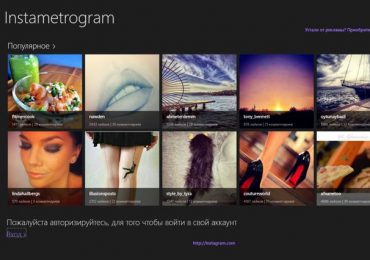
Когда вы запустите Instametrogram, перед вами предстанут плитки с миниатюрами популярных снимков. Просматривать эти фото можно даже если у вас нет учетки на Instagram, но если учетная запись у вас уже есть, вы можете войти в систему используя кнопку «Вход» в нижнем левом углу экрана.

Instametrogram – обозреватель Instagram для Windows 8 и RT

После входа в у вас появится возможность просматривать свою ленту, понравившиеся фотографии и т.д. Если нажать на небольшую кнопку (-) в нижнем правом углу экрана, разделы приложения будут представлены «с высоты птичьего полета».

Instametrogram – обозреватель Instagram для Windows 8 и RT

Как и другие приложения Instagram, которые мы рассматривали ранее, Instametrogram позволяет лайкать понравившиеся фотографии и комментировать их, если пожелаете. Действительно интересная особенность приложения заключается в том, что оно показывает на карте места, где были сделаны фотографии. Для этой цели приложение берет информацию из геотегов.

Instametrogram – обозреватель Instagram для Windows 8 и RT

Фотографии можно просматривать в полноэкранном режиме. Кроме этого, есть возможность сохранять фотографии на свой компьютер (или планшет). Для это нужно вызвать контекстное меню приложения и нажать на кнопку «Сохранить изображение».

Instametrogram – обозреватель Instagram для Windows 8 и RT

Для просмотра фото можно использовать и карту. Эта функция наносит поверх карты эскизы фотографий (опять же, основываясь на геотегах) и, таким образом, вы можете свободно перемещаться по карте и просматривать любые изображения, которые привлекут ваше внимание.

Instametrogram – обозреватель Instagram для Windows 8 и RT

В целом, можно похвалить разработчиков. Приложение получилось достойным и действительно очень красивым, однако жаль, что это лишь обозреватель, и в нем нет возможности редактировать и публиковать свои фотографии.

Instametrogram

Рубрики
Сервисы

Metro-версия Internet Explorer 10 в Windows 8 и Windows RT теперь будет полностью поддерживать Flash

До сих пор только пользователи стандартного издания Internet Explorer 10 в Windows 8 могли видеть Flash-содержание на любых веб-сайтах, в то время как в Metro-версии браузера на Windows 8/RT работа Flash блокировалась самой компанией, и нам приходилось вручную добавлять сайты в исключения.

Metro-версия Internet Explorer 10 в Windows 8 и Windows RT теперь будет полностью поддерживать Flash

Решение это было преднамеренным, поскольку Microsoft работала над оптимизацией производительности браузера, времени автономной работы и взаимодействия с сенсорными экранами. Однако при следующем обновлении Internet Explorer 10, пользователи версии для сенсорных устройств (Metro) смогут работать с Flash-контентом без ограничений. Или почти без ограничений – компания все-таки исключит некоторые сайты с Flash, но их количество будет незначительным, а для остальных сайтов поддержка технологии будет включена по умолчанию. Как и прежде, никаких ограничений не будет в настольной версии IE. Более подробную информацию вы можете получить в блоге Microsoft.

Рубрики
Сервисы

Как снова включить гибернацию в Windows 8 или Windows 10

Если вы используете Windows 8 или Windows 10, вы могли заметить, что в параметрах питания функция «Гибернация» по умолчанию отсутствует. Если вы хотите вернуть ее обратно, то на процесс восстановления у вас уйдет всего несколько минут.

Итак, давайте сначала убедимся, что в параметрах питания гибернации у вас действительно нет. Если вы работаете в Windows 8.1, на клавиатуре нажмите Win + I и в появившейся панели справа выберите «Выключение». Либо щелкните правой кнопкой мыши на кнопке «Пуск» и в контекстном меню выберите «Завершение работы или выход из системы». Если у вас «десятка», откройте меню «Пуск» и нажмите кнопку «Завершение работы».

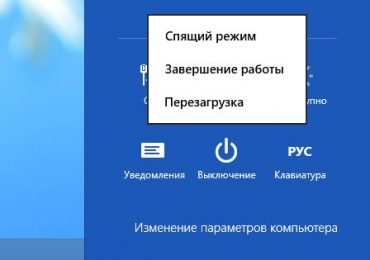
Что видите? Скорее всего, вы видите три опции: «Спящий режим», «Завершение работы» и «Перезагрузка».

Как снова включить гибернацию в Windows 8 или Windows 10

Windows 8

Как снова включить гибернацию в Windows 8 или Windows 10

Windows 10

Думаю, здесь же следует кратко рассказать о сходстве и различии между гибернацией и спящим режимом. Сходство заключается в том, что обе функции позволяют быстро приостановить работу системы и также быстро возобновить ее и начать работу с того места, на котором вы остановились. Однако если пребывающий в спящем режиме компьютер вдруг останется без питания, вы потеряете изменения в любых открытых файлах, которые не были сохранены. При использовании гибернации такого не произойдет, поскольку в этом режиме (в отличие от сна) данные сохраняются на жестком диске, а не в оперативной памяти, которая является энергозависимой.

Включаем гибернацию с помощью командной строки

Начнем, пожалуй, с наиболее быстрого и простого способа. Откройте командную строку с правами администратора, введите команду Powercfg /h on и нажмите Enter. Это все, что нужно было сделать.

Как снова включить гибернацию в Windows 8 или Windows 10

Включаем гибернацию в меню «Управление электропитанием»

Нажмите Win + I и выберите «Панель управления» в меню справа (либо щелкните правой кнопкой мыши на кнопке «Пуск» и выберите пункт «Управление электропитанием», чтобы сразу попасть непосредственно туда, куда нам нужно).

В панели управления перейдите в раздел «Система и безопасность», а затем в категории «Электропитание» нажмите на ссылку «Настройка функций кнопок питания».

Теперь нажмите на ссылку «Изменение параметров, которые сейчас недоступны».

Как снова включить гибернацию в Windows 8 или Windows 10

Прокрутите список опций вниз и активируйте опцию «Режим гибернации», а затем нажмите на кнопку «Сохранить изменения».

Как снова включить гибернацию в Windows 8 или Windows 10

Готово! В следующий раз, когда вы откроете параметры питания, вы обнаружите там готовую к использованию опцию «Гибернация».

Рубрики
Сервисы

Изучаем возможности нового «Диспетчера задач» в Windows 8

«Диспетчер задач» в Windows 8 был полностью переработан. Он стал еще более полезным и удобным, и позволяет получить четкое представление о том, как операционная система использует ресурсы компьютера. С его помощью пользователь может управлять всеми приложениями, которые запускаются при старте системы, можно даже просматривать IP-адрес сетевого адаптера. Инструмент предлагает два режима. По умолчанию установлен режим, в котором доступно минимум информации о запущенных процессах. Подробный режим более продвинутый, но даже в таком виде «Диспетчер задач» остается очень простым в использовании. Первое, что вы заметите, это цвета, которыми выделен каждый процесс – цвет становится темнее, когда процесс начинает использовать больше системных ресурсов.

Как запустить «Диспетчер задач»

Новый «Диспетчер задач» открывается также, как и в предыдущих версиях Windows. В любое время вы можете нажать Ctrl+Alt+Del и выбрать инструмент из открывшегося меню.

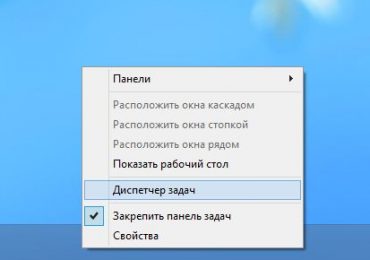
Также можно воспользоваться другим традиционным способом, щелкнув правой кнопкой мыши на панели задач и далее выбрав пункт «Диспетчер задач» в контекстном меню.

Изучаем возможности нового «Диспетчера задач» в Windows 8

А можно поступить еще проще и просто нажать сочетание клавиш Ctrl+Shift+Esc.

Процессы – простой поиск запущенных приложений

При первом запуске диспетчера откроется его облегченная версия с минимальным набором информации (вы увидите только те приложения, которые запущены в настоящий момент). Кроме имени, рядом с каждым приложением в списке есть соответствующая иконка, что поможет вам быстро определить нужное приложение. В списке отображаются как традиционные настольные программы, так и новые Modern-приложения.

Изучаем возможности нового «Диспетчера задач» в Windows 8

При нажатии на кнопку «Подробнее», открывается расширенная версия инструмента с большим количеством различной информации о приложениях, возможностью отслеживать производительность системы, запускать и останавливать службы и т.д.

Запущенные процессы сгруппированы по типу (приложения, фоновые процессы и процессы Windows). В старой версии такого не было. Каждый процесс окрашен цветом, оттенок которого зависит от количества потребляемых ресурсов – если процесс потребляет больше ресурсов, оттенок становится темнее. Двойной щелчок на любом из запущенных приложений позволяет открыть его.

Для получения дополнительной информации вы можете щелкнуть правой кнопкой мыши по любому из процессов, чтобы открыть контекстное меню с несколькими опциями, включая возможность закрыть процесс.

Изучаем возможности нового «Диспетчера задач» в Windows 8

Производительность – статистика системных ресурсов

Вкладка «Производительность» состоит из новой переработанной статистической системы (линейные графики). Инструмент отображает загруженность процессора, оперативной памяти, дисков, а также использование беспроводной и локальной сетей. Чтобы посмотреть дополнительную информацию, необходимо нажать на любой из элементов в левой части окна.

Изучаем возможности нового «Диспетчера задач» в Windows 8

Здесь же можно узнать системный IP-адрес (IPv4 и IPv6).

Изучаем возможности нового «Диспетчера задач» в Windows 8

Если вам нужно еще больше информации, вы можете нажать на кнопку «Открыть монитор ресурсов», которая располагается рядом с кнопкой для переключения между режимами диспетчера задач. «Монитор ресурсов» обеспечивает полный набор информации, которая позволит вам видеть и контролировать использование системных ресурсов процессами и службами – этот инструмент не был обновлен, то есть остался таким же, каким он был в Windows 7.

Изучаем возможности нового «Диспетчера задач» в Windows 8

Журнал приложений – анализ Metro-приложений

В разделе «Журнал приложений» вы можете посмотреть, сколько процессорного времени и пропускной способности сети использовали «плиточные» приложения, начиная с определенного момента времени.

Изучаем возможности нового «Диспетчера задач» в Windows 8

Автозагрузка – ускорение загрузки Windows

В предыдущих версиях Windows для управления автозагрузкой чаще всего мы использовали сторонние инструменты или встроенную утилиту MSConfig, о которой, кстати, знают далеко не все пользователи. Пользователям Windows 8 для этой цели сторонние инструменты уже не нужны, поскольку новый «Диспетчер задач» позволяет узнать, какие программы запускаются при старте системы (автозапуск каждой программы можно включить или отключить.) и как сильно каждое приложение влияет на запуск Windows.

Изучаем возможности нового «Диспетчера задач» в Windows 8

Пользователи – завершение процессов других учетных записей

В разделе «Пользователи» будут перечислены все пользователи, которые в настоящее время находятся в системе и сколько ресурсов используется каждой учетной записью. Если в систему вошло более одного пользователя, можно воспользоваться кнопкой «Отключить», чтобы закрыть любую из учетных записей и тем самым освободить больше системных ресурсов.

Изучаем возможности нового «Диспетчера задач» в Windows 8

Подробности – расширенный просмотр процессов

Раздел «Подробности» знаком нам по Windows 7. Здесь вы увидите список всех запущенных процессов. Здесь также отображаются иконки приложений (в отличие от Windows 7), а столбец «Статус» подскажет, в каком состоянии находится каждый из процессов. Щелкнув правой кнопкой мыши по процессу, вы получите доступ к контекстному меню с полезными функциями, с помощью которых можно задать приоритет для процесса, завершить выполнение процесса и многое другое.

Изучаем возможности нового «Диспетчера задач» в Windows 8

Службы – облегченная версия

Вкладка «Службы» позволяет увидеть все службы системы. Здесь предусмотрена возможность запустить/остановить любую службу или открыть полную версию инструмента.

Изучаем возможности нового «Диспетчера задач» в Windows 8

И наконец, через меню диспетчера задач можно открыть диалог «Выполнить».

«Диспетчер задач» всегда был одним из самых полезных инструментов Windows. С новой версией смогут разобраться даже неопытные пользователи. Он стал значительно лучше, обеспечив интуитивный пользовательский интерфейс и множество новых функций, которые облегчают жизнь владельцам компьютеров.

Рубрики
Сервисы

Microsoft Surface с Windows 8 Pro уже выглядывает из-за угла

Панос Панай (Panos Panay), генеральный менеджер по Surface в Microsoft, объявил в Твиттер, что Surface с Windows 8 Pro уже спустился с конвейера и будет доступен в ближайшие недели.

Microsoft Surface с Windows 8 Pro уже выглядывает из-за угла

О Surface Pro не перестают говорить с момента запуска версии планшета с Windows RT в конце октября. Многими Windows RT рассматривается как недоразумение, и не только потому, что Surface и другие планшеты на базе RT продаются недостаточно хорошо, что в основном связано с их высокой стоимостью и недостаточной рекламой. Главный недостаток RT-версии заключается в невозможности запускать на ней настольные приложения, в то время как количество и качество Modern-приложений в Windows Store пока оставляет желать лучшего.

В то же время, Surface Pro имеет потенциал ударить как по рынку планшетов, так и по сегменту ультрабуков, посольку работает это устройство под управлением полноценной версии Windows 8 и обеспечивает гибкость гибридного планшета. Однако устройство не лишено компромиссов – батарея будет держать около 5 часов, а цена составит $899-$999. Но процессор Core i5, дисплей Full HD ClearType, отличный дизайн и сборка могут сделать его привлекательным устройством в премиум-сегменте.

: Electronista

Рубрики
Сервисы

MEGASync: официальный клиент MEGA для Windows с возможностью синхронизации нескольких локальных папок (Обновлено: это неофициальный клиент)

В начале этого года Ким Дотком представил новое облачное хранилище данных MEGA, которое еще называют восставшим из пепла Megaupload – некогда популярный сервис обмена файлами, который наделал много шума после его принудительного выключения властями из-за нарушения авторских прав. С тех пор MEGA получил всемирную известность и рост количества пользователей этого сервиса действительно впечатляет, если не сказать больше.

Обновление: Оказывается, MegaSync не является официальным клиентом, созданным Mega.co.nz. Компания Mega подтвердила это по электронной почте. Тем нем менее, MegaSync работает отлично, так что можете использовать его пока не появится официальное приложение.

Кроме своей интуитивной веб-панели, MEGA предлагает официальный клиент для Android, который позволяет просматривать файлы, а также загружать и скачивать прямо на устройство. Однако компания ведет себя как-то скрытно в отношении подробностей, касающихся клиента для Windows. Мы даже не знали, разрабатывается такое приложение или нет. Но теперь все изменилось и первая бета-версия MEGA для Windows наконец-то вышла, хотя компания пока не сообщила об этом официально. Тем не менее, приложение получило имя MEGASync.

Будучи бета-версией, приложение MEGASync наверняка не лишено недостатков и проблем, но, не смотря на это, оно работает абсолютно безупречно при синхронизации любых типов файлов между компьютером и облачным хранилищем MEGA.

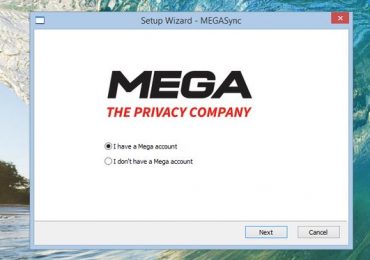
После завершения инсталляции мастер установки проведет вас через процесс настройки MEGASync, который начинается с входа в свою учетную запись или создания новой учетной записи, и заканчивается выбором папок для синхронизации файлов между компьютером и облаком. По умолчанию приложение создает папку «MEGA» на компьютере и папку «Windows Sync» в облаке.

Во время тестирования я заметил, что функция регистрации пока не работает, поэтому новым пользователям пока что необходимо использовать веб-сайт сервиса для создания новой учетной записи.

MEGASync: официальный клиент MEGA для Windows с возможностью синхронизации нескольких локальных папок (Обновлено: это неофициальный клиент)

После настройки учетной записи MEGASync начнет работать в фоновом режиме, при этом в системном трее появится иконка приложения, которая позволяет получать доступ к окну настроек. Это окно содержит в себе несколько вкладок, в том числе General, Account, Syncs, Bandwidth и Proxies. Так же как Dropbox или SkyDrive, MEGASync создает на диске компьютера специальную папку, которая автоматически синхронизируется с облачным хранилищем. Разумеется, в MEGASync доступны все основные функции, включая проверку оставшегося облачного пространства и ограничение на использование пропускной способности.

MEGASync: официальный клиент MEGA для Windows с возможностью синхронизации нескольких локальных папок (Обновлено: это неофициальный клиент)

В отличие от конкурентов, MEGASync умеет синхронизировать несколько папок, которые могут находиться в любом месте локального хранилища. Для этого каждую локальную папку необходимо связать с конкретным «узлом» (node) в облаке. Папки и «узлы» могут быть добавлены на вкладке Syncs – нужно просто указать папку на компьютере и папку в облаке (узел).

MEGASync: официальный клиент MEGA для Windows с возможностью синхронизации нескольких локальных папок (Обновлено: это неофициальный клиент)

MEGASync прекрасно работает даже в своем нынешнем бета-состоянии и за время моего тестирования я не обнаружил вообще никаких проблем (если не считать не работающую функцию регистрации). Приложение работает на Windows XP, Vista, 7 и 8, и вы можете скачать его по ссылке, указанной ниже.

Скачать MEGASync для Windows