Рубрики
Google Chrome

Как сохранить закладки в Google Chrome при переустановке Windows

Переустановка операционной системы Windows – это всегда не слишком приятная процедура, она требует много времени и ее нужно выполнять внимательно и неспеша. Основная неприятность – при переустановке Windows удаляются все данные с системного диска. Поэтому необходимо скопировать и сохранить все важные пользовательские данные, которые хранятся на этом диске.

Если файлы с рабочего стола или папки «Мои документы» копируются достаточно легко, то некоторые типы данных сохранить уже не так просто. Например, закладки в браузере. Они очень важны для пользователя, так как позволяют быстро переходить на любимые сайты, но большинство пользователей не знают, где конкретно они находятся и как их сохранить при переустановке Windows.

В данном материале мы рассмотрим сразу два способа, как сохранить закладки из браузера Google Chrome при переустановке операционной системы Windows.

Содержание

Сохранение закладок с помощью экспорта в HTML

Если вам нужно сохранить закладки из браузера Google Chrome, то самый простой вариант – это выполнить процедуру экспорта закладок в HTML файл. Такой файл можно сохранить на другом диске или флеш-накопителе и после переустановки операционной системы Windows использовать его для восстановления закладок.

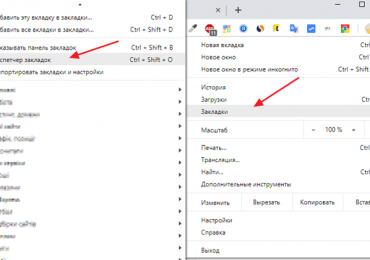
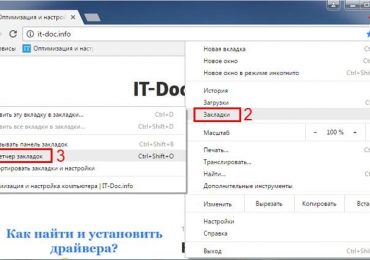
Для того чтобы воспользоваться этим способом вам понадобится «Диспетчер закладок». Чтобы его открыть нажмите на кнопку с тремя точками в правом верхнем углу браузера Google Chrome и выберите «Закладки – Диспетчер закладок». Также вы можете открыть «Диспетчер закладок» с помощью комбинации клавиш CTRL-SHIFT-O.

Как сохранить закладки в Google Chrome при переустановке Windows

В «Диспетчере закладок» закладок вам снова нужно нажать на кнопку с тремя точками в правом верхнем углу окна и в появившемся меню выбрать «Экспорт закладок».

Как сохранить закладки в Google Chrome при переустановке Windows

После этого браузер Google Chrome предложит сохранить закладки в виде файла HTML. Сохраните данный файл на другой диск или на внешний накопитель для того чтобы он не пострадал при переустановке операционной системы.

Как сохранить закладки в Google Chrome при переустановке Windows

После того как операционная система Windows будет переустановлена вы сможете использовать данный HTML-файл для восстановления закладок в браузере. Для этого после установки Google Chrome нажмите на кнопку с тремя точками в правом верхнем углу окна и в открывшемся меню выберите «Закладки – Импортировать закладки и настройки».

Как сохранить закладки в Google Chrome при переустановке Windows

После этого должно появиться окно «Импорт закладок и настроек». В данном окне есть выпадающий список, в котором нужно выбрать вариант «HTML-файл с закладками». Дальше просто нажмите на кнопку «Выбрать файл» и сохраненные вами закладки будут обратно скопированы в браузер Google Chrome.

Как сохранить закладки в Google Chrome при переустановке Windows

При необходимости окно «Импорт закладок и настроек» можно использовать для переноса закладок из браузеров Microsoft Edge, Microsoft Internet Explorer или Mozilla Firefox. Это опция будет полезна, если вы решите сменить браузер.

Сохранение закладок с помощью синхронизации с аккаунтом Google

Сохранение закладок с помощью HTML-файла работает неплохо, но такой способ требует много лишних действий. Если у вас есть аккаунт Google (этот тот же аккаунт, который используется для почты Gmail или телефона на Android), то вы можете сохранить закладки из Google Chrome с помощью синхронизации. В данном случае закладки будут сохранены на сервере Google и для того, чтобы восстановить их после переустановки Windows, будет достаточно просто войти в свой Google-аккаунт.

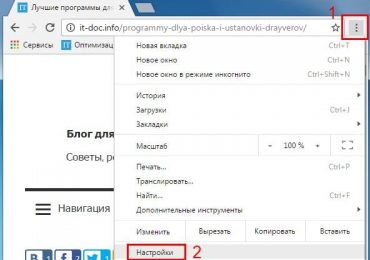
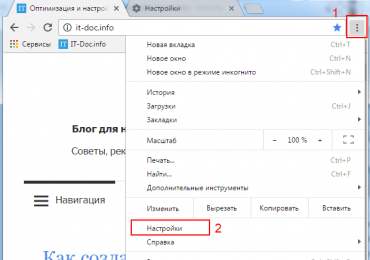
Для того чтобы воспользоваться данным способом вам нужно зайти в настройки Google Chrome. Для этого нажмите на кнопку с тремя точками в правом верхнем углу окна и выберите пункт «Настройки».

Как сохранить закладки в Google Chrome при переустановке Windows

В настройках Google Chrome нужно нажать на кнопку «Включить синхронизацию».

Как сохранить закладки в Google Chrome при переустановке Windows

Дальше нужно войти в аккаунт Google с помощью вашего логина и пароля. Если у вас нет Google-аккаунта, то его можно создать прямо здесь. Для этого нажмите на кнопку «Создать аккаунт» и заполните анкету.

Как сохранить закладки в Google Chrome при переустановке Windows

После входа в аккаунт появится всплывающее окно с предложением включить синхронизацию. Нажимаем «Включить» чтобы подтвердить действие.

Как сохранить закладки в Google Chrome при переустановке Windows

На этом все, вы настроили синхронизацию данных в Google Chrome. Вы можете проверить этой если еще раз зайдете в настройки браузера. Теперь здесь будет указан аккаунт, который используется для синхронизации.

Как сохранить закладки в Google Chrome при переустановке Windows

Если открыть раздел «Синхронизация» в настройках Google Chrome, то можно увидеть, какие данные будут синхронизированы. При желании здесь можно выключить все, кроме синхронизации закладок.

Как сохранить закладки в Google Chrome при переустановке Windows

Нужно отметить, что синхронизация позволяет не только сохранить закладки при переустановке Windows. С ее помощью можно использовать общие закладки сразу на нескольких компьютерах и даже мобильных устройствах. Для этого вам нужно просто ввести в Google Chrome данные аккаунта и ваши закладки загрузятся автоматически.

Рубрики
Google Chrome

Как убрать рекламу в браузере Google Chrome, убрать всплывающую рекламу

Google Chrome – наверное самый популярный браузер в мире. В рунете его используют более 45 процентов пользователей. Учитывая такую популярность, ничего удивительного, что в сети много вопросов касающихся блокировки рекламы в этом браузере. Если вас также интересует данный вопрос, то вы попали по адресу. Здесь вы сможете узнать, как убрать рекламу в браузере Google Chrome раз и навсегда.

Содержание

Убираем рекламу в браузере Google Chrome с помощью AdBlock Plus

AdBlock Plus – самое популярное и проверенное расширение для отключения рекламы. Поэтому, если вы решили убрать рекламу в браузере Google Chrome, то лучше всего воспользоваться именно этим расширением.

Для того чтобы установить AdBlock Plus и раз и навсегда убрать рекламу из браузера Google Chrome, откройте основное меню этого браузера и перейдите в раздел «Дополнительные параметры – Расширения». Ну или введите в адресную строку вот этот адрес «chrome://extensions/».

Как убрать рекламу в браузере Google Chrome, убрать всплывающую рекламу

После этого перед вами должна появиться страница с расширениями, которые установлены в ваш гугл хром. Здесь нужно прокрутить страницу вниз и кликнуть по ссылке «Еще расширения».

Как убрать рекламу в браузере Google Chrome, убрать всплывающую рекламу

Таким образом, вы попадете в магазин расширений для браузера Google Chrome. Здесь в верхней левой части экрана будет поисковая строка. Введите туда название нужного вам расширения (в нашем случае это «AdBlock Plus»). А под поисковой строкой выберите «Расширения», для того чтобы указать, что вы ищите именно расширение для браузера, а не приложение или тему. После этого нажмите на клавишу вводаю

Как убрать рекламу в браузере Google Chrome, убрать всплывающую рекламу

После этого загрузятся результаты поиска. Здесь вам нужно просто найти расширение AdBlock Plus и нажать на кнопку «Установить».

Как убрать рекламу в браузере Google Chrome, убрать всплывающую рекламу

Дальше откроется окно установки расширения. Для того чтобы продолжить нажмите на кнопку «Установить расширение».

Как убрать рекламу в браузере Google Chrome, убрать всплывающую рекламу

После этого просто подождите, пока браузер Google Chrome установит расширение AdBlock Plus. Обычно это занимает всего несколько секунд. После завершения установки в браузере откроется страница, сообщающая об успешной установке.

Как убрать рекламу в браузере Google Chrome, убрать всплывающую рекламу

Теперь откройте любую страницу с рекламой и проверьте, как работает AdBlock Plus. Если AdBlock Plus работает правильно, то он будет убирать всю возможную рекламу из вашего браузера.

Настройка AdBlock Plus.

При желании вы можете настроить AdBlock Plus под свои потребности. Для этого нажмите на кнопку расширения и перейдите в настройки.

Как убрать рекламу в браузере Google Chrome, убрать всплывающую рекламу

После этого перед вами появится окно с настройками расширения AdBlock Plus.

Как убрать рекламу в браузере Google Chrome, убрать всплывающую рекламу

Здесь можно добавить сайт в белый список, добавить дополнительный фильтр для рекламы или создать собственный фильтр для блокирования.

Убираем рекламу в браузере Google Chrome с помощью Adguard Антибаннер

Также вы можете убрать рекламу в браузере Google Chrome с помощью других расширений. Например, можно использовать расширение Adguard Антибаннер. Устанавливается данное разрешение точно так же, как и AdBlock Plus. Заходите в магазин расширений, вводите в поиск Adguard Антибаннер и нажимаете на кнопку «Установить».

Как убрать рекламу в браузере Google Chrome, убрать всплывающую рекламу

После подтверждаете установку расширения.

Как убрать рекламу в браузере Google Chrome, убрать всплывающую рекламу

И дожидаетесь, пока откроется страница, сообщающая об успешной установке расширения.

Как убрать рекламу в браузере Google Chrome, убрать всплывающую рекламу

После этого можно проверять, насколько хорошо Adguard Антибаннер убирает рекламу в браузере Google Chrome.

Настройка Adguard Антибаннер.

Доступ к настройкам Adguard Антибаннер можно получить точно таким же способом. Кликаем по кнопке расширения на панели инструментов и переходим в настройки.

Как убрать рекламу в браузере Google Chrome, убрать всплывающую рекламу

После этого должно открыться окно с настройками расширения.

Как убрать рекламу в браузере Google Chrome, убрать всплывающую рекламу

Здесь можно разрешить или запретить полезную рекламу, включить дополнительные фильтры для блокирования рекламы, создать собственный фильтр или добавить сайт в список исключений.

Как убрать всплывающую рекламу в браузере Google Chrome

В некоторых случаях убрать рекламу с помощью расширений для браузера не получается. Реклама все равно появляется, при этом очень часто она представляет собой всплывающие окна, которые могут появляться на любых страницах и очень раздражают. Если вы столкнулись с подобной всплывающей рекламой в браузере Google Chrome, то, скорее всего на вашем компьютере работает рекламный вирус, который и подсовывает рекламу.

Для удаления подобных вирусов лучше всего использовать специализированные антивирусы. Например, MALWAREBYTES Anti-Malware. Данный антивирус специально разработан для поиска рекламного вредоносного софта и справляется с этой задачей намного лучше обычных антивирусов.

MALWAREBYTES Anti-Malware это бесплатная программа. Скачайте ее с официального сайта и запустите на своем компьютере.

Как убрать рекламу в браузере Google Chrome, убрать всплывающую рекламу

После чего запустите проверку компьютера.

Как убрать рекламу в браузере Google Chrome, убрать всплывающую рекламу

После завершения проверки, удалите все найденные вредоносные объекты и перезагрузите компьютер. Обычно такой процедуры достаточно для того чтобы убрать всплывающую рекламу в браузере Google Chrome.

Рубрики
Google Chrome

Как удалить расширение в Хроме, удаление расширений в Google Chrome

Сейчас для большинства популярных браузеров существуют расширения и плагины. Это небольшие программы, которые устанавливаются в браузер и добавляют в него новые функции.

Обычно расширения не доставляют хлопот, но иногда попадаются и вредоносные расширения. Например, расширение может встраивать собственную рекламу в просматриваемые пользователем сайты. Кроме этого если установить слишком много расширений, то браузер начнет работать значительно медленней. Поэтому очень важно уметь удалять расширения. В этом материале вы узнаете о том, как удалить расширение в Хроме.

Способ № 1. Удаление расширений в Хроме при помощи кнопки расширения на панели инструментов.

Многие расширения после установки добавляют на панель инструментов браузера собственную кнопку. С помощью данной кнопки можно получить доступ к функциям данного расширения.

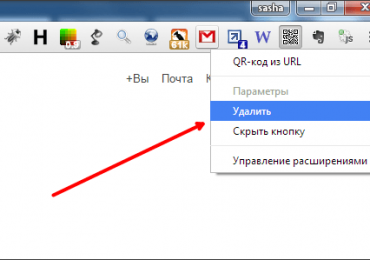
Кроме этого данную кнопку можно использовать для удаления не нужных расширений. Для этого достаточно кликнуть правой кнопкой мышки по такой кнопке и выбрать пункт «Удалить».

Как удалить расширение в Хроме, удаление расширений в Google Chrome

После этого появится всплывающее окно с предупреждением об удалении расширения. Нажмите на кнопку «Удалить», для того чтобы подтвердить удаление.

Как удалить расширение в Хроме, удаление расширений в Google Chrome

Данный способ позволяет быстро удалить расширение для Хрома, но он может работать не всегда. У некоторых расширений просто нет иконки на панели инструментов. Кроме этого расширение может быть отключено, а значит, его кнопка не будет отображаться. В этих случаях вам должен помочь следующий способ.

Способ № 2. Удаление расширений Google Chrome через управление расширениями.

В браузере Google Chrome есть системная страница для управления установленными расширениями. Для того чтобы ее открыть нужно открыть меню Google Chrome и выбрать пункт «Дополнительные инструменты – Расширения». Также эту страницу можно открыть с помощью команды «chrome://extensions/», которую нужно ввести в адресную строку браузера.

Как удалить расширение в Хроме, удаление расширений в Google Chrome

На странице управления расширениями можно отключить временно не нужные расширения (снять галочку напротив надписи «Включено») или удалить расширение полностью (нажать на иконку корзины).

Как удалить расширение в Хроме, удаление расширений в Google Chrome

После нажатия на иконку корзины появится предупреждение об удалении.

Как удалить расширение в Хроме, удаление расширений в Google Chrome

После нажатия на кнопку «Удалить» расширение будет полностью удалено с вашего браузера.

Рубрики
Google Chrome

Обзор Google Chrome, Гугл Хром

Обзор Google Chrome, Гугл ХромО браузерах можно спорить вечно. У каждого есть свой любимый браузер, и переубедить человека очень сложно. В данном обзоре Google Chrome мы рассмотрим все сильные стороны браузера от компании Google.

Google Chrome – новый король среди браузеров. Еще в середине 2011 года данный браузер обошел Mozilla Firefox, который долгое время уверенно занимал вторую строчку в рейтинге браузеров. Сейчас же Google Chrome вышел в лидеры, оставив позади даже Internet Explorer, стандартный браузер операционной системы Windows. Попробуем разобраться, благодаря чему браузеру Google Chrome удалось обрести такую популярность.

Обзор Google Chrome, Гугл Хром

Статистика популярных браузеров

Содержание

Почему пользователи выбирают Гугл Хром?

Простота и удобство интерфейса. Наверное, основное преимущество Google Chrome. После первого запуска пользователь видит только адресную строку, стрелки вперед и назад, кнопку обновить и кнопку доступа к настройкам. Только то, что действительно необходимо и ничего лишнего.

Интеграция с аккаунтом Google. Все настройки Google Chrome, установленные темы и расширения, закладки и даже сохраненные данные для авторизации на сайтах можно сохранить в аккаунте Google. Это позволяет синхронизировать браузеры на различных компьютерах. Более того после переустановки операционной системы нужно только один раз авторизоваться с помощью аккаунта Google и ваш браузер станет точно таким же как и до переустановки.

Скорость работы и высокая стабильность. Браузер Google Chrome отличается высокой скоростью работы. Браузер быстро запускается и загружает страницы заметно быстрее конкурентов. Каждая вкладка браузера и каждое расширение работает как отдельный процесс. Благодаря этому зависания или вылеты случаются крайне редко. В случае проблем, с какой либо вкладкой или расширением закрывается только тот процесс, который за него отвечает. В то время как браузер продолжает работать.

Удобный стартовый экран (Страница быстрого доступа) на пустой вкладке. Google Chrome выводит максимум полезной информации на новой пустой вкладке. Здесь вы можете посмотреть недавно закрытые сайты, самые посещаемые сайты, установленные приложения или перейти к магазину расширений Google Chrome. После недолгого периода привыкания к этому экрану отказаться от его использования уже просто невозможно.

Большое количество тем, расширений и программ, которые можно установить в Google Chrome. Исторически расширения являлись основным преимуществом браузера Mozilla Firefox. Но сейчас Google Chrome также обзавелся огромным количеством расширений на любой случай. С их помощью вы сможете легко добавить в браузер те функции, которые вам нужны. Более того все расширения устанавливаются без перезагрузки браузера.

Регулярные обновления без участия пользователя. Google Chrome обновляется «тихо» и абсолютно незаметно для пользователя. Используя Google Chrome, вы всегда можете быть уверенны, что используете последнюю версию браузера.

Высокий уровень безопасности. Благодаря технологии «SandBox» браузер Google Chrome хорошо защищен он взлома и заражения компьютера через вредоносные страницы.

Другие возможности и функции браузера Гугл Хром

Продолжим наш обзор Google Chrome. Данный браузер имеет огромное количество различных «фишек» скрытых от обычного пользователя. Рассмотрим самые интересные и полезные из них.

Перетаскивание объектов из списка загрузок. Загрузив файл с помощью Google Chrome, вы можете скопировать его на Рабочий стол или в любую папку обычным перетаскиванием из списка загрузок.

Инструменты для веб разработчиков. Google Chrome позволяет просматривать исходный код страницы с подсветкой синтаксиса и нумерацией строк. Также данный браузер оснащен продвинутым инструментом для анализа страниц. Его можно вызвать с помощью комбинации клавиш Ctrl+Shift+I  или с помощью контекстного меню. Кроме этого для Google Chrome существует большое количество разнообразных расширений, которые упрощают работу веб-разработчиков.

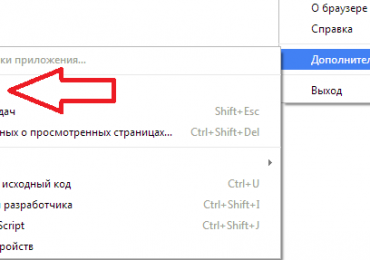
Приложения из любой страницы. Довольно необычная функция для браузера. Google Chrome позволяет из любой страницы сделать независимое приложение. Такое приложение-страница будет всегда загружаться в отдельном окне и без интерфейса браузера. Только окно внутри, которого веб-страница. Ярлык такого приложения можно разместить на рабочем столе или закрепить на панели задач Windows. Для того чтобы создать приложение из страницы воспользуйтесь меню Google Chrome пункт «Инструменты – Создать ярлыки приложения».

Диспетчер задач. Google Chrome оснащен встроенным Диспетчером задач, который позволяет посмотреть потребление ресурсов. Запустить Диспетчер задач можно с помощью меню Инструменты или комбинации клавиш Shift+Esc.

Продвинутая адресная строка. Адресная строка Google Chrome умеет очень многое. С ее помощью можно выполнять поиск в интернете, искать страницы, которые раньше посещали, добавлять страницы в избранное и даже считать. При вводе несложных математических выражений в адресной строке появляется подсказка с результатом.

Закрепленные вкладки. Если вы часто работаете с одними и теми же страницами вы можете закрепить их как постоянные вкладки. Для этого откройте страницу,  нажмите правую кнопку на этой кладке и выберите «Закрепить вкладку». После этого данная вкладка будет занимать намного меньше места, и загружаться при старте браузера.

Режим инкогнито. В Google Chrome существует специальный режим работы под названием «Ражим инкогнито». Его можно запустить с помощью меню. Когда включен данный режим, на компьютере не сохраняется никакая информация о посещенных страницах.

Рубрики
Google Chrome Браузеры

Полезные хитрости при работе с Google Chrome

На данный момент веб-браузер Google Chrome является наиболее популярным веб-браузером в мире. Это подтверждают большинство исследований. Русской части Интернета лидерство Google Chrome вообще кажется не оспоримым. Данный браузер в основном ценят за простой интерфейс и высокую скорость работы. Однако это не просто очень быстрый браузер, это еще очень мощный браузер. Потратив немного времени его можно легко превратить в многофункциональный комбайн, для управления собственными онлайн делами. Сейчас мы рассмотрим ряд очень полезных хитростей, о которых не знает большинство его пользователей.

Хитрость № 1. Создавайте пользователей.

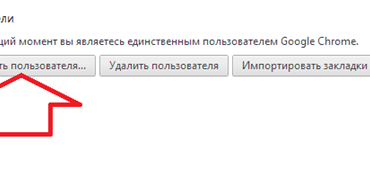
Браузер Google Chrome позволяет создавать несколько пользователей, для каждого из которых будут сохраняться отдельные настройки, закладки и темы. Это позволяет значительно упростить работу нескольких пользователей за одним компьютером.

Для того что создать нового пользователя откройте меню «Chrome» (кнопка в правом верхнем углу браузера») и выберите пункт «Настройки». Здесь нужно нажать на кнопку «Добавить нового пользователя».

Полезные хитрости при работе с Google Chrome

Для каждого нового пользователя можно выбрать аватарку и ник. После чего в левом верхнем угле появится аватарка текущего пользователя. Для того чтобы поменять пользователя достаточно кликнуть на аватарку и выбрать нужного пользователя из списка.

Полезные хитрости при работе с Google Chrome

При этом для каждого пользователя доступна авторизация с помощью аккаунта Google. Таким образом настройки, закладки и темы каждого пользователя можно синхронизировать независимо друг от друга.

Хитрость № 2. Используйте панель закладок.

В браузере Google Chrome существует две основные папки с закладками, это папка «Панель закладок» и папка «Другие закладки». Закладки, которые хранятся в папке «Панель закладок» отображаются прямо на панели, тогда как закладки в папке «Другие закладки» сгруппированы в отдельную папку. В итоге для того чтобы получить доступ к закладкам с папки «Другие закладки» необходимо сделать один лишний клик, что не очень удобно.

Хитрость состоит в том, чтобы не использовать «Другие закладки», а вместо этого хранить все закладки в папке «Панель закладок». При этом в папке «Панель закладок» можно создавать вложенные папки. Таким образом, вы сможете получить доступ, к любой вашей закладке просто открыв одну из папок на панели закладок.

Полезные хитрости при работе с Google Chrome

Хитрость № 3. Используйте режим Инкогнито.

Режим «Инкогнито» это режим, в котором браузер стремится оставлять как можно меньше следов. В частности, при использовании режима «Инкогнито» не ведется история просмотренных страниц и скачанный файлов, не используются старые сохраненные cookie, новые созданные cookie удаляются при закрытии всех окон связанных с режимом Инкогнито. При этом все настройки и новые закладки сохраняются.

Полезные хитрости при работе с Google Chrome

Для того чтобы запустить режим «Инкогнито», откройте меню «Chrome» (кнопка в правом верхнем углу браузера») и выберите пункт «Новое окно в режиме инкогнито». Окна, работающие в режиме «Инкогнито», легко отличить от обычных окон по «шпионской» иконке в левом верхнем углу окна.

Хитрость № 4. Используйте закрепленные вкладки.

Если во время работы вам приходится работать с большим количеством вкладок одновременно, то вам наверняка будут полезны закрепленные вкладки. Закрепленные вкладки это вкладки, которые нельзя закрыть случайным нажатием. При этом они занимают значительно меньше места и группируются в левой части окна.

Полезные хитрости при работе с Google Chrome

Для того чтобы закрепить вкладку нужно кликнуть по ней правой кнопкой мышки и выбрать пункт «Закрепить вкладку».

Хитрость № 5. Создавайте приложения из любой страницы.

С помощью браузера Google Chrome любую Интернет страницу можно оформить как отдельное приложение. Для этого нужно открыть выбранную страницу и откройте меню «Chrome» — Инструменты – Создать ярлыки приложения.

Полезные хитрости при работе с Google Chrome

После этого Google Chrome предложит вам создать ярлык для этого приложения на Рабочем столе, в меню Пуск или на Панели задач. Подобные мини-программы из одной веб-страницы удобно использовать для просмотра информации, например прогноза погоды или курсов валют.

Хитрость № 6. Используйте все возможности адресной строки.

В Google Chrome адресная строка умеет очень многое. Так, адресную строку можно использовать не только для ввода адреса сайта, но и для поиска в Интернете. Просто введите нужную фразу и вас автоматически перенаправят на результаты поиска. Кроме этого с помощью адресной строки можно выполнять не сложные математические расчеты.

Полезные хитрости при работе с Google Chrome

Рубрики
Google Chrome

Очистка кэша в Google Chrome

Есть 2 простых способа, как очистить кэш в Google Chrome. Первый – это полная очистка, а второй – для одного конкретного сайта. Сброс кэша осуществляется в самом браузере Гугл Хром. Поэтому никаких дополнительных программ не нужно.

Что такое кэш? Это временные файлы, которые загружаются браузером и сохраняются на компьютере. Их наличие ускоряет открытие ранее посещенных страниц.

Например, Вы первый раз посетили какой-то сайт, и все картинки, видео, скрипты и стили с него сохранились на ваш компьютер. Когда вы зайдете на него повторно, то все эти файлы уже не будут загружаться – браузер возьмет их из кэша, который хранится на локальном диске C. В результате сайт откроется быстрее, чем в первый раз.

Кэш браузера постоянно увеличивается и через некоторое время может занимать много места. Поэтому, если Вы обнаружили, что на локальном диске C осталось мало свободного места – самое время очистить кэш браузера Chrome. Особенно, если давно этого не делали.

Кстати, очень часто пользователи считают, что кэш и история посещений это одно и то же. Но это совершенно разные понятия. В истории хранится список посещенных ранее вами сайтов, а в кэше – техническая информация (картинки, видео, скрипты, стили), которая ускоряет их загрузку.

Как удалить кэш в Google Chrome?

Очистка кэша в Google Chrome осуществляется очень просто. Чтобы выполнить эту процедуру:

  1. Запускаете браузер.
  2. Нажимаете на значок с 3 точками в правом углу и заходите в «Настройки».Очистка кэша в Google Chrome
  3. Пролистываете страницу вниз и выбираете «Показать доп. настройки».Очистка кэша в Google Chrome
  4. Находите раздел «Личные данные» и чуть ниже – кнопку «Очистить историю». Нажимаете ее.Очистка кэша в Google Chrome
  5. Откроется небольшое окошко. Вам нужен четвертый по списку пункт «Изображения и другие файлы, сохраненные в кэше». Оставляете здесь галочку, а в остальных пунктах убираете.Очистка кэша в Google Chrome
  6. Также указываете период, за который нужно его удалить. Если Вам требуется полная очистка, тогда выбирайте пункт «За все время».
  7. Нажимаете кнопку «Очистить историю».

Очистка кэша в Google Chrome

Готово. Вот так просто осуществляется очистка кэша в Chrome. Как видите, ничего сложно тут нет.

Это интересно: Как добавить визуальные закладки в Google Chrome?

Хотя существует более простой способ сбросить кэш в Chrome:

  1. Нажмите Ctrl+H.
  2. Щелкните кнопку «Очистить историю».Очистка кэша в Google Chrome
  3. Откроется знакомое уже окошко, где нужно оставить птичку в четвертом пункте и выполнить очистку.

И самый простой способ: нажать Ctrl+Shift+Del, поставить галочку в 4-ом пункте и нажать кнопку «Очистить историю».

Читайте также: Как удалить cookie в Google Chrome?

Как очистить кэш отдельного сайта в Гугл Хроме?

Теперь рассмотрим, как очистить кэш сайта в Chrome. Данная процедура тоже выполняется очень просто:

  1. Запускаете браузер и открываете нужный сайт.
  2. Нажимаете F12 (справа появится небольшое окошко с кодом).
  3. Наводите курсор на значок обновления и зажимаете на нем левой кнопкой мыши.Очистка кэша в Google Chrome
  4. Через 1-2 секунды появится меню – выбираете пункт «Очистка кэша и аппаратная переimg class=»aligncenter wp-image-1147 size-full» title=»Очистка кэша в Google Chrome» src=»https://it-doc.info/wp-content/uploads/2016/11/kak-ochistit-kesh-v-google-chrome-8.jpg» alt=»Очистка кэша в Google Chrome» width=»584″ height=»472″ sizes=»(max-width: 584px) 100vw, 584px» />
  5. Закрываете код сайта.

Готово. Вот таким образом можно удалить кэш в Chrome для одного отдельного сайта. При необходимости данную процедуру следует проделать и для других сайтов.

Читайте также: Как удалить историю в Google Chrome?

На этом все. Теперь Вы знаете, как очистить кэш браузера Google Chrome и легко сможете это сделать. В первую очередь данную процедуру рекомендуется выполнять для сайтов, которые кардинально изменили свой дизайн. Ведь Гугл Хром будет загружать старые файлы, сохраненные на локальном диске C, и Вы не увидите новых изменений. Также желательно периодически (например, раз в месяц) удалять его ради экономии места на компьютере или ноутбуке.

Рубрики
Google Chrome

На устройстве восстановлены настройки по умолчанию. Чтобы продолжить, войдите в аккаунт Google

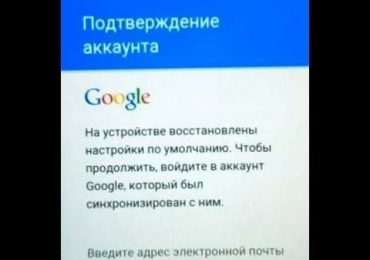
Все, кто имеет мобильное устройство на базе операционной системы Android знают, что для полноценного использования аппарата необходимо иметь аккаунт Google. Без своего аккаунта вы не зайдете в магазин Google Play, а также ряд других приложений, где он необходим. После совершения сброса настроек можно увидеть подобное сообщение «На устройстве восстановлены настройки по умолчанию. Чтобы продолжить, войдите в аккаунт Google». Вам ничего другого не остается, как ввести данные для продолжения работы устройства. Но как быть, если по какой-либо причине вы забыли пароль или логин? Что делать в этой ситуации мы разберемся далее в статье.

На устройстве восстановлены настройки по умолчанию. Чтобы продолжить, войдите в аккаунт Google
Экран подтверждения аккаунта на устройстве Android

Содержание статьи:

  • Действие 1. Сброс данных через настройки смартфона
  • Действие 2. Удаляем DRM-лицензии в настройках смартфона
  • Действие 3. Удалить аккаунт Google при помощи Development Settings
  • Действие 4. Удаляем аккаунт Google при помощи программы Quickshortcutmaker

Действие 1. Сброс данных через настройки смартфона

Сперва попробуем простой метод, прежде чем входить в аккаунт Гугл  – это отключить интернет. Когда начнется проверка аккаунта в телефоне, выключите доступ в интернет, отключите Wi-Fi модуль, а также вытащите сим-карту из устройства. В некоторых моделях можно избежать подтверждения аккаунта.

Если вам этот метод не помог решить «На устройстве восстановлены настройки по умолчанию», необходимо добраться до настроек смартфона и оттуда выполнить сброс или восстановление. Сделать это можно несколькими способами, т.к. процессы входа в разных моделях совершается по-разному. Но самым действенным будет:

  1. После запуска и настроек языка, зажмите и держите пункт «Домой».
  2. После этих действий вы должны увидеть поиск Google, в нем напишите «Настройки» и нажмите внизу результат.
  3. Дальше находим и открываем меню телефона, где нужно найти пункт «Сброс» и выполните это действие.

    Сброс настроек

Действие 2. Удаляем DRM-лицензии в настройках смартфона

Еще один способ устранить «На устройстве восстановлены настройки по умолчанию. Чтобы продолжить, войдите в аккаунт Google» – это удалить DRM-лицензии, что равнозначно удалению аккаунта. Чтобы это сделать, нужно добраться до настроек смартфона. Для этого:

  1. Включите устройство, выберите язык, сеть и т.д.
  2. Когда вы дойдете до того места, где необходимо ввести логин и пароль от Google аккаунта, нужно в устройство вставить флешку. Объем не важен, лучше, чтобы она была отформатирована, пустая. Вставлять нужно при включенном телефона, на том месте, где система запрашивает пароль.
  3. После того, как вы вставили флешку, вы увидите на экране телефона окно с надписью «SD-карта готова, изменить память по умолчанию» — нажмите «Ок».
  4. Вы окажетесь в меню настройки памяти телефона, опуститесь вниз и выберите «данные приложения и мультимедиа». Среди приложений ищите пункт «Настройки».
  5. Система перебросит вас в настройки телефона, где нам нужно найти пункт «DRM-лицензии» или что-то подобное. В зависимости от моделей пункт может называться иначе. Найдите и выполните пункт «Сброс DRM».
      На устройстве восстановлены настройки по умолчанию. Чтобы продолжить, войдите в аккаунт GoogleСброс DRM-лицензий

  6. Теперь вернитесь назад и нажмите «Сброс всех настроек». И в конце подтвердите действие, нажав «Стереть все».

Вы можете посмотреть видео для лучшего усвоения материала:

Действие 3. Удалить аккаунт Google при помощи Development Settings

Не всегда получается применить предыдущий метод открыть настройки на смартфоне, поэтому можно воспользоваться следующим способом – при помощи программы Development Settings. Если кто-нибудь думает, что можно помочь убрать сообщение «Чтобы продолжить, войдите в аккаунт Google» перепрошивкой телефона, то это не так. Прошивка здесь тоже не поможет. Для того, чтобы воспользоваться программой, нам понадобиться OTG-кабель и флешка с разархивированной программой.

OTG-кабель
  1. Далее выключаем телефон.
  2. Подключаем OTG-кабель в соответствующий разъем.
  3. Теперь нужно сделать сброс устройства при помощи клавиш. У каждого устройства они свои. Комбинация кнопок для сброса к своему устройству найдите в инструкции к телефону или в интернете.
  4. Выберите пункт «Data factory reset» и включите телефон.
  5. Далее подтвердите установку программы, после чего откройте ее.
  6. Откроется окно с настройками телефоны, где мы должны отыскать пункт «Сброс до заводских настроек».
  7. Когда начнется процесс восстановления, вы можете отсоединить кабель с флешкой.

Действие 4. Удаляем аккаунт Google при помощи программы Quickshortcutmaker

В случае, если у вас есть возможность попасть в настройки через приложения:

  1. Откройте любой браузер в телефоне.
  2. Найдите в интернете программу Quickshortcutmaker.
      На устройстве восстановлены настройки по умолчанию. Чтобы продолжить, войдите в аккаунт GoogleОкно программы Quickshortcutmaker

  3. При помощи ее зайдите в «Google account», найдите пункт «Ввести почту и пароль», затем вверху будет строчка «Ввести в браузере» — откроется Google Chrome, где нужно будет ввести новые данные аккаунта.
  4. Вернитесь в настройки и зайдите в раздел «приложения».
  5. Остановите приложения «Аккаунт Google» и «Администратор устройства».
  6. Перезагрузите устройство.

Возможно все методы, которые описаны выше, в вашем случае не помогли. В том случае, если у вас сохранились данные для входа в Google аккаунт, то вам осталось их лишь ввести в соответствующие формы и подтвердить. Первой строкой обычно нужно ввести ваш имейл, после него введите пароль и логин.

Если ни один из способов не решил вашу проблему после восстановления настроек по умолчанию, то сообщение «На устройстве восстановлены настройки по умолчанию. Чтобы продолжить, войдите в аккаунт Google» можно решить, обратившись к Google Account Recovery из обычного браузера, можно даже без телефона.

Рубрики
Google Chrome

Как удалить cookie в Chrome?

Cookie (или просто куки) – технические файлы, которые используются сайтами для комфортной работы пользователей. В них хранятся ваши логины и пароли, корзина в интернет-магазине, временные настройки внешнего вида (для каждого веб-сайта отдельно) и прочие технические данные. На основе куки показывается реклама, поскольку именно по ним отслеживается, куда Вы заходили, что покупали или смотрели.

Время от времени нужно их чистить. Во-первых, они занимают свободное место. Во-вторых, могут привести к некорректной работе сайта. Исправить это легко, нужно лишь очистить cookie в Chrome.

Содержание статьи:

  • Как очистить cookie в Google Chrome
  • Еще один способ почистить cookie в Chrome
  • Как убрать куки для отдельного сайта?
  • Как включить cookie в Chrome

Как очистить cookie в Google Chrome

  1. Запускаете браузер, нажимаете кнопку в правом верхнем углу и заходите в «Настройки».Как удалить cookie в Chrome?
  2. В новом окне прокручиваете страницу в самый низ и нажимаете «Показать доп. настройки».Как удалить cookie в Chrome?
  3. Откроются ваши «Личные данные» (именно тут хранятся cookie в Chrome). Нажимаете кнопку «Очистить историю».
  4. Выбираете нужный период (прошедший час, день, неделя или все время), проверяете, что стоит птичка в пункте «Файлы cookie» и выполняете очистку.

Важно: после этой операции Вам нужно будет заново вводить логины и пароли на всех сайтах. Не переживайте, они не удалятся и останутся на месте. Если вдруг забудете данные, всегда можно посмотреть пароли в Chrome.

Еще один способ почистить cookie в Chrome

Чтобы не заходить в настройки, просто нажмите комбинацию клавиш Ctrl+Shift+Delete. После этого сразу же откроется то же самое окно, что и в предыдущем варианте. Указываете нужный период, ставите птички, где надо и удаляете куки.

Как удалить cookie в Chrome?

Читайте также: Как добавить визуальную закладку в Гугле?

Как убрать куки для отдельного сайта?

Если у Вас некорректно работает лишь один веб-сайт, тогда нет смысла удалять все куки. Можно почистить только файлы, связанные с ним.

Для этого выполняете следующее:

  1. Выбираете пункты: Настройки – Показать доп. настройки – Настройки контента – Все файлы cookie.Как удалить cookie в Chrome?
  2. В открывшемся окне в поле «Поиск» вводите адрес нужного сайта, выделяете все строчки и щелкаете на крестик (это удалит куки).
  3. Нажимаете «Готово».

Это нужно знать: Как создать закладку в Гугл Хроме?

Как включить cookie в Chrome

И на всякий случай рассмотрим, как включить cookie в Chrome:

  1. Настройки – Показать доп. настройки – Настройки контента.
  2. Выбрать пункт «Разрешать сохранение локальных данных».
  3. Готово.
В этом же окне Вы можете настроить, чтобы куки удалялись после закрытия Хрома или вообще не сохранялись. Но для нормальной работы браузера рекомендуется первый вариант. Иначе многие сайты будут некорректно работать, постоянно выдавая сообщения «Пожалуйста, включите куки».

Читайте также: Очистка кэша в Google Chrome

Рубрики
Google Chrome

Как сохранить закладки в Хроме при переустановке?

Собираетесь переустановить Windows и хотите сохранить закладки? Правильно, ведь после удаления браузера все любимые сайты пропадут, и надо будет вспоминать их снова. Впрочем, делать этого Вам не придется. Ведь всегда можно переустановить Хром с сохранением закладок. Кстати, делается это очень просто.

Сразу хочу отметить, что никакие дополнительные программы и плагины здесь не нужны. Ведь все выполняется в самом Хроме.

Чтобы сохранить их при переустановке браузера или операционной системы Windows, необходимо выполнить 2 простые операции – экспорт и импорт. Для тех, кто не знает или постоянно путается, напомню. Экспорт – это выгрузка (сохранение) всех ваших сайтов в одном html файле. А импорт – обратная обавление) в браузер.

Читайте также: Как очистить историю в Гугл Хроме?

Экспорт закладок из Chrome

Итак, чтобы экспортировать закладки из Хрома:

  1. Запускаете браузер.
  2. Жмете на значок с 3 точками в верхнем углу, выбираете в меню пункт «Закладки», а затем «Диспетчер» (вместо этого можно просто нажать Ctrl+Shift+O).Как сохранить закладки в Хроме при переустановке?
  3. В открывшейся вкладке выбираете нужную папку (слева), щелкаете на пункт «Управление» и нажимаете на строку «Экспортировать закладки в файл HTML».Как сохранить закладки в Хроме при переустановке?
  4. Прописываете название файла и сохраняете в любое место.Как сохранить закладки в Хроме при переустановке?
Для надежности лучше всего записать его на флешку. Особенно, если Вы планируете переустановить Windows.

Готово. Экспорт закладок из Хрома успешно выполнен, переходим ко второй операции – импорту.

Полезно знать: Как удалить кэш в Chrome?

Импорт закладок в Chrome

Чтобы импортировать закладки в Гугл Хром, обязательно потребуется html файл. Без него ничего не выйдет. Если Вы уже выполнили экспорт из Google Chrome, то он должен быть.

Если файл html записан на флешке, подключите ее к компьютеру или ноутбуку. Он Вам сейчас понадобится.
  1. Запускаете браузер.
  2. Щелкаете комбинацию клавиш Ctrl+Shift+O.
  3. Нажимаете на строку «Управление» и выбираете пункт «Импортировать закладки из файла HTML».Как сохранить закладки в Хроме при переустановке?
  4. Указываете путь к файлу и кликаете «Открыть».

Готово. Импорт закладок в Хром успешно завершен. Можете проверить: они добавились в этом же окне.

  1. Включаете браузер.
  2. Нажимаете на значок с 3 точками, выбираете пункт «Закладки», а затем «Импортировать закладки и настройки».Как сохранить закладки в Хроме при переустановке?
  3. Появится новое окно, где Вам нужно выбрать один из 3 вариантов (Mozilla Firefox, Internet Explorer или HTML-файл) и нажать кнопку «Импорт».Как сохранить закладки в Хроме при переустановке?
Если Вы ранее пользовались Firefox или Internet Explorer, тогда указываете соответствующий пункт. Чтобы импортировать закладки из Оперы, Яндекса, Сафари и других браузеров в Гугл Хром, выбирайте последний вариант (но перед этим их нужно экспортировать в html-файл).

Синхронизация Google Chrome

Синхронизация Google Chrome – это специальная функция браузера, позволяющая привязать настройки к вашему аккаунту. Чтобы ее активировать:

  1. Нажимаете на 3 точки и заходите в «Настройки».Как сохранить закладки в Хроме при переустановке?
  2. Щелкаете на кнопку «Вход в Chrome».Как сохранить закладки в Хроме при переустановке?
  3. Вводите данные от вашей почты Gmail (если ее нет – выберите пункт «Другие опции» – «Создать новый аккаунт»).Как сохранить закладки в Хроме при переустановке?

Готово. Теперь на вашем аккаунте будут сохраняться все сайты, пароли, темы, расширения (плагины) и настройки. И Вам не нужно выполнять их экспорт и импорт. Достаточно запустить Google Chrome на любом компьютере или ноутбуке и зайти под своей учетной записью.

Если Вы будете пользоваться синхронизацией Google Chrome на рабочем ПК или у знакомых, не забудьте выйти из своего аккаунта. Чтобы никто не получил к вашим личным данным. Для этого войдите в «Настройки» и нажмите «Отключить аккаунт Google».

Как сохранить закладки в Хроме при переустановке?

Рекомендую прочитать: Как восстановить вкладки в Хроме после закрытия?

Рубрики
Google Chrome

Как очистить историю в Хроме?

Хотите очистить историю в Гугл Хроме, но не знаете, как ее посмотреть и где она вообще хранится? Это совсем несложно. И сейчас Вы лично в этом убедитесь. Все, что требуется в данном случае – запустить браузер Google Chrome и потратить примерно 1-2 минуты свободного времени.

Также есть еще как минимум одна причина ее удалить. Например, когда Вы пользовались чужим компьютером (на работе, в гостях или где-то еще) и не хотите, чтобы посторонние люди видели ваши личные данные. В таком случае тоже можно (и даже рекомендуется!) удалить историю в Chrome.

Полезно знать: Как очистить кэш браузера Chrome?

Как удалить историю в браузере Гугл Хроме?

  1. Открываете браузер.
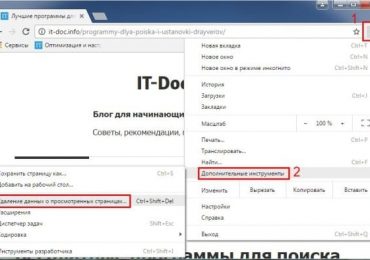
  2. Нажимаете на значок с 3 точками и переходите в «Дополнительные инструменты».
  3. Выбираете строку «Удаление данных».

Как очистить историю в Хроме?

Или можете просто нажать Ctrl+Shift+Delete. Это альтернативный способ посмотреть историю в Хроме.

После этого появится окошко, где Вы сможете удалить ненужные сайты в браузере. Обратите внимание на выпадающий список. Здесь можно выбрать срок, за который необходимо очистить данные:

  • прошедший час;
  • вчерашний день;
  • прошлая неделя;
  • 4 недели;
  • все время.

Как очистить историю в Хроме?

Если планируете удалить историю в Google Chrome полностью, рекомендуется выбирать последний пункт («Все время»).

Далее Вам требуется поставить галочки в нужных полях. Рекомендуется убрать птички в пунктах «Пароли» и «Данные для автозаполнения».

Как очистить историю в Хроме?

Это нужно, чтобы все сохраненные пароли остались на месте. А также для того, чтобы Вам не пришлось опять проходить авторизацию (вводить логины) в соцсетях, на сайтах и форумах.

Поставили галочки? Нажимаете «Очистить историю», после чего все посещенные веб-сайты будут удалены.

Как очистить историю в Хроме?

Существует еще один способ ее удалить. Нажимаете клавиши Ctrl+H, после чего щелкаете на кнопку «Очистить историю». Далее появится знакомое уже окошко.

Как удалить отдельные сайты в Google Chrome?

Что делать, если Вам необходимо удалить не все сайты, а лишь некоторые из них? Например, последние 3 страницы, посещенные недавно? Браузер Google Chrome поддерживает и такую возможность.

Для этого:

  1. Открываете окно, где хранится история в Chrome. Можно выполнить это через меню, но проще всего нажать Ctrl+H.
  2. Ставите галочки возле конкретных веб-страниц, которые необходимо удалить.
  3. Нажимаете кнопку «Удалить выбранные элементы».

Как очистить историю в Хроме?

Читайте также: Как сохранить закладки в Гугл Хроме?

Учимся удалять историю в Chrome на смартфоне или планшете?

Выполняется данная процедура примерно так же, но есть небольшие отличия.

  1. Нажимаете на значок с 3 точками и заходите в «Историю».
  2. В открывшемся окне можете сразу удалить последние посещенные страницы, щелкнув на крестик справа.
  3. Для полного удаления нажимаете кнопку «Очистить историю».Как очистить историю в Хроме?
  4. Выбираете, за какой срок требуется выполнить очистку (рекомендуется «Все время»), ставите птичку в поле «История просмотров», после чего нажимаете кнопку «Удалить данные».Как очистить историю в Хроме?

Это надо знать: Как добавить закладки в Google Chrome?