
Рубрики
Opera

Как убрать рекламу в Опере навсегда, всплывающая реклама в Opera

В последнее время веб-браузер Opera теряет свою популярность, уступая таким гигантам как Яндекс Браузер и Google Chrome. Но, его все еще используют множество пользователей. Если вы также пользуетесь данным браузером, то вам будет интересно узнать, как убрать рекламу в Опере раз и навсегда.

Содержание

Убираем рекламу в Опере при помощи Adblock Plus

Расширение Adblock Plus давно популярно среди любителей блокировать рекламу. Сейчас его можно установить практически в любой браузер и Opera не исключение. Поэтому если вы решили убрать рекламу в Опере, то самый простой и надежный способ это установить Adblock Plus, поскольку данное расширение проверено миллионами пользователей.

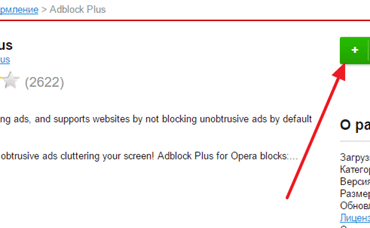
Итак, для того чтобы установить «Adblock Plus» и навсегда убрать рекламу, перейдите в каталог дополнений к Opera (ссылка) и найдите там дополнение «Adblock Plus» (прямая ссылка на страницу с данным дополнением). После того как вы попали на страницу дополнения, нажмите на большую зеленную кнопку «Добавить в Opera».

Как убрать рекламу в Опере навсегда, всплывающая реклама в Opera

После этого нужно подождать, пока браузер Opera установит дополнение «Adblock Plus». Обычно это занимает всего пару секунд. Когда дополнение будет установлено, откроется веб-страница с сообщением о том, что «Adblock Plus» установлен и реклама заблокирована.

Как убрать рекламу в Опере навсегда, всплывающая реклама в Opera

Теперь откройте любую страницу и проверьте, была ли убрана реклама или нет. Скорее всего, теперь реклама не будут отображаться.

Настройка дополнения «Adblock Plus»

Если есть такая необходимость, то вы можете настроить дополнение «Adblock Plus» под свои нужды. Для этого кликните по иконке дополнения «Adblock Plus» и выберите «Настройки».

Как убрать рекламу в Опере навсегда, всплывающая реклама в Opera

После этого откроется страница с настройками дополнения «Adblock Plus».

Как убрать рекламу в Опере навсегда, всплывающая реклама в Opera

Здесь вы можете установить новые фильтры для блокирования рекламы, создать собственные фильтры, добавить сайты в белый список, а также включить или отключить некоторую ненавязчивую рекламу.

Убираем рекламу в Опере с помощью Adguard

Также существуют и другие способы раз и навсегда убрать рекламу в Opera. Например, можно использовать дополнение «Adguard». Как и «Adblock Plus», данное дополнение можно установить из каталога дополнений к Opera (прямая ссылка на дополнение).

Для того чтобы установить «Adguard», откройте его страницу в каталоге дополнений и нажмите на кнопку «Добавить в Opera».

Как убрать рекламу в Опере навсегда, всплывающая реклама в Opera

После этого дождитесь, пока браузер Опера установит дополнение. Как и в случае с «Adblock Plus», установка занимает всего пару секунд. После установки откроется веб-страница, сообщающая об окончании установки.

Как убрать рекламу в Опере навсегда, всплывающая реклама в Opera

Теперь можно проверять, насколько хорошо дополнение Adguard убирает рекламу с веб-страниц.

Настройка дополнения «Adguard»

При необходимости логику работы дополнения «Adguard» можно изменить. Для этого кликните по иконке дополнения и перейдите в «Настройки».

Как убрать рекламу в Опере навсегда, всплывающая реклама в Opera

После этого перед вами должна открыться страница с настройками дополнения «Adguard».

Как убрать рекламу в Опере навсегда, всплывающая реклама в Opera

В настройках можно разрешить или запретить полезную рекламу, настроить анти банер и анти фишинг, добавить некоторые сайты в белый список или создать собственный фильтр для блокирования рекламы.

Как убрать всплывающую рекламу в Опере

В некоторых случаях всплывающая реклама может не блокироваться даже после установки дополнений «Adblock Plus» или «Adguard». Такая всплывающая реклама может появляться сразу после запуска Оперы или после открытия определённых страниц. Иногда вплывающие окна с рекламой появляются при открытии любой страницы, что жутко раздражает пользователей.

Обычно подобные проблемы с всплывающей рекламой в Опере появляются из-за того что на компьютере работает рекламный вирус, который подсовывает свою рекламу, когда пользователь пытается использовать веб-браузер. Избавиться от такого вируса можно только с помощью специальных утилит, например, с помощью MALWAREBYTES Anti-Malware. Обычные антивирусы (Касперский, Dr.Web и другие), скорее всего, не помогут.

Для того чтобы решить проблему скачайте MALWAREBYTES Anti-Malware с официального сайта и установите на свой компьютер.

Как убрать рекламу в Опере навсегда, всплывающая реклама в Opera

После чего запустите данную утилиту и проверьте с ее помощью свой компьютер.

Как убрать рекламу в Опере навсегда, всплывающая реклама в Opera

После проверки удалите все найденные вредоносные объекты и перезагрузите компьютер. После перезагрузки всплывающие окна в браузере Опера должны исчезнуть.

Рубрики
Opera

Сохранение паролей в Опере

Сохранение паролей в Опере существенно облегчает серфинг в интернете. Во-первых, вам не придется запоминать длинные заумные комбинации. Ведь это можно доверить браузеру.

Во-вторых, не нужно будет постоянно вводить данные от учетной записи. Достаточно лишь один раз сохранить пароль в Опере – и в дальнейшем браузер будет автоматически авторизоваться под вашим аккаунтом. До тех пор, пока вы не почистите кэш и куки.

Работает эта опция довольно просто, и в ней даже разбираться не придется. И сейчас вы лично в этом убедитесь.

Содержание статьи:

  • Автоматическое сохранение паролей в Опере
  • Опера не предлагает сохранить пароль
  • Как сохранять пароли автоматически?
  • Как узнать пароль в Опере?

Автоматическое сохранение паролей в Опере

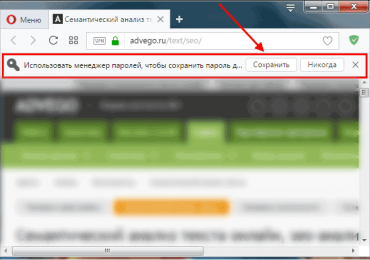
По умолчанию сохранение паролей осуществляется автоматически. При условии, что вы не изменяли настройки после установки браузера. Когда вы авторизуйтесь на любом сайте, то под адресной строкой увидите вот такое сообщение:

Сохранение паролей в Опере

  1. Если нажмете кнопку «Сохранить» – браузер запомнит ваше решение. И в дальнейшем будет автоматически заходить под вашей учетной записью на этом сайте.
  2. Если нажмете кнопку «Никогда» – Opera тоже запомнит такой ответ. И в дальнейшем не будет выводить запрос для данного веб-сайта.
  3. Если нажмете на крестик или проигнорируете сообщение – то оно будет отложено на потом. То есть, при повторной авторизации браузер снова задаст данный вопрос.

Таким образом нужно лишь ввести его на любом сайте и утвердительно ответить на запрос. И все.

Читайте также: Как обновить браузер Opera?

Опера не предлагает сохранить пароль

Иногда бывает, что Опера не запоминает пароли. И даже не спрашивает об этом. Почему Опера не сохраняет пароли? Ответ на этот вопрос был чуть выше. Скорее всего, при первой авторизации вы случайно выбрали вариант «Никогда». Браузер запомнил ваш ответ и больше не предлагает сохранить пароль. Впрочем, это легко исправить. Достаточно лишь войти в настройки и немного их изменить.

Небольшая инструкция:

  1. Нажмите Alt+P.Сохранение паролей в Опере
  2. Перейдите на вкладку «Безопасность».
  3. Щелкните на кнопку «Показать все».

Сайты, для которых был выбран вариант «Никогда», отображаются в нижней части. На скриншоте ниже в исключения добавлен ВК.

Сохранение паролей в Опере

Вам лишь нужно удалить его из этого списка, щелкнув на крестик. После этого вы снова сможете сохранить пароль в браузере Опера для этого веб-ресурса.

Полезно знать: Как удалить историю в Opera?

Как сохранять пароли автоматически?

Если вы ранее изменяли настройки и сохранение не работает, тогда необходимо его включить. Для этого:

  1. Откройте «Настройки».
  2. Перейдите на вкладку «Безопасность».
  3. Поставьте птичку в пункте «Предлагать сохранение вводимых…».

Сохранение паролей в Опере

После этого будет активировано автоматическое запоминание паролей в Опере. И браузер снова начнет спрашивать, запомнить ли введенную комбинацию или нет.

Также нажмите кнопку «Показать все пароли» и в новом окне проверьте, стоит ли галочка в пункте «Автоматический вход». Если нет – поставьте ее.

Сохранение паролей в Опере

Это избавит от необходимости самостоятельно вводить данные от учетной записи.

Как узнать пароль в Опере?

И напоследок рассмотрим, как узнать пароль в Опере. Периодически вам все же придется вводить его вручную. Например, после очистки куки или кэша. Как правило, подобные операции выполняются нечасто (1 раз в месяц), и за это время комбинация может вылететь из головы. Вспоминать ее не придется – достаточно лишь посмотреть в браузере.

  1. Снова откройте настройки, зайдите в раздел «Безопасность» и щелкните на кнопку «Показать все пароли».
  2. Найдите конкретный веб-сайт и щелкните «Показать».
  3. Если список слишком большой, введите название веб-ресурса в поле поиска. Это сэкономит массу времени.

Сохранение паролей в Опере

Таким образом, можно узнать пароль ВК, Youtube, электронных ящиков и пр. При условии, что они там сохранены, разумеется.

Читайте также: Как восстановить закрытую вкладку в Opera?

Рубрики
Opera

Как сохранить закладки в Опере: 2 способа

Первый – путем синхронизации. Это классная опция, позволяющая не только перенести закладки Оперы на другой компьютер, но и скопировать другие важные данные: пароли, экспресс панель, историю.

А второй способ – классический экспорт и импорт. Выполняется вручную, но сложного там ничего нет. Ниже рассмотрены оба способа сохранить закладки в Опере при переустановке системы, а какой использовать – решать вам.

Первый способ перенести все нужные данные при переустановке системы или браузера – это синхронизация.

Суть данной функции заключается в том, что к вашему аккаунту в Opera привяжется все – вкладки, пароли, настройки. И чтобы сохранить закладки Оперы при переустановке винды, вам лишь надо создать такой аккаунт.

Для этого:

  1. Запустите браузер и выберите в «Меню» пункт «Синхронизация».Как сохранить закладки в Опере: 2 способа
  2. Справа появится небольшое окошко – щелкните «Создать учетную запись!».Как сохранить закладки в Опере: 2 способа
  3. Придумайте логин, пароль и нажмите «Создать».Как сохранить закладки в Опере: 2 способа
  4. Затем нажмите «Выбрать синхронизированные данные»Как сохранить закладки в Опере: 2 способа
  5. Именно здесь можно синхронизировать закладки в Опере. По умолчанию отмечены все поля кроме «Пароли», но можно указать, что именно вам требуется.

Как сохранить закладки в Опере: 2 способа

Готово. После этого все ваши данные и настройки привяжутся к личному аккаунту. И больше сохранять закладки в Opera не придется. Достаточно лишь зайти под своей учетной записью – и они автоматически загрузятся из вашего аккаунта.

Благодаря синхронизации вы можете пользоваться браузером Opera на любом компьютере или ноутбуке. В том числе после переустановки Виндовс. Просто зайдите в свою учетную запись в Opera – и вы получите доступ ко всем закладкам, вкладкам, истории посещений, паролям и настройкам. Даже если кто-то случайно удалит браузер, или ваш компьютер сломается – все данные останутся на месте, ведь они привязаны к учетной записи и хранятся в облаке.

Кстати, этот способ подходит и в том случае, если нужно сохранить закладки экспресс панели в Опере. После входа в личный аккаунт она отобразится в том же виде, что и на домашнем ПК или ноутбуке. Аналогичным образом можно сохранить панель закладок в Опере.

Именно поэтому этот способ является наиболее популярным. И ним пользуются многие пользователи.

Рекомендую прочитать: Как изменить стартовую страницу в Опере?

Как экспортировать закладки из Оперы?

Теперь рассмотрим второй способ. Его суть заключается в том, что вам нужно вручную сделать копию закладок в Опере. То есть, экспортировать в виде небольшого html файла. А потом, после переустановки браузера или системы Виндовс – импортировать обратно. Этот же файл можно скопировать на флешку, чтобы потом перенести на другой ПК или ноутбук. То есть, вам необходимо выполнить две простые процедуры – экспорт и импорт. Начнем с первой.

Сразу отмечу, что импорт и экспорт закладок в Опере 43 настроен немного странно. Изначально в браузере такой возможности нет. Она реализована через расширение, которое нужно дополнительно установить.

Для этого:

  1. Зайдите в «Управление расширениями», нажав Ctrl+Shift+E (или выбрав в Меню пункт Расширения).
  2. Щелкните на пункт «Добавить расширение».Как сохранить закладки в Опере: 2 способа
  3. Откроется новая вкладка – в поле поиска введите слово «Export» и поставьте расширение «Bookmarks Import&Export».

После этого на панели добавится небольшой значок. Щелкните на него – откроется новая вкладка. Чтобы экспортировать закладки из Оперы, щелкните кнопку «Export».

Как сохранить закладки в Опере: 2 способа

После этого на ваш ПК загрузится файл html.

Как сохранить закладки в Опере: 2 способа

По сравнению с аналогичной процедурой в остальных браузерах у расширения есть небольшой плюс – экспорт закладок в Опере 43 выполняется буквально в один клик.

Данный файлик необходимо обязательно сохранить. Особенно, если собираетесь переустанавливать Windows – ведь в этом случае все данные будут удалены. Рекомендуется скопировать закладки из Оперы на флешку. А когда новая Виндовс будет установлена, можно восстановить из этого html файла все прежние данные.

Полезно знать: Как очистить кэш браузера Opera?

Как импортировать закладки в Оперу?

Для этого:

  1. Нажмите на значок расширения.
  2. Щелкните «Выберите файл» и укажите, где он лежит.
  3. Щелкните «Import».

Как сохранить закладки в Опере: 2 способа

Вот так легко импортировать закладки в Оперу. После этого вы увидите сообщение, что процедура прошла успешно.

Есть еще и второй способ выполнить импорт закладок в Опере 43 – через сам браузер. Для этого:

  1. Выберите в Меню пункты Другие инструменты – Импорт.Как сохранить закладки в Опере: 2 способа
  2. В поле «Откуда» укажите «HTML файл», затем щелкните «Выберите файл» и укажите, где он хранится.Как сохранить закладки в Опере: 2 способа
  3. Браузер сообщит, что выбранные данные импортированы – щелкните «Готово», чтобы закрыть окно.
Обратите внимание: здесь можно импортировать закладки в Opera из Firefox, Chrome, IE. Причем напрямую – без html-файла. Для этого достаточно, выбрать в списке соответствующий пункт. Помимо закладок переносятся также пароли, история посещений, файлы cookie. Из Яндекса импорт выполняется только через html файл.

Как сохранить закладки в Опере: 2 способа

Данная функция является универсальной, т.е. реализована точно так же, как и в остальных браузерах. Поэтому, если вдруг вам надоест Opera, можно сделать экспорт закладок, а затем импортировать их в Хром, Яндекс или Mozilla.

Это тоже интересно: Как включить Opera Turbo?

Рубрики
Opera

Как сделать стартовую страницу в Опере?

Хотите, чтобы при открытии Оперы автоматически загружалась страничка Яндекса, Гугла или вашего любимого сайта? Ее очень легко настроить. И ниже рассмотрена подробная инструкция о том, как в Опере сделать стартовую страницу. Плюс сразу в двух версиях – в 43 и 12.

На всякий случай напомню: стартовая страница – это веб-сайт, загружаемый при включении браузера. Ее часто путают с домашней, но последняя открывается при нажатии на иконку «домика».

Как изменить стартовую страницу в Опере 43?

Поскольку большая часть пользователей использует новую версию – начнем с нее. Чтобы настроить стартовую страницу в Опере, надо лишь немного изменить настройки.

По умолчанию в Opera открывается экспресс-панель с закладками, но при необходимости пользователь может изменить выбрать другой вариант.
  1. Запустите браузер.
  2. Щелкните на «Меню» и зайдите в «Настройки».Как сделать стартовую страницу в Опере?
  3. Поставьте птичку в пункте «Открыть определенную…», а затем щелкните на строку «Задать».Как сделать стартовую страницу в Опере?
  4. Напишите адрес сайта и кликните Enter.

Здесь можно вводить абсолютно любые веб-ресурсы. Хотите сделать Яндекс стартовой страницей в Opera? Не вопрос. Нужно лишь на третьем шаге написать соответствующий адрес и сохранить его. После перезагрузки браузера будет загружаться этот поисковик.

Как сделать стартовую страницу в Опере?

Кстати, здесь можно добавлять сразу несколько страничек. Допустим вам нужен Яндекс, ВКонтакте и Кинопоиск. Добавьте по очереди каждый сайт и не забудьте сохранить изменения. Все – теперь после каждого включения браузера эти 3 странички будут запускаться автоматически.

Как сделать стартовую страницу в Опере?

Если вам надо добавить много сайтов, нажмите кнопку «Использовать текущие странички».

Как сделать стартовую страницу в Опере?

В результате все открытые в браузере вкладки добавятся в список «Начальные страницы». То есть, они будут загружаться при каждом включении Opera.

Как сделать стартовую страницу в Опере?

При желании можно удалить любую из них, нажав крестик.

Читайте также: Как открыть закрытую вкладку в Opera?

Как убрать стартовую страницу в Опере?

Если вы поняли, что этот вариант не очень удобен, его можно отключить. Надо открыть «Настройки», найти раздел «Основные» и поставить птичку в одном из двух других пунктов: «Открыть начальную страничку» и «Продолжить с того же места».

Как сделать стартовую страницу в Опере?

Первый вариант загружает Экспресс-панель (т.е. страничку с фоновой картинкой и вашими закладками). А во втором случае браузер запоминает, какие у вас были открыты вкладки и открывает их при следующем запуске.

Лично я пользуюсь последним способом: когда открыто десяток вкладок, как-то не хочется каждый раз открывать их заново. А так Opera все запоминает и сама восстанавливает запущенные ранее сайты.

Если хотите просто поменять стартовую страницу в Опере на другую, тогда зайдите в «Настройки», откройте раздел «Основные» и кликните на строку «Задать странички».

Как сделать стартовую страницу в Опере?

После этого удалите старые сайты, которые имеются в списке, введите адрес нового, щелкните Enter, а затем «ОК».

Как сделать стартовую страницу в Опере?

Это тоже интересно: Как очистить кэш в Opera?

В старой версии Opera настройка выполняется даже проще

  1. Нажмите Ctrl+F12.
  2. В первой строке выберите вариант «Начать с домашней…» (здесь она называется так).Как сделать стартовую страницу в Опере?
  3. Во второй строке пропишите адрес сайта (Google, Яндекса и т.п.).

Как сделать стартовую страницу в Опере?

Если надумаете сменить домашнюю страничку, можете поменять URL-адрес в любое время. А если хотите сделать экспресс панель стартовой страницей в Опере, тогда на втором шаге выберите в списке соответствующий пункт.

И напоследок небольшой бонус. В старой версии Opera 12 есть значок «домик», при щелчке на котором открывается домашняя страничка. Та самая, которую вы указали. Изначально он не отображается, но это легко исправить:

  1. Откройте пункты Панели инструментов – Настроить.
  2. В новом окошке поставьте птичку в пункте «Стартовая панель».Как сделать стартовую страницу в Опере?
  3. Перетащите значок «Домой» (с изображением дома) в удобное место.

Готово. Теперь домашняя страничка будет открываться не только при включении браузера, но и при нажатии на значок домика.

Это очень удобно, ведь вы можете открыть любимую страницу, не вводя ее адрес. Достаточно просто щелкнуть на значок домика.

Рубрики
Opera

Как очистить кэш в Опере?

При посещении сайтов браузер Opera сохраняет получаемые с них данные (скрипты, изображения, видео) в кэш, который хранится на компьютере – обычно на локальном диске C. Благодаря этому при повторном открытии тех же сайтов они загружаются быстрее. Но есть и обратная сторона медали – со временем кэш увеличивается и занимает много места. Если для вас это критично (не хватает свободного места на диске C), нужно очистить кэш в Опере.

Выполняется данная процедура очень просто – буквально за 1-2 минуты.

Читайте также: Как восстановить закрытые вкладки в Опере?

Очистка кэша в Opera 42

Поскольку у большинства пользователей установлена новая версия браузера, то начнем, пожалуй, с нее.

  1. Запустите браузер.
  2. Нажмите на «Меню» и зайдите в «Настройки».Как очистить кэш в Опере?
  3. Откройте вкладку «Безопасность» и щелкните на «Очистить историю».Как очистить кэш в Опере?
  4. Поставьте птичку в пункте «Кэшированные изображения и файлы» (а в остальных пунктах уберите).
  5. Укажите срок, за который требуется очистить кэш память (например, «С самого начала») и щелкните кнопку «Очистить».

Как очистить кэш в Опере?

Готово.

Кстати, здесь же можно удалить куки, а также историю загрузок и посещений. И для этого нужно лишь поставить галочки в соответствующих пунктах.

Читайте также: Как очистить историю в Opera?

Как почистить кэш память в Опере 12

В браузере Opera 12 почистить кэш можно двумя способами. Какой из них использовать – выбирайте сами.

  1. Нажмите на кнопку «Opera».
  2. Перейдите в Настройки – Общие настройки (или просто нажмите Ctrl+F12).Как очистить кэш в Опере?
  3. Откройте вкладку «Расширенные» и в левом столбце щелкните на строку «История».
  4. Найдите пункт «Дисковый кэш» и нажмите «Очистить».

Как очистить кэш в Опере?

Обратите внимание: здесь можно изменить его размер (по умолчанию стоит 50 Мб). Также можно поставить галочку «Очищать при выходе» – в таком случае очистка данных будет выполняться, когда вы выйдете из браузера.

И второй способ в Опере 12:

  1. Нажмите на кнопку «Opera».
  2. Перейдите в Настройки – Удалить личные данные.Как очистить кэш в Опере?
  3. Поставьте галочку в строке «Очистить кэш» (в остальных пунктах ее рекомендуется убрать) и нажмите «Удалить».

Как очистить кэш в Опере?

Как удалить кэш в Opera других версий

Если установлен браузер другой версии, тогда есть еще 2 универсальных варианта. Первый – очистка через CCleaner. Этой программе не важно, какая у вас стоит версия браузера – она с легкостью выполнит свою задачу.

Сделать это проще простого:

  1. Запустите CCleaner.
  2. Перейдите на вкладку «Приложения» и поставьте птичку в пункте «Интернет-кэш» (чтобы не удалить ничего лишнего во всех остальных пунктах галочки нужно убрать, в том числе и во вкладке «Windows»).
  3. Нажмите кнопку «Анализ» (браузер Опера при этом должен быть закрыт).


Как видите на скриншоте ниже, кэш в Opera занимает 400 Мб. Вообще-то это довольно много.


Поэтому, чтобы его удалить, нажмите кнопку «Очистка».

Читайте также: Как включить режим Турбо в Опере?

И последний способ – ручное удаление. Но для этого нужно знать, где хранится кэш Оперы. По умолчанию он находится здесь:

Локальный диск C – Пользователи – Имя учетн. записи – Appdata – Local.

Папка «Appdata» является скрытой, поэтому нужно настроить, что она стала видимой. Для этого:

  1. Перейдите в Пуск – Панель управления – Параметры папок.
  2. Откройте вкладку «Вид».
  3. В самом низу выберите пункт «Показ. скрытые папки».

Как очистить кэш в Опере?

В папке «Local» находится папка «Opera Software» или просто «Opera».

Как очистить кэш в Опере?

Откройте ее, найдите папки «Cache» и «Media Cache» (если есть) и удалите все их содержимое.

Как очистить кэш в Опере?

Рубрики
Opera

Как очистить историю в Опере: 4 способа

Это несложно. Более того – удалить историю в Опере можно двумя способами. Первый – это выборочное удаление нужных сайтов. А второй – полная очистка.

Зачем это нужно? Возможно, вы пользуетесь компьютером с другими членами семьи и не хотите, чтобы они видели список посещенных сайтов. Или зашли на рабочем ноутбуке в соцсети, а затем хотите почистить историю браузера. Таких причин много.

Полезно знать: Как изменить стартовую страницу в Opera?

Как почистить историю в браузере Опера?

Браузер Opera отслеживает активность пользователя и сохраняет много различной информации. В том числе список посещенных сайтов. С одной стороны – это здорово, ведь при необходимости вы легко сможете найти в нем нужный ресурс и открыть его снова. А с другой – посещенные сайты могут увидеть другие люди: ваши родные, которые тоже пользуются ноутбуком, или работодатель (если речь идет о рабочем ПК). В данном случае последствия могут быть неоднозначными. Но этого можно избежать, если знать, как очистить историю браузера Опера. В конце концов, каждый человек имеет право на конфиденциальность.

Такой способ отлично подходит в случае, если вам нужно удалить не весь список, а только один или несколько сайтов.

Итак, чтобы частично почистить историю браузера Опера, выполните следующее:

  1. Щелкните Ctrl+H.Как очистить историю в Опере: 4 способа
  2. Откроется новая вкладка, в которой отображен список посещенных ранее сайтов. Найдите нужную страницу, наведите на нее курсор, а затем нажмите на крестик в правом углу.Как очистить историю в Опере: 4 способа
  3. Сайты отсортированы по датам – это облегчает поиск нужного ресурса. Но вы можете ускорить данный процесс: пропишите название страницы в специальном поле (достаточно и одного неполного слова), найдите ее и удалите.

Как очистить историю в Опере: 4 способа

Таким способом вы можете удалять любое количество сайтов – один за другим. Если требуется стереть весь список за определенный период (день, неделю, месяц), тогда:

  1. Нажмите в правом верхнем углу кнопку «Очистить историю».Как очистить историю в Опере: 4 способа
  2. В новом окне укажите период, за который хотите стереть данные (за последний час, прошлый день, неделю, месяц).Как очистить историю в Опере: 4 способа
  3. Поставьте галочку в первом пункте (остальные уберите, чтобы не удалить лишнего!) и нажмите «Очистить».

Как очистить историю в Опере: 4 способа

Таким образом можно удалить историю браузера Опера комплексно – т.е. за определенный период времени.

Читайте также: Как сохранить закладки в Opera?

Полная очистка истории в Опере

Полное удаление выполняется здесь же. Вам лишь нужно выбрать пункт «С самого начала», поставить птичку в первом пункте и щелкнуть кнопку «Очистить».

Как очистить историю в Опере: 4 способа

Удаленный список посещенных сайтов восстановить невозможно. Учитывайте это!

Рассмотрим еще два альтернативных способа, как удалить историю посещения сайтов в Опере. Возможно, один из них будет для вас удобнее.

  1. Зайдите в «Настройки», нажав Alt+P.Как очистить историю в Опере: 4 способа
  2. Перейдите на вкладку «Безопасность» и кликните на кнопку «Очистить».
  3. Укажите нужный период, поставьте галку в первом пункте и запустите очистку.

Как очистить историю в Опере: 4 способа

Также можно удалить историю поиска в Опере буквально за 2 клика. Нажмите Ctrl+Shift+Del или перейдите в Меню – Другие инструменты – Очистить.

Как очистить историю в Опере: 4 способа

Откроется знакомое уже окошко. Выбираете, что нужно и удаляете список посещенных сайтов.

Как очистить историю в Опере: 4 способа

Такой вариант отлично подходит для тех, кто часто выполняет очистку истории в Опере (ведь он занимает максимум 30 секунд).

Рубрики
Opera

Как обновить браузер Опера?

Обычно обновление Opera происходит автоматически. Как только разработчики выпускают новую версию, вы сразу же получаете об этом оповещение. Далее дело за малым – согласиться с предложением и обновить браузер Опера до последней версии.

Но не все так просто. В некоторых случаях пользователям неудобно обновляться в данный момент (заняты работой, просмотром фильма или чем-то еще), и они откладывают эту процедуру на потом. А иногда и вовсе отключают автоматическое обновление. Что делать в этом случае? Обновить Оперу вручную. Ниже приведены 2 подробные инструкции о том, как это сделать: одна – для пользователей ПК, вторая – для владельцев смартфонов.

Обновить Оперу на компьютере проще простого

  1. Запустить браузер.
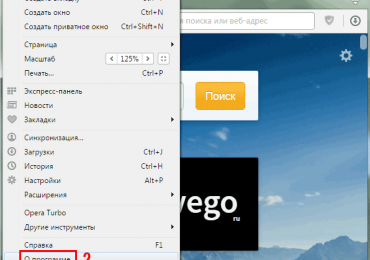
  2. Открыть «Меню» и выбрать пункт «О программе».Как обновить браузер Опера?
  3. Найти строку «Версия» — здесь будет написано «Поиск обновлений…».Как обновить браузер Опера?
  4. Дождаться, пока загрузятся новые обновления (это недолго), после чего перезагрузить браузер.

Вот так просто обновить Оперу на компьютере. Теперь если вы снова откроете пункт «О программе» и подождете проверку актуальности обновлений, то увидите сообщение о том, что используется обновленная версия Opera.

Как обновить браузер Опера?

Таким способом вы можете обновить Оперу с сохранением всех настроек. Ведь вам не нужно ничего удалять или переустанавливать. Браузер просто загрузит новые обновления и сам же их установит.

Рассмотрим также процедуру обновления Opera 12 – ведь старой версией по-прежнему пользуются многие пользователи.

Полезно знать: Как переустановить Оперу с сохранением закладок?

Как обновить установленную Оперу на ПК?

В данном случае процедура обновления выполняется примерно также:

  1. Запустите браузер.
  2. Нажмите кнопку «Opera» и выберите в меню пункты Справка – Проверить обновления.Как обновить браузер Опера?
  3. Появится небольшое окошко с сообщением «Доступна новая Opera». Чтобы продолжить – щелкните кнопку «Загрузить и установить».

Как обновить браузер Опера?

Если хотите, чтобы в дальнейшем обновления выполнялись автоматически – поставьте галочку в соответствующем пункте. А если вам удобнее обновляться вручную, тогда уберите ее.

Описанные выше инструкции универсальны, поэтому таким образом вы можете обновить Оперу на ПК и ноутбуке, работающих на Windows 7, 8, 10 или XP. Версия операционной системы в данном случае не имеет никакого значения.

Читайте также: Как поменять стартовую страницу в Opera?

И напоследок рассмотрим, как обновить Оперу на Андроиде

  1. Щелкните на иконку Opera и зайдите в «Настройки».Как обновить браузер Опера?
  2. Зайдите в раздел «О программе Opera Mini», а затем нажмите на «Проверить наличие обновлений».Как обновить браузер Опера?
  3. Откроется страница Play Market – щелкните кнопку «Обновить».

Далее останется лишь подождать, пока установится обновление, а затем перезагрузить браузер. Как видите, обновить Оперу Мини на телефоне тоже несложно.

Рубрики
Opera

Как восстановить вкладки в Опере?

Хотели перейти на другую вкладку в Opera, но случайно нажали на крестик и закрыли ее? Это не проблема. Ведь восстановить вкладки в Опере очень просто. Более того – это можно сделать 4 разными способами. Выбирайте любой, который Вам удобнее.

Содержание статьи:

  • Горячие клавиши
  • Контекстное меню
  • Меню вкладок
  • История посещений
  • Как восстановить вкладки в Опере после закрытия

Горячие клавиши

Первый способ, как открыть закрытую вкладку в Опере – нажать Ctrl + Shift + T. После этого откроется последний посещенный Вами сайт.

Как восстановить вкладки в Опере?

При необходимости можно нажимать эти клавиши повторно – столько раз, столько нужно. Но если Вам надо открыть, например, 5-ый или 10-ый по счету сайт, то лучше использовать другой метод. А этот идеально подходит, чтобы быстро восстановить последнюю закрытую страницу.

Кстати, данный способ универсален и работает во всех браузерах. Например, с помощью этих же клавиш можно открыть закрытую вкладку в Chrome.

Контекстное меню

Второй способ, как восстановить закрытую вкладку в Опере – через контекстное меню. Нажимаете на любой вкладке ПКМ и выбираете пункт «Открыть последнюю закрытую вкладку». В принципе, этот метод очень похож на предыдущий, но для большинства пользователей он удобнее.

Как восстановить вкладки в Опере?

В данном случае тоже можно вызывать контекстное меню неограниченное количество раз, восстанавливая нужные страницы.

Этот метод также является универсальным для многих браузеров. Например, с его можно легко восстановить вкладки в Firefox. Только там нужная строчка будет называться несколько иначе.

Меню вкладок

Третий способ, как восстановить вкладки в Opera – через меню вкладок. Пожалуй, этот вариант является наиболее популярным. Почему? Во-первых, таким образом можно восстановить страницы за 2 клика. Во-вторых, в данном случае видно 10 посещенных Вами сайтов. А это гораздо удобнее, чем нажимать 10 раз клавиши Ctrl + Shift + T или вызывать контекстное меню.

Смотрите сами. Нажимаете на значок с 2 горизонтальными полосками в правом верхнем углу (возле кнопки «Свернуть») и выбираете любую нужную страницу. Просто, быстро и удобно.

Как восстановить вкладки в Опере?

Полезно знать: Как перенести закладки Оперы на другой компьютер?

История посещений

И последний метод, как восстановить вкладку в Опере – через историю. Это тоже универсальный способ, который работает во всех современных браузерах (разве что сама «История» открывается немного по-другому).

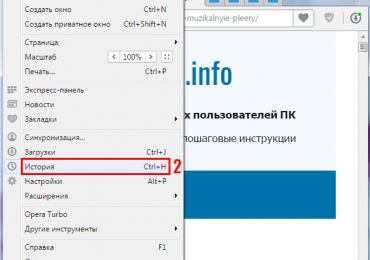
Чтобы открыть ее в Opera, нажмите Ctrl + H. Или можно нажать на кнопку «Меню» и выбрать пункт «История».

В появившемся окне будут отображены посещенные Вами сайты за все время. При этом они отсортированы по дням, что очень удобно. Плюс здесь даже указано время посещения каждого конкретного сайта. В общем, выбираете нужную страницу и открываете ее.

Как восстановить вкладки в Опере?

А чтобы сэкономить время, можете воспользоваться поиском. Для этого вводите адрес сайта или название страницы (можно частично) и ищете нужную.

Как восстановить вкладки в Опере после закрытия

И еще один небольшой нюанс. Обычно при закрытии браузера Opera открытые сайты не сохраняются. Конечно, можно легко восстановить их через «Историю», но это не удобно. Да и гораздо проще настроить, чтобы Opera сохраняла все открытые страницы при закрытии.

Для этого выполняете следующее:

  1. Нажимаете кнопку «Меню».
  2. Заходите в «Настройки».Как восстановить вкладки в Опере?
  3. В поле «При запуске» выбираете пункт «Продолжить с того же места».Как восстановить вкладки в Опере?

Теперь после закрытия и повторного запуска Оперы все открытые страницы останутся на месте. Можете проверить хоть прямо сейчас.

Читайте также: Очистка истории в Опере

Собственно, на этом все. Теперь Вы знаете, как восстановить вкладки в Опере 4 разными способами. Можете пользоваться любым из них.

Лично мне удобнее всего третий метод – меню вкладок. Ведь таким образом можно восстановить последние 10 страниц всего за 2 клика. А если вдруг захочется найти сайт, который я открывал месяц назад, тогда в этом случае придется искать в «Истории». По-другому тут никак.

Рубрики
Opera

Как включить Турбо режим в Опере?

Режим Турбо – полезная для многих интернет-пользователей функция. С его помощью любые страницы загружаются в несколько раз быстрее. Также Opera Turbo позволяет экономить трафик. Особенно это преимущество оценят пользователи с ограниченным интернетом. А еще режим Турбо в Опере – эдакая шапка-невидимка. Он скрывает ваш IP-адрес, и Вы остаетесь невидимым в интернете.

В общем, с какой стороны ни посмотри – кругом одни преимущества. В принципе, так оно есть.

Кстати, опцию Turbo первыми придумали именно разработчики Opera. И потом она уже появилась в других браузерах (например, в Яндексе). А быстрая раниц и меньшее потребление трафика достигается за счет того, что все данные проходят процесс сжатия на сервере разработчиков. В итоге к пользователю они поступают уже сжатыми.

Поэтому опция Turbo в Опере – довольно веская причина установить именно этот браузер. Особенно, если у Вас медленный интернет или ограниченный трафик.

Читайте также: Как сохранить закладки в Опере при переустановке системы?

Как активировать Турбо режим в Опере?

Режим Турбо в Опере включается проще простого. Спасибо разработчикам – они действительно упростили данную опцию по максимуму.

  1. Запускаете браузер.
  2. Нажимаете на кнопку «Меню» в верхнем углу.
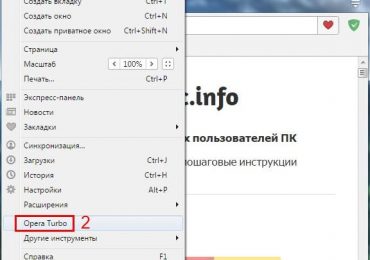
  3. Выбираете пункт «Opera Turbo».Как включить Турбо режим в Опере?

Готово. Как видите все очень просто. Если вы еще раз откроете меню, то увидите, что напротив этого пункта стоит галочка. Это значит, что он включен и работает нормально.

Как включить Турбо режим в Опере?

Если Вам надо отключить Турбо режим в Опере, то снова открываете меню и выбираете эту же строку. После этого он деактивируется (галочка напротив этого пункта исчезнет).

Полезно знать: Как удалить историю посещений в Опере?

Как включить Turbo в Opera 12?

В качестве примера возьмем популярную и любимую многими пользователями Opera 12. В этом браузере Turbo режим можно открыть 3 разными способами.

Способ № 1

Первый метод самый простой. В нижнем углу браузера есть маленькая иконка спидометра. Щелкните на нее и выберите пункт «Включить Opera Turbo».

Как включить Турбо режим в Опере?

Кстати, здесь же есть еще один пункт – «Настроить Opera Turbo». Если выбрать его, откроется новое окно, где можно указать, чтобы Турбо режим включался автоматически при обнаружении медленного соединения с интернетом. Очень полезная опция.

Как включить Турбо режим в Опере?

Способ № 2

Еще один вариант — через настройки. Для этого:

  1. Запускаете браузер.
  2. Нажимаете на кнопку «Opera» в верхнем углу.
  3. Выбираете Настройки – Быстрые настройки – Включить Opera Turbo.Как включить Турбо режим в Опере?
Либо можно просто нажать F12, а затем активировать данную опцию.

Способ № 3

И последний метод установить режим Турбо в Опере:

  1. Кликаете на кнопку «Opera».
  2. Открываете Настройки – Общие настройки (или Ctrl+F12).Как включить Турбо режим в Опере?
  3. Переходите на вкладку «Веб-страницы».
  4. В поле «Opera Turbo» выбираете «Включен» или «Автоматически» (чтобы подробнее узнать о них, нажмите справа кнопку «Настройки»).Как включить Турбо режим в Опере?

Если пользуетесь Yandex Браузером, рекомендую также прочитать – Как активировать Турбо режим в Яндексе?