Рубрики
Debian для дома

Подключение фотоаппарата Canon SX500 IS

Одной из проблем, мешавших перейти мне на полное использование Debian, была некорректная работа с моим фотоаппаратом Canon SX500 IS. Вчера поставил Jessie и решил поглубже разобраться с проблемой.

На одном форуме нашёл совет: установить файловый менеджер pcmanfm. Последовал совету и, ура, фотоаппарат подключился! :)

p.s. Получается, что это актуально только для файлового менеджера xfce.

Рубрики
Debian для дома

Добавление кнопок запуска приложений в xfce

XFCE — это очень лёгкое графическое окружение рабочего стола для дистрибутивов Linux. Оно предъявляет очень минимальные требования к аппаратному обеспечению компьютера и может нормально работать со старым железом.

Когда я решил попробовать xfce на своём ноутбуке, мне понадобилось добавить на панель значки для запуска приложений. В Windows 7, например, добавить значок на панель легко: достаточно из контекстного меню в списке программ выбрать пункт «закрепить на панели задач».

А вот на xfce отсутствие такой фишки слегка смутило.

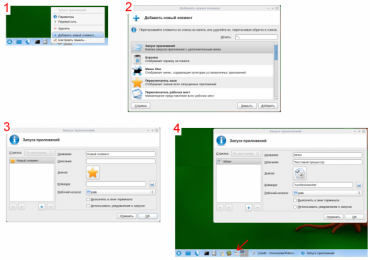
Чтобы добавить значок запуска программы на xfce, нужно на панели в произвольном месте открыть контекстное меню и кликнуть по пункту «Добавить новый элемент».

В открывшемся меню нужно выбрать «Запуск приложений». Далее заполняем название приложения и команду.

Например, нам нужно запускать браузер Firefox. В поле для команды можно просто написать firefox. Или полный путь к программе, который можно узнать, запустив в консоли команду whereis firefox.

Добавление кнопок запуска приложений в xfce
Рубрики
Debian для дома

Сворачивание окон в Linux как в Windows

Наверняка все знают, что в Windows свернуть все окна можно нажатием на клавиши Win+D. В линуксе же, чтобы свернуть все окна, нужно нажать аж ctrl+alt+d. Это не слишком удобно, особенно для тех, кто ещё только переходит с винды на линукс.

Сворачивание окон в Linux как в Windows

Для того, чтобы сделать сворачивание окон в linux нажатием клавиш win+d, нужно перейти в настройки окон, выбрать вкладку «Клавиатура», найти пункт «Показать рабочий стол», дважды кликнуть по этому пункту и нажать сочетание Win+D. Всё готово. Теперь окна будут сворачиваться при нажатии этого сочетания клавиш.

Рубрики
Debian для дома

Advego Plagiatus на Debian 7

Одним из недостатков Адвего Плагиатус — программы для проверки текста на уникальность — является отсутствие версии для линукс. И для использования приходится извращаться со всякими Wine.

Для работы Плагиатуса на Дебиан 7 нужно совсем немного: установленный Wine. Единственное, чем следует дополнить установку, — это библиотека libwine-ldap.

# aptitude install libwine-ldap:i386 winetricks

Также понадобится windows-библиотека для wine. Её установку следует запускать от имени пользователя, с учётной записью которого вы работаете.

$ winetricks riched30

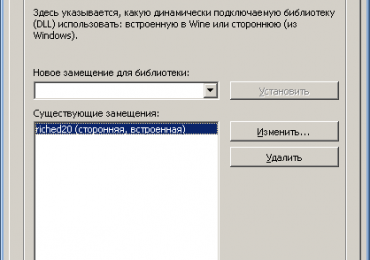
Затем запускаем wine configurator, выбираем вкладку «Библиотеки», находим библиотеку riched20 и устанавливаем её. Сохраняем настройки.

Advego Plagiatus на Debian 7

Остаётся скачать Advego Plagiatus и установить.

Рубрики
Debian для дома

Установка Dropbox на Debian

Наверное, вы уже читали или слышали о Dropbox и его возможностях. Если же нет, то подробную информацию вы можете найти на официальном сайте. В данной заметке мне хотелось бы рассказать о том, как установить Dropbox на Debian.

Установка Dropbox на Debian

Для начала необходимо скачать пакет, подходящий для вашей архитектуры.

i386

# wget https://www.dropbox.com/download?dl=packages/debian/dropbox_1.6.0_i386.deb -O dropbox_install.deb

amd64

# wget https://www.dropbox.com/download?dl=packages/debian/dropbox_1.6.0_amd64.deb -O dropbox_install.deb

После чего установить загруженный пакет:

# dpkg -i dropbox_install.deb

На этом всё. :)

Рубрики
Debian для дома

Как установить Скайп на Debian 8 Jessie

Skype — отличная программа для голосового и видеообщения, текстовой переписки. И пользователям операционной системы Debian тоже хотелось бы работать с этим замечательным приложением.

Как установить Скайп на Debian 8 Jessie

Самое главное в этом процессе — заполучить любым образом дистрибутив программы. Например, самым скучным и банальным образом скачать с официального сайта. :) Версия для Wheezy успешно установится и на Jessie.

Затем устанавливаем Скайп (версии могут отличаться):

# dpkg -i skype-debian_4.3.0.37-1_i386.deb

и необходимые зависимости

# apt-get -f install

Архитектура amd64

Скайпа для 64-х битных систем не существует. Поэтому перед установкой добавляем на своей x86-64 системе поддержку архитектуры i386:

# dpkg --add-architecture i386 # aptitude update

А после этого устанавливаем скайп описанным выше методом.

Рубрики
Debian для дома

Putty в Debian 7: точки вместо русских букв

Каково же было моё разочарование, когда, установив putty на своём ноутбуке, я обнаружил, что вместо кириллических символов отображаются точки.

Понятное дело, что управлять сервером в таких условиях просто невозможно. К тому же, этот супертонкий шрифт режет глаза.

Эта досадная ошибка-недоразумение исправляется следующим образом. Перво-наперво в работающем putty открываем раздел fonts, ищем поле Font used for ordinary text и кликаем по кнопке Change….

Откроется окно Select a font, где нужно будет выбрать шрифт с кодировкой. Можно выбрать любой из списка. Изначально я выбрал Monospace. Но тут начались тормоза с отображением. Судя по всему, это было связано с тем, что шрифт относится к группе client-side fonts, значит, нам нужна server-side fonts. С ней проблем нет.

Выбираем шрифт fixed (misc), стиль bold [C]. Вы можете выбрать другой стиль. Но жирный, на мой взгляд, выглядит чётче и приятнее для глаз, нежели какой-то другой. Учитывая, что сам шрифт не ахти. :)

Затем открываем раздел Session, выделяем Default settings, жамкаем кнопку Save справа.

Тем самым мы сохраним проделанные изменения для всех создаваемых в будущем подключений. А можно будет сохранить настройки для каждого подключения. Но это совсем другая история. :)

В итоге получится вполне приемлемое начертание шрифта.

Рубрики
Debian для дома

Конвертируем приватный ключ putty в формат openssh

С аутентификацией ключом по ssh, подключаясь с Windows, разобрались. А как насчёт использования того же ключа, только для аутентификации при подключении с компьютера под управлением Linux? PuttyAgent для линукса нет, а формат .ppk линуксы не понимают.

Конвертируем приватный ключ putty в формат openssh

Для этого нужно конвертировать приватный ключ из формата ppk в формат openssh. И поможет нам в этом утилита puttygen для linux из пакета putty-tools. Во всяком случае, именно такой пакет присутствует в репозитории дебиан. :)

# aptitude install putty-tools

Собственно, конвертируем ключ из ppk в openssh:

# puttygen private-key.ppk -O private-openssh -o private-key.txt

Здесь параметр -O указывает формат, в который конвертируется приватный ключ. А -o означает имя файла для сохранения.

Таким образом, приватный ключ в формате openssh будет сохранён в файле private-key.txt.

На вашем компьютере его нужно будет скопировать в специальный файл — хранилище приватных ключей:

# cat private-key.txt > ~/.ssh/id_rsa
Рубрики
Debian для дома

VNC клиенты для Debian

Если у вас есть серверы, к которым вы подключаетесь по VNC, то вам обязательно нужен клиент для подключения. Таких клиентов в репозиториях Дебиан несколько. Опишу парочку понравившихся мне. ;)

VNC клиенты для Debian

Содержание статьи:

  • 1 gtkvncviewer
  • 2 ssvnc

gtkvncviewer

Довольно симпатичный клиент, работающий на основе gtk-vnc.

Указываем сервер, имя пользователя (название виртуальной машины и т.д.) и пароль, кликаем по кнопке «gtk-соединение». Можно указать адрес сервера и порт (127.0.0.1:5901) и не указывать логин, поскольку цифры после 59 в порте — это id виртуальной машины.

При успешном подключении отобразиться окошко управления.

Установка:

aptitude install gtkvncviewer

ssvnc

Как гласит описание пакета, данный клиент позволяет использовать SSL/SSH туннели. Имеет больше всяких функций, в отличие от предыдущего клиента. Вот так выглядит стартовое окошко:

Тоже нет ничего сложного: указываем хост, порт и пароль. Можем указать прокси-сервер. При клике по кнопке «Options» отобразятся дополнительные параметры. Присуствутет справочная информация.

Рабочее окошко тоже не сильно отличается от предыдущей программы. Разве что тут доступно открытие меню по нажатию клавиши F8.

Установка:

aptitude install ssvnc
Рубрики
Debian для дома

Прокрутка страницы нажатием на скролл мыши в Iceweasel

Прокрутка страницы нажатием на скролл мыши в Iceweasel

При использовании iceweasel обнаружил очень неприятный момент: если нажать на колёсико прокрутки на мышке в произвольном месте на странице любого сайта, то вместо отображения значка прокрутки происходит открытие какой-либо страницы в новой вкладке.

Решается эта проблема следующим образом. Нужно открыть страницу about:config в браузере, найти параметр general.AutoScroll и присвоить ему значение true.