Рубрики
Мониторы

Как узнать сколько Герц в мониторе, посмотреть герцовку и частоту обновления

Одной из важнейших характеристик монитора является частота его обновления или как ее еще называют «герцовка». Она измеряется в Герцах и обозначает количество обновлений экрана монитора за одну секунду.

Для большинства современных мониторов «Герцовка» экрана составляет 60 Герц. Это означает, что изображение на экране меняется 60 раз в секунду. У дорогих игровых мониторов частота обновления может составлять 100, 120, 144 или даже 240 Герц. Такая высокая частота нужна для того чтобы создавать более плавную и комфортную картинку в игре.

В этом материале мы расскажем о том, как узнать сколько Герц у вашего монитора и как изменить «герцовку», если монитор поддерживает такую возможность.

Содержание

Частота обновления монитора в Windows 10

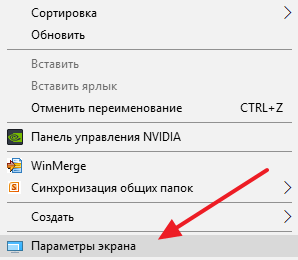
Если вы используете Windows 10, то для того чтобы узнать сколько Герц у вашего монитора вам нужно кликнуть правой кнопкой мышки по рабочему столу и в открывшемся меню выбрать «Параметры экрана».

Как узнать сколько Герц в мониторе, посмотреть герцовку и частоту обновления

В результате перед вами откроется раздел «Экран» вменю «Параметры». Здесь можно узнать используемое разрешение и ориентацию экрана, но информации о герцовке монитора здесь нет. Чтобы получить эту информацию нужно кликнуть по ссылке «Свойства графического адаптера», которая находится почти в самом низу окна.

Как узнать сколько Герц в мониторе, посмотреть герцовку и частоту обновления

В окне со свойствами графического адаптера нужно перейти на вкладку «Монитор». Здесь в выпадающем списке будет указана текущая частота обновления экрана.

Как узнать сколько Герц в мониторе, посмотреть герцовку и частоту обновления

Если монитор поддерживает несколько режимов работы с разным количеством Герц, то в данном выпадающем списке можно будет выбрать другую частоту. Если такой поддержки нет, то в списке будет доступна только одна частота. Например, на скриншоте вверху это 60 Герц.

Частота обновления монитора в Windows 7

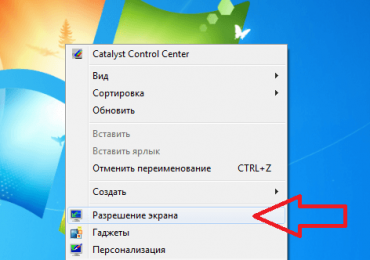
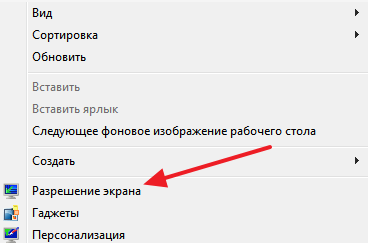
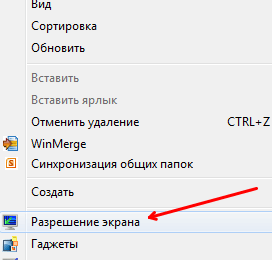
Если вы используете Windows 7, то для того чтобы узнать сколько Герц в мониторе вам нужно пойти по немного другому пути. Для начала кликните правой кнопкой мышки по рабочему столу и выберите пункт «Разрешение экрана».

Как узнать сколько Герц в мониторе, посмотреть герцовку и частоту обновления

Дальше кликните по ссылке «Дополнительные параметры».

Как узнать сколько Герц в мониторе, посмотреть герцовку и частоту обновления

И в открывшемся меню перейдите на вкладку «Монитор».

Как узнать сколько Герц в мониторе, посмотреть герцовку и частоту обновления

Здесь, как и в Windows 10, есть выпадающее меню, в котором указано сколько Герц у монитора на данный момент. Также здесь можно выбрать другую герцовку, если это поддерживается вашим монитором.

Частота обновления монитора в настройках видеокарты

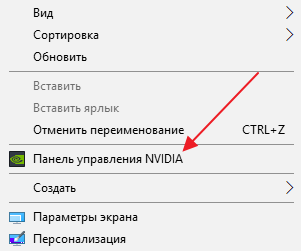
Также вы можете посмотреть сколько Герц у вашего монитора через настройки видеокарты. В случае видеокарты от NVIDIA для этого нужно кликнуть правой кнопкой по рабочему столу и перейти в «Панель управления NVIDIA».

Как узнать сколько Герц в мониторе, посмотреть герцовку и частоту обновления

Дальше нужно открыть раздел «Изменение разрешения».

Как узнать сколько Герц в мониторе, посмотреть герцовку и частоту обновления

В результате перед вами откроется окно, в котором будет указано текущее разрешение и частота обновления экрана.

Как узнать сколько Герц в мониторе, посмотреть герцовку и частоту обновления

В случае видеокарты от AMD нужно таким же способом открыть AMD Catalyst Control Center и перейти в раздел «Управление рабочим столом – Свойства рабочего стола» либо в раздел «Мои экраны – Свойства экрана».

Рубрики
Мониторы

Как узнать разрешение экрана, узнать разрешение монитора

Разрешение – одна из основных характеристик любого монитора. Во многом именно от разрешения зависит качество картинки, которое вы будете видеть на своем экране. Это особенно актуально для просмотра веб-страниц, работы с текстами и фотографиями.

Очень важно чтобы во время работы ваш монитор работал с оптимальным разрешением. В этом случае вы получите максимально качественную и правильную картинку. В данном материале мы расскажем о том, как узнать разрешение экрана и установить оптимальное разрешение для вашего монитора.

Содержание

Как узнать разрешение экрана с помощью настроек Windows

В операционной системе Windows можно узнать разрешение вашего монитора всего за пару кликов мышкой. Так, для этого необходимо вызвать контекстное меню на рабочем столе (кликнуть правой кнопкой по рабочему столу). В открывшемся окне нужно выбрать пункт «Свойства» (если вы используете Windows XP) или пункт «Разрешение экрана» (если вы используете Windows Vista, Windows 7 или Widows 8).

Как узнать разрешение экрана, узнать разрешение монитора

После этого перед вами откроется окно с настройками монитора.

Как узнать разрешение экрана, узнать разрешение монитора

Здесь в выпадающем меню «Разрешение» будет указано текущее разрешение экрана. Если рядом с разрешением экрана есть пометка «Рекомендуется», то это означает, что вы используете оптимальное разрешение экрана. То есть разрешение экрана, которое сейчас используется, точно такое же, как и физическое разрешение матрицы вашего монитора.

Как узнать разрешение монитора

С помощью настроек Windows можно легко узнать текущее разрешение экрана, а также разрешение матрицы монитора (рекомендуемое разрешение). Но, иногда рекомендуемое разрешение указывается не верно. Как правило, это связано с тем, что не установлены драйверы для видеокарты. Особенно часто такая ситуация случается при использовании Windows XP.

Поэтому для того чтобы максимально точно узнать разрешение монитора, необходимо ввести его название в поисковую систему. В сети можно легко найти информацию о разрешении монитора. Также можно зайти на сайт производителя.

Рубрики
Мониторы

Как узнать разрешение экрана в Windows 7 или Windows 10

Разрешение экрана — это количество точек, которые формируют изображение на экране компьютера. В данной статье мы расскажем о том, как узнать текущее разрешении экрана в операционной системой Windows 7 или Windows 10, а также как его изменить.

Содержание

Разрешение экрана в Windows 7

Если вы пользуетесь операционной системой Windows 7, то для того чтобы узнать, какое разрешение экрана у вас сейчас используется вам нужно кликнуть правой кнопкой мышки по рабочему столу и в появившемся меню выбрать вариант «Разрешение экрана».

Как узнать разрешение экрана в Windows 7 или Windows 10

После этого перед вами появится окно «Настройки экрана». В этом окне сосредоточены все основные настройки, касающиеся экрана. Здесь можно настроить вывод изображения на несколько экранов, изменить разрешение экрана, а также изменить ориентацию изображения на экране.

Как узнать разрешение экрана в Windows 7 или Windows 10

Ваше текущее разрешение экрана будет указано в выпадающем меню «Разрешение». Если хотите его изменить, то откройте данное выпадающее меню, выберите нужное разрешение и сохраните настройки нажатием на кнопку «Применить».

Разрешение экрана в Windows 10

Для того чтобы узнать разрешение экрана в операционной системе Windows 10 нужно сделать почти тоже самое. Кликните правой кнопкой мышки по пустому пространству рабочего стола и в появившемся меню выберите вариант «Параметры экрана».

Как узнать разрешение экрана в Windows 7 или Windows 10

После этого откроется окно «Параметры», раздел «Экран». Здесь будут доступны все основные настройки экрана.

Как узнать разрешение экрана в Windows 7 или Windows 10

Для того чтобы узнать разрешение экрана обратите внимание на выпадающий список «Разрешение», там будет выбрано ваше текущее разрешение. Для того чтобы изменить разрешение нужно открыть данный выпадающий список, выбрать нужное разрешение и сохранить настройки.

Дополнительные советы о разрешении экрана

  • Для максимального качества изображения на экране всегда нужно выбирать рекомендуемое разрешение экрана.
  • Если в списке доступных разрешений нет рекомендуемого, то скорее всего, вам нужно установить драйверы для видеокарты.
  • Также вы можете узнать рекомендуемое разрешение посмотрев в технические характеристики вашего монитора или ноутбука.
  • Разрешение экрана, а также ориентацию изображения и другие параметры, можно изменить через панель управления видеокартой.
  • И в Windows 7 и в Windows 10 вы можете открыть окно с настройками экрана выполнив команду «Desk.cpl».
Рубрики
Мониторы

Как уменьшить яркость монитора на компьютере с Windows 7 и Windows 10

Правильно подобранная яркость монитора достаточно сильно влияет на комфорт работы за компьютером. Это особенно важно, если вы работаете в плохо освещенной комнате или в темное время суток. В таких условиях желательно уменьшить яркость монитора ниже стандартного уровня, для того чтобы снизить нагрузку на глаза.

В данной статье мы рассмотрим сразу два способа, как уменьшить яркость монитора на компьютере. При этом материал будет полезен для всех современных версий Windows, включая Windows 7 и Windows 10.

Содержание

Уменьшение яркости через настройки видеокарты

Существует два способа уменьшения яркости монитора на компьютере. Первый способ заключается в использовании панели управления видеокартой.

Для этого нужно кликнуть правой кнопкой мышки по рабочему столу и перейти в панель управления видеокартой. Если у вас видеокарта от NVIDIA, то нужный вам пункт контекстного меню будет называться «Панель управления NVIDIA».

Как уменьшить яркость монитора на компьютере с Windows 7 и Windows 10

После открытия «Панели управления NVIDIA» нужно перейти в раздел «Регулировка параметров цвета рабочего стола», который находится в блоке настроек «Дисплей».

Как уменьшить яркость монитора на компьютере с Windows 7 и Windows 10

Дальше нужно включить опцию «Использовать настройки NVIDIA» и уменьшить яркость монитора с помощью параметра «Яркость». Для сохранения выбранных настроек яркости не забудьте нажать на кнопку «Применить», которая находится внизу окна.

Как уменьшить яркость монитора на компьютере с Windows 7 и Windows 10

В случае видеокарты от AMD, все почти также. Нужно кликнуть правой кнопкой мышки по рабочему столу и выбрать пункт «AMD Radeon Settings» или «Catalyst Control Center». Таким образом вы откроете панель управления видеокартой. Дальше нужно перейти в раздел «Управление рабочим столом – Цвет»

Как уменьшить яркость монитора на компьютере с Windows 7 и Windows 10

И уменьшить яркость монитора при помощи настройки «Яркость».

Как уменьшить яркость монитора на компьютере с Windows 7 и Windows 10

Панель управления видеокартой на вашем компьютере может отличаться от того, что изображено на скриншотах, поскольку это зависит от версии драйвера, которая у вас установлена. Но, если вы потратите пару минут на изучение вашей панели управления, то вы обязательно найдете настройки, которые позволят вам уменьшить яркость монитора.

Уменьшение яркости в настройках самого монитора

Также вы можете уменьшить яркость монитора настраивая непосредственно сам монитор. Для этого нужно нажать на кнопку «Settings» или «Menu», которая обычно находится на нижней или боковой грани устройства.

Как уменьшить яркость монитора на компьютере с Windows 7 и Windows 10

После этого нужно полистать настройки монитора с помощью кнопок со стрелками и изучить какие опции там доступны.

Как уменьшить яркость монитора на компьютере с Windows 7 и Windows 10

Обычно с помощью настроек монитора можно увеличить или уменьшить такие параметры как яркость, контрастность, четкость, температура цвета. Для того чтобы уменьшить яркость выберите данный параметр и измените его с помощью кнопок со стрелками. После уменьшения яркость просто выйдите из настроек монитора с помощью кнопки «Exit».

Нужно отметить, что описанные выше способы уменьшения яркости монитора применяются в основном на стационарных ПК, поскольку на ноутбуках предусмотрены более простые и доступные варианты. Более подробно об уменьшении яркости на ноутбуке можно почитать в отдельной статье.

Рубрики
Мониторы

Почему не работает монитор и что делать?

Почему не работает монитор и что делать?Что делать если не работает монитор? Выход из строя монитора может поставить в тупик даже опытных пользователей. Ведь без монитора работать с компьютером абсолютно невозможно. В данной статье мы разберем самые частые проблемы, которые приводят к исчезновению картинки с монитора.

Не работает монитор? Читайте дальше!

Содержание

Почему не работает монитор

Не плотно вставлен кабель питания. В первую очередь следует проверить именно это. Отключите снова подключите кабель питания на задней части монитора. Возможно, вы зацепили кабель ногой или перемещали монитор по столу, это могло привести к отключению питания.

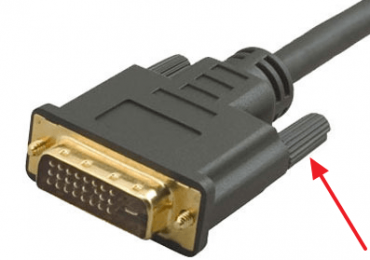
Проверьте кабель от видеокарты. Если вы не закрутили специальные шурупы на разъеме, кабель может терять контакт. Отключите и снова подключите кабель от монитора и видеокарты, после чего плотно закрутите шурупы.

Кабель или разъемы для подключения повреждён. Замените оба подключающие кабеля. Проверьте состояние разъема для подключения видеосигнала. Возможно, штырьки внутри разъема загнуты или сломаны.

Проверьте исправность системного блока. Возможно проблема в том, что не включается компьютер. Попробуйте загрузить операционную систему без монитора, обратите внимание на характерный звук при загрузке. Также можно подключить компьютер к другому монитору или телевизору.

Не исправный видео выход. Если ваша видеокарта оснащена несколькими выходами для подключения мониторов, попробуйте подключить экран к другому выходу.

Другие проблемы

Если монитор включается, но изображение выводится с ошибками и артефактами возможными причинами неисправности могут быть:

Перегрев видеокарты. Проверьте температуру видеокарты с помощью специальных программ. Одной из лучших программ для проверки температуры процессора, видеокарты и других компонентов компьютера является HWmonitor.

Плохо подключен кабель от видеокарты. Проверьте кабель

Поврежденный кабель от видеокарты. Замените кабель

Разгон видеокарты. Если видеокарта разогнана, верните стандартные значения частот

Если вы проверили все выше перечисленные проблемы, и неисправность не была обнаружена, скорее всего, вышел из строя сам монитор. Обратитесь в сервисный центр.

Что делать если не работает монитор?

Если проблема все-таки в мониторе, а работать с компьютером нужно немедленно – есть выход. Все современные телевизоры оснащаются разъемом HDMI, а некоторые даже VGA и DVI. Такие телевизоры можно без особого труда подключить к любому компьютеру. Если ваша видеокарта оснащена разъемом HDMI то все, что вам нужно сделать, это соединить телевизор и компьютер с помощью HDMI кабеля, после чего с помощью пульта переключить телевизор в HDMI режим. Если HDMI разъема на видеокарте нет, придётся использовать переходники с DVI на HDMI.

Рубрики
Мониторы

Нет сигнала на мониторе при включении компьютера. Почему и что делать?

Иногда пользователи сталкиваются с ситуацией, когда после включения компьютера на мониторе появляется сообщение «нет сигнала». Такое сообщение на мониторе может быть вызвано разными проблемами с компьютером, поэтому без должного опыта быстро найти причину неисправности вряд ли получится.

Если вы столкнулись с такой же проблемой, то предлагаем вам ознакомиться с нашим списком наиболее вероятных причин, которые могут к этому приводить.

Проблемы с подключением монитора к компьютеру.

Если при включении компьютера на мониторе появляется сообщение о том, что нет сигнала, то первое, что стоит проверить это кабель, который используется для подключения монитора к компьютеру. С кабелем обычно бывает две проблемы: кабель может потерять контакт в месте подключения к компьютеру или монитору либо кабель не исправен и его нужно менять.

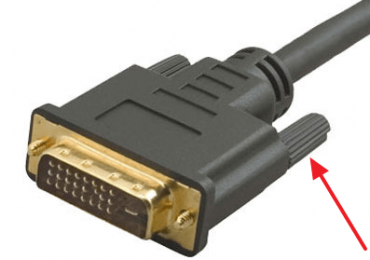
В первую очередь нужно проверить контакт в местах подключения кабеля. Для этого отключите кабель от монитора и компьютера и подключите его заново. Если это DVI или VGA кабель, то обязательно закрутите два винта, которыми кабель фиксируется в разъеме.

Нет сигнала на мониторе при включении компьютера. Почему и что делать?

Винт для фиксации кабеля в разъеме.

Поломка кабеля, который до этого работал нормально, явление довольно редкое. Но, если у вас есть под рукой другой кабель, либо вы можете снять такой кабель с другого компьютера, то можно проверить, как монитор будет работать с другим кабелем. Возможно после замены кабеля проблема решиться.

Выбран не тот источник сигнала на мониторе.

На мониторах, которые имеют несколько видео входов есть кнопка для переключения между сигналами с этих видео входов. Как правило, данная кнопка называется «Source» или «Input». Если на вашем мониторе кнопки не подписаны, то ознакомьтесь с инструкцией.

Нет сигнала на мониторе при включении компьютера. Почему и что делать?

Кнопка Source на мониторе компьютера.

Попробуйте несколько раз нажать на эту кнопку для того чтобы переключится на другой видео вход. Если на мониторе был выбран не верный видео вход, то это должно решить проблему и сообщение «Нет сигнала» исчезнет.

Неисправность видеокарты.

Если вы проверили все выше описанное, но на мониторе все равно нет сигнала, то это может означать о серьезной неисправности компьютера. Первый подозреваемый видеокарта. Если видеокарта вышла из строя, то при включении компьютера на мониторе может появляться сообщение «Нет сигнала».

Проверить видеокарту на неисправность можно двумя способами: установить в компьютер заведомо рабочую видеокарту либо снять видеокарту и запустить компьютер с интегрированной графикой (если она есть).

В случае поломки видеокарты также возможна ситуация, когда сигнала нет только на одном из видео выходов видеокарты. Поэтому есть смысл попробовать подключить монитор к другому видео выходу.

Нет сигнала на мониторе при включении компьютера. Почему и что делать?

Видео выходы VGA, HDMI и DVI на видеокарте.

Например, если раньше для подключения использовался DVI, то вы можете попробовать подключить монитор к HDMI или VGA выходу видеокарты.

Неисправность монитора.

Поломка монитора – встречается реже чем поломка видеокарты, однако она также может приводить к появлению сообщения «Нет сигнала» при включении компьютера. Поэтому исключать такой вариант также нельзя. К счастью, для того чтобы проверить данный вариант вам даже не понадобится другой монитор. Все что нужно, это любой современный телевизор. Посмотрите какие видео входы (DVI, VGA, HDMI) есть у вашего телевизора и определите наиболее простой способ подключения к вашему компьютеру.

Нет сигнала на мониторе при включении компьютера. Почему и что делать?

Видео входы VGA и HDMI на телевизоре.

Подключите телевизор к компьютеру и измените источник сигнала с помощью кнопки «Source» на пульте. Если телевизор будет отображать картинку с компьютера, значит проблема либо в мониторе, либо в кабеле, который использовался для подключения монитора к компьютеру.

Рубрики
Мониторы

Перевернулся экран на компьютере или ноутбуке. Как исправить?

В операционной системе Windows предусмотрена функция переворота изображения, которое выводится на экран компьютера или ноутбука. Такая функция необходима для систем с несколькими мониторами. Кроме этого поворотом экрана часто пользуются профессиональные дизайнеры и фотографы.

Но, если экран перевернулся случайно, то эту проблему нужно исправлять немедленно. Поскольку работать в таком режиме невозможно.

Содержание

Как перевернуть экран компьютера или ноутбука в Windows 7

Если вы пользуетесь операционной системой Windows 7, то для того чтобы исправить проблему с перевернутым экраном вам нужно кликнуть правой кнопкой мышки по рабочему столу и в появившемся меню выбрать пункт «Разрешение экрана».

Перевернулся экран на компьютере или ноутбуке. Как исправить?

В результате перед вами появится окно с настройками экрана. Здесь можно выбрать нужное разрешение, настроить подключение нескольких мониторов и многое другое. Среди прочего здесь можно перевернуть изображение на экране компьютера или ноутбука. Для этого нужно открыть выпадающий список «Ориентация» и выбрать подходящую ориентацию картинки. Если ваш монитор установлен горизонтально и не перевернут на 180 градусов, то вам подойдет ориентация «Альбомная».

Перевернулся экран на компьютере или ноутбуке. Как исправить?

После выбора подходящей ориентации нажмите на кнопку «Применить» и подтвердите сохранение настроек.

Как перевернуть экран компьютера или ноутбука в Windows 10

В операционной системе Windows 10 проблема с переворотом изображения на экране компьютера или ноутбука решается похожим способом. Сначала нужно кликнуть правой кнопкой мышки по пустому пространству рабочего стола и в открывшемся меню выбрать пункт «Параметры экрана».

Перевернулся экран на компьютере или ноутбуке. Как исправить?

После этого откроется окно «Параметры» в разделе «Система – Экран». Здесь будут отображаться основные настройки экрана. Если вам нужно исправить проблему с переворотом экрана, то откройте выпадающее меню «Ориентация» и выберите подходящий вариант. Как уже было сказано выше, для стандартно установленного монитора подойдет ориентация «Альбомная».

Перевернулся экран на компьютере или ноутбуке. Как исправить?

После переворота экрана в подходящее положение нужно подтвердить сохранение настроек.

Как перевернуть экран компьютера или ноутбука через драйвер видеокарты

Также вы можете перевернуть экран компьютера или ноутбука в нормальное положение с помощью драйверов видеокарты. Для этого нужно сначала открыть панель управления настройками видеокарты.

В большинстве случаев это делается через контекстное меню на рабочем столе. Кликните правой кнопкой мышки по рабочему столу и выберите «Панель управления NVIDIA» (если у вас видеокарта от NVIDIA) либо «Catalyst Control Center» (Если у вас видеокарта от AMD) либо «Intel Graphics Settings» (Если у вас интегрированная графика от Intel).

Перевернулся экран на компьютере или ноутбуке. Как исправить?

Дальше нужно просмотреть настройки, доступные в панели управления видеокартой, и найти там функцию, отвечающую за переворот экрана. В случае видеокарты NVIDIA нужно открыть раздел настроек «Дисплей – Поворот дисплея».

Перевернулся экран на компьютере или ноутбуке. Как исправить?

В случае видеокарты AMD нужно открыть раздел настроек «Общие задачи дисплея – Повернуть рабочий стол».

Перевернулся экран на компьютере или ноутбуке. Как исправить?

А в случае интегрированной графики от Intel нужно открыть раздел «Display».

Перевернулся экран на компьютере или ноутбуке. Как исправить?

После переворота изображения на экране не забудьте сохранить настройки.

Рубрики
Мониторы

При включении компьютера не включается монитор: почему и что делать?

Пользователи не редко сталкиваются с различными проблемами при включении компьютера. Например, в некоторых случаях при включении компьютера может не включаться монитор, из-за чего пользоваться компьютером становится невозможно. Такая ситуация может сопровождаться сообщением «Нет сигнала» либо монитор компьютера может быть совершенно черным.

В этой статье мы рассмотрим ряд причин, которые могут приводить к подобной проблеме и расскажем о том, как их можно устранить.

Причина № 1. Проблемы с подключением монитора.

Если вы столкнулись с тем, что ваш монитор не включается при включении компьютера, то первое, что нужно проверить, это подключение монитора к компьютеру. Для начала, убедитесь, что кабель, который используется для подключения не имеет никаких повреждений. Если кабель погрызли домашние животные или он был перебит, то его нужно заменить.

Также, нужно проверить фиксаторы по бокам от разъема. Они должны быть надежно закручены, как со стороны монитора, так и со стороны компьютера. Если монитор подключается по HDMI кабелю, то попробуйте отключить и повторно вставить кабель в разъем. Возможно он просто отошел.

При включении компьютера не включается монитор: почему и что делать?

Фиксатор на DVI кабеле

Если с кабелем все в порядке, то обратите внимание на сам монитор. Убедитесь, что монитор включен и подключен к электропитанию. Для этого нажмите на кнопку включения и проверьте кабель от монитора к розетке.

При включении компьютера не включается монитор: почему и что делать?

Кнопка Source на мониторе

Также попробуйте нажать на кнопку «Source» или «Input» на мониторе. Это может помочь, если монитор ожидает сигнал из другого источника и поэтому не включается при включении компьютера.

Причина № 2. Неисправный монитор.

Если с подключением монитора все в порядке, но он все равно не включается при включении компьютера, то возможно он вышел из строя. Сейчас, когда практически у всех есть телевизоры с HDMI входом, проверить исправность монитора очень просто. Для этого достаточно подключить к компьютеру вместо монитора любой телевизор.

При включении компьютера не включается монитор: почему и что делать?

Видео входы VGA и HDMI на телевизоре

Если на телевизоре появится изображение, значит виноват именно монитор, если же телевизор также не будет ничего показывать, то нужно искать проблему в самом компьютере.

Если есть проблемы с подключением телевизора, то у нас есть статья о том, как подключить телевизор к компьютеру через HDMI. Можете перейти по ссылке и ознакомиться.

Причина № 3. Проблемы с видеокартой.

Если вы проверили все связанное с монитором и его подключением, то возможно проблема в видеокарте. Например, на видеокарте может перестать работать один из видеовыходов. Чтобы проверить это нужно попробовать подключить монитор к другому видеовыходу. Для этого может потребоваться соответствующий видеовыходу переходник или кабель.

При включении компьютера не включается монитор: почему и что делать?

Видео выходы на видеокарте

Если монитор не включается вне зависимости от того, какой видеовыход используется, то нужно проверять исправность всей видеокарты в целом. Это можно сделать двумя способами:

  • установить в компьютер другую видеокарту;
  • запустить компьютер используя встроенную графику (если встроенная графика присутствует);

Если под рукой есть другая видеокарта, то лучше воспользоваться этим способом. Установите другую видеокарту и попробуйте включить компьютер. Если с этим возникают сложности, то ознакомьтесь со статьей об установке видеокарты на компьютер. Для проверки компьютера с использованием встроенной графики нужно снять дискретную видеокарту и подключить монитор к видеовыходу на материнской плате.

Рубрики
Мониторы

Как проверить монитор на битые пиксели дома и в магазине при покупке

Битые пиксели – это пиксели (точки) на экране монитора, которые отображают не тот цвет, который должны. Такой дефект появляется в результате проблем на производстве либо уже в процессе эксплуатации из-за старения устройства. Если такой пиксель появится в центре монитора, то он будет постоянно бросаться в глаза и отвлекать от работы. К счастью, эту проблему достаточно легко выявить, сейчас мы расскажем о том, как проверить монитор на битые пиксели.

На самом деле проверка монитора на битые пиксели – это очень простая процедура, с которой справится любой пользователь. Она заключается в том, что экран монитора заполняется одним цветом, после чего вся поверхность экрана внимательно осматривается на наличие точек другого цвета также известных как битые пиксели. После такой проверки цвет экрана меняется и процедуру повторяют. Проверку на битые пиксели нужно проводить как минимум с пятью цветами: чёрным, белым, красным, зелёным и синим. При желании можно добавить и другие цвета.

Для заполнения экрана одним цветом можно использовать разные ухищрения. Например, с помощью графического редактора можно сделать картинки с разрешением вашего монитора, заполнить их разными цветами и сохранить. После этого можно просмотреть полученные изображения и проверить монитор на битые пиксели. Другой способ заключается в использовании специальных программ, которые поочередно выводят на экран разные цвета. Но, самый простой вариант, это воспользоваться специальными сайтами для проверки монитора. Такие сайты работают точно также, как и программы для проверки монитора. Они поочередно заполняют весь экран одним цветом и позволяют проверить его на битые пиксели. Но, при этом, в случае использования сайта, вам не нужно скачивать и устанавливать ни каких программ, все происходит за счет вашего веб-браузера.

Самый удобный сайт для проверки монитора на битые пиксели — это http://monteon.ru, рекомендуем использовать именно его. После открытия данного сайта вы увидите кнопку «Начать». Нажмите ее для того чтобы начать проверку.

Как проверить монитор на битые пиксели дома и в магазине при покупке

После этого перед вами поятся ряд цветных полос. Для того чтобы перейти к одно цветным изображениям кликните левой кнопкой мышки в любом месте или нажмите на стрелку «Влево».

Как проверить монитор на битые пиксели дома и в магазине при покупке

После этого на экран поочередно будут выводиться изображения разных цветов, и вы сможете проверить монитор на битые пиксели. Для того чтобы черная полоска внизу экрана и стрелки исчезли просто не двигайте мышкой. Для перехода к следующему изображению используйте левый клик мышкой или стрелку «Влево». Когда проверочные изображения закончатся вы сможете выйти с помощью кнопки ESC на клавиатуре.

Проверка монитора на битые пиксели в магазине при покупке

Пользователи часто интересуются как проверить монитор на битые пиксели в магазине при покупке. Здесь тоже нет никаких особых секретов. Нужно просто обратиться к продавцу консультанту и сказать, что вы намерены купить монитор, но вы хотите проверить его на битые пиксели. Если магазин нормальный, то вам обязательно помогут и организуют такую проверку.

Если продавец сообщает вам что не знает, как организовать такую проверку, или говорит, что нет технической возможности, то можно предложить подключить выбранный вами монитор к любому компьютеру и открыть на нем сайт monteon.ru, о котором говорилось выше.

Если с продавцом не удается договориться о проверке монитора, значит вам просто не повезло с магазином. Сейчас магазины электроники на каждом углу, поэтому просто идем в другой магазин и выбираем монитор там.

Рубрики
Мониторы

Типы матриц мониторов: PLS, IPS и что лучше

Типы матриц мониторов: PLS, IPS и что лучшеВыбор монитора всегда сводится в первую очередь к выбору типа матрицы монитора. И когда вы уже определились, какого типа матрица вам нужна,  можно переходить к другим характеристикам монитора. В данной статье мы рассмотрим основные типы матриц мониторов, которые сейчас используются производителями.

Сейчас на рынке можно найти мониторы с такими типами матриц:

  • TN+film (Twisted Nematic + film)
  • IPS (SFT – Super Fine TFT)
  • *VA (Vertical Alignment)
  • PLS (Plane-to-Line Switching)

Рассмотрим все типы матриц мониторов по порядку.

Содержание

TN+film

TN+film – самая простая и дешевая в производстве технология создания матриц. Благодаря своей низкой цене пользуется наибольшей популярностью. Еще несколько лет назад почти 100 процентов всех мониторов использовали эту технологию. И только продвинутые профессионалы, которым нужны качественные мониторы, покупали устройства, построенные на основе других технологий. Сейчас ситуация немного изменилась, мониторы подешевели и TN+film матрицы теряют свою популярность.

Преимущества и недостатки матриц TN+film:

  • Низкая цена
  • Хорошая скорость отклика
  • Плохие углы обзора
  • Низкая контрастность
  • Плохая цветопередача

IPS

IPS – самый продвинутый тип матриц. Данная технология была разработана компаниями Hitachi и NEC. Разработчиками матрицы IPS удалось избавиться от недостатков TN+film, но в результате цена матриц такого типа значительно поднялась по сравнению с TN+film. Тем не менее, с каждым годом цены на мониторы с IPS снижаются и стают более доступными для обычного потребителя.

Преимущества и недостатки матриц IPS:

  • Хорошая цветопередача
  • Хорошая контрастность
  • Широкие углы обзора
  • Высока цена
  • Большое время отклика

 *VA

*VA это тип матриц мониторов, которые можно считать компромиссом между TN+film и IPS. Наибольшую популярность, среди таких матриц получила MVA (Multi-domain Vertical Alignment). Данная технология была разработана компанией Fujitsu.

Аналоги данной технологии,  разработанные другими производителями:

  • PVA (Patterned Vertical Alignment) от Samsung.
  • Super PVA от Sony-Samsung (S-LCD).
  • Super MVA от CMO.

Преимущества и недостатки матриц MVA:

  • Большие углы обзора
  • Хорошая цветопередача (лучше, чем TN+film, но хуже чем IPS)
  • Хорошая скорость отклика
  • Глубокий черный цвет
  • Не высокая цена
  • Исчезновение деталей в тенях (по сравнению с IPS)

PLS

PLS – тип матриц, разработанный компанией Samsung как альтернатива дорогим IPS матрицам.

Преимущества и недостатки матриц PLS:

  • Высокая яркость
  • Хорошая цветопередача
  • Широкие углы обзора
  • Низкое потребление энергии
  • Большое время отклика
  • Низкая контрастность
  • Неравномерная подсветка матрицы