Рубрики
Принтеры и сканеры

Как установить принтер на компьютер или ноутбук

Принтер – важнейшее периферийное устройство для современного компьютера. Без принтера ваше рабочее место за компьютером будет не полноценно. Поэтому принтеры одинаково часто можно встретить как в офисах, так и рядом с обычными домашними компьютерами.

Одна из основных проблем, которые бывают у пользователей с принтерами, это сложности при установке. Возможно, это происходит потому, что принтер нельзя просто воткнуть в компьютер как мышку или клавиатуру. В этом материале мы расскажем о том, как установить принтер на компьютер или ноутбук.

Весь процесс установки принтера на компьютер можно разделить на три этапа:

  • Подключение принтера к сети электропитания;
  • Подключение принтера к компьютеру;
  • Установка драйверов;

Для того чтобы установка принтера больше не вызывала у вас никаких проблем, мы рассмотрим все три этих этапа максимально подробно.

Подключение принтера к сети электропитания.

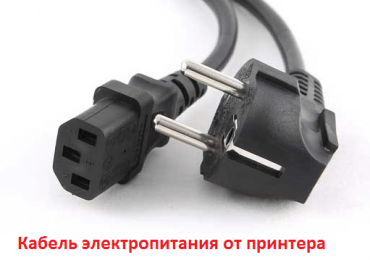
Первое, с чего следует начать, это подключение принтера к сети электропитания. Здесь не может быть ничего сложного. Установите принтер в то место, где он должен стоять и подключите его к ближайшей розетке. В большинстве случаев для подключения используется обычный кабель. Таким же кабелем подключается монитор, системный блок и другие устройства.

Как установить принтер на компьютер или ноутбук

Единственное замечание, при установке принтера на компьютер его нельзя подключать к электропитанию через источник бесперебойного питания (ИБП, UPS). Принтер должен быть подключен только напрямую в розетку. Дело в том, что принтер потребляет слишком много энергии, поэтому вы все равно не сможете использовать его от ИБП. Иначе батарея будет разряжаться слишком быстро или вообще может выйти из строя.

Подключение принтера к компьютеру.

Следующий этап установки принтера, это непосредственно подключение принтера к компьютеру или нотбуку. Для подключения принтера могут использоваться самые разные интерфейсы. Но, в домашних условиях чаще всего используется обычный USB. Поэтому мы будем рассматривать именно этот вариант.

В комплекте с принтером должен идти USB кабель для подключения к компьютеру. Если в комплекте кабеля нет, или он уже потерялся, то вы можете приобрести такой кабель в ближайшем магазине электроники. При покупке USB кабеля единственное, что вам нужно знать это версия кабеля. Сейчас принтеры могут оснащаться интерфейсом USB 2.0 или USB 3.0.

Посмотрите на USB разъем на своем принтере, если он синий и продолговатый, то это USB 3.0. Если же он белый (серый/черный) и квадратный со скошенными углами, то это USB 2.0.

Как установить принтер на компьютер или ноутбук

Итак, после того как вы нашли нужный кабель (USB 2.0 или USB 3.0) подключаете один конец кабеля к компьютеру, а другой к принтеру.

Обратите внимание, с разных сторон USB кабель имеет разную форму разъема. Плоский разъем называется «тип А», он подключается к компьютеру. Квадратный (USB 2.0) или синий продолговатый разъем (USB 3.0) называется «тип B» и он подключается к принтеру.

Как установить принтер на компьютер или ноутбук

Установка драйверов для принтера.

После того, как вы подключили принтер к компьютеру и сети электропитания, можно приступать к установке драйверов. Как правило, в комплекте с принтером есть диск с драйверами. С этого диска нужно установить драйвер для принтера, после чего принтер можно будет использовать.

Если вы потеряли диск с драйверами, то вы можете скачать драйвер с официального сайта производителя вашего принтера.

Как установить принтер на компьютер или ноутбук

Вставьте диск с драйверами в дисковод и запустите установку драйвера. Процесс установки драйвер для принтера довольно прост и почти не отличается от установки любой другой программы.

Как установить принтер на компьютер или ноутбук

Единственное отличие, это то, что установщик может потребовать отключить принтер и подключить его заново. В этом случае просто отключите USB кабель и через несколько секунд подключите его обратно. После этого процесс установки драйверов для принтера должен продолжиться.

После того как установка драйверов будет завершена, принтер будет готов к работе. В некоторых случаях может потребоваться перезагрузка компьютера.

Рубрики
Принтеры и сканеры

Как установить драйвер для принтера

Принтер – одно из самых распространенных периферийных устройств, которое подключают к компьютеру. Поэтому процесс установки и настройки принтеров вызывает очень много вопросов. Чаще всего пользователей интересует, как установить драйвер для принтера. На самом деле, в этом нет ничего сложного. В большинстве случаев нужно просто найти подходящий драйвер и установить его как обычную программу.

Содержание

Поиск подходящих для принтера драйверов

Первое, с чего нужно начать, это поиск подходящих драйверов. Каждая модель принтера имеет собственные драйверы, поэтому вам нужен драйвер именно для вашей модели. Найти такой драйвер можно в двух местах: на диске или на официальном сайте производителя принтера.

Если у вас есть диск с драйверами, который был в комплекте с принтером, то вы можете устанавливать драйвер с этого диска. Но, даже при наличии диска всегда лучше скачивать драйверы с официального сайта производителя. Дело в том, что на сайте производителя драйверы регулярно обновляются. Поэтому скачивая такой драйвер вы получаете самую актуальную версию драйвера, в которой исправлены все ошибки.

При этом нужно отметить, что скачивать драйверы нужно именно с официального сайта производителя. Не официальные сайты, которые предлагают драйверы для разной техники от разных производителей, лучше не использовать. Поскольку на таких сайтах драйверы могут быть устаревшими или содержать вирусы.

Как установить драйвер для принтера

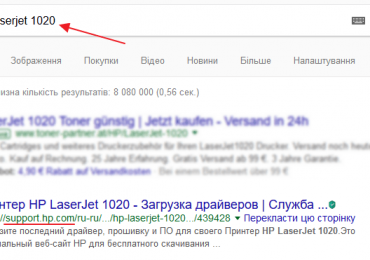
Найти нужный драйвер на официальном сайте очень просто. Все что вам нужно сделать, это ввести в поисковую систему полное название вашего принтера и перейти на официальный сайт производителя. Скорее всего, ссылка на официальный сайт производителя будет одной их первых в поисковой выдаче.

После перехода на сайт производителя нужно найти раздел с драйверами, выбрать вашу версию операционной системы Windows и загрузить установочный файл.

Установка драйверов для принтера

Сама установка драйверов для принтера обычно происходит в автоматическом режиме и мало чем отличается от установки обычных программ. Нужно запустить скачанный установщик и дальше следовать инструкциям, которые будут появляться на экране.

Как установить драйвер для принтера

Перед тем как приступать к установке драйверов для принтера желательно включить принтер и подключить его к компьютеру, чтобы установщик при необходимости смог определить наличие принтера. Если этого не сделать, то в процессе установки драйверов появится окно с просьбой включить принтер и подключить его к компьютеру. Когда установщик обнаружит принтера установка драйверов продолжится.

После завершения установки драйверов для принтера перезагрузка компьютера обычно не требуется. Принтер начинает работать сразу после установки.

Рубрики
Периферийные устройства Принтеры и сканеры

Что такое СНПЧ, Система Непрерывной Подачи Чернил

Что такое СНПЧ, Система Непрерывной Подачи ЧернилЧитая в Сети статьи о принтерах, вы обязательно встретите  аббревиатуру СНПЧ. Но в подобных статьях не всегда четко рассказано, что такое СНПЧ и для чего его используют. СНПЧ или Система Непрерывной Подачи Чернил это дополнительное устройство к струйному принтеру, которое позволяет значительно сэкономить на картриджах и упрощает их заправку.

Дело в том, что при использовании СНПЧ вам и не нужно заправлять картриджи. Чернила хранятся резервуарах, расположенных вне корпуса принтера и когда чернила заканчиваются достаточно просто долить их в емкость. Таким образом, процесс заправки струйного принтера максимально упрощается. При этом использование СНПЧ еще и значительно экономит ваши деньги. Поскольку все, что вам необходимо покупать это краска. Не нужно переплачивать за заправку или вообще покупать новый картридж.

Содержание

Как работает СНПЧ

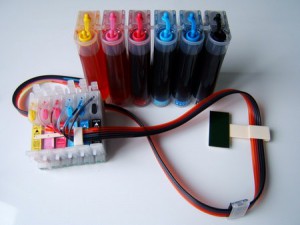
Принцип работы СНПЧ очень прост. Внутри принтера устанавливается специальный картридж, к которому подводятся тонкие трубки от резервуаров с краской, расположенных вне корпуса. Количество таких трубок равняется количеству цветов краски, которые использует принтер. Все трубки довольно тонкие и объединены в легкий и подвижный шлейф. В устанавливаемом картридже используются специальные чипы. Благодаря которым, принтер всегда будет считать, что картридже есть краска.

Что такое СНПЧ, Система Непрерывной Подачи Чернил

Принтер с СНПЧ

Преимущества и недостатки СНПЧ

СНПЧ не является идеальным решением для печати и имеет ряд недостатков. Рассмотрим более детально все преимущества и недостатки данной системы.

  • Значительное снижение стоимости печати. Основное преимущество СНПЧ. В некоторых случаях стоимость печати может снижаться в 50 раз.
  • Высокий уровень качества печати. СНПЧ обеспечивает стабильное давление на печатающей головке принтера. Благодаря этому принтер выдает стабильно качественную картинку.
  • Увеличение производительности принтера. При использовании СНПЧ вам не нужно тратит время на замену картриджей. Принтер может печатать без остановок.
  • Увеличение ресурса принтера.  Отсутствие необходимости постоянно смены картриджей позитивно влияет на ресурс принтера.
  • Обращаться с СНПЧ нужно аккуратно. Особенно при переносе принтера в другое место. Чернила из резервуаров могут пролиться.
  • Обслуживать принтер с СНПЧ немного сложнее, чем обычный. Необходимо хорошо изучить инструкцию.
  • Возможна потеря гарантии на принтер.

Принтеры с СНПЧ от производителя

Что такое СНПЧ, Система Непрерывной Подачи Чернил

Epson L100

В последнее время начали появляться принтеры с предустановленной системой непрерывной подачи чернил. Яркий пример принтер под названием Epson L100. Данный принтер использует чернила четырех цветов и оснащается СНПЧ самим производителем. Принтер оснащен резервуарами, в которые пользователь может самостоятельно заливать чернила.