Рубрики
Видеокарты Драйвера

Как переустановить драйвера видеокарты на Windows 7 или 10

Необходимость переустанавливать драйверы видеокарты возникает довольно редко. Обычно к этой процедуре прибегают при нестабильной работе видеодрайверов или в случае замены видеокарты.

Если у вас как раз такая ситуация, то эта статья должна вам помочь. Здесь вы узнаете о том, как переустановить драйверы видеокарты на Windows 7 или Windows 10.

Содержание

Подготовка к переустановке драйверов видеокарты

Для того чтобы переустановить драйвера видеокарты на Windows 7 или 10 вам необходимо сначала удалить старый драйверы. Сделать это можно двумя способами: через Панель управления Windows или с помощью Display Driver Uninstaller.

Первый способ намного проще, однако он не приводит к полному удалению драйверов. Если удалять драйверы через Панель управления, то в системе могут оставаться следы старых драйверов, что в некоторых случаях может приводить к проблемам. Если для удаления старый драйверов видеокарты использовать программу Display Driver Uninstaller, то в системе не останется никаких следов и вы сможете выполнить переустановку драйверов практически с нуля.

Какой из способов удаления старых драйверов использовать решать вам. Как вариант, можете сначала попробовать удалить драйверы первым способом через Панель управления и после этого выполнить переустановку. Если же это не решит ваших проблем, то тогда можно повторить переустановку, но уже удаляя драйверы через Display Driver Uninstaller.

Удаление старых драйверов через Панель управления.

Для того чтобы удалить драйверы данным способом вам нужно зайти в Панель управления Windows и перейти в раздел «Удаление программы».

Как переустановить драйвера видеокарты на Windows 7 или 10

После этого перед вами откроется окно со списком всех установленных программ. Для того чтобы найти здесь старые драйверы для вашей видеокарты воспользуйтесь поисковой строкой в верхнем правом углу окна.

Как переустановить драйвера видеокарты на Windows 7 или 10

Введите в поиск имя производителя вашей видеокарты, и вы сразу увидите список всех программ и драйверов, которые с ним связаны.

Как переустановить драйвера видеокарты на Windows 7 или 10

Для того чтобы удалить драйвер выделите его мышкой и нажмите на кнопку «Удалить».

Как переустановить драйвера видеокарты на Windows 7 или 10

После этого откроется установщик драйверов. Следуйте его инструкциям и завершите удаление драйверов.

Как переустановить драйвера видеокарты на Windows 7 или 10

После того, как старый драйвер будет удален, перезагрузите компьютер и приступайте к переустановке драйвера видеокарты.

Удаление старых драйверов с помощью Display Driver Uninstaller.

Если перед переустановкой драйверов вы решили полностью избавиться от старых, то вам нужно скачать программу Display Driver Uninstaller и распаковать ее в любую папку на компьютере. После этого перезагрузите компьютер в безопасном режиме и откройте программу Display Driver Uninstaller.

После запуска Display Driver Uninstaller нужно выбрать какой именно драйвер вы хотите удалить, NVIDIA или AMD.

Как переустановить драйвера видеокарты на Windows 7 или 10

А потом нажать на кнопку «Удаление и перезагрузка».

Как переустановить драйвера видеокарты на Windows 7 или 10

После этого вам останется дождаться, пока программа Display Driver Uninstaller удалит ваши старые драйверы и перезагрузит компьютер. После перезагрузки зайдите в обычный режим работы Windows 7 или Windows 10 и приступайте к переустановке драйверов видеокарты.

Переустановка драйверов видеокарты на Windows 7 или Windows 10

После того как старое программное обеспечение удалено, можно приступать к переустановке драйверов видеокарты. Для этого сначала зайдите на официальный сайт производителя вашей видеокарты и скачайте оттуда самые свежие драйверы. Не стоит использовать драйверы, которые идут на диске вместе с видеокартой. Поскольку в большинстве случаев они уже устарели.

  • Если у вас видеокарта от AMD, то вы можете скачать драйверы здесь: http://support.amd.com/ru-ru/download;
  • Для видеокарт от NVIDIA драйверы доступны здесь: www.nvidia.com/Download/;

Когда вы зайдете на указанный выше сайт, то увидите небольшую форму для поиска драйверов. На сайте AMD на момент написания статьи данная форма выглядит так как на скриншоте внизу. Она состоит из 4 выпадающих списков, в которых нужно выбрать тип продукта (видеокарта для компьютера или ноутбука), серию видеокарты, конкретную модель и операционную систему (например, Windows 7 или Windows 10).

Как переустановить драйвера видеокарты на Windows 7 или 10

После заполнения данной поисковой формы и нажатия на кнопку «Display Results», появится страница, на которой можно будет скачать подходящий драйвер.

Как переустановить драйвера видеокарты на Windows 7 или 10

После загрузки новой версии драйвера с официального сайта, наконец можно приступать непосредственно к переустановке драйверов. Для этого просто запускаете установочный EXE файл и следуете инструкциям, которые будут появляться на экране.

Как переустановить драйвера видеокарты на Windows 7 или 10

После завершения переустановки драйверов не забудьте перезагрузить компьютер.

Рубрики
Драйвера

Эта система не удовлетворяет системным требованиям Intel HD Graphics

Каждый модуль компьютера нуждается в специальном программном обеспечении — драйвере, который взаимодействует с операционной системой и помогает определять оборудование, а также указывает как необходимо с ним работать. При установке драйвера для Intel HD Graphics пользователи часто встречаются с ошибкой — «Эта система не удовлетворяет минимальным требованиям». Что это такое и почему возникает проблема, читайте об этом далее в статье.

Эта система не удовлетворяет системным требованиям Intel HD Graphics

Содержание статьи:

  • Причины возникновения ошибки с Intel HD Graphics
  • Разрядность операционной системы
  • Поврежденные файлы драйвера Intel HD Graphics
  • Другие методы устранения ошибки «Эта система не удовлетворяет системным требованиям»

Причины возникновения ошибки с Intel HD Graphics

Проблему на самом деле могут вызывать множество причин.

Но чаще всего:

  • драйвер, который пытается установить пользователь, не соответствует разрядности операционной системы;
  • устанавливаемое программное обеспечение имеет поврежденные файлы или система не может распаковать некоторые из них;
  • пользователь пытается установить «варезное» ПО на лицензионную систему.

Бывает и ряд других причин, по котором можно встретить сообщение «Эта система не удовлетворяет системным требованиям». Прежде, чем приступать к каким-либо методам ее устранения, попробуйте закрыть все окна и программы и перезагрузить компьютер. После включения снова попытайтесь установить драйвер для Intel HD Graphics.

Читайте также: Aptio setup utility — copyright (C) 2012 American Megatrends, Inc [Настройка].

Разрядность операционной системы

Во время поиска и скачивания драйвера видеокарты с официальных сайтов необходимо быть предельно внимательным. Драйвера обычно предоставляются для всех операционных систем и разрядностей на выбор. Это значит, что если у вас установлена Windows 7 x64, то при скачивании пакета программы нужно указать ее, а также нужно указать разрядность ОС — 64 бит. Если вы скачаете драйвер для x32, то скорее всего получите уже знакомую ошибку.

Для того, чтобы узнать версию операционной системы и ее разрядность:

  1. Нажмите сочетание клавиш WIN+PAUSE.
  2. В следующем окне обратите внимание на блок с информацией «Выпуск Windows». Здесь будет указана версия.
  3. Ниже, в блоке «Система» можно найти данные о разрядности. Вооружившись этой информацией, вы можете отправляться на официальный сайт разработчика видеокарты и скачать необходимый драйвер для системы.
Эта система не удовлетворяет системным требованиям Intel HD Graphics
Окно Windows для определения версии и разрядности системы

Поврежденные файлы драйвера Intel HD Graphics

Если при попытке установки драйвера вы получили сообщение о том, что система не соответствует минимальным требованиям Intel HD Graphics, может оказаться, что файлы драйвера повреждены. В этом случае ничего другого не остается, как искать другой источник для скачивания. Но перед этим нужно проверить жесткий диск на ошибки, а также скачать и установить архиватор 7-ZIP.

Порядок действий:

  1. Чтобы проверить диск на ошибки, запустите командную строку от имени администратора. Для этого нажмите кнопку «Пуск» и в строке поиска введите соответствующий запрос. Должно появится черное (DOS) окно с мигающим курсором.
  2. В строке введите такую команду: Sfc /scannow.
  3. Дождитесь завершения процесса.
  4. Установите на свой компьютер архиватор 7-ZIP.
  5. Попытайтесь снова установить драйвер.

    Эта система не удовлетворяет системным требованиям Intel HD Graphics
    Команда sfc /scannow в командной строке Windows

Архиватор нужен для открытия архивов установочного пакета драйвера. Если в системе не будет установлен архиватора, то программа установки не сможет выполнить свою задачу — установить ПО. Существует большое количество форматов архива. В системе может быть уже установлен архиватор, но он не поддерживает требуемый формат. 7-ZIP способен открыть практически любой формат.

Если ошибка с Intel HD Graphics о системных требованиях появилась на лицензионной Windows, то возможно вы пытаетесь установить пиратскую или модифицированную версию драйвера.

В этом случае попробуйте следующее:

  1. Откройте «Диспетчер устройств», его можно найти через строку поиска в меню «Пуск»;
  2. Найдите строку «Видеоадаптеры» и нажмите на нее;
  3. Нажмите правой кнопкой мыши на выпавшем названии видеокарты и выберите пункт «Обновить драйверы»;
  4. Укажите в следующем окне «Выполнить автоматический поиск и установку» и дождитесь завершения процесса.

    Эта система не удовлетворяет системным требованиям Intel HD Graphics
    Пункт «Видеоадаптеры» в диспетчере устройств

Таким образом, мы предоставим лицензионной системе найти нужный драйвер самостоятельно. После его установки перезагрузите компьютер.

Это может быть полезным: Невозможно выполнить файл во временном каталоге Ошибка 5.

Другие методы устранения ошибки «Эта система не удовлетворяет системным требованиям»

Ошибка с Intel HD Graphics может возникать после того, как видеокарту пытались разогнать, повысить ее параметры. Чтобы ее устранить, попробуйте вернуть все измененные параметры в исходное положение.

Иногда система не находит интегрированную (встроенную) видеокарту и пользователю приходится указывать в настройках BIOS ее самостоятельно. Иногда это позволяет решить проблему с системными требованиями.

Порядок действий:

  1. Для этого зайдите в настройки и выберите вкладку «Advanced».
  2. Здесь нужно найти параметр «Graphics Configuration».
  3. В пункте «Primary Display» обычно установлен статус «Auto» нужно выбрать «iGPU».

    Эта система не удовлетворяет системным требованиям Intel HD Graphics
    Пункт «Primary Graphics» в BIOS
  4. Нажмите клавишу F10 и подтвердите выбор, нажав «Yes» или клавишу «Y» и Enter.

Выходим из BIOS и пытаемся снова установить драйвер для видеокарты. Если вы снова видите ошибку, в которой указано, что система не удовлетворяет минимальным требованиям видеокарты Intel HD Graphics — просканируйте систему на вирусы, запустив полный метод проверки.

Рубрики
Драйвера

Скачать Панель управления NVIDIA для Windows 7 и 10

Установив на свой ПК свежие драйвера для графической платы, пользователь может обнаружить, что в функционале меню проводника Windows появился пункт «Панель управления», активация которого открывает окно с различными настройками. Что это за функция, каковы её возможности, и где можно бесплатно скачать панель управления NVIDIA для операционной системы Windows 7 и 10? Давайте разбираться.

Содержание статьи:

  • Что такое панель управления NVIDIA?
  • Где скачать пользовательскую панель видеоадаптера для Windows 7 и 10
  • Как запустить панель управления видеокартой NVIDIA
  • Заключение

Что такое панель управления NVIDIA?

Панель управления Нвидиа – это приложение, позволяющее пользователю настроить работу драйверов видеокарты под свои предпочтения. Программа была разработана командой разработчиков компании «Nvidia», поставивших во главу угла простоту и доступность пользовательского интерфейса. Инструмент получил стабильный и удобный функционал, хорошую совместимость с различными версиями ОС Windows, приятное визуальное оформление. Теперь нет необходимости выходить из операционной системы или запускать БИОС для осуществления аппаратных настроек. Всё делается с помощью функционала панели управления, которую можно скачать. Это гарантирует минимальный графический шум, повышенную стабильность и максимальную производительность.

Ключевые особенности панели управления от NVIDIA:

  • Простая настройка с помощью интерактивных картинок и доступных описаний;
  • Начальный или продвинутый вид для удобной кастомизации на Windows 7 и 10;
  • Оптимальное качество игровой графики с реальным 3-Д предпросмотром;
  • Настройки качества HDTV позволяют оценить преимущества последних широкоэкранных панелей;
  • Патентированная унифицированная архитектура драйверов (также известная как UDA) поддерживает все установленные у пользователя продукты Нвидиа;
  • Удобная настройка материнской платы. Изменение системного времени, вольтажа, настроек кулера и тайминга  памяти;
  • Динамический доступ в БИОС, позволяющий изменять настройки без необходимости его запуска;
  • Новый улучшенный пользовательский интерфейс;
  • Настройки профилей и правил. Позволяет создавать заранее сконфигурированные профили и правила, добиваясь максимальной стабильности и производительности видеокарты;
  • Логи событий позволяют отслеживать скорость шины, температуру, вольтаж и изменение профиля;
  • Устранение неисправностей. Специальная автоматическая утилита формирует отчёты, позволяющие легко идентифицировать и устранить неисправность графической платы NVIDIA.

Сама панель представляет собой удобное для работы окно, в котором слева расположены различные разделы настроек, а справа сами настройки, которые можно изменять под свои предпочтения.

Скачать Панель управления NVIDIA для Windows 7 и 10
Внешний вид Панели управления Нвидиа

Также мы ранее разобрали ошибку «перестал отвечать видеодрайвер  NVIDIA Windows Kernel Mode Driver».

Где скачать пользовательскую панель видеоадаптера для Windows 7 и 10

Когда вы устанавливаете на ваш компьютер драйвера для видеокарты NVIDIA, вместе с ними устанавливается и рассматриваемая нами панель управления. Поэтому нет необходимости специально искать и скачивать софт. Достаточно перейти на сайт Нвидиа, выбрать драйвера для своей видеокарты, и загрузить на свой ПК. После установки драйверов пользовательская панель будет автоматически интегрирована в вашу систему.

Также вы можете скачать систему управления графической платой для Wondows 7 и 10 с других ресурсов, к примеру, с softfamous.com. Однако мы рекомендуем использовать именно сайт NVIDIA во избежание потенциального заражения вашего ПК различными зловредами.

Как запустить панель управления видеокартой NVIDIA

Есть несколько способов запуска пользовательской панели от Нвидиа. Они таковы:

  • Функционал Проводника. Переходим на наш рабочий стол, наводим курсор мышки на его свободное место, жмём правую клавишу мышки. В открывшемся меню выбираем «Панель управления NVIDIA»;

    Запуск с меню Проводника
  • Запуск через панель управления. Жмём на соответствующий значок на рабочем столе, далее кликаем на «Оборудование и звук» и в перечне опций выбираем «Панель управления NVIDIA»;

    Скачать Панель управления NVIDIA для Windows 7 и 10
    Запуск программы с помощью функционала Панели управления
  • Значок GFE в системном трее. Кликаем на висящий в трее значок «GeForce Experience», и в появившемся меню выбираем опцию«Открыть панель управления НВИДИА».

    Скачать Панель управления NVIDIA для Windows 7 и 10
    Запуск Панели через системный трей

Если же после установки драйверов функция управления не появилась, тогда рекомендуется:

  1. Полностью удалить драйвера для графической карты (поможет DDU).
  2. Затем будет необходимо перезагрузить ваш ПК.
  3. Потом перейти на официальный сайт производителя, скачать оттуда самые свежие драйвера для вашей видеокарты, и установить их в системе.
  4. Обычно после этого панель управления станет доступна в функционале проводника Windows.

Также вам может быть интересен наш материал о том, как установить драйвер на видеокарту Nvidia.

Заключение

Вы можете легко скачать пользовательскую панель управления видеокарты NVIDIA для ОС Windows 7 и 10 с официального сайта разработчика. Если же после установки драйверов функция настройки интерфейса так и не появилась, попробуйте полностью переустановить драйвера Нвидиа, вначале удалив их с системы, а затем установив на ваш ПК самую свежую версию.

Рубрики
Драйвера

Скачать «Контроллер универсальной последовательной шины USB» на Windows 7

Многие пользователи, просматривая в «Диспетчере устройств» список установленных на ПК устройств, могут заметить восклицательный знак в жёлтом треугольнике рядом с устройством «Контроллер универсальной последовательной шины USB». При этом ЮСБ-устройства на данном компьютере могут или вовсе перестать работать (система их просто не видит), или работают не всегда корректно. В данном материале я расскажу, что такое «Контроллер универсальной последовательной шины USB», каковы его функции, а также как и где скачать драйвера для контроллера универсальной последовательной шины ЮСБ.

Скачать «Контроллер универсальной последовательной шины USB» на Windows 7
Изучаем контроллер универсальной последовательной шины ЮСБ

Содержание статьи:

  • Что такое «Контроллер универсальной последовательной шины USB»?
  • Симптоматика и причины дисфункции
  • Как исправить проблему c драйвером
  • Шаг 1. Обновите драйвер чипсета
  • Шаг 2. Используйте программы для обновления драйверов (Driver Easy, DriverPack Solution и другие)
  • Шаг 3. Установите драйвер самостоятельно, используя идентификатор оборудования
  • Шаг 4. Измените параметры системного реестра
  • Заключение

Что такое «Контроллер универсальной последовательной шины USB»?

Как известно, аббревиатура «USB» расшифровывается как «Universal Serial Bus» (универсальная последовательная шина). Данная шина используется для подключения к ПК различных внешних устройств, позволяя обмениваться данными между ними.

Для обеспечения функционала упомянутой универсальной последовательной шины используется специальный аппаратный контроллер. Корректную работу данного контроллера обеспечивает соответствующий драйвер, отсутствие или повреждение которого приводит к дисфункциям в работе контроллера, а вследствие этого — и всей шины ЮСБ.

Скачать «Контроллер универсальной последовательной шины USB» на Windows 7
Восклицательный знак в жёлтом треугольнике символизирует о проблемах в работе контроллера ЮСБ

Симптоматика и причины дисфункции

Как видно из вышеприведённой картинки, симптомами, сигнализирующими о проблеме с контроллером ЮСБ является его появление в подразделе «Другие устройства» с пометкой в виде жёлтого треугольника с восклицательным знаком. В свойствах данного контроллера обычно указано, что для него не установлены драйвера, а устройства ЮСБ, подключаемые к такому ПК, или не работают, или работают с перебоями.

Скачать «Контроллер универсальной последовательной шины USB» на Windows 7
Для устройства не установлены драйвера

Среди причин такой дисфункции, кроме, собственно, отсутствующих (или повреждённых) драйверов, можно назвать неудачное обновление ОС Виндовс, действие различных вирусных здовредов, а также проблемы с жёстким диском (нарушена структура диска, он «осыпается» и так далее).

Как исправить проблему c драйвером

Чтобы исправить проблему контроллера USB рекомендую сделать следующее:

  • Деинсталлируйте проблемный драйвер. Перейдите в «Диспетчер устройств» (нажмите на кнопку «Пуск», в строке поиска введите devmgmt.msc, и нажмите ввод). Наведите курсор на «Контроллер универсальной шины USB» с восклицательным знаком, кликните правой клавишей мыши, и выберите «Удалить» (Uninstall).

    Скачать «Контроллер универсальной последовательной шины USB» на Windows 7
    Деинсталлируйте проблемный драйвер

Если система потребует подтверждения, поставьте галочку рядом с «Удалить драйвер для этого устройства», и нажмите на «Ок». Перезагрузите ваш компьютер, система попытается установить корректный драйвер взамен удалённого ранее. Если не помогло – идём дальше;

Шаг 1. Обновите драйвер чипсета

Данный драйвер ответственен за взаимодействие различных элементов вашего ПК, включая устройства ЮСБ, потому может включать и нужный нам драйвер ЮСБ.

Чтобы скачать драйвер для чипсета вашей материнской платы вам нужно знать её производителя и модель, а также версию вашей ОС. Если вы не обладаете данными сведеньями, можно воспользоваться одной из вспомогательных информационных программ (к примеру, Aida 64) или нажать на сочетание кнопок Win+Pause (расскажет о версии вашей ОС).

После того, как вы получите данные сведения, необходимо перейти на сайт разработчика вашего ПК (или его материнской платы), поискать там нужные драйвера чипсета для вашей версии PC (или материнки), скачать их, а затем и установить на ваш ПК;

Шаг 2. Используйте программы для обновления драйверов (Driver Easy, DriverPack Solution и другие)

Скачайте, к примеру, первую из них («Driver Easy»), и установите на свой компьютер. Для поиска проблем с драйверами (или их устаревших версий), кликните на «Scan now», а затем на «Update all» (обновить все).

Выполните поиск свежих драйверов с помощью «Driver Easy»

Шаг 3. Установите драйвер самостоятельно, используя идентификатор оборудования

Для этого перейдите в «Диспетчер устройств» (нажмите на кнопку «Пуск», в строке поиска введите devmgmt.msc и нажмите ввод).

В «Диспетчере устройств» наведите курсор на проблемный «Контроллер универсальной последовательной шины USB», нажмите правую клавишу мыши, и в появившемся меню выберите «Свойства». В открывшемся окне переходим на вкладку «Сведения», в параметре «Свойство» выбираем «ИД оборудования», вы увидите столбиком четыре значения.

С помощью перехода на вкладку «Сведения» определите ИД контроллера ЮСБ

Вам необходимо скопировать самое длинное из них (наведя на него курсор, нажав на правую клавишу мыши и выбрав «Копировать»), затем вбить его в строку поисковика (нажав на правую клавишу мыши и выбрав «Вставить»), и осуществить поиск драйвера к данному устройству. Если поиск ничего не дал, тогда попробуйте более короткие значения ИД.

Альтернативой к упомянутому выше поиску является поиск по упомянутому ИД на сайте devid.info. Для этого перейдите на упомянутый сайт, в строке поиска введите ранее вами полученный ИД оборудования, и нажмите на «Искать» (попробуйте каждое из четырёх значений).

Скачать «Контроллер универсальной последовательной шины USB» на Windows 7
Используйте ресурс devid.info для поиска драйверов по ИД

Если поиск через поисковую систему или на сайте devid.info дал положительный результат, вам необходимо определить по дате самую новейшую версию драйвера для вашего контроллера. Обязательно проследите, чтобы данный драйвер соответствовал вашей версии ОС (включая её номер и разрядность, как определить последние я уже пояснял выше). Скачайте данный драйвер, и запустите его. В некоторых случаях он может распаковаться в выбранную вами директорию. После его распаковки перейдите в данную директорию, и запустите находящийся там установочный файл (обычно, это setup.exe или релевантный).

Если установочного файла не будет, вновь перейдите в «Диспетчер устройств», наведите курсор на наш проблемный контроллер, кликните правой клавишей мыши, и выберите опцию «Обновить драйвера». Затем выберите «Выполнить поиск драйверов на этом компьютере», и с помощью нажатия на кнопку «Обзор» укажите компьютеру папку, в которой лежат распакованный вами драйвер. Если драйвера подойдут, то система их установит, это позволит избавиться от ошибки контроллера USB на вашем ПК.

Нажмите на «Выполнить поиск драйверов на этом компьютере» для указания системе пути к нужным драйверам на диске

Шаг 4. Измените параметры системного реестра

Нажмите на кнопку «Пуск», в строке поиска введите regedit, и нажмите ввод. Перейдите по ветке:

HKEY_LOCAL_MACHINESYSTEMCurrentControlSetControlClass{36FC9E60-C465-11CF-8056-444553540000}

Если там будут находиться параметры UpperFilters и LowerFilters – удалите их и перезагрузите ваш ПК (рекомендую перед удалением сделать копию упомянутой папки «36FC9E60», для чего наведите на неё курсор, нажмите на правую клавишу мыши, и выберите «Экспортировать»).

Заключение

В данном материале мной было рассмотрена тема «Контроллер универсальной последовательной шины ЮСБ», а также варианты решения проблем с драйверами к данному устройству. Наиболее эффективным (хоть и продолжительным по времени) способом является поиск драйвера для данного устройства по его ИД, что позволяет эффективно найти нужный драйвер, скачать и установить его на ваш ПК, тем самым обеспечив нормальную работу устройств ЮСБ на вашем компьютере.

Рубрики
Драйвера

Сетевой контроллер драйвер для Windows 7 скачать 64 bit

Современный персональный компьютер невозможно представить без сетевой карты – устройства, обеспечивающего соединение данного компьютера с другими компьютерами в сети. Такая сетевая карта (также называемая «сетевым контроллером») функционирует на базе соответствующего драйвера, обслуживающего работу указанного девайса на программном уровне. Устаревание данного драйвера, сбои и дисфункции в его работе ведут к нарушению стабильности сетевого соединения, а то и полной потере для данного ПК доступа к сети. Ниже я разберу, что такое сетевой контроллер для Windows, а также где скачать его на Виндовс 7 64 bit.

Сетевой контроллер драйвер для Windows 7 скачать 64 bit
Разбираем функционал Ethernet-драйвера

Содержание статьи:

  • Особенности работы драйвера сетевого контроллера для Виндовс
  • Где скачать драйвер Ethernet контроллера для Виндовс 7 64 bit?
    • Используйте сайт производителя
    • Задействуйте специализированный софт
    • Поиск по ИД
  • Заключение

Особенности работы драйвера сетевого контроллера для Виндовс

Драйвер сетевого контроллера (в английской версии «Ethernet Controller driver») создан для обеспечения отправки и получения данных между контроллером и хост-устройством. Обычно это низкоуровневое программное обеспечение, получающее запрос от хоста (компьютера) на отправку и приём данных, и преобразующее указанный запрос в форму, понятную сетевому контроллеру. Затем данный драйвер для Windows 7 получает ответ уже от контроллера и переводит его в форму, распознаваемую хостом (по своей сути напоминая интерактивный мост).  Без указанных драйверов Ethernet-контроллер совершенно бесполезен, так как не может взаимодействовать с хост-устройством. Драйвер сетевого контроллера обеспечивает буферизацию данных, регулирует скорость их передачи, исправляет ошибки, возникающие при работе сетевого устройства.

При проблемах в работе Ethernet драйвера в Диспетчере устройств рядом с сетевой картой или ethernet-контроллером вы будете видеть восклицательный знак (часто проблемный контроллер в Виндовс 7 отображается в разделе «Другие устройства»). Появление данного знака указывает на необходимость обновления драйвера и исправления возникшей дисфункции.

Сетевой контроллер драйвер для Windows 7 скачать 64 bit
Отображение дисфункции в ДУ

Где скачать драйвер Ethernet контроллера для Виндовс 7 64 bit?

Существуют несколько способов загрузить драйвер для Ethernet контролера Виндовс 7 64 bit на ваш PC. Рассмотрим их по порядку:

Используйте сайт производителя

Если вы используете брендовый компьютер, то вам необходимо перейти на сайт производителя данного ПК (Acer, Asus, Dell, HP, Lenovo и др.), и поискать там самые свежие драйвера для вашей сетевой карты. Для нахождения самых актуальных версий вам необходимо знать модель вашего PC и специфику операционной системы (какая у вас версия Виндовс и какой она разрядности). В частности, такую информацию можно получить, нажав на комбинацию кнопок Win+Pause.

Если вы используете собранный собственноручно (или купленный в магазинах типа «Эльдорадо» компьютер), вам необходимо выполнить вход на сайт производителя материнки вашего ПК (Asus, Acer, Intel, Gigabyte и др.), и поискать там драйвера для вашего сетевого контроллера. Для нахождения корректного драйвера вам необходимо знать модель вашей материнской платы, информацию по которой можно найти на самой материнке. Также вам необходимо идентифицировать вашу ОС Виндовс (её версию и разрядность)

Если на вашем ПК отсутствует подключение к интернету в связи с проблемами сетевой карты, рекомендуется скачать упомянутые драйвера на другом ПК, а потом перенести их на наш компьютер с помощью флешки или других форм носителей. После инсталляции драйверов проблемы с сетью обычно бывают решены.

Также можно воспользоваться перечнем драйверов для сетевых контроллеров на сайте getdrivers.net.

Сетевой контроллер драйвер для Windows 7 скачать 64 bit
Воспользуйтесь возможностями ресурса getdrivers.net

Задействуйте специализированный софт

Альтернативным решением проблемы в Windows 7 64 bit является использование специализированного софта для автоматической установки драйверов уровня «ДрайверПак Солюшн», «Driver Booster» и других аналогов. Упомянутые программные продукты сканируют компьютер на наличие отсутствующих или устаревших драйверов, и установят их свежие версии.

Будет полезно: Бесплатные программы для поиска и установки драйверов.

В случае проблем с сетью рекомендуется скачать на другом компьютере автономные версии данных программ, и запустить их на проблемном PC.

Используйте возможности «Драйвер Бустер»

Также вам может быть интересно, как загрузить драйвер универсальной шины ЮСБ.

Поиск по ИД

Если первые два способа оказались неэффективными, рекомендуется поискать драйвер к сетевому контроллеру по его ИД.

  1. Для этого запустите «Диспетчер устройств», найти там наш «Сетевой контроллер» (Ethernet контроллер).
  2. Навести на него курсор, кликнуть ПКМ, и выбрать «Свойства».
  3. Затем перейти на «Сведения», и здесь в опции «Свойство» выбрать «ИД оборудования».
  4. Ниже отобразится несколько значений, нужно скопировать самое длинное из них, и поискать через любой доступный поисковик соответствующие драйвера, которые останется загрузить и установить на ваш PC.
Сетевой контроллер драйвер для Windows 7 скачать 64 bit
Выполните поиск по ИД

Заключение

Наиболее оптимальным способом загрузить драйвер сетевого контроллера для Виндовс 7 64 bit и других ОС является обращение к сайту производителя устройства, где можно скачать наиболее актуальную версию указанного софта. Неплохой альтернативой также является обращение к функционалу специализированных автоматизированных программ, позволяющим восстановить нормальную работу сетевого контроллера на вашем PC.

Рубрики
Драйвера

Как установить драйвер на видеокарту Nvidia?

Есть 3 способа установки драйвера для видеокарты GeForce Nvidia: ручной, автоматический и самый простой. Начнем, конечно же, с простого.

Если у вас установлена другая видеокарта, тогда сразу переходите к следующей статье – как установить драйвера на видеокарту AMD.

Содержание статьи:

  • Для чего нужна установка драйвера Нвидиа?
  • Как запустить драйвер Nvidia с диска?
  • Ручная установка графического драйвера Nvidia тоже осуществляется несложно
  • Автоматическая установка GeForce Experience

Для чего нужна установка драйвера Нвидиа?

Специально для тех, кого фразы «так надо» и «это требуется для нормальной работы видеокарты» не устраивают.

Есть как минимум 3 причины:

  1. Вы не сможете установить родное разрешение на мониторе или экране ноутбука (будет «мыльное» 800х600 или 1024х768 пикселей).
  2. Windows 7, 8 или 10 будет работать без крутых примочек вроде эффекта прозрачности, Aero и т.д. То есть, Ваш рабочий стол будет выглядеть на троечку с минусом.
  3. Вы не сможете играть в игры. Тут и говорить нечего. Вы даже не запустите игру.

Полезно знать: Как найти нужный драйвер?

Как запустить драйвер Nvidia с диска?

При покупке компьютера в комплекте всегда идет набор дисков, в том числе и на видеокарту.

Тут есть один нюанс. Их выдают только при покупке ПК. Если же у Вас ноутбук, этот вариант Вам не подходит. Переходите сразу к следующему.

Вставляете его в дисковод и запускаете установку. Если в меню будет несколько пунктов, тогда найдите соответствующий – например, «Install Driver».

Плюсы этого способа:

  • на диске записаны родные драйвера;
  • не нужно знать, какая у Вас видеокарта;
  • не нужно искать подходящий драйвер в интернете и скачивать его.

Если по каким-то причинам этот вариант Вам не подходит (нет дисковода, поврежден диск и т.д.), тогда переходим к следующему.

Читайте также: Как откатить драйвера на видеокарту в Windows 7?

Ручная установка графического драйвера Nvidia тоже осуществляется несложно

В данном случае надо лишь скачать его с интернета и установить.

Важно! Скачивать драйвера необходимо только с официального сайта разработчика. Иначе рискуете словить вирусов и прочей гадости.
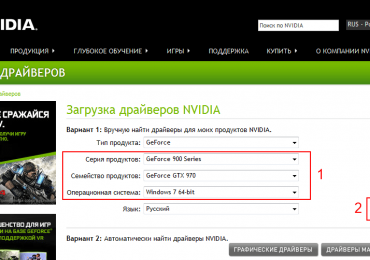
  1. Заходите на официальный сайт Nvidia.
  2. Указываете свою видеокарту и версию Windows.Как установить драйвер на видеокарту Nvidia?
  3. Нажимаете кнопку «Поиск».
  4. Откроется новая страница, где Вам нужно щелкнуть на кнопку «Загрузить сейчас», а затем «Принять и скачать».
  5. В появившемся окне нажимаете «Сохранить файл» и указываете нужный путь (например, Рабочий стол).

Как установить драйвер на видеокарту Nvidia?

Запускаете файл и следуете инструкциям. Установка драйвера GeForce Nvidia осуществляется несложно, поэтому трудностей с этим не будет.

Совет № 1: рекомендуется выбирать пункт «Экспресс-установка».

Совет № 2: во время установки может мигать или выключаться экран. Ничего страшного, так и должно быть.

После завершения установки программа попросит перезагрузить компьютер (или ноутбук). Перезагружать можно не сразу, а в любое другое время (на случай, если у Вас открыты рабочие файлы, что-то скачивается или записывается). Но драйвер Nvidia будет полноценно работать только после перезагрузки.

Совет №3: как узнать версию своего Windows? Для этого нажмите правой кнопкой мыши на значке «Мой компьютер» и выберите пункт «Свойства». Откроется новое окно, где будет указана версия Виндовс и ее разрядность (32 или 64 бита).

Как установить драйвер на видеокарту Nvidia?

Также рекомендую ознакомиться – как посмотреть модель видеокарты?

Автоматическая установка GeForce Experience

Автоматическая установка драйвера на видеокарту Nvidia осуществляется с помощью специальной утилиты GeForce Experience. Этот вариант гораздо проще и быстрее, чем ручной метод, и отлично подходит для:

  • тех, кто не знает модель своей видеокарты;
  • тех, кому сложно или просто лень искать драйвер в интернете;
  • геймеров (программа оптимизирует настройки игры, умеет записывать видео и т.д.).

Для начала Вам нужно скачать эту утилиту. Для этого:

  1. Заходите на официальный сайт Нвидиа.
  2. В верхнем меню выделяете пункт «Drivers», выбираете «GeForce Experience» и скачиваете его с сайта.Как установить драйвер на видеокарту Nvidia?
  3. Устанавливаете программу (ничего сложного тут нет) и запускаете ее.
  4. Переходите на вкладку «Драйверы» и нажимаете кнопку «Загрузить».Как установить драйвер на видеокарту Nvidia?
  5. После этого программа сама скачает их и установит.
В дальнейшем GeForce Experience всегда будет сообщать о выходе новых драйверов, и спрашивать, установить их или нет. Геймерам рекомендуется всегда обновлять их по мере выхода, а всем остальным пользователям – на свое усмотрение.

После перезагрузки ПК (или ноутбука) поставьте родное разрешение экрана и выберите более красивую тему Windows (например, Aero). А если Вы геймер, тогда можете устанавливать игры и играть со своими друзьями по сети.

Рубрики
Драйвера

Как установить драйвер видеокарты AMD Radeon?

Ручная установка драйвера Radeon осуществляется очень просто. Все, что Вам понадобится – 5 минут свободного времени и пару щелчков мышей. И сейчас Вы сами в этом убедитесь.

Установка драйвера на графическую карту выполняется одинаково на Windows 7, 8 или 10. Версия операционной системы на это не влияет.

Выполняете следующее:

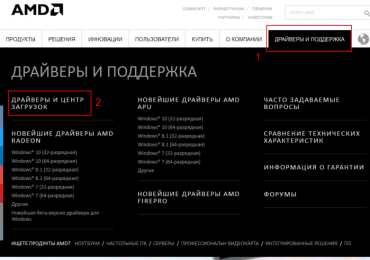
  1. Заходите на официальный сайт и открываете нужную страницу (см. скриншот ниже).Как установить драйвер видеокарты AMD Radeon?
  2. Здесь Вам будет предложено 2 варианта на выбор – автоматическая установка AMD и ручная. Для начала установим его вручную (первый вариант рассмотрим ниже).
  3. В первом пункте выбираете один из двух вариантов: «Desktop Graphics» (для владельцев ПК) или «Notebook Graphics» (для владельцев ноутбуков).Как установить драйвер видеокарты AMD Radeon?
  4. Во втором пункте указываете серию своей видеокарты, а в третьем – ее модель.
  5. Наконец, последний шаг – это выбор версии вашей операционной системы.
  6. После этого нажимаете кнопку «Display Results».
  7. Система найдет актуальный драйвер на видеокарту AMD и предоставит ссылку для скачивания. Чтобы скачать его, нажимаете кнопку «Download».

Как установить драйвер видеокарты AMD Radeon?

Далее запускаете установочный файл и следуете инструкциям. Ничего сложного там нет, поэтому Вы прекрасно справитесь сами. После завершения установки нужно перезагрузить ПК или ноутбук, чтобы все изменения вступили в силу.

При запуске файла программа спросит у Вас, какую выполнять установку – Быструю или Пользовательскую. Рекомендуется выбрать вариант «Быстрая». Каталог для установки тоже рекомендуется оставить по умолчанию (как есть).

Как установить драйвер видеокарты AMD Radeon?

Читайте также: Как найти драйвера на другие устройства по ID оборудования?

Автоматическая установка драйверов AMD Radeon

В данном случае процедура осуществляется еще проще, поскольку за Вас все сделает программа.

Этот способ лучше всего подходит для тех, кто не знает, как определить модель видеокарты. В принципе, это не критично. Ведь установить драйвер Radeon можно и автоматическим способом. Спасибо разработчикам за такую прекрасную возможность.


  1. Заходите на официальный сайт и нажимаете кнопку «Скачать».
  2. Сохраняете установочный файл на компьютер (или ноутбук) и запускаете его.
  3. Утилита автоматически определит, какая у Вас установлена видеокарта и предоставит ссылку. Нажимаете на кнопку «Скачать».Как установить драйвер видеокарты AMD Radeon?
  4. Когда файл загрузится, начнется установка ATI Radeon. Сложного там ничего нет, просто следуете инструкции (как уже упоминалось выше, рекомендуется выбирать способ «Быстрая установка»).
В 3-ем пункте при попытке загрузить драйвер может появиться ошибка «Could not download file: Could not parse error». Отключите на время антивирус – и она исчезнет.

Также для автоматической установки можно использовать специальные утилиты. Подробнее читайте тут: Программы для поиска и установки драйверов в Windows.

Несколько слов в заключение

Один мой давний друг купил себе ноутбук, чтобы играть в новые игрушки. Да-да, ноутбук плохо подходит для игр, но сейчас не об этом. На нем было установлено 2 видеокарты: интегрированная и игровая. Плюс имелась специальная кнопочка для их переключения.

Обрадовавшийся новой покупке товарищ мигом установил пару новых игр и давай играть. Но они почему-то глючили, тормозили, иногда – вылетали. А ноутбук-то считался мощным.

Причина оказалась банальной – не были установлены драйвера. То есть, игровая видеокарта не работала вообще, а он все это время играл на интегрированной, которая подходит максимум для посиделок в интернете. Разумеется, все игры тормозили. Сказал ему об этом – вместе посмеялись, потом установили новые драйвера на графическую карту, и на том проблема была решена. Вот такой забавный случай.

Кстати, драйвера AMD необходимы также для настройки родного разрешения монитора или экрана ноутбука. Иначе максимум, что Вы сможете выставить – это 1024х768 или даже 800х600 пикселей. А изображение при таком разрешении, надо сказать, весьма посредственное.

Поэтому, не поленитесь и проверьте, установлен ли у Вас драйвер на видеокарту. Даже в том случае, если Вы просто сидите в интернете и иногда смотрите фильмы. Если вдруг окажется, что его нет – это уже не проблема.

Рубрики
Драйвера

Как откатить драйвера на видеокарту?

Установили новый драйвер на видеокарту, а компьютер или ноутбук стал работать только хуже? Начали вылетать игры, а, возможно, даже появляется ошибка «Видеодрайвер перестал отвечать и был успешно восстановлен»? Проще всего запустить восстановление Windows 7 на ноутбуке или ПК и вернуть все, как было. Но если данная функция отключена, тогда остается лишь один вариант – откат драйвера видеокарты. Пожалуй, этот способ даже предпочтительнее, поскольку он очень прост и выполняется буквально за 2-3 минуты.

Этот способ универсален и подходит для операционных систем Windows 7, 8, 10 и XP. В последнем случае есть небольшое отличие, но об этом чуть ниже.

Как возвратить драйвера в Windows 7?

Этот же способ идентично выполняется в Windows 10 и 8.

Итак, чтобы вернуть старые драйвера на видеокарту, нужно выполнить следующее:

  1. Открываете Пуск – Панель управления – Диспетчер устройств.
  2. Раскрываете пункт «Видеоадаптеры».
  3. Выделяете свою видеокарту, нажимаете ПКМ и выбираете «Свойства».Как откатить драйвера на видеокарту?
  4. Переходите на вкладку «Драйвер».Как откатить драйвера на видеокарту?
Обратите внимание: тут указана его версия и дата выпуска. После того как Вы сделаете откат, они изменятся в меньшую сторону. Как раз это и нужно.

Как откатить драйвера на видеокарту?

Итак, чтобы вернуть старую версию драйвера, необходимо в этом окошке нажать кнопку «Откатить».

Как откатить драйвера на видеокарту?

После этого появится предупреждение о том, что откат может понизить функциональные возможности. Но поскольку в Вашем случае и так имеются проблемы, то соглашаетесь и нажимаете «Да».

Как откатить драйвера на видеокарту?

Ждете, пока процедура будет выполнена (1-2 минуты), после чего еще раз проверяете версию и дату выпуска, чтобы убедиться, что откат выполнен успешно.

Что делать, если кнопка «Откатить» не активна? Это значит, что выполнить откат не получится. Поэтому в данном случае его можно лишь удалить (а затем установить новый).

Это интересно: Лучшие программы для установки драйверов

Аналогичным способом это делается для AMD Radeon или Nvidia в Windows 10 и 8. Достаточно лишь зайти в «Диспетчер устройств», а дальше следуйте описанной выше инструкции.

Как сделать откат на Windows XP? Точно так же. Единственный нюанс – «Диспетчер устройств» здесь открывается немного иным способом.

На Виндовс XP:

  1. Переходите: Пуск – Панель управления – Система.
  2. В окошке «Свойства системы» выбираете вкладку «Оборудование».
  3. Нажимаете на кнопку «Диспетчер устройств».

А дальше – все как обычно. То есть, выбираете вкладку «Видеоадаптеры» и можете делать откат драйвера видеокарты.

Полезно знать: Как найти драйвер для неизвестного устройства?

Вместо заключения

Кстати, таким же способом можно откатить необходимые драйвера звука, мыши, USB, сетевые (на интернет) и т.д. Только в данном случае нужно выбирать не пункт «Видеоадаптеры», а «Звуковые устройства», «Мыши», «Контроллеры USB» или «Сетевые адаптеры» соответственно.

Как откатить драйвера на видеокарту?

В общем, просто ориентируйтесь на название.

Рубрики
Драйвера

Как найти и установить драйвера?

Ранее я писал статью о том, что делать после установки Windows. И одним из обязательных пунктов была установка драйверов. Установить их несложно: просто нажимаете Далее – Далее – Готово (как и при установке любой другой программы).

Содержание статьи:

  • Поиск драйверов на сайте производителя
  • Что делать, если Вы не знаете модель своей видеокарты, материнской платы и других устройств?
  • Поиск драйверов по ID оборудования
  • Как найти драйвера с помощью утилит
  • Автоматический поиск и установка драйверов

Поиск драйверов на сайте производителя

Самый простой и надежный способ – найти установочные драйвера на оф. сайте производителя. Допустим, у Вас имеется ноутбук Lenovo.

  1. Заходите на сайт Леново (проще всего написать в Яндексе или Google «драйвера на ноутбук Lenovo»).
  2. Выбираете пункт «Ноутбуки» и указываете его серию и модель.Как найти и установить драйвера?
  3. Загрузится новая страница. Находите пункт Top Downloads и нажимаете «View all» (показать все).Как найти и установить драйвера?
  4. Выбираете устройство, для которого хотите загрузить драйвер и указываете версию своей операционной системы.Как найти и установить драйвера?
  5. Нажимаете на стрелочку в поле «Download File» и скачиваете установочный файл.
  6. Повторяете эту процедуру до тех пор, пока не будут загружены все нужные драйвера (на звук, интернет и т.д).

Далее останется лишь установить их.

Рекомендуется сохранить куда-то эти файлы и бережно их хранить. А при переустановке Windows заблаговременно скопировать на флешку. В таком случае Вам не придется каждый раз заходить на сайт производителя и загружать драйвера.

Что делать, если Вы не знаете модель своей видеокарты, материнской платы и других устройств?

И даже не в курсе, какие драйвера установились, а какие нет? Как правило, об этом новички узнают, только обнаружив, что на компьютере нет интернета, пропал звук или выскакивает ошибка при запуске игры. В данном случае нужно зайти в диспетчер устройств. Именно здесь можно определить, какие драйвера надо установить.

Чтобы открыть его заходите в Пуск – Панель управления – Диспетчер устройств.

А далее смотрите, стоит ли где-то желтый восклицательный знак. Если есть – значит, то устройство работает некорректно и Вам надо установить для него драйвер. Как это сделать?

Можно попробовать обновить его средствами Виндовс. Дело в том, что операционные системы Windows 7, 8 и 10 имеют встроенную базу драйверов. И в некоторых случаях они могут сами найти и установить его. Правда, их нужно подтолкнуть, а то сами они не догадаются.

Для этого нажимаете дважды левой кнопкой мыши на устройстве с желтым восклицательным знаком, переходите на вкладку «Драйвер» и щелкаете кнопку «Обновить».

Как найти и установить драйвера?

Операционная система Windows попробует самостоятельно его найти и установить, правда нет никаких гарантий, что ей это удастся.

Поиск драйверов по ID оборудования

В случае неудачной попытки Вы можете найти его по ID оборудования. ID – это уникальный код устройства, с помощью которого его можно определить.

  1. Дважды нажимаете ЛКМ на устройстве с желтым значком.
  2. Переходите на вкладку «Сведения» и в поле «Свойство» выбираете «ИД оборудования».
  3. Выделяете первую строчку, нажимаете ПКМ и копируете ее.Как найти и установить драйвера?
  4. Далее вставляете ее в поисковик и смотрите, что он нашел.

Как найти и установить драйвера?

На скриншоте выше Гугл подсказывает, что данное устройство отвечает за звук, и даже выдал ссылку на скачивание драйвера к нему. Весьма неплохо, верно?

Аналогичным методом можно найти драйвера для неизвестного устройства. То есть, даже если Вы не знаете, как он точно называется. Например, таким же методом можно определить установленную видеокарту.

Также вы можете выполнить поиск драйверов на сайте DevID. Просто вставляете скопированный ранее код устройства и скачиваете файл.

Как найти драйвера с помощью утилит

В данном случае можно использовать программу AIDA64 (она бесплатная, имеется 30-дневный пробный период).

Как найти и установить драйвера?

Запускаете ее, выбираете нужное устройство (например, HD Audio) и смотрите в самом низу ссылку на скачивание драйвера к нему. Очень просто и удобно.

Автоматический поиск и установка драйверов

Лучше всего подходит для новичков, а также пользователей, которые не хотят заходить на сайт производителя и вручную их скачивать.

Существуют разные программы для автоматического поиска и установки драйверов на компьютер или ноутбук. Одной из наиболее популярных является бесплатная DriverPack Solution (оф. сайт https://drp.su/).

Как найти и установить драйвера?

На выбор предлагается 2 установщика – Online и Offline. Первый занимает около 300 Кб (ведь все будет загружаться из интернета), а второй – 11,3 Гб (программа периодически обновляется, поэтому размер может увеличиваться).

Во втором случае будет скачан файл формата ISO, поэтому, если не знаете, как его открыть, рекомендую прочитать – Как запустить файл ISO?

Какой вариант лучше выбрать? Если Windows уже установлен и у Вас есть интернет – тогда можно скачать онлайн установщик. Если же только собираетесь переустанавливать операционную систему, тогда лучше загрузить оффлайн версию и записать ее на флешку (на случай, если не будет интернета).

После этого выполняете следующую инструкцию:

  1. Запускаете программу.
  2. Ждете, пока она просканирует систему, определит установленные драйвера и отсутствующие.
  3. Нажимаете кнопку «Обновить».
  4. Появится новое окно, где можно убрать галочки с пунктов, которые Вам не нужны (браузеры, архиваторы и т.д.).
  5. Ждете, пока программа выполнит свою работу.
  6. Появится окно с просьбой перезагрузить компьютер (или ноутбук). Соглашаетесь.

Готово. После перезагрузки все должно работать как по маслу.

Кстати, перед запуском программы для автоматического поиска и установки драйверов, рекомендуется создать контрольную точку восстановления. Чтобы в случае, если что-то пойдет не так, и в работе ПК произойдет сбой, можно было откатиться назад к прежней работоспособной версии. О том, как это сделать, читайте здесь – Как создать контрольную точку?

P.S. Если для Вас все это слишком сложно, тогда рекомендую прочитать – Программы для автоматического обновления драйверов.

Рубрики
Драйвера

Видеодрайвер перестал отвечать и был успешно восстановлен: что делать?

Ошибка «Видеодрайвер перестал отвечать и был успешно восстановлен» – одна из самых коварных. Появляется когда хочет и при этом – безо всякой на то видимой причины (ведь вчера же все нормально работало!).

Видеодрайвер перестал отвечать и был успешно восстановлен: что делать?
3 варианта ошибки

Чаще всего она выскакивает во время игры (или сразу после ее запуска). И это понятно, ведь в данном случае идет сильная нагрузка на видеокарту (а эта ошибка связана именно с ней). Но такое сообщение может выскакивать даже во время обычных посиделок в интернете, просмотра фильма или набора текста в Word! Проще говоря, эта ошибка непредсказуемая.

Кстати, изначально это сообщение выскакивало только на Windows 7, но, как оказалось потом, на Windows 8 и даже на Windows 10 данная проблема тоже осталась.

Лично у меня ошибка «Видеодрайвер Nvidia Windows Kernel Mode Driver перестал отвечать» появлялась дважды (с перерывом в полгода). И оба раза пришлось долго с ней возиться и искать решение. В первом случае проблему удалось решить путем установки старого видеодрайвера с диска, идущего в комплекте (за 2012 год). А второй раз получилось вообще забавно: нужно было вытянуть видеокарту, а затем подключить ее обратно. После этого проблема исчезла.

И самое интересное то, что подобных советов в интернете не было. Поэтому, чтобы упростить задачу пользователям, которые столкнутся с этой ошибкой, ниже приведены актуальные способы ее решения.

Содержание статьи:

  • Обновление видеодрайвера
  • Установка нового DirectX
  • Сброс настроек видеокарты
  • Обновление Adobe Flash Player
  • Выбор другой схемы электропитания
  • Отключение темы Aero
  • Еще несколько советов
  • Переустановка Windows
  • Вместо заключения

Обновление видеодрайвера

Сообщение «Видеодрайвер AMD Driver перестал отвечать» явно намекает на то, что в данном случае имеется проблема с видеокартой. А точнее – с драйвером на нее.

Возможно, Вы давно не обновляли его, и на ПК (или ноутбуке) стоит старая версия. А, может, наоборот – Вы установили новый «сырой» драйвер, и теперь выскакивает эта ошибка.

Честно говоря, установка свежей версии – это не всегда хорошо. Дело в том, что всегда могут быть ошибки, которые исправляются через пару дней. А за эти 1-2 дня, пока их будут устранять, Вы хорошо попортите себе нервы. Ведь ни одно решение в таком случае не поможет (пока не выйдет новый видеодрайвер).

В общем, если выскакивает эта ошибка, попробуйте следующее:

  1. Установите свежие драйвера (если стоят неактуальные).
  2. Откатите прежнюю версию, если недавно ставили новый видеодрайвер (откат драйвера видеокарты).
  3. Удалите текущий драйвер и установите его с диска, идущего в комплекте (если его нет, можно загрузить с сайта Nvidia или AMD архивную версию за любой год).

Установка нового DirectX

DirectX обязательно необходим тем, кто любит играть в современные игрушки. И для нормальной работы его всегда нужно обновлять. Поэтому, если ошибка появляется во время игры – обновите DirectX. Данное решение помогает в редких случаях, но все же.

Загрузить его можно с оф. сайта Microsoft. Также DirectX всегда содержится на диске с игрой – просто откройте папку, где он лежит (обычно она называется «Redist») и установите его.

Сброс настроек видеокарты

Также ошибка «Видеодрайвер перестал отвечать» может выскакивать из-за неправильных настроек видеокарты. К примеру, в параметрах опция сглаживания выключена, а в игре Вы ее включили. В результате будет постоянно появляться эта ошибка. Чтобы это исправить, сбросьте настройки видеокарты.

Для владельцев Nvidia:

  1. Открываете «Панель управления Nvidia» (для этого нажмите ПКМ на значок Нвидиа в трее).
    Сброс настроек видеокарты Nvidia
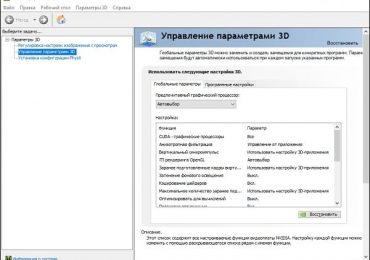
  2. Выбираете «Управление параметрами 3D».
  3. Нажимаете «Восстановить».Видеодрайвер перестал отвечать и был успешно восстановлен: что делать?

Для владельцев AMD:

  1. Нажимаете ПКМ на значок AMD в трее и заходите в «Catalyst Control Center».
  2. Выбираете пункты Игры – Настройки 3D-приложений.
  3. Ставите птичку в опции «Использовать настройки приложения» (если ее нет, передвиньте ползунок влево).Видеодрайвер перестал отвечать и был успешно восстановлен: что делать?
  4. Нажимаете «Применить».

Также сбросьте настройки в самой игре.

Обновление Adobe Flash Player

Если ошибка появляется во время посиделок в интернете (т.е. пока открыт браузер), тогда попробуйте поставить новую версию Adobe Flash Player.

Кстати, зависание видео и различные дефекты тоже могут появляться из-за его неактуальной версии.

Возможно, это будет Вам интересно – Обновление Adobe Flash Player до последней версии.

Выбор другой схемы электропитания

В некоторых случаях ошибку можно устранить следующим образом:

  1. Заходите в Пуск – Панель управления – Электропитание.
  2. Нажимаете «Показать доп. планы».
  3. Выбираете вариант «Высокая производительность».

Отключение темы Aero

Как правило, этот способ не решает данную проблему – он лишь снижает нагрузку на видеокарту. Поэтому, если Вы не играете в компьютерные игрушки, а только пользуетесь интернетом, то данный вариант может помочь. И в результате ошибка будет выскакивать реже или вовсе пропадет. Единственный нюанс – внешний вид рабочего стола будет менее эффектным.

Чтобы отключить Aero:

  1. Нажимаете на рабочем столе ПКМ.Видеодрайвер перестал отвечать и был успешно восстановлен: что делать?
  2. Выбираете пункт «Персонализация».
  3. В новом окне устанавливаете тему «Классическая».Видеодрайвер перестал отвечать и был успешно восстановлен: что делать?

Еще несколько советов

Что делать, если ошибка «Видеодрайвер перестал отвечать и был успешно восстановлен» по-прежнему появляется? Попробуйте один из следующих советов:

  1. Если умеете, отключите видеокарту, вытяните ее из системного блока, почистите от пыли и подключите назад.
  2. Если Вы разгоняли видеокарту, верните все значения по умолчанию.
  3. Проверьте температуру видеокарты. Если она перегревается, возможно, нужно заменить термопасту. А может проблема появилась из-за нерабочего кулера.

Еще в обязательном порядке нужно проверить работоспособность видеокарты на компьютере (или ноутбуке). Это поможет Вам убедиться, что она рабочая (или наоборот).

Подробнее об этом читайте здесь: как проверить работоспособность видеокарты на компьютере?

Переустановка Windows

Иногда ошибка устраняется путем переустановки Windows. Ведь драйвер может некорректно удалиться, после чего новая версия тоже установится неправильно. А при переустановке все файлы на локальном диске C удаляются, и видеодрайвер ставится на чистую систему.

Данный способ рекомендуется использовать только в последнем случае – когда ничего не помогло. Ведь после переустановки будут удалены все файлы и программы на локальном диске C. При этом нет никаких гарантий, что это решение поможет.

Если не знаете, как выполнить переустановку, рекомендую ознакомиться – Пошаговая установка Windows 7.

Вместо заключения

Также дисфункция «Видеодрайвер Intel HD Graphics Drivers перестал отвечать и был успешно восстановлен» может появляться из-за неисправности видеокарты (в 90% случаев) или жесткого диска (10%). Разумеется, при таком раскладе ни один из этих способов не поможет (ведь тут требуется либо ремонт, либо замена комплектующих).

Поэтому, если устранить ошибку не удалось – обратитесь в сервисный центр. Пусть специалисты осмотрят ваш компьютер или ноутбук и определят причину неисправности. Если она окажется пустяковой (например, плохо подсоединена видеокарта или неправильно установлен видеодрайвер), то Вам нужно будет заплатить лишь за диагностику.