Рубрики
Бесплатные программы

Чем открыть ODS

Пользователям часто приходиться сталкиваться в Интернете и на компьютере со множествами расширений и форматов. Их огромное количество. Запомнить все просто невозможно, ведь большинство программного обеспечения имеют свои расширения, которые часто не открываются другими программами. В этой статье вы сможете узнать, чем можно открыть ODS файл.Чем открыть ODS

Содержание статьи:

  • Что это за расширение ODS?
  • Как открыть файл ODS в Excel
  • Воспроизводим ODS при помощи OpenOffice
  • Как раскрыть .ods без программ
  • Открываем файл в Android
  • Как установить программу по умолчанию для открытия документа ODS
  • Основные преимущества расширения ODS

Что это за расширение ODS?

Формат ODS относится к программам офисного типа OpenOffice, StarOffice и LibreOffice. Файлы с этим расширением являются таблицами в электронном виде. Расширение называется OpenDocument Format. Это файлы открытого типа, предназначенные для хранения редактируемых данных и простого обмена ими. Файлы с расширением .ods могут содержать рисунки в электронном виде, таблицы, презентации, текстовые данные, базы данных и прочее. Данный формат был разработан несколькими организациями и принят как стандарт документов. Далее я расскажу как открывать ODS с помощью программ и без.

Разрабатывался ODS на основе XML. В 2015 году была принята его версия 1.2 за стандарт. Основным его преимуществом перед другими стандартизированными расширениями такого типа является бесплатное использование и распространение. Его часто предпочитают, как альтернативу другим популярным, но закрытыми и частным форматам — PowerPoint (ppt), Word (doc), Excel (xls) и другим.

OpenDocument находится в архиве ZIP, в котором расположены файлы по определенной иерархии. В нем содержится XML-файл основного документа, а также дополнительные файлы, например, изображения, метаданные, графические миниатюры и т.д.

Читайте также: чем открыть mdf, mds.

Как открыть файл ODS в Excel

Чтобы вы смогли воспроизвести документ, имя которого заканчивается .ods, вам нужно запустить программу от Microsoft — Excel. Процесс открытия этого расширения является таким же, как и любого другого документа Excel для более поздних версий.

  1. Выберите пункт слева «Открыть другие книги»;

    Чем открыть ODS
    Открытие другой книги в Excel
  2. В следующем окне выберите кнопку «Обзор»;

    Открыть проводник для поиска файла ods
  3. В окне проводника Windows, нужно указать файл .ods;
  4. Выберите его и подтвердите открытие.

Файл откроется, и вы сможете редактировать его, как и файлы с расширением .xls. После того, как вы его откроете, можно будет запускать его дальнейшем двойным кликом мыши. Чтобы сохранить файл с расширением ODS, нажмите вверху слева «Файл» и выберите «Сохранить». Excel предупредит вас, что файл с этим расширением может потерять незначительные элементы вашего форматирования из-за некоторых несовместимостей. Если вы не хотите рисковать важными файлами, можно сделать 2 копии одного файла. Одну сохраните в Excel, с расширением xls, другой — .ods.

Для устаревших версий Excel может понадобиться специальный плагин. Их существует несколько. Один из плагинов для открытия .ods вы можете скачать по ссылке https://sourceforge.net/projects/odf-converter/.

Воспроизводим ODS при помощи OpenOffice

OpenOffice — это пакет офисного программного обеспечения, который распространяется по бесплатной лицензии. Это главный конкурент офисного пакета Microsoft Office. Бесплатный пакет самым первым стал поддерживать и открывать формат ODS. Вы сможете загрузить OpenOffice для Windows, Linux, macOS, OpenSolaris, FreeBSD и даже Android. Чтобы открыть и редактировать файлы с расширением .ods на своем устройстве, перейдите на официальный сайт OpenOffice https://www.openoffice.org/ и скачайте пакет.

Открывается файл ОДС достаточно просто. Процесс схож с табличным редактором Excel. Здесь вам нужно будет запустить саму программу:

  1. Нажать вверху на кнопку «Файл»;

    Чем открыть ODS
    Открытие файла в Open Office
  2. Нажмите на пункт «Открыть»;
  3. Выберите файл в проводнике с расширением .ods;
  4. Подтвердите открытие.

После изменения его также легко можно сохранить. Это делается в разделе «Файл». Выберите нужный пункт и укажите место, куда нужно сохранить файл. Если установленный офисный пакет не имеет русского языка, вы можете скачать его отдельным файлом на сайте, на котором вы скачали сам OpenOffice.

Как раскрыть .ods без программ

Вы можете открыть и даже редактировать файл с расширением .ods без установки программ на ваш ПК. Но для этого нужен аккаунта в Google, чтобы открыть файл на Google Drive (Гугл Диске). Здесь есть свой редактор документов, который с 2014 года стал поддерживать открытие и редактирование документов. Чтобы открыть документ с расширением ODS:

  1. Загрузите его на свой диск;
  2. Откройте файл.
  3. Вверху выберите «Открыть в Google Таблицы».

    Чем открыть ODS
    Открыть .ods в Google Drive

После этого откроется редактор, где вы сможете отредактировать такой файл и сохранить его в этой же формате. Вы сможете сами создавать здесь файлы с этим расширением.

Чем можно открыть .docx — прочитайте.

Открываем файл в Android

Мобильная операционная система также имеет несколько офисных приложений, которые умеют работать практически со всеми файлами, в том числе ODS. Но одно из них является особенно популярным — AndrOpen Office. Оно стало первым офисным приложением в Android, и на сегодняшний день разработчики празднуют 3 миллиона загрузок. Приложение позволяет редактировать, вставлять, а также экспортировать документы .ods на другую бесплатную платформу — OpenOffice.

AndrOpen Office состоит из нескольких компонентов:

  • Текстовый редактор (Writer);
  • Создание графических презентаций (Impress);
  • Редактор уровней (Math);
  • Графический редактор, где есть возможно рисовать (Draw);
  • Блокнот и динамические таблицы (Calc).

    AndrOpen Office

Кроме этого, приложение поддерживает широкий список форматов, а также поддерживает более 20 языков разных стран. Один из немногих его недостатков — поддерживает только чтение формата PDF. Открытие данных с расширением .ods можно так же, как и в других редакторах.

Как установить программу по умолчанию для открытия документа ODS

Чтобы не указывать каждый раз программу, для открытия документа OpenDocument Format, можно установить для него программу по умолчанию.

  1. Нужно выбрать файл правой кнопкой мыши и выбрать «Свойства»;
  2. В открывшемся окне вверху нужно нажать кнопку «Изменить»;
  3. Откроется окно, в котором нужно выбрать программу, через неё файлы такого типа будут открываться в этой системе.

    Чем открыть ODS
    Указать программу для файла ods

Когда вы выберите приложение и сохраните настройки, иконка файла будет иметь вид иконок этого приложения. Теперь каждый раз при открытии вам достаточно сделать по нему двойной клик левой кнопкой мыши.

Не знаете чем открыть .iso — прочитайте об этом.

Основные преимущества расширения ODS

При работе с данным типом файлов (преимущественно это таблицы), пользователи избегают участи быть зависимыми от одного разработчика (Microsoft). Каждый пользователь может выбрать для открытия этого типа любую программу, с которой ему удобно работать. Как известно на сегодняшний день, продукты от компании Майкрософт достигли рекордных цен. Поэтому для работы с файлами xls пользователям приходится покупать недешевое ПО.

Есть и другие причины выбрать такие файлы для работы. OpenDocument — это стандарт файлов для офисных приложений, который стал стандартом и был признан независимым комитетом. Такое расширение файлов вы сможете использовать как в домашних условиях, так и в собственных коммерческих проектах, не боясь за нарушение прав собственности со стороны разработчиков.

До определенного времени таблицы с этим расширением нельзя было использовать в презентациях. Сегодня в версии 1.2 этот недостаток был исправлен независимыми разработчиками. Открыть файл ODS вы сможете любой из описанных программ. Их список в этой статье далеко не полный.

Рубрики
Бесплатные программы

ТОП 5 бесплатных видеоредакторов для новичков

В этой статье собраны лучшие бесплатные видеоредакторы на русском языке для новичков. Почему для новичков? Во-первых, все программы – бесплатные. А они, как известно, имеют ограниченный функционал по сравнению с платными продуктами. Во-вторых, все программы на русском языке. А это существенно облегчает процесс освоения.

Содержание статьи:

  • XMedia Recode
  • Avidemux
  • VirtualDub
  • OpenShot Video Editor
  • VideoPad

XMedia Recode

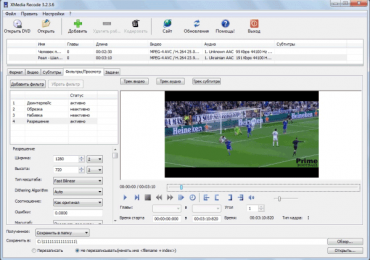
Если вам требуется простой видеоредактор для нарезки и склейки видео, присмотритесь к XMedia Recode. Это легкая программа (занимает около 10 Мб), в которой можно работать с мультимедийными файлами всех современных форматов. Умеет не только редактировать видео и аудио, но и конвертировать их в другие форматы.

ТОП 5 бесплатных видеоредакторов для новичков

Основные преимущества:

  • интуитивно понятный интерфейс на русском языке;
  • перекодировка в 2 прохода;
  • создание DVD для различных устройств;
  • наличие Portable-версии;
  • просмотр файла в нужных пропорциях – 4:3, 6:9 и др.
Кроме того, софт умеет быстро подготавливать видео для заливки на Youtube, что делает его отличным вариантом для начинающих видеоблоггеров. А простые пользователи смогут с помощью XMedia Recode вырезать понравившуюся музыку из любого ролика.

Кстати, редактор работает на всех версиях Windows (XP, Vista, 7, 8, 10), поэтому подходит для любого ПК и ноутбука. Скачать его можно на этом сайте.

Читайте также: Лучшие программы для захвата видео с экрана

Avidemux

Еще один простой и удобный видеоредактор – Avidemux. Поддерживает наиболее распространенные форматы – avi, mkv, mp4.

ТОП 5 бесплатных видеоредакторов для новичков

Также с помощью этой программы вы сможете:

  • добавлять красивые визуальные эффекты;
  • накладывать фильтры и удалять «шумы»;
  • добавлять субтитры;
  • обрезать и склеивать видео;
  • конвертировать из одного формата в другой.

Avidemux имеет английский интерфейс, но можно отдельно поставить русификатор. И тогда разобраться в нем будет несложно.

Кстати, он работает не только на Windows, но также на Linux и Mac OS X. Плюс отлично функционирует на 64-разрядных ОС – без сбоев и глюков.

Для новичков тут есть готовые шаблоны под популярные форматы – это избавит от необходимости копаться в настройках. Таким образом, если вам нужен самый простой бесплатный видеоредактор, попробуйте Авидемукс. Скачать этот софт можно здесь.

VirtualDub

Это один из лучших видеоредакторов на ПК. И в первую очередь благодаря небольшому размеру и низким требованиям к компьютеру. То есть, его можно смело устанавливать, даже если у вас старенький ноутбук. Скорее всего, глючить не будет.

ТОП 5 бесплатных видеоредакторов для новичков

Несмотря на скромный размер, функционала здесь предостаточно. Ведь программа поддерживает:

  • пакетную обработку видео;
  • подключаемые модули;
  • интегрированные фильтры;
  • обработку больших файлов (размером свыше 2 Гб);
  • конвертацию аудио и видео в любые форматы (в т.ч. поддерживаемые мобильными устройствами);
  • одновременную работу с несколькими аудиодорожками.

Также VirtualDub имеет простой интерфейс на русском языке. Именно поэтому он считается одним из лучших видеоредакторов на PC. Среди бесплатных аналогов, разумеется.

Хотите сделать видеонарезку и добавить свое музыкальное сопровождение? Или, может, склеить разные ролики и несколько аудиотреков? Все это делается в VirtualDub очень легко.

Также вы сможете выбрать оптимальное разрешение, сохранив файл в хорошем качестве. Чтобы опробовать VirtualDub в деле, скачайте его на этом сайте.

Полезно знать: Какие программы нужны после установки Windows?

OpenShot Video Editor

Еще один бесплатный видеоредактор для начинающих – OpenShot Video Editor. Имеет минимально необходимый функционал, русский интерфейс и отличается простотой в освоении. Это делает его отличным вариантом для новичков, которые хотят выполнять элементарные операции.

ТОП 5 бесплатных видеоредакторов для новичков

Основные возможности данного редактора:

  • компонует видео и аудио;
  • имеет широкий набор эффектов (в т.ч. хромакей) и красивых визуальных переходов;
  • поддерживает импорт/экспорт популярных форматов, в т.ч. высокого разрешения (HD 1080p);
  • создает красивые анимированные титры.

Освоиться в нем несложно. К тому же на Ютубе имеются обучающие ролики для новичков по работе с этой программой. Скачать и попробовать ее в деле можно здесь.

VideoPad

Хотя с учетом имеющегося функционала его можно смело отнести к профессиональным программам.

ТОП 5 бесплатных видеоредакторов для новичков

Ведь VideoPad:

  • поддерживает нелинейный монтаж, любое количество видео- и аудиодорожек;
  • имеет множество стильных переходов, видео- и аудиоэффектов;
  • работает с 3D видео и хромакей;
  • умеет записывать изображение с экрана и различных устройств захвата;
  • поддерживает озвучку видео и синтез голосов;
  • работает со всеми распространенными форматами;
  • имеет функцию экспорта кодеков с регулируемыми настройками;
  • поддерживает плагины VirtualDub.

Кроме того, он имеет русский интерфейс и работает не только на Windows и Mac OS, но также на Android и iOS. С учетом вышеперечисленного можно смело утверждать, что это, пожалуй, самый лучший бесплатный видеоредактор. По крайней мере, из тех, что имеют русский язык.

С помощью VideoPad вы сможете отредактировать любой ролик: обрезать и склеить разные части, изменить фон, убрать дрожание рук, добавить эффектные переходы и анимированные титры, наложить музыку, а затем сохранить в нужном формате. Например, для просмотра на компьютере или смартфоне.

Да, на освоение придется потратить немного времени, зато в итоге вы получите тот результат, который и хотели. Скачать данный софт можно здесь.

Рекомендую ознакомиться: Лучшие программы рисования на компьютере для детей

Рубрики
Бесплатные программы

ТОП 12 программ для записи видео с экрана

Когда речь заходит о лучших программах для захвата видео с экрана, на ум сразу приходит Фрапс или Бандикам. Да, это отличный софт, но обе программы платные. А есть немало бесплатных аналогов, которые тоже умеют записывать видео с экрана монитора. Причем не уступающих им по функционалу.

Сразу отмечу, что каждое приложение имеет свои особенности. Одна программа осуществляет запись видео с экрана с микрофоном, вторая – снимает лишь раб. стол, третья – работает только в играх. Поэтому здесь в первую очередь стоит отталкиваться от того, что именно вам нужно.

Содержание статьи:

  • Как записать видеоролик с экрана без программ?
    • Запись видеоклипа с экрана компьютера в Windows 10
    • Nvidia ShadowPlay
  • Бесплатные программы для съемки видео с экрана ПК
    • Ezvid
    • Debut Video Capture
    • Rylstim Screen Recorder
    • BlueBerry FlashBack Express
  • Платные программы для трансляции видео с экрана
    • Fraps
    • Bandicam
    • Movavi Screen Capture
    • Ashampoo Snap 10
  • Какой программой записывать видео с экрана для создания уроков?
    • Snagit
    • ScreenHunter Pro 7

Как записать видеоролик с экрана без программ?

Начнем, пожалуй, с самого интересного. Т.е. с того, как сделать запись видео с экрана компьютера без программ. Такая возможность есть, причем не одна, а сразу две.

Запись видеоклипа с экрана компьютера в Windows 10

Пользователям «десятки» никакой дополнительный софт не нужен. Ведь в Виндовс 10 можно снимать видео с экрана посредством встроенных средств ОС. Все, что требуется – наличие поддерживаемой видеокарты.

ТОП 12 программ для записи видео с экрана

Основные особенности данной программы:

  • простая и удобная – то, что требуется новичкам;
  • записывает видео и создает скрины;
  • имеется возможность назначения собственных клавиш.

Пользоваться таким приложением предельно просто:

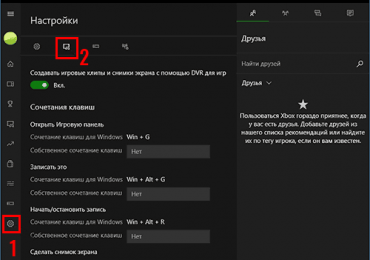
  1. Зайдите в приложение Xbox (через «Пуск» или поиск).
  2. Перейдите в «Настройки».
  3. Откройте раздел настройки записи.
Кстати, для запуска потребуется учетн. запись Microsoft. Но вряд ли это будет проблемой.

Затем назначьте клавиши для открытия панели Xbox, включения записи – и пользуйтесь в удобное время.

Рекомендую прочитать: Программы для чистки компьютера от мусора

Nvidia ShadowPlay

Владельцы видеокарт Nvidia тоже могут снимать видео с экрана компьютера без скачивания доп. софта. В моделях GTX 650 и выше имеется функция ShadowPlay – именно она записывает игровой процесс.

ТОП 12 программ для записи видео с экрана

Основные преимущества данного варианта:

  • записывает в разрешении 1920х1080 с частотой 60 FPS;
  • снижает производительность ПК во время записи лишь на 5-10% (пламенный привет Fraps’у);
  • работает во всех играх, поддерживающих DirectX 9 и выше;
  • использует автоматическое кодирование в H.264, благодаря чему конечный файл занимает минимум места (еще один привет Fraps’у).

Сохраненный файл можно легко отредактировать в любом видеоредакторе, после чего залить на Youtube или поделиться в соцсетях с друзьями.

Кстати, устанавливать ничего не нужно – все настройки осуществляются через Geforce Experience. Это приложение обязательно должно у вас быть, ведь оно устанавливается при обновлении драйвера на видеокарту.

Бесплатные программы для съемки видео с экрана ПК

Как осуществлять запись видео с экрана без программ рассмотрели – переходим к бесплатным вариантам. Считается, что такие приложения имеют урезанный функционал и не отвечают запросам пользователей. Да, отчасти это так. Но, как правило, ограничения касаются лишь платных продуктов, у которых есть пробные версии, которые тоже называются «бесплатными». Вот они «радуют» пользователей водяными марками, ограничением в 30 секунд и пр. Но в конкретном случае приведены именно бесплатные программы для съемки видео с экрана ПК. Без ограничений.

Ezvid

Ezvid – одна из распространенных программ для снятия видео с экрана ПК. Причем ее популярность объясняется не только тем, что она бесплатная.

ТОП 12 программ для записи видео с экрана

Ведь Ezvid:

  • записывает изображение со звуком с колонок или микрофона;
  • загружает файл прямиком на Youtube (сохранить его на HDD-диск не получится);
  • имеет встроенный редактор.

Последняя опция позволяет прямо в программе редактировать видео: добавлять изображения, текст, разделять или склеивать разные файлы, создавать эффект слайд-шоу.

Для геймеров в Ezvid имеет специальный режим, позволяющий записывать игровой процесс и после редактирования сразу же заливать его на Youtube.

Найти программу можно на оф. сайте. Там же имеются подробные уроки о том, как ею пользоваться.

Это интересно: Бесплатные программы рисования на компьютере для детей и профессионалов

Debut Video Capture

Еще одна бесплатная программа для трансляции видео с экрана. Главная ее фишка – возможность записывать изображения с различных устройств: монитора, веб камеры, ТВ-тюнера.

ТОП 12 программ для записи видео с экрана

Другие преимущества:

  • набор готовых форматов для просмотра конечного файла на консолях или мобильных гаджетах;
  • встроенный редактор (изменение разрешения, настройка яркости, добавление текста);
  • возможность начинать запись по расписанию.
Кстати, вместе с изображением программа умеет записывать звук и с микрофона, и с аудиосистемы. Удобно для тех, кто смотрит вебинары и хочет сохранить их на компьютер.

Также прога может подсвечивать курсор и визуализировать выполняемые действия. Это пригодится пользователям, которые создают обучающие уроки. Среди других особенностей стоит отметить простой интерфейс, возможность передачи конечного файла по e-mail и нанесение водяного знака (отличный способ защитить видео от копирования). Найти программу можно тут.

Rylstim Screen Recorder

Это, пожалуй, наиболее скромная программа для трансляции видео с экрана. Хорошо подходит для новичков, поскольку здесь не надо ничего настраивать. Все, что требуется – запустить приложение, выбрать нужный кодек, желаемую частоту кадров, место на жестком диске, куда сохранится конечный файл, и нажать кнопку «Start».

ТОП 12 программ для записи видео с экрана

Единственная настройка, которая здесь есть – отображение щелчка мыши. Левый клик подсвечивается красным кружком, а правый – зеленым. Правда, этот эффект видно лишь при просмотре записанного файла.

Бесплатно загрузить Rysltim можно здесь.

Читайте также: Лучшие проигрыватели для прослушивания музыки

BlueBerry FlashBack Express

Данная программа подходит тем, кому требуется запись видео с экрана с веб камеры и монитора одновременно. Например, для пользователей, которые ведут уроки в онлайн-режиме.

ТОП 12 программ для записи видео с экрана

Основные фишки:

  • наличие встроенного редактора;
  • экспорт конечного файла в AVI-формате;
  • возможность выбора размера и месторасположения окошка видео с web камеры.

Также стоит отметить один момент – после 30 дней пользования софтом потребуется регистрация. После этого весь функционал BlueBerry снова будет доступен в полном объеме. Найти программу можно тут.

Платные программы для трансляции видео с экрана

Бесплатные варианты рассмотрели, переходим к платным. Если функционала предыдущих вариантов недостаточно – возможно, вам подойдет одна из следующих программ.

Fraps

Самая известная программа для записи игрового процесса. Является верным помощником для любого геймера.

ТОП 12 программ для записи видео с экрана

Основные достоинства:

  • интерфейс на русском языке (хотя есть и англ. версия);
  • запись с частотой до 60 FPS;
  • потрясающее качество;
  • запись аудио из игры;
  • создание скринов.
Кстати, Fraps частенько используют для тестирования производительности компьютера. Ведь при запуске программы она показывает количество кадров в секунду. И если не нажимать кнопку начала записи, можно просто смотреть, насколько хорошо ваш ПК или ноутбук тянет игру.

Также стоит отметить два жирных минуса. Первый – Fraps сильно нагружает систему во время записи. И старенький ноутбук или компьютер может тормозить. Второй минус – большой размер конечных файлов. При записи в хорошем качестве за 1 минуту «набирается» около 1 Гб.

Еще один нюанс – Fraps записывает только видео из игр. Заснять действия на рабочем столе или в браузере не получится (данный софт для этого не предназначен).

Софт платный, но есть пробный период. Правда, с жесткими ограничениями – съемка не более 30 секунд (затем прерывается) плюс нанесение фирменного водяного знака. Найти бесплатный аналог можно тут.

Это должен знать каждый: Какие программы нужны для ПК?

Bandicam

Еще одна классная программа для захвата видео с экрана монитора. В отличие от Фрапса записывает видео из игр и на раб. столе. Имеет удобный интерфейс на русском языке.

ТОП 12 программ для записи видео с экрана

Кстати, у Bandicam имеется специальная рамочка – с ее помощью можно настроить рабочую область. Например, если вы снимаете урок по работе в браузере, можно «спрятать» открытые вкладки и панель задач.

ТОП 12 программ для записи видео с экрана

Другие особенности Bandicam:

  • наличие портативной версии;
  • создание скриншотов в формате jpg, bmp, png;
  • множество шаблонов для выбора оптимального формата.

Софт платный, но есть и бесплатный вариант. Причем он имеет полный функционал. Разница заключается лишь в том, что у бесплатного аналога на видео красуется фирменный водяной знак. В остальном никаких отличий нет. Поэтому, если  водяная марка вас не смущает, можете свободно пользоваться этим софтом (ссылка для сайт разработчиков).

Movavi Screen Capture

Программа умеет записывать рабочий стол (для создания уроков) и игровой процесс с любых игр (до 60 FPS). Также с ее помощью можно сохранять видео, которое смотрите в режиме онлайн – например, вебинары. Причем в том же формате, в котором идет трансляция – 720p или 1080p.

ТОП 12 программ для записи видео с экрана

Другие плюсы:

  • сохранение файлов в удобном формате;
  • мгновенная публикация в соцсетях, на Vimeo или Ютубе;
  • множество предустановок для сохранения в оптимальном для смартфонов или планшетов формате;
  • русский интерфейс.

Также данный софт имеет встроенный редактор, позволяющий добавлять спецэффекты, свои титры, музыку, наносить водяной знак.

Программа платная, но есть пробный 30-дневный период. Найти ее можно на этом сайте.

Ashampoo Snap 10

Последняя версия выпущена в мае 2017 года. Имеет удобный интерфейс на русском языке, поэтому разобраться в ней несложно.

ТОП 12 программ для записи видео с экрана

Основные особенности:

  • поддержка Windows 10, 8, 7;
  • моментальный захват всех открытых окон на раб. столе;
  • возможность записи по таймеру;
  • новые функции автоматизации (распознавание текста, автонумерация шагов, автоостановка записи, если ничего не происходит);
  • встроенный редактор, позволяющий отредактировать видео в режиме реального времени;
  • нанесение своего водяного знака для защиты видеофайла от кражи;
  • создание скриншотов и коллажей;
  • работа одновременно с несколькими экранами;
  • захват изображения из Сети (с сохранением ссылки-источника – если захотите поделиться ею с другими пользователями);
  • автоматическая то/видео в облако Google Drive или DropBox (с предварительной оптимизацией).

По сравнению со своим предшественником Snap 10 стала умнее, гибче, удобнее. И в первую очередь – для создания видеоуроков (поскольку избавляет пользователя от монотонной ручной работы). Софт платный, но есть ознакомительная версия, найти которую можно тут.

Читайте также: Лучшие программы для быстрой дефрагментации жесткого диска

Какой программой записывать видео с экрана для создания уроков?

Помимо вышеперечисленных Movavi, Bandicam, Debut и Snap 10 создавать уроки можно еще в 2 приложениях. И оба являются платными продуктами.

Snagit

Snagit – неплохая программа для записывания видео с экрана. Или конкретной его области. В отличие от других аналогов может создавать скриншоты web-страниц вне зависимости от ее ширины и высоты. То есть, она захватывает полностью всю страницу на сайте – даже если та не помещается на экране. Интерфейс на английском языке.

ТОП 12 программ для записи видео с экрана

Еще одно отличие – софт подходит не только для Windows, но и для Mac OS X.

Программа платная, но есть пробная версия, найти которую можно на этом сайте. Там же имеются обучающие видеоуроки, как ею пользоваться.

ScreenHunter Pro 7

Выпускается в разных версиях, но нужный для работы функционал имеется только в редакции Pro.

ТОП 12 программ для записи видео с экрана

Отличительные особенности:

  • подходит для создания видеоуроков и пошаговых инструкций;
  • записывает видео в разрешении 4K (до 100 FPS);
  • захватывает все открытые окна;
  • записывает изображение сразу с нескольких экранов.

Также данный софт захватывает изображение с веб камеры – окошко можно настроить по размеру и переместить в удобное место (левый или правый угол). Софт платный и имеет английский интерфейс. Ознакомиться с другими его возможностями можно на оф. сайте.

Рубрики
Бесплатные программы

Просмотр DWG файлов онлайн

DWG – это относительно старый формат различных чертежей и проектных файлов. Стандарт формата был разработан еще в далеком 1970 году. Те, кто имеет опыт работы с программой AutoCAD знают, что она имеет свойство сохранять свои проекты именно в этом формате. Обычно, пользователи, которые имеют на своем компьютере эти файлы, имеют и программы, при помощи которых они были созданы. В данной статье мы с вами ознакомимся с онлайн сервисами по просмотру DWG расширения. Инициалы формата имеют главные согласные от английского слова «Drawing» — графика. Из этого можно догадаться, что расширение сохраняет файлы чертежей, которые создаются в специальных программах. Также упомяну, сборник лучших сервисов для создания чертежей онлайн представлен по ссылке.

Просмотр DWG файлов онлайн
Знакомимся с сервисами по просмотру DWG формата

Содержание статьи:

  • ShareCad — сервис для просмотра DWG
    • Как пользоваться ShareCAD
  • A360 Viewer — сайт для воспроизведения DWG
    • Как пользоваться A360 Viewer
  • Program-pro.ru — просмотрщик DWG файлов проектных данных
    • Как использовать program-pro.ru

ShareCad — сервис для просмотра DWG

ShareCad.org – это простой и понятный русскоязычный сервис, которые позволяет просматривать графику и чертежи файла DWG прямо в браузере на всех популярных платформах. Пользователь не имеет возможности вносить изменения в открытый на этом сервисе документ. Сервис поддерживает 8 популярных языков, которые можно выбрать в настройках. При прохождении простой регистрации открывается доступ к некоторым возможностям на сайте. Одной из таких возможностей является корректировать документы в местном редакторе, после чего сохранять их на сервисе.

На этом сервисе:

  • Вы можете открывать на сервисе следующие форматы – DXF, HPGL, AutoCAD, DWG, PLT.
  • Сервис поддерживает следующие форматы векторной графики – SVG, EMF, WMF, PDF, CGM.
  • Форматы 3D – STP, IGS, STL, SAT, STEP, BREP.
  • Поддерживаются форматы растровой графики – CAL, GIF, BMP, PNG, TIFF.
  • А также все популярные архивы файлов 7z, RAR, ZIP.

Сервис ShareCad имеет бесплатный онлайн конвертер из PDF в DWG, а также специальное ПО, при помощи которого вы можете изучать CAD файлы на своем компьютере.

Как пользоваться ShareCAD

  1. Для того, чтобы воспользоваться сервисом, перейдите по адресу: https://www.sharecad.org/ru.
  2. На главной странице найдите кнопку «Открыть» и среди файлов на вашем компьютере найдите свой чертеж и укажите к нему путь.
      Просмотр DWG файлов онлайнОткрыть DWG в ShareCAD

  3. После подтверждения файл будет открыт на все окно браузера.
      Просмотр DWG файлов онлайнЧертеж на сервисе ShareCAD

  4. В меню выберите «Начальный вид» для выбора перспективы при просмотре.
  5. Вы можете изменить масштаб и передвигаться по изображению.

A360 Viewer — сайт для воспроизведения DWG

Это профессиональный сервис, который предоставляет инструменты для работы и просмотра  файлов DWG формата. На этом сайте необходима регистрация, после которой вы можете пользоваться его ресурсами в течении 30 дней. Сайт имеет русскоязычный интерфейс, но переведены не все кнопки, хотя это не мешает оценить весь функционал.

Как пользоваться A360 Viewer

  1. Перейдите на сайт по адресу: https://a360.autodesk.com/.
  2. Оказавшись на главной странице, нажмите кнопку «Try now».
      Просмотр DWG файлов онлайнОткрыть DWG на сервисе A360 Viewer

  3. Далее выберите вариант аккаунта, который будет зарегистрирован, чаще всего выбирают первый, т.к. его функций вполне достаточно для частного использования.
  4. После этого вам нужно пройти стандартный процесс регистрации. В первом окне введите email, после перехода по ссылке из ящика попадаете на окно с вводом ваших данных.
  5. Когда завершите регистрацию, перейдите в личный кабинет, пункт «Admin Project».
  6. Затем нажмите «Выгрузить» и укажите путь к файлу, где расположен файл чертежа. Файл загрузится и отобразится в списке, выберите его для дальнейшей работы.

    йла на сервис A360 Viewer

Просмотрщик предоставляет гибкие настройки, применяемые к чертежу. Здесь можно масштабировать участки чертежа, изменять перспективу, ставить пометки. Вы можете совместно работать над одним файлом онлайн с другими пользователями. Сайт наиболее функциональный среди представленных здесь, но негативной стороной является сложная и необходимая регистрация.

Program-pro.ru — просмотрщик DWG файлов проектных данных

Полностью русскоязычный сайт, который предоставляет пользователям просмотр DWG в своем браузере онлайн, а также проводить некоторые корректировки. Существует ограничение на загружаемый файл 50 Мб, но в большинстве случае это ограничение не мешает работать, т.к. все графические файлы не превышают объема 5 Мб. Чтобы просмотреть DWG файл достаточно его просто загрузить на сервис. Открывать файлы можно даже на мобильных устройствах. Как и другие сервисы позволяет масштабировать чертежи.

Как использовать program-pro.ru

  1. Для того, чтобы воспользоваться услугами сервиса, перейдите по ссылке: http://program-pro.ru/poleznoe/prosmotr_dwg_onlain/.
      Просмотр DWG файлов онлайнГлавная страница program-pro.ru

  2. Опуститесь вниз страницы и выберите кнопку «Обзор», где укажите путь к файлу на вашем компьютере и нажмите «Загрузить». Это займет некоторое время, в зависимости от скорости вашего Интернет-соединения.
  3. После этого документ загрузится на сервис и отобразится тут же в окне. При помощи кнопок над изображением чертежа можно вносить изменения в просматриваемый проект.

    Список загруженных проектов на сервис program-pro

Программа очень проста и удобна для просмотра DWG файлов в режиме онлайн и не требует регистрации.

Рубрики
Бесплатные программы

Программы для создания визиток

Визитка – обязательный атрибут сегодняшнего делового мира. Она значительно упрощает создание необходимых контактов, помогает поддерживать деловые связи, создаёт полезный «социальный капитал», пользоваться визитками легко и удобно. Для создания визиток можно обратиться к профессиональным дизайнерам, а можно и воспользоваться функционалом специальных программ, способных помочь в создании привлекательной деловой карты. В данном материале я опишу лучшие программы для создания визиток, а также поясню, как ими пользоваться.

Программы для создания визиток
Рассматриваем удобные программы для создания визиток

Содержание статьи:

  • Как пользоваться софтом для монтажа визитной карты
  • Топ-4 лучших программ для создания визиток
    • «Мастер визиток» — 570 шаблонов бейджей и визиток
    • «Визитка Офис» позволяет добавлять фото и картинки логотипа
    • «CardWorks» поможет создать оригинальный стиль
    • «Easy Card Creator Express» — красивая визитная карточка с контактами
  • Заключение

Как пользоваться софтом для монтажа визитной карты

Работа с программами такого типа не вызовет особых сложностей даже у неискушённого пользователя. Вы скачиваете, устанавливаете и запускаете такую программу, выбираете один из понравившихся шаблонов визитки, и на его основе создаёте свой индивидуальный продукт. Для этого необходимо кликнуть на соответствующее поле визитки, и заменить находящийся там примерный текст на свой, или добавить какой-либо графический шаблон из предложенных программой (текст, фигуру, картинку, карту проезда et cetera). У некоторых программ внизу экрана расположены специальные поля, в которые вы можете легко внести свой текст, который сразу же отобразится на вашей визитке.

При желании вы можете отказаться от использования шаблонов и создать свою визитку, что называется, с нуля, но будет проще использовать уже готовые шаблоны по своему вкусу.

Программы для создания визиток
Создание качественной визитки — это во многом творческий процесс, где ценятся оригинальные решения

После создания визитки вы сможете как сохранить её на ПК в различных формах (как шаблон, проект, графический pdf-файл и т.д.), так и распечатать визитки на вашем принтере (программа предусмотрительно разместит сразу несколько визиток на стандартном листе A4).

Рекомендую: Бесплатные программы для рисования на компьютере и планшете.

Топ-4 лучших программ для создания визиток

Давайте теперь рассмотрим утилиты для создания визиток с кратким описанием их возможностей и функционала.

«Мастер визиток» — 570 шаблонов бейджей и визиток

Программа «Мастер визиток» — наиболее популярный русскоязычный продукт в данном сегменте. Приложение может похвастаться более чем 150 шаблонами, пользоваться ей довольно просто, процесс создания и распечатки визиток во многом автоматизирован, занимая от силы несколько минут.

Чтобы воспользоваться «Мастер визиток» (ныне актуальна десятая версия продукта) выполните следующее:

  1. Скачайте «Мастер визиток», установите и запустите программу;
  2. Выберите создание новой визитки с нуля, нажав на «Новая визитка», или «Шаблоны визиток» для создания вашей визитки на основе уже готовых шаблонов;
  3. Ваша карта появится на экране редактирования;

    Рабочий экран программы «Мастер визиток»
  4. Нажимая на тот или иной элемент, вы можете менять его под своё усмотрение (внизу экрана представлены все строки визитки и значения, которые вы изменить);
  5. После окончания создания визитки нажмите на «Файл» — «Сохранить как изображение» или «Печать визиток» для их распечатки на принтере.

«Визитка Офис» позволяет добавлять фото и картинки логотипа

Бесплатная программа «Визитка Офис» имеет довольно упрощённый функционал, позволяя легко создать нужную вам визитку. Интерфейс программы русскоязычный, поддерживается возможность загрузки информации о сотрудника с Excel, имеется выбор нескольких вариантов размещения текста (бизнес, юниор, Европа, модерн стронг, компакт).

Чтобы использовать возможности утилиты «Визитка Офис» выполните инструкцию:

  1. Скачайте программу «Визитка Офис», установите и запустите продукт;
  2. Выберите настройки дизайна текста визитки слева;
  3. В нижней части экрана внесите необходимые текстовые данные;
  4. После окончания процесса нажмите на «Печать» для распечатки ваших визиток, или «Сохранить» для сохранения созданного графического шаблона визитки на ПК.

    Рабочий экран программы «Визитка Офис»

«CardWorks» поможет создать оригинальный стиль

Англоязычное приложение на ПК «CardWorks» позволит легко и удобно создать и распечатать вашу визитку. Среди её преимуществ большой выбор разнообразных шаблонов, лёгкое изменение цветных схем, возможность бесплатного использования продукта в домашних условиях и другие полезные возможности.

Для работы с ней выполните инструкцию:

  1. Загрузите «CardWorks», установите, и запустите данную программу;
  2. Выберите сверху понравившийся шаблон визитки, определитесь с её цветовой схемой (color scheme);
  3. Слева выберите опции размещённого на визитке текста, наберите нужный текст;
  4. Сохраните полученный результат, нажав на «Save as» сверху, или на «Print» для распечатки созданных вами визиток.

    Редактируем шаблон визитки «CardWorks»

«Easy Card Creator Express» — красивая визитная карточка с контактами

Англоязычная программа «Easy Card Creator Express» обладает довольно обширным функционалом, позволяющим не только создавать разнообразные виды визиток, но и делать бейджи, ID-карты, ярлыки со штрих кодами и прочие графические решения. Ваши разработки вы можете дополнять различными графическими эффектами, имеется опция предварительного просмотра, другие удобные возможности.

Для работы с ней выполните следующее:

  1. Скачайте «Easy Card Creator Express», установите и запустите данную программу;
  2. Кликните на «Business Cards» в меню выбора, затем выберите справа понравившийся вам шаблон и нажмите «Open», а затем «Close» для закрытия окна данного меню;
  3. Для изменения текстовых данных имеется меню справа. Выберите нужную строчку для редактирования, нажмите на «Edit», и внесите нужные изменения (свои ФИО, должность и так далее);
  4. Для внесения разнообразных графических фигур существует панель инструментов слева и сверху (в частности, нажатие на «Drawing» сверху позволит выбрать и добавить к вашей визитке различные фигуры, картинки, фото, текст и другие структурные элементы);
  5. Для сохранения созданной визитки нажмите на «File» — «Save as», или на значок принтера для выполнения печати созданной вами деловой карты.

    Добавляем контакты с помощью «Easy Card Creator Express»

Заключение

В данном материале мной было рассмотрены несколько популярных программ для создания визиток, с кратким описанием функционала и особенностей их работы. Наиболее практичным решением в данной области является программа «Мастер визиток», имеющая русскоязычный интерфейс и обширные возможности, потому рекомендую использовать инструментарий данной программы для создания различных форм визитных карт.

Рубрики
Бесплатные программы

Программы для выключения компьютера

Ранее я уже писал о том, что настроить автоматическое выключение компьютера можно двумя способами. Первый – с помощью стандартных средств Windows: через командную строку, окно «Выполнить» или планировщик заданий. Подробнее об этом читайте здесь – Как настроить выключение компьютера?

А второй способ – использование специального софта. Подобных утилит существует очень много, но в этой статье рассмотрены только 5 наиболее популярных и бесплатных программ для выключения компьютера (их, кстати, еще называют таймерами). Каждая из них имеет разный функционал, но почти все они работают на Windows 7, 8 и 10. В этом плане данные утилиты универсальны.

Содержание статьи:

  • Airytec Switch Off
  • Таймер выключения
  • Утилита PowerOff
  • Утилита Goway
  • Time PC
  • Пару слов в заключение

Airytec Switch Off

Airytec Switch Off – отличная бесплатная программа, позволяющая выключить ПК в автоматическом режиме. Имеет простой и понятный интерфейс на русском языке.

Основные ее преимущества:

  • полная или портативная версия (на выбор);
  • автоматическое отключение компьютера по времени или при бездействии;
  • выбор действия (выключение ПК, переежим сна, гибернация, отключение интернета);
  • возможность настроить оповещение (гудок) перед выключением.

Также данная программа для отключения ПК имеет ряд отличительных особенностей:

  • калькулятор энергосбережения;
  • возможность управления через командную строку;
  • удаленную настройку через web-браузер.

У этой утилиты есть оф. сайт, поэтому при необходимости можете загрузить программу для автовыключения компьютера здесь. Выбираете, какая версия вам больше подходит (полная или portable) и устанавливаете.

Это тоже интересно: Как настроить родительский контроль в Windows 8?

Таймер выключения

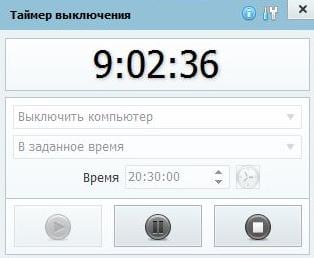
Еще одна отличная программа для автовыключения PC – Таймер выключения. Да, название довольно банальное, но все же с основной задачей она справляется хорошо.

Программы для выключения компьютера

Основные преимущества:

  • простой и интуитивно понятный интерфейс на русском языке;
  • возможность автозапуска вместе с Windows;
  • настройка обратного отсчета времени;
  • выбор действия (выключение, переежим сна, отключение интернет-соединения или монитора).
Кстати, данная утилита поддерживает возможность установки пароля – чтобы другие пользователи не могли изменить заданные настройки. И это несомненный плюс.

Таймер имеет одну особенность: он принудительно закрывает любые открытые приложения, в связи с чем всегда есть риск потерять несохраненные данные. Учитывайте это и поглядывайте на обратный отсчет, чтобы успеть сохранить нужные файлы.

Утилита PowerOff

Третья в списке программа для выключения ноутбука и компьютера – PowerOff. На самом деле это довольно мощный софт, в котором помимо таймера имеется множество дополнительных функций. Неоспоримый плюс – утилита поставляется в обычном архиве и не требует установки.

Программы для выключения компьютера

Основные функции:

  • автоматическое выключение компа или перевод в режим сна в указанное время;
  • блокировка ПК (вместо отключения);
  • интеграция с плеером Winamp (отличный вариант для тех, кто любит засыпать под музыку, ведь в таком случае комп выключается после проигрывания заданного ранее трека);
  • отключение интернет-соединения.

Также данная утилита имеет простой интерфейс на русском языке, поэтому установить таймер на выключение ПК не составит труда. Кстати, у пользователей есть возможность настроить «горячие» клавиши – а это еще один плюс.

Читайте также: Как установить родительский контроль на Windows 10?

Утилита Goway

Goway – программа включения и выключения по расписанию с минималистическим дизайном. Понравится всем любителям простоты, а также новичкам. Ведь данная утилита имеет всего 2 вкладки.

В первой вам требуется поставить таймер на нужное время и выбрать действие (выключение ноутбука, переи выход из системы). А вторая вкладка используется для настройки оповещений на почту.

Отправка уведомлений на e-mail в назначенное время – отличительная особенность данной программы.

Другие преимущества:

  • простейший интерфейс на русском языке;
  • возможность активации скрытого режима (утилиту не будет видно ни на раб. столе, ни в трее);
  • работает на Windows XP, 7 и 8.

Time PC

И последняя в этом списке программа для автоматического выключения компьютера в заданное время – Time PC. Главная ее особенность заключается в том, что она не прекращает работу компа, а лишь переводит его в режим гибернации. Все приложения будут закрыты, монитор и интернет отключатся, но ноутбук или компьютер выключатся не полностью.

Программы для выключения компьютера

Основные функции:

  • настройка времени выключения;
  • включение ПК по расписанию;
  • запуск выбранных приложений при включении ПК или ноутбука;
  • автозапуск вместе с Windows;
  • проверка обновлений.

Имеет понятный интерфейс полностью на русском языке. Поэтому, если вам нужна простая утилита для перевода компьютера в режим гибернации, то Time PC будет отличным выбором.

Это тоже интересно: Как заблокировать доступ к сайту на компьютере?

Пару слов в заключение

Итак, выше были рассмотрены бесплатные программы для автоматического выключения компьютера по времени. Поскольку каждая из них имеет свои особенности, то для наглядности ниже представлена сравнительная характеристика. В таблице хорошо видно основные функции всех утилит – это должно помочь вам быстрее определиться с выбором подходящего варианта.

Программы для выключения компьютера

И еще небольшой нюанс. Если автовыключение ПК планируется нечасто, то нет необходимости загружать какой-либо софт. Можно воспользоваться стандартными средствами в Windows 7, 8 или 10 (подробнее об этом читайте по ссылке, которая приведена в самом начале статьи).

Если же вы хотите ограничить время использования компьютера или ноутбука (например, вашим ребенком), то и в этом случае таймеры для выключения не очень подходят. Ведь утилиту можно просто закрыть, тем самым отменив все заданные ранее настройки. В данном случае лучше использовать родительский контроль.

Рубрики
Бесплатные программы

Плейлисты IPTV каналов m3u скачать бесплатно 2018 рабочие

IPTV — сравнительно новая, но уже набравшая популярность в 2018 году технология телевизионного вещания по протоколу IP посредством интернет-соединения. Это неудивительно, ведь у такого формата трансляции есть несколько серьезных преимуществ относительно того же спутникового или кабельного телевидения:

  • Беспроводная передача данных;
  • Более высокое качество изображения и звука, чем у кабельного и спутникового TV (HD + 5.1-канальное аудио);
  • Использование в IPTV сервиса «Timeshift», позволяющего ставить телепередачи на так называемый «отложенный просмотр» — режим, при котором возможна перемотка программы или установка паузы;
  • Возможность выбора контента для просмотра (технология «Video on demand»).

Как видите, достоинства такого формата вещания налицо. Потому предлагаю рассмотреть IPTV подробнее, а именно, в чем его суть, где найти плеер для воспроизведения IP-телевидения и где можно скачать плейлисты IPTV каналов m3u бесплатно для ПК.

Плейлисты IPTV каналов m3u скачать бесплатно 2018 рабочие
IPTV — одна из самых успешных технологий последнего времени

Содержание статьи:

  • Как работает IPTV
  • Как скачать и установить плеер для воспроизведения IPTV на ПК
  • Где достать бесплатные плейлисты IPTV каналов m3u в 2018 году
  • Заключение

Как работает IPTV

В зависимости от топологии сети, поток данных передается и принимается с использованием технологии multicast или unicast. Отличия их состоят в принципе отправки информации (multicast — от хоста к нескольким хостам, unicast — от хоста к хосту). Проще говоря, при вещании с помощью multicast оператор предоставляет поток видеоинформации сразу на несколько IP-адресов (проще говоря, некоторому количеству пользователей), использование же unicast предполагает передачу данных индивидуально — от оператора на IP-адрес.

Плейлисты IPTV каналов m3u скачать бесплатно 2018 рабочие
Упрощенная схема передачи информации по протоколу IP стека TCP/IP

Архитектура IPTV состоит из пяти подсистем, включающих в себя такие, как защита контента от несанкционированного доступа, мониторинг качества потоков и клиентского оборудования, но основные составляющие данной технологии — это:

  • Промежуточное программное обеспечение или «IPTV Middleware»;
  • Подсистема приема и обработки контента.

Не буду углубляться в прикладную составляющую передачи данных по протоколу IP стека TCP/IP. Для понимания всей сути достаточно знать, что отправка видеопередач происходит от оператора к пользователю (unicast) или к нескольким потребителям (multicast) посредством Глобальной сети (Интернет). Нелишним будет заметить и то, что для комфортного просмотра IPTV контента необходима хорошая скорость интернет-соединения, а именно, около 15-20 Мбит/Сек. Конечно, при скорости передачи данных в 3-5 Мбит/сек телепрограммы также будут воспроизводиться, но, очевидно, с задержками.

Как скачать и установить плеер для воспроизведения IPTV на ПК

На сегодняшний день, существует два основных плеера для воспроизведения плейлистов IPTV каналов m3u на ПК — VCL Media Player и IP-TV Player.

  • Замечу, что VCL player недостаточно хорошо оптимизирован для Windows, в связи с чем данная программа периодически завершает свою работу ввиду возникновения ряда ошибок, рассматривать которые в данной статье мы не будем.
  • Стоит отметить лишь то, что хотя IP-TV Player и функционирует на основе VCL media player, в плане проработки функциональности и работоспособности данный плеер гораздо лучше своего «предка», о чем свидетельствуют также отзывы пользователей, сравнивавших эти две программы. Потому, подробнее рассмотрим установку и использование IP-TV Player.
  1.  Для начала следует перейти на сайт с файлом плеера по ссылке — http://borpas.info/iptvplayer;
  2. Как можно заметить, на ресурсе предоставлены описания возможностей программы, инструкции к ней и другое — нам нужно нажать на вкладку «Скачать»,
  3. Запускаем загруженный файл, открывается первое окно установки, в котором нужно поставить галочку в пункте «Выбрать параметры и папку установки»;
    Здесь ставим галочку возле пункт «Выбрать параметры и папку установки»
  4. В выпадающем разделе параметров указываем папку установки программы, параметры оставляем по умолчанию и нажимаем «Далее»;
  5. В следующем окне нам предлагают два варианта установки программы, не рекомендую инсталлировать на свой ПК навязчивые расширения от Яндекс, которые, к тому же, потребляют много ресурсов компьютера в процессе своей работе. Потому выбираем вкладку «Настройка параметров», убираем галочки со всех пунктов, расположенных ниже и нажимаем «Далее»;
    Плейлисты IPTV каналов m3u скачать бесплатно 2018 рабочие
    Тут снимаем галочки с соответствующих пунктов, навязчивая просьба от Яндекс установить их расширения — неприятное последствие установки бесплатной программы
  6. Открывается еще одно окно, в котором нам предлагают установить Яндекс.Браузер — это не сервисы от Яндекс, потому, если вы нуждаетесь в браузере Yandex, оставляете все как есть, если нет, убираете галочки с соответствующих пунктов и нажимаете «Установить». Готово.

После этого запускаем IP-TV player, здесь открывается окошко, где мы должны выбрать тип запуска, для воспроизведения плейлиста IPTV в m3u выбираем «Адрес списка каналов». Тут можно:

  • В строке ввода вписать адрес плейлиста и нажать «Ок»;
    Если сайт предоставляет ссылку на файл, хранящийся на серверах данного ресурса, то можно в строке ввода указать адрес этого плейлиста
  • Скачать отдельный файл со списком каналов и затем внедрить его в программу.
Выбираем загруженный файл плейлиста и нажимаем «Ок»

Но перед этим предлагаю рассмотреть популярные ресурсы, предоставляющие такие плейлисты.

Где достать бесплатные плейлисты IPTV каналов m3u в 2018 году

На сегодняшний день существует множество ресурсов, предоставляющих бесплатные каналы для просмотра, но большинство из таких плейлистов неактуальны, не поддерживают самообновление и работают, как правило, с ошибками. Потому, ниже будут рассмотрены проверенные сайты, раздающие бесплатные плейлисты IPTV в формате m3u.

    • smarttvnews.ru/svezhiy-iptv-pleylist-m3u-aprel-2017-bolee-300-kanalov-sd-hd/ — здесь представлены актуальные плейлисты, содержащие более 300 каналов;
Здесь выбираем самую свежую версию плейлиста IPTV в m3u и нажимаем «Скачать» либо копируем ссылку на файл со списком каналов
    • http://prosmarttv.ru/iptv/m3u-playlist-2017-extinf.html — особенность данного ресурса в том, что здесь представлены два списка каналов для просмотра: обычный плейлист и 18+. Ссылки на скачивание находятся под описанием возможностей IPTV;
Плейлисты IPTV каналов m3u скачать бесплатно 2018 рабочие
Кликните по выделенной вкладке с плейлистом, чтобы загрузить его
    • http://getsapp.ru/samoobnovlyaemi-iptv-playlist — лучший, на мой взгляд, сайт, предоставляющий более 400 каналов для просмотра!
Для загрузки плейлиста нажимаем на вкладку «Скачать» либо копируем адрес файла со списком каналов

Заключение

Операторы старательно заделывают различные «лазейки», то есть блокируют ресурсы, предоставляющие бесплатные плейлисты IPTV каналов m3u для просмотра. Однако действительно бесплатными, при этом актуальными и ежедневно обновляемыми, на сегодняшний день, являются 22 российских канала. К слову, чтобы начать смотреть их, необходимо в стартовом окошке IP-TV нажать на вкладку «Выберите провайдера» и в представленном списке выбрать «Интернет, Российское ТВ и радио». Спасибо за прочтение.

Рубрики
Бесплатные программы

Обрезать фото по кругу онлайн

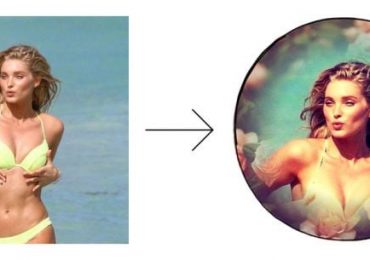
Часто нужно обрезать определенное фото по кругу онлайн, т.к. не всегда у пользователя есть на компьютере соответствующие программы для этой работы, а дежурный Paint не имеет инструментов для этого. В нем можно лишь обрезать в четырехугольной или квадратной форме, а также обрезать произвольное выделение, которое не позволит нам добиться круглой фотографии. Для этих целей есть специальные сервисы, которыми можно воспользоваться бесплатно. Бывают случаи, когда необходимо избавиться от веса изображения, обрезав свое фото для аватарки в соц. сетях, она будет весить значительно меньше, чем изначально, тем более, что сайты часто ограничивают пользователей в размере на фото. Подобные сервисы мы подробнее рассмотрим далее в статье.

Обрезать фото по кругу онлайн
Скруглители онлайн

Oooo.plus — скруглитель фото

Сайт Oooo.plus специально создан, чтобы помочь пользователям обрезать изображения по кругу. На сегодняшний день сайт работает исключительно со скругленными формами и имеет для обрезания различные рамки в стиле: краски, роскоши, от руки. Сервис развивается и обещает в скором будущем добавить больше готовых рамок, а также научиться работать с другими формами. Сюда приходят из различных соц. сетей и поэтому он считается одним из самых удобных.

Инструмент позволяет делать из изображения открытку. Для этого в наличие есть все нужные инструменты. Вы можете установить любой шрифт, цвет, разместить текст где угодно на фото и задать любой угол. Есть возможность добавлять различные стикеры. Имеются фильтры, которые вы можете добавлять на свое изображение, они позволяют улучшить насыщенность красок, повысить контраст. Устанавливайте эффект размытого фона, или добавляйте красивый градиент к любому элементу картинки.

Для того, чтобы им воспользоваться:

  1. Перейдите по ссылке http://www.oooo.plus/.
  2. На главной странице находится единственная кнопка «Начать» — нажмите ее.
  3. Откроется окно, в котором нужно добавить ваше фото с компьютера, нажмите на нее и выберите папку, где находится ваше фото.
  4. В следующем окне откроется ваше изображение, слева от которого будет 8 рамок для обрезания. По умолчанию выбрано круглая рамка. Наведите на изображение и выделите область.
    Обрезать фото по кругу онлайн

      Онлайн скруглитель oooo.plus
  5. Слева, под рамками находится зеленая кнопка «Обрезать», нажмите на нее, когда определитесь с областью.
  6. После этого вы попадаете в следующее окно, где нужно выбрать размер, фильтр и другие детали конечного изображения.
  7. После нажатия на кнопку «Сохранить», которая находится под изображение, оно будет скачено автоматически.

Рекомендую: Сделать арт из фото онлайн.

Imageonline.com.ua – позволит вырезать фото по кругу

Еще один инструмент онлайн — Imageonline.com.ua, который позволит вам легко и просто обрезать фото в разных рамках, в том числе и по кругу. Это бесплатный инструмент, который имеет в запасе много различных эффектов и инструментов для работы с вашим изображением. Этот инструмент предлагает вам заочное обрезание, в котором вы только настраиваете нужные параметры и настройки и не видите будущий результат, посмотреть можно только тогда, когда фото уже обрежется.

Обрезать фото по кругу онлайн
Онлайн скруглитель imgonline.com.ua

Самым главным козырем таких сервисов является простота в использовании, ведь фотошоп пугает своим набором инструментов, в которых можно просто заблудиться. Но здесь все иначе, давайте еще раз в этом убедимся:

  1. Перейдите на страницу https://www.imgonline.com.ua/crop-photo-into-various-shapes.php.
  2. Откроется окно с настройками вашей будущей картинки. Окно состоит из 3 блоков.
  3. В первом блоке нужно выбрать ваше изображение на компьютере и загрузить его на сервис.
  4. Второй блок представляет собой основные настройки будущей фотографии, где вы выбираете рамку для обрезки, место обрезки, повернуть или отобразить зеркально, сглаживание краев и т.д.
  5. Последний блок с выбором 2 расширений будущего фото и настройкой качества изображения.
  6. После того, как вы нажмете кнопку «Ок» в новой вкладке откроется ваша обрезанная фотография, где вы сможете посмотреть на результат работы скруглителя.

Читайте также: Сделать слайд-шоу из фотографий с музыкой бесплатно онлайн.

Online-fotoshop.ru обрежет лишние части фото в круговую

Если вам нужно более красиво и профессионально обрезать картинку по кругу или даже вырезать какой-то предмет из изображения, которые имеет контур не ровной формы – придется все-таки воспользоваться самым популярным фоторедактором, в нашем случае его клоном, сервисом online-fotoshop.ru. Для этого не нужно быть мастером или разбираться с массой инструкций и узнавать кучу новых инструментов. Для того, чтобы обрезать фото по кругу онлайн, нам понадобиться всего один инструмент – лассо.

Обрезать фото по кругу онлайн
Лассо на панели инструментов online-fotoshop.ru
  1. Перейдите на страницу https://online-fotoshop.ru/.
  2. Выберите «Создать новый рисунок».
  3. Затем выберите «Файл» вверху на панели меню и выберите нужное изображение на вашем ПК.
  4. Далее выберите «Лассо» на панели инструментов и обведите нужный контур на вашем изображении, который должен остаться после обрезания.
  5. Кликните справа на замочек в меню «Задний фон», чтобы разблокировать слой и нажмите ниже кнопку «Маска слоя». Готово, ваше изображение вырезано.

Рубрики
Бесплатные программы

Лучшие программы для дефрагментации жесткого диска

Ранее я уже писал о том, что такое дефрагментация, зачем она нужна и как ее запустить на Windows 7, 8 или 10 с помощью встроенного дефрагментатора. Подробнее об этом читайте здесь: Как выполнить дефрагментацию диска?

А в этой статье будут рассмотрены лучшие программы для дефрагментации жесткого диска. Все они бесплатные, и вы без проблем сможете найти их на оф. сайте разработчиков (ссылки будут предоставлены). Часть из них – на русском языке, часть – на английском. Но разобраться в программах очень просто, поскольку они имеют простой и понятный интерфейс. А главное: он почти везде одинаковый.

Все приведенные ниже утилиты работают на Windows 7, 8 и 10, а некоторые – и на XP. И вы можете установить их на любой компьютер или ноутбук, работающий на базе этих ОС.

Содержание статьи:

  • IObit Smart Defrag
  • Auslogics Disk Defrag
  • Defraggler
  • MyDefragGUI
  • Ashampoo Magical Defrag
  • Вместо заключения

IObit Smart Defrag

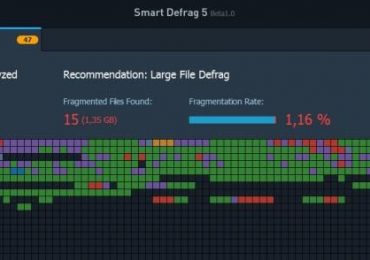
Вам нужен быстрый дефрагментатор? В таком случае Smart Defrag от компании IObit подойдет лучше всего. Это одна из наиболее быстрых утилит для дефрагментации жесткого диска, причем на качестве самого процесса это никак не сказывается. А все потому, что разработчикам удалось создать эффективные скрипты, позволяющие существенно ускорить время выполнения данной процедуры на объемных винчестерах. Сегодня это очень актуально – особенно учитывая, что HDD-накопители объемом от 1 Тб и выше стоят почти на всех компьютерах и ноутбуках.

Лучшие программы для дефрагментации жесткого диска

Основные преимущества программы Smart Defrag:

  • 3 режима дефрагментации жесткого диска – простая, глубокая, с оптимизацией;
  • работает в фоновом режиме (не мешает вам заниматься своими делами);
  • высокая безопасность файлов (если вдруг отключат электричество, с ними ничего не случится);
  • оптимизирована для работы на Windows 7, 8, 10 и XP;
  • полностью на русском языке;
  • бесплатная.

Кстати, эту утилиту можно настроить, чтобы она в автоматическом режиме выполняла дефрагментацию жесткого диска в нужное время. А это очень удобно.

Ссылка на оф. сайт IObit.

Читайте также: ТОП программ для очистки и оптимизации компьютера

Auslogics Disk Defrag

Еще одна отличная бесплатная программа для дефрагментации (на русском) – Auslogics Disk Defrag. Это тоже довольно быстрый дефрагментатор, который, к тому же, занимает совсем немного места. Впечатляющая скорость выполнения данного процесса обеспечивается благодаря тому, что утилита переносит файлы в наиболее быструю часть жесткого диска – и в результате это положительно влияет на работу самой ОС.

Лучшие программы для дефрагментации жесткого диска

Основные преимущества:

  • поддерживает Windows XP, 7, 8 и 10;
  • работает в фоновом режиме;
  • умеет запускать дефрагментацию в автоматическом режиме.

Кстати, у нее есть отличительная особенность – она умеет дефрагментировать как локальные диски, так и отдельные папки с файлами.

Ссылка на сайт Auslogics.

Рекомендуется использовать на своем компьютере или ноутбуке программу Auslogics BoostSpeed. Это отличная утилита для оптимизации и очистки ПК, которая имеет множество полезных инструментов – в том числе и упомянутый выше Disk Defrag. С помощью Auslogics BoostSpeed вы сможете не только дефрагментировать жесткий диск, но также выполнить очистку реестра, ускорить работу интернета, оптимизировать службы и пр.

Лучшие программы для дефрагментации жесткого диска

Defraggler

Defraggler – лучший софт для дефрагментации диска. По крайней мере, так считают многие пользователи. Она очень простая, удобная, а главное – бесплатная.

Лучшие программы для дефрагментации жесткого диска

Основные ее преимущества:

  • быстро и эффективно выполняет дефрагментацию жесткого диска;
  • поддерживает все версии Виндовс (32 и 64-битные);
  • полностью на русском языке;
  • умеет дефрагментировать реестр, а также отдельные файлы.

Также эта утилита для дефрагментации поддерживает автоматическое выключение ноутбука или компьютера после окончания процесса. Поэтому ее можно спокойно запускать на ночь или перед уходом на работу.

Ссылка на оф. сайт Defraggler.

Полезно знать: Как передать большой файл через интернет?

MyDefragGUI

MyDefragGUI — это простая утилита, которая будет отличной заменой встроенного дефрагментатора Windows.

Лучшие программы для дефрагментации жесткого диска

Основные плюсы:

  • эффективная дефрагментация файлов;
  • наличие планировщика задач;
  • небольшой размер;
  • есть портативная версия.

Кроме того, MyDefragGUI умеет дефрагментировать все виды накопителей – встроенные и внешние винчестеры, USB-флешки и карты памяти.

Ссылка на оф. сайт MyDefrag.

Это интересно: Программы для рисования на ПК

Ashampoo Magical Defrag

Еще один отличный бесплатный дефрагментатор – Magical Defrag от Ashampoo. К слову, продукция от этих разработчиков всегда тепло принимается рядовыми пользователями, и данная утилита для дефрагментации жесткого диска – не исключение.

Лучшие программы для дефрагментации жесткого диска

Она относится к программам разряда «включил и забыл». Сами разработчики делают акцент на том, что Ashampoo Magical Defrag работает тихо и незаметно, т.е. начинает процесс дефрагментации только тогда, когда почти все ресурсы компьютера или ноутбука свободны. А потому никаких глюков и тормозов вы просто не заметите.

Ссылка на оф. сайт здесь.

Вместо заключения

Выше была перечислена лучшая пятерка бесплатных (или условно-бесплатных) программ для дефрагментации жесткого диска. Поэтому, если вам не нравится встроенный дефрагментатор Windows (или он по определенным причинам не работает), установите любую утилиту. Ссылки на них приведены выше, поэтому вы без проблем сможете установить программу, которая вам приглянулась больше всего.

Лично я использую IObit Smart Defrag. Но это лишь сугубо мое мнение.

Рубрики
Бесплатные программы

Как запустить файл ISO?

Файл с расширением ISO обычно вызывает недоумение у новичков.  Что это вообще за формат такой? Как его открыть? Что делать с файлом ISO?

Без паники. Открытие файлов ISO выполняется довольно просто. И все, что для этого нужно – установить программу, которая осуществляет чтение файлов ISO. После этого Вы легко сможете открыть любой из них двойным щелчком мыши.

Читайте также: Как запустить файл mdf?

Содержание статьи:

  • Какой программой можно открыть файл ISO?
  • Чтение файла ISO на Windows 7?
  • Как распаковать файл ISO?
  • Как распаковать ISO файл на Windows 10 и 8?

Какой программой можно открыть файл ISO?

Файл формата ISO – образ виртуального диска, созданный с помощью специального софта. Проще говоря, что-то вроде архива. В нем может храниться что угодно: музыка, фильмы и т.д.

Существует очень много программ для распаковки ISO файлов:

  • Alcohol 120%;
  • PowerISO;
  • WinRAR;
  • Nero и др.

В данном случае необходимо учитывать то, что находится внутри образа. И уже отталкиваясь от этого выбирать подходящий софт.

Например, если это компьютерная игра, то ее нужно не открывать, а смонтировать. Проще говоря, запустить виртуальный диск, чтобы началась установка. В данном случае можно использовать Alcohol 120%. Подробнее об этом читайте здесь: как установить игру с образа ISO?

Если же это дистрибутив Windows, то его не нужно ни открывать, ни устанавливать. В данном случае можно скопировать лицензионный образ на загрузочную флешку, а затем выполнить перезагрузку и запустить ПК (или ноутбук) через BIOS. После этого начнется установка операционной системы.

Подробнее об этом написано тут: как записать образ на флешку через Rufus?

Если же это книга, разбитая на главы, музыка (например, все альбомы любимого исполнителя) или определенные документы, то в данном случае можно воспроизвести файл ISO в прямом смысле этого слова.

Рекомендую использовать для этого Daemon Tools. Его преимущества:

  • бесплатный (только версия Lite);
  • занимает мало места;
  • простой и понятный в использовании.

Чтение файла ISO на Windows 7?

Для начала рассмотрим чтение файла ISO на Windows 7 (также работает и для XP). О Windows 8 и 10 написано чуть ниже.

Итак, Daemon Tools – бесплатная программа для открытия и распаковки ISO файлов. Загрузить ее можно с оф. сайта разработчиков (ссылка).

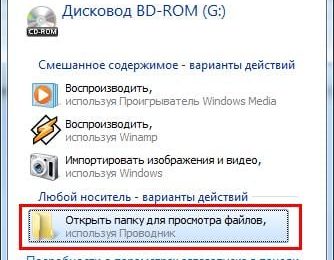
Пользоваться этой программой очень просто. Когда Вы ее установите, все файлы формата ISO будут автоматически открываться через нее. Дважды нажимаете на нем левой кнопкой мышки, после чего тут же появится окно автозапуска. Выбираете пункт «Открыть папку», а дальше смотрите по ситуации.

Как запустить файл ISO?
Автозапуск после открытия файла ISO
Если такое окно не появилось, возможно, у Вас отключен автозапуск. В таком случае откройте «Мой компьютер» и вручную запустите виртуальный диск (ПКМ – Открыть).

Как запустить файл ISO?

Если это игра – запускаете установочный файл setup.exe. Если же это фильм, музыка или что-то еще, тогда просто открываете их. Или скопируйте в любую другую папку на компьютере (для удобства).

Также Вы можете открыть Daemon Tools и добавить образ, указав путь к нему. Или просто перетащите файлик в окно программы. А после этого дважды щелкните на нем (или нажмите ПКМ и выберите пункт «Монтировать»).

Как запустить файл ISO?

После окончания установки игры или просмотра фильма, необходимо удалить ISO файл. А точнее – размонтировать его. Сделать это можно 2 способами:

  1. Снова запустить Daemon Tools, нажать на файлике ПКМ и выбрать пункт «Размонтировать».
    Как запустить файл ISO?
    Как размонтировать (удалить) файл ISO из Daemon Tools
  2. Открыть «Мой компьютер», найти виртуальный дисковод, нажать ПКМ и выбрать пункт «Извлечь».Как запустить файл ISO?

После этого виртуальный образ будет удален.

Также есть еще один способ разархивировать файл ISO без Daemon Tools.

Полезно знать: Почему тормозят игры на ноутбуке?

Как распаковать файл ISO?

Daemon Tools – специфическая программа, которая установлена не у всех пользователей. А вот WinRAR или 7-Zip наверняка есть у каждого. Поэтому, если Вам лень устанавливать еще одну программу, можете просто извлечь файлы из ISO с помощью архиватора.

Сделать это очень просто:

  1. Выделяете нужный файл.
  2. Нажимаете на нем ПКМ и выбираете пункт «Открыть с помощью».
  3. Выбираете строку «WinRAR» или «7-Zip».Как запустить файл ISO?
  4. Откроется новое окно: нажимаете «Извлечь» и указываете путь, куда нужно разархивировать этот файлик.

Примечание: если архиватора нет в списке, тогда нажимаете «Выбрать программу» и ищете его в расширенном списке.

Как запустить файл ISO?

Если и там его нет, тогда нажимаете кнопку «Обзор», находите папку архиватора и выбираете установочный файлик WinRAR.exe.

Как запустить файл ISO?

Вот таким образом можно распаковать файл ISO без стороннего софта.

Читайте также – Отсутствует d3dx9_43.dll: что делать?

Как распаковать ISO файл на Windows 10 и 8?

Какой программой открыть файл с игрой ISO на Windows 8 или 10? В данном случае ничего устанавливать не придется. Ведь запустить его можно и без постороннего софта. Все, что нужно – выбрать файл и дважды кликнуть на нем левой кнопкой мыши. После этого образ смонтируется и запустится окно автозапуска. В конце не забудьте размонтировать его. Для этого откройте «Мой компьютер», выделите виртуальный дисковод, нажмите ПКМ и выберите пункт «Извлечь».

На этом все. Теперь Вы знаете, как можно запустить расширение ISO на Windows 7, 8 и 10. И если опять скачаете фильмы или игры с таким расширением, то легко сможете их открыть.