Рубрики
Торренты

Как скачивать через торрент

Рано или поздно любой пользователь интернета сталкивается с необходимостью скачать, что то с торрента. Если у вас также появилась такая необходимость, но вы не знаете с чего начать, то данная статья должна вам помочь. Сейчас мы расскажем о том, как скачивать через торрент.

Содержание

Что такое торрент и как он работает

Существует такой протокол для обмена данными как BitTorrent. Данный протокол разработан по принципу Peer to peer (P2P). Этот принцип предполагает обмен данными не только между сервером и клиентом, но и между клиентами. Реализация данного позволяет добиться большой скорости скачивания, а также стабильности. Именно на протоколе BitTorrent и принципе Peer to peer и построена работа так называемых торрентов.

Для того чтобы научиться скачивать через торрент необходимо запомнить несколько терминов:

  • Торрент-трекер – по сути, это обычный сайт, который управляет обменном данными по протоколу BitTorrent. Как пользователю, вам нужно знать, что на торрент трекере можно скачать torrent-файлы.
  • Torrent-файл – небольшой файл с расширением «.torrent». Данный файл является файлом ссылкой на файлы, которые распространяется по протоколу BitTorrent. Для того чтобы начать скачивать через торрент, сначала нужно скачать Torrent-файл с торрент трекера.
  • Торрент-клиент – программа для обмена данными по протоколу BitTorrent. Торрет-клиент может открывать torrent-файлы и скачивать данные.

Какие программы нужны, чтобы скачивать через торрент

Скачивать через торрент при помощи обычного браузера невозможно. Для этого необходима отдельная программа, которая называется торрент-клиентом. Сейчас существует масса самых разных торрент-клиентов. Для операционной системы Windows наиболее популярными являются µTorrent, BitCome, BitTorrent и FlashGet.

Самой популярной среди них однозначно является µTorrent. Поэтому в данной статье мы будем использовать именно ее.

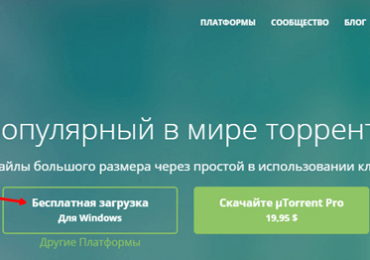
Программа µTorrent это полностью бесплатная программа. Для того чтобы начать ею пользоваться вам достаточно скачать ее с официального сайта и установить на свой компьютер. Для этого заходим на сайт http://www.utorrent.com/intl/ru/ и нажимаем на кнопку «Бесплатная загрузка для Windows».

Как скачивать через торрент

После этого появится таблица со сравнением платной PRO-версии и бесплатной версии программы µTorrent. Здесь нужно еще раз нажать на кнопку «Бесплатная загрузка для Windows».

Как скачивать через торрент

После этого начнется скачивание программы. После завершения загрузки откройте скачанный exe-файл и запустите установку. Процесс установки максимально прост и не вызовет у вас никаких проблем. Все что вам нужно делать, это нажимать на кнопку «Далее».

Как скачивать через торрент

После завершения установки перед вами откроется программа µTorrent.

Как скачивать через торрент

Теперь вы можете приступать к скачиванию нужных вам файлов через торрент.

Учимся скачивать через торрент

Сам процесс скачивания через торрент также не представляет ничего сложного. Вам нужно выполнить всего два действия:

  • скачать torrent-файл с торрент трекера:
  • открыть torrent-файл в программе торрент-клиенте (в нашем случае это µTorrent);

Итак, заходим на любой торрент трекер, находим там нужные нам файлы и нажимаем на ссылку «Скачать torrent-файл».

Как скачивать через торрент

После этого браузер скачает нужный нам torrent-файл. Если вы не можете найти скачанный torrent-файл, то посмотрите весь список скачанных браузером файлов (это можно сделать с помощью комбинации клавиш CTRL+J).

Как скачивать через торрент

Дальше вам нужно открыть torrent-файл. После открытия данного файла появится окно программы µTorrent, в котором можно выбрать папку, в которую будет скачиваться данный торрент. Также здесь можно выбрать какие файлы скачивать, а какие нет. После внесения всех настроек нажмите на кнопку «Ok».

Как скачивать через торрент

После этого начнется скачивание выбранного вами торрента.

Как скачивать через торрент

Теперь осталось дождаться, пока торрент скачается. После этого содержимое торрента будет вас ждать в папке, которую вы указали при запуске скачивания.

Рубрики
Торренты

Инструкция: Как скачивать с торрента

Наверное, все хоть раз сталкивались с торрентами, но далеко не все знают как их использовать. В данном материале мы расскажем о том, как работает торрент, а также о том, как скачивать с торрента.

Содержание

Как работают торренты?

В основе так называемых торрентов лежит сетевой протокол BitTorrent. Данный протокол разработан для обмена файлами через Интернет. Особенностью данного протокола является то, что он построен по принципу P2P (Peer to peer). Это означает, что обмен файлами происходит не между сервером и клиентом, а между клиентами. В то время как сервер (или в нашем случае торрент-трекер) используется только для координации действий всех клиентов во время обмена файлами.

Также нужно упомянуть о torrent файлах. Файлы с расширением .torrent используются для хранения информации о раздаче. В torrent файле содержится информация об файлах, которые составляют раздачу, а также об торрент-трекерах, которые участвуют в этой раздаче.

Что нужно для того чтобы скачивать с торрента?

Может показаться, что скачивать файлы с торрента слишком сложно. На самом деле это не так. Единственной особенностью торрентов является то, что для скачивания пользователю необходима специальная программа. Такую программу обычно называют торрент-клиентом.

Существует множество различных торрент-клиентов. Наиболее популярными являются: µTorrent, BitTorrent, BitComet и FlashGet. Наибольшей популярностью среди этих торрент-клиентов пользуется программа µTorrent. На ее примере мы и расскажем, как скачивать с торрента.

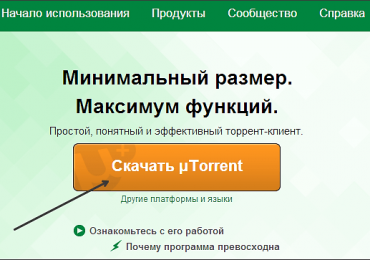
Программа µTorrent является полностью бесплатной и ее можно скачать с официального сайта. Для этого переходим на сайт http://www.utorrent.com/ и жмем на кнопку «Скачать µTorrent».

Инструкция: Как скачивать с торрента

После нажатия на кнопку «Скачать µTorrent» нам предлагают скачать бесплатную версию µTorrent или купить более продвинутую µTorrent Plus. Жмем на ссылку «Бесплатная загрузка».

Инструкция: Как скачивать с торрента

После этого начнется скачивание программы µTorrent. После окончания скачивания запускаем ее установку. При запуске установки вас попросят выбрать язык.

Инструкция: Как скачивать с торрента

Дальше начинается установка µTorrent. Процесс установки максимально прост. Все что нужно делать это нажимать на кнопку «Далее».

Инструкция: Как скачивать с торрента

После окончания установки перед вами откроется программа µTorrent. Все, теперь вы готовы к скачиванию с торрентов.

Приступаем к скачиванию с торрента

Зайдите на любой торрент-трекер. Для примера мы будем использовать http://rutracker.org/, самый популярный торрент-трекер в Рунете.

Дальше откройте страницу любой раздачи. В низу страницы есть небольшой блок с информации о данной раздаче. Там же есть и ссылка «Скачать .torrent».

Инструкция: Как скачивать с торрента

Нажимаем на ссылку «Скачать .torrent» и скачиваем torrent файл. После того как torrent файл скачан – открываем его. После этого перед вами должно открыться окно программы µTorrent.

Инструкция: Как скачивать с торрента

В этом окне можно выбрать папку, в которую вы хотите скачать данный торрент, а также выбрать файлы, которые вы хотите скачать. После внесения всех настроек в данном окне нажимаем на кнопку «OK».

Дальше вы увидите основное окно программы µTorrent. В нем будет отображен прогресс вашей загрузки.

Инструкция: Как скачивать с торрента

После окончания скачивания файлы будут лежать в выбранной вами папке. А загруженная раздача переместится с раздела «Загрузки» в раздел «Раздается».

Инструкция: Как скачивать с торрента

Статус «Раздается» означает, что вы уже скачали эту раздачу и теперь другие пользователи могут скачивать ее с вашего компьютера.

На большинстве популярных торрент-трекеров существует рейтинг. Рейтинг это соотношение скачанных и отгруженных вами данных. Если рейтинг опустится слишком низко, то ваш аккаунт могут заблокировать. Поэтому не спешите удалять раздачу с торрент-клиента после завершения скачивания. Оставьте ее в статусе «Раздается», тогда другие пользователи смогут скачивать от вас файлы, а вы, в свою очередь, повысите свой рейтинг на торрент-трекере.

Рубрики
Скриншоты и фото

Как сжать фотографию

С каждым готом цифровые фотоаппараты получают все большее разрешение. Еще несколько лет назад 10 мегапикселей было пределом для не профессиональных фотоаппаратов, а сейчас даже 20 мегапикселей уже никого не удивляет.

Из-за высокого разрешения возникает проблема с размером фотографий. Современные снимки могут весить 10 и больше мегабайт. Работать с такими фотографиями бывает сложно, их трудно отправить по электронной почте или загрузить на сайт. В данном материале мы расскажем о том, как сжать фотографию до приемлемого размера.

Для того чтобы сжать фотографию нам потребуется программа для просмотра и редактирования картинок. Для примера мы используем программу FastStone Image Viewer. Данная программа является полностью бесплатной и поддерживает русский язык. Вы можете скачать ее с официального сайта www.faststone.org.

Содержание

Сжатие фотографии с помощью уменьшения разрешения

Уменьшить вес фотографии можно двумя способами: уменьшить разрешение и увеличить степень сжатия. Вы можете комбинировать эти два способы как угодно. Например, вы можете немного уменьшить разрешение фотографии и сильно увеличить степень сжатия, или наоборот сильно уменьшить разрешение и не увеличивать степень сжатия. Если вы вообще не хотите уменьшать разрешение, то вы можете пропустить этот шаг.

Итак, как сжать фотографию с помощью программы FastStone Image Viewer. После того как вы откроете фотографию с помощью данной программы, вы увидите, что ваш снимок открылся на весь экран. Не стоит пугаться, так и должно быть. В левой части экрана, есть всплывающее меню с инструментами для редактирования фотографии. Подведите курсор к левому краю экрана, чтобы вызвать это меню.

Как сжать фотографию

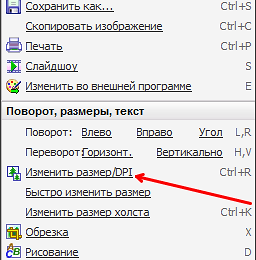
В этом меню нужно выбрать функцию «Изменить размер / DPI». С помощью данной функции можно сжать фотографию путем уменьшения ее разрешения.

После этого перед вами должно открыться окно для изменения разрешения фотографии. Вы можете указать нужное вам разрешение в пикселях, процентах или количестве точек на дюйм (DPI).

Как сжать фотографию

Сохранение файла с новыми настройками сжатия фотографии

После того как мы уменьшили разрешение фотографии, можно приступать к сохранению файла с новыми настройками сжатия. Для этого откройте левое всплывающее меню и выберите «Сохранить как». Также вы можете воспользоваться комбинацией клавиш Ctrl+S.

Как сжать фотографию

После этого перед вами откроется окно сохранения файла. Для того чтобы сменить настройки сжатия фотографии нажмите на кнопку «Опции».

Как сжать фотографию

Дальше откроется окно, в котором нужно указать степень сжатия фотографии. Вы можете ввести любое число от 0 до 100.

Как сжать фотографию

В верхней части окна будет показываться, как меняется качество картинки в зависимости от степени сжатия. Также здесь можно узнать, сколько будет весить файл после сохранения с такими настройками сжатия, а также, сколько он весил раньше.

Как сжать фотографию

После того как вы подберете подходящее значение степени сжатия, закройте окно нажатием на кнопку «Ok» и сохраните файл.

Пакетное сжатие фотографий

Если вам необходимо сжать большое количество фотографий, то вам не обязательно менять настройки для каждого снимка вручную. В программе FastStone Image Viewer есть функция «Пакетное преобразование», для того чтобы ее вызвать нажмите на клавишу F3.

Как сжать фотографию

В окне «Пакетное преобразование» есть два списка файлов. В левой части окна список файлов в текущей папке, а в правой части окна список файлов на преобразование. Вы можете добавлять или удалять файлы, которые вы хотите сжать, с помощью кнопок, которые находятся между этими двумя списками.

Как сжать фотографию

Для того чтобы изменить степень сжатия фотографии нажмите на кнопку «Установки» и в открывшемся окне укажите нужно значение.

Как сжать фотографию

Если вы хотите изменить разрешение снимка, то вам необходимо включить функцию «Изменить настройки» и нажать на кнопку «Дополнительно». В открывшемся окне нужно указать новое разрешение фотографий.

Как сжать фотографию

После того как вы указали все параметры нужно выбрать папку для сжатых фотографий. Для этого нажмите на кнопку «Выбрать».

Как сжать фотографию

Все, теперь можно запускать процесс пакетного сжатия фотографий.

Как сжать фотографию

Процесс сжатия может занять несколько минут. Это зависит от количества фотографий и производительности вашего компьютера.

Рубрики
Видео и аудио

Как сжать видео

Если вы хотите посмотреть видео на смартфоне или другом аппаратном плеере, то перед вами может встать необходимость сжать видео. Ведь память плеера ограниченна, а в современных условиях видео файлы могут весить по несколько десятков гигабайт. В данной статье мы расскажем о том, как сжать видео на примере бесплатного конвертера iWisoft Free Video Converter.

Шаг № 1. Подготовьте программу для сжатия видео.

Если вы не знаете, как сжать видео, то вам нужно начать с загрузки конвертера. Перейдите на сайт http://www.iwisoft.com/videoconverter/. Там можно скачать бесплатную программу iWisoft Free Video Converter. Данная программа представляет собой продвинутый конвертер видео. С ее помощью можно конвертировать и сжать видео практически в любом формате. После загрузки программы, установите ее и запустите на своем компьютере.

Шаг № 2. Добавьте исходное видео в программу.

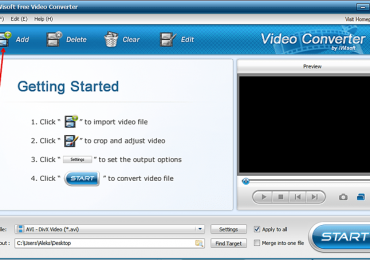
После того, как вы открыли программу, перед вами появится примерно такое окно.

Как сжать видео

В левой части данного окна вы видите пустую область, это список видео файлов, которые необходимо сжать. Для того чтобы добавить свое видео в этот список вы можете просто перетащить туда нужный вам файл. Также, для того чтобы добавить видео в программу вы можете воспользоваться кнопкой «Add», которая находится в верхней части окна программы.

Шаг № 3. Укажите настройки для сжатия видео.

Дальше нам необходимо указать настройки, которые будут использоваться при сжатии видео. Для этого нажимаем на кнопку «Setings», которая находится в нижней части окна программы iWisoft Free Video Converter.

Как сжать видео

После этого перед вами откроется окно с настройками.

Как сжать видео

Перед тем, как менять какие либо настройки нам нужно выбрать один из вариантов в выпадающем списке Format Preset. Format Preset – это набор первоначальных настроек.

Как сжать видео

В набор первоначальных настроек Format Preset входит тип контейнера для видео (avi, mkv, mp4 и т.д.), а также набор доступных кодеков для этого контейнера (DivX, Xvid, H264 и т.д.).

Как сжать видео

Вариантов Format Preset очень много. Для того чтобы у вас не было сложностей с воспроизведением видео нужно выбирать один из популярных вариантов. Это может быть AVI DviX Video, AVI Xvid Video или MKV Video. Для примера выберем MKV Video.

После того как мы выбрали Format Preset нам нужно указать другие настройки для сжатия видео. Для начала нужно выбрать кодек. Для формата MKV доступны кодеки H264 и Xvid. Если вы выбрали другой формат, то в списке кодеков у вас будут другие кодеки.

Как сжать видео

Выбираем H264 и переходим к другим настройкам. Следующее выпадающее меню это разрешение видео.

Как сжать видео

Выберите то разрешение, которое больше всего подходит для ваших целей. При выборе разрешения нужно помнить, что чем меньше разрешение, тем меньше будет весить получившийся видео файл. Поэтому если цель сжатия видео это уменьшения размера, то есть смысл выбирать разрешения поменьше. Для примера мы выберем 720 на 480.

Дальше идет частота кадров. Этот параметр лучше не трогать без особой необходимости. Поскольку уменьшение частоты кадров приведет к сильному дискомфорту при просмотре видео.

Как сжать видео

Поэтому оставляем стандартное значение и идем дальше. Следующее выпадающее меню это битрейт.

Как сжать видео

Битрейт это количество бит информации на каждую секунду времени видео. Чем выше битрейт, тем выше качество видео. Но, при этом с ростом битрейта растет и вес видеофайла.

Битрейт нужно подобрать таким образом, чтобы добиться приемлемого качества видео и при этом не раздуть размер файла до не приличных значений. Угадать подходящий битрейт бывает сложно, особенно если вы сжимаете видео первый раз. Поэтому если в результате сжатия видео вы получите слишком плохую картинку или вес файла вас не устроит, то вам нужно скорректировать битрейт и сжать видео повторно. В нашем случае мы укажем битрейт 2000 кбит/с.

Последнее выпадающее меню с настройками видео это соотношение сторон. Данный параметр лучше не трогать и оставить значение «Auto».

Как сжать видео

На этом настройка изображения закончена. Нам осталось указать настройки для сжатия звука. Что касается настроек звука, то здесь нам нужно указать кодек и битрейт. Остальные параметры лучше оставить как есть.

Как сжать видео

Для формата MKV доступны три кодека: ACC, AC-3 Audio и MP3. Выбираем MP3 и переходим к битрейту. Как и в случае с видео, чем выше битрейт, тем выше качество. Мы выберем 128 кбит/с, этого более чем достаточно.

Как сжать видео

После того как мы указали все параметры сжатия видео жмем на кнопку «OK», для того чтобы сохранить настройки.

Как сжать видео

Шаг № 4. Проверьте размер получившегося файла.

Программа iWisoft Free Video Converter позволяет узнать размер файла еще до запуска сжатия видео. Обратите внимание на файл, который вы добавили в программу. В колонке «Estimated Size» будет указан размер файла, который вы получите.

Как сжать видео

Если вас не устраивает этот размер, то вернитесь в настройки и скорректируйте битрейт и разрешение видео.

Шаг № 5. Укажите место для сохранения полученного видео.

Также мы должны выбрать папку, в которую программа iWisoft Free Video Converter будет сохранять сжатое видео. Соответствующая кнопка находится в нижней части окна программы.

Как сжать видео

Шаг № 6. Запустите процесс сжатия видео.

Все, теперь мы готовы для того чтобы начать процесс сжатия видео. Нажмите на кнопку «Start» чтобы программа iWisoft Free Video Converter начала работать.

Как сжать видео

Процесс сжатия видео зависит от размера исходного файла и мощности вашего компьютера.

Как сжать видео

После окончания процесса сжатия, получившийся файл будет лежать в выбранной вами папке.

Рубрики
Программы

Как узнать, что занимает место на диске «С»

Если вы используете SSD накопитель или жесткий диск небольшого объема, то вы наверняка время от времени сталкиваетесь с нехваткой места на диске. Обычно в таких случаях приходится вручную просматривать папки и изучать их содержимое, для того чтобы определить, что можно удалить для освобождения места. К счастью, этот процесс можно значительно упростить и ускорить. В этом материале мы расскажем о том, как быстро узнать, что занимает место на диске.

Если вам нужно узнать, что занимает место на диске, то проще всего для этого воспользоваться бесплатной программой WinDirStat. Данная программа анализирует содержимое диска и строит визуальную карту, с помощью которой можно легко обнаружить файлы и папки, которые занимают больше всего места на диске. Скачать программу WinDirStat можно с официального сайта.

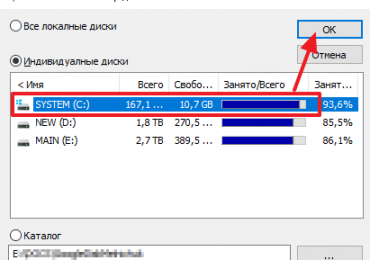
После запуска программы WinDirStat появится окно, в котором нужно указать, что именно вы хотите проанализировать. Если вы не знаете, где именно на диске находятся файлы, которые занимают много места, то просто выбираем диск и нажимаем на кнопку «ОК».

Как узнать, что занимает место на диске С

Если же вы знаете папку, которая занимает много места, то можете выбрать сразу ее. В этом случае программа WinDirStat будет анализировать только файлы в выбранной вами папке.

Как узнать, что занимает место на диске С

После выбора диска или папки нужно дождаться пока программа закончит анализ. В заголовке окна можно будет посмотреть сколько процентов осталось.

Как узнать, что занимает место на диске С

После завершения анализа можно приступать к работе с программой WinDirStat. В верхней левой части интерфейса программы будет список папок. При этом справа от каждой папки будет указано сколько места занимает эта папка в гигабайтах и процентах. Благодаря этому можно быстро найти папки, которые занимают на диске больше всего места.

Как узнать, что занимает место на диске С

В верхней правой части окна программы будет показана статистика по типам файлов. При этом справа будет указано сколько места какие файлы занимают. Также в здесь указывается цвет, которым обозначается данный тип файлов на карте внизу.

Как узнать, что занимает место на диске С

Самая полезная информация, которая доступна в программе WinDirStat, находится внизу окна. Здесь находится карта, с помощью которой можно легко найти файлы, которые занимают на диске больше всего места. Кликнув по любому из файлов на карте, вы увидите данный файл в списке папок.

Как узнать, что занимает место на диске С

Если вы обнаружите не нужные вам файлы, то их можно удалить прямо из программы WinDirStat. Для этого нужно кликнуть правой кнопкой мышки по файлу в списке каталогов и выбрать пункт «Удалить в корзину» или «Удалить без возможности восстановления».

Как узнать, что занимает место на диске С

Нужно отметить, что удаление файлов в корзину позволяет потом восстановить файл, но такой способ удаления не освобождает место на диске. В этом случае место освобождается только после очистки корзины. Для того чтобы сразу освободить занятое файлом место используйте удаление без возможности восстановления.

Если программа WinDirStat по каким-то причинам вам не подошла, то можно попробовать воспользоваться другими похожими программами. Например, можно использовать такие программы как Free Disk Analyzer, Disk Savvy, TreeSize Free или SpaceSniffer.

Рубрики
Word

Как сделать шпоры в Ворде, маленькие шпаргалки в Word 2007, 2010, 2013 и 2016

Шпаргалки и шпоры – неизбежный атрибут подготовки к контрольным работам и экзаменам. Раньше их писали от руки, но сейчас для этого можно воспользоваться текстовым редактором Word и сэкономить массу времени.

Сейчас мы расскажем о том, как сделать шпоры или маленькие шпаргалки при помощи Word. В статье будет использоваться Word 2010, но в Word 2007, 2013 и 2016 все точно также.

Содержание

Подготовка текста шпаргалки

При создании шпор, шпаргалок и других материалов для списывания очень важно, чтобы они занимали как можно меньше места. Тогда они не будут бросаться в глаза, а также их будет проще спрятать и достать в нужный момент. Поэтому важнейшим этапом является уменьшение размера шрифта.

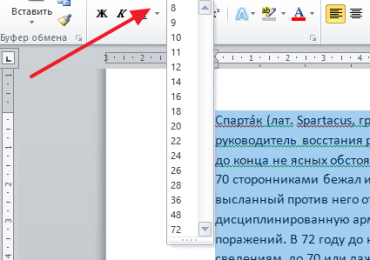
Для того чтобы уменьшить шрифт в вашей шпоре выделите весь текст с помощью комбинации клавиш CTRL-A и перейдите на вкладку «Главная». Здесь в левом верхнем углу есть выпадающее меню, в котором можно выбрать размер шрифта. В данном меню минимальным шрифтом является «8», но вручную можно указать любое значение. Например, для шпаргалки можно сделать «6» или даже меньше.

Как сделать шпоры в Ворде, маленькие шпаргалки в Word 2007, 2010, 2013 и 2016

Также рядом есть выпадающее меню для выбора самого шрифта. Для шпаргалки лучше всего выбирать шрифт «Arial», он очень простой и упрощает чтение мелких букв.

Как сделать шпоры в Ворде, маленькие шпаргалки в Word 2007, 2010, 2013 и 2016

Для того чтобы сделать шпаргалку еще компактней можно уменьшить расстояние между строками. Для этого нажмите на кнопку «Интервал», которая находится на вкладке «Главная» и в открывшемся меню выберите «Другие варианты межстрочных интервалов».

Как сделать шпоры в Ворде, маленькие шпаргалки в Word 2007, 2010, 2013 и 2016

После этого откроется окно «Абзац», в котором можно будет задать межстрочный интервал для вашей шпоры. Например, вы можете указать значение «0.8» или даже «0,7». Дальше уменьшать интервал нет смысла, так как текст шпаргалки становится не читаемым.

Как сделать шпоры в Ворде, маленькие шпаргалки в Word 2007, 2010, 2013 и 2016

Еще один способ сделать шпоры более компактными это расстановка переносов. По умолчанию, в Word переносы не используются из-за чего в некоторые строки помещается меньше текста. Чтобы это исправить перейдите на вкладку «Разметка страницы», нажмите на кнопку «Расстановка переносов» и выберите «Авто».

Как сделать шпоры в Ворде, маленькие шпаргалки в Word 2007, 2010, 2013 и 2016

Если в вашей шпаргалке есть много повторяющихся слов, то вы можете их сократить при помощи инструмента «Поиск и замена». Это сделает вашу шпаргалку еще немного компактней. Для того чтобы воспользоваться этой возможностью нажмите комбинацию клавиш CTRL-H и в открывшемся окне введите слово, которое нужно сократить, и его сокращенный вариант. После чего нажмите на кнопку «Заменить все». Например, слово «государство» можно сократить до «гос-во», слово «конституция» до «конст.» и так далее.

Как сделать шпоры в Ворде, маленькие шпаргалки в Word 2007, 2010, 2013 и 2016

Но, при использовании такой замены важно не перестараться, иначе это может ухудшить читаемость шпаргалки. Кроме этого нужно помнить, что замена срабатывает не только на целые слова, но и на их части. Чтобы решить эту проблему нажмите на кнопку «Больше» и включите опцию «Только слово целиком».

Настройка листа перед распечаткой шпор

Перед тем, как распечатывать шпору нужно ее правильно подготовить. В частности, нужно уменьшить отступы от краев листа. Это позволит сэкономить еще немного места. Для этого перейдите на вкладку «Разметка страницы», нажмите на кнопку «Поля» и выберите «Настраиваемые поля».

Как сделать шпоры в Ворде, маленькие шпаргалки в Word 2007, 2010, 2013 и 2016

После чего в открывшемся окне задайте размер полей сверху, снизу и по бокам листа. Например, можно задать для всех полей листа 1 сантиметр. Этого будет достаточно для того чтобы принтер бес проблем распечатал вашу шпору.

Как сделать шпоры в Ворде, маленькие шпаргалки в Word 2007, 2010, 2013 и 2016

После этого нужно настроить формат шпаргалки. Чаще всего шпоры распечатывают в виде нескольких колонок, а потом складывают лист гармошкой. Чтобы сделать шпаргалки именно в таком формате перейдите на вкладку «Разметка страницы», нажмите на кнопку «Колонки» и выберите вариант «Другие колонки».

Как сделать шпоры в Ворде, маленькие шпаргалки в Word 2007, 2010, 2013 и 2016

В результате откроется окно, в котором можно настроить все параметры, которые касаются разделения текста на колонки. Для начала задайте количество колонок. Например, можно сделать шпаргалку на 3 или 4 колонки, если делить страницу на большее число колонок, то текст будет сложно читать.

Как сделать шпоры в Ворде, маленькие шпаргалки в Word 2007, 2010, 2013 и 2016

После того как вы выбрали количество колонок для вашей шпоры, будет неплохо уменьшить промежуток между этими колонками. Например, можно задать значение «0.5». Это позволит еще немного сэкономить места на листе.

Как сделать шпоры в Ворде, маленькие шпаргалки в Word 2007, 2010, 2013 и 2016

На этом все, шпора готова. Если есть возможность, желательно перед распечаткой всего документа распечатать пробную страницу. Это позволит заранее обнаружить и исправить возможные проблемы с размером шрифтов или отступами.

Рубрики
Скриншоты и фото

Как сделать фото с веб-камеры, фотографии с веб-камеры

Для современного компьютера – веб-камера не заменимое устройство. С ее помощью можно общаться в интернете, снимать видео, а также делать фотографии. В данной статье мы рассмотрим ряд простых и быстрых способов, которые позволят вам сделать фото с веб-камеры.

Содержание

Как сделать фото с веб-камеры при помощи программы ManyCam

Большинство программ для работы с веб-камерой являются платными. А те, что бесплатны, как правило, являются безнадежно устаревшими и имеют очень ограниченный набор функций. Среди всех бесплатных программ для работы веб-камерой сильно выделяется программа ManyCam. Она оснащена множеством интересных функций и при этом распространяется бесплатно. Вы можете скачать ее с официального сайта.

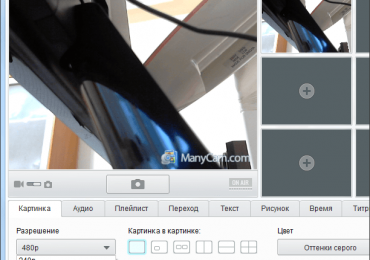
После запуска данной программы вы увидите, что ее интерфейс состоит из нескольких вкладок. Первая вкладка, это вкладка «Видео». На этой вкладке можно снимать видео, а также делать фотографии с веб-камеры. Первое, что нам нужно сделать, это включить поддержку большого разрешения в настройках программы, поскольку по умолчанию программа делает фотографии с разрешением не больше чем 640 на 480 точек.

Для этого откройте выпадающее меню с разрешением и выберите пункт «Настройка».

Как сделать фото с веб-камеры, фотографии с веб-камеры

В окне с настройками установите отметку напротив пункта 1024 на 768, это максимальное разрешение, которое доступно в бесплатной версии программы. Остальные разрешения можно включить только в платной pro-версии.

Как сделать фото с веб-камеры, фотографии с веб-камеры

После сохранения настроек, выберите разрешение 768p и нажмите на кнопку с изображением фотоаппарата, для того чтобы сделать фото с веб-камеры.

Как сделать фото с веб-камеры, фотографии с веб-камеры

После того, как программа сделает фотографию с веб-камеры, вы сможете найти получившиеся снимке в папке Библиотеки/Изображения/ ManyCam.

Как сделать фото с веб-камеры, фотографии с веб-камеры

Как сделать фото с веб-камеры при помощи онлайн сервисов

Существует много онлайн сервисов, которые позволяют делать фотографии с веб-камеры просто в браузере. Данный способ не требует установки и использования никаких дополнительных программ, поэтому его также нужно рассмотреть.

Одним из наиболее популярных сервисов для получения фото с веб-камеры является сайт picachoo.ru. Откройте данный сайт и нажмите на кнопку «Сделать снимок». После этого перед вами откроется страница, которая называется «Фото с веб-камеры». После открытия данной странице на экране появится всплывающее окно с параметрами Flash Player. На этом этапе нужно просто нажать на кнопку «Закрыть».

Как сделать фото с веб-камеры, фотографии с веб-камеры

Дальше появится окно, в котором Flash Player будет просить разрешения на использования веб-камеры и микрофона. Нажмите на кнопку «Разрешить», для того чтобы продолжить работу с сайтом.

Как сделать фото с веб-камеры, фотографии с веб-камеры

После этого, на странице должно появиться изображение с вашей веб-камеры. Если этого не произошло, значит, что-то блокирует доступ. Например, если вы используете Google Chrome, то в верхней части экрана появится еще одно окно с просьбой подтвердить разрешение на использование веб-камеры.

Дальше для того чтобы сделать фото с веб-камеры достаточно нажать на кнопку «Сделать снимок».

Как сделать фото с веб-камеры, фотографии с веб-камеры

После того как сервис сделает снимок с веб-камеры, на странице появится кнопка «Сохранить». Нажмите на нее для того чтобы получить снимок.

Как сделать фото с веб-камеры, фотографии с веб-камеры

После нажатия на кнопку «Сохранить», перед вами появится окно с сообщением о том, что полученный снимок сохранен.

Как сделать фото с веб-камеры, фотографии с веб-камеры

На этой странице вы увидите получившуюся фотографию. Также на этой странице можно скачать фото или отправить его в социальную сеть Вконтакте.

Рубрики
Скриншоты и фото

Как сделать фото из видео, сохранить кадр из видео

Не редко во время просмотра видео возникает необходимость сохранить кадр из видео, или как еще говорят сделать фото из видео. В данном материале мы расскажем о том, как это делается на примере четырех популярных программ для просмотра видео.

Содержание

Как сделать фото з видео при помощи VLC Player

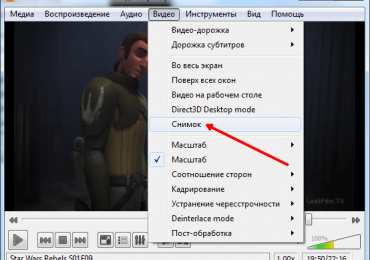
VLC Player – один из наиболее популярных видео плееров на данный момент. Свою популярность VLC Player заработал благодаря простому интерфейсу и поддержке всех необходимых функций. Среди этих функций есть и создание фото из видео. Для того чтобы сделать фото из видео при помощи VLC плеера вам необходимо открыть выпадающее меню «Видео» и выбрать пункт «Снимок».

Как сделать фото из видео, сохранить кадр из видео

После этого программа сохранит текущий кадр в виде отдельной фотографии. Для удобства можете поставить видео на паузу и после этого воспользоваться данной функцией. Все сохраненные кадры будут лежать в папке C:UsersИмя_пользователяPictures. Также вы сможете найти их в библиотеке «Изображения».

Как сделать фото из видео при помощи Media Player Classic

Media Player Classic – еще один очень популярный видео плеер. Если вы используете именно его, то для того чтобы сделать фото из видео вам необходимо открыть выпадающее меню «File» и выбрать пункт «Save Image».

Как сделать фото из видео, сохранить кадр из видео

После этого появится окно, в котором нужно указать папку для сохранения данного кадра. Также нужно отметить, что в Media Player Classic можно сохранять кадры с помощью комбинации клавиш ALT+I, без открытия меню «File».

Кроме сохранения отдельного кадра, в Media Player Classic можно делать нарезку кадров из видео. Для этого откройте меню «File» и выберите пункт «Save Thumbnails».

Как сделать фото из видео, сохранить кадр из видео

В результате получается картинка как на скриншоте (ниже).

Как сделать фото из видео, сохранить кадр из видео

На такой картинке отображается название видео файла, его размер, длительность и разрешение. Под этой информацией идет нарезка кадров из видео с отображением времени.

Как сохранить кадр видео в программе GOMPlayer

Если вы используете медиа проигрыватель GOMPlayer, то для того чтобы сохранить фото из видео вам необходимо кликнуть правой кнопкой по самому видео и в появившемся меню выбрать пункт «Video – Save the Current Frame». Также для этого вы можете воспользоваться комбинацией клавиш CTRL+E.

Как сделать фото из видео, сохранить кадр из видео

Также как и в Media Player Classic, в программе GOMPlayer можно сделать нарезку из кадров видео. Для этого нужно воспользоваться функцией «Video – Create Snapshot Preview».

Как сохранить кадр из видео в программе KMPlayer

Если для просмотра видео вы используете KMPlayer, то для того чтобы сохранить кадр из видео вам необходимо кликнуть правой кнопкой по видео и открыть меню «Захват – Захват исходного кадра». После этого на экране появится окно, в котором нужно просто сохранить получившийся кадр в любую папку.

Как сделать фото из видео, сохранить кадр из видео

Также в KMPlayer есть функция под названием «Извлечения кадра», ее можно запустить при помощи меню «Захват» или с помощью комбинации клавиш CTRL+G. После запуска данной функции на экране появится небольшое окно, в котором можно настроить автоматическое сохранение кадров. Например, здесь можно настроить сохранение каждого сотого кадра или одного кадра в секунду.

Как сделать фото из видео, сохранить кадр из видео

После того как вы выберите нужные настройки в окне «Извлечение кадра», запустите воспроизведение видео и нажмите на кнопку «Пуск». После этого программа начнет сохранять кадры в указанную папку.

Рубрики
Word

Как сделать формат A5 в Ворде 2003, 2007, 2010, 2013 и 2016

Обычно при работе с текстовыми документами в Word используется формат A4. Но, текстовый редактор Word может работать и с другими популярными форматами листов. Например, вы можете использовать формат A5.

Сейчас вы узнаете о том, как сделать формат A5 в Word 2003, 2007, 2010, 2013 и 2016. Также мы рассмотрим некоторые особенности печати листов в формате A5.

Содержание

Формат A5 в Word 2007, 2010, 2013 и 2016

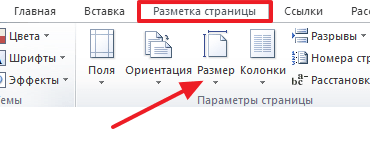
Если вы используете текстовый редактор Word 2007, 2010, 2013 или 2016 года, то для того чтобы сделать формат A5 вам нужно перейти на вкладку «Разметка страницы» и нажать там на кнопку «Размер».

Как сделать формат A5 в Ворде 2003, 2007, 2010, 2013 и 2016

После нажатия на данную кнопку перед вами появится выпадающий список, в котором будет доступны все популярные форматы листов. В этом списке нужно просто выбрать формат A5 и Word изменит размер страницы.

Как сделать формат A5 в Ворде 2003, 2007, 2010, 2013 и 2016

Также в Word 2007, 2010, 2013 и 2016 есть другой способ сделать лист формата A5. Для этого нужно на вкладке «Разметка страницы» нажать на кнопку «Параметры страницы».

Как сделать формат A5 в Ворде 2003, 2007, 2010, 2013 и 2016

Также вы можете открыть «Параметры страницы» просто кликнув в любом месте на линейке, которая обычно отображается сверху и сбоку от листа.

Как сделать формат A5 в Ворде 2003, 2007, 2010, 2013 и 2016

После открытия окна «Параметры страницы» вам нужно перейти на вкладку «Размер бумаги» и выбрать формат A5 в выпадающем списке.

Как сделать формат A5 в Ворде 2003, 2007, 2010, 2013 и 2016

После чего окно нужно закрыть с помощью кнопки «Ok».

Формат A5 в Word 2003

Если же вы пользуетесь Word 2003, то для того чтобы сделать лист в формате A5 вам нужно открыть меню «Файл» и перейти в «Параметры страницы».

Как сделать формат A5 в Ворде 2003, 2007, 2010, 2013 и 2016

После этого откроется окно «Параметры страницы». В Word 2003 оно выглядит почти также, как и в более современных версиях. Здесь нужно перейти на вкладку «Размер бумаги» и выпадающем списке выбрать формат A5.

Как сделать формат A5 в Ворде 2003, 2007, 2010, 2013 и 2016

После чего окно «Параметры страницы» нужно закрыть с помощью кнопки «Ok».

Как распечатать лист в формате A5 на листе A4

Если вам нужно распечатать лист в формате A5 на листе A4, то у вас есть два варианта. Если воспользоваться стандартными настройками печати, то вы получите просто лист A5 по середине листа A4. При этом справа и слева от текста будут очень большие поля. Другой вариант – печатать по два листа A5 на листе A4. Для этого на экране с настройками печати нужно выбрать вариант печати «2 страницы на листе».

Как сделать формат A5 в Ворде 2003, 2007, 2010, 2013 и 2016

В этом случае на каждом листе A4 будут размещены по две страницы A5. При этом вы избежите больших отступов по бокам и с экономите бумагу.

Рубрики
Word

Как сделать формат А3 в Ворде 2003, 2007, 2010, 2013 и 2016

Стандартным форматом листа в редакторе Word является формат A4 и обычно пользователи используют именно его. Но, если у вас есть соответствующий принтер, то вам может понадобится формат А3, который в два раза больше А4. К счастью, никакой проблемы в этом нет поскольку Word без проблем работает с любыми форматами бумаги.

Сейчас мы расскажем о том, как сделать формат А3 в текстовом редакторе Word. Материал будет актуален для всех современных версий этой программы, включая Word 2003, 2007, 2010, 2013 и 2016.

Содержание

Формат А3 в Word 2007, 2010, 2013 и 2016

В текстовом редакторе Word 2007, 2010, 2013 и 2016 используется так называемый ленточный интерфейс, в котором все кнопки разнесены по ряду вкладок. Для того чтобы получить доступ к настройкам форматов бумаги вам нужно перейти на вкладку «Разметка страницы» и нажать там на кнопку «Размер».

Как сделать формат А3 в Ворде 2003, 2007, 2010, 2013 и 2016

После этого откроется большой список стандартных форматов, среди которых есть и формат А3. Для того чтобы выбрать его просто кликните на него мышкой.

Как сделать формат А3 в Ворде 2003, 2007, 2010, 2013 и 2016

Кроме этого в Word 2007, 2010, 2013 и 2016 есть альтернативный способ изменения формата бумаги. Вы можете перейти на вкладку «Разметка страницы» и нажать там на кнопку «Параметры страницы».

Как сделать формат А3 в Ворде 2003, 2007, 2010, 2013 и 2016

В результате откроется окно «Параметры бумаги». Здесь на вкладке «Размер бумаги» есть выпадающий список доступных форматов, среди которых есть и А3.

Как сделать формат А3 в Ворде 2003, 2007, 2010, 2013 и 2016

Для сохранения настроек окно «Параметры бумаги» нужно закрывать с помощью кнопки «ОК».

Формат А3 в Word 2003

Если же вы все еще пользуетесь Word 2003, то для того чтобы сделать лист в формате А3 вы должны перейти по пути «Файл – Параметры страницы».

Как сделать формат А3 в Ворде 2003, 2007, 2010, 2013 и 2016

После этого появится окно «Параметры страницы». Здесь нужно перейти на вкладку «Размер бумаги» и выбрать формат А3 в списке доступных форматов бумаги.

Как сделать формат А3 в Ворде 2003, 2007, 2010, 2013 и 2016

Для сохранения настроек окно «Параметры бумаги» нужно закрывать с помощью кнопки «ОК».