Рубрики
Скриншоты и фото

Как сфотографировать экран монитора

Скриншот – слово далеко не самое известное. Его используют в основном компьютерщики и продвинутые пользователи. Остальные используют более простые выражения, например фотография экрана монитора. Данная статья как раз для таких пользователей. Здесь мы максимально просто и доступно расскажем о том, как сфотографировать экран монитора.

Для того чтобы сфотографировать экран монитора нам совершенно не нужен фотоаппарат. Более того, для получения снимка экрана, даже не обязательно использовать какие либо специальные программы. Все что для этого необходимо уже встроено в операционную систему Windows.

Содержание

Как сфотографировать экран монитора при помощи клавиши PrintScreen

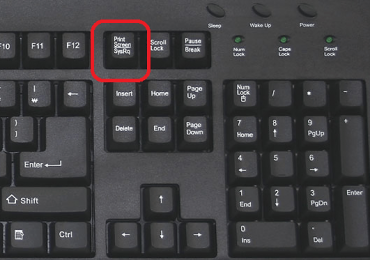
В операционный системах Windows есть две комбинации клавиш, которые можно использовать для того чтобы сфотографировать экран монитора. Это комбинации клавиш PrintScreen и Alt+PrintScreen. Рассмотрим их по порядку.

PrintScreen – нажатие на эту клавишу создает фотографию экрана монитора. Нужно отметить, что на такую фотографию попадает все, что есть в данный момент на экране.

Как сфотографировать экран монитора

Alt+PrintScreen – использование данной комбинации клавиш создает частичную фотографию экрана монитора. В случае использования Alt+PrintScreen в кадр попадет только то окно, которое активно на момент нажатия клавиш.

Как сфотографировать экран монитора

После нажатия на PrintScreen или Alt+PrintScreen полученная фотография экрана монитора помещается в буфер обмена. Другими словами картинка с изображением содержимого вашего монитора просто копируется. Для того чтобы получить снимок экрана в виде файла, вам нужно октрыть любой графический редактор (например, Paint), вставить скопированную картинку и сохранить файл в нужном вам формате.

Как сфотографировать экран монитора при помощи программы Ножницы

Также в Windows 7 и более новых версиях Windows есть программа под названием Ножницы. Данная программа позволяет сфотографировать любую часть экрана монитора. При этом пользователь может сразу отредактировать и сохранить полученное изображение. Для того чтобы запустить программу Ножницы вам нужно открыть меню Пуск и перейти в «Все программы – Стандартные».

Как сфотографировать экран монитора

После запуска программы «Ножницы» появится небольшое окно. После появления окна, вам нужно выделить часть экрана.

Как сфотографировать экран монитора

После того как вы выделили часть экрана появится еще одно окно, в котором появится снимок выделенной вами части экрана.

Как сфотографировать экран монитора

Теперь вы можете его отредактировать и сохранить в виде файла. Для того чтобы сохранить ваш скриншот достаточно открыть меню «Файл – Сохранить».

Рубрики
Скриншоты и фото

Как сжать фотографию

С каждым готом цифровые фотоаппараты получают все большее разрешение. Еще несколько лет назад 10 мегапикселей было пределом для не профессиональных фотоаппаратов, а сейчас даже 20 мегапикселей уже никого не удивляет.

Из-за высокого разрешения возникает проблема с размером фотографий. Современные снимки могут весить 10 и больше мегабайт. Работать с такими фотографиями бывает сложно, их трудно отправить по электронной почте или загрузить на сайт. В данном материале мы расскажем о том, как сжать фотографию до приемлемого размера.

Для того чтобы сжать фотографию нам потребуется программа для просмотра и редактирования картинок. Для примера мы используем программу FastStone Image Viewer. Данная программа является полностью бесплатной и поддерживает русский язык. Вы можете скачать ее с официального сайта www.faststone.org.

Содержание

Сжатие фотографии с помощью уменьшения разрешения

Уменьшить вес фотографии можно двумя способами: уменьшить разрешение и увеличить степень сжатия. Вы можете комбинировать эти два способы как угодно. Например, вы можете немного уменьшить разрешение фотографии и сильно увеличить степень сжатия, или наоборот сильно уменьшить разрешение и не увеличивать степень сжатия. Если вы вообще не хотите уменьшать разрешение, то вы можете пропустить этот шаг.

Итак, как сжать фотографию с помощью программы FastStone Image Viewer. После того как вы откроете фотографию с помощью данной программы, вы увидите, что ваш снимок открылся на весь экран. Не стоит пугаться, так и должно быть. В левой части экрана, есть всплывающее меню с инструментами для редактирования фотографии. Подведите курсор к левому краю экрана, чтобы вызвать это меню.

Как сжать фотографию

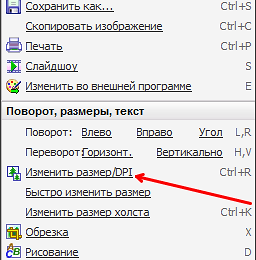
В этом меню нужно выбрать функцию «Изменить размер / DPI». С помощью данной функции можно сжать фотографию путем уменьшения ее разрешения.

После этого перед вами должно открыться окно для изменения разрешения фотографии. Вы можете указать нужное вам разрешение в пикселях, процентах или количестве точек на дюйм (DPI).

Как сжать фотографию

Сохранение файла с новыми настройками сжатия фотографии

После того как мы уменьшили разрешение фотографии, можно приступать к сохранению файла с новыми настройками сжатия. Для этого откройте левое всплывающее меню и выберите «Сохранить как». Также вы можете воспользоваться комбинацией клавиш Ctrl+S.

Как сжать фотографию

После этого перед вами откроется окно сохранения файла. Для того чтобы сменить настройки сжатия фотографии нажмите на кнопку «Опции».

Как сжать фотографию

Дальше откроется окно, в котором нужно указать степень сжатия фотографии. Вы можете ввести любое число от 0 до 100.

Как сжать фотографию

В верхней части окна будет показываться, как меняется качество картинки в зависимости от степени сжатия. Также здесь можно узнать, сколько будет весить файл после сохранения с такими настройками сжатия, а также, сколько он весил раньше.

Как сжать фотографию

После того как вы подберете подходящее значение степени сжатия, закройте окно нажатием на кнопку «Ok» и сохраните файл.

Пакетное сжатие фотографий

Если вам необходимо сжать большое количество фотографий, то вам не обязательно менять настройки для каждого снимка вручную. В программе FastStone Image Viewer есть функция «Пакетное преобразование», для того чтобы ее вызвать нажмите на клавишу F3.

Как сжать фотографию

В окне «Пакетное преобразование» есть два списка файлов. В левой части окна список файлов в текущей папке, а в правой части окна список файлов на преобразование. Вы можете добавлять или удалять файлы, которые вы хотите сжать, с помощью кнопок, которые находятся между этими двумя списками.

Как сжать фотографию

Для того чтобы изменить степень сжатия фотографии нажмите на кнопку «Установки» и в открывшемся окне укажите нужно значение.

Как сжать фотографию

Если вы хотите изменить разрешение снимка, то вам необходимо включить функцию «Изменить настройки» и нажать на кнопку «Дополнительно». В открывшемся окне нужно указать новое разрешение фотографий.

Как сжать фотографию

После того как вы указали все параметры нужно выбрать папку для сжатых фотографий. Для этого нажмите на кнопку «Выбрать».

Как сжать фотографию

Все, теперь можно запускать процесс пакетного сжатия фотографий.

Как сжать фотографию

Процесс сжатия может занять несколько минут. Это зависит от количества фотографий и производительности вашего компьютера.

Рубрики
Скриншоты и фото

Как сделать фото с веб-камеры, фотографии с веб-камеры

Для современного компьютера – веб-камера не заменимое устройство. С ее помощью можно общаться в интернете, снимать видео, а также делать фотографии. В данной статье мы рассмотрим ряд простых и быстрых способов, которые позволят вам сделать фото с веб-камеры.

Содержание

Как сделать фото с веб-камеры при помощи программы ManyCam

Большинство программ для работы с веб-камерой являются платными. А те, что бесплатны, как правило, являются безнадежно устаревшими и имеют очень ограниченный набор функций. Среди всех бесплатных программ для работы веб-камерой сильно выделяется программа ManyCam. Она оснащена множеством интересных функций и при этом распространяется бесплатно. Вы можете скачать ее с официального сайта.

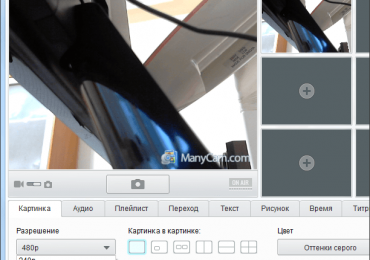
После запуска данной программы вы увидите, что ее интерфейс состоит из нескольких вкладок. Первая вкладка, это вкладка «Видео». На этой вкладке можно снимать видео, а также делать фотографии с веб-камеры. Первое, что нам нужно сделать, это включить поддержку большого разрешения в настройках программы, поскольку по умолчанию программа делает фотографии с разрешением не больше чем 640 на 480 точек.

Для этого откройте выпадающее меню с разрешением и выберите пункт «Настройка».

Как сделать фото с веб-камеры, фотографии с веб-камеры

В окне с настройками установите отметку напротив пункта 1024 на 768, это максимальное разрешение, которое доступно в бесплатной версии программы. Остальные разрешения можно включить только в платной pro-версии.

Как сделать фото с веб-камеры, фотографии с веб-камеры

После сохранения настроек, выберите разрешение 768p и нажмите на кнопку с изображением фотоаппарата, для того чтобы сделать фото с веб-камеры.

Как сделать фото с веб-камеры, фотографии с веб-камеры

После того, как программа сделает фотографию с веб-камеры, вы сможете найти получившиеся снимке в папке Библиотеки/Изображения/ ManyCam.

Как сделать фото с веб-камеры, фотографии с веб-камеры

Как сделать фото с веб-камеры при помощи онлайн сервисов

Существует много онлайн сервисов, которые позволяют делать фотографии с веб-камеры просто в браузере. Данный способ не требует установки и использования никаких дополнительных программ, поэтому его также нужно рассмотреть.

Одним из наиболее популярных сервисов для получения фото с веб-камеры является сайт picachoo.ru. Откройте данный сайт и нажмите на кнопку «Сделать снимок». После этого перед вами откроется страница, которая называется «Фото с веб-камеры». После открытия данной странице на экране появится всплывающее окно с параметрами Flash Player. На этом этапе нужно просто нажать на кнопку «Закрыть».

Как сделать фото с веб-камеры, фотографии с веб-камеры

Дальше появится окно, в котором Flash Player будет просить разрешения на использования веб-камеры и микрофона. Нажмите на кнопку «Разрешить», для того чтобы продолжить работу с сайтом.

Как сделать фото с веб-камеры, фотографии с веб-камеры

После этого, на странице должно появиться изображение с вашей веб-камеры. Если этого не произошло, значит, что-то блокирует доступ. Например, если вы используете Google Chrome, то в верхней части экрана появится еще одно окно с просьбой подтвердить разрешение на использование веб-камеры.

Дальше для того чтобы сделать фото с веб-камеры достаточно нажать на кнопку «Сделать снимок».

Как сделать фото с веб-камеры, фотографии с веб-камеры

После того как сервис сделает снимок с веб-камеры, на странице появится кнопка «Сохранить». Нажмите на нее для того чтобы получить снимок.

Как сделать фото с веб-камеры, фотографии с веб-камеры

После нажатия на кнопку «Сохранить», перед вами появится окно с сообщением о том, что полученный снимок сохранен.

Как сделать фото с веб-камеры, фотографии с веб-камеры

На этой странице вы увидите получившуюся фотографию. Также на этой странице можно скачать фото или отправить его в социальную сеть Вконтакте.

Рубрики
Скриншоты и фото

Как сделать фото из видео, сохранить кадр из видео

Не редко во время просмотра видео возникает необходимость сохранить кадр из видео, или как еще говорят сделать фото из видео. В данном материале мы расскажем о том, как это делается на примере четырех популярных программ для просмотра видео.

Содержание

Как сделать фото з видео при помощи VLC Player

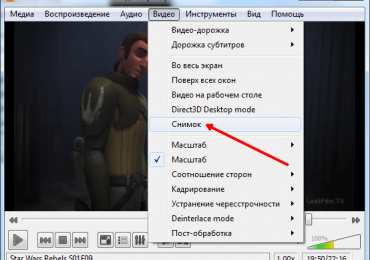
VLC Player – один из наиболее популярных видео плееров на данный момент. Свою популярность VLC Player заработал благодаря простому интерфейсу и поддержке всех необходимых функций. Среди этих функций есть и создание фото из видео. Для того чтобы сделать фото из видео при помощи VLC плеера вам необходимо открыть выпадающее меню «Видео» и выбрать пункт «Снимок».

Как сделать фото из видео, сохранить кадр из видео

После этого программа сохранит текущий кадр в виде отдельной фотографии. Для удобства можете поставить видео на паузу и после этого воспользоваться данной функцией. Все сохраненные кадры будут лежать в папке C:UsersИмя_пользователяPictures. Также вы сможете найти их в библиотеке «Изображения».

Как сделать фото из видео при помощи Media Player Classic

Media Player Classic – еще один очень популярный видео плеер. Если вы используете именно его, то для того чтобы сделать фото из видео вам необходимо открыть выпадающее меню «File» и выбрать пункт «Save Image».

Как сделать фото из видео, сохранить кадр из видео

После этого появится окно, в котором нужно указать папку для сохранения данного кадра. Также нужно отметить, что в Media Player Classic можно сохранять кадры с помощью комбинации клавиш ALT+I, без открытия меню «File».

Кроме сохранения отдельного кадра, в Media Player Classic можно делать нарезку кадров из видео. Для этого откройте меню «File» и выберите пункт «Save Thumbnails».

Как сделать фото из видео, сохранить кадр из видео

В результате получается картинка как на скриншоте (ниже).

Как сделать фото из видео, сохранить кадр из видео

На такой картинке отображается название видео файла, его размер, длительность и разрешение. Под этой информацией идет нарезка кадров из видео с отображением времени.

Как сохранить кадр видео в программе GOMPlayer

Если вы используете медиа проигрыватель GOMPlayer, то для того чтобы сохранить фото из видео вам необходимо кликнуть правой кнопкой по самому видео и в появившемся меню выбрать пункт «Video – Save the Current Frame». Также для этого вы можете воспользоваться комбинацией клавиш CTRL+E.

Как сделать фото из видео, сохранить кадр из видео

Также как и в Media Player Classic, в программе GOMPlayer можно сделать нарезку из кадров видео. Для этого нужно воспользоваться функцией «Video – Create Snapshot Preview».

Как сохранить кадр из видео в программе KMPlayer

Если для просмотра видео вы используете KMPlayer, то для того чтобы сохранить кадр из видео вам необходимо кликнуть правой кнопкой по видео и открыть меню «Захват – Захват исходного кадра». После этого на экране появится окно, в котором нужно просто сохранить получившийся кадр в любую папку.

Как сделать фото из видео, сохранить кадр из видео

Также в KMPlayer есть функция под названием «Извлечения кадра», ее можно запустить при помощи меню «Захват» или с помощью комбинации клавиш CTRL+G. После запуска данной функции на экране появится небольшое окно, в котором можно настроить автоматическое сохранение кадров. Например, здесь можно настроить сохранение каждого сотого кадра или одного кадра в секунду.

Как сделать фото из видео, сохранить кадр из видео

После того как вы выберите нужные настройки в окне «Извлечение кадра», запустите воспроизведение видео и нажмите на кнопку «Пуск». После этого программа начнет сохранять кадры в указанную папку.

Рубрики
Скриншоты и фото

Программа для создания скриншотов

Всем известно, создать скриншот можно нажав клавишу Print Screen. Но создавать скриншоты, таким образом, не очень удобно. После того как скриншот снят нужно вставить его в графический редактор и сохранить. Для упрощения процесса создания скриншотов существуют специальные программы. В данной статье мы рассмотрим ряд бесплатных программ для создания скриншотов.

Содержание

Обзор программ для создания скриншотов

PicPick

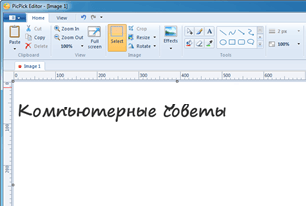
PicPick – бесплатная программа для создания скриншотов с большим количеством дополнительных функций. Когда программа PicPick запущенна, она перехватывает нажатия клавиши Print Screen. Это позволяет сразу после фотографирования экрана а перейти к его редактированию в интерфейсе программы.

Интерфейс программы PicPick выполнен в современном ленточном стиле. Также поддерживаются вкладки. Каждый новый созданный скриншот открывается в новой вкладке. Благодаря этому пользователь может редактировать сразу несколько скриншотов одновременно.

Другие возможности программы PicPick:

  • Сохранение скриншотов в форматах PNG, GIF, JPG, BMP и PDF
  • Печать скриншотов
  • Публикация скриншотов в сети. Поддерживаются веб-сервисы Twitter, Facebook. Также возможна отправка по электронной почте и загрузка на FTP сервер.
  • Передача скриншота в офисные программы
  • Продвинутые функции для создания скриншотов. Захват отдельных элементов окна, захват окна с прокруткой, захват выделенной области и другие.
  • Функции для редактирования скриншотов. Пользователю доступны инструменты для рисования и наложения фильтров.

Скриншот программы PicPick:

Программа для создания скриншотов

Программа для создания скриншотов PicPick

DuckCapture

DuckCapture – бесплатная программа для быстрого создания скриншотов. В отличие от PicPick данная программа не имеет большого количества функций для редактирования скриншотов. Но она также может быть очень полезной. Главной фишкой программы DuckCapture является быстрое создание скриншотов. Для того чтобы создать и сохранить скриншот с помощью DuckCapture вам потребуется всего несколько кликов мышкой. А весь процесс создания скриншота займет не больше пары секунд.

Еще одной особенностью, которая отличает программу DuckCapture, от конкурентов является удобное всплывающее меню. Оно появляется, когда пользователь наводит мышку на иконку программы на панели уведомлений. Используя данное меню можно очень быстро очень быстро сделать скриншот.

Перехват нажатия на клавишу Print Screen по умолчанию отключен. Но эту функцию можно включить в настройках программы.

Другие возможности программы PicPick:

  • Возможность создания скриншота отдельного окна, выделенной области или всего экрана
  • Возможность создания скриншота отдельных панелей окна или окна с прокруткой
  • Большое количество настроек
  • Удобное всплывающее меню
  • Простой и интуитивно понятный интерфейс
  • Автоматическое сохранение скриншотов
  • Поддержка форматов BMP, PNG и JPG
  • Работа в фоне
  • Автозагрузка программы

Скриншот программы DuckCapture:

Программа для создания скриншотов

Программа для создания скриншотов DuckCapture

Screenshot Captor

Screenshot Captor – продвинутая программа для создания скриншотов, бесплатна для персонального использования. Программа Screenshot Captor позволяет быстро создавать скриншоты любой сложности. Как и все предыдущие описанные программы, Screenshot Captor позволяет быстро и без проблем создать скриншот всего экрана, отдельного окна, выделенной области, отдельно панели окна или окна с прокруткой.

Главной фишкой программы Screenshot Captor является большое количество настроек. Программа позволяет детально настроить весь процесс создания скриншотов. Обратной стороной огромного количества настроек является не самый простой интерфейс.

Другие возможности программы Screenshot Captor:

  • Наложения текста на скриншоты. Для текста поддерживаются настройки шрифтов
  • Простые инструменты для базового редактирования скриншотов (обрезка, размытие, изменение размера, выделение)
  • Добавление на скриншоты указательных стрелок
  • Поддержка большого количества форматов, доступных для сохранения скриншотов. Возможность настройки уровня сжатия изображений.

Скриншот программы Screenshot Captor:

Программа для создания скриншотов

Программа для создания скриншотов Screenshot Captor

Рубрики
Скриншоты и фото

Программа для обработки фотографий

Программа для обработки фотографийПолучить качественную фотографию без обработки практически невозможно. С другой сторонны далеко не все фото любители готовы использовать дорогие и сложные программы для профессиональной обработки фотографий. В данной статье мы рассмотрим несколько бесплатных программ для обработки фотографий, с помощью которых даже новичек сможет быстро и качественно обработать свои снимки.

Бесплатные программы для обработки фотографий

FastStone Image Viewer (http://www.faststone.org/download.htm)

FastStone Image Viewer это одна из лучших бесплатных программ для просмотра и обработки фотографий. Данную программу мы уже не раз описывали в предыдущих статьях на нашем сайте. Не смотря на то, что FastStone Image Viewer в первую очередь предназначена для просмотра фотографий, с ее помощью можно проводить и довольно сложную обработку снимков.

Программа для обработки фотографий

Программа FastStone Image Viewer позволяет:

  • корректировать контраст, яркость, насыщенность
  • корректировать уровни и кривые
  • управлять цветом
  • высветлять или затемнять тени
  • обрезать фотографию
  • изменять разрешение
  • удалять эффект красных глаз
  • выполнять простое клонирование и ретуширование объектов на фотографии
  • Увеличивать резкость снимка
  • добавлять эффекты

GIMP (http://www.gimp.org/downloads/)

GIMP это, наверное, наиболее продвинутый бесплатный графический редактор. С его помощью можно выполнять редактирование фотографии практически любой сложности. Но обратной стороной большого количества возможностей данной программы является сложность интерфейса, разобраться в котором непросто даже для продвинутых пользователей. Однако если вам нужна мощная программа для обработки фотографий и вы пока не готовы платить за профессиональные решения, то альтернативы GIMP нет.

Программа для обработки фотографий

Программа GIMP позволяет

  • корректировать контраст, яркость, насыщенность
  • корректировать экспозицию
  • корректировать уровни и кривые
  • управлять цветами
  • работать с слоями
  • рисовать новые объекты на снимке
  • добавлять текст
  • и многое другое

Artweaver (http://www.artweaver.de/download-en/)

Artweaver еще один качественный бесплатный графический редактор. Интерфейс данной программы очень напоминает интерфейс старых версий Adobe Photoshop, поэтому разобраться с данной программой не составит труда. Но в отличие от программы Adobe Photoshop данная программа оснащена только самыми простыми инструментами для обработки фотографий.

Программа для обработки фотографий

Программа Artweaver позволяет:

  • корректировать параметры изображения
  • работать со слоями
  • работать с фильтрами
  • рисовать новые объекты на снимке
  • добавлять текст
  • и многое другое

PhotoFiltre (http://www.photofiltre-studio.com/download-en.htm)

PhotoFiltre – простая в работе утилита, с помощью которой можно выполнять простую коррекцию фотографий. В отличие от предыдущих программ интерфейс PhotoFiltre очень прост. Программа не пытается копировать функции платных программ, вместо этого разработчики сосредоточились на создании простых и всем необходимых инструментов.

Программа для обработки фотографий

Программа Artweaver позволяет:

  • корректировать параметры изображения
  • работать с фильтрами
  • рисовать новые объекты на снимке
  • добавлять текст
Рубрики
Скриншоты и фото

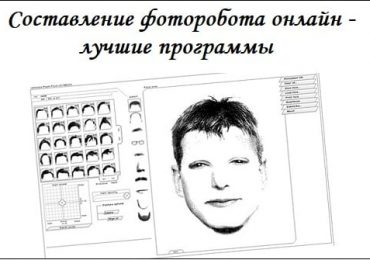
Составление фоторобота онлайн бесплатно

В нашей жизни могут случиться ситуации, когда нам необходимо создать фоторобот лица нужного нам человека. Мы можем оказаться единственным свидетелем, видевшим правонарушителя, или нам просто понадобилось по памяти воссоздать черты значимой для нас в прошлом личности. В любом случае составление такого рода фотоснимка может стать для нас актуальной задачей. В данном деле неоценимую помощь окажут различные Интернет ресурсы, позволяющие нарисовать в анфас нужное нам лицо. В данном материале я расскажу о составлении фоторобота в режиме онлайн, а также поясню, какие программы окажут нам в этом помощь.

Составление фоторобота онлайн бесплатно

Содержание статьи:

  • Как работают сетевые сервисы по построению фотороботов
  • Photofit-me – сервис британского королевского университета
  • Morphases.com – онлайн программа по воссозданию фоторобота
  • Flashface.ctapt.de – популярный ресурс по рисованию лиц в анфас
  • Заключение

Как работают сетевые сервисы по построению фотороботов

В сети представлено всего несколько специализированных ресурсов, позволяющих воссоздать в анфас лицо человека. Они расположены в англоязычном сегменте сети, имеют англоязычный интерфейс, при этом работать с ними довольно просто.

Также отмечу тенденцию к постепенному сворачиванию работы сетевых сервисов для составления фоторобота. Популярный ещё год назад pimptheface.com, обладающий широкими возможностями, прекратил свою работу. Другой мировой онлайн-ресурс flashface.ctapt.de полностью исключил из своего функционала сетевой инструментарий для создания портрета человека, ограничившись лишь приложениями (преимущественно платными) для мобильных гаджетов.

Пользоваться доступными ресурсами для построения фотороботов в Интернете очень просто. Вы переходите на такой сайт, и с помощью представленных на нём элементов (форма лица, глаза, нос и др.) конструируете по памяти лицо человека онлайн. Затем сохраняете на ваш ПК полученный результат (обычно в формате jpeg).

Теперь разберём лучшие сетевые программы, позволяющие составить портрет человека.

Photofit-me – сервис британского королевского университета

Разбор перечня программ для создания субъективного портрета мы начнём с качественного и бесплатного сервиса, предлагаемого свободным университетом Британии («The Open University»). Возможности данного ресурса предлагают своим учащимся множество бесплатных курсов и программ, нас же интересует photofit-me, любезно предложенный профессором Graham Pike из факультета психологии. Благодаря возможностям данного инструмента мы сможем не только составить фоторобот в Интернете, но и сохранить его на наш ПК.

  1. Перейдите на open.edu, и дождитесь загрузки всего требуемого инструментария. Для конструирования нового фотоснимка нажмите на «Create a PhotoFit».
  2. С помощью представленных на ресурсе инструментов «Hair» (волосы), «Eyes» (глаза), «Mouth» (рот), «Nose» (нос), «Jaw» (челюсть, подбородок), «Facial hair» (волосы на лице), «Spectacles» (очки) создайте необходимый фоторобот.
  3. Для регулирования размеров той или иной черты лица существуют ползунки опции «Resize», а нажатие на «Undo» позволит отменить последнюю выполненную вами операцию.

    Составление фоторобота онлайн бесплатно
    Корректирование лица человека с помощью инструментария photofit-me
  4. После окончания работы нажмите на «Next».
  5. В поле «Who is the portrait of» введите имя человека, субъективный портрет которого вы составляете, а в поле «Your name» введите ваше имя (оба имени требуется вводить латиницей).
  6. Затем вновь нажмите на «Next», и выберите «Download your PhotoFit» для сохранения результата на ПК.

Это тоже интересно: Бесплатные программы для рисования на компьютере и планшете.

Morphases.com – онлайн программа по воссозданию фоторобота

Другой англоязычный сервис, предназначенный для рисования лица в анфас – это morphases.com. Это не классический инструмент для создания подобных портретов, но его возможности также позволяют составлять фоторобот лиц.

Итак, как это сделать:

  1. Запустите morphases.com, выберите пол человека, фоторобот которого вы будете создавать (Male – мужской, Female – женский).
  2. Во вкладке «Properties» вы сможете выбрать, какие элементы лица можете менять (hair & forehead – волосы и лоб, eyebrows – брови, eyes – глаза, mouth – рот, nose – нос, , ears & chin – уши и подбородок).
  3. Справа расположены элементы настроек размещения (position – позиция, rotation – ротация, size – размер), стрелочками которых можно менять размещение, размер и другие необходимые параметры.
Составление фоторобота онлайн бесплатно
Изменение лица человека с помощью разных элементов на morphases.com
  1. Для выбора различных инструментов для создаваемого лица перейдите во вкладку «Image Search», нажмите там на кнопку «Search».
  2. Кликните слева на необходимый элемент изменения снимка (например, eyes – глаза).
  3. А затем выберите из представленных портретов лицо с теми глазами, которые больше всего подойдут вашему фотороботу.
  4. После создания изображения поделитесь результатом с друзьями посредством е-мейл (вкладка «E-send» для отправки).

Flashface.ctapt.de – популярный ресурс по рисованию лиц в анфас

И последний сервис, о котором я хочу сегодня поведать – это flashface.ctapt.de. Ранее данная программа была наиболее популярным инструментом для составления снимка лица человека. Теперь же сетевой инструментарий свёрнут, и всё что предлагают разработчики – это воспользоваться релевантными мобильными приложения (Андроид, и iOS). В целом же работа с мобильной версией не отличается от принципов создания фоторобота на других сетевых ресурсах.

Составление фоторобота онлайн бесплатно
Интерфейс flashface.ctapt

Заключение

В данной статье мной было рассказано об онлайн составлении фотороботов, и о наилучших программах в этой сфере. Наиболее эффективным на данный момент сервисом является photofit-me, потому я рекомендую присмотреться к его функционалу для решения необходимых пользователю задач.

Рубрики
Скриншоты и фото

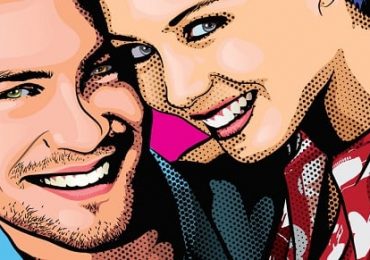
Сделать арт из фото онлайн

Популярность мобильных приложений «Prisma», «Mlvch», «Ultrapop» и других аналогичных программ, использующих нейросети для трансформации пользовательских фото в художественные картины популярных стилей прошлого, инспирирует разработчиков на создание сетевых инструментов, способных выполнять схожие операции. В данном материале я представлю вниманию читателя онлайн-сервисы, позволяющие сделать арт из фото, перечислю их особенности и расскажу, как с ними работать.

Сделать арт из фото онлайн
Учимся делать арт из фотографий

Содержание статьи:

  • Как происходит трансформация картинки в арт
  • Лучшие онлайн-сервисы, чтобы сделать арт из фото
    • Popartstudio.nl — студия поп-арт эффектов
    • Funny.pho.to переведёт фото в нарисованную картину
    • Ru.photofacefun.com поможет сделать фотомонтаж
    • Lunapic.com трансформирует картинку в арт
    • Snapstouch.com онлайн-редактор преобразования фото в эскиз
  • Заключение

Как происходит трансформация картинки в арт

Сервисы, позволяющие получить арт из картинки, довольно просты, удобны в работе, работа с ними интуитивно-понятна, и не создаст каких-либо проблем даже у новичка.

Алгоритм работы с указанными ресурсами выглядит следующим образом: вы переходите на ресурс, выбираете шаблон того, как должно выглядеть ваше фото после трансформации. В зависимости от специфики сайта представлены шаблоны различных художественных стилей и работ известных художников – импрессионизм, экспрессионизм, поп-арт, минимализм, Дали, Пикассо, Кандинский и др.

Сделать арт из фото онлайн
Иногда ART результат просто впечатляет

После выбора стиля вам предлагают загрузить ваше фото на ресурс с помощью кнопки «Upload» (Загрузить). После загрузки выбираете поле для обработки вашего изображения (всё фото или его часть), затем жмёте на кнопку запуска процесса трансформации изображения, и через несколько секунд получаете результат.

Если качество вас устроило, тогда жмёте на «Сохранить» (Save, Download) и загружаете картинку к себе на ПК.

Лучшие онлайн-сервисы, чтобы сделать арт из фото

Рассмотрим список сервисов для создания рисунка из фото в режиме онлайн.

Popartstudio.nl — студия поп-арт эффектов

Нидерландский сервис popartstudio.nl предлагает вам трансформировать ваши фото в изображения стиля поп-арт. В частности, в духе работ известного художника Энди Уорхола. Механизм работы с сервисом стандартен для инструментов данной направленности, при этом указанный ресурс оставляет небольшой логотип внизу трансформированного изображения.

Для работы с сервисом выполните следующее:

  1. Перейдите на сайт popartstudio.nl;
  2. Выберите понравившуюся вам картинку;
  3. Нажмите на кнопку «Browse», укажите ресурс путь к нужному фото, а затем нажмите на «Загружать»;
  4. Теперь вновь кликните на вкладку «Поп Арт» сверху, и выберите нужную картинку-шаблон;
  5. Ваша фотография будет трансформирована в выбранном вами ключе;

    Сделать арт из фото онлайн
    Рабочий экран сервиса popartstudio.nl
  6. При необходимости произведите ряд корректирующих настроек с помощью параметров слева от фото;
  7. Для сохранения результата наведите курсор на фото, нажмите правую клавишу мыши, и выберите «Сохранить изображение как».

Рекомендую: Cделать слайд-шоу из фотографий с музыкой бесплатно онлайн.

Funny.pho.to переведёт фото в нарисованную картину

Данный сервис funny.pho.to предлагает превратить ваше фото в настоящий художественный арт-шедевр всего за пару кликов. Последовательность операций шаблонна для сервисов данного плана:

  1. Переходите на ресурс funny.pho.to;
  2. Выбираете нужный скетч рисунка из представленных на странице;
  3. Загружаете нужное фото с компьютера;

    Сделать арт из фото онлайн
    Рабочий экран сервиса funny.pho.to
  4. Просматриваете результат;
  5. Если понравился, тогда нажимаете на кнопку «Сохранить и поделиться» — «Скачать» справа, наводите курсор на появившееся изображение, кликаете на правую кнопку мыши, и выбираете «Сохранить изображение как».

Ru.photofacefun.com поможет сделать фотомонтаж

Данный онлайн-сервис обладает абсолютно простым инструментарием для трансформации вашего фото в арт. Для этого выполните следующее:

  1. Перейдите на сервис ru.photofacefun.com;
  2. В списке артов выберите понравившийся вам и кликните на него (представлено больше сотни шаблонов различных артов);

    Сделать арт из фото онлайн
    Результаты работы сервиса photofacefun.com
  3. В открывшемся окне нажмите на «Browse» и загрузите на ресурс нужное вам фото;
  4. Выделите всё фото (или его часть), и нажмите на «Далее»;
  5. Просмотрите полученный результат, и нажмите на «Скачать» для сохранения его на ваш компьютер.

Lunapic.com трансформирует картинку в арт

Англоязычный сервис lunapic.com позволит вам сделать арт из множества представленных на сервисе шаблонов. При этом он обладает рядом приятных особенностей: с помощью полоски регулирования можно отследить все произведённые изменения, вы можете просмотреть анимацию изменений, а также использовать разнообразный инструментарий графического редактора (строка инструментов слева).

Для работы с сервисом выполните следующее:

  1. Перейдите на сервис lunapic.com;
  2. Выберите один из представленных на выбор скетчей, нажмите на кнопку «Browse» и загрузите на ресурс нужное фото;
  3. Просмотрите результат (при необходимости используйте инструменты сверху для просмотра изменений);
  4. Нажмите на «Save» внизу для сохранения результата.

    Сделать арт из фото онлайн
    Рабочий экран сервиса lunapic.com

Snapstouch.com онлайн-редактор преобразования фото в эскиз

Простой англоязычный сервис snapstouch.com позволяет превратить ваше фото в изображение, нарисованное карандашом или красками, обозначить контуры объекта на рисунке, выполнить ряд других похожих эффектов.

Чтобы воспользоваться возможностями данного сервиса выполните следующее:

  1. Выполните переход на сайт snapstouch.com;
  2. В самом верху экрана выберите тип трансформации, который вам нужен (Sketch – эскиз, Pencil Sketch – эскиз карандашом, Painting — краски, Drawing — черчение, Outline — абрисы, контуры, Color Effect – эффекты цвета);
  3. Выбрав нужный эффект нажмите на «Browse» — «Upload» справа и загрузите на ресурс нужное фото для трансформации;
  4. Нажмите на «Draw» справа для начала трансформации фото;
  5. Просмотрите полученный результат. Если всё устроило, нажмите на кнопку «Download».

    Сделать арт из фото онлайн
    Рабочий экран сервиса snapstouch.com

Заключение

В данном материале мной было описано создание арт из фотоснимка в режиме онлайн, и какие сетевые сервисы нам в этом помогут. Среди перечисленных мной ресурсов неплохие результаты показывают ресурсы popartstudio.nl и lunapic.com, рекомендую воспользоваться их функционалом для превращения ваших лучших фото в прекрасные образцы изобразительного искусства.

Рубрики
Скриншоты и фото

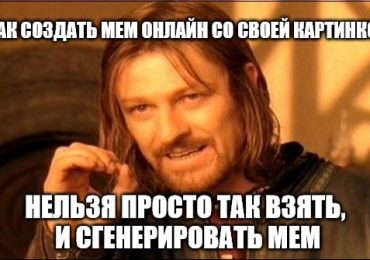
Как создать мем онлайн со своей картинкой

Популярность существующих в сети Интернет мемов вдохновляет множество пользователей на создание новых аналогов со своей картинкой, способных стать достойной альтернативой существующим ныне образцам. Для создания нового мема с текстом нам понадобится яркая картинка, хорошая фантазия и чувство юмора, а техническую сторону вопроса возьмут на себя различные сетевые сервисы, созданные специально для данных задач. В данном материале я разберу создание мема в режиме онлайн, и какие сервисы нам в этом помогут.

Как создать мем онлайн со своей картинкой
Разбираем, как генерировать мемы онлайн

Содержание статьи:

  • Как работают сетевые сервисы для создания мемов
  • Risovach.ru – быстрое создание мемов и комиксов с текстом
  • Picscomment.com – простая и удобная генерация мемов онлайн
  • Memesmix.net – база комиксов и мемов в сети без водяных знаков
  • Imgflip.com – позволяет добавить красивый текст на картинку
  • Makeameme.org – онлайн генератор комиксов
  • Заключение

Как работают сетевые сервисы для создания мемов

Функционал таких сервисов позволяют легко и быстро сделать мем из картинки в браузере онлайн. Вы переходите такой ресурс, загружаете на него вашу картинку (обычно  с помощью кнопки «Обзор»), после чего вводите текст для верхней и нижней строки мема. Затем сервис обрабатывает изображение, вы просматриваете полученный результат, и сохраняете его на ПК.

Функционал ряда продвинутых сервисов позволяет добавлять на обрабатываемую картинку дополнительные графические элементы, менять расположение надписей, использовать другие сподручные инструменты.

Как создать мем онлайн со своей картинкой
В сети распространено множество популярных мемов

Ныне в сети (как в Рунете, так и в англоязычном сегменте) представлено достаточное число сервисов для создания мемов. При этом такие инструменты или имеют бесплатный характер,  или оставляют на конечной картинке небольшие водяные знаки.

Может быть полезно для вас: Добавить текст на фото онлайн.

Давайте рассмотрим список сетевых сервисов для создания мемов на основе имеющихся у нас изображений.

Risovach.ru – быстрое создание мемов и комиксов с текстом

Отечественный развлекательный сервис risovach.ru посвящён разнообразной комиксовой тематике. Здесь можно не только просматривать множество мемов, картинок и комиксов, но и самостоятельно создавать таковые.

При этом возможности ресурса позволяют создавать мемы как на основе имеющихся у пользователя изображений, так и задействовать картинки из базы сервиса, насчитывающей более 100 тысяч шаблонов.

Как создать мем онлайн со своей картинкой
Рабочее окно risovach.ru

Чтобы смонтировать мем онлайн сделайте следующее:

  1. Перейдите на сайт risovach.ru;
  2. Нажмите на  «Обзор», и укажите путь к изображению на диске вашего PC;
  3. Кликните на «Создать» для перехода в режим редактирования;
  4. В специальных полях слева введите текст для мема, который будет располагаться вверху и внизу экрана;
  5. Просмотрите полученный результат. Если он достойный, нажмите на «Скачать» ниже.

Рекомендую: Сделать шаржи онлайн по фото бесплатно.

Picscomment.com – простая и удобная генерация мемов онлайн

Второй сервис, позволяющий удобно и быстро создавать нужные нам графические мемы – это picscomment.com. Специфика работы с ним не отличается от иных ресурсов данного плана, при этом длина верхнего и нижнего текста здесь должна быть не более 300 символов.

Также на странице ресурса прямо упоминается о запрете выкладывать материалы, нарушающие российское законодательство. Подобных пользователей пугают сохранением их IP в базе ресурса (известный мем «Я тебя по айпи вычислю»).

  1. Перейдите на picscomment.com;
  2. Нажмите на «Выбрать картинку» чуть ниже, и загрузите вашу картинку на ресурс;
  3. После перехода в окно редактирования введите соответствующий текст в поля под картинкой;
  4. С помощью стрелок установите нужное положение вашего текста на картинке;
  5. Кликните на «Готово» ниже;
  6. После этого можно будет скачать картинку на ваш PC, или поделиться ссылкой на изображение в сети.

    Как создать мем онлайн со своей картинкой
    Инструментарий создания мемов на picscomment.com

Memesmix.net – база комиксов и мемов в сети без водяных знаков

Как и уже упомянутый мной risovach.ru, сервис memesmix.net позволяет создавать свои комиксы и мемы с помощью упрощённого функционала сайта со своей фотографией. Также на ресурсе представлена база готовых комиксов и мемов, которыми можно развлечь себя во время праздного времяпровождения.

К важным плюсам ресурса я бы добавил отсутствие каких-либо водяных знаков в полученном изображении.
  1. Запустите сайт memesmix.net;
  2. Нажмите на  «Создать мем»;
  3. Кликните на «Выбрать свою картинку» для загрузки имеющегося у вас изображения на ресурс, или выберите какое-либо изображение из приведённых ниже;
  4. В некоторых случаях изображение при загрузке может быть растянуто, не обращайте на это внимания;
  5. Выберите «Добавить текст», введите его, отрегулируйте размер и местоположение;
  6. Нажмите на «Сохранить..» для загрузки на PC полученного результата.

    Как создать мем онлайн со своей картинкой
    Креация мемов на memesmix.net

Ознакомьтесь также: Сделать арт из фото онлайн.

Imgflip.com – позволяет добавить красивый текст на картинку

Данный англоязычный ресурс может похвастаться довольно разнообразным инструментарием для создания мемов. Вы можете рисовать на вашем изображении, использовать для вашего текста различные шрифты и размеры символов, добавлять графические элементы et cetera.

  1. Запустите imgflip.com;
  2. Нажмите на «Upload your own image» для загрузки картинки с вашим изображением на ресурс (Upload image from your device – Upload);
  3. Квадратиками отметьте ту часть изображения, которую хотите использовать и кликните на «Upload» внизу;
  4. В поле «TOP TEXT» введите верхний текст, а в поле «BOTTOM TEXT – нижний текст»;
  5. При желании нажмите на «Draw» для рисования;
  6. Кликните на «Generate Meme» для создания мема;
  7. Для загрузки изображения на ПК наведите на него стрелку мыши, нажмите правую клавишу, и выберите опцию «Сохранить изображение как».

    Как создать мем онлайн со своей картинкой
    Выбираем изображения для будущего мема в imgflip.com

Makeameme.org – онлайн генератор комиксов

Англоязычный сайт makeameme.org обладает более простым, нежели сервис imgflip.com, функционалом. В целом же работа с ним не отличается от других схожих сервисов:

  1. Вы переходите на makeameme.org;
  2. Жмёте на «Click here» слева для загрузки изображения на ресурс;
  3. В поле «Top Text» пишите верхний текст, в «Bottom text» — нижний текст, и жмёте на «Make the Meme» для создания мема;
  4. Сохранение результата производится с помощью правой кнопки мыши.

    Как создать мем онлайн со своей картинкой
    Поля для ввода надписей makeameme.org

Заключение

В создании мема онлайн нам помогут специальные сетевые генераторы, перечисленные мной выше. Среди всех перечисленных альтернатив хотел бы обратить внимание читателя на сервис memesmix.net. Он позволяет монтировать мемы без раздражающих водяных знаков, оставляемых альтернативными ресурсами данного плана.

Рубрики
Скриншоты и фото

Как сделать фото на документы онлайн бесплатно 3 на 4

У всех нас возникала необходимость сделать стандартное фото формата 3х4, применяемое в различных документах. В таких случаях мы обычно посещаем ближайшее фотоателье, но что же предпринять в ситуации, когда качество полученных фотографий нас не устраивает? В таком случае я рекомендую обратиться к возможности сети, где имеется ряд ресурсов, дающих возможность самостоятельно делать такие изображения в онлайн режиме. В материале я поделюсь инструкцией для онлайн создания фото на документы 3 на 4 бесплатно, и списком сервисов, которые нам в этом помогут.

Как сделать фото на документы онлайн бесплатно 3 на 4
Учимся фотографировать на документы

Содержание статьи:

  • Сервисы для создания фото на документы в домашних условиях – особенности функционала
  • Требования к созданию изображения на документы 3х4 онлайн
  • Idphoto.me – изготовление фотографий на документы в браузере
  • Ru.idphoto4you.com – интернациональный проект для бесплатного получения фото дома
  • Docphoto.org – позволяет быстро сделать фото на документы требуемого формата
  • Online-passport-photo.com – англоязычный ресурс для онлайн изготовления фотографий на паспорт
  • Makepassportphoto.com – бесплатное создание фото для паспорта 3 на 4 онлайн
  • Заключение

Сервисы для создания фото на документы в домашних условиях – особенности функционала

В сети представлено достаточное количество ресурсов, позволяющих сделать подходящее фото на документы на основе имеющихся у нас цифровых фотографий. Большинство таких ресурсов имеет бесплатный характер, простой и удобный интерфейс, позволяя легко сохранять конечный результат на пользовательском ПК. Полученный графический файл может содержать какую-либо пометку сайта (водяные знаки), но не на самом фото (в ином случае это уже платный сайт).

Алгоритм работы с такими ресурсами стандартен. Вы переходите на такой сайт, выбираете вашу страну, размер нужных вам фотографий и размер бумаги-носителя. Затем загружаете ваше фото на ресурс, или используете вебкамеру для создания фотографии онлайн. Определяете границы для вашего лица на фото, указываете другие настройки, и жмёте на кнопку обработки изображения. После чего скачиваете результат на свой компьютер.

Читайте также: Как объединить 2 и более фотографии онлайн.

Требования к созданию изображения на документы 3х4 онлайн

Сделать качественное фото невозможно без выполнения ряда требований к базовой цифровой фотографии. В частности, подобные требования состоят в следующем:

  • Лицо человека должно быть снято в анфас, без какой-либо искажающей его структуру мимики;
  • На голове не должно быть никаких головных уборов;
  • В качестве одежды желательно использование однотонного костюма (платья);
  • Изображение на фото должно быть чётким, со средней контрастностью;
  • Задний фон должен быть светлее цвета лица. По умолчанию – полностью белый;
  • При возможном ретушировании недопустимо искажение ключевых особенностей лица;
  • Недопустимы снимки с бликами, тенью от вспышки, эффектом «красных глаз» и другими факторами, существенно влияющими на полученное изображение.
    Как сделать фото на документы онлайн бесплатно 3 на 4
    Домашние фотоснимки должны соответствовать ряду требований

Давайте теперь рассмотрим имеющиеся в сети бесплатные ресурсы для создания фото на документы  онлайн.

Idphoto.me – изготовление фотографий на документы в браузере

Ресурс idphoto.me – бесплатный  русскоязычный сервис для самостоятельного создания фото на различные документы. Ресурс обладает простым, удобным и интуитивно-понятным интерфейсом, хорошо работает как на ПК, так и на мобильных гаджетах, а полученные фотографии вы сможете легко сохранить на ваш компьютер.

При этом ресурс может попросить у вас оказать посильную финансовую помощь, но лишь на ваше усмотрение.

Чтобы сделать красивую фотографию с помощью ресурса Idphoto выполните следующее:

  1. Перейдите на idphoto.me;
  2. Нажмите на кнопку «Попробовать» вверху;
  3. Выберите вашу страну и необходимый размер фото (в нашем случае 30 на 40), и кликните на «Загрузить файл»;
  4. Укажите ресурсу путь к базовой фотографии;
  5. Отцентрируйте ваше фото с помощью мышки и вспомогательного интерфейса, поместив голову человека на фото в специальные граничные контуры. Нажмите на «Далее» справа;
    Как сделать фото на документы онлайн бесплатно 3 на 4
    Отцентртируйте ваше фото
  6. При необходимости внесите другие визуальные изменения (кисть, яркость, контраст и др.), в ином случае жмите на «Далее»;
  7. Выберите необходимую раскладку фото на листе (10 на 15, или лист А4) и нажмите на «Скачать» внизу;
    Как сделать фото на документы онлайн бесплатно 3 на 4
    Выберите нужную вам раскладку
  8. Сохраните результат в формате «pdf» на ПК;

Также вам может быть интересно, как Обрезать фото по кругу онлайн.

Ru.idphoto4you.com – интернациональный проект для бесплатного получения фото дома

Интернациональный ресурс ru.idphoto4you.com является специализированным сетевым инструментом, предназначенным для легкого изготовления фотографий в формате 3 на 4. Сайт располагает русскоязычным интерфейсом, бесплатен, удобен для онлайн создания четких фотоснимков на документы.

Итак, как быстро и бесплатно создать подходящей фотоснимок на документы (3 на 4) с помощью данного онлайн сервиса:

  1. Перейдите на idphoto4you.com;
  2. Выберите вашу страну, специфику фото и размер листа печати;
    Как сделать фото на документы онлайн бесплатно 3 на 4
    Интернет разработка фото на документы
  3. Нажмите на «Обзор» — «Загрузить» для загрузки вашего фото на ресурс;
  4. Отцентрируйте ваше фото, выставьте необходимые параметры яркости и контраста, а затем нажмите на кнопку «Сделать фото»;
    Отцентрируйте изображение, и нажмите на «Сделать фото»
  5. Дождитесь 90 секунд и скачайте полученный результат.

Docphoto.org – позволяет быстро сделать фото на документы требуемого формата

Особенностью ресурса docphoto.org является исключительно текстовый интерфейс для создания различных фото на определенные документы. В остальном же данный ресурс не выходит из ряда аналогичных ресурсов такого плана.

  1. Запустите docphoto.org;
  2. Загрузите требуемое фото на ресурс с помощью кнопки «Обзор»;
  3. Выберите специфику и размер документа, для которого вам необходимо фото;
  4. Кликните на «Дальше» внизу;
  5. В открывшемся фото укажите последовательно укажите точку макушки, переносицы и подбородка;
    Как сделать фото на документы онлайн бесплатно 3 на 4
    Укажите необходимые точки на фото
  6. Нажмите на «Скачать готовую фотографию» справа.

Online-passport-photo.com – англоязычный ресурс для онлайн изготовления фотографий на паспорт

Ресурс online-passport-photo.com является популярным и довольно универсальным англоязычным инструментом, позволяющим получать различного размера фото на паспорт множества стран. Поддерживается необходимая обрезка фото до нужного размера, после чего вы можете скачать его на ПК, или получить на е-мейл.

  1. Выполните вход на online-passport-photo.com;
  2. Выберите требуемый размер фото (Size of one passport photo), и размер листа, на котором будут располагаться ваши фото (Dimensions of board of photos);
  3. Нажмите на «Confirm these settings» (подтвердить настройки);
  4. Кликните на «Обзор» и загрузите ваше фото на сайт;
  5. Отрегулируйте размеры рамки так, чтобы в неё полностью попало лицо на фото, а затем нажмите на «Crop»;
    Нажмите на «Crop» для обрезки фото
  6. Выберите «Download file» для сохранения результата на ПК.

Makepassportphoto.com – бесплатное создание фото для паспорта 3 на 4 онлайн

Хотя ресурс makepassportphoto.com предназначен для получения фотографий на разные документы преимущественно для граждан США и Великобритании, его возможности можно также задействовать, чтобы сделать фотоснимки на российские документы.

Алгоритм работы с ним не отличается от других ресурсов данного плана:

  1. Перейдите на makepassportphoto.com;
  2. Нажмите на «Get Started» под опцией «Create Passport / ID photo»;
  3. Справа от опции «Know the dimensions? Select the size directly» выберите нужный размер фото, например, 40 на 30;
  4. В опции «Paper size» (размер бумаги) выберите необходимый размер (например, А4);
  5. В опции «Do you want a border?» (вам необходима граница?) выберите «Yes» (да) или «No» (нет);
  6. Нажмите на «Обзор» и загрузите фото на сайт;
  7. Кликните на «Next»;
  8. Отцентрируйте фото, вновь нажмите на «Next»;
    Отцентрируйте фото и нажмите на «Next»
  9. Если вы хотите добавить к фото какую-то одежду (пиджак или платье), тогда нажмите на «Dress Up» вверху. Иначе – на «Next»;
  10. Определитесь с графическими настройками. Дальше жмите на «Finish»;
  11. Кликните на «Download» для сохранения результата на ПК.

Заключение

В статье рассмотрены лучшие ресурсы, позволяющие совершенно бесплатно делать красивые фото на документы онлайн 3 на 4. С их помощью вы можете создавать фотографии не только на отечественный паспорт, но и на другие виды документов, включая различные удостоверения, визы и так далее. При этом помните, что получение приемлемого результата базируется на начальной фотографии высокого качества, соответствующей перечисленным в статье требованиям. В ином же случае получить достойный результат будет сложновато.