Рубрики
Skype Планшеты

Планшет для Скайпа, планшетный компьютер для для Skype

Одна из основных задач, которые ставят пользователи перед своими планшетами, это онлайн общение. Например, многие пользователи используют свой планшет для Скайпа. Форм-фактор легкого и компактного устройства с большим экраном позволяет пользоваться Скайпом в любом удобном месте, где есть WiFi сеть. А если ваш планшет оснащен поддержкой мобильного интернета, то вы сможете пользоваться Скайпом на планшете везде, где есть покрытие мобильной связи. В данном материале мы расскажем о том, как выбрать планшет для Скайпа, а также рассмотрим несколько планшетов, которые отлично подходят для онлайн общения.

Поддержка мобильного интернета

Если вы выбираете планшет для Скайпа и общения в онлайн режиме, то первое с чем необходимо определиться это поддержка мобильного интернета. Если вы хотите быть менее зависимым от WiFi сетей, то следует выбирать планшеты, которые могут работать с мобильным интернетом.

Информацию об этом можно найти в технических характеристиках планшета. Как правило, там указывается поддержка 3G или LTE.

Камера на передней панели планшета

Большинство современных планшетов оснащаются камерой на передней панели. Однако далеко не всегда эта камера позволяет получить достаточно качественную картинку. Перед покупкой лучше ознакомиться с обзорами планшета, обратив особое внимание на информацию о передней камере.

Диагональ экрана

Диагональ экрана во многом определяет модель использования планшета. Если вы планируете регулярно носить планшет с собой, то лучше обратить свое внимание на планшеты с диагональю 7 или 8 дюймов. Такие планшеты значительно компактней, тоньше и легче чем полноформатные 10 дюймовые планшеты. А значит, вам будет намного легче их транспортировать и пользоваться ими в дороге.

Если же вы покупаете планшет для домашнего использования, то лучше выбрать планшет с диагональю 10 дюймов.

А теперь, рассмотрим ряд удачных планшетов для Skype и общения в сети.

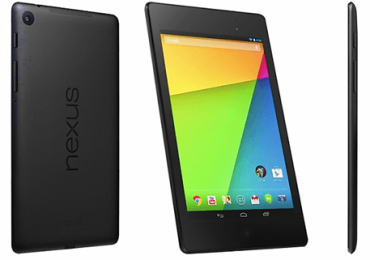
ASUS Nexus 7 (2013) 3G —вторая версия планшета Nexus 7.

Планшет для Скайпа, планшетный компьютер для для Skype

Данный планшет получил 7 дюймовый IPS экран с разрешением 1920×1200. Плотность пикселей составила 323 точек на дюйм. В качестве процессора использован четырех ядерный Qualcomm Snapdragon APQ8064 с тактовой частотой 1500 МГц и графическим ускорителем Adreno 320.

ASUS Fonepad ME371MG 16Gb – компактный планшет с возможностью совершения обычных звонков по мобильному телефону.

Планшет для Скайпа, планшетный компьютер для для Skype

Планшет получил 7 дюймовый IPS экран с разрешением 1280×800. Плотность пикселей составила 216 точек на дюйм. В качестве процессора использован одно ядерный x86 чип Intel Atom Z2420 с тактовой частотой 1200 МГц и графическим ускорителем PowerVR SGX540.

Samsung Galaxy Note 8.0 N5100 16Gb — планшет из линейки Galaxy Note, комплектуется специальным стилусом для рукописного ввода.

Планшет для Скайпа, планшетный компьютер для для Skype

Планшет оснащается 8 дюймовым экраном с разрешением 1280×800. Плотность пикселей составила 189 точек на дюйм. В качестве процессора использован четырех ядерный процессор Samsung Exynos 4412 с тактовой частотой 1600 МГц и графическим ускорителем Mali-400 MP. Как и ASUS Fonepad, данный планшет позволяет совершать звонки по мобильному телефону.

Рубрики
Skype

Проблема при входе в Скайп Версия Internet Explorer устарела что делать

Сегодня заказать создание сайта на https://xn—-7sbbaqhlkm9ah9aiq.net/news-new/summa-propisju.html не проблема. Но программа Скайп при входе сообщает об ошибке: версия Internet Explorer устарела. Что делать в этой ситуации непонятно, еще больше сбивает с толку то, что одна программа «говорит» об устаревшей версии другой. Все дело в том, что Skype активно использует IE в своей работе и поэтому для совместимости требует актуальную версию браузера, созданного компанией Майкрософт. Давайте рассмотрим эту проблему и узнаем, как обновить Интернет Эксплорер до необходимой версии.

Ошибка: Не удалось подключиться к Skype

Содержание статьи:

  • Что делать, если ошибка при входе в Скайп появляется в Windows XP
  • Проверьте обновления мессенджера Skype
  • Исправляем ошибку «Версия Internet Explorer устарела» обновлением браузера
  • Переустановка Skype при ошибке – версия Internet Explorer устарела
  • Альтернативные способы устранения ошибки

Что делать, если ошибка при входе в Скайп появляется в Windows XP

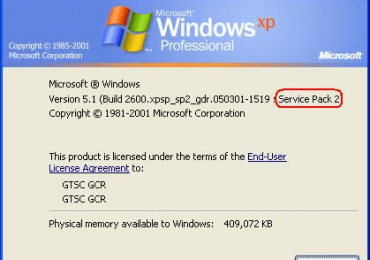
Если эта ошибка у вас появилась при запуске Скайп в Виндовс XP, то первым делом нужно проверить версию Service Pack.

    1. Для этого необходимо кликнуть правой кнопкой по иконке «Мой компьютер».
    2. В открывшемся окне если вы видите версию 2, то ее необходимо обновить до Service Pack
  1. В этом же окне нужно выбрать вкладку «Обновления». В нем выбрать один из пунктов. Желательно выбрать «Автоматически».
    Проблема при входе в Скайп Версия Internet Explorer устарела что делать
    Windows Serveice Pack 2

Внизу в трее, система оповестит вас о новых обновлениях. Открыв это окно, согласитесь на установку и закройте. После чего Windows вам предложит обновления, одним из которых будет IE. Напротив него нужно поставить галочку и загрузить вместе с остальными обновлениями. Обычно Скайпу в Виндовс XP требуется 8 версия браузера, в некоторых случаях 9 версия. Для всех остальных версий операционной системы используется – Internet Explorer 11.

Интересно: Как отключить рекламу в Скайпе?

Проверьте обновления мессенджера Skype

Часто при установке различных сборок Windows внутри пакета имеется уже «вшитая» программа. И когда вы пытаетесь запустить и ввести пароль и логин, системы выводит ошибку «Версия Internet Explorer устарела». Для этого нужно проверить Скайп на обновления, сделайте следующее:

    1. Запустите приложение с рабочего стола, нажав его иконку.
    2. Вверху программы нажмите вкладку «Справка», затем нажмите «О Skype».
  1. В открывшемся окне проверьте дату и версию сборки.
    Проблема при входе в Скайп Версия Internet Explorer устарела что делать
    Проверить Skype на наличие обновлений

Также эту информацию можно узнать, посетив официальный сайт мессенджера. Если версия является устаревшей, обновите ее до последней. Ведь компания Майкрософт заинтересована в том, чтобы пользователи использовали последнюю версию их продуктов. Иногда старые версии перестают поддерживаться, тем самым стимулируя использовать новые версии продукции.

Исправляем ошибку «Версия Internet Explorer устарела» обновлением браузера

Браузер IE 11 стал последней версией, которую выпустила компания Майкрософт. Она поддерживается 7,8,10 версиями Windows.

Для того, чтобы обновить браузер:

    1. Зайдите на официальный сайт компании Майкрософт — https://support.microsoft.com/ru-ru/help/18520/download-internet-explorer-11-offline-installer
    2. Выберите нужную версию и язык. Нужно выбрать правильную версию ОС и ее разрядность. Будьте внимательны. Разрядность вашей установленной ОС можно проверить, щелкнув WIN+Pause.
  1. Откройте скачанный файл, щелкнув двойным щелчком мыши. Соглашаясь с условиями запустите установку.
  2. Откройте установленный браузер, зайдите в настройки (пиктограмма с шестерней) и установите флажок напротив пункта «Устанавливать обновления автоматически».
    Проблема при входе в Скайп Версия Internet Explorer устарела что делать
    Установка Internet Explorer

Переустановка Skype при ошибке – версия Internet Explorer устарела

Может быть так, что версия Браузера новей самой программы Скайп. В этом случае мессенджер не «узнает» Internet Explorer и сообщает об этом пользователю уведомлением об ошибке. Для того чтобы ее устранить:

  1. Зайдите в «Установка и удаление программ», найдя Skype в списке – удалите его.
  2. Откройте в браузере официальный сайт продукта.
  3. Загрузите последнюю версию программы и установите его на свой компьютер.

Альтернативные способы устранения ошибки

Если вышеперечисленные способы вам не помогли исправить проблему при входе в Skype можно воспользоваться специальной программой, которая сбрасывает все настройки, в том числе реестра — Reset settings for Skype . Скачать ее можно, набрав запрос в окне поиска. Чтобы начать сброс настроек Скайп, найдите из списка и проставьте галочки на пунктах – «Пользовательские настройки», «Internet Explorer», «Настройка Скайп». Далее жмите кнопку выполнить и программа запустит свою работу.

При запуске пользователь может настроить определенные пункты, которые помогут в некоторых случаях. Для этого:

  1. Определите место установки программы Skype, папку в котором находится программа, обычно это – Program FilesSkypePhoneSkype.exe или введите свое расположение.
  2. На рабочем столе необходимо создать ярлык, если его до этого не было.
  3. Правой кнопкой мыши клацаем в выпадающем меню пункт «Свойства».
  4. На следующей странице в поле «Объект» вставляем параметры при запуске программы, со своим логином и паролем. Выглядит это примерно так: Program FilesSkypePhoneSkype.exe» /username:Ваш_Логин /password:Ваш_Пароль
Рубрики
Skype

Как отключить рекламу в Скайпе?

Реклама в Skype уже надоела. Честное слово. Причем она отображается практически везде: на главной странице Skype, справа, вверху, внизу…. И в последнее время появились даже анимированные баннеры: все это мигает, сверкает – просто тихий ужас! Если бы существовала версия Скайпа без рекламы, наверняка все бы сразу перешли на нее. Но такой нет, поэтому приходится искать другие способы.

Реклама в Skype довольно агрессивная и убрать ее получается не всегда. Или не полностью. Кроме того, программа регулярно обновляется, поэтому, возможно, со временем некоторые из этих способов будут неактуальными.

Содержание статьи:

  • Пошаговая инструкция отключения рекламы в Скайпе
  • Как убрать рекламу в Скайпе через IE
  • Блокировка рекламы через файл hosts
  • Как заблокировать рекламу через Adguard

Пошаговая инструкция отключения рекламы в Скайпе

  1. Включите Skype.
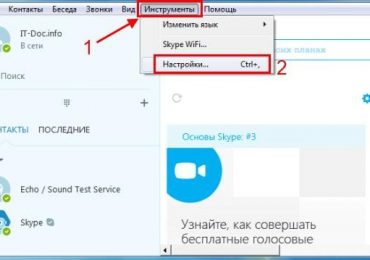
  2. Выберите Инструменты – Настройки.Как отключить рекламу в Скайпе?
  3. Перейдите на вкладку «Безопасность».
  4. Уберите птичку в пункте «Разрешить показ…».

Как отключить рекламу в Скайпе?

Обычно данный метод редко действует, но все же. Реклама останется, хотя, возможно, ее станет меньше. Идем дальше.

Это тоже нужно знать: Как полностью убрать рекламу в Торренте?

Как убрать рекламу в Скайпе через IE

Браузер IE, которым почти никто не пользуется, связан со Skype. И большинство ошибок, возникающих в мессенджере, появляются именно из-за него.

Владельцам Windows 8 дополнительно нужно поставить нормальный Internet Explorer. Дело в том, что у стандартной версии IE нет нужных настроек и, соответственно, изменить их не получится.
  1. Запустите браузер IE.
  2. Выберите в правом углу пункты Сервис – Свойства обозревателя.Как отключить рекламу в Скайпе?
  3. Перейдите на вкладку «Безопасность».
  4. Выделите пункт «Ограниченные узлы» (он еще может называться «Опасные сайты») и нажмите на «Узлы».

Как отключить рекламу в Скайпе?

Откроется новое окошко, где надо добавить в исключение:

https://apps.skype.com

https://rad.msn.com

Как отключить рекламу в Скайпе?

А дальше запустите мессенджер, чтобы проверить, что рекламы больше нет. Если этот метод не подействовал, переходим к следующему.

Блокировка рекламы через файл hosts

Также можно удалить рекламу в Skype с помощью файлика hosts. Находится он здесь:

C:WindowsSystem32driversetc

Запускать его через Word или другой редактор не рекомендуется, ведь в подобном случае изменения не будут сохранены. Для этого требуются права админа.

Чтобы отредактировать файлик hosts и сохранить изменения:

  1. Скопируйте его в удобное место – например, на раб. стол.
  2. Откройте через Notepad++ или блокнот.
  3. Добавьте в конце 2 строчки:

127.0.0.1 apps.skype.com

127.0.0.1 rad.msn.com

Как отключить рекламу в Скайпе?

Если будете вводить их вручную, обязательно поставьте пробел после единицы.

Сохраните данный файлик. Затем выделите его, щелкните ПКМ, зайдите в «Свойства», поставьте птичку в пункте «Чтение» и нажмите «Применить».

Как отключить рекламу в Скайпе?

После этого скопируйте hosts в ту же папку (с заменой).

Все эти манипуляции необходимо проводить при выключенном Skype. То же касается и вышеописанного метода с Internet Explorer.

Читайте также: Как очистить файл hosts (от рекламных вирусов)?

Как заблокировать рекламу через Adguard

Adguard – отличная программа, разработанная для удаления рекламы на ПК. Ее действие распространяется как на браузеры, так и на другой софт.

Программа – платная, но стоит всего 299 рублей. А самое главное: с ее помощью вы сможете полностью отключить рекламу в Skype: справа, внизу, вверху, на главной странице и во время видео звонка. Причем работает она на Windows XP, 7, 8 и 10. У программы есть бесплатный пробный период, в течение которого вы можете убедиться в ее эффективности.

Все, что вам нужно – запустить Adguard, открыть вкладку «Фильтруемые приложения» и нажать кнопку «Добавить».

Как отключить рекламу в Скайпе?

Затем укажите путь, где лежит exe-файл Skype (по умолчанию он находится в папке Program Files на локальном диске C). После этого Adguard отключит рекламу в Скайпе. Пожалуй, из всех вышеописанных способов этот является самым эффективным. Но платным.