Рубрики
Торренты

Как скачивать через торрент

Рано или поздно любой пользователь интернета сталкивается с необходимостью скачать, что то с торрента. Если у вас также появилась такая необходимость, но вы не знаете с чего начать, то данная статья должна вам помочь. Сейчас мы расскажем о том, как скачивать через торрент.

Содержание

Что такое торрент и как он работает

Существует такой протокол для обмена данными как BitTorrent. Данный протокол разработан по принципу Peer to peer (P2P). Этот принцип предполагает обмен данными не только между сервером и клиентом, но и между клиентами. Реализация данного позволяет добиться большой скорости скачивания, а также стабильности. Именно на протоколе BitTorrent и принципе Peer to peer и построена работа так называемых торрентов.

Для того чтобы научиться скачивать через торрент необходимо запомнить несколько терминов:

  • Торрент-трекер – по сути, это обычный сайт, который управляет обменном данными по протоколу BitTorrent. Как пользователю, вам нужно знать, что на торрент трекере можно скачать torrent-файлы.
  • Torrent-файл – небольшой файл с расширением «.torrent». Данный файл является файлом ссылкой на файлы, которые распространяется по протоколу BitTorrent. Для того чтобы начать скачивать через торрент, сначала нужно скачать Torrent-файл с торрент трекера.
  • Торрент-клиент – программа для обмена данными по протоколу BitTorrent. Торрет-клиент может открывать torrent-файлы и скачивать данные.

Какие программы нужны, чтобы скачивать через торрент

Скачивать через торрент при помощи обычного браузера невозможно. Для этого необходима отдельная программа, которая называется торрент-клиентом. Сейчас существует масса самых разных торрент-клиентов. Для операционной системы Windows наиболее популярными являются µTorrent, BitCome, BitTorrent и FlashGet.

Самой популярной среди них однозначно является µTorrent. Поэтому в данной статье мы будем использовать именно ее.

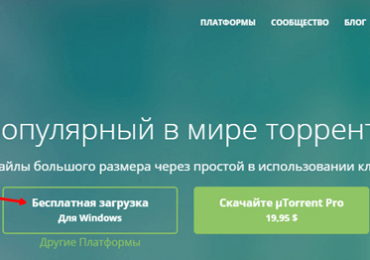
Программа µTorrent это полностью бесплатная программа. Для того чтобы начать ею пользоваться вам достаточно скачать ее с официального сайта и установить на свой компьютер. Для этого заходим на сайт http://www.utorrent.com/intl/ru/ и нажимаем на кнопку «Бесплатная загрузка для Windows».

Как скачивать через торрент

После этого появится таблица со сравнением платной PRO-версии и бесплатной версии программы µTorrent. Здесь нужно еще раз нажать на кнопку «Бесплатная загрузка для Windows».

Как скачивать через торрент

После этого начнется скачивание программы. После завершения загрузки откройте скачанный exe-файл и запустите установку. Процесс установки максимально прост и не вызовет у вас никаких проблем. Все что вам нужно делать, это нажимать на кнопку «Далее».

Как скачивать через торрент

После завершения установки перед вами откроется программа µTorrent.

Как скачивать через торрент

Теперь вы можете приступать к скачиванию нужных вам файлов через торрент.

Учимся скачивать через торрент

Сам процесс скачивания через торрент также не представляет ничего сложного. Вам нужно выполнить всего два действия:

  • скачать torrent-файл с торрент трекера:
  • открыть torrent-файл в программе торрент-клиенте (в нашем случае это µTorrent);

Итак, заходим на любой торрент трекер, находим там нужные нам файлы и нажимаем на ссылку «Скачать torrent-файл».

Как скачивать через торрент

После этого браузер скачает нужный нам torrent-файл. Если вы не можете найти скачанный torrent-файл, то посмотрите весь список скачанных браузером файлов (это можно сделать с помощью комбинации клавиш CTRL+J).

Как скачивать через торрент

Дальше вам нужно открыть torrent-файл. После открытия данного файла появится окно программы µTorrent, в котором можно выбрать папку, в которую будет скачиваться данный торрент. Также здесь можно выбрать какие файлы скачивать, а какие нет. После внесения всех настроек нажмите на кнопку «Ok».

Как скачивать через торрент

После этого начнется скачивание выбранного вами торрента.

Как скачивать через торрент

Теперь осталось дождаться, пока торрент скачается. После этого содержимое торрента будет вас ждать в папке, которую вы указали при запуске скачивания.

Рубрики
Торренты

Инструкция: Как скачивать с торрента

Наверное, все хоть раз сталкивались с торрентами, но далеко не все знают как их использовать. В данном материале мы расскажем о том, как работает торрент, а также о том, как скачивать с торрента.

Содержание

Как работают торренты?

В основе так называемых торрентов лежит сетевой протокол BitTorrent. Данный протокол разработан для обмена файлами через Интернет. Особенностью данного протокола является то, что он построен по принципу P2P (Peer to peer). Это означает, что обмен файлами происходит не между сервером и клиентом, а между клиентами. В то время как сервер (или в нашем случае торрент-трекер) используется только для координации действий всех клиентов во время обмена файлами.

Также нужно упомянуть о torrent файлах. Файлы с расширением .torrent используются для хранения информации о раздаче. В torrent файле содержится информация об файлах, которые составляют раздачу, а также об торрент-трекерах, которые участвуют в этой раздаче.

Что нужно для того чтобы скачивать с торрента?

Может показаться, что скачивать файлы с торрента слишком сложно. На самом деле это не так. Единственной особенностью торрентов является то, что для скачивания пользователю необходима специальная программа. Такую программу обычно называют торрент-клиентом.

Существует множество различных торрент-клиентов. Наиболее популярными являются: µTorrent, BitTorrent, BitComet и FlashGet. Наибольшей популярностью среди этих торрент-клиентов пользуется программа µTorrent. На ее примере мы и расскажем, как скачивать с торрента.

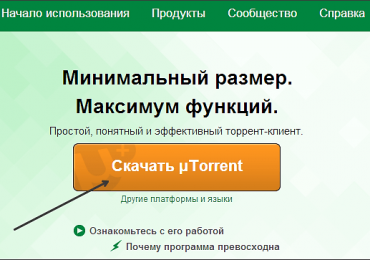
Программа µTorrent является полностью бесплатной и ее можно скачать с официального сайта. Для этого переходим на сайт http://www.utorrent.com/ и жмем на кнопку «Скачать µTorrent».

Инструкция: Как скачивать с торрента

После нажатия на кнопку «Скачать µTorrent» нам предлагают скачать бесплатную версию µTorrent или купить более продвинутую µTorrent Plus. Жмем на ссылку «Бесплатная загрузка».

Инструкция: Как скачивать с торрента

После этого начнется скачивание программы µTorrent. После окончания скачивания запускаем ее установку. При запуске установки вас попросят выбрать язык.

Инструкция: Как скачивать с торрента

Дальше начинается установка µTorrent. Процесс установки максимально прост. Все что нужно делать это нажимать на кнопку «Далее».

Инструкция: Как скачивать с торрента

После окончания установки перед вами откроется программа µTorrent. Все, теперь вы готовы к скачиванию с торрентов.

Приступаем к скачиванию с торрента

Зайдите на любой торрент-трекер. Для примера мы будем использовать http://rutracker.org/, самый популярный торрент-трекер в Рунете.

Дальше откройте страницу любой раздачи. В низу страницы есть небольшой блок с информации о данной раздаче. Там же есть и ссылка «Скачать .torrent».

Инструкция: Как скачивать с торрента

Нажимаем на ссылку «Скачать .torrent» и скачиваем torrent файл. После того как torrent файл скачан – открываем его. После этого перед вами должно открыться окно программы µTorrent.

Инструкция: Как скачивать с торрента

В этом окне можно выбрать папку, в которую вы хотите скачать данный торрент, а также выбрать файлы, которые вы хотите скачать. После внесения всех настроек в данном окне нажимаем на кнопку «OK».

Дальше вы увидите основное окно программы µTorrent. В нем будет отображен прогресс вашей загрузки.

Инструкция: Как скачивать с торрента

После окончания скачивания файлы будут лежать в выбранной вами папке. А загруженная раздача переместится с раздела «Загрузки» в раздел «Раздается».

Инструкция: Как скачивать с торрента

Статус «Раздается» означает, что вы уже скачали эту раздачу и теперь другие пользователи могут скачивать ее с вашего компьютера.

На большинстве популярных торрент-трекеров существует рейтинг. Рейтинг это соотношение скачанных и отгруженных вами данных. Если рейтинг опустится слишком низко, то ваш аккаунт могут заблокировать. Поэтому не спешите удалять раздачу с торрент-клиента после завершения скачивания. Оставьте ее в статусе «Раздается», тогда другие пользователи смогут скачивать от вас файлы, а вы, в свою очередь, повысите свой рейтинг на торрент-трекере.

Рубрики
Торренты

Программа для скачивания торрентов

Программа для скачивания торрентовСовременный интернет трудно представить без торрент трекеров. Но большинство браузеров не поддерживают работу с этой технологией, поэтому нам нужны специализированные программы для скачивания торрентов. В Данной статье мы рассмотрим несколько наиболее популярных программ для работы с торрентами.

Содержание

µTorrent

(http://www.utorrent.com/intl/ru/)

Безоговорочный лидер среди программ для скачивания торрентов это программа µTorrent, также известная как uTorrent или mTorrent. Свою популярность µTorrent получил благодаря простому и понятному интерфейсу, а также высокой скорости работы и не требовательности к системным ресурсам. Эта программа может работать даже на самых медленных компьютерах и в процессе работы не создает пользователю никаких неудобств.

По состоянию на декабрь 2009 года программу µTorrent, а также программу BitTorrent от того же разработчика, использовали более 100 миллионов пользователей.

Программа для скачивания торрентов

Существуют версии µTorrent для операционных систем Windows, Mac OS X и Linux.

BitTorrent

(http://www.bittorrent.com/intl/ru/)

BitTorrent – программа разработанная создателем протокола BitTorrent. Существуют версии для Microsoft Windows и Mac OS. После того как компания BitTorrent Inc приобрела программу µTorrent программа BitTorrent основывается на исходных кодах µTorrent и практически полностью повторяет ее интерфейс.

Программа для скачивания торрентов

На данный момент BitTorrent является практически копией программы µTorrent и не имеет существенных отличий или преимуществ.

BitComet

(http://www.bitcomet.com/)

Программа BitComet умеет не только скачивать торренты, но и работать с загрузками практически любого типа. Если вам нужен менеджер загрузок с поддержкой торрентов то BitComet это неплохой выбор. Данная программа поддерживает загрузку по протоколам: HTTP (обычные прямые ссылки), FTP, eDonkey2000 и конечно же BitTorrent (торренты).

Среди других возможностей программы нужно отметить: поддержка загрузки через прокси сервер, детальная статистика о всех скачанных данных, возможность просмотра видео во время его загрузки, интегрированный проигрыватель видео.

Программа для скачивания торрентов

Из-за обилия функций и поддерживаемых протоколов BitComet имеет довольно запутанный интерфейс, разобраться в котором довольно сложно. Особенно если у вас нет опыта работы с торрентами.

FlashGet

(http://www.flashget.com/en/download.htm)

Еще один универсальный загрузчик. FlashGet это не только программа для скачивания торрентов, данная программа позволяет скачивать любые файлы. Кроме BitTorrent, поддерживается протоколы eD2k, HTTP и FTP.

При установке FlashGet интегрируется в браузер (поддерживаются Internet Explorer, Netscape Navigator, Opera и Mozilla Firefox) и перехватывает все ссылки на файлы. Это позволяет скачивать все файлы с помощью одной единственно программы.

Программа для скачивания торрентов

Кроме этого FlashGet поддерживает загрузку файлов по частям и загрузку с нескольких источников. Это позволяет значительно повысить скорость скачивания файлов.

Среди недостатков FlashGet можно отметить слишком сложный интерфейс с большим количеством не нужной графики.

Какая программа для скачивания торрентов лучше?

Ответ на этот вопрос будет зависеть от того нужна ли вам универсальная программа или программа исключительно для торрентов. Если вам необходимо универсальное решение для загрузки файлов то скорее всего вам подойдет BitComet. Но будьте готовы к тому, что придётся приложить некоторое количество усилий для изучения интерфейса данной программы.

Если нужна просто программа для скачивания торрентов то µTorrent однозначно вне всякой конкуренции. Пока не существует более удобной и быстрой программы для загрузки файлов с торрентов.

Рубрики
Торренты

Не смонтирован предшествующий том — что значит при загрузке Торрента

Торрент-трекеры – самые популярные ресурсы в интернете в наше время. Ведь не зря их количество растет с каждым днем. Такой способ получения информации из интернета является популярным из-за высокой скорости скачивания, а также по причине доступности различных пиратских версий фильмов, игр и программ, которые можно получить совершенно бесплатно. Для того, чтобы воспользоваться этими ресурсами нужно установить специальную программу – торрент-клиент на свой компьютер. Эти программы часто дают сбой и сообщают об ошибках, как и любая другая программа. Одной из таких ошибок при скачивании Торрента может быть случай, когда не смонтирован предшествующий том. Что значит эта ошибка мы рассмотрим подробнее.

Не смонтирован предшествующий том — что значит при загрузке Торрента
Ошибка при загрузки Торрента

Содержание статьи:

  • Что значит ошибка о не смонтированном предшествующем томе?
  • Как устранить ошибку загрузки Торрента
  • Настраиваем программу Торрент-клиент
  • Настроить папку для сохранения файлов в uTorrent

Что значит ошибка о не смонтированном предшествующем томе?

При скачивании специальной программы Торрент-клиента, какого именно – не имеет значения, все работает гладко и без ошибок при настройках по умолчании. Пользователи более опытные могут зайти в настройки и подкорректировать работу программы под себя – настроить путь к папке, которая уже подготовлена для файлов, настроить некоторые пункты соединения, выключают запуск вместе с Windows и т.д. Но при появлении неизвестной ошибки «Не смонтирован предшествующий том» возникает логичный вопрос – что обозначает эта ошибка и что делать в этой ситуации?

В первую очередь нужно успокоиться и понять, что все ошибки устраняются (как и подобная It seems like uTorrent is already running but not responding), необходимо лишь узнать причину. А причина на самом деле довольна проста – у программы отняли место, куда она может складывать файлы. Это могло произойти, если вы переместили/удалили папку, которую назначили под скачивания с Торрента. Это может случиться и по причине скачивания на съемный диск, когда вы во время активной загрузки вынимаете флешку или другое подобное устройство. Ваша программа в этом случае прекращает загрузку файлов и выдает вполне понятную ошибку о не смонтированном томе.

Часто происходят случаи, когда на одном компьютере пользователей несколько, это обычный случай для семейного компьютера. Один пользователь настроил программу для скачивания файлов на жесткий диск компьютера, выполнил свою работу и выключил систему. Второму пользователю необходимо скачать файлы по торрент-клиенту на свою личную флешку и он уже настраивает программу под себя. После скачивания, конечно же, забудет вернуть путь загрузки в исходное положение (на жесткий диск). И при следующей попытке скачать файл с Торрент-трекера программа сообщит о ошибке «Не смонтирован предшествующий том», т.к. флешки, на которую она до этого скачивала файлы в устройстве уже нет.

Как устранить ошибку загрузки Торрента

Чтобы вновь восстановить загрузку файлов после ошибки «Не смонтирован предшествующий том»:

  • Откройте программу. Войдите в страницу загрузок и найдите файл, на котором возникла ошибка. Обычно в клиентах он будет выделен красным цветом, означая, что файл не докачался.
    Не смонтирован предшествующий том — что значит при загрузке Торрента
    Недокаченный Торрент-файл
  • Нажмите на загрузку правой кнопкой мыши и выберите пункт из выпавшего меню «Дополнительно», «Загрузить в».
    Не смонтирован предшествующий том — что значит при загрузке Торрента
    Указываем путь для сохранения закачки
  • Далее откроется окно, в котором вам необходимо будет выбрать папку, в которую будет загружены файлы.
  • ова начнется, вам останется только дождаться ее окончания.

Настраиваем программу Торрент-клиент

Возьмем для примера 2 самые популярные программы uTorrent и Media Get. Для того, чтобы ошибки не возникало, задайте в настройках программы папку, в которую будут происходить закачки. В Медиа Джет:

  1. Откройте программу. В верхней части окна найдите знак шестерни и нажмите на него.
  2. В открывшемся окне слева найдите раздел «Закачки».
  3. В этом разделе ниже вы увидите пункт «Папка по умолчания для закачек и окно с разделом вашего диска. Нажмите на зеленую кнопку и укажите папку. Вверху этого раздела имеются ползунки, при помощи которых вы можете ограничивать скорость загрузки, при необходимости.
  4. После проделанных настроек, нажмите кнопку «Ок» внизу страницы.
    Не смонтирован предшествующий том — что значит при загрузке Торрента
    Окно программы Media Get

Настройки по умолчанию обычно используют папку в директории с системным диском C. Поэтому при первом же использовании программы рекомендуется изменить папку на файловую директорию, например — D. Это необходимо сделать, потому как скачиваемые файлы через Торрент часто имеют большие размеры. Это может повлиять на работу системы, тем более, если места на вашем жестком диске не так уж и много. Советую прочесть статью : Жесткий диск перегружен 100% в uTorrent: что делать?

Настроить папку для сохранения файлов в uTorrent

Для того, чтобы настроить путь сохранения файлов в программе uTorrent:

  1. Откройте настройки, после чего найдите «Настройки приложения».
  2. Откройте слева в блоке пункт «Папки».
  3. И в открывшемся окне, в блоке «Расположение Торрент-файлов» выберите путь к папке, куда необходимо сохранять файлы.
    Не смонтирован предшествующий том — что значит при загрузке Торрента
    Настройки программы uTorrent

Чтобы не происходило непредвиденных ситуаций и ошибок о не смонтированных томах при торрента, можно настроить клиент таким образом, чтобы при каждом добавлении загрузки, программа спрашивала вас о папке, в которую нужно сохранять файлы. Этот пункт можно отметить галочкой в этом же окне настроек в обоих программах.

Рубрики
Торренты

Как убрать рекламу в Торренте: 2 способа

uTorrent – программа, которой пользуются многие пользователи. Является абсолютно бесплатной, поэтому разработчики не получали с нее ни копейки. С версии uTorrent 3.2 они исправили эту оплошность – добавили рекламу. И теперь в главном окне программы красуется рекламный баннер слева и небольшая полоска вверху. В принципе, реклама не особо раздражает, но многим пользователям она все же мешает. Здесь у меня хорошие новости – ее можно отключить.

Как убрать рекламу в Торренте? Существует 2 простых и эффективных способа. Первый – путем изменения настроек в самой программе. Разработчики оказались хорошими людьми и оставили лазейку для отключения рекламы в uTorrent. Настройки скрытые, но кто ищет – тот найдет.

Второй способ еще проще. С его помощью можно убрать рекламу буквально в 2 клика. Рассмотрим каждый из этих способов подробнее.

Читайте также: Как восстановить торрент файлы после удаления?

Как убрать рекламу в uTorrent 3.4?

На момент написания статьи актуальной версией был клиент 3.4.9. Впрочем, эта инструкция подходит для версий 3.4, 3.3, 3.2. Возможно, она будет некоторое время работать и для новых версий, которые выйдут в дальнейшем.

Для этого следуйте приведенной ниже инструкции:

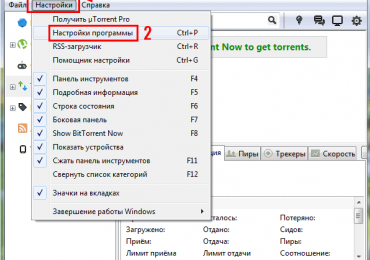
  1. Запустите торрент клиент и зайдите в настройки программы (нажмите Ctrl+P или см. скриншот).Как убрать рекламу в Торренте: 2 способа
  2. Перейдите на вкладку «Дополнительно». Здесь отображаются десятки разных параметров, для каждого из которых прописано «true» или «false» (включено или выключено). Именно в этом окне выполняется отключение рекламы в uTorrent 3.4 9.
  3. Для быстрого поиска нужных параметров воспользуйтесь полем «Фильтр». Для начала напишите слово «offers». Выделите последнюю строчку и в пункте «Значение» выберите «Нет».Как убрать рекламу в Торренте: 2 способа
  4. Аналогичным образом отключите остальные параметры, указанные на скриншоте (используйте «Фильтр» для быстрого поиска).
  5. Чтобы сохранить изменения, щелкните «ОК». Но не спешите закрывать окно торрент клиента – необходимо выполнить еще одну процедуру.
  6. Зажмите кнопки Shift+F2 и, удерживая их, еще раз откройте настройки программы, а затем снова перейдите в раздел «Дополнительно».Как убрать рекламу в Торренте: 2 способа
  7. В этот раз здесь будут отображаться другие – скрытые параметры. Чтобы избавиться от рекламы в uTorrent, отключите еще 4 пункта:
  8. Затем щелкните «ОК» и выйдите из программы. Здесь нужно не просто закрыть клиент, а выбрать в меню пункты «Файл – Выход».

Как убрать рекламу в Торренте: 2 способа

Запустите его снова – никаких рекламных баннеров быть не должно.

Как видите, выключение рекламы в uTorrent – процесс не сложный, но для новичков есть вариант попроще. Рассмотрим теперь его.

Полезно знать – Жесткий диск перегружен 100% в uTorrent: что делать?

Как полностью отключить рекламу в Торренте?

Второй способ – это использование небольшого скрипта (программы) под названием Pimp my uTorrent («прокачай торрент»). С его помощью вы сможете полностью убрать рекламу в Торренте в 2 клика. Скрип выполняет все то же, что описано выше – но в автоматическом режиме.

  1. Зайдите на оф. страницу программы, перейдя по этой ссылке, и щелкните на большую кнопку посредине.Как убрать рекламу в Торренте: 2 способа
  2. После этого автоматически откроется окно торрент клиента с запросом доступа – нажмите «Да».Как убрать рекламу в Торренте: 2 способа
  3. Некоторые надписи в программе могут исчезнуть, но это не страшно. Главное, что скрип поможет полностью удалить рекламу из uTorrent. Выйдите из клиента (Файл – Выход), а затем зайдите в него еще раз.
  4. В итоге вы увидите немного измененный (прокачанный) дизайн без рекламной строчки и баннера. Что, собственно, и надо было.

Как видите, удаление рекламы в uTorrent выполняется буквально в несколько кликов. И на это потребуется не более 5 минут. Поэтому, если первый способ для вас сложный (или просто лень делать его вручную), можете выключить рекламу в Торренте таким методом.

Рубрики
Торренты

Как восстановить торрент файлы?

Собираетесь переустановить Windows? Тогда Вы наверняка знаете, что после этого файлы на локальном диске C будут удалены. В том числе и программы. А что делать, если Вы пользуетесь популярным uTorrent и не хотите потерять свои раздачи? Тогда просто сохраните нужные торрент файлы. Для этого надо лишь найти папку uTorrent и скопировать ее.

Кстати, таким же способом можно восстановить случайно удаленные торренты. Пожалуй, с этого и начнем, поскольку данная процедура выполняется проще.

Вы хотели приостановить торрент файл, но вместо этого случайно удалили его?

Или это сделали не Вы, а кто-то из членов семьи? А может Вы случайно удалили из uTorrent фильм, который был скачан месяц назад, а теперь даже не помните, на каком именно сайте его нашли?

Все это не важно! Подобных ситуаций может быть много, но у меня для Вас хорошая новость – восстановить удаленные торрент закачки очень легко.

Все, что требуется: открыть папку uTorrent и найти нужные фильмы, игры, программы, музыку и т.д.

Торрент файлы лежат здесь:

Win XP – C:Documents and SettingsИмя_пользователяApplication DatauTorrent

Win 7, 8 – C:Users Имя_пользователя appdataroaminguTorrent

Mac OS – ~/Библиотеки/Application Support/uTorrent/

Папка «Appdata» – скрыта. Поэтому, Вам нужно настроить, чтобы она была видимой.

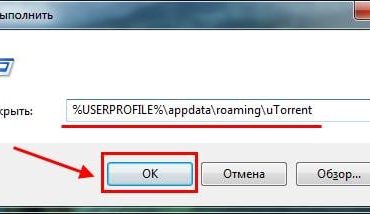
Хотя можно поступить гораздо проще. Для этого открываете Пуск – Выполнить или нажимаете Win + R и в появившемся окне копируете нужную строчку:

Для Win XP: %USERPROFILE%Application DatauTorrent
Для Win 7, 8: %USERPROFILE%appdataroaminguTorrent

Как восстановить торрент файлы?

Нажимаете Enter, после чего откроется папка, где uTorrent хранит все торрент файлы. Кстати, здесь же находится установочный exe-файл самой программы.

Как восстановить торрент файлы?

Как видно на скриншоте выше, здесь лежат файлы с расширением .torrent за 3 октября и даже 28 сентября (статья была написана 31.10.16).

При этом в самой программе нет никаких торрентов – я их удалил.

Как восстановить торрент файлы?

Но в этой папке они сохранились. Поэтому, все, что Вам нужно, чтобы восстановить торрент после удаления – найти нужный файл в папке uTorrent и дважды щелкнуть на нем левой кнопкой мыши. После этого Вы сможете продолжить скачку или начать ее заново.

Читайте также: Как отключить рекламу в Торренте?

Как вернуть торренты после переустановки Windows

Рано или поздно придется ставить новую Windows (не важно, по какой причине). В результате локальный диск C будет отформатирован, а программы на нем – удалены. В том числе uTorrent.

Кстати, если хотите установить «семерку», но не знаете, как это правильно сделать, можете почитать здесь – Инструкция по установке Windows 7.

Впрочем, Вы легко можете восстановить удаленные торрент файлы. Благодаря этому удастся сохранить свой рейтинг, а также возобновить раздачу всех фильмов, мультфильмов, игр и т.д. Для этого нужно только заранее (перед установкой Виндовс) скопировать папку uTorrent.

При переустановке Windows может быть 3 сценария развития событий:

  1. Вы форматируете только локальный диск C. Данные на локальном диске D остаются на месте.
  2. Вы форматируете оба раздела на жестком диске. Данные будут удалены.
  3. Вы купили новый компьютер или ноутбук и хотите перенести торрент файлы на него.

В первом случае установка Windows не затрагивает локальный диск D, поэтому фильмы, игры и прочие документы останутся на месте. Так что Вам нужно лишь зайти в папку uTorrent и сохранить торрент файлы. Нажимаете Пуск – Выполнить (или Win + R) и копируете нужную строку в появившемся окне (как это сделать, написано чуть выше).

А здесь – внимание! Вам нужно скопировать не файлы, а всю папку uTorrent (места она занимает совсем немного – в моем случае 7 Мб). И лучше всего запаковать ее в архив.

Как восстановить торрент файлы?

А дальше сохраните его на локальный диск D, флешку или залейте через любой онлайн-сервис – он Вам еще понадобится.

После переустановки Windows выполняете следующее:

  1. Распаковываете архив (у Вас должен быть установлен архиватор WinRAR или любой другой) и копируете папку uTorrent по тому же пути (кстати, в новом Windows у Вас может поменяться «Имя_Пользователя»).
  2. После этого ставите программу uTorrent.
  3. Запускаете ее. Она должна автоматически найти Ваши раздачи и перехешировать их.

Готово. Теперь Вы можете раздавать торрент файлы в прежнем режиме. Как будто и не переустанавливали Windows вовсе.

Полезно знать – Torrent медленно качает: что делать?

А после этого необходимо сохранить фильмы, игры и прочие документы, которые Вы планируете раздавать. Ведь при переустановке Windows они удалятся. А на новом компьютере или ноутбуке их тем более не будет.

Куда сохранять? Куда угодно, только не на ПК, где будет переустанавливаться Виндовс. Это может быть флешка, DVD-диск или любой онлайн-сервис (Яндекс.Диск, Google Drive и т.д.).

Если файлов очень много (100-200 Гб и более), тогда наилучшим вариантом будет внешний жесткий диск. Если у Вас его нет, можно одолжить на время у друзей или знакомых.

Еще один момент, который обязательно нужно запомнить – расположение этих фильмов, игр и прочих документов. Зачем это нужно? Затем, что после переустановки Windows Вам необходимо скопировать данные файлы по тому же пути. Иначе программа uTorrent их не найдет и не сможет перехешировать. То есть, восстановить их не получится

Чтобы было понятнее, рассмотрим эту ситуацию на конкретном примере. Допустим, на старом компьютере или ноутбуке фильмы находились у Вас по пути:

D:/Video/Фильмы 2016/

Это нужно запомнить (можно записать в блокнот). Когда Вы переустановите Windows, необходимо зайти на локальный диск D, создать там папку «Video», а в ней еще одну – с названием «Фильмы 2016». И уже в нее скопировать все видеофайлы.

На новом компьютере или ноутбуке данная процедура выполняется аналогичным образом.

То есть, Вам нужно скопировать фильмы, музыку, игры и прочие документы строго по тому же пути, где они находились раньше. Ошибетесь или сделаете опечатку – программа uTorrent ничего не найдет и, соответственно, не восстановит.

Подытожим. Чтобы восстановить раздачи Торрента после полного форматирования жесткого диска или переноса документов на новый ПК / ноутбук, необходимо выполнить следующее:

  1. Скопировать нужные фильмы, игры, музыку в те самые папки, где они лежали ранее (это могут быть разные папки — Video, Music, Games и т.д.).
  2. Разархивировать ранее сохраненный архив uTorrent и скопировать папку по тому же пути, где она находилась раньше.
  3. Установить новую версию программы uTorrent.
  4. Запустить ее и дождаться, пока она все перехеширует.
Рубрики
Торренты

Жесткий диск перегружен 100% в uTorrent: что делать?

В uTorrent очень часто выскакивает ошибка – диск перегружен 100%. В результате либо торрент медленно качает, либо йлов прекращается совсем. И это раздражает.

Чаще всего это происходит по 2 причинам. Первая – HDD-диск не справляется с обработкой данных. А вторая причина – неправильная настройка программы uTorrent. В последнем случае существует несколько способов решения данной проблемы.

Кстати, ошибка «диск перегружен 100%» появляется как на обычных HDD, так и на внешних жестких дисках. Хотя на последних она встречается гораздо чаще. Поэтому ниже приведены универсальные советы по решению проблемы «диск перегружен 100%» в uTorrent и для стационарных, и для внешних HDD-накопителей.

Содержание статьи:

  • Диск перегружен 100%: что делать?
    • Настройка кеширования
    • Ограничение скорости приема и отдачи
    • Настройка очередности
    • Распределение файлов
  • Настройка uTorrent с помощью утилиты BEncode Editor
  • Вместо заключения

Диск перегружен 100%: что делать?

На самом деле решение проблемы «диск перегружен на 100%» очень простое. И вы сейчас сами в этом убедитесь. Все, что нужно – запустить программу uTorrent и изменить некоторые ее настройки. Чтобы открыть их, нажмите Ctrl+P.

Жесткий диск перегружен 100% в uTorrent: что делать?

Именно здесь выставляются основные параметры этой программы. А затем, чтобы избавиться от ошибки диск перегружен 100%, выполните следующую инструкцию.

Это тоже интересно: Как сделать дефрагментацию жесткого диска?

Настройка кеширования

Для начала выберите вкладку «Дополнительно», а затем – «Кеширование». Здесь вам нужно поставить птичку в пункте «Вместо автовыбора использовать…». По умолчанию он отключен, поскольку программа должна сама выставлять оптимальные параметры. В вашем случае uTorrent не справляется, поэтому происходит перегрузка дискового кэша 100%.

Жесткий диск перегружен 100% в uTorrent: что делать?

Чтобы решить эту проблему, поставьте галочку, а размер кэша оставьте стандартным (128 Мб). Если после перезагрузки программы ошибка не исчезла, увеличьте это значение еще на 128 Мб, т.е. пропишите число 256. Если снова не помогло – увеличьте еще на 128 Мб.

Так можно постепенно увеличивать кэш. Но помните, что максимальное его значение должно составлять половине установленной оперативной памяти. Не больше! Иначе компьютер или ноутбук начнет сильно тормозить.

Здесь же уберите галочки в 2 пунктах – «Записывать нетронутые блоки» и «Записывать завершенные части». Это снизит нагрузку на HDD-накопитель и исключит вероятность перегрузки дискового кэша на 100%.

Жесткий диск перегружен 100% в uTorrent: что делать?

Ограничение скорости приема и отдачи

Еще одно решение проблемы «Диск перегружен 100%» заключается в ограничении скорости загрузки и раздачи файлов. Если она слишком большая, то ваш компьютер или ноутбук может сильно тормозить.

В первую очередь ограничение приема и отдачи файлов рекомендуется установить тем, у кого в квартире используется несколько ноутбуков и один интернет-канал (например, Wi-Fi роутер).

Чтобы это сделать откройте вкладку «Скорость» и установите нужные значения. Какие именно? Здесь все зависит от скорости интернета и производительности ПК. Например, если у вас интернет-канал на 100 Мбит/с, то в uTorrent можно выставить 2500 и 5000 Кб/с соответственно. Если ошибка диск перегружен 100% все равно останется, тогда поставьте меньшие значения.

Жесткий диск перегружен 100% в uTorrent: что делать?

Читайте также: Как восстановить удаленные торрент файлы?

Настройка очередности

Очень часто стационарный или внешний жесткий диск не справляются со своей задачей из-за того, чтобы в uTorrent одновременно загружается или раздается много файлов. Чтобы снизить нагрузку на HDD, перейдите на вкладку «Очередность» и обратите внимание на первые 2 пункта.

Жесткий диск перегружен 100% в uTorrent: что делать?

По умолчанию здесь стоят цифры 8 и 5. Если у вас используется внешний жесткий диск или ноутбук сильно тормозит – уменьшите эти значения в 2 раза. То есть, 4 и 2 соответственно. Или можете поставить даже цифры 2 и 1.

Что значит «максимум активных торрентов»? Это суммарное количество загрузок и отдач в одно время. Со второй настройкой, думаю, все понятно.

Распределение файлов

Перейдите на вкладку «Общие» и поставьте птичку в пункте «Распределять файлы».

Жесткий диск перегружен 100% в uTorrent: что делать?

Благодаря этой опции вы, не дожидаясь полной загрузки торрента, сможете сразу видеть, сколько места занято на HDD.

Это тоже интересно: Почему тормозит жесткий диск?

Настройка uTorrent с помощью утилиты BEncode Editor

Это были стандартные параметры. Если uTorrent по-прежнему пишет, что диск перегружен 100%, тогда можно попробовать продвинутую настройку. В данном случае понадобится утилита BEncode Editor.

С ее помощью можно настроить uTorrent таким образом, чтобы он загружал файлы одного торрента по очереди, а не все сразу (например, серии в сериалах). Это поможет снизить нагрузку на жесткий диск и убрать сообщение HDD перегружен 100%.

Чтобы это сделать:

  1. Выйдите из uTorrent.
  2. Запустите BEncode Editor.
  3. Перейдите по пути: C:UsersИмя_ПользователяAppDataRoaminguTorrent (папка AppData скрыта, поэтому сделайте ее видимой).
  4. Найдите файлик settings.dat и перетащите его в окно программы BEncode Editor.Жесткий диск перегружен 100% в uTorrent: что делать?
  5. Выделите первую строчку (ROOT) нажмите на зеленый плюсик и в появившемся окне пропишите следующие настройки: Name — bt.sequential_download, Type – Integral, Value = 1. Нажмите «ОК».Жесткий диск перегружен 100% в uTorrent: что делать?
  6. Выделите вторую строчку (fileguard) и удалите ее. Это нужно для того, чтобы программа uTorrent не создала новый файл с прежними настройками, когда вы ее перезагрузите.

Жесткий диск перегружен 100% в uTorrent: что делать?После этого можете запускать Торрент и загружать любые фильмы, игры, музыку. Ошибки диск перегружен 100% больше быть не должно.

Читайте также: Как восстановить удаленные файлы с жесткого диска?

Вместо заключения

На этом все. Теперь вы знаете, что делать, если диск перегружен 100% и как исправить эту ошибку. Описанная выше инструкция является универсальной, поэтому подходит для стационарных и внешних жестких дисков, а также для всех ОС – Windows 10, 8 и 7.

Что делать, если ничего не помогло и все равно наблюдается перегрузка дискового кэша? Возможно, у вас слишком старый компьютер и ноутбук. В данном случае рекомендуется увеличить объем оперативной памяти (ОЗУ) или купить дополнительный HDD-накопитель (можно внешний).