Рубрики
Интернет и сети

Как отключить и удалить OneDrive в Windows 10, в разных версиях ОС

Сегодня рассмотрим, как отключить OneDrive в Windows 10, загружаемый вместе с ней и ознакомимся с предназначением этого инструмента в новой ОС. OneDrive — ранее называемое SkyDrive облачное хранилище. Оно является ответвлением проекта онлайновых частично бесплатных услуг, предоставляемым софтверной корпорацией. Спустя 7 лет с даты официального представления, в 2014 году сервис был переименован в OneDrive из-за судовых исков.

Облачный сервер предоставляет возможность хранить собственные файлы на удаленном сервере, получать к ним доступ из любого устройства и делится загруженной информацией с друзьями и сотрудниками.

Однако далеко не все готовы пользоваться облачным хранилищем ввиду множества причин, главная из которых — вашими файлами будет владеть корпорация Microsoft. Потому часто требуется отключение приложения, которое запускается после старта Windows 10 и функционирует в фоновом режиме, отображая собственный каталог в окне проводника.

Ниже приведен алгоритм, показывающий, как отключить OneDrive в Windows 10, а затем окончательно удалить утилиту из системы со всеми иконками. Процесс деинсталляции в 32-х и 64-х битных версиях операционной системы немного отличаются, как процесс деактивации облачного хранилища в Home и прочих редакциях «десятки».

Учтите, что полностью удалять приложения с ПК не рекомендуется ввиду возможного возникновения неполадок в механизме функционирования ОС.

Содержание страницы

  • 1 Отключаем облачный сервис в домашней Windows 10
  • 2 Отключаем OneDrive в профессиональной редакции «десятки»
  • 3 Удаляем OneDrive окончательно

Отключаем облачный сервис в домашней Windows 10

Home редакция «десятки» избавлена от инструмента администрирования, известного как редактор групповых политик, потому деактивация облачного сервиса, в ней осуществляется посредством графического интерфейса.

1. Перемещаем курсор в область уведомлений, где вызываем контекстное меню иконки OneDrive. Выбираем «Параметры» с выпавшего списка.

2. В окне расширенных настроек приложения «Microsoft OneDrive» снимаем стоящий возле «Автоматически запускать OneDrive…» флажок.

3. Для прекращения синхронизации данных с хранящимися в облаке следует щелкнуть по пиктограмме «Удалить связь с OneDrive» в окне учётных записей, если не пользуетесь облаком, кнопка может быть неактивной.

4. Нажимаем «OK» для применения новых настроек.

Далее убираем каталог OneDrive из проводника при помощи редактирования соответствующего ключа системного реестра.

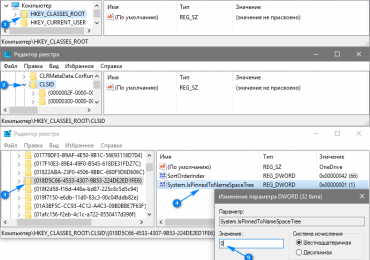
5. Выполняем команду regedit, введя ее в поисковую строку или текстовую форму командного интерпретатора (Win+R).

6. Разворачиваем раздел (аналог каталога в проводнике) HKCR.

7. Переходим в подраздел «CLSID{018D5C66-4533-4307-9B53-224DE2ED1FE6}».

8. В правом фрейме ищем ключ «System.IsPinnedToNameSpaceTree», вызываем его параметры посредством двойного клика и изменяем значение на «0» (ноль).

Как отключить и удалить OneDrive в Windows 10, в разных версиях ОС

При использовании 64-х битной Windows 10 также измените значение одноимённого параметра, размещенного в подразделе HKСRWow6432NodeCLSID {018D5C66-4533-4307-9B53-224DE2ED1FE6.

9. Завершаем работу всех приложений и перезапускаем компьютер.

После облачное хранилище запускаться перестанет, а синхронизированные в прошлом файлы можно удалить из каталога UsersПользовательOneDrive, который находится в корне системного раздела.

Отключаем OneDrive в профессиональной редакции «десятки»

Профессиональная редакция «десятки» отличается упрощенным способом деактивации приложения облачного хранилища через один из инструментов системного администрирования.

1. Запускаем редактор групповых политик при помощи команды «gpedit.msc», запускается она с текстовой строки окна «Выполнить» или через поиск Windows 10.

2. Переходим в раздел с конфигурацией компьютера.

3. Разворачиваем «Административные шаблоны» и идем в «Компоненты Windows».

4. Разворачиваем каталог «OneDrive».

Как отключить и удалить OneDrive в Windows 10, в разных версиях ОС

5. В левом фрейме окна выполняем двойной клик по «Запретить использование OneDrive…».

6. Переносим чекбокс в положение «Включено» и сохраняем новые параметры операционной системы.

Как отключить и удалить OneDrive в Windows 10, в разных версиях ОС

Этим мы запретили запуск облачного хранилища, но не удалили его компоненты с компьютера.

Удаляем OneDrive окончательно

Приведенный ниже алгоритм удаления программного обеспечения стоит использовать только после окончательного решения отказаться от хранения документов в облачном сервисе Microsoft, ведь способа обратно установить приложение разработчики пока не предоставили.

1. Запускаем командную строку с привилегиями администратора.

2. Запускаем в ней команду «taskkill /f /im OneDrive.exe». Она принудительно завершит процесс OneDrive.exe, предоставив доступ к исполняемому файлу программы.

3. Затем выполняем следующую команду:

  • «%WINDIR%System32OneDriveSetup.exe /uninstall» при использовании x86 версии Windows или
  • «%WINDIR%SysWOW64OneDriveSetup.exe /uninstall» для 64-х битной ОС.

Возможно, после очередного обновления утилита будет установлена обратно, и все действия придется осуществлять заново.

Рубрики
Интернет и сети

Как включить Bluetooth в Windows 10, и правильно его настроить

Информационные технологии — та область знаний, где открытия делаются каждый день. Несмотря на устарелость интерфейса Bluetooth, который уступает вскорости передачи данных по стандарту IEEE 802.11, он все еще остается востребованным портом и часто используется для обмена небольшими файлами между компьютером или ноутбуком и портативным или периферийным устройствами.

С его помощью цифровые камеры, беспроводные клавиатуры и мышки, гарнитура и игровые устройства подключаются к компьютеру. Если после присоединения девайса тот не обнаруживается операционной системой, скорее всего интерфейс отключен на компьютере. Сегодня и пойдет речь о том, как включить Bluetooth в Windows 10.

Содержание страницы

  • 1 Поддерживает ли ноутбук адаптер Bluetooth?
  • 2 Проводим инсталляцию драйверов
  • 3 Учимся активировать и отключать устройство
  • 4 Аппаратное включение адаптера
  • 5 Программное включение адаптера
  • 6 Включение адаптера в командной строке
  • 7 Включение адаптера в BIOS

Поддерживает ли ноутбук адаптер Bluetooth?

Прежде чем приобретать какое-либо беспроводное устройство, работающее по интерфейсу Bluetooth или попытаться подключить мобильное устройство к Windows 10 с целью обмена данными, необходимо убедиться, что ноутбук/нетбук поддерживает данный интерфейс и оснащен им физически. Для этого можно сделать несколькими методами.

  • Находим техническую документацию к устройству и изучаем ее на предмет наличия в устройстве адаптера Bluetooth. Обычно в инструкции по эксплуатации в таблице характеристик ноутбука пишется, адаптером какой версии он оснащен и какие драйверы следует искать на диске или сайте поддержки.
  • Если же с документацией возникли проблемы, внимательно осмотрите корпус устройства на наличие, на нем наклейки с символикой Bluetooth. Как правило, это черная буква «B», обрисованная светлым овалом.

Как включить Bluetooth в Windows 10, и правильно его настроить

Проводим инсталляцию драйверов

Если операционная система не справилась с автоматическим определением версии Bluetooth-адаптера и не провела установку актуальной версии драйвера для управления работой интерфейса, необходимо инсталлировать драйверы устройства вручную. Сначала для этого придется узнать используемое ядро. Оно легко определяется посредством приложения для визуализации полной информации о программной и аппаратной частях компьютера. Одной из лучших утилит является AIDA — последовательница лучших традиций Everest.

Более простым методом определения необходимого драйвера служит Диспетчер устройств.

  1. Заходим в него посредством запроса в поисковой строке, находим наш девайс (с большой долей вероятности он будет определяться как неизвестное устройство).
  2. Заходим в его «Свойства» через контекстное меню.
  3. Во вкладке сведения выбираем «ИД оборудования».
  4. При помощи контекстного меню копируем строчку со значением PID или VID в буфер.
  5. Вставляем значение буфера в поисковую строку на сайте devid.info
  6. Загружаем последнюю из предложенных версий драйверов.
  7. Распаковываем архив в удобное место.
  8. В Диспетчере задач вызываем команду «Обновить драйверы» в контекстном меню адаптера Bluetooth.
  9. Выбираем ручную установку драйвера и задаем путь к указанному каталогу, куда был распакован архив.

Еще одним методом загрузки драйвера является использование функционала утилит для автоматического обновления системного программного обеспечения, таких как DriverBooster, DriverPack Solution или Snappy Drivers. Любая из утилит позволит обзавестись актуальными версиями драйверов для всех компонентов системы или для выбранного устройства в один клик.

Как включить Bluetooth в Windows 10, и правильно его настроить

Учимся активировать и отключать устройство

Несмотря на простоту эксплуатации Bluetooth и отточенность алгоритмов его функционирования, даже здесь порой появляются проблемы. Рассмотрим все существующие способы активирования интерфейса Bluetooth.

Аппаратное включение адаптера

Клавиатуры большинства нетбуков и ноутбуков поддерживают аппаратное отключение Bluetooth при помощи специальной клавиши или, чаще все, комбинации одной их функциональных кнопок и клавиши «Fn». Чаще всего этой кнопкой является «F3». Но актуально это только для средней ценовой категории устройств, бюджетные же ноутбуки, чаще всего, не поддерживают аппаратного отключения порта Bluetooth.

Как включить Bluetooth в Windows 10, и правильно его настроить

Программное включение адаптера

Если на клавиатуре такая клавиша отсутствует или не работает, включить Bluetooth в Windows 10 поможет панель параметров.

  1. Вызываем меню «Параметры», воспользовавшись клавишным сочетанием «Win+I».
  2. Переходим в раздел «Устройства».
  3. В подкатегории «Bluetooth» переносим переключатель к позиции «Включено».

Как включить Bluetooth в Windows 10, и правильно его настроить

Включение адаптера в командной строке

Приведенный вариант решения проблемы самый сложный и подойдет для системных администраторов ввиду использования сторонней оболочки.

  • Загружаем утилиту DevCon.
  • Узнаем идентификатор Bluetooth в свойствах оборудования в диспетчере устройств.
  • Распаковываем загруженный архив и копируем файл «devcon.exe» в каталог «system32».
  • Запускаем командную строку путем выполнения команды «cmd» в поисковой строке.
  • Вводим «devcon enable ИД», где ИД — идентификатор адаптера Bluetooth, и жмем «Enter».

Включение адаптера в BIOS

При наличии проблем с активаций Bluetooth перезагружаемся и заходим в BIOS. Во вкладке или разделе (в зависимости от версии БИОС) «Onboard Device» находим пункт «Set Bluetooth» и выставляем его значение как «Enable».

Рубрики
Интернет и сети

Как раздать WiFi с ноутбука Windows 10, без подключения роутера

Как раздать WiFi с ноутбука для других устройств в Windows 10

Windows 10 отличается от предшественниц многочисленными особенностями, наличие которых порой требует от пользователя неординарных решений. Одним из таких случаев является необходимость в раздаче интернета с ноутбука между другими устройствами домашней сети.

Существует несколько методов решения проблемы, но значительная часть пользовательской аудитории жалуется на их неработоспособность и все чаще задает вопрос: «как раздать WiFi с ноутбука Windows 10?». Разберемся в этом вопросе, заранее зная, что большинство проблем вызваны драйверами устройств.

В статье приведена подробная инструкция, вызванная помочь в настройке домашней беспроводной сети, где в качестве маршрутизатора выступает ноутбук на базе ОС Windows 10. В ней так же показано, на какие аспекты настройки следует обратить особое внимание, и рассмотрены самые часто встречаемые случаи, когда частная виртуальная беспроводная сеть не работает (клиентам не выделяется IP адрес или сеть работает, не предоставляя доступа в интернет).

Ноутбук, который выступает в роли роутера, способен раздавать интернет, получаемый посредством кабеля или с модема, подключаемого через порт USB.

Новая функция Windows 10

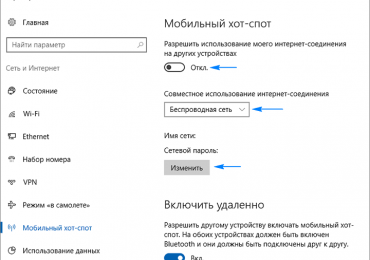
Одно из последних обновлений «десятки» расширило ее функционал — добавило возможность раздавать интернет по беспроводному радиоканалу, используя ноутбук или компьютер с модемом, оснащенным Wi-Fi адаптером. Называется инструмент Мобильный Хот Спот, получить к нему доступ можно через меню «Параметры» в разделе «Сеть и интернет».

Все, что потребуется сделать, это:

  • активировать функцию;
  • выбрать одно из активных подключений, доступ к коему будет предоставляться другим устройствам виртуальной сети;
  • ввести желаемое имя сети;
  • задать пароль для ее защиты.

При наличии последнего обновления Windows 10 остальные описанные в статье методы вам, скорее всего, и не понадобятся — они написаны для пользователей, которые не обновляются.

Как раздать WiFi с ноутбука Windows 10, без подключения роутера

И все же, ознакомление с другими способами раздачи интернета по Wi-Fi не будет лишним, например, для случаев создания сети на компьютерах с не обновлёнными Windows 10 или ее предшественницами.

Тестируем возможность раздачи интернета

Здесь все просто: запускаем командную строку с администраторскими привилегиями посредством контекстного меню Пуска и выполняем в ней команду.

netsh wlan show drivers

Как раздать WiFi с ноутбука Windows 10, без подключения роутера

В окне появится подробная информация о Wi-Fi: версия установленного драйвера, поддерживаемые типы радио-модулей. Ищем одну из последних строк: «Поддержка размещенной сети». Если она поддерживается — продолжаем, в ином случае — обновляем драйверы для Wi-Fi адаптера или модема.

Их желательно скачивать с официального сайта поддержки ноутбука или модема.

Порой откат драйвера также решает проблему. Для этого заходим в «Диспетчер устройств» через контекстное меню Пуска, а в ветке «Сетевые адаптеры» ищем наше сетевое устройство. Посредством контекстного меню элемента заходим в его «Свойства», во вкладке с названием «Драйвер» жмём по кнопке, отвечающей за откат программного обеспечения.

Как раздать WiFi с ноутбука Windows 10, без подключения роутера

После перезагрузки компьютера повторяем процедуру проверки.

Создаем виртуальную сеть посредством командной строки

Запускаем командную строку с расширенными привилегиями, если успели ее закрыть. В ней выполняем следующую команду:

netsh wlan set hostednetwork mode=allow ssid=NetworkName key=windows10iru

Здесь NetworkName — название сети, а windows10iru — пароль для ее защиты, состоящий из восьми и более символов.

Далее для запуска созданной сети вводим.

netsh wlan start hostednetwork

Как правило, увидите сообщение об удачном запуске сети.

Теперь можно подключаться к созданной сети с любого устройства, оснащенного модулем Wi-Fi. Но доступа к интернету пока не будет.

В случае когда в сообщении указывается, что сеть запустить нельзя или она не поддерживается, отключите и снова подключите Wi-Fi модуль (модем) в диспетчере устройств и опять активируйте его, обновив конфигурацию оборудования. Дополнительно можно включить визуализацию скрытых устройств через пункт главного меню «Вид». Затем в подразделе «Сетевые адаптеры» ищем «Hosted Network Virtual Adapter» и задействуем его через контекстное меню.

Как раздать WiFi с ноутбука Windows 10, без подключения роутера

Осталось сделать так, чтобы в виртуальной сети появиться интернет. Для этого выбираем «Сетевые подключения», вызвав контекстное меню Пуска. Вызываем «Свойства» подключения, которое используется для выхода в глобальную сеть и переходим во вкладку «Доступ». Активируем пункт «Разрешить другим пользователям сети пользоваться подключением к интернету». Сохраняем новые параметры.

Вот теперь, если все сделали правильно, любое портативное устройство, будь то иной ноутбук или смартфон с планшетом, получит доступ до интернета после соединения с созданной сетью.

Отключение раздачи интернета по Wi-Fi осуществляется командой, выполненной в командной строке с привилегиями администратора.

netsh wlan stop hostednetwork

Возможные проблемы при создании виртуальной сети

Несмотря на простоту и универсальность метода, все же многие пользователи сталкиваются с проблемами при формировании домашней беспроводной сети с доступом к интернету. Рассмотрим самые распространенные решения, которые заставят сеть функционировать.

1. Посредством названной абзацем выше команды останавливаем сеть, отключаем общее сетевое подключение, а затем опять активируем их, начав с Wi-Fi (вводим «netsh wlan start hostednetwork», затем включаем интернет-подключение).

2. Параллельно созданию Wi-Fi соединения в окне со списком сетевых подключений формируется новое соединение. При помощи контекстного меню соединения вызываем информационное окно «Сведения» через пункт меню «Состояние». Если маска подсети и IP-адрес версии 4 (v4) не указаны, вводим их вручную, например, со скриншота ниже. Также само при появлении каких-либо затруднений во время подключения к виртуальной сети портативных устройств, можно воспользоваться статичным IP-адресом, который будет аналогичным используемому адресному пространству (адрес примет следующий вид 192.168.xxx.xxx).

3. Межсетевые экраны и встроенные в программы для обеспечения защиты компьютера файерволы часто закрывают общий доступ в интернет. Дабы проверить, не является ли такое приложение виновником отсутствия интернета в Wi-Fi сети, необходимо на время деактивировать функцию брандмауэра (межсетевого экрана). При исчезновении проблемы во время неактивной функции фильтрации сетевого трафика следует добавить подключение в исключения или искать соответствующую опцию (например, добавление подключения в исключения).

4. Запускаем оснастку «Службы» (быстрее всего сделать это через поисковую строку) и проверяем, активен ли сервис «Общий доступ и подключение к интернету». В случае проблемы, запускаем службу и изменяем тип ее запуска на «Ручной» или «Автоматический».

5. Проверьте, для того ли подключения активирован общий доступ. Он должен быть открыт для соединения, используемого для подключения к интернету (через сетевой кабель или модем).

Для настройки раздачи Wi-Fi можно воспользоваться программой MyPublicWiFi (работает не всегда) и платной утилитой Connectify Hotspot.

Рубрики
Интернет и сети

Как ускорить интернет в Windows 10 — практические действия

Как ускорить работу интернета в Windows 10

Для активного пользователя важен высокоскоростной доступ к интернету. Поэтому каждому пользователю следует знать, как ускорить интернет в Windows 10. Сегодня коснёмся этой темы, рассмотрев все возможные методы повышения скорости обмена данными.

Изменение тарифного плана или провайдера

Проще всего заменить тарифный план на более дорогой и, соответственно, предоставляющий повышенную скорость доступа к глобальной сети. Такая возможность ввиду множества причин есть не у всех и не всегда (новый план начинает действовать в следующем месяце, финансовые проблемы).

Вторым способом обзавестись нормальным качеством интернет-соединения является переход на иного провайдера. Зачастую, различные поставщики услуг предлагают существенно отличающиеся пакеты услуг за аналогичную цену.

Для жителей частных квартир актуальным в данный момент является использование оптоволоконного подключения, для обитателей отдаленных от города местностей лучшим решением является беспроводной интернет. Во втором случае погодные факторы (дождь, туман, снегопад) и наличие преград (деревья, стены) сильно влияют на качество передачи сигнала.

Настройки Windows 10

С настройками по умолчанию в «десятке» максимальная скорость интернет-канала уменьшена на 20% (скорее всего, они используются для получения обновлений и передачи конфиденциальной информации Microsoft). Изменить ситуацию поможет редактирование соответствующего ключа реестра, например, через «Редактор локальной групповой политики» (для Home-версии не актуально).

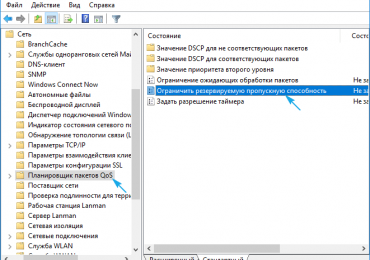
1. Запускаем утилиту, выполнив «gpedit.msc» в строке поиска или окне командного интерпретатора (Win+R).

2. В разделе «Конфигурация компьютера» разворачиваем ветку «Административные шаблоны».

3. Идем в «Сеть».

4. Переходим в «Планировщик пакетов QoS».

5. Выполняем двойной клик по параметру «Ограничить резервируемую пропускную способность».

Как ускорить интернет в Windows 10 - практические действия

6. Заходим в «Свойства параметра» и активируем опцию.

7. В качестве ограничения пропускной способности вводим «0» и сохраняем новую конфигурацию системы.

Как ускорить интернет в Windows 10 - практические действия

Осталось проверить, используется ли планировщик пакетов QoS активным сетевым соединением.

  1. Вызываем «Панель управления» (Win→X).
  2. Переходим в «Сетевые подключения».
  3. Жмём по пункту «Настройка параметров подключения».
  4. Переходим в окно свойств активного сетевого соединения и проверяем, чтобы возле «Планировщик пакетов QoS» стоял флажок.

Как ускорить интернет в Windows 10 - практические действия

Низкая скорость обмена файлами

Скачивание файлов через торрент-клиент или менеджер загрузки может происходить долго из-за настроек самых приложений или отсутствия достаточного количества источников раздачи (в случае работы с пиринговыми сетями).

Первым делом, что касается торрент-клиентов (Bit-, qBit-, uTorrent), необходимо проверить наличие достаточного количества сидов (доступность раздачи). Второй момент — ограничение скорости приема/передачи в приложении или для раздачи. Убирается оно в настройках самой программы.

  • Отрываем наш клиент для скачивания файлов через торрент-трекер.
  • Вызываем контекстное меню программы через иконку в трее (возле часов).
  • Из списка поочередно выбираем команды «Ограничение загрузки/приема» и «Ограничение отдачи/раздачи» и устанавливаем их значения как 0 или «Не ограничено».

Загрузка интернет-канала

При низкой скорости сетевого соединения вполне возможно, что какое-либо приложение, работающее в фоновом режиме, активно использует исходящий канал. Это может быть загрузка обновления или антивирусных баз, работа менеджера загрузки.

  1. Открываем «Диспетчер задач» посредством меню Win→X или комбинации Ctrl+Shift+Esc.
  2. Переключаемся на «Процессы».
  3. Нажимаем по названию столбца «Сеть» для сортировки списка.
  4. Находим программы, активно передающие/принимающие данные и завершаем их или ограничиваем пропускную способность.

Как ускорить интернет в Windows 10 - практические действия

Используем Турборежим

Некоторые из браузеров умеют сжимать трафик, что ускоряет процесс загрузки интернет-страниц. К таким программам относятся Opera и Яндекс-браузер. Для остальных интернет-обозревателей следует инсталлировать соответствующие плагины. В Опере, например, активация Турборежима осуществляется через главное меню: нажимаем по пиктограмме обозревателя и отмечаем флажком опцию «Opera Turbo».

Как ускорить интернет в Windows 10 - практические действия

В браузере от Яндекс следует посетить настройки, кликнуть «Показать дополнительные настройки», а в блоке «Турбо» чекбокс перенести в положение «Всегда включен».

Как ускорить интернет в Windows 10 - практические действия

При использовании WiFi роутера

Проблема может касаться и беспроводного маршрутизатора. Если скорость далеко не соответствует заявленной, следует обновить прошивку и драйверы для роутера, скачав их с официального ресурса поддержки устройства. Дополнительно необходимо убедиться, что между маршрутизатором и беспроводным устройством нет преград, значительно гасящих уровень сигнала (стены, металлические предметы), и источников электромагнитного излучения.

Увеличение скорости интернета в Windows 10 представляет собой правильную настройку менеджеров загрузки, отключение 20%-го ограничения и соблюдение правил эксплуатации роутера.

Рубрики
Интернет и сети

Браузер по умолчанию Windows 10, двумя способами

Простой способ изменить браузер по умолчанию в Windows 10

Сегодня рассмотрим, как заменить браузер по умолчанию Windows 10 из Edge на любой иной, будь это Firefox, Chrome или UC Browser.

Делается это просто, но многие пользователи, только осваивающие новую операционную систему, сталкиваются с проблемами во время замены интернет-обозревателя по умолчанию. И все потому, что для этого создан абсолютно новый алгоритм, по сравнению с заменой используемого в Windows 7 браузера.

Изменить браузер по умолчанию в Windows 10 можно двумя способами, с которыми и ознакомимся в предложенной статье. Один из них является «классическим», а второй подойдет, когда замена браузера через «Параметры» не сработала.

В Windows 7 для замены обозревателя интернет-страниц можно было запустить браузер и подтвердить его использование по умолчанию, если такова функция активирована в самой программе, или же кликнуть по соответствующей кнопке в настройках приложения. В «десятке» такая опция не сработает ни с одним браузером.

Его можно изменить так же, как и задаются приложения по умолчанию в среде новой операционной системы, активировав нужный пункт параметров одноимённого меню. Вызывается оно комбинацией клавиш «Win+I» или через контекстное меню Пуска.

Зайдя в параметры конфигурации «десятки», выполняем предложенные ниже шаги.

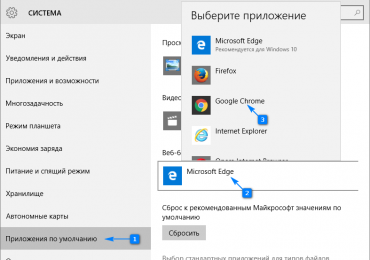
  1. Переходим во вкладку «Система».
  2. Нажимаем по пиктограмме «Программы по умолчанию».
  3. Опускаемся к категории «Веб-браузер» и щелкаем по наименованию текущего обозревателя (вероятнее всего, это будет Edge).
  4. Из выпавшего списка выбираем нужный из присутствующих в системе программ и жмём по названию/иконке программы.

Браузер по умолчанию Windows 10, двумя способами

На этом первый метод замены обозревателя интернет-страниц и приложения для открытия ссылок и html-документов можно считать исчерпанным.

Правда, нередко бывает, что некоторые файлы (например, mht и htm) и ссылки со сторонних приложений будут открываться в Edge. Далее приведен вариант решения проблемы.

Второй способ назначения браузера по умолчанию

Для исправления неполадки, когда первый метод не сработал, воспользуемся функционалом Панели управления.

1. Вызываем Панель управления.

2. Значение поля «Просмотр» ставим «Значки».

3. Вызываем апплет «Программы по умолчанию».

Браузер по умолчанию Windows 10, двумя способами

4. Переходим по ссылке, позволяющей устанавливать приложения по умолчанию.

Браузер по умолчанию Windows 10, двумя способами

5. В списке инсталлированных на ПК программ находим браузер, который хотите использовать в качестве обозревателя в системе, и жмем по пиктограмме с текстом о применении выбранной программы по умолчанию.

Браузер по умолчанию Windows 10, двумя способами

6. Жмем «OK» для внесения изменений в реестр Windows.

Отныне выбранный обозреватель будет открывать ссылки и гипертекстовые документы без нареканий. Если и после этого столкнулись с проблемой открытия ссылок и документов через Edge, в Параметрах, где заменяли браузер, кликните по надписи, отвечающей за определение программ для протоколов. Возле протоколов, где указан старый браузер, заменяем приложения на новое и сохраняем изменения.

Впрочем, в Windows 10 можно легко сделать так, чтобы, например, файлы определенных форматов открывались через один браузер, а программой по умолчанию был другой. Для этого, как еще со времен пика славы Windows XP, вызываем контекстное меню требуемого формата файла и открываем его «Свойства». Затем нажимаем «Изменить» и указываем программу, которая будет открывать выбранный тип текстовых документов, жмём «OK» и «Применить». После этого изменения вступят в силу, а иконка типа документа, вероятнее всего, примет вид браузера, через который тот будет открываться.

Рубрики
Интернет и сети

Отсутствуют один или несколько сетевых протоколов Windows 10

Что делать если отсутствуют сетевые протоколы Windows 10: как исправить

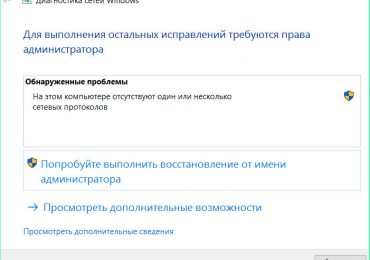
Все интернет-пользователи временами сталкиваются с проблемой доступа к сети. Среди множества причин ее возникновения обновление системы до Windows 10. В целом у новой версии недостатков мало, но с 8.1 и 7 подобного не случалось: диагностика проблемы выдает, что отсутствуют один или несколько сетевых протоколов Windows 10.

Ошибка указывает на правила и очередность действий при обмене данными между включенными в сеть устройствами, но не всем известно, что именно она означает.

Отсутствуют один или несколько сетевых протоколов Windows 10

Работа Windows 10 действительно вызывает некоторые нарекания. В частности, относительно обновления драйверов, ненужных владельцам ноутбуков. Временами удивляет TCP/IP при отсутствии видимых проблем с настройкой. Возможно также, что причина ошибки в действиях провайдера, которому для подключения необходимы какие-то дополнительные параметры.

В таких случаях иногда помогает «Диагностика проблемы», перезагрузка или кратковременное отсоединение компьютера от электричества. Это не системные решения, поскольку ошибка продолжает появляться. Эксперты рекомендуют другие способы, избавляющие от нее навсегда.

Прежде чем выбрать одно из решений, рекомендуется проверить каналы соединения компьютера с интернетом, так как плохое подключение не позволит добиться желаемого.

Перезапуск WSA

Winsock — сокращение от Windows Sockets API (WSA). Это техническая спецификация, администрирующая доступ ПО Windows к сетевым сервисам, включая TCP/IP. Первое, что делается, когда отсутствуют сетевые протоколы Windows 10 — перезапуск WSA.

Выполняется это довольно легко: войдя в командную строку от имени администратора, необходимо последовательно ввести пару команд. После выбора соответствующего пункта в меню «Пуск» пропечатываются:

  • netsh int ip reset + Enter,
  • netsh winsock reset + Enter.

Отсутствуют один или несколько сетевых протоколов Windows 10

По окончании выполнения команд система перезагружается, после чего оцениваются результаты. Велика вероятность, что ошибка отсутствующих протоколов больше не появится.

Для выполнения первой из описанных команд доступ не всегда открыт. Об этом пользователь иногда узнает из соответствующего системного сообщения. Преодолеть неожиданно возникший технический барьер можно так:

Отсутствуют один или несколько сетевых протоколов Windows 10

  • с помощью клавиш Win+R и введения regedit открывается редактор реестра,
  • в левой папке находится HKEY_LOCAL_MACHINE SYSTEM CurrentControlSet Control Nsi {eb004a00-9b1a-11d4-9123-0050047759bc} 26,
  • выбирается «Разрешения»,
  • группе «Все» предоставляется полный доступ для изменения этого раздела.

Отсутствуют один или несколько сетевых протоколов Windows 10

Далее введение двух указанных ранее команд и перезагрузка компьютера повторяются вновь.

Отключение интерфейса Network Basic Input/Output System (NetBIOS)

NetBIOS — протокол локальных сетей для работы на персональных ЭВМ типа IBM/PC. Это системный компонент, который сопоставляет имя компьютера с его IP-адресом, а также основа для связи между приложениями.

Его отключение для сетевого подключения — еще одно решение проблемы доступа к сети. Оно подходит почти всем пользователям Windows 10.

Пошаговое руководство по отключению протокола:

  1. Нажав клавишу Win с эмблемой Windows вместе с R, необходимо ввести cpl и подтвердить это (Enter).
  2. После открытия Интернет-подключения выбирается «Свойства».
  3. В перечне протоколов переходим по TCP/IPv4 (обязательное условие — он должен быть активен) и ниже нажимается «Свойства».
  4. В открывшемся меню выбирается «Дополнительно».
  5. Открывается вкладка WINS и устанавливается «Отключить NetBIOS через TCP/IP».

Отсутствуют один или несколько сетевых протоколов Windows 10

По окончании выполнения описанных указаний система также перезагружается, после чего проверяется, насколько способ оказался эффективным.

Внешние источники проблем с сетевыми протоколами Windows 10

Среди них программа LG Smart Share, которая использует мосты и создание виртуальных сетевых устройств без получения согласия пользователя. Этот и множество других аналогичных источников проблемы с доступом к сети может проявиться после очередного обновления Windows 10. Подобное влияние оказывают антивирусы, файерволы, эмуляторы Android, виртуальные машины, а также прочие внешние программы, устанавливаемые на персональный компьютер или ноутбук. Этому аспекту также следует уделить особое внимание.

Классические способы избавиться от ошибки

Наиболее действенным и популярным из них остается использование точки восстановления системы. Этот способ применим, когда переустановки не было, а проблема возникла впервые и внезапно.

Случается, что вышеперечисленных методов бывает мало, они не помогают в устранении ошибки с протоколами. В таких ситуациях подозрение падает на несоответствие драйверов и сетевых адаптеров. Проблема долгое время остается скрытой, поскольку диспетчер устройств не будет сигнализировать о необходимости обновления, а пользователь визуально воспринимает то, что «устройство работает нормально».

В этом случае рекомендуется попробовать «откатить» драйвер:

  1. Вход в диспетчер устройств.
  2. Выбор одного из них.
  3. Открытие меню свойств.
  4. Нажатие «откатить» на вкладке «драйвер».

Еще один способ — принудительный запуск официального драйвера от производителя компьютера или его материнской платы. Подробная пошаговая инструкция и многочисленные руководства есть во всемирной сети и прочих открытых источниках.