Рубрики
Windows 10 Windows 7 Настройка Windows

Что делать если не работает звук на компьютере с Windows 7 или Windows 10

Проблемы со звуком – одни из самых распространенных. Рано или поздно любой пользователь сталкивается с тем, что на его компьютере перестает работать звук. Иногда это происходит после каких-то значимых изменений в системе, а иногда проблема возникает как-бы сама по себе.

В данном материале вы узнаете, что делать если не работает звук на компьютере с операционной системой Windows 7 и Windows 10. Что нужно проверять и как устранить источник проблемы.

Содержание

Звук не работает из-за низкой громкости или проблем с подключением колонок

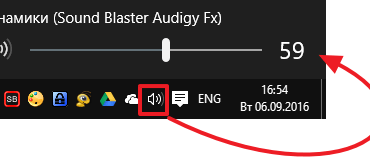
Если вы вдруг обнаружили, что у вас не работает звук на компьютере, то первое, что нужно проверить, это громкость звука в системе. Для этого нажмите на иконку динамика в правом нижнем углу экрана и в появившемся меню выкрутите громкость на максимум. После чего проверьте работает звук или нет.

Что делать если не работает звук на компьютере с Windows 7 или Windows 10

Кроме этого, если у вас не работает звук, то нужно обязательно проверить регулятор громкости на самих колонках. Если ваша звуковая система состоит только из двух колонок, то такой регулятор должен быть на правой колонке. Если же звуковая система включает сабвуфер, то регулятор громкости будет находиться на нем. Покрутите данный регулятор вправо и проверьте наличие звука на компьютере.

Что делать если не работает звук на компьютере с Windows 7 или Windows 10

Если звук не появляется, то проверьте включены ли динамики в розетку и подключены ли они к компьютеру.

Что делать если не работает звук на компьютере с Windows 7 или Windows 10

Еще нужно проверить кнопку включения/выключения, которая обычно находится на правой колонке или сабвуфере. Нажмите на эту кнопку и проверьте звук.

Звук не работает из-за настроек звука в Windows 7 и Windows 10

Если вы проверили громкость и подключение колонок, но звук на компьютере все равно не работает, то стоит проверить настройки звука в операционной системе Windows. Для этого нужно кликнуть правой кнопкой мышки по иконке динамика в правом нижнем углу экрана и перейти в раздел «Устройства воспроизведения».

Что делать если не работает звук на компьютере с Windows 7 или Windows 10

В результате перед вами должно появиться окно «Звук» на вкладке «Воспроизведение». Здесь будут отображаться все колонки, которые подключены к вашему компьютеру. При этом рядом с колонками будет указано, какая звуковая карта работает с данными колонками, а рядом с активными колонками будет стоять зеленная отметка.

Что делать если не работает звук на компьютере с Windows 7 или Windows 10

Если на вашем компьютере две звуковых карты (например, встроенная и дискретная), то у вас может не работать звук из-за того, что в настройках Windows активной выбрана не та звуковая карта, к которой подключены колонки. Чтобы исправить эту проблему выделите мышкой нужные колонки и нажмите на кнопку «По умолчанию».

Что делать если не работает звук на компьютере с Windows 7 или Windows 10

Также звук может не работать из-за неправильной конфигурации колонок. Например, если у вас только две колонки, а в настройках указана звуковая система 5.1, то звук может отсутствовать или быть сильно искаженным. Для решения этой проблемы нужно выделить активные колонки и нажать на кнопку «Настроить».

Что делать если не работает звук на компьютере с Windows 7 или Windows 10

В результате откроется окно, в котором нужно выбрать конфигурацию колонок и сохранить настройки с помощью кнопки «Далее».

Что делать если не работает звук на компьютере с Windows 7 или Windows 10

Кроме этого, колонки могут быть просто отключены.

Что делать если не работает звук на компьютере с Windows 7 или Windows 10

Для того чтобы включить колонки кликните по ним правой кнопкой мышки и выберите вариант «Включить».

Звук не работает из-за драйверов звуковой карты

Если вы проверили все вышеописанное, но звук на компьютере все равно не работает, то возможно причина в драйверах. Попробуйте скачать последнюю версию драйверов с сайта производителя звуковой карты, установите ее на свой компьютер и выполните перезагрузку. После чего проверьте работает звук или нет.

Установка драйверов не представляет ничего сложного, драйверы устанавливаются точно также, как и любая другая программа. Запускаете установщик и несколько раз нажимаете на кнопку «Далее». В конце установки соглашаетесь на перезагрузку компьютера, либо перезагружаете его самостоятельно.

Что делать если не работает звук на компьютере с Windows 7 или Windows 10

Трудности могут возникнуть с поиском самого драйвера. Если вы используете встроенную звуковую карту, то драйверы нужно искать на сайте производителя материнской платы вашего ПК либо на сайте производителя ноутбука. Введите в поисковую систему (например, в Google) название вашей материнской платы (либо название модели ноутбука) и перейдите на сайт производителя. Дальше нужно перейти в раздел «Поддержка — Драйверы». В результате перед вами появится список драйверов в котором нужно будет найти драйвер звуковой карты и скачать его на свой компьютер.

Что делать если не работает звук на компьютере с Windows 7 или Windows 10

Если у вас дискретная звуковая карта (звуковая карта отдельной платой), то драйверы нужно искать на сайте производителя самой звуковой карты. Для этого введите в поиск название звуковой карты, перейдите на сайт ее производителя и откройте раздел «Поддержка — Драйверы». Дальше все тоже самое, скачиваем драйвер на компьютер, устанавливаем его и перезагружаем систему.

Рубрики
Windows 7 Настройка Windows

Как отключить проверку подписи драйверов в Windows 10

Некоторые драйверы могут не устанавливаться на Windows 10 из-за проблем с подписью. Решить данную проблему можно только одним способом – отключением проверки подписи драйверов. В данном материале мы рассмотрим сразу три способа, как это можно сделать в операционной системе Windows 10.

Содержание

Отключение проверки подписи драйвера при загрузке Windows 10

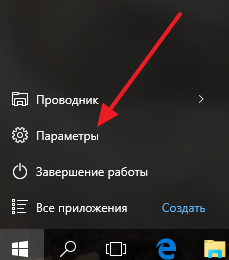
Самый простой способ отключить проверку подписи драйверов в Windows 10 это загрузить систему с особыми параметрами. Для этого откройте меню Пуск и перейдите в «Параметры».

Как отключить проверку подписи драйверов в Windows 10

После этого переходим в раздел настроек «Обновление и безопасность — Восстановление» и нажимаем там, на кнопку «Перезагрузить сейчас».

Как отключить проверку подписи драйверов в Windows 10

После того как компьютер перезагрузится вам нужно будет перейти по пути «Диагностика — Дополнительные параметры — Параметры загрузки».

Как отключить проверку подписи драйверов в Windows 10

После этого Windows 10 предложит выполнить перезагрузку. Соглашаемся, и ждем, пока компьютер перезагрузится. После перезагрузки появится экран с параметрами загрузки Windows 10. Здесь нужно выбрать вариант «Отключить обязательную проверку подписи драйверов». Для этого просто нажимаем F7 на клавиатуре.

Как отключить проверку подписи драйверов в Windows 10

Нажимаем F7 и ждем, пока Windows 10 загрузится. После загрузки Windows 10 можно приступать к установке не подписанных драйверов.

Нужно отметить, что данный способ отключения проверки подписи работает только до следующей перезагрузки компьютера. Если вы хотите отключить проверку подписи навсегда, то вам должны помочь следующие два способа.

Отключение проверки подписи драйвера через групповые политики

Если у вас Windows 10 Pro то вы можете отключить проверку подписи драйвера с помощью редактора локальной групповой политики. Для того чтобы воспользоваться данным способом нажмите Windows + R на клавиатуре и в появившемся окне введите команду «gpedit.msc». Таким образом, вы откроете «Редактор локальной групповой политики».

Как отключить проверку подписи драйверов в Windows 10

После того как редактор открылся, переходим в его раздел «Конфигурация пользователя — Система — Установка драйвера» и открываем там параметр «Цифровая подпись драйверов устройств».

Как отключить проверку подписи драйверов в Windows 10

После этого включите данный параметр и выберите вариант «Пропустить». После чего закройте настройки параметра кнопкой «Ok».

Как отключить проверку подписи драйверов в Windows 10

Еще раз напомним, что данный способ не будет работать на Windows 10 Home, только в Windows 10 Pro, поскольку в домашней версии отсутствует «Редактор локальной групповой политики».

Отключение проверки подписи драйвера через Командную строку

Также вы можете отключить проверку подписи драйверов в Windows 10 через Командную строку. Но, для того чтобы воспользоваться данной возможностью у вас должен быть компьютер с BIOS (а не UEFI). Если же у вас компьютер с UEFI, то для того чтобы данный способ сработал, вам нужно отключить функцию «Secure Boot» в настройках UEFI.

Итак, если вышеописанные условия выполняются, то нажмите Windows + X на клавиатуре и в появившемся меню выберите пункт «Командная строка (Администратор)». Таким образом, вы запустите «Командную строку» с правами администратора.

Как отключить проверку подписи драйверов в Windows 10

После того как «Командная строка» была запущена, выполните подряд две команды:

  • bcdedit.exe -set loadoptions DISABLE_INTEGRITY_CHECKS
  • bcdedit.exe -set TESTSIGNING ON

Как отключить проверку подписи драйверов в Windows 10

После выполнения данных команд перезагрузите компьютер и приступайте к установке драйверов, проверка подписи будет отключена.

Рубрики
Windows 7 Настройка Windows

Как отключить контроль учетных записей или UAC в Windows 7

Контроль учетных записей или User Account Control (UAC) – это механизм операционной системы Windows, который контролирует запуск программ и изменение настроек системы. Если вы работаете под учетной записью администратора, то UAC будет просто сообщать вам о том, что вы пытаетесь выполнить потенциально опасное действие. Если же вы работаете под учетной записью пользователя, то контроль учетных записей будет требовать ввод логина и пароля от учетной записи администратора. Таким образом, UAC предотвращает потенциально опасные действия в вашей операционной системе.

В целом User Account Control это очень полезный механизм, который обеспечивает дополнительную защиту от вирусов и просто опасных действий пользователя. Так, что его не стоит отключать UAC в Windows 7 без особой надобности. Но, если вы готовы снизить уровень безопасности для того чтобы избавиться от надоедливых предупреждений, то в данной статье вы узнаете как отключить контроль учетных записей в Windows 7.

Содержание

Приступаем к отключению контроля учетных записей или UAC в Windows 7

Для того чтобы отключить контроль учетных записей в Windows 7 вам нужно войти под учетной записью Администратора или как минимум знать пароль от аккаунта Администратора. Иначе ничего не получится, без прав администратора UAC не даст себя отключить. Если у вас есть доступ к аккаунту Администратора, то можно приступать.

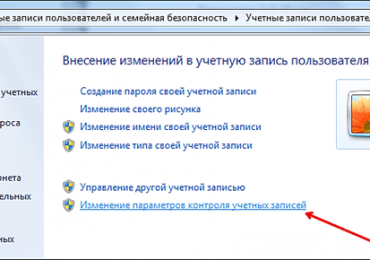
Итак, откройте Панель управления и перейдите в раздел «Учетные записи пользователей и семейная безопасность». Дальше вам нужно открыть под раздел «Учетные записи». После этого вы должны попасть на страницу со своей учетной записью. Здесь нужно нажать на ссылку «Изменение параметров контроля учетных записей».

Как отключить контроль учетных записей или UAC в Windows 7

После этого перед вами появится окно с настройками UAC. В этом окне есть ползунок, с помощью которого можно регулировать частоту появлений предупреждений UAC. Для того чтобы полностью отключить UAC в Windows 7 вам нужно передвинуть ползунок в самое нижнее положение.

Как отключить контроль учетных записей или UAC в Windows 7

После этого нужно нажать на кнопку «Ok» и в последний раз подтвердить изменения настроек.

Не могу найти, где отключается UAC в Windows 7. Что делать?

Если вы не можете найти в Панели Управления раздел с учетными записями, то вы можете воспользоваться одной хитростью. Нажмите комбинацию клавиш Windows + R и в появившемся окне введите команду «UserAccountControlSettings».

Как отключить контроль учетных записей или UAC в Windows 7

С помощью этой команды вы сразу попадете в настройки UAC и сможете отключить контроль учетных записей. Кроме этого вы можете воспользоваться поиском в Меню Пуск или на стартовом экране Windows 8. Введите в поиск фразу «Учетные записи» и операционная система сама найдет раздел Панели Управления, который вам нужен.

Как отключить контроль учетных записей или UAC в Windows 7

Все что вам останется сделать, это нажать на первый результат поиска и перед вами откроется окно «Учетные записи». После этого нужно будет нажать на ссылку «Изменение параметров контроля учетных записей» и вы попадете в окно с настройками UAC, где сможете отключить контроль учетных записей.

Рубрики
Windows 10 Windows 7 Настройка Windows

Планировщик заданий в Windows 7 и 10: как открыть и пользоваться

Планировщик заданий, который также иногда называют Планировщиком задач, это встроенный в Windows инструмент, который позволяет автоматически запускать программы и выполнять некоторые действия (например, перезагрузку или выключение компьютера). В этой статье мы расскажем о том, где находится Планировщик заданий, как его открыть в Windows 7 и Windows 10 и как им пользоваться.

Содержание

Где находится Планировщик заданий

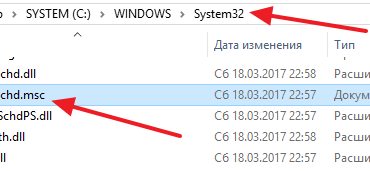
Если вас интересует непосредственное нахождения Планировщика заданий, то он находится в папке WINDOWSSystem32, а его исполняемый файл называется Taskschd.msc. Вы можете перейти в эту папку и запустить Планировщик заданий просто кликнув по нему два раза, как по любой другой программе.

Планировщик заданий в Windows 7 и 10: как открыть и пользоваться

Кстати, для быстрого открытия папки WINDOWSSystem32 можно воспользоваться меню «Выполнить». Для этого нужно нажать комбинацию клавиш Windows+R, ввести команду «%SYSTEMROOT%System32» и нажать клавишу Enter.

Планировщик заданий в Windows 7 и 10: как открыть и пользоваться

Как открыть Планировщик заданий

Для открытия Планировщика заданий в Windows 7 и Windows 10 существует масса различных способов. Самый простой вариант – это просто воспользоваться поиском в меню «Пуск». Для этого откройте меню «Пуск» и введите поисковый запрос «Планировщик заданий».

Планировщик заданий в Windows 7 и 10: как открыть и пользоваться

Кроме этого можно выполнить команду «Taskschd.msc». Для этого нажмите комбинацию клавиш Windows+R, чтобы открыть окно «Выполнить», введите команду «Taskschd.msc» и нажмите на клавишу Enter.

Планировщик заданий в Windows 7 и 10: как открыть и пользоваться

Также Планировщик задач можно открыть через Панель управления. Для этого зайдите в Панель управления и перейдите в раздел «Система и безопасность – Администрирование». Здесь будут доступны различные инструменты для управления операционной системой Windows. Среди прочего здесь будет доступен и Планировщик задач.

Планировщик заданий в Windows 7 и 10: как открыть и пользоваться

Как пользоваться Планировщиком заданий

Планировщик заданий можно использовать для решения самых разных задач. Например, с его помощью можно запускать программы, скрипты, выключать компьютер и многое другое. Интерфейс Планировщика заданий состоит из трех частей: левой, центральной и правой. В левой части интерфейса доступна так называемая «Библиотека планировщика заданий». Здесь сосредоточены все задания, которые были добавлены в Планировщик. Перемещаясь по папкам библиотеки, вы сможете посмотреть все задания Планировщика.

Планировщик заданий в Windows 7 и 10: как открыть и пользоваться

Выбрав одну из папок Библиотеки, в центральной части интерфейса появится список заданий, которые находятся в этой Папке. Выделив одно из заданий с помощи мышки можно посмотреть более подробную информацию об этом задании. Для того чтобы запустить, остановить или отключить выполнение задания по нему нужно кликнуть правой кнопкой мышки.

Планировщик заданий в Windows 7 и 10: как открыть и пользоваться

В правой части интерфейса находится блок с кнопками. Здесь доступны кнопки для создания новых и настройки старых заданий. Например, для того чтобы создать новую задачу с помощью мастера нужно нажать на кнопку «Создать простую задачу».

Планировщик заданий в Windows 7 и 10: как открыть и пользоваться

После этого откроется мастер создания задач. С его помощью достаточно просто создать новую задачу и настроить действие, которое она должна выполнять. Подробно о процессе создания новой задачи можно почитать в статье о выключении компьютера по таймеру.

Планировщик заданий в Windows 7 и 10: как открыть и пользоваться

Кроме этого в правой части интерфейса доступны и другие кнопки:

  • Создать задачу — создание задания без использования мастера (ручная настройка всех параметров).
  • Импортировать задачу — импорт задач, которые вы ранее экспортировали. Может использоваться, если нужно настроить выполнение некоторого действия на нескольких компьютерах (например, запуск антивируса или блокировка определенных сайтов).
  • Отображать все выполняемые задачи — позволяет увидеть список всех задач, которые работают в данный момент времени.
  • Включить журнал всех заданий — позволяет активировать ведение журнала планировщика заданий (в журнал записываются все действия, выполняемые планировщиком задач).
  • Создать папку — используется для создания собственных папок в левой части интерфейса.
  • Удалить папку — используется для удаления папок в левой части интерфейса.
  • Экспорт — позволяет экспортировать нужную задачу для использования на других компьютерах или после переустановки Windows
Рубрики
Windows 7 Настройка Windows

Как отключить проверку цифровой подписи драйвера в Windows 7

Цифровая подпись – это средство проверки безопасности и корректности драйвера. Отсутствие подписи говорит о том, что пакет драйвера был изменён или просто не готов к выпуску и имеет проблемы, если это относится к официальному драйверу. Сейчас мы расскажем, для чего нужна цифровая подпись драйвера в Windows 7 и как её отключить.

Содержание

Что такое цифровая подпись драйвера

Подпись драйвера – соответствие цифровой подписи (сигнатуры) с соответствующим пакетом драйвера. Система проверяет подпись, чтобы убедиться, что данные соответствуют заявленной сигнатуре и не представляют опасности для компьютера. Но часто встречаются ситуации, когда проверка подписи сильно мешает. Например, для прошивки некоторых Android телефонов требуется установка программного обеспечения и специального драйвера, который не имеет цифровой подписи.

Сама подпись необходима для защиты и безопасности вашего компьютера, а также вашей информации. Напоминаем, что установка неизвестных драйверов, без соответствующей цифровой подписи – опасна!

В Windows 7 существует несколько способов отключения проверки цифровой подписи драйверов. Начиная от параметров загрузки системы, заканчивая специальными приложениями. Дальше мы рассмотрим каждый из этих вариантов подробнее, в рамках подробных инструкций с примерами и изображениями.

Отключение проверки драйверов через параметры загрузки

Используя этот вариант, можно отключить проверку подписи, только до перезагрузки устройства. После выключения и перезагрузки, неподписанный драйвер не будет работать. Итак, для того чтобы отключить проверку цифровой подписи через дополнительные параметры загрузки Windows 7 вам необходимо выполнить следующие действия:

  • Выключите ПК (или перезагрузите его) и при включении нажимайте клавишу F8 с интервалом в 1 секунду;
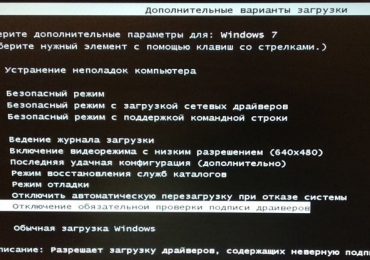
  • Система загрузится на странице «Дополнительные параметры загрузки»;

Как отключить проверку цифровой подписи драйвера в Windows 7

  • Выберите вариант загрузки «Отключение обязательной проверки подписи драйверов» и нажмите Enter;
  • Система загрузится с нужными параметрами;

Этот вариант довольно прост, но как было сказано выше, это позволит отключить проверку только до следующей перезагрузки ПК. Используя следующие варианты, проверка подписи будет отключена до тех пор, пока вы её самостоятельно не включите.

Отключение проверки драйверов через командную строку

Командная строка открывает большие возможности для изменения настроек Windows 7, главное знать, какие команды использовать. Этот способ довольно прост, но необходимо точно следовать следующей инструкции:

  • Нажмите на кнопку «Пуск», в поиске введите «Командная строка» или «cmd» и запустите приложение от имени Администратора;

Как отключить проверку цифровой подписи драйвера в Windows 7

  • Введите следующие команды поочередно:
    • bcdedit.exe -set loadoptions DDISABLE_INTEGRITY_CHECKS
    • bcdedit.exe -set TESTSIGNING ON

Как отключить проверку цифровой подписи драйвера в Windows 7

  • Перезагрузите компьютер;

В какой-то момент, вам потребуется обратно включить проверку драйвера, для это выполните команды:

  • bcdedit.exe -set loadoptions ENABLE_INTEGRITY_CHECKS
  • bcdedit.exe -set TESTSIGNING OFF

Как отключить проверку цифровой подписи драйвера в Windows 7

Альтернативный способ. Можно также использовать реестр Windows, чтобы прописать нужные параметры, введите следующую команду в командной строке от имени Администратора:

  • reg add «HKCUSoftwarePoliciesMicrosoftWindows NTDriver Signing» /v BehaviorOnFailedVerify /t reg_dword /d 00000000 /f

Отключение проверки через редактор групповой политики

Вы можете использовать еще один альтернативный вариант, через редактор групповых политик. Стоит обратить внимание, что редактор доступен только для версий Windows 7 Pro и Ultimate (Максимальная). Если ваша версия системы Домашняя или Начальная, вам могут помочь предыдущие варианты.

Для того чтобы отключить проверку подписи драйвера с помощью данного способа вам нужно выполнить следующее:

  • Нажмите сочетание Win+R и введите gpedit.msc;
  • Пройдите по следующему пути «Конфигурация пользователя» — «Административные шаблоны» — «Система» — «Установка драйвера»;
  • Откройте «Цифровая подпись драйверов устройств» и выставьте значение «Включить» и выставьте значение «Пропустить»;

Как отключить проверку цифровой подписи драйвера в Windows 7

  • Перезагрузите компьютер;

Обход проверки с помощью Driver Signature Enforcement Overrider

Приложение Driver Signature Enforcement Overrider (DSEO) используется для обхода системы защиты Microsoft, которая не позволяет устанавливать неподписанные драйвера. К сожалению, приложение не может принудительно подписать драйвер, но в состоянии подменить подпись, чтобы система могла его считать подписанным и корректным. Загрузить приложение вы можете на странице – Softpedia.

Как отключить проверку цифровой подписи драйвера в Windows 7

Обход проверки драйвера с помощью Driver Signature Enforcement Overrider

Для корректной работы приложения, необходимо отключить UAC. Для этого откройте окно Выполнить (нажмите сочетание клавиш Win+R), введите команду «UserAccountControlSettings.exe» и выставьте ползунок в минимальное положение и нажмите ОК.

Как использовать Driver Signature Enforcement Overrider:

  • После загрузки, запустите приложение dse013b.exe;
  • Примите условия лицензионного соглашения;
  • Включите режим тестирования, выбрав пункт «Enable Test Mode» и нажав Next;
  • После чего «подпишите» драйвер, выбрав его используя параметр «Sign a system File»;
  • Перезагрузите компьютер, чтобы изменения вступили в силу;

Откатить все изменения можно отключив режим тестирования функцией «Disable Test Mode».

Все указанные способы должны помочь вам решить проблему с проверкой цифровой подписи драйверов на Windows 7. Но хотим повторить, что не следует устанавливать драйверы, если вы полностью не уверены в его безопасности для вашего устройства.

Рубрики
Windows 10 Windows 7 Настройка Windows

Как изменить размер значков на рабочем столе в Windows 7 или Windows 10

Если вам кажется, что значки на вашем рабочем столе слишком мелкие или наоборот большие, то вы можете изменить их размер по своему усмотрению. В этом коротком материале, вы узнаете, как изменить размер значков на рабочем столе в операционной системе Windows 7 или Windows 10.

Способ № 1. Клавиша CTRL и колесико мышки.

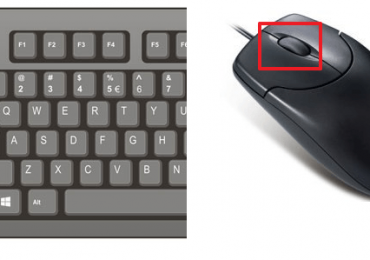
Самый простой способ изменить размер значков на рабочем столе — это воспользоваться комбинацией клавиши CTRL на клавиатуре и колесика мышки. Делается это крайне просто. Нужно зажать CTRL на клавиатуре и не отпуская его покрутить колесико на мышке.

Как изменить размер значков на рабочем столе в Windows 7 или Windows 10

При движении колесика вверх значки на рабочем столе будут увеличиваться, а при движении колесика вниз – уменьшаться. Таким образом можно подобрать максимально удобный размер значков.

Способ № 2. Контекстное меню на рабочем столе.

Второй способ изменения размера значков на рабочем столе заключается в использовании контекстного меню. Для этого нужно кликнуть правой кнопкой мышки по пустому пространству на рабочем столе и в открывшемся меню выбрать «Вид». После этого откроется еще одно меню, в котором можно будет выбрать «Крупные значки», «Обычные значки» или «Мелкие значки».

Как изменить размер значков на рабочем столе в Windows 7 или Windows 10

Также в этом меню можно упорядочить и выровнять значки рабочего стола.

Рубрики
Windows 10 Windows 7

Как установить Windows 7 или 10 на виртуальную машину

Если вы хотите научиться работать или просто познакомиться с разными операционными системами, но не хотите переустанавливать собственную систему, то вы можете воспользоваться виртуальными машинами. Это программы, которые позволяют запускать операционные системы в изолированной среде поверх основной системы. В данном случае мы расскажем, как установить Windows 7 или Windows 10 на виртуальную машину ORACLE VirtualBox.

Шаг № 1. Установка программы для создания виртуальных машин.

Для того чтобы установить Windows 7 или Windows 10 на виртуальную машину вам понадобится программа позволяющая создавать эти виртуальные машины. Сейчас существует несколько таких программ, но наиболее известными и часто используемыми являются платная VMware Workstation и бесплатная ORACLE VirtualBox. В данной статье мы будем использовать ORACLE VirtualBox поскольку она бесплатна и ее возможностей достаточно для большинства задач обычного пользователя.

Как установить Windows 7 или 10 на виртуальную машину

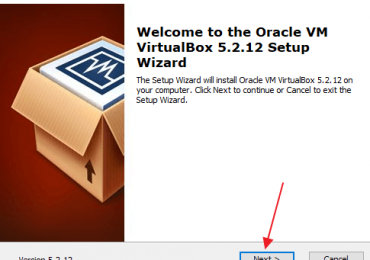
Поэтому заходим на сайт VirtualBox.org, скачиваем там последнюю версию программы VirtualBox и устанавливаем на свой компьютер. Сам процесс установки не представляет ничего сложного, запускаем установщик, нажимаем несколько раз «Next» и программа установлена.

Шаг № 2. Запуск VirtualBox и создание виртуальной машины.

После установки можно сразу приступать к созданию виртуальной машины. Для этого запустите только что установленную VirtualBox и нажмите на кнопку «Создать».

Как установить Windows 7 или 10 на виртуальную машину

В результате откроется мастер создания виртуальных машин. На первом этапе здесь нужно ввести название вашей виртуальной машины, а также выбрать ее тип и версию. Выбирайте именно ту операционную систему, которую в дальнейшем планируете устанавливать на виртуальную машину. В нашем случае мы будем устанавливать Windows 10.

Как установить Windows 7 или 10 на виртуальную машину

Следующий шаг – выделение оперативной памяти под виртуальную машину. Здесь вы можете согласиться с предложенным объемом памяти либо указать собственное значение.

Как установить Windows 7 или 10 на виртуальную машину

Дальше нужно решить вопрос с жестким диском. Здесь нужно сначала выбрать вариант «Создать новый виртуальный жесткий диск».

Как установить Windows 7 или 10 на виртуальную машину

А потом выбрать тип виртуального жесткого диска. Рекомендуем использовать предложенный программой вариант «VDI (VirtualBox Disk Image)».

Как установить Windows 7 или 10 на виртуальную машину

После этого нужно указать формат хранения. Динамический виртуальный жесткий диск обычно занимает меньше места на вашем реальном жестком диске, поэтому рекомендуем использовать именно этот вариант.

Как установить Windows 7 или 10 на виртуальную машину

Дальше заключительный этап создания виртуальной машины. Здесь нужно нажать на кнопку с папкой и указать, где должен храниться файл виртуального жесткого диска. Также здесь можно указать размер данного диска. Когда все будет готово нажмите на кнопку «Создать».

Как установить Windows 7 или 10 на виртуальную машину

В результате появится основное окно программы VirtualBox, а в списке виртуальных машин появится только что созданная вами машина.

Шаг № 3. Запуск виртуальной машины и установка Windows 7 или Windows 10.

После того как виртуальная машина создана можно приступать к установке Windows 7 или Windows 10. Для этого выделите виртуальную машину мышкой и нажмите на кнопку «Запустить».

Как установить Windows 7 или 10 на виртуальную машину

В результате откроется окно виртуальной машины. Если появилось предупреждение о том, что в вашей системе не доступно аппаратное ускорение VT-x/AMD-V, то это может означать, что ваш процессор не поддерживает ускорение либо оно отключено в настройках BIOS. Можете включить ускорение загрузившись в BIOS либо продолжить работу без него.

Для того чтобы начать установку Windows 7 или Windows 10 откройте меню «Устройства – Оптические диски – Выбрать образ диска» после чего укажите на ISO образ с операционной системой, которую вы хотите установить. Также вы можете установить систему с компакт диска, для этого выберите вариант «Привод хоста» и вставьте диск в привод вашего компьютера.

Как установить Windows 7 или 10 на виртуальную машину

После этого виртуальную машину нужно перезагрузить. Для этого откройте меню «Машина» и выберите пункт «Перезагрузить».

Как установить Windows 7 или 10 на виртуальную машину

Если все было сделано правильно, то после перезагрузки виртуальной машины начнется установка Windows 7 или Windows 10. Сам процесс установки операционной системы рассматривать не будем, поскольку он ничем не отличается от установки на реальный компьютер.

Шаг № 4. Работа в Windows 7 или Windows 10 на виртуальной машине.

После того как установка Windows 7 или Windows 10 завершится можно приступать к работе с виртуальной машиной. Для того чтобы запустить виртуальную машину нужно зайти в программу VirtualBox, выделить машину мышкой и нажать на кнопку «Запуск».

Как установить Windows 7 или 10 на виртуальную машину

Для завершения работы можно просто закрыть окно виртуальной машины либо воспользоваться меню «Машина – Завершить работу».

Рубрики
Windows 10 Windows 7

Как улучшить производительность компьютера на Windows 7 или Windows 10

Производительность компьютера — это то, что волнует большинство пользователей. Все хотят улучшить производительность своего компьютера и выполнять работу намного быстрее.

В этом материале мы рассмотрим ряд способов, позволяющих улучшить производительность компьютера на базе операционной системы Windows 7 или Windows 10. В статье будут рассмотрены только программные способы улучшения производительности. Тема апгрейда компьютера затрагиваться не будет.

Очистка автозагрузки и отключение служб.

Очистка автозагрузки и отключение служб – это очень простой и эффективный способ улучшения производительности компьютера на Windows 7 или Windows 10. Дело в том, что в процессе работы операционной системы Windows, в автозагрузке неизбежно накапливаются не нужные пользователю программы. Все эти программы запускаются при каждом старте компьютера и со временем начинают достаточно сильно нагружать компьютер. Очистка автозагрузки и отключение служб позволяет избавиться от этих лишних программ и тем самым улучшить производительность.

Для очистки автозагрузки и отключения служб лучше всего установить бесплатную программу Autoruns, которую можно скачать с сайта Майкрософт.

Скачайте данную программу, распакуйте ее в любую папку и запустите ее с правами администратора. После запуска программа Autoruns проанализирует все места, которые могут использоваться для автозагрузки программ и выдаст список всего, что было найдено.

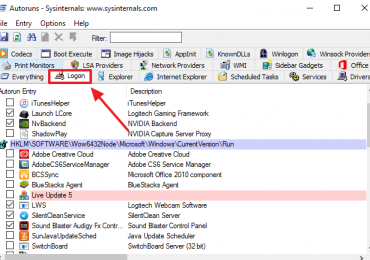
Для очистки автозагрузки перейдите на вкладку «Logon». Изучите программы, которые находятся на этой вкладке. После чего снимите галочки напротив тех программ, которые можно убрать из автозагрузки.

Как улучшить производительность компьютера на Windows 7 или Windows 10

Для того чтобы избавиться от лишних служб перейдите на вкладку «Services» и точно также снимите галочки напротив программ, службы которых вам не нужны.

Как улучшить производительность компьютера на Windows 7 или Windows 10

При отключении служб нужно быть особенно аккуратным. Поскольку отключение системных служб может привести к не стабильной работе Windows. Поэтому лучше отключать службы только от сторонних разработчиков. Если же разработчик службы компания Майкрософт, то такую службу лучше не трогать. Также не стоит трогать службы, имеющие отношение к производителям комплектующих и антивирусам.

Выполнение дефрагментации.

Фрагментация файлов на системном диске может значительно замедлить скорость из считывания. Решить эту проблему можно при помощи дефрагментации – обратного процесса, который упорядочивает данные на диске и улучшает производительность компьютера.

Для дефрагментации можно использовать встроенные инструменты либо сторонние программы. Для примера продемонстрируем, как это делается с помощью бесплатной программы Auslogics Disk Defrag Free.

Запускаете программу Auslogics Disk Defrag Free на своем компьютере, отмечаете галочкой системный диск и нажимаете на кнопку «Дефрагментация». После этого нужно просто дождаться, пока программа закончит дефрагментацию. Это может занять от нескольких минут до нескольких часов.

Как улучшить производительность компьютера на Windows 7 или Windows 10

Нужно отметить, что дефрагментацию не нужно делать если у вас система стоит не на жестком диске, а на SSD накопителе. Дефрагментация SSD накопителя не приведет к улучшению производительности и снизит его ресурс.

Освобождение места на системном диске.

Также нужно проверить наличие свободного места на системном диске. Убедитесь, что на системном диске есть хотя бы несколько гигабайт свободного места. Это важно, поскольку полностью заполненный системный диск может вызывать зависание некоторых программ.

Для того чтобы освободить место на системном диске обычно достаточно перенести пользовательские файлы с рабочего стола, папки «Мои документы» и «Загрузки» на другой диск. Если же этого не хватает, то можно сделать очистку диска. Для этого нужно открыть свойства системного диска и нажать на кнопку «Очистка диска».

Как улучшить производительность компьютера на Windows 7 или Windows 10

После этого нужно выделить файлы, которые вы хотите удалить и нажать на кнопку «Ok».

Как улучшить производительность компьютера на Windows 7 или Windows 10

Более подробно об очистке диска можно почитать в нашей статье «Как почистить диск С».

Увеличение файла подкачки.

Увеличение файла подкачки далеко не всегда дает улучшение производительности на Windows 7 или Windows 10, но данная процедура полностью безопасна, поэтому ее вполне можно выполнить.

Для того чтобы увеличить файл подкачки откройте «Панель управления» и перейдите в раздел «Система и безопасность – Система» либо нажмите комбинацию клавиш Windows+Pause. Так или иначе перед вами появится окно «Просмотр основных сведений о вашем компьютере». В данном окне нужно перейти по ссылке «Дополнительные параметры системы».

Как улучшить производительность компьютера на Windows 7 или Windows 10

Дальше нужно перейти на вкладку «Дополнительно» и нажать на кнопку «Параметры», которая находится в блоке «Быстродействие».

Как улучшить производительность компьютера на Windows 7 или Windows 10

Дальше снова переходим на вкладку «Дополнительно» и нажимаем там на кнопку «Изменить».

Как улучшить производительность компьютера на Windows 7 или Windows 10

В результате откроется окно с параметрами файла подкачки. Здесь нужно снять галочку напротив функции «Автоматически выбирать объем файл подкачки» и выбрать функцию «Указать размер». После этого можно будет указать нужный размер файла подкачки.

Как улучшить производительность компьютера на Windows 7 или Windows 10

Посмотрите текущий размер файла подкачки внизу окна и укажите больший размер в соответствующих полях.

Как улучшить производительность компьютера на Windows 7 или Windows 10

Чтобы сохранить новый размер файла подкачки нажмите на кнопку «Задать» и потом закройте все окна нажатием на кнопку «Ok».

Отключение визуальных эффектов.

Отключение визуальных эффектов – неплохой способ снижения нагрузки на компьютер и улучшения его производительности.

Для того чтобы выполнить данную процедуру нужно открыть «Панель управления» и перейти в раздел «Система и безопасность – Система» либо использовать комбинацию клавиш Windows+Pause. А после того, как откроется окно «Просмотр основных сведений о вашем компьютере» перейти по ссылке «Дополнительные параметры системы».

Как улучшить производительность компьютера на Windows 7 или Windows 10

Дальше необходимо открыть вкладку «Дополнительно» и нажать на кнопку «Параметры» в разделе «Быстродействие».

Как улучшить производительность компьютера на Windows 7 или Windows 10

Дальше нужно открыть вкладку «Визуальные эфекты» выбрать вариант «Обеспечить наилучшее быстродействие» и нажать на кнопку «Ok».

Как улучшить производительность компьютера на Windows 7 или Windows 10

Таким образом вы отключите все визуальные эффекты операционной системы Windows 7 или Windows 10. На слабых компьютерах это дает некоторое улучшение производительности.

Удаление лишних расширений для браузера.

Браузер – одна из основных программ на ПК. У многих пользователей браузер запущен практически всегда. Поэтому ускорение работы браузера может значительно увеличить производительность компьютера. А ускорить работу браузера можно с помощью удаления лишних расширений.

Чтобы сделать это нужно запустить браузер, открыть его основное меню и найти там раздел «Расширения».

Как улучшить производительность компьютера на Windows 7 или Windows 10

После этого нужно изучить список установленных расширений для браузера и удалить те из них, которые вам не нужны.

Рубрики
Устранение неполадок

0xc0000005 исправляем ошибку установки запуска в Windows

При всем многообразии ошибок, с которыми встречается пользователь во время своей работы с ОС  Майкрософт  Виндовс, существуют причины, которые возникают не по вине владельца персонального компьютера. Именно такой является проблема приложения 0xc0000005.

0xc0000005 исправляем ошибку установки запуска в Windows

Главная проблема этой ошибки заключается в том, что она может возникнуть, казалось бы, на пустом месте:

  • При установке какого-либо приложения.
  • Ошибка при запуске системы и так далее.

Естественно, что пользователь пытается, прежде всего, исправить то, что, по его мнению, привело к этой неприятности. Например, если ошибка возникает при инициализации приложения, то он старается деинсталлировать его. Обычно его удивлению нет придела, так как подобные действия совершенно не решают возникшую проблему.

Интересно то, эта неприятность может выглядеть совершенно по-разному:

  • Нарушение доступа – код исключения 0xc0000005.
  • Просто знакомый всем синий экран смерти.
  • Непредвиденная ошибка установки и так далее.

И так, что за ошибка, в чем причины ее возникновения и как устранить проблему?

ПРИЧИНЫ ВОЗНИКНОВЕНИЯ

Код исключения 0xc0000005 означает, что операционная система автоматически или в ручном режиме установила одно из обновлений компании-разработчика. Что интересно, ошибка в sandboxie 0xc0000005 проявляет себя на одном компьютере, тогда как на другом устройстве позволяет спокойно функционировать системе. Все зависит от пользовательских настроек или версии ОС. Например, лицензионное обеспечение лучше переносит эту проблему, нежели пиратские варианты популярное OS.

Тем не менее, не стоит паниковать раньше времени, так как мы расскажем несколько способов того, как убрать эту неприятность.

БОРЬБА С ОШИБКОЙ

Итак, на экране неожиданно появилась надпись «Функция по адресу вызвала общий сбой» или что-то подобное. Что делать?

  • Первый вариант – удаление вредных обновлений с поддерживанием командной строки. Для этого потребуется прописать в ней команду «wusa.exe /uninstall /kb:2859537» и после следует нажать клавишу «Enter». После выполнения поставленной задачи рекомендуется так же перезагрузить компьютер. Если это не помогло, то процедура повторяется еще несколько раз, только в команде необходимо заменить цифры на 2882822 и 971033.

Для тех, кто привык использовать более традиционные возможности ОС, существует другой вариант того, как исправить данную ошибку:

  1. Совершаем путешествие: «Пуск» – «Панель управления» – «Программы и ее компоненты» – «Просмотреть установленные обновления».
  2. В списке следует найти и безвозвратно удалить обновление под такими номерами 2859537, 2872339, 2882822, 971033.

    Обычно это помогает. Но не всегда! Так как иногда просто нет возможности нормально запустить систему. Что делать? Вариант есть:

  3. Перезагружаем PC.
  4. Нажимаем клавишу «F8».
  5. Выбираем восстановление операционного пункта  системы и в командной строке пишем новую команду: DISM /Image:C:  /Get-Packages.

    Далее на экране должно появиться много различной информации, в том числе и строки «Удостоверение пакета» – дальше данные об обновлении, включая его номер.

Ищем необходимые номера и последовательно вводим в строку команду:

DISM /Image:C:  /Remove-Packages /PackageName:xxxxxxx.

Где ххххххх – вся информация ,написанная после строк «Удостоверение пакета».

Перезагружаем компьютер.

НЕСКОЛЬКО ДРУГИХ ПРИЧИН

Эта проблема настолько необычна, что вызвать ее могут и совершенно другие причины. Например, наличие вирусов или установка какого-то приложения. Изначально рекомендуется откатить систему до рабочего состояния. Затем – проверить на заражение. И только потом искать решение с помощью удаление вышеописанных обновлений.

Даже, казалось бы, простой принтер, подключенный к ПК, может привести к этой неприятности. Люди начинают бороться с пакетами обновлений, переустанавливать операционку, но, на самом деле, необходимо было только отключить подсоединенное устройство и проверить актуальность его драйверов.

Следует запомнить, что при борьбе с любыми ошибками Windows первые шаги должны включать в себя:

  • Откат системы.
  • Отключение всех устройств, подсоединенных внешним образом.
  • Проверка на заражение вирусами.
  • Потом – все остальные варианты.
Рубрики
Устранение неполадок

Что за ошибка xinput1 3 dll и как ее исправить на Windows

Некоторые пользователи описывают следующую ситуацию:

  • Выполняется качественная установка какого-либо игрового приложения.
  • Юзер полностью уверен, что все необходимое ПО на его оборудовании присутствует.
  • Тем не менее, вместо полноценного и правильного запуска игры, он видит сообщение «отсутствует xinput1 3 dll».

Что за ошибка xinput1 3 dll и как ее исправить на Windows

Естественно, дальнейший процесс оказывается невозможным, поэтому очень многим хочется узнать: xinput1 3 dll – что это за ошибка? И это логично, так как юзер хочет насладиться инсталлированным развлекательным ПО, а не проводить свое личное время, любуясь этим экранным сообщением.

Что это за сбой и в чем причины его возникновения

Если на компьютере отсутствует xinput1 3 dll, то это говорит только об одном – пакет библиотек, известный как DirectX, в системных папках является не полным.

Ну а если анализ операционной памяти говорит об обратном? Что ДиректИкс установлен? Дело в том, что в последних версиях Виндовс подобное ПО изначально интегрируется в систему. Но – в ограниченном варианте.

Исходя из выше описанного факта, можно понять – как исправить ошибку xinput1 3 dll.

Рекомендуемые действия

В подобной ситуации рекомендуется скачать xinput1 3 dll для Windows. Как это осуществить:

  1. Перейти на официальную страничку разработчиков Виндовс.
  2. Выполнить поиск и активацию специального установщика ДиректИкс.
  3. Подождать окончания автоматической инсталляции.

Утилита способна самостоятельно находить недостающие компоненты и выполнять их правильную инсталляцию в систему. Остается только в конце перезапустить компьютер и еще раз попытаться включить ранее недоступную игру.

Конечно, можно попытаться выполнить аналогичную процедуру и самостоятельно. Но всегда существует вероятность того, что для запуска приложения потребуются и иные библиотеки.

Для этого требуется:

  1. Найти файл в сети и скопировать его в папки: Windows/System32 и Windows/SysWOW64. Только в первую для 32-битных операционок, во обе – для 64-разрядных.
  2. Активировать строку выполнения с помощью кнопок «Вин» + «R».
  3. Вбить в нее приказ regsvr32 и полное название этого компонента через пробел.

Дождаться окончания процедуры, перезапустить ПК. Возможно, этого будет достаточно. Но, как уже писалось выше, – для функционирования игрового PO могут потребоваться и иные элементы, поэтому первый способ считается более актуальным и эффективным. Второй же вариант подходит только тогда, когда владелец персонального компьютера полностью уверен в том, что на его хранилище информации не находится только один элемент.

Если это не так, то лучше и не тратить свое время, так как попытка исправления может затянуться на очень длительный промежуток, который человек мог бы использовать более продуктивно.