Рубрики
Устранение неполадок

Исправить ошибку 0x00000101 синий экран Windows 7

Код ошибки 0x00000101 сигнализирует владельцу ПК, что используемый на его оборудовании ЦП перестал отвечать на команды или перешел в так называемый «бесконечный цикл».Исправить ошибку 0x00000101 синий экран Windows 7

Представители компании-разработчика, когда к ним начали обращаться по поводу stop 0x00000101 Windows 7, сообщили, что эта неприятность – их недоработка. Специально для ее устранения было выпущено дополнительное обновление.

То есть, как исправить экран смерти 0x00000101:

  1. Запустить компьютер в безопасном режиме (при перезагрузке ПК нажать на «F8» и в списке выбрать требуемый вариант).
  2. Активировать доступ к интернету и перейти на официальный веб-ресурс разработчиков.
  3. Найти нужно обновление, перенести его на жесткий диск. Выполнить инсталляцию.
  4. Подождать завершения процедуры и перезапустить компьютер в нормальном режиме.

Альтернативная методика

К несчастью, но даже реализация выше предложенного метода не всегда приводит к тому, что синий экран 0x00000101 Windows 7 перестает проявляться.

Как быть?

Независимые специалисты предложили альтернативное решение данного сбоя:

  1. Проверить актуальность и совместимость версий всех установленных драйверов. Например, если пользователь использует на оборудовании 64-рядную ОС, то не нужно инсталлировать файлы для 32-битной альтернативы.
  2. Зайти в БИОС (при перезагрузке зажать кнопочку «DEL»). Согласно инструкции производителей, сбросить все настройки до первоначальных – если юзер вносил какие-либо изменения.
  3. Если техника использует специальную технологию Intel для энергосбережения, то ее необходимо будет деактивировать. Аналогичным образом следует поступить и со спецрежимом снижения потребления электроэнергии, известным как C1E. Делается все это тоже через экран управления BIOS.

Обычно этого достаточно, чтобы неприятная ситуация больше не нервировала юзера своим появлением. Кстати, побочным следствием изменений БИОС-настроек, связанных с потреблением электричества, станет большая прожорливость техники в этом плане. Но она не будет слишком значительной, а сбой перестанет возникать.

Рубрики
Устранение неполадок

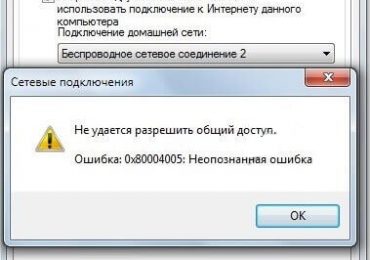
Исправить код ошибки 0х80004005 на Windows 7 и 10

При активной эксплуатации личного компьютерного оборудования, работающего на основе операционной системы от компании Майкрософт, пользователь может столкнуться с различными неприятными ситуациями. Например, у него может возникнуть ошибка 0x80004005 – неопознанная ошибка.

Исправить код ошибки 0х80004005 на Windows 7 и 10

Что самое интересное, подобная неприятность проявляет себя в самых разных ситуациях:

  • При попытке получения доступа в интернет с объединенных в единую сеть ПК.
  • Код ошибки 0х80004005 при записи образа диска – также очень распространенная ситуация.
  • При желании юзера поменять свойства отдельных файлов тоже может возникнуть на экране сообщение такого рода: не удаётся разрешить общий доступ – ошибка 0х80004005.

В общем, ситуаций, когда проявляется код ошибки 0х80004005 Windows достаточно много, поэтому некоторые пользователи просто теряются и не могут самостоятельно найти оптимальное решение.

На самом деле, если образ диска не был успешно записан из-за ошибки 0х80004005 или в любом другом случае, связанном с этой неприятностью, проблема решается с помощью обращения к используемой на компе специальной службе – к брандмауэру.

Наиболее эффективная методика борьбы

Итак, ошибка 0х80004005 – как исправить Виндовс 7?

Изначально следует убедиться, что требуемая служба – активирована:

  1. Через кнопочку «Пуск» запускается поисковая строка.
  2. Вводится в нее «Службы».
  3. В очередном окне осуществляется поиск брандмауэра, в котором следует перейти в свойства, благодаря клику по названию правой кнопкой компьютерной мыши.
  4. В первой же вкладке «общие» следует выставить тип запуска на автоматический режим. Если это и так уже сделано, то службу рекомендуется изначально деактивировать, потом включить заново.

Теперь можно переходить ко второму этапу предложенной методики, который также помогает в вопросе: как исправить – ошибка 0х80004005 Виндовс 10.

То есть, это идеальное решение, подходящее как для Семерки, так и для Десятки от известных американских разработчиков:

  1. Очередное нажатие на «Пуск». Выбор – панели управления.
  2. В предложенном списке найти и перейти в брандмауэр.
  3. Выбрать слева дополнительные параметры.
  4. Выбрать инструмент «правила для входящих подключений».
  5. Снять галочки со всего списка.

Кстати, если на компьютере установлен хороший, актуальный антивирусник, то в подобных методах защиты изначально нет никакой необходимости – они только приведут к возникновению схожих неприятных ситуаций.

В конце полезная информация. Если аналогичное сообщение выдается при попытке записи дискового образа, то есть, фактически система не дает выполнить подобную процедуру, то данная проблема практически всегда связана с использованием не активированной версии операционной системы. Например, некоторые люди ставят себе операционную систему, откладывают ее активацию на некоторый период времени и в этот момент пытают создать образ диска с помощью штатных инструментов ОС. Изначально потребуется пройти активационную процедуру и только после этого пытаться осуществить задуманное.

Рубрики
Устранение неполадок

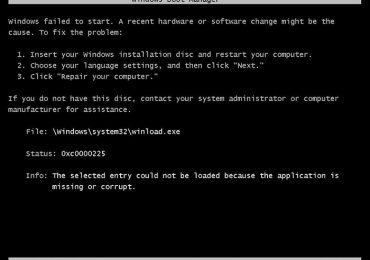
Исправить код ошибки 0xc0000225 меню сбоя загрузки Windows

Код ошибки 0xc0000225 – очень распространенная неприятность, которая проявляет себя в последних трех поколениях операционной системы от всемирно-известного производителя программного обеспечения компании Microsoft. Поэтому совсем неудивительно, что решение этой проблемы одинаково для таких случаев.

Исправить код ошибки 0xc0000225 меню сбоя загрузки Windows

Состояние 0xc0000225 проявляет себя в виде черного экрана с тремя предложениями для последующих действий пользователя:

  1. Вставить загрузочный накопитель и перезагрузить ПК.
  2. Зачем-то выбрать нужный язык.
  3. Просто выполнить перезагрузку PC.

К сожалению, но эти способы совершенно не помогают в решении поставленного вопроса – как исправить status 0xc0000225?

Тем не менее, лечение существует, и мы, с радостью, поведаем вам, как бороться с состоянием 0xc0000225 – сбоя меню загрузки.

Излечение проблемы

Первые способы, если возник код ошибки 0xc0000225 Windows 10 или любой другой версии этой оперативки, достаточно просты. Требуется перезапустить комп и нажать клавишу «F8». Появится табличка с предложением выбора оптимального варианта запуска ОС. Необходимо остановиться на том, который предлагает запуск последней удачной конфигурации. Если не помогло, то переходим ко второму этапу:

  • Код ошибки 0xc0000225 Windows 8 – ваш компьютер необходимо восстановить.
  • Аналогичная операция для других версий.

Для этой цели потребуется загрузочный диск, а также выставление приоритета нужного считывающего устройства в меню BIOS. После запуска программы, нужно выбрать восстановление OS и подождать завершения этого процесса.

Третий вариант лечения подразумевает пересоздание BCD и требует наличия все того же диска установки. Повторяем процедуру запуска, но после включения подменю восстановления операционки необходимо выполнить переход в командную строку (есть такая возможность). В этом месте требуется вбить команду «bootrec /rebuildbcd».

Последний метод – обновление загрузчика MBR. Повторяем все процессы вплоть до вызова командной строки, в которую вводятся поочередно:

  1. Bootrec.exe /FixMbr.
  2. Bootrec.exe /FixBoot.
  3. Повторить команду из третьего варианта лечения.

Остается очень мизерный шанс, что неприятный черный экран будет продолжать действовать на нервы. В таком случае, как бы этого не хотелось бы, придется совершить процедуру переустановки OS.

Рубрики
Устранение неполадок

Исправить код ошибки 0x80070017 на Windows 7

Большинство пользователей операционной системы от Майкрософт предпочитают обновлять данные интеллектуальные продукты до новых версий, прекрасно понимая, что подобным образом они получают в свое распоряжение более современный, усовершенствованный вариант, позволяющий снизить риск проявления различных неприятностей и сбоев. Интересно, что именно во время выполнения подобных операций может возникнуть ошибка 0x80070017 при установке Windows 7, которая сообщит владельцу ПК о том, что процедура была прервана и ее завершение не является возможным.

Исправить код ошибки 0x80070017 на Windows 7

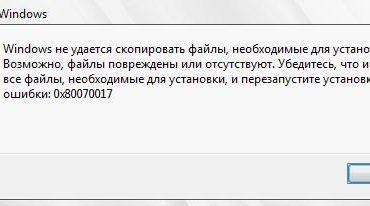
Что означает код ошибки 0x80070017? Это сообщение, в котором система информирует юзера о том, что не имеет возможности перенести нужные ей для инсталляции или обновления компоненты.

Код ошибки 0x80070017 чаще всего встречается в двух случаях:

  • 0x80070017 при установке Windows 7 с диска. То есть, когда человек использует для достижения желаемой цели внешний источник данных, который может иметь повреждения.
  • Сбой работы Центра обновлений.

Исходя из выше написанного, можно понять, как исправить код ошибки 0x80070017.

Два варианта методики лечения

  • Если Windows не удается установить необходимые файлы – код ошибки 0x80070017, а пользователь использует внешний накопитель, то изначально рекомендуется проверить сам диск на наличие физических повреждений или загрязнений. Его нужно достать из дисковода и после устранения препятствий для считывания информации повторить попытку. Если она не принесла результата, потребуется заменить носитель данных.

Следует отметить, что флэшки стали популярными совсем не от того, что они компактнее DVD или CD. Основная причина их популяризации заключается в том, что они более надежные и долговечные. Диск очень легко поцарапать, что приведет к невозможности его полноценного применения. Что, конечно же, часто приводит к возникновению различных не лицеприятных сообщений. Поэтому, рекомендуется использовать именно флэш-накопители, тем более, что стоят они сегодня относительно недорого, а осуществить запись на них операционной системы достаточно просто – для этой цели разработано огромного число разнообразного ПО.

  • Второй вариант – когда возникает сообщение 0x80070017 при установке Windows 7 через Центр обновлений. Инструкция в этом случае также довольно простая:
  1. Через кнопку “Пуска” перейти в поисковую строку.
  2. Вбить в нее: “Командная строка”.
  3. Кликнуть правой кнопкой компьютерной мышки на иконке предложенной ссылки.
  4. Выбрать вариант запуска с права администратора.
  5. Поочередно ввести четыре приказа: “net stop wuauserv”, “CD %systemroot%SoftwareDistribution”, “Ren Download Download.old” и “net start wuauserv”. Естественно, каждый из них нужно подтвердить, нажав на “Enter”.
  6. Все. Можно еще раз инициировать ранее прерванный процесс, который теперь должен завершиться успешно.
Рубрики
Устранение неполадок

Исправить код 0x80070570 ошибки Windows 7 и 10

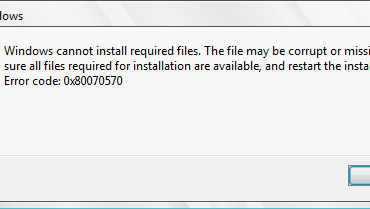
Код ошибки 0x80070570 – достаточно «частный гость» на компьютерах, где эксплуатируются 7 или 10 версии операционки от Microsoft. Популярность этой неприятности связана с тем, что она может возникнуть в совершенно разных ситуациях.

Исправить код 0x80070570 ошибки Windows 7 и 10

Вернее ситуаций всего две:

  • 0x80070570 при обновлении.
  • 0x80070570 при установке Windows 7 или  при установке Windows 10.

А вот первопричин много. Поэтому, первоначально, необходимо выявить причины, чтобы найти решение.

Вероятные первопричины

К сожалению, но очень часто эта болезнь связана с аппаратными повреждениями, поэтому пользователю необходимо заранее готовить себя к возможным денежным растратам.

Первопричинами 0x80070570 при обновлении Windows 10, при установке или в других случаях являются:

  • Непоправимая неисправность одной из используемых планок памяти.
  • Повреждения материнки или винчестера ПК.
  • Неправильно записанный образ диска на носитель, необходимый для установки ОС.

Итак, что за ошибка – разобрались. Настало время понять, как исправить код ошибки 0x80070570.

Исправление ситуации

Первый этап, при возникновении надписи «ошибка 0x80070570 файл или папка повреждены чтение невозможно» заключается в проверке на работоспособность установленной операционки. Прежде всего, память проверяется визуально. Планки нужно достать, почистить контакты, особенно обратить внимание на их правильную установку (элементы крепления должны встать четко и надежно на свои места).

Для качественной диагностики потребуется поочередно вставлять планки памяти и выполнять проверку с помощью специальной утилиты MemTest. В случае обнаружения каких-либо неисправностей – изделие придется менять или ограничится исправным оборудованием.

Второй этап – диагностика винчестера, которую также рекомендуется начинать с визуальных проверок правильности подсоединения с помощью нужных шлейфов. Рекомендуется этот элемент дополнительно проверить с помощью его подключения к гарантированно рабочему оборудованию.

После этого необходимо выполнить профилактику программными возможностями:

  1. Открыть командную строку и заставить выполнить приказ «chkdsk c: /r».
  2. Запустить одну из программ (Victoria, MHDD или их аналоги).

Кстати, 0x80070570 при копировании может возникать и из-за плохо качества носителя, куда была помещена требуемая информация. Если это обычный диск, то следует проверить его поверхность на наличие загрязнений, трещин и других дефектов.

Если неприятность возникает при удалении файла с флешки, то рекомендуется сделать несколько этапов:

  1. Проверить изделие на ошибки с помощью специального ПО.
  2. Если неприятность не была устранена – попытаться отформатировать накопитель.
  3. В случае невозможности завершения этой операции или повторения ранее возникающей проблемы – поменять изделие на новую модель.

Конечно, можно попытаться отнести флешку в ремонт, но, в большинстве случаев, эта услуга обойдется человеку дороже, чем приобретение новой продукции. Конечно, если на источнике не осталась особо важные данные.

Последняя возможность возникновения этой болезни касается неправильной записи образа диска. В этом варианте поделать ничего нельзя – придется заново повторить попытку записи информации на носитель.

Во время проведения этой процедуры рекомендуется выставлять минимально возможную скорость переноса данных. Да, это требует иногда достаточно много времени на ожидание окончания процедуры. Но, с другой стороны, позволяет гарантировать более качественный результат.

Рубрики
Устранение неполадок

Исправить код 0x8007025d ошибки при установке Windows

Процесс установки новой операционной системы не даром считается одним из самых опасных, так как именно во время проведения данной процедуры повышается вероятность встретить одну из неприятных ситуаций, прерывающих начатый процесс. Например, многие пользователи, безусловно сталкивались в своей деятельности с сообщением о состоянии 0x8007025d при установке Windows 10 или его аналоге для более старой ОС – 0x8007025d при установке Windows 7.

Исправить код 0x8007025d ошибки при установке Windows

Естественно, желание юзера – завершить начатое. Поэтому важно знать методику лечения и причины, способные привести к подобной ситуации.

Возможные первопричины появления данного сообщения

Чаще всего код ошибки 0x8007025d сообщает владельцу персонального компьютера или ноутбука о том, что в разделе, куда переносятся файлы новой системы, банально не достаточно свободного пространства.

Кроме того, надпись на экране “Windows не удалось установить необходимые файлы 0x8007025d” может сигнализировать еще о двух вещах:

  • Возникает конфликт с подключенным оборудованием.
  • Используемая антивирусная программа, по каким-то причинам, блокирует один из запущенных процессов.

То есть, на самом деле справиться с подобной ситуацией не так-то и сложно, учитывая перечень основных причин ее возникновения.

Инструкция по исправлению

Итак, ошибка 0x8007025d – как исправить? Прежде всего рекомендуется разобраться с объемом выделенного пространства на используемом накопителе информации. Нужно убедиться, что в разделе присутствует не менее 20 Гб памяти, а лучше, оставлять ее с запасом. Именно столько необходимо для комфортной инсталляции новейшей Десятки в 64-х разрядной версии.

Существует несколько способом достичь подобного результата и избавиться от всего лишнего:

  1. Самостоятельно проверить диск на наличие на нем ненужной информации или тех данных, которые можно перенести в другое место.
  2. Запустить специальный системный инструмент. Через кнопку “Пуск перейти в “Компьютер”. Выбрать системную часть винчестера и с помощью правой кнопки мыши активировать “Свойства”. Дальше нажать на предложение очистки и подождать результата.
  3. Воспользоваться альтернативными приложениями. Например очень действенным инструментом является многим известная программка CCleaner.

Также можно избавиться от ненужных ярлыков:

  1. Кнопка “Пуск” – поисковая строка.
  2. Ввести “командная строка”.
  3. Кликнуть правой кнопкой компьютерной мышки на ссылочной иконке.
  4. Выбрать вариант запуска с правами администратора.
  5. Ввести поочередно “cmd”, затем “lpksetup /u”. Естественно, каждое действие подтвердить.
  6. После завершения процедуры – перезапустить ПК.

Если выделение нужного объема свободного места не способствует лечению данного заболевания, то желательно также осуществить следующее:

  1. Оставить в функциональном состоянии только тот накопитель, на который планируется выполнение инсталляции.
  2. Деактивировать все внешне подключенные устройства кроме мышки, клавиатуры и монитора.
  3. Временно отключить антивирусник до завершения процесса.
Рубрики
Устранение неполадок

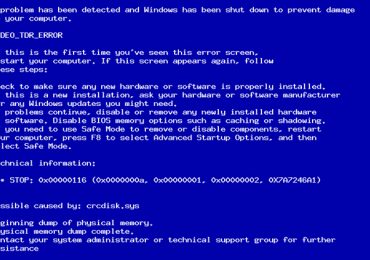
Исправить код 0x00000116 ошибки Windows 7

Синий экран смерти (код ошибки 0x00000116) обычно возникает в двух случаях: когда человек смотрит фильмы на компе, или во время запуска разнообразных игр. Исходя из этого, можно сделать вполне логичный вывод, что за ошибка – stop 0x00000116: неприятность непосредственно связана с работой графической платы, так как во время этих процессов нагрузка на подобное оборудование возрастает.

Исправить код 0x00000116 ошибки Windows 7

Тем не менее, существуют также и первопричины этого состояния:

  • Первую из них можно лицезреть в том объеме информации, который возникает на мониторе при этой ситуации. Например, синий экран 0x00000116 – atikmpag sys. Название файла может отличаться, но суть понятна – системе не хватает именно этого элемента.
  • Вторая причина – запуск одной из процедур разгона какого-либо оборудования, в том числе и видеоплаты.
  • Последний вариант – отсутствие актуальных драйверов, необходимых для полноценного функционирования графической составляющей.

Решение

Итак, как исправить 0x00000116 windows 7? Начнем со второго пункта, так как он наиболее простой. Если пользователь включил аппаратное ускорение своего оборудования, что привело к этой неприятной ситуации, то, естественно, этот процесс необходимо немедленно остановить. Для этого необходимо:

  1. Начать перезагрузку ПК.
  2. Перейти в меню BIOS.
  3. Откатить параметры в первоначальное состояние.

Следующий шаг устраняет первую и третью первопричину, которые приводят к bsod 0x00000116:

  1. Предварительно установить на PC две программы – CСleaner и DriverSweeper.
  2. Начать процедуру перезагрузки операционки. Нажать кнопку «F8».
  3. Выбрать вариант запуска в безопасном режиме.
  4. Запустить DriverSweeper и стереть с винчестера все, что связано с эксплуатируемой видеокартой.
  5. Выполнить чистку реестра с помощью CСleaner.
  6. Перезагрузиться уже в обычном режиме.
  7. Обновить драйвера, отвечающие за работу графического оборудования. Для этого можно зайти в диспетчер устройств и выполнить нужную процедуру в ручном режиме. Или запустить специальный установщик, который сделает всю работу автоматически.

Кстати, эту же неприятность может вызвать и один из популярнейших антивирусников Avast , если он был обновлен до состояния «Internet Security». Возврат в первоначальное состояние этого ПО также позволяет иногда устранить болезнь.

Рубрики
Устранение неполадок

Исправить если нет звука на компьютере Windows

Нет звука на компьютере Windows 7 – это, действительно, проблема, так как владелец техники сразу же лишается огромного числа ранее доступных возможностей. Он не может просматривать фильмы, наслаждаться музыкальными произведениями, полноценно играть в игры, общаться голосом с другими людьми с помощью спецприложений и так далее.


Естественно, мгновенно возникает потребность решить возникшую проблему и узнать – почему не работает звук на компьютере.

Первые простейшие действия в таких ситуациях

Начинать исправление такой неприятности рекомендуется с механической проверки.

Если не работает звук на компьютере, то необходимо:

  1. Убедиться в том, что оборудование, отвечающее за воспроизведение, правильно подключено к компьютеру и находится в активном варианте. Обычно на всех колонках есть кнопка «вкл/выкл», а штекеры следует вставлять в соответствующие гнезда. Практически всегда на корпусе оборудования для этого присутствуют специальные графические изображения, а сами входы выделены отдельными цветами для удобства пользователей.
  2. Механическим путем попробовать увеличить громкость системы. Возможно, она банально выставлена на беззвучный режим.
  3. Убедиться, что подобные устройства находятся в рабочем состоянии. То есть, проверить целостность всех шнуров и, по возможности, опробовать их функциональность на ином оборудовании.

Обычно на подобные проверки уходит пара минут и, если они не дали требуемого результата, необходимо перейти к поиску решения с помощью функционала и настроек используемой операционной системы.

Системная методика устранения проблемы

Что делать – пропал звук на компьютере, а визуальная и механическая проверка не дала положительного результата?

Рекомендуется применить следующую методику:

  1. Через кнопку «Пуск» выполнить переход в «Система», где выбрать пункт «диспетчер устройств». В предложенном списке обнаружить подключенные звуковые устройства, вызвать допменю с помощью клика на правую кнопку компьютерной мыши, выбрать пункт, отвечающий за обновление драйверов. Естественно, подобные файлы должны находиться изначально на жестком диске компьютера или оборудование должно быть подключено к интернету для автоматического поиска всего необходимого.
  2. Проверить активность системы воспроизведения в специальном микшере. Зайти в эти настройки очень легко – достаточно с помощью правой кнопки мыши открыть меню, кликнув ею по иконке звукового устройства. Остается проверить параметры – они не должны находиться на самом низком уровне. Если же рядом с иконкой динамика наблюдается запрещающий значок, то следует переместить ползунки вверх – до исправления ситуации.
  3. Следующий шаг – возврат к меню, вызываемого на иконке динамика и переход к устройствам воспроизведения. Следует просмотреть все подсоединенные системы и убедиться в их активном состоянии. Если же наблюдается отключенное состояние, то следует нажать ПКМ на нужном варианте и выставить правильный статус.
  4. Очередной этап, который проводится все в той же части экрана. Только необходимо кликнуть два раза по иконке уже левой кнопки компьютерной мышки и убедиться в правильных настройках оборудования.

Чаще всего этого достаточно, чтобы решить проблему. Тем не менее, иногда выполненных действий оказывается недостаточно.

В таком случае нужно убедиться в правильном состоянии службы, отвечающей за требуемые функции:

  1. Перейти через «Пуск» и панель управления в «администрирование», затем – в «Службы».
  2. Выполнить поиск «Windows Audio».
  3. Удостовериться в том, что статус состояния находится в активном варианте. Если это не так – включить его, дважды кликнув по названию и правильно выставив тип запуска.

Часто на стационарных компьютерах существует возможность подключения аудио-устройств через переднюю панель. Иногда это удобнее, но бывает, что панелька не хочет функционировать.

Для исправления необходимо выполнить следующие действия:

  1. Найти в интернете, скачать и выполнить инсталляцию специального диспетчера Realtek.
  2. Запустить приложение и перейти во вкладку «Динамики».
  3. Найти инструмент, отвечающий за отключение определения передней аудио-панели. Установить рядом с ним галочку.

В некоторых ситуациях может понадобиться и дополнительная настройка БИОСа:

  1. Инициировать перезапуск ПК.
  2. Нажать на «Del», чтобы активировать меню BIOS.
  3. Перейти во вкладку «Advanced».
  4. Найти пункт, отвечающий за конфигурацию девайсов.
  5. Дальше – перейти к настройкам передней панели.
  6. Выбрать один из предложенных вариантов и, после запуска операционной системы, проверить итоговый результат.

Если итог окажется отрицательным, то потребуется повторение всех вышеизложенных действий и выбор альтернативного девайса.


Рубрики
Устранение неполадок

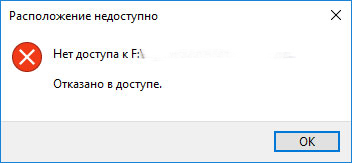
Исправить если в доступе Windows 7 и 10 отказано

Вполне логично, что владельцы компьютеров стараются по максимуму использовать возможности своего оборудования. Некоторые из возможных операций часто требуют определенных корректировок для папок и размещенных в них файлов. Иногда осуществить такое становится невозможным, так как система запрещает реализовывать задуманное.

Исправить если в доступе Windows 7 и 10 отказано

Итак, что делать – отказано в доступе Виндовс 7 и 10?

Оказывается, чтобы решить проблему, необходимо всего лишь получить права доступа к требуемому элементу.

Сделать это можно подобным образом:

  1. Используя известный многим проводник, перейти к папке, которая вызывает такую неприятность.
  2. Задействовать на ней ПКМ, чтобы активировать допменю и получить возможность для перехода в «Свойства».
  3. Из предложенных вариантов – перейти в «Безопасность».
  4. Найти и кликнуть по предложению «Изменить».Исправить если в доступе Windows 7 и 10 отказано
  5. Операционная система предложит список юзеров, из которых необходимо выбрать желаемый профиль. Если его нет в списке – использовать кнопку «Добавить», чтобы исправить подобное упущение.
  6. Остается только выставить галочку возле замены владельца объектов и подконтейнеров, чтобы задача была решена.

Иногда подобная методика может оказаться не действенной, так как элементы, к которым человек пытается заполучить права, находятся в зашифрованном состоянии. Не стоит шифрование путать с установкой паролей. Если наблюдается именно такая ситуация, то как исправить – отказано в доступе Windows 7 и 10?

Потребуется:

  1. Изначально необходимо удостовериться в том, что используется именно такая защита. Через те же свойства зайти в вкладку «общие» в ней выбрать «дополнительно». Убедиться, что галочка установлена на профильном функционале.
  2. Чтобы получить полноценные права использования такой папки или файла, нужно иметь в собственном распоряжении спецсертификат. Он должен быть у того, кто изначально реализовывал процедуру шифрования.

Кстати, иногда юзер не может обнаружить важную для себя информацию, которая, вроде бы, должна оставаться на жестком диске, но куда-то исчезла после установки или обновления ОС. Обычно ее можно обнаружить в Windows.old. Чтобы добиться своей цели, будет нужно задействовать на паке все ту же правую кнопку компмыши, выбрать пункт «исправить». Активируется окошко, где нажать на «Выполнить». Дальше – действовать на основе автоматических инструкций операционной системы.

Не стоит также забывать и о самой банальной первопричине – повреждение файла. Обычно такую причину невозможно выправить. Можно только попытаться заполучить из него хотя бы какую-то часть сохраненных данных. И перенести их в другой источник

Рубрики
Windows 7

Служба профилей пользователей препятствует входу в систему в Windows 7

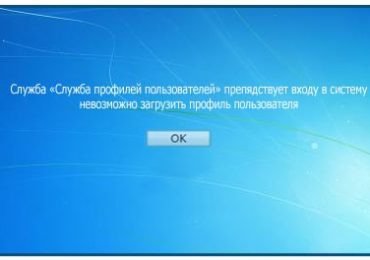
При загрузке Виндовс 7 и попытке перейти в свой аккаунт человек может столкнуться с мессаджем о том, что служба профилей Виндовс 7 препятствует входу пользователя в систему. Обычно это связано с повреждением пользовательских файлов профиля в ОС, что может быть вызвано различным набором причин. В этой статье я разберу, в чём суть возникшей дисфункции службы профилей, а также поясню, как устранить ошибку службы профилей в Windows 7 на вашем PC.

Служба профилей пользователей препятствует входу в систему в Windows 7
Упомянутый проблемный месадж

Содержание статьи:

  • Не могу войти в свой профиль в Виндовс 7 – суть и причины проблемы
  • Способ №1. Перезагрузите ваш PC
  • Способ №2. Выполните откат системы при препятствии входу в систему службой профилей
  • Способ №3. Изменяем значение реестра
  • Способ №4. Создание нового аккаунта и копирование данных
  • Заключение

Не могу войти в свой профиль в Виндовс 7 – суть и причины проблемы

Возникновение дисфункции «Служба профилей пользователей препятствует входу в систему» обычно связано с нарушением целостности файлов профиля пользователя, блокировки доступа к ним в данный момент или их предыдущего удаления.

В частности, подобное может быть вызвано следующими причинами:

  • Вирус или антивирус блокирует доступ к файлам пользовательского профиля;
  • Реестр Виндовс повреждён (случайные или намеренные действия пользователя, действия вирусных программ, проблемные сектора на винчестере);
  • Осыпание диска и другие релевантные причины.

Чтобы избавиться от сбоя «Служба профилей пользователей препятствует входу в систему» в Виндовс 7, необходимо выполнить ряд действий, которые я перечислю ниже:

Способ №1. Перезагрузите ваш PC

Прежде чем описывать более сложные методики, позволяющие исправить ошибку службы профилей в Виндовс 7, рекомендую просто перезагрузить ваш PC. В частности, данная ошибка возникает в ситуации, когда во время загрузки Виндовс антивирус переходит к сканированию системы, и блокирует доступ к пользовательскому профилю. Просто перезагрузите вашу машину, это может помочь.

Способ №2. Выполните откат системы при препятствии входу в систему службой профилей

Другим способом, позволяющим исправить ошибку службы профилей в Виндовс 7, является использование службы восстановления системы. Для этого запустите ваш компьютер, при его запуске кликайте на F8 для перехода в меню загрузки Windows 7.

  1. Выберите в нём безопасный режим загрузки (Safe mode) для загрузки ОС Виндовс.
  2. После включения системы кликните на кнопку «Пуск», в строке поиска наберите rstrui и нажмите ввод.
  3. Укажите раннюю точку восстановления, когда проблем со службой профилей не наблюдалось, и откатите систему на выбранное стабильное состояние.
Служба профилей пользователей препятствует входу в систему в Windows 7
Восстановление Вин 7

Инструкция: Создание точки восстановления в Windows 7.

Способ №3. Изменяем значение реестра

Данный способ эффективен в ситуации, когда вы можете зайти в систему под учётной записью администратора. Выполните следующее:

  • Нажмите на кнопку «Пуск», в строке поиска вбейте regedit и нажмите ввод;
  • В окне реестра перейдите по пути:

Раскрываем «ProfileList», и видим несколько веток.

Служба профилей пользователей препятствует входу в систему в Windows 7
Ветки реестра

Две из всех имеющихся здесь веток имеют одно и то же наименование, при этом одна ветка имеет окончание .bak. Это и есть некорректно работающая учётная запись, а другая не имеет упомянутого окончания. Нас интересует работа только с этими двумя ветками.

  1. Переименуйте ветку без «.bak». Наведите на неё курсор, кликните правой клавишей мышки, выберите «Переименовать» (Rename). Добавьте к её имени, к примеру, плюсик, и нажмите на ввод;
  2. Затем удалите «.bak» в имени другой ветки. Для этого наведите курсор на данную ветку, кликните на правую клавишу мышки, выберите «Переименовать», сотрите с конца имени данной ветки «.bak». У вас должно получиться примерно следующее:

    Служба профилей пользователей препятствует входу в систему в Windows 7
    Полученный результат
  3. Теперь в данной ветке реестра («ProfileList») справа находим параметр «RefCount», а также  «State», дважды кликаем на каждом из них, и устанавливаем их значения на 0;

    Служба профилей пользователей препятствует входу в систему в Windows 7
    Устанавливаем требуемые значения
  4. Сохраняем произведённые нами изменения и перезагружаем наш PC. Ошибка входа в систему службы профилей исправлена, и всё должно работать.

Как это всё выглядит визуально вы можете посмотреть на данном (хоть и англоязычном) видео:

Способ №4. Создание нового аккаунта и копирование данных

Использовать данный способ стоит в ситуации, когда у вас нет доступа к административной учётке на вашем PC. Чтобы устранить проблему «Служба профилей пользователей препятствует входу в систему» в ОС Виндовс 7, выполните следующее:

  • Загрузитесь систему в безопасном режиме (как было описано чуть выше), нажмите на кнопку «Пуск», в строке поиска введите cmd но затем ввод не нажимайте. Сверху отобразятся найденные совпадения, наведите курсор на найденный вверху аналог «cmd», нажмите правую клавишу мыши, выберите запуск от имени админа;
  • В открывшейся командной строке наберите:

И нажмите на ввод. Система должна отреагировать сообщением об удачном выполнении команды.

  • Теперь перезагрузите ваш PC, но при выборе учётки выбирайте не ваш старый аккаунт, а появившуюся (и скрытую ранее) учётку администратора. Запустите под ней «Панель управления», там выберите раздел учётных записей пользователей, а в нём нажмите на кнопку добавления учётной записи пользователя. Нажмите на пункт создания новой учётной записи, дайте ей имя, выберите для неё административные права, затем кликните на «Создать учётную запись».
  • Теперь нам нужно скопировать файлы из старой учётки в новую. Нажмите на кнопку «Пуск», выберите опцию смены аккаунта. В открывшемся меню выбора аккаунтов кликните на новосозданный аккаунт для первого входа в него (если вы этого не сделаете, папка пользователя не будет создана). Затем выйдите из данного аккаунта (смените аккаунт), и перейдите в активированный вами ранее административный аккаунт;
  • Запустите «Проводник», и перейдите в старую пользовательскую директорию, которая находится по умолчанию в с:Users. Нажмите на «Alt», выберите вверху «Сервис», затем «Параметры папок». В открывшемся окне настроек перейдите на вкладку «Вид», и выберите там «Показывать скрытые файлы, папки и диски). Снимите галочку с опции «Скрывать защищённые системные файлы». Нажмите на «Ок».

    Служба профилей пользователей препятствует входу в систему в Windows 7
    Установите следующие опции
  • Выберите все файлы в вашей директории, кроме начинающихся на Ntuser.dat, Ntuser.ini, Ntuser.dat.log.

    Служба профилей пользователей препятствует входу в систему в Windows 7
    Выберите нужные файлы

    Нажмите на Ctrl+C, затем перейдите в папку новосозданного аккаунта (обычно находящейся в той же c:Users). Нажмите на Ctrl+V, и помеченные вами ранее файлы будут скопированы туда;

  • Теперь выйдите из административного аккаунта, и войдите в ваш новый пользовательский аккаунт. Все ваши файлы и настройки приложений должны присутствовать в вашем новом аккаунте (разве что за исключением е-мейлов, которые необходимо или перегрузить, или экспортировать и импортировать отдельно). Когда вы убедитесь, что все нужные файлы благополучно перенесены, вы можете удалить старый проблемный аккаунт, и тем самым исправить ошибку «служба профилей препятствует входу в ОС»;
  • После этого не забудьте затем выключить использовавшийся нами скрытый административный аккаунт, для чего вновь загрузитесь в безопасном режиме, запустите командную строку с соответствующими правами, и там введите

Заключение

Чтобы исправить ошибку препятствующей входу в систему службы профилей в Виндовс 7 необходимо воспользоваться советами, перечисленными мной выше. Наибольшую эффективность показал метод с редактированием системного реестра, потому рекомендую использовать указанный алгоритм решения для исправления дисфункции службы профилей на вашем PC.