Рубрики
Устранение неполадок

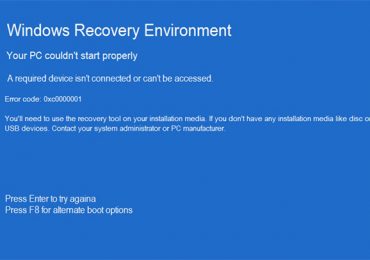
Код проблемной ошибки 0xc0000001 исправляем на ОС Windows 8

Восьмая версия операционной системы Microsoft Windows в корне отличается от всех предыдущих поколений, поэтому иногда у пользователей возникают сложности при решении той или иной проблемы. Подобная ОС – частый гость на различных ноутбуках и именно их владельцы чаще всего сообщают о невозможности запуска своего устройства из-за появления неприятной надписи – error code 0xc0000001.

Код проблемной ошибки 0xc0000001 исправляем на ОС Windows 8Как исправить эту неприятность, так как она не позволяет загрузить систему?

ПЕРВЫЙ ВАРИАНТ РЕШЕНИЯ

Итак, код ошибки 0xc0000001- вашему Персональному Компьютеру не удается правильно загрузиться. Что делать?

Для устранения неприятности потребуется:

Полностью выключить компьютер.

При последующем включении следует нажать сочетание клавиш «Shift» + «F8».

Следующий шаг – нажатие на появившуюся надпись «See advanced repair options».

В новом меню необходимо выбрать пункт «Troubleshoot».

Дальше – выбор пункта «Advanced options».

Завершающий шаг – нажатие на надпись «Windows startup setting».

После этого необходимо перезагрузить компьютер. Обычно этого хватает, что бы код ошибки 0xc0000001 Виндовс 8 больше не мешал нормальной работе OS.

Тем не менее, этот способ не всегда помогает выйти из сложившейся ситуации.

ВТОРОЙ ВАРИАНТ ИСПРАВЛЕНИЯ

Как устранить причину, если первый вариант не помог ее решить? Для этого потребуется иметь установочный диск с нужной системой. Поэтому рекомендуется, если диск брался временно у другого человека, делать всегда копию.

Решение проблемы:

Вставляется диск или флешка с установочной программой.

При установке выбирается пункт «Восстановление системы».

Приложение проверяет установленную операционку в автоматическом режиме и собственными средствами. Высока вероятность того, что причина будет устранена.

ДРУГИЕ ВАРИАНТЫ УСТРАНЕНИЯ

Подобная проблема очень редко возникает при запуске приложения, установленного пользователем дополнительно на свой PC. Тем не менее, если такая ситуация все-таки присутствует, рекомендуется провести деинсталляцию программы. Если она очень нужна – попытаться установить другу версию.

Не стоит забывать, что подключение внешних устройств иногда вызывает конфликтную ситуацию. Если ошибка дает о себе знать – отключите все внешние накопители, Wi-Fi и Bluetooth оборудование.

Следует помнить, что всегда есть еще одна возможность избавиться от проблемы, оставленная на крайний случай – полная переустановка операционной систем

Рубрики
Устранение неполадок

Код ошибки 0xc000021 Windows 8 как исправить

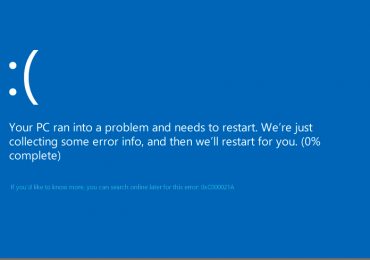
У большинства людей есть особенность – им очень трудно акклиматизироваться в новой среде. Поэтому, проблемы, возникающие в подобных местах, могут вызвать дополнительные трудности при их решении. Аналогичная ситуация наблюдается и при смене операционной системы на более новую версию. Windows 8, как и все остальные ОС, не застрахована от возникновения проблем. Одной из них является ошибка 0xc000021a.

Код ошибки 0xc000021 Windows 8 как исправить

Восьмая версия самой популярной OS в мире серьезно отличается от предыдущих поколений, поэтому многие люди испытывают определенные трудности при ее освоении, что вызывает осложнения, если появляется код ошибки 0xc000021a.

Тем не менее, в большинстве случаев, проблема решаема, даже на уровне возможностей обычного пользователя.

Основные причины возникновения

Прежде чем понять, как исправить подобную ошибку, следует разобраться с причинами ее возникновения.

Существует несколько вариантов возникновения этой проблемы:

  • При установке обновления произошел непредвиденный сбой.
  • Файлы системы, которые были установлены, не соответствуют этой версии ОС.
  • Было установлено программное обеспечение, от стороннего разработчика, которое конфликтует с операционкой.
  • При восстановлении жесткого диска программа архивации была выполнена некорректно.

Чтобы понять, что за ошибка и какому из перечисленных вариантов она относится, следует запустить одну из диагностических программ. После того, как причина будет выявлена, можно начинать процесс ее устранения.

Устранение ошибки

Первый шаг в том, как устранить эту проблему, заключается в попытке восстановления системы и откате ее до прошлого рабочего состояния.

Если первый вариант не помогает, то необходимо проверить на ошибки системные файлы компьютера. Для этого потребуется:

  1. Перейти в командное меню – обязательно с правами администратора.
  2. Ввести команду sfc /scannow.
  3. Подождать результатов проверки.
  4. Заставить систему выполнить еще одну команду – DISM /Online /Cleanup-Image /RestoreHealth.

Выполнить перезагрузку. Проблема не устранена? Что делать? Найти последний список обновлений ОС и удалить (скрыть) kb3004365. Ошибка будет устранена, если она возникла сразу после обновления операционки.

Если синий экран не дает вообще работать Виндовс, то есть постоянно идет перезагрузка, то потребуется найти загрузочный диск с системой, чтобы попытаться выполнить ее оттуда.

Если операционная система загрузилась нормально, то проблема может возникать при запуске приложения, которое начинает работать в автоматическом режиме. Следует проверить все программы, которые висят в автозагрузке, и исключить все лишние, которые не относятся к системным файлам.

Аналогичная проблема может возникать и позже, чем ОС начнет свою работу. В таком случае, следует проанализировать собственные действия – какая программа запускалась до возникновения синего экрана. После выявления конфликтующего приложения, его следует удалить и, если оно необходимо пользователю, постараться выполнить правильную установку, желательно совершенно другой версии.

Альтернативный вариант исправления

Этот способ подразумевает установку одной из диагностических программ. Лучше всего с проблемой справляется «Доктор Ватсон».

Программу следует устанавливать так, чтобы она начинала функционировать в автоматическом режиме. Чтобы приложение начало работать правильно, потребуется выполнить несколько действий:

  1. Найти приложение. Путь к нему: каталог с установленной OSSystem32Drwtsm32.exe.
  2. После установки необходимо перейти в командную строку и ввести: каталог с установленной OSSystem32Drwtsm32.exe.
  3. Выбрать обязательно используемые параметры: визуальное оповещение, добавление в существующий файл журнала, создание файла аварийной копии памяти.
  4. Перезагрузить компьютер и нажать клавишу «F». Найти пункт «Последняя удачная конфигурация».
  5. Перезагрузить компьютер и нажать клавишу «F».
  6. Выбрать используемую ОС и еще раз перезагрузить ПК.

Программа самостоятельно проведет диагностику и, с большой долей вероятности, устранит ошибку.

Если все выше описанные действия не помогли, то всегда есть практически гарантированный метод решения проблемы – просто переустановить систему заново, внимательно следя за правильностью этого процесса.

Рубрики
Устранение неполадок

Исправить kernel security check failure ошибка Windows

Ошибка kernel security check failure Windows 10 – очень неприятная ситуация по многим причинам. Во-первых, синий экран kernel security check failure может возникнуть из-за самых разнообразных причин.

Исправить kernel security check failure ошибка Windows

Во-вторых, иногда трудно выявить первопричину, так как неприятность может проявлять себя несколько раз за день, а иногда о ней ничего не слышно в течение двух-трех недель.

В-третьих, аналогичная болезнь характерна не только для недавно вышедшей десятки, но и более, казалось бы, стабильной восьмерки. И, наконец, в-четвертых, ошибка kernel security check failure Windows 8 (10), если ее не исправлять, может стать причиной более серьезных осложнений, связанных не только с ПО, но и установленным оборудованием.

Код ошибки kernel security check failure может сообщать о нескольких вариантах возникшей проблемы. Вот самые основные из них:

  • Устаревшая версия Bios.
  • Конфликт эксплуатированных изделий в составе PC.
  • Устаревшие варианты применяемых драйверов.
  • Серьезные неприятности в системном реестре.

Имея ввиду эти первопричины, можно понять, как исправить kernel security check failure Windows 10 (8).

Способы решения поставленной задачи

Итак, что делать – kernel security check failure Windows 8 (10), если на компе пользователя ничего не менялось относительно длительное время? Первоочередной шаг заключается в проверке и обновлении версии БИОС на актуальную.

Прежде всего, следует узнать производителя материнской платы. Это достаточно легко сделать, например, благодаря бесплатному и эффективному приложению Speccy. После этого, – скачать один из установщиков, который выполнить обновление быстро и автоматически. Например, для Asus это специальное ПО «AsusUpdate», для MSI – «MSILiveUpdate» и так далее.

Следующий этап – проверка актуальных версий используемых драйверов. Выполнить мониторинг и исправление на актуальные версии можно с помощью одной из доступных сегодня программ, которые самостоятельно проверят актуальность и выполнят необходимую установку. К сожалению, но иногда подобное ПО дает сбой или устанавливает не то, что нужно.

Поэтому, рекомендуется выполнять этот процесс своими руками. То есть:

  1. Перейти через кнопку «Пуск» в меню «Компьютер».
  2. Выбрать «Система» – «Диспетчер Устройств».
  3. Затем нажимая на каждом устройстве правой кнопкой мыши, переходить в настройки, где можно выполнить требуемое обновление. Это дольше, но эффективнее.

Если возникает kernel security check failure при установке Windows 10, то, вполне возможно, что производительности оборудования просто не хватает для инсталляции и работы новой оперативки. В этом случае два варианта – отказаться от установки или выполнить необходимый апгрейд компа до нужных параметров.

Подобная ситуация может возникнуть после замены или дополнительного подключения нового оборудования. Например, установке более производительного процессора на старую материнку, подсоединение еще одной планки памяти, подключения веб-камеры, принтера и так далее. В этой не самой приятной ситуации необходимо, прежде всего, проверить совместимость оборудования.

Например, материнская плата может просто не поддерживать устанавливаемый процессор, мощности блока питания не хватает для работы новейшей видеоплаты и так далее. Поэтому, лучше всегда подобный процесс доверять специалистам, которые имеют соответствующий опыт в этом деле. В противном случае, высока вероятность того, что синий экран является предтечей серьезной поломки на уровне оборудования, что потребует, как минимум не маленьких капиталовложений.

Последний вариант касается каких-то повреждений в реестре системы. Для этого исправления рекомендуется выполнить следующее:

  1. Перейти в командную строку.
  2. Вбить команду «regedit».
  3. Подождать результатов.
  4. Дополнительно можно использовать одно из специализированных приложений (CCleaner, Ashampoo Optimizer и так далее).

Если ни один из предложенных способов не помог найти решения, то рекомендуется нести ПК к опытному мастеру, так как высока вероятность очень серьезной поломки.

Рубрики
Устранение неполадок

Исправить dpc watchdog violation ошибку Windows 10 и 8

Существует множество ошибок в системе Microsoft Windows, для которых нет официального решения со стороны разработчиков. Программисты компании ограничиваются лишь общими советами, которые совершенно не помогают в излечении болезни. Одной из них является ошибка dpc watchdog violation Windows 10, которая также иногда проявляется себя в более ранних версиях этой популярной во всем мире операционной системы.

Исправить dpc watchdog violation ошибку Windows 10 и 8

Что отвечают разработчики на вопрос – как исправить dpc watchdog violation Windows 10? Довольно стандартный ответ – выполните обновление. Но существуют более простые и эффективные способы лечения, помогающие справиться с возникшей неприятной ситуацией.

Что это – dpc watchdog violation Windows 10

Существует множество первопричин возникновения подобной надписи перед глазами пользователя на экране его ПК:

  • Драйвера и важное программное обеспечение, которое необходимо для полноценного функционирования компьютера, морально устарело.
  • Код ошибки dpc watchdog violation может сообщать пользователю о каком-либо повреждении данных реестра.
  • Возможно, операционная система или другие важные файлы компьютера заразили вредоносные программы – вирусы.
  • Пожалуй, самый неприятный вариант – наличие повреждений на накопителе информации (винчестере) или схожие проблемы с операционкой.

Подобная неприятность, в зависимости от ситуации, может проявлять себя в разных вариациях:

  • Несанкционированное прекращение работы одной из программ с появлением надписи на экране монитора.
  • Аналогичная ситуация, но с присвоением кода 0Х133.
  • Самостоятельная перезагрузка компьютера, с описанием проблемы на синем фоне.
  • Аналогичная ситуация при попытке запустить одну из программ.
  • Невозможность использовать возможности PC по причине того, что он периодически зависает.
  • Наблюдение «торможения» при использовании мышки или клавиатуры для ввода различных команд.

Существует довольно популярная и действенная методика, которая позволяет ответить на вопрос – как исправить dpc watchdog violation Windows 8 или на более свежей, десятой версии этой операционки.

Наиболее эффективный способ борьбы с неприятностью

Естественно, что первым шагом в борьбе с возникшей ситуацией станет диагностика системы на наличие вирусов и различного вредного ПО. То есть, следует использовать антивирусник, а также один из вариантов программ, предназначенных для подобных целей. Например, Security Stronghold или Anti-Malware.

Если решение не найдено, то следует придерживаться следующей последовательности:

  1. Попытаться скачать требуемое обновление с официального сайта разработчиков системы.
  2. Выполнить переустановку драйверов. Рекомендуется делать это в ручном режиме, не прибегая к помощи различных специальных сервисов. То есть, необходимо поочередно открывать настройки каждого установленного на компе устройства, удалять драйвера и обновлять их сразу после этого.
  3. Как вариант – выполнить сброс BIOSа. Делать это следует крайне аккуратно – рекомендуется доверять подобную работу опытному компьютерному мастеру, пусть это и будет стоить определенной суммы денег.
  4. Выполнить максимально полную проверку ошибок, связанных с установленной операционной памятью.
  5. Запустить процедуру дефрагментации накопителя.
  6. Попытаться вернуться в более функциональный период времени, благодаря заранее созданной точке восстановления системы.
  7. Использовать одну из утилит, которая эффективно очистит винчестер от накопленных временных файлов и другого ненужного мусора.
  8. Проверить оборудование на возможный перегрев. Сделать это достаточно просто, благодаря большому числу доступного ПО. Например, можно применить возможности AIDA64.
  9. Установить и использовать специальную утилиту (Debugging Tools), которая позволяет находить различные проблемы с установленной операционкой и, что самое главное, оперативно и действенно устранять их.

Собственно это все, что следует знать для того, чтобы понять – как устранить «ошибка dpc watchdog violation Windows 8» или его аналог на новейшей десятке от Microsoft. Если ни один из предложенных вариантов не принес вожделенного результата, то остается только выполнить переустановку ОС или нести комп на проверку к опытному спецу, который сможет найти аппаратные повреждения, приводящие к возникновению подобной ситуации.

Рубрики
Устранение неполадок

Исправить critical process died ошибку Windows 10 и 8

Процедура обновления системы стала довольно обыденным процессом для всех пользователей операционных систем от Microsoft. Разработчики практически всегда выпускают продукт, который не доведен до совершенства, поэтому многочисленные патчи и пакеты просто необходимы для стабильной работы системы. Кроме того, в последнее время стала пользоваться популярностью методика, которая позволяет обновить ОС из интернета, не прибегая для этого к помощи лицензионного диска, вставленного в считывающее устройство. К сожалению, но и эти процедуры могут привести к тому, что на электронной собственности человека появится очередная неприятность. Например, ошибка critical process died Windows 10.

Исправить critical process died ошибку Windows 10 и 8

Естественно, что решение проблемы «Windows 10 critical process died» напрямую связано с пониманием причин ее возникновения, поэтому лечение всегда следует начинать именно с прояснения ситуации.

Что за ошибка «critical process died»?

Анализ полученной информации с официальных источников позволяет суммировать данные и выделить основные первопричины возникновения «critical process died Windows 8 и 10».

К счастью их не особо много и все можно исправить собственными силами:

  • Драйвера установленных устройств повреждены или давно устарели.
  • После установки какого-либо нового оборудования возникает конфликт их управляющих файлов.
  • Заражение операционной системы вирусами.
  • Наблюдается повреждение реестра и других системных компонентов.
  • Физическая неисправность стационарного накопителя или работающих планок оперативной памяти.

Собственно после анализа вышенаписанной информации понять, как исправить critical process died Windows 10 для опытного пользователя не составит проблем. Всем остальным рекомендуется ознакомиться с материалом, расположенным ниже этих строк.

Эффективный метод решения проблемной ситуации

Существует определенная методика действий, которая позволяет найти выход из создавшегося положения. Важно соблюдать последовательность действий, чтобы не увеличить время на то, как исправить ситуацию.

Итак, код ошибки «critical process died,critical process died Windows 10» – что делать? Первоначально необходимо запустить командную строку, чтобы дать возможность системе сделать самостоятельную проверку.

Для этого нужно вбить в нее фразу «sfc /scannow». Не помогло? Идем дальше:

  1. Выполняем полную перезагрузку операционной системы с ее открытием в безопасном режиме.
  2. Запускается антивирусник для анализа на наличие вредоносных файлов.
  3. Запускается диспетчер программ, где необходимо перейти последовательно в каждое используемое оборудование, чтобы обновить в меню настроек драйвера.
  4. Удаляется программное обеспечение, которое было инсталлировано на жесткий диск перед непосредственным появлением ошибки.
  5. Делается попытка вернуть OS в нормальное состояние, благодаря задействованию функции отката и восстановления.
  6. Выполняется диагностика операционки и винчестера с помощью специализированных сервисов, которые всегда можно скачать из сети.

Иногда память рекомендуется проверять «своими руками», особенно если в блоке находится несколько планок. Для этого достаточно поочередно отключать их и запускать комп, чтобы проверить – возникает ли неприятная ситуация или нет?

В случае обнаружения неисправности оборудования его, к сожалению, придется менять на новое. Если «экран смерти» все равно продолжает нервировать владельца ПК, то остается только одно средство – полная чистая переустановка OS.