Менять смартфоны можно хоть каждый день, если позволяют финансы, тем более практически каждый день появляется что-то новенькое. Но всё не так просто и речь не только о деньгах. Это и перенос информации, и новые настройки. А многие привыкают к любимым игрушкам. Да и прошло то время, когда частая смена гаджета была признаком статуса владельца. Сейчас это выглядит более чем странно.
Так то при неполадках с телефоном, планшетом, умными часами и любыми другими гаджетами лучше обратиться в сервисный центр, главное чтобы он был авторизованный и официальный.
И такой сервис в Москве есть! Точнее это — крупнейшая в городе, точнее в России сеть сервисных центров, которая многократно доказала свою надёжность, эффективность, клиентоориентированность.
Сервисные центры «Лайка» — идеальный выбор для тех, кто не любит, когда простое действие превращается в целое шоу, главная, а точнее, единственная, цель которого — выкачать побольше денег из клиентов.
Но тут работают профессионалы. Так что для них не сложно сразу провести диагностику и чётко назвать стоимость ремонта.
Мастера сервисного центра не бояться работы и сложных задач, и берутся за решение разных задач, и блестяще справляются с ними! И если вы любитель техники Huawei, то можете смело доверить любимые гаджеты профессионалам.
Благодаря огромному выбору офисов «Лайка» предложит вам быструю, в считанные минуты, диагностику, кратчайшие сроки ремонта, выезд курьера, оригинальные запчасти и множество приятных моментов, благодаря которым вы по достоинству оцените качество обслуживаниях и ремонта.
Не упускайте возможности продлить жизнь любимой техники и сохраните ваш бюджет для других покупок.
Так что если смартфон или ноутбук вышли из строя не смешите делать выводы о том, что ситуация безнадёжна и пора идти в магазин, ведь «Лайка» придёт на помощь!
Не верится? Тогда звоните скорее и вы лично убедитесь в том, что хороший сервис по ремонту техники — реальность.
Более 1000 сервисных центров в Москве:
+7 (906) 764-84-72
Ежедневно с 9:00 до 21:00
Одной из основных тенденций на рынке смартфонов является увеличение диагонали экрана. Производители предлагают пользователям все большие и большие диагонали экрана. Еще год назад смартфоны с диагональю экрана 4.7 дюйма казались огромными лопатами, но сегодня отношение к ним совсем другое. На фоне последних моделей они уже не кажутся такими неуклюжими лопатами.
Смартфон с большим экраном предоставляет пользователям большое количество преимуществ. На таком экране удобней читать тексты, просматривать веб-страницы, смотреть видео ролики и играть в игры. Поэтому не удивительно, что многие пользователи хотят именно такой смартфон. В данном обзоре мы рассмотрим недорогие смартфоны с большим экраном, которые станут отличной покупкой при небольшом бюджете.
Содержание
Недорогие смартфоны c большим экраном от компании Samsung
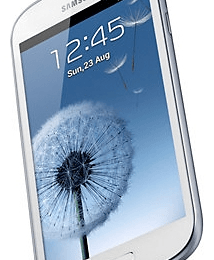
Samsung Galaxy Grand GT-I9082 (от 10 000 руб.) – это смартфон с 5 дюймовым экраном с разрешением 480×800, плотность пикселей составляет 187 пикселей на дюйм. Смартфон построен на основе двухъядерного процессора Broadcom BMC28155 с тактовой частотой 1.2 ГГц. Объем оперативной памяти составляет 1 Гб, объем встроенной памяти 8 Гб. Аккумулятор имеет емкость 2100 мА/ч, его заряда хватает на 10 часов в режиме разговора.
Кроме этого смартфон Samsung Galaxy Grand оснащен: поддержкой двух СИМ-карт, задней фотокамерой на 8 мегапикселей, фронтальной камерой на 2 мегапиеселя, спутниковой навигацией GPS/ГЛОНАСС, модулем Bluetooth 4.0, а также слотом для установки карт памяти microSD.
Samsung Galaxy Mega 5.8 GT-I9152 (от 13 000 руб.)– еще один недорогой смартфон с большим экраном от компании Samsung. Смартфон Galaxy Mega получил экран с диагональю 5.8 дюймов и разрешением 540 на 960 точек. Плотность пикселей для данного экрана составляет 190 точек на дюйм. Что касается аппаратной платформы, то данное устройство во многом похоже на Galaxy Grand. Здесь используется двухядерный процессор от компании Broadcom, тактовая частота которого составляет 1.4 ГГц. Объем оперативной памяти составляет 1.5Гб, объем встроенной памяти 8 Гб. Аккумулятор емкостью 2600 мА/ч.
Кроме этого Samsung Galaxy Mega оснащается: поддержкой двух СИМ-карт, GPS навигацией, модулем Bluetooth 4.0, слотом для установки карты памяти microSD, а также задней и фронтальной камерами на 8 и 2 мегапикселя.
Samsung Galaxy Mega 6.3 8 Gb GT-I9200 (от 15 000 руб.) – еще одна модель смартфона с большим экраном от компании Samsung. Хотя и Galaxy Mega 6.3 трудно назвать недорогим смартфоном (это скорее модель среднего уровня), это устройство достойно рассмотрения в нашем обзоре. Тем более, это новая модель, а значит, цена еще будет снижаться.
Смартфон Samsung Galaxy Mega 6.3 получил сверх большой экран. Его диагональ составляет 6.3 дюйма, а разрешение 720×1280. Плотность пикселей составила 233 пикселей на дюйм. Смартфон построен на базе двух ядерного процессора Qualcomm Snapdragon 400 с тактовой частотой 1.7 ГГц. Графический ускоритель Adreno 305. Объем оперативной и встроенной памяти составляет 1.5 и 8 Гб. Есть версия с 16 Гб встроенной памяти. Аккумулятор емкостью 3200 мА/ч.
Среди других характеристик нужно отметить: две камеры на 8 и 2 мегапикселя, GPS/ГЛОНАСС навигацию, модули NFC и Bluetooth 4.0, а также слот для установки карты памяти microSD.
Недорогие смартфоны c большим экраном от других производителей
LG Optimus Vu (от 8 400 руб.) – это не просто недорогой смартфон с большим экраном, это еще один из самых необычных смартфонов за последнее время. Главной особенностью данного смартфона является его экран.
Дело в том, что здесь используется 5 дюймовый экран с разрешением 768×1024 (плотность пикселей – 256 пикселей на дюйм). Как можно заметить, фишка в том, что соотношение сторон составляет 3 к 4. Благодаря этому смартфон LG Optimus Vu выглядит почти квадратным. Не смотря на то, что данный смартфон был анонсирован более года назад, его аппаратная платформа продолжает оставаться более чем актуальной. Здесь установлен четырех ядерный процессор NVIDIA Tegra 3 с тактовой частотой 1500 МГц. Объем оперативной памяти составляет 1 гб, объем встроенной памяти 32 Гб. Аккумулятор получил емкость 2080 мА/ч.
Среди других характеристик необходимо отметить: две камеры на 8 и 1,5 мегапикселя, GPS навигацию, модуль Bluetooth 4.0 и стилус.
Highscreen Alpha GTX (от 11 400 руб.) – последний смартфон в нашем обзоре. Данный смартфон оснащен 5.7 дюймовым экраном с разрешением 720×1280. В качестве аппаратной платформы здесь использован четырех ядерный процессор MediaTek MT6589 с тактовой частотой 1200 МГц. Графический ускоритель PowerVR SGX544. Объем оперативной и встроенной памяти составляет 1 и 4 гб. Аккумулятор емкостью 3000 мА/ч.
Среди остальных характеристик смартфона необходимо отметить: поддержку двух СИМ-карт, две камеры на 8 и 2 мегапикселя и GPS навигацию.
Компания Apple выпускает очень надежную и качественную технику. Тем не менее, у неё есть свои слабые места, и она иногда все же выходит из строя.
Одна из самых частых неполадок, возникающих по различным причинам – это сильный нагрев Айфона. При возникновении подобного явления желательно максимально быстро обнаружить и устранить причину, так как нагрев негативно сказывается на работе аппарата.
Причины нагрева и решения
Разобраться, почему происходит сильное повышение температуры корпуса рассматриваемого устройства, порой бывает достаточно непросто.
Данное явление чаще всего сопутствует следующим событиям:
зарядке аккумуляторной батареи;
процессу выполнения различных задач;
в режиме ожидания;
после выполнения обновления операционной системы;
во время игр.
Если чрезмерно высокому повышению температуры устройства сопутствуют обозначенные выше события, то разрешить проблему в большинстве случаев можно самостоятельно.
Видео: Apple iPhone 4 не включается,греется
При зарядке
Очень часто аппарат рассматриваемого типа начинает очень сильно нагреваться именно в процессе зарядки.
аппаратная неисправность – зарядки или же самого телефона, батареи.
Очень часто причиной высокой температуры корпуса в процессе зарядки является неправильно установленные программы. Необходимо выяснить, какие приложения инсталлировались перед тем, как аппарат начал греться и просто удалить их, переустановить. Это решит проблему.
Если обозначенный выше способ не помог, то проблема может быть в скачках напряжения электрической сети. Стоит попробовать подключиться к розетке в другом месте. При отсутствии изменений в работе следует обратиться в специальный сервисный центр – возможны неполадки аппаратного характера, присутствует неисправность на материнской плате.
При работе
Случается, что в процессе работы Айфона быстро садится батарея, а также происходит чрезмерный её нагрев. Такое нередко происходит с моделями пятой серии. Дело все в выпущенной компанией Appleопределенной партии продукции, где устанавливались аккумуляторные батареи, имеющие дефект. В данную категорию попадают аппараты, выпущенные в период с 09.12 г. по 01.13 г.
Проверить свой телефон на соответствие можно при помощи серийного номера. Следует ввести его на странице https://www.apple.com/ru/support/iphone5-battery/ и нажать на кнопку «отправить». Если серийный номер попадает в определенный диапазон, то компания Apple совершенно бесплатно осуществит замену аккумуляторной батареи.
В режиме ожидания
Достаточно редко, но все же случается, что Айфон нагревается просто находясь в режиме ожидания.
Подобные симптомы чаще всего являются следствием серьезной неисправности:
батарея отработала свой ресурс;
окислились контакты на материнской плате.
Слабые местом многих аппаратов является именно АКБ. Если в режиме ожидания она начинает сильно нагреваться, то требуется срочно осуществить её замену. Так как она может выйти из строя в любой момент, что не самым лучшим образом скажется на устройстве.
Вторая, ещё более опасная причина нагрева в режиме ожидания – окисление контактов на материнской плате. Такое возможно если iPhoneподвергался воздействию влаги – падал в воду или в него попал конденсат. В таком случае самостоятельно разбирать его не рекомендуется, лучше сразу отнести в сервисный центр.
После обновления
Достаточно часто проблема нагрева возникает после обновления программного обеспечения до версии 8.1. Разрешить подобную проблему достаточно просто – необходимо выполнить «жесткую» перезагрузку.
Чтобы сделать это, потребуется одновременно нажать кнопку «Home» и «Power». После этого на темном экране появится значок Apple, процесс перезапуска в таком случае осуществляется достаточно долго.
После выполнения обозначенных выше действий температура должна стать прежней. Если данный способ не помогает, стоит отключить определение местоположения «напоминаниями». Данный сервис использует GPS, чем очень сильно нагружает процессор – это и вызывает нагрев батареи.
Процесс отключения осуществляется следующим образом:
переходим в меню «настройки»;
открываем раздел «конфиденциальность»;
нажимаем на «службы геолокации»;
кликаем на «напоминания».
В открывшемся окне необходимо отключить определение местоположения простым нажатием.
Во время игр
Если iPhone немного нагревается во время активного использования приложений, то это абсолютно нормально. Но случается, что температура обратной стороны корпуса чрезмерно высока. Нередко подобное явление встречается в районе камеры. Данная особенность является характерной чертой именно 6-ой серии подобных аппаратов.
Разрешить данную проблему может простое обновление до последней версии прошивки. Новое программное обеспечение от Apple включает в себя специальный энергосберегающий модуль. Благодаря ему потребление во время игр и использования иных функций устройства уменьшается. Соответственно, АКБ меньше нагревается. )
Айфон сильно нагревается и быстро разряжается
Случается, что при разговоре или же просто в режиме ожидания Айфон начинает сильно нагреваться.
Помимо типичных причин (АКБ, зарядка, прошивка) проблема может заключаться в следующем:
присутствуют утечки на материнской плате;
использование не оригинального зарядного устройства.
Часто после падения возникают какие-либо повреждения на плате. В результате ток начинает неправильно распределяться, емкость батареи падает – она нагревается и быстро отдает заряд.
Решить эту проблему может только сервисный центр. Также причиной подобного рода проблемы может являться неоригинальное устройство. Его использование приводит к неправильной работе АКБ, что также является причиной нагрева.
Нагрев iPhone– нормальное явление. Но если задняя крышка начинает раскаляться до очень высокой температуры, то это повод сразу же провести диагностику или же обратиться в сервисный цент. Так как такой режим работы может привести к поломке аппарата.
Современную жизнь довольно сложно представить без телефонов и интернета. Поэтому, современные смартфоны предоставляют возможность работы с интернетом. При этом, большинство людей пользуются именно доступом в интернет с помощью WiFi. Связанно это с тем, что это намного удобнее, к тому же не тратится большое количество средств.
Причины отсутствия Wi-Fi в телефоне
Часто может происходить такое, что телефон подключается к Wi-Fi но в интернет не выходит, связанно это может быть с различными причинами, рассмотрим их подробнее:
первое о чем можно подумать, при подключении к сети, это – оплачен ли сам интернет. Но такое происходит редко;
поэтому, проблема довольно таки решаема;
может быть такое, что интернет подключается, но пишется: без доступа к сети. Такое бывает довольно таки часто;
телефон не подключается к Wi-Fi пишет получение IP адреса. Получается, что вы подключаетесь к интернету, показывается подключение, но, при этом, самого подключения не происходит;
ошибка аутентификации. Это также, довольно распространенная причина, по которой интернет так и не будет подключен;
ошибка типа: «Сохранено, защита WPAWPA2».
Это, возможно не все проблемы, которые могут быть во время подключения к интернету с мобильных устройств. Но при этом, именно они являются наиболее распространенными. Многие люди, не зная, что делать, сразу пытаются звонить оператору, и выяснять, по какой причине у них нет интернета, хотя, во многом, проблема может быть и не с их стороны.
Видео: Как подключить интернет на телефон?
Решения причин
Логично предположить то, что решать данные проблемы необходимо, поэтому, мы расскажем вам, каким образом можно это сделать.
Проблема неоплаченного интернета решается довольно просто и быстро, поэтому долго на этом останавливаться не стоит;
Что касается случая, когда пишется: без доступа к интернету. Здесь есть два варианта развития событий. Первое, что можно сделать – это включить и выключить модем. Потому что часто может быть такое, что настройки модема могут немного измениться, и эта, довольно простая процедура, как ни странно, помогает. Если же это не помогло, то стоит позвонить оператору;
Бесконечное получение IP адреса:
Как и во всех случаях, изначально рекомендуется перезагрузить модем или роутер. Это не всегда может решить проблему, но попробовать в любом случае стоит, много времени это не займет;
Второе, что советуют, это скачать специальное приложение которое, к сожалению, идет только для андроида, называется Wi-Fi fixer. Но опять же, нет вероятности того, что это точно поможет вам в данной проблеме;
Также, можно попробовать прописать статический IP адрес. Но при этом, может возникнуть проблема с использованием Wi-Fi в других местах. Потому что перед использованием другого Wi-Fi вам необходимо будет убирать адрес;
это все возможные решения данной проблемы, и прописывание статического IP адреса больше всех подходит, пусть и в дальнейшем может принести некоторые сложности;
ошибка аутентификации. Это довольно распространенная проблема при подключении устройств к Wi-Fi, но при этом, ее можно решить.
Рассмотрим подробнее варианты:
опять же, как и во всех случаях, проблема может заключаться в том, что необходимо перезагрузить модем или роутер. Это советуют всегда, даже если вы обращаетесь к помощи оператора;
также, данная проблема может возникнуть из-за того, что был введен неправильный пароль, необходимо его проверить, или же ввести заново;
может быть и такое, что тип шифрования и параметры защиты и подходят для вашего устройства, в этом случае, стоит их изменить в настройках роутера;
одним из решений проблемы может быть изменение режимов работы сети, или же изменение канала, на котором работает сеть. И это уже точно должно помочь;
самое главное, помнить о том, что при любых изменениях стоит всегда убирать подключение на устройстве и потом заново вводить пароль, чтобы все проверить.
сохранено, защита WPAWPA2. Данная проблема наиболее распространена среди пользователей.
Поэтому, помимо обычных советов в плане перезагрузки роутера, здесь есть ряд действительно полезных и более
для начала стоит выбрать правильный регион, зайдя в настройки роутера. Есть вероятность того, что именно в этом все дело;
конечно, не будет лишним проверить то, насколько правильный ваш пароль Wi-Fi;
необходимо проверить правильность режимов работы сети, при этом необходимо зайти в настройки роутера;
то же самое стоит проделать и с типом шифрования и типом безопасности. Для этого, достаточно просто поменять пароль, зайдя в настройки маршрутизатора;
можно также попробовать изменить канал, на котором в данный момент работает ваша сеть;
и последнее, измените ширину этого канала;
Перезапуск роутера
Многие люди задаются вопросом: почему у меня не получается подключиться к интернету, и что надо сделать, чтобы решить это. Есть одна процедура, которую сможет сделать каждый человек, именно она и является перезапуском роутера. Это может помочь во многих проблемах, когда телефон не подключается к домашнему Wi-Fi потому что это может помочь настроить роутер заново.
Перезагрузку можно сделать несколькими способами:
На любом роутере есть кнопка Reset, с помощью которой можно произвести перезагрузку. Для этого, необходимо удерживать ее не более пяти секунд, и затем включить роутер заново. Почему не более пяти секунд? Потому что в противном случае вы можете сделать сброс настроек, чего, наверное, никому не хотелось бы;
Второй способ – это включить и выключить устройство. Как банально бы это не звучало, но на самом деле, таким образом, действительно можно перезапустить роутер.
Это основные способы, с помощью которых можно произвести перезагрузку. Это действительно довольно просто, но хотелось бы отметить то, что первый способ является наиболее качественным, и при этом еще и щадящим для самого устройства.
Удаляем старое соединение
Также, одним из решений проблем с подключением к Wi-Fi может быть удаление строго соединения. При этом, вы получаете возможность заново подключиться к Wi-Fi и ввести пароль, это вам даст возможность заново подключиться ко всем параметрам, и возможно решить проблему с подключением телефона к сети.
Проблема решается в основном из-за того, что при удалении старого соединения все настройки Wi-Fi удаляются, позволяя заново подключиться, установив новые настройки.
Все это говорит о том, что вы сможете работать с сетью. Но это не говорит о том, что вы сможете любую проблему решить именно таким образом. Это только один из всех вариантов.
Видео: Как удалить ненужные сетевые подключения
Меняем канал в роутере
Изменить канал в роутере стоит тогда, когда у вас начали возникать постоянные проблемы с интернет соединением. Потому что может быть такое, что два роутера работают на одном канале, и тогда именно из-за этого возникают такие помехи. Если у вас часто были подобные проблемы с подключением, то это как раз то, что необходимо сделать.
Также, есть вероятность того, что по этой же причине может быть такая проблема: Wi-Fi работает в пределах только одной комнаты, а потом он ловит, но интернет не загружает сайты. Это как раз может быть связанно именно с помехами, которые возникают от других устройств. Поэтому, поменять канал стоит, тем более, что ничего плохого от этого точно не будет.
Пароль подключения
Наверное, всем понятно, что такое пароль подключения и для чего он нужен. Именно с помощью него можно подключиться к Wi-Fi любой сети. Пользование интернетом также зависит и от правильности этого пароля.
Многие советуют, при необходимости решить проблемы с подключением менять пароль, потому что проблема может быть именно в этом.
Проверка MAC и IP адресов
IP-адрес – это то, что присваивается устройству, после подключения к сети интернет. Проверку MAC и IP-адреса необходимо делать, потому, что именно в этом может быть основная проблема отсутствия интернета в устройстве.
Проверку IP-адреса не так уж и сложно сделать, достаточно просто зайти в настройки сети. Правильность этого адреса дает вам возможность работать с сетью интернет без проблем и помех.
Тип шифрования/безопасности
Одной из причин отсутствия интернета или невозможности подключения к нему, является неправильный тип шифрования, который играет довольно большую роль для устройств. Есть устройства, которые работают и поддерживают в работе с интернетом только один тип, и иногда подключение интернета невозможно как раз по причине несовпадения параметров.
Если произошла такая проблема, то достаточно просто проверить тип шифрования, и изменить его при необходимости. Тогда уже можно будет подключать Wi-Fi заново, и проверять его работу. В основном, именно тип шифрования является последней ступенью в устранении проблем с подключением.
Почему телефон не подключается к Wi-Fi — ошибка аутентификации
Подключение телефона к интернету через Wi-Fi проходит всегда без особых проблем, но бывают случаи, когда необходимо сделать дополнительные шаги, для того, чтобы подключение все-таки произошло. Наиболее распространенной причиной является ошибка аутентификации. Как и во всех случаях советуют пройти многие этапы, которые могут помочь в решении проблемы.
Это довольно сложно решить такую проблему, так как вы не имеете доступа к настройкам маршрутизатора. Но можно просто проверить пароль, и это единственное, что вы можете сделать. Неправильно введенный пароль также приводит к проблемам с аутентификацией. Поэтому, чтобы этого не возникало, достаточно просто быть внимательным.
Ошибка Сохранено, защита WPA
Также, большинство людей задают вопросы вроде: почему мой телефон не видит сеть. Такая проблема вполне логична. Первое, что может быть, это конечно проблема в маршрутизаторе, или же ошибка Сохранено, защита WPA, эта проблема вполне решаема. Она возникает довольно часто, и в основном из-за того, что произошел некоторый сбой в настройках роутера. И в таких случаях телефон видит Wi-Fi но не подключается.
Как итог можно сказать то, что какая бы проблема ни была у вас, первое, что стоит делать – это перезагружать роутер. Потому что это довольно безопасно, не требует большого количества времени, и к тому же, с этим может справиться любой человек. Потом уже можно приступать к другим действиям, которые будут уже более сложными, но при этом, можно справиться с ними.
Некоторым владельцам iPhone 4 приходилось сталкиваться с ситуацией, когда он постоянно перезагружается – как в режиме ожидания, так и в активном режиме. Её вероятность присутствует вне зависимости от того, фирменный у Вас смартфон или нет.
Она не связана с несовершенством четвёртой модели как таковой, такое же происходит и с более поздними представителями этой линейки смартфонов.
Причины и методы решения проблем
Причины этого разнообразны. Частая перезагрузка может быть признаком серьёзных неполадок в работе аппарата, а может быть и легко исправима самостоятельно. Поэтому, в случае, когда iPhone 4 перезагружается регулярно (или, даже сказать, постоянно), необходимо понять, из-за чего происходит так.
Неполадки возможны как с software, так и hardware. Чаще всего внезапное прекращение работы с последующим восстановлением случается из-за следующих факторов:
проблемы с прошивкой;
неисправность батареи;
нарушение в плате телефона;
неисправность процессора;
критические сбои и ошибки ПО;
механические повреждения и влага.
Проблемы с прошивкой
Прошивка – установка или переустановка операционной системы. Бывает двух видов:
кастомные прошивки – разрабатываются не официальными поставщиками услуг, могут быть адаптированы под конкретный аппарат.
Если есть необходимость обновить прошивку, сделать это можно двумя способами:
первый – обновление. В этом случае настройки (как и прочие данные) от предыдущей прошивки сохраняются;
второй – рестор (восстановление). При данном способе личные данные удаляются, настройки выставляются по умолчанию.
Опасность проведения прошивки повышается в случае нелицензионного смартфона. При установке на нелицензионный iPhone 4 лицензионной операционной системы в разы повышается риск некорректной работы программ. Это – распространённая причина появления неполадки.
Однако кастомные прошивки хотя и бывают полезными, но проблемы возникают и с ними. Новичку в случае использования нелицензионного iPhone рекомендуется обратиться к профессионалам или более опытным пользователям.
Следует помнить, что Apple оказывает поддержку ограниченному количеству прошивок и у пользователя нет полной свободы их выбора. Поэтому к проблемам вроде частой перезагрузки девайса может привести использование устаревшей операционной системы, более не поддерживаемой выпускающей компанией.
Видео: Что делать Iphone включается
Неисправность батареи
Причина рассматриваемой в статье неполадки может оказаться банальной: неисправность батареи. Распространённое нарушение – неправильное подключение батареи к электропитанию.
Основное последствие – неспособность батареи сохранять заряд на протяжении длительного времени.
Также в таком случае индикатор заряда батареи начинает выдавать неадекватную информацию. Если индикатор длительное время показывает среднее значении, или, наоборот, быстро меняет показатели с низких на высокие и наоборот, это указывает на проблемы именно с неисправностью батареи.
Наиболее частые причины неисправности батареи – неправильная зарядка. Это, на первый взгляд, обычное занятие требует разумного подхода, как и эксплуатация устройства в целом. Зачастую устройства iPhone и iPad заряжают одинаковыми устройствами, так как это позволяет одинаковый разъём. Зато уровень тока разный.
Зарядка от сети с неравномерной подачей тока – ещё одна распространённая причина. Это может быть и квартира, и авто, и зарядка в непогоду. В таких случаях достаточно придерживаться правил зарядки. Серьёзный ремонт потребуется лишь в случае неполадок с системной платы, хотя замена батареи может и не потребоваться.
Нарушение в плате телефона
Материнская плата – основа работы iPhone 4. Её составляющие:
процессор;
оперативная память;
накопители;
разъёмы.
Частая перезагрузка аппарата – один из признаков нарушения в плате телефона.
Различаются повреждение платы и повреждение отдельных элементов. К примеру, уже упоминавшиеся нарушения в питании могут быть вызваны повреждением контроллера питания, который также располагается на плате.
Эта проблема решается заменой контроллера питания. В случае повреждения платы приходится заменять её полностью. И то, и другое требует специального сервисного обслуживания.
Неисправность процессора
Нестабильная работа телефона может быть вызвана неисправностью процессора. Процессор в iPhone4, как и в других изделиях компании Apple, оригинальный. Микропроцессор Apple A4 используется также в iPad и iPodtouch 4G.
Поэтому в случае проблем с процессором приходится обращаться в сертифицированные сервисные центры.
Наиболее часто причиной неисправности процессора становится перегрев.
Его причиной являются один из (или совокупность нескольких) факторов:
большое количество запущенных приложений, потребляющих мощность процессора;
излишняя яркость дисплея;
высокая температура окружающей среды;
использование неоригинального чехла или (в сочетании с другими факторами) чехол, мешающий теплоотдаче;
(в сочетании с другими факторами) подзарядка смартфона.
Также сбои в работе процессора могут быть следствием нарушений в материнской плате телефона.
Критические сбои и ошибки ПО
Проблема критических сбоев ПО и ошибок в них, схожа с проблемами операционной системы.
Основные причины сбоев:
нехватка мощности устройства для выполнения задач программой;
несовместимость программы с устройством и другим ПО;
ошибки в ПО.
Механические повреждения и влага
Механические повреждения, попадание влаги в смартфон – самая простая и распространённая причина неполадок, в том числе связанных с постоянной перезагрузкой.
Частая картина – смартфон с разбитым стеклом дисплея. Причина – неосторожное обращение и удары при падении с высоты.
Иногда можно уронить смартфон, а тот не пострадает. Но последствия этого могут проявиться позднее. Результатом повреждения экрана может стать отказ в работе фронтальной камеры, а падение без видимых результатов может привести к повреждениям платы и прочих компонентов.
В таких случаях, последствия будут аналогичными описанными выше.
Наиболее опасная ситуация – нарушения в плате или её полный выход из строя.
Влага – одна из главных опасностей. Её попадание внутрь телефона означает повреждения, устранить которые без визита в сервисный центр не представляется возможным. Странности в работе телефона могут быть признаком повреждения платы (её силовых элементов).
Видимым признаком попадания влаги могут быть пятна на рассеивающей свет подложке. Это происходит, если жидкость попадает на LCD матрицу. В сочетании с непроизвольной перезагрузкой телефона, это указывает на глубокое проникновение влаги вовнутрь устройства.
В силах каждого пользователя – решение и профилактика следующими методами:
бережное отношение к аппарату;
использование оригинальных зарядных устройств и аксессуаров;
использование программного обеспечения, подходящего для конкретного устройства;
удаление ненужных программ, создающих дополнительную нагрузку на процессор.
Когда данных методов недостаточно, необходимо обращение в сертифицированные сервисные центры.
Решением проблемы быстрого расходования аккумуляторного заряда является создание оптимальной конфигурации смартфона через отключение малоиспользуемых или неиспользуемых функций.
Также, важно мониторить гаджет на предмет нерационального использования энергоресурсов, в чем могут помочь специализированные программы.
Причины и методы решения
Почему батарея на андроиде быстро разряжается? Причин такого поведения аккумулятора много:
работа фоновых процессов,
датчик акселерометра,
красивые модные живые обои рабочего стола,
высокая яркость дисплея,
включенные встроенные технологии беспроводной связи и многое другое.
Предлагаем ряд методов решения данной проблемы. Эти способы основаны на отключении ряда функций смартфона, потребляющих много энергии, но не используемых пользователем. Также, есть возможность программного решения проблемы быстрого расхода заряда.
Живые обои
Живые обои — это обыкновенные приложения, которые потребляют немалое количество энергоресурсов аккумулятора. Пользуйтесь обычными изображениями в качестве обоев рабочих столов, а анимированные обои нужно удалить.
Видео: Что делать батарея разряжается
Датчик акселерометра
Этот датчик один из основных компонентов устройства, который «кушает» заряд. Одна из его функций — это осуществлять поворот изображения экрана, если пользователь повернул устройство. Акселерометр постоянно отслеживает положение смартфона, а поэтому потребляет энергию.
Отключить датчик акселерометра можно в настройках. Например, он может располагаться в разделе «Система». Достаточно лишь передвинуть ползунок в состояние выключено, чтобы отключить акселерометр.
Фоновые процессы
Почему новая батарея на андроиде быстро разряжается? В этом виновны также фоновые процессы. Иногда, пользователи не закрывают приложения, а запускают новые, заставляя открытую программу переходить в фон.
Она становится невидимой, однако продолжает выполняться. В фоне также работает множество служб.
Для остановки фоновой программы:
перейдем: «Настройки;
Диспетчер приложений;
Выполняется;
выберем нужную программу;
в опциях выбранного приложения найдем кнопку «Остановить».
Лучше отключать фоновые процессы при помощи программ оптимизаторов, и не пытаться это сделать вручную. Без необходимого опыта можно отключить важный системный процесс, что приведет к нестабильной работе гаджета. Вместо этого можно использовать возможности такой программы как Battery Saver.
Экономные настройки дисплея
Скорость расхода заряда аккумулятора зависит от такой характеристики дисплея, как яркость. Это одна из основных причин при ответе на вопрос, почему батарея на андроиде стала быстро разряжаться.
Чем выше этот показатель, тем больше энергоресурсов потребляет экран. Поэтому для экономии энергии нужно понизить эту характеристику до оптимального уровня.
Манипулировать степенью яркости экрана можно из раздела настроек устройства:
откроем настройки смартфона;
на следующем шаге выберем опцию «Дисплей» в разделе «Устройство»;
найдем раздел «Экран» и выберем в нем опцию «Яркость»;
с помощью ползунка уровня яркости, в открывшемся дополнительном окошке, настроим яркость дисплея — оптимальный уровень 30%.
Настройка связи
Современные портативные устройства оснащают мобильной связью 2G, 3G и уже 4G — их модули потребляют очень много энергоресурсов, поэтому их также следует отключать. Сначала, нужно определиться с основной целью применения гаджета: только голосовые вызовы или передача данных.
Сотовая связь второго поколения способна передавать лишь голос. Сети третьего и четвертого поколения способны передавать и голос, и данные. Если смартфон используется только для телефонных звонков, то связь 3-го поколения лучше отключить. Так можно сэкономить значительные объемы энергии аккумулятора.
Отключение беспроводных технологий
Чипсеты современных гаджетов оснащают встроенными модулями беспроводных технологий.
Среди них популярные:
протоколы передачи данных под привычным названием Wi-fi;
протокол передачи данных ближнего действия Bluetooth;
NFC.
При отсутствии 3G-модуля для выхода в Интернет используется WAP-технология передачи мобильных данных.
Каждый модуль беспроводной технологии, будучи во включенном состоянии, также является большим потребителем заряда. Если его возможности не нужны в данный момент, значит он должен быть отключен.
«Режим полета»
Мобильные устройства оснащают разными рабочими состояниями. Одно из таких состояний носит название автономного или «режим полета». Оно необходимо для ограничения доступа пользователя к сотовой связи во время полета в самолете.
При этом гаджет не отключается совсем, но оставляет активными для пользования такие модули как Wi-fi и GPS.
Автономный режим можно использовать для экономии заряда батареи. Об этом отлично известно туристам, которые, попадая в район плохого покрытия, переводят свои гаджеты в режим полета. Пытаясь поймать плохой сигнал, гаджет тратит для этого очень много энергии, а переход в автономное рабочее состояние позволяет ее сохранить для будущего звонка.
нажмем кнопку включения устройства;
подержим ее в нажатом состоянии 2-3 секунды;
в открывшемся окошке выберем «Автономный режим» (со значком самолета);
в дополнительном диалоге согласимся на включение, нажав «Да».
Только сети 2G
Если смартфон оснащен модулями мобильной связи разных поколений, тогда его можно сконфигурировать так, что он будет работать только с GSM. Необходимая для этого опция может носить разные названия: «Только сети 2G» или «Только GSM».
Включение данной настройки отключит мобильную связь более высоких поколений (WCDMA, LTE). Пользователь смартфона продолжит им пользоваться лишь в голосовом режиме, экономя одновременно значительные объемы энергоресурсов.
Включение этого способа работы на разных устройствах может производиться по-разному.
Однако данная функция всегда находится в подразделе «Режим сети» раздела «Мобильные сети». Например:
откроем настройки устройства;
перейдем в раздел «Сеть» или «Беспроводная сеть»;
на следующем шаге может оказаться вкладка «Дополнительно» или без нее;
далее выберем «Мобильные сети»;
в параметрах мобильной связи откроем окошко «Режим сети»;
в открывшемся окне установим флажок напротив опции «Только GSM» или «Только сети 2G».
Прочее
Есть еще целый ряд факторов помельче, способных вносить свою лепту в ускоренную потерю батареей своих энергоресурсов:
включенный виброзвонок;
виброотклик при наборе текста;
излишняя громкость, проигрываемых мелодий;
датчики магнитного поля, света, силы тяжести, давления, термометры и прочие;
включенный GPS.
Приложение для экономии батареи
Отслеживать и оптимизировать расход энергоресурсов батареи можно при помощи специализированных приложений. Предлагаем к рассмотрению две наиболее популярные среди пользователей программы: EasyBatterySaver и BatteryDoctor. Одна из них очень проста, а вторая сложней в использовании.
EasyBatterySaver
Функции этого приложения очень просты. Оно позволяет отключить или включить разные модули смартфона:
Wi-fi;
Bluetooth;
GPS;
Автоповорот экрана;
Автосинхронизацию;
Также, с его помощью можно настроить яркость экрана и тайм-аут перехода в состояние энергосбережения.
Например, если для сбережения заряда надо отключить функцию датчика акселератора, тогда нет необходимости «откапывать» соответствующую настройку в смартфоне. С помощью Easy достаточно лишь нажать кнопку «Auto-rotatescreen».
Battery Doctor Saver
Doctor Saver — более сложная программа. Она позволит:
оптимизировать процесс зарядки гаджета;
отслеживать энергопотребление приложениями;
отключить фоновые процессы, потребляющие много энергии;
отключать и включать основные модули гаджета (Wi-fi, Bluetooth);
настраивать яркость экрана и тайм-аут перехода гаджета в спящий режим;
настраивать различные типы энергосбережения и создавать расписания.
С помощью функций данного приложения можно отслеживать температуру аккумулятора, напряжение. Нужно сказать, что сам Battery Doctor имеет службу, работающую в фоне, а потому эта программа является большим потребителем энергии аккумулятора.
Обновление прошивки
Для улучшения работы операционной среды Андроид с аккумулятором, пользователи прибегают к обновлению прошивки.
Это можно сделать несколькими способами:
через конфигурацию обновления системы;
с помощью обновления, скачанного вручную с официального сайта производителя;
с помощью специальных программ, доступных в Play Market.
Чтобы обновить версию Андроид и ее прошивку надо выполнить следующие шаги:
подключимся к Интернету;
откроем настройки гаджета;
перейдем по пути «Об устройстве;
Обновление ПО;
в новом разделе выберем функцию «Обновление».
Система самостоятельно проверит наличие последней версии Андроид и, в случае обнаружения таковой, приступит к загрузке найденных обновлений. Она предложит пользователю согласиться на установку загруженной новой версии.
Получив положительный ответ, Андроид перезагрузит «мобильник» и откроет командный терминал, в среде которого установит обновления.
Мы рассмотрели небольшой список способов решения проблемы быстрого разряжения смартфона. Как видим, на скорость разряжения аккумулятора влияет сразу несколько факторов: активные живые обои, модули беспроводной передачи данных, фоновые процессы, высокая яркость экрана, встроенные датчики, модули сотовой связи и прочее.
Чтобы снизить расход энергоресурсов, необходимо отключить неиспользуемые модули, перестать использовать живые обои, по возможности перейти на энергосберегающие способы потребления
Многие пользователи смартфонов от Apple жалуются на то, что батарея садится менее чем за полдня. Но не всегда причина кроется в низком качестве купленного товара или бракованной батарее, чаще всего это неправильная эксплуатация или неправильно выставленные настройки.
Если у вас стал быстро разряжаться iphone 5s, то есть несколько способов, чтобы минимизировать этот эффект и увеличить время работы батареи без подзарядки.
Почистите девайс
Следует удалить все ненужные файлы и программы. Большинство популярных сервисов, таких как WhatsApp или Instagram постепенно засоряют кэш вашего телефона ненужной информацией, её необходимо время от времени удалять.
Чтобы проверить кэш нужно:
зайти в настройки/основные/статистика/хранилище;
там вы увидите, что само приложение весит немного, а накопившийся за долгое время кэш может занимать по 500 и более мегабайт;
удаляем все ненужные файлы.
Существуют специальные программы для очистки кэша можно переустановить программу или использовать специальное приложение, например, PhoneClean.
Отключите сервисы
Если у вас все ещё быстро разряжается айфон 5s, то можно попробовать заблокировать ненужные вам функции, которые не используются, или, от которых вы сможете легко отказаться в пользу повышения продолжительности работы устройства без дополнительных подзарядок.
Все лишние сервисы вы сможете отключить вручную через настройки, ниже описаны все основные функции, которые вы сможете отключить или перенастроить таким образом, чтобы они не оказывали влияния на аккумулятор.
Геолокация
служба геолокации вашего телефона определяет его примерное местонахождение, нужно для обнаружения вас различными программами, например, навигатором или 2Гис;
зайдите в настройки/конфиденциальность/службы геолокации и вы увидите сколько приложений пытается узнать о вашем местоположении;
после этого вы можете отключить практически все из них, так как они расходуют энергию вашего девайса попусту, а чем больше лишних программ запущено, тем больше ваш айфон греется и расходует заряд;
такая функция, как «пробки», например, вообще не поддерживается в России и вы можете отключать её без всякого сожаления.
Уведомлений
Избавиться от лишних уведомлений будет не только полезно для заряда аккумулятора, но ещё и приятно для вас, так как прекратиться бесконечный поток спама и рекламы, который отвлекает и раздражает.
Чтобы отключить уведомления необходимо:
зайти в Настройки;
Уведомления;
теперь смотрим список, который высвечивается на экране, и запрещаем большинству программ рассылать сообщения. Оставляя при этом те, которыми вы пользуетесь.
После такой операции вы заметите улучшения в работе аккумулятора и сможете отдохнуть от назойливого спама.
Обновления
Причины быстрого расхода заряда могут быть сокрыты в постоянных обновлениях приложений, которые визуально для вас не видны. На вашем устройстве программы обновляются в скрытом режиме, и зачастую не отправляя запросов на ваше согласие.
Чтобы запретить все ненужные обновления второстепенных программ, нужно:
зайти в настройки/основные/обновление контента;
появится список, из которого вы сможете выбрать, что нужно обновлять, а что не нужно. Соответственно блокируя ненужные обновления.
3G интернет
3G и LTE, в наших краях зачастую бывают недоступны, а когда одна из этих опций включена, то индикатор зарядки быстрыми темпами ползёт вниз. Получается, что нужного повышения скорости вы не получаете, а потеря энергии происходит в ускоренном режиме.
Чтобы отключить 3G или LTE вам следует:
зайти в настройки/сотовая связь.
параллельно выключите передачу данных, чтобы информация передавалась только через wi-fi.
Фотопоток
Эта функция предусматривает передачу фотографий, которые вы делаете на облако через интернет.Если вы не используете эту функцию, то самым правильным решением будет её отключить.
Чтобы нейтрализовать фотопоток нужно:
зайти меню iCloud/Фото;
передвинуть выключатель в положение «выкл.»;
если вы все же хотите загружать свои фотографии на облако, то можно оптимизировать их хранение при помощи соответствующего выключателя в меню.
Wi-Fi или Bluetooth
Включённый режим беспроводной передачи данных через Wi-Fi существенно увеличивает расход энергии у вашего смартфона. Включайте Wi-Fi только при необходимости, когда вы непосредственно пользуетесь интернетом или скачиваете контент.
Также активированный режим передачи информации Bluetooth может сократить время пользования устройством без подзарядки минут на тридцать. Убедитесь, что обе опции не активны.
Автозагрузка программ
Используя ios 8, следите за тем, чтобы автоматические загрузки, были выключены, так как это сильно разряжает ваш телефон. Загружаться могут приложения, книги, музыка и многое другое, обращайте внимание, чтобы эта функция была неактивна тогда, когда вам это не нужно.
Чтобы выключить автозагрузку следует:
зайти в настройки/itunes store/AppStore;
передвинуть выключатель в нужное положение;
особенно разрушительно эта функция действует при включённом режиме 3G, индикатор зарядки может убывать буквально на глазах, в процессе загрузки с интернета на высокой скорости.
Загрузка почты
Ещё одним врагом долгой жизни аккумулятора вашего айфона можно назвать загрузку почты, которая, вероятно, вам не нужна.
Для деактивации этой функции вам стоит:
зайти в настройки/mail, контакты, календари;
выбрать нужный вам режим.
Фоновая работа приложений
Очень распространённым у большинства пользователей смартфонов является случай, когда запущено множество программ одновременно, притом что пользуется человек в тот момент только одной из них. Например, вы снимаете видео на камеру вашего телефона, и при этом фоном у вас работает интернет-браузер.
Такое использование является насилием над АКБ, поэтому лучше всего избегать подобных моментов. Просто своевременно закрывайте ненужные в конкретный момент приложения, заведите привычку закрывать их сразу после использования.
Для того чтобы отключить фоновую работу приложений нужно:
зайти в настройки/общие/фоновая работа приложений;
если нужно отключить работу всех приложений в фоновом режиме, то двигаем соответствующий переключатель;
если нужно отключить лишь некоторые приложения, то выбираем из списка.
Эффект параллакса
Эффект параллакса на вашем устройстве делает управление более удобным при помощи полупрозрачного фона, который помогает при навигации по меню смартфона. Создаётся ощущение объёмности внутри экрана.
Этот эффект улучшает визуальное восприятие и делает управление айфоном более увлекательным, но в то же время серьёзно расходует энергию и сокращает время работы устройства без подзарядки.
Чтобы отключить эффект параллакса нужно:
перейти в меню настройки/основные/универсальный доступ/уменьшение движения;
после отключения эффекта у вас будет обычный плоский экран без эффекта 3D.
Сервис iCloud
Этот сервис заключается в передаче данных с вашего смартфона на облако, которое находится в интернете, для хранения. Передаются фотографии, документы, музыка и любая другая информация.
При помощи этого сервиса ваша информация одновременно может быть доступна для нескольких устройств, например, для айфона, айпада и макбука. Естественно, что этот сервис будет активно разряжать ваш аккумулятор. Поэтому, отключая его, вы экономите заряд энергии для выполнения других операций.
Чтобы отключить iCloud:
заходим в меню/iCloud;
выбираем соответствующую команду.
Быстро разряжается iphone 5s в режиме ожидания
Если ваш аппарат быстро разряжается в режиме ожидания, то вамследуетпопробоватьследующие
манипуляции:
блокировать на нём 3G и LTE;
отменить автозагрузку программ;
запретить автообновление приложений;
блокировать службы геолокации.
Если после всех этих операций ситуация не меняется в лучшую сторону, то попробуйте обновить операционную систему. Если после обновления проблемы остались прежними, то следует серьёзно задуматься о том, что аккумуляторная батарея вашего телефона вышла из строя или была бракованной с самого начала.
В таких ситуациях вам следует обращаться в сервисный центр, в котором смогут исправить недостатки путём замены АКБ или наладкой системы айфона.
Видео: Что делать, быстро разряжается
Включенный Airdrop
Технология AirDrop предполагает высокоскоростной обмен данными между ай-устройствами без использования сети интернет. Но постоянно используя этот сервис необходимо помнить о том, что при этом заряд батареи будет падать гораздо быстрее. Поэтому не забывайте блокировать эту функцию, когда не используете ее.
Можно включать и блокировать эту функцию через Control Center потянув пальцем от верхней части экрана вниз либо в опциях.
Сделайте калибровку батареи
Еще одним эффективным методом для достижения нашей цели является калибровка батареи.
Для этого нужно:
скачать соответствующее приложение, например, Батарея HDPro;
запустить это приложение и произвести с его помощью калибровку.
Настройте яркость экрана
Еще одним препятствием на пути к заряду, который держится долгое время, может стать слишком высоко выставленная яркость экрана. Яркость экрана уменьшается через опции экрана.
Есть способ установить яркость ниже минимального уровня в целяхещебольшей экономии запаса энергии, для этого нужно:
перейти в меню iOS/основные/универсальный доступ/увеличение;
зайдите в «Область увеличения» и поставьте маркер напротив надписи «Весь экран»;
вернуться в предыдущее меню и там включить «Увеличение»;
затем тремя пальцами трижды коснитесь экрана. Появиться особое окно, в котором необходимо выставить бегунок на самый минимум;
теперь нажмите «Выбрать фильтр» и оставьте маркер напротив надписи «Слабый свет».
Включите авиарежим
Когда вы оказываетесь в ситуации, что телефон вот-вот выключится, а вам он может понадобиться в любой момент, можно пойти на следующую хитрость.
Просто включите авиарежим для этого нужно:
зайти в меню;
выбрать соответствующую опцию;
с включенным авиарежимом ваш смартфон долгое время сможет держать заряд батареи в режиме ожидания/
Итак, существует множество способов, чтобы увеличить время, которое способен продержаться ваш айфон без подзарядки. Какой из этих методов подойдет именно вам, вы сможете решить самостоятельно, испробовав их на практике.
Конечно, они будут бесполезны в случае неисправности АКБ или каких-либо системных ошибках, которые вы сможете ликвидировать, обратившись к специалистам.
Когда ваш телефон не включается, пользы от него, сами понимаете, никакой. Но по какой причине он отказывается работать? Попробуем рассмотреть самые частые случаи и решения, как быть и что делать, если смартфон не включается.
У одной и той же ситуации могут быть самые разные корни. В одних случаях вы отделаетесь несколькими потраченными минутами, в других не обойтись без обращения к специалистам. Но в любом случае лучше быть готовым и заранее знать всё возможное.
Возможные причины и решения
Попробуем рассмотреть некоторые случаи. Порой проблему удаётся устранить, просто присмотревшись к ней внимательнее. А если вам всё-таки придётся обращаться в мастерскую, вы будете знать, к чему готовиться.
Разрядился аккумулятор или неисправный
Одна из первых причин, почему не включается смартфон – разряд аккумулятора. Современным телефонам (особенно мощным флагманам) не нужно много времени, чтобы потратить весь заряд; некоторые из них при активной работе садятся за считанные часы. А если вы случайно оставили включённой ресурсоёмкую игру или утилиту фонарика, то это вообще кошмар! Вы можете и сами не ожидать, что батарея сядет полностью настолько быстро.
Первым делом попробуйте зарядить телефон. Если он заряжается и включается (не сразу, через несколько минут) – проблема решена.
Если нет, но аккумулятор в нём сменный – не поленитесь сходить в магазин и попробовать то же самое с другим аккумулятором. Если проблема таким образом решается, то вам не придётся далеко ходить за заменой.
Хуже всего, если корпус неразборный. Тогда похода в сервисный центр или мастерскую вам не избежать.
Зарядное устройство
Прямо скажем, один из самых простых случаев. Если ваш мобильник, разрядившись полностью, не может включиться снова – может, он просто не заряжается?
Просто проверьте его с другим зарядным. Если зарядка начнётся, то, очевидно, дело именно в зарядном. Можете также проверить проблемное зарядное по частям – отдельно адаптер и отдельно USB-кабель, чтобы заменить именно нерабочий компонент.
Кнопка Power
Кнопка включения – пожалуй, наиболее часто используемая в телефоне. И по этой же причине – самая уязвимая. Она может пострадать, если ваш «пациент» удачно упал – на кнопку или соответствующий борт, или просто от интенсивного использования.
Хорошо, если у вашего телефона есть альтернативные способы разблокировки (к примеру, тап по дисплею или нажатие кнопки Домой), но, увы, для включения выключенного устройства они не подходят.
Проверить, что с кнопкой, получится только в условиях ремонтной мастерской.
Впрочем, есть способы, которые могут помочь вам и дома:
подключить зарядное к разъёму и розетке. Если на дисплее появилось извещение «Заряжается», попробуйте нажать кнопку регулировки звука. Иногда так вызывается меню загрузки;
подключить смартфон к компьютеру через USB. Иногда это принудительно активирует его;
если вы успели активировать режим отладки через USB (чаще всего это делается для получения рута), то можете установить на компьютер ADB, подключить вашего пострадавшего к компьютеру, запустить адресную строку, набрать «adb reboot» и нажать Enter.
Впрочем, все эти методы – лишь соломинка для утопающего. Высока вероятность, что не поможет ни один из них. Тогда ваша дорога – прямиком в мастерскую.
Не работает розетка
Эта причина относится скорее к анекдотическим, но она тоже имеет место. Итак, если ваш мобильный гаджет разрядился и не хочет включаться даже при подключении к розетке, попробуйте подключить его к другой розетке, заведомо исправной. Возможно, на самом деле, вам нужно не нести мобильный в мастерскую, а вызвать на дом электрика.
Видно: Samsung Galaxy не включается
Проблемы с разъёмом зарядки
В эпоху Micro USB, конечно, довести разъём до полного износа проблематично. Тем не менее такое случается, особенно если использовать кабели от других производителей.
Так, например, производители продвинутых чехлов часто комплектуют свои гаджеты кабелем с удлинённым штекером, которым можно заряжать устройство, не снимая чехла. А вот попытки полностью вставить такой штекер напрямую в разъём могут кончиться плачевно.
В этом случае надо попробовать, заряжается ли гаджет от других зарядных устройств (и да, от других розеток!) Если да, то можно считать, что вы легко отделались. Если же нет, то придётся менять разъём в мастерской. К счастью, замена разъёма – не самая сложная техническая задача.
Программный сбой
На форумах знатоков Android часто встречаются термины вроде «кирпич» или «бутлуп». Ничего хорошего они не означают: «кирпич» – это Android-девайс, который наотрез отказывается загружаться после прошивки, а «бутлуп» — постоянная циклическая перезагрузка.
Почему это возникает?
прервался процесс прошивки. К примеру, по неосторожности ребёнок, кот или вы сами выдернули кабель из гнезда. Или у вас отключили электричество; именно поэтому лучше для перепрошивки использовать ноутбуки с полностью заряженной батареей.
вы попытались установить на ваш телефон прошивку от другой модели. Порой одна и та же модель выпускается для разных регионов в разных модификациях, что сказывается и на программном обеспечении.
вы невнимательно следовали инструкциям, которые обязательно прилагаются к каждому обновлению ПО.
Что делать? Для каждой модели процедура восстановления своя. Раз уж вы взялись прошивать Android сами, значит, имеете элементарные представления об основах.
Как правило, для восстановления устройств в «бутлупе» нужно либо очистить все данные, либо залить на карту памяти правильную версию прошивки и установить её через меню Recovery. Как входить в это меню – зависит от конкретной модели вашего «пациента».
«Кирпичи» обычно восстанавливаются через компьютер. Для моделей, основанных на разных чипсетах, существуют отдельные утилиты для восстановления. К сожалению, это слишком обширная тема, чтобы охватить её в одном материале.
Ошибка обновления
Обновление ОС сегодня стало простым, как никогда. В большинстве случаев оно приходит «по воздуху»: вам не надо скачивать образ прошивки на компьютер и подключаться шнуром. Образ скачивается прямо в память устройства и устанавливается из него.
Но иногда бывают и ошибки процесса. Например, если не хватило памяти для распаковки архива. Или если батарея разрядилась прямо посреди установки обновления.
Как правило, в механизме обновления OTA существуют защитные меры и способы восстановления. Но если они не срабатывают – придётся устанавливать прошивку старинным способом, через компьютер. Как? – ищите подробности конкретно для вашей модели. Или опять же обратитесь к специалистам.
Механические неполадки
Современные смартфоны – достаточно хрупкая техника. Даже модели с защитой, довольно неплохо противостоящие царапинам и трению, можно ударить так, что они пострадают. Что уж говорить о хрупких бюджетных корпусах и дисплеях без защитного стекла!
Обычно, если устройство не включается из-за падения, причина проблемы видна невооружённым глазом. Дисплей-то мог и уцелеть, но крышка могла слететь, на корпусе могли остаться трещины и вмятины. Этого достаточно, чтобы пострадала электроника.
Возможны такие варианты:
нарушена связь между батарей и системной платой. Тогда смартфон выключается сразу;
нарушена связь между батареей и контроллером питания. В этом случае устройство «умрёт» после разрядки батареи и не будет реагировать на попытку его зарядить;
пострадал аккумулятор. Возможны различные проявления проблемы;
пострадала системная плата. Пожалуй, самая печальная из ситуаций. Проблема может проявиться и сразу, и спустя некоторое время после падения.
В любом случае, если ваш смартфон начал хоть немного барахлить после падения – несите его в ремонт.
Что делать, если смартфон упал в воду и не включается
Трудно представить себе, чтобы ваш телефон упал в воду и намок без вашего ведома. Итак, вы умудрились проплавать с ним через озеро, не заметив в кармане плавок-шортов. Или уронили в глубокую лужу, такую глубокую, что нашли его не сразу. В общем, свеженайденное устройство не включается, на какие кнопки ни жми.
Существуют общие инструкции по обращению с «утопленниками»:
первым делом, не дожидаясь, пока он выключится, выключите его сами. Если корпус разборный – извлеките аккумулятор и оставьте открытым всё, если нет – хотя бы снимите чехол;
снимите и извлеките всё, что можно – SIM-карту, флэшку, все крышки и заглушки;
продуйте его струёй воздуха из пылесоса или фена (только не горячей!);
оставьте на 48 часов, а лучше на более долгое время, в разобранном состоянии;
хорошо было бы погрузить «утопленника» в сухой рис: он хорошо поглощает влагу.
Может, эта процедура и не спасёт. Но, по крайней мере, вы будете знать причину неполадок, когда отправитесь в ремонтную мастерскую. Расскажите там всё, как есть.
Не надо надеяться на то, что случай расценят как гарантийный, скрывать свою неловкость или стесняться неприятности, случившейся с вами. Это не повысит цену ремонта, а специалисты смогут быстрее обнаружить пострадавшие компоненты.
Разумеется, неисправный смартфон можно нести в ремонт сразу, без попыток исправить его самостоятельно. Но иногда причина проблем оказывается до смешного элементарной, и вам нужно просто понять её, чтобы всё исправить.
Некоторые другие случаи требуют с вашей стороны определённых действий (особенно это касается программных сбоев), но, вникнув в проблему, вы сможете избежать денежных расходов и потери времени. Надеемся, этот материал помог вам в борьбе с неисправностями.
Если вы счастливый владелец iPhone, то наверняка замечали, что ежедневно пользуетесь его функциями. А теперь на секунду представьте, что у вас не работает звук на айфоне. Неприятно и неудобно, не так ведь?
Случиться такая беда может по самым разным причинам. Именно причины пропажи звука и их решения мы сегодня и рассмотрим.
Кстати, звук может пропасть как в самом телефоне, так и в наушниках. Проблемы по своей сути похожи, но в то же время, с технической стороны, совсем разные.
Увеличьте уровень громкости
Если вы впервые пользуетесь смартфоном, то, наверное, не знаете еще, что кнопки регулировки громкости находятся на торце. Просто нажмите на верхнюю кнопку, она отвечает за добавление звука. Это самый простой вариант.
Стоит учитывать так же и то, что громкость для штатных динамиков и наушников настраивается отдельно. Так же наушники могут быть настроены только в том случае, когда подключены к устройству. Если же нет, то вы регулируете громкость именно телефона
Частенько бывает еще и такое, что наушники с телефона уже достали, а он все равно показывает, что они подключены. Попробуйте аккуратненько почистить гнездо, это должно решить проблему.
Перезагрузите устройство
Если повышение громкости кнопкой не помогло, значит что-то не так. Первым делом перезагрузите телефон, а затем проверьте звук сначала родных динамиков, а потом и в наушниках.
Проблема в разъеме гарнитуры
Если звук на айфоне работает только в наушниках, значит проблема с разъемом. Почистите его, посмотрите внутрь. Обязательно осмотрите на наличие механических повреждений.
Главные признаки того, что появились проблемы с mini jack (3.5) разъемом (наушники при ниже перечисленных параметрах должны быть отключены):
телефон не записывает звук через диктофон;
вас не слышат собеседники в режиме громкой связи;
нажимая кнопку громкости, вы регулируете не громкость звонка, а громкость в наушниках;
через основные динамики музыка не играет, зато при подключении наушников все в порядке;
сломались наушники, и штекер остался в разъеме. Такое бывает конечно редко, но все же случается. Если штекер остается внутри, то iPhone думает, что наушники никто и не отключал, что они работают.
Если у вас выше перечисленные проблемы, советуем нести смартфон в ремонт. Сами ничего не пытайтесь сделать, техника от Apple очень нежная, нуждается исключительно в профессиональном ремонте.
Микросхема управления звуком
Внутри iPhone есть только две микросхемы, которые отвечают за звук. Это:
аудиокодек;
микросхема управления звуком.
Они могут повредиться как во время попадания воды внутрь корпуса, так и при сильном ударе. В случае повреждения нужно только заменить, других решений нету. Кстати, если выше перечисленные микросхемы не работают, то и звук при звонке работать на будет.
Механические деформации
В случае механических повреждений телефона, есть большая вероятность выходи из строя либо динамиков, либо микросхем управления звуком. Как в первом, так и во втором случае самостоятельно проблему лучше не пытаться решить, так как правильно разобрать iPhone с первого раза вы, скорее всего, не сможете. Что-то повредите, и ремонт обойдется в несколько раз дороже.
Попадания влаги
Попадания влаги внутрь телефона – неприятно явление. Могут выйти из строя как определенные функции, так и телефон в общем. Это же касается и звука.
Как только телефон вытащили из влажной среды, необходимо немедленно проделать такие простые действия:
обесточить аппарат;
убрать остатки влаги.
Главная проблема – это обесточить.
Дело в том, что владельцы смартфонов Apple не имеют прямого доступа к батарее, соответственно, чтобы ее вытащить, придется разобрать чуть ли не половину телефона. Если у вас нету навыков разборки техники Apple, то лучше не пытайтесь, немедленно везите телефон в сервисный центр. Ни в коем случае не включайте его!
Чего делать ни в коем случае нельзя:
сушить телефон на радиаторе отопительной батареи;
проверять телефон на работоспособность после самостоятельной сушки;
класть устройство в тару с рисом. Это миф, рис вам никак не поможет.
Видео: Проблема со звуком
Защитная сеточка динамика засорилась
Если звук все-таки работает, но не корректно, или значительно ухудшилось качество звучания, стало намного хуже слышно, стоит удостовериться в том, что динамики ничем не заблокированы. Например, дешевый чехол, который неправильно изготовлен, может частично прикрывать динамики.
Чистота защитной сеточки тоже играет не последнюю роль в качестве звучания. Если вы заметили, что решетка сильно загрязнена, возьмите мягкую щеточку и очистите ее легкими движениями.
Таким образом очищаются как динамики, так и микрофон. Чтобы проверить работоспособность, советуем записать свой голос на диктофон, а затем прослушать запись. Если звук чистый, то все нормально, а если нет, если запись прерывчатая, значит либо вы плохо чистили, либо пора нести телефон в сервисный центр. Если вы не слышите даже звонка, скорее всего поломался динамик.
Если звук пропал ни с того ни с сего, значит проблема программная, и, скорее всего, решится после перезагрузки. Если же проблемы с динамиками начались после попадания смартфона в воду, механических повреждений, значит придется нести устройство в СЦ, проблема на 100% аппаратная.
Основное предназначение любого телефона – общение с другим человеком. Если во время разговора собеседника плохо слышно или речь обрывается и появляются помехи, то соответственно полезность такого разговорного устройства резко стремится к нулю.
На современных мобильных приспособлениях помимо общения существует множество других функций. Так с их помощью можно слушать музыку, смотреть фильмы, играть в игры, пользоваться различными приложениями. Все эти развлечения будут менее интересны без сопровождающих аудио эффектов.
Давайте попробуем разобраться, почему не работает звук на телефоне? Что может стать причиной такого рода неисправности и как её можно устранить? Хотя все мобильники имеют собственное устройство, но общие признаки неполадок наблюдаются у всех моделей.
Признаки отсутствия или нестабильности работы звука
Рассмотрим главные признаки, по которым можно утверждать, что на мобильном исчез аудио сигнал.
первым признаком можно, бесспорно, назвать полное отсутствие любых звуковых сигналов;
во время разговора можно услышать посторонние шумы или скрипы, доносящиеся из динамика;
голос собеседника периодически то повышается, то понижается или прерывается;
мелодии не производятся или их звучание меняется, слышны потрескивания.
Если признаки не столь явные или случаются периодически – это может означать как случайный сбой, так и начало выхода из стоя динамиков или других деталей сотового аппарата.
Выполним проверку
Чтобы разобраться, почему не работает звук в телефоне, не обязательно сразу бежать в сервисный центр. Возможно причина неполадки банальная. Для этого стоит в первую очередь сделать проверку внешних регуляторов или проверить настройки в меню мобильника.
Обе операции не займут у вас много времени. Хотя у каждого мобильного свои особенности конструкции, у всех из них существует внешний регулятор громкости и имеются подразделы меню, отвечающие за аудио сопровождение.
Видео: Настройка звука через инженерное меню
Регулятор громкости
Первым делом при возникновении проблемы с плохим звучанием на вашем мобильном аппарате следует совершить проверку регулятора.
Обычно он размещается на корпусе мобильника с правой стороны. Может быть несколько видов:
в виде сплошной кнопки. Звучание регулируется в зависимости от нажатия определенного конца. С одной стороны она уменьшается, с другой – увеличивается;
в виде отдельных кнопок, на которых изображены значки плюса или минуса.
Убедитесь, что ползунок установлен на нужном уровне. Если необходимо передвиньте его. Если проблема была в регуляторе, то корректировка должна её устранить.
В обычном состоянии изменяется слышимость звонка, системных команд. Для того чтобы увеличить голос собеседника во время разговора, нужно делать регулировку именно в момент беседы или при вызове.
Для увеличения звучания при воспроизведении видео или музыки, а также в играх и приложениях, регулировку следует делать именно при открытых файлах мультимедиа.
Громкость в меню настройки
Если внешняя регулировка не принесла результатов, вполне возможно, что причина кроется в системных настройках.
Для проверки нужно проделать несколько действий:
зайти в раздел «Меню» на вашем аппарате;
в открывшемся окне найти подраздел «Звук»;
на вкладке «Громкость» смещаем ползунок в нужном направлении.
Эти действиями мы увеличим общую слышимость телефона. Как и у внешнего регулятора, настройки звучания могут быть разделены на отдельные параметры: для мультимедиа, для разговоров. В зависимости от признаков неполадки делайте настройки нужных пунктов.
Причиной беззвучия может быть также установлен один из режимов вашего аппарата. Бывают «беззвучный», «тихий», «в самолете» и другие. Соответственно если заменить один из таких режимов на простой, то проблема может разрешиться.
Основные причини и методы устранения
Если проведения проверки регуляторов и системных настроек не устранило проблему, то значит, причина кроется в другом. Это могут быть как программные сбои, так и механические повреждения или поломка одной из деталей устройства.
Соответственно, в зависимости от типа неисправности, существует и метод её устранения. В некоторых случаях можно обойтись собственными силами и небольшими манипуляциями, а иногда без помощи мастера не обойтись.
В любом случае, в первую очередь следует найти первоисточник поломки и только потом решать, как его устранить и будет ли целесообразно это делать.
Сломался динамик
Одной из причин пропадания любых аудио сигналов является поломка динамика. Это серьезная неисправность и в большинстве случае решается только заменой детали.
Следует сказать, что у современных мобильных приспособлений бывает 2, а то и больше динамиков. Обычно один отвечает за музыку, игры, приложения, второй – за разговоры. Если звук не производится ни из одного из них, то, скорее всего, проблем кроется в других причинах.
Одним из простейших способов проверить сломался ли разговорный динамик – это переключить разговор на громкоговоритель. Если собеседника стало хорошо слышно, то значит, поломка обнаружена.
Разновидности поломок и пути их решения.
одной из причин ухудшения слышимости из динамика может стать его засорение. Звучание в таких случаях снижается, но не исчезает полностью. Можно попытаться прочистить динамик с помощью тонкой иголки, ватной палочки или зубной щетки. Лучше всего это проделывать с помощью сдавленного воздуха;
Важно! Главное не переусердствовать и не повредить во время чистки мембрану.
в катушке динамика происходит замыкание или она обгорела. Плохо слышно человека или иногда потрескивает. Решается установкой новой запчасти;
в катушке произошел обрыв. Звук пропадает полностью. Можно исправить только заменой комплектующей.
Важно! В случаях понижения слышимости в мобильном аппарате, неполадки с динамиком бывают в 80 % случаев.
Неисправность схемы усиления звука
Часто случается, что у мобильного устройства выходит из строя схема усиления звука. В таких случаях при добавлении или уменьшении громкости, слышимость не будет меняться. Самому достаточно сложно исправить эту проблему. Лучше всего обратится в сервисный центр, где проведут диагностику и сделают замену схемы усиления.
Причины, почему может сгореть схема усиления:
механическое повреждение;
когда мобильник работает в сильно перегруженном режиме и при этом существенно поднялась его температура;
попадание жидкости;
заводская неисправность схемы усиления.
Поломан шлейф
Одной из распространенных поломок является выход из строя шлейфа. Чаще всего такая неисправность случается в слайдерах и «розкладушках». Так как каждый раз при открытии аппарата двигается и сам шлейф, что приводит к перетиранию контактов.
Основными признаками является пропадание аудио сигналов и выход из строя регуляторов громкости. При замене детали все неполадки должны исчезнуть.
Помимо перетирания соединения шлейфа, к его неисправностям также могут привести физические повреждения или попадание влаги на контакты.
Программный сбой
Каждый день увеличивается число полезных приложений для мобильников. К сожалению, не все из них проходят достаточный уровень проверки на совместимость с различными моделями мобильных устройств. Не говоря уже о заведомо вредных программах.
К нарушению передачи голосовых эффектов вашего аппарата через программный сбой могут привести:
неверно установленные программы;
взломанные версии приложений;
неправильный сброс заводских настроек;
конфликт между установленными приложениями;
вирусы;
для смартфонов или айфонов- самостоятельное обновление прошивки.
Некоторые программные сбои можно просто устранить – удалив установленное приложение. Для некоторых требуется сброс к заводским настройкам. Более сложные конфликты, которые запустили цепь сбоев, потребуют перепрошивки вашего сотового приспособления.
Механические повреждения
Случаются достаточно часто. Не каждый аппарат может выдержать падение или удар тяжелым предметом.
Можно условно разделить механические повреждения на три группы:
внешние неисправности. При падении может повредиться динамик или регулятор громкости. В таком случае следует заменить видимую неисправную деталь;
повреждения микросхем. После удара может выйти из строя, как шлейф, так и звуковая плата или другие хрупкие элементы устройства, увидеть дефекты которых визуально невозможно без вскрытия. Нужно сделать разборку и тогда уже понять, какой элемент поврежден и по возможности отремонтировать его или заменить;
трещины в основной плате. Самый худший из вариантов. В зависимости от модели аппарата может быть более целесообразно купить новый мобильник, чем сделать его ремонт.
Загрязнение
Попадание пыли или мелкого сора на контакты телефона могут привести к сгоранию плат или деталей. Более легкий вариант – это загрязнение внешних частей. Это может быть сетка динамика, прочистив которую можно убрать негативный эффект.
Чистку лучше делать специальными приспособлениями и инструментами, а еще лучше доверит это дело профессионалам.
Попала влага
Дождь, снег, роса либо любая другая жидкость, попавшая на мобильник, вряд ли продлит ему жизнь. Касается это и любых деталей устройства отвечающих за воспроизведение аудио сигналов. От лишней влаги могут перегореть любые компоненты или окислится контакты, что в конечном итоге приведет к пропаже голоса или музыки
Если вы успели вовремя заметить проблему, то последствия можно свести к минимуму. Следует выключить телефон, аккуратно его разобрать и поставить на просушку. Подождать желательно длительное время, так как желание побыстрее проверить работу устройства может привести к его окончательной поломке.
Пропажа звучания на телефоне конечно неприятная ситуация, но в никоем случае не стоит паниковать. Выполните первоначально проверку регуляторов громкости и настроек в меню. Потом проверьте различные программы и приложения, которые могут отключать громкость или вызвать сбой.
Если же неисправность кроется внутри аппарат, то лучше обратится к профессионалам, которые проведут комплексную диагностику и без проблем вернут работоспособность вашему мобильному устройству.