Рубрики
Советы

Как на клавиатуре набрать собаку

Электронный почтовый адрес наверняка есть у большинства пользователей сети Интернет. Благодаря е-мейлу мы можем осуществлять переписку друг с другом, регистрировать аккаунты в социальных сетях, создавать учётные записи в онлайн-играх и многое другое. Написание же любого е-мейла не обходится без символа собака — @, являющегося обязательным атрибутом любого адреса электронной почты. При этом новички не всегда знают, как набрать его на клавиатуре, а нажатие на клавишу «2», на которой изображён знак собачка, не всегда приводит к его появлению на экране. В этой статье я помогу таким пользователям и расскажу, как на клавиатуре набрать собаку, и какими методами для этого можно воспользоваться.

Если вы не знаете, как написать корень с помощью клавиатуры, тогда вам необходимо перейти на соответствующую статью.

Как на клавиатуре набрать собаку
Вставляем символ собачка

Содержание статьи:

  • 1 Символ собака на клавиатуре
  • 2 Как поставить собаку на клавиатуре
  • 3 Иллюстрация ввода символа @

Символ собака на клавиатуре

Прежде чем я детально изложу, как на клавиатуре написать символ собака, следует упомянуть о том, что такое собачка на клавиатуре, почему данный символ называют «собака», и каковы источники его возникновения.

Так почему «собака»? Данный символ называют «собачкой» из-за того, что он отдалённо напоминает собаку, свернувшуюся калачиком вместе со своим хвостом.

Как на клавиатуре набрать собаку
Что означает символ собака

Появление данного символа датируется периодом конца Средневековья и началом Ренессанса (приблизительно 14-15 век). Так, в 15 веке данный символ обозначал меру веса «амфора» (около 12 кг), позже он прижился в бухгалтерском деле, обозначая предлог «at» (в переводе на русский «к, по, в»). Учитывая его распространённость в торговле, знак «собаки» разместили на клавише одной из первых печатных машинок, и уже оттуда он и перекочевал на клавиатуры ПК тех лет. А уже с начала 1970х годов знак «собаки» стал применяться как разделитель имени пользователя от имени домена (в частности, в адресе электронной почты).

Официальное же название данного символа  — «коммерческое at» и ныне кроме электронной почты «собака на клавиатуре» применяется в различных языках программирования (индикаторы, суффиксы и так далее).

Значок @

Как поставить собаку на клавиатуре

Итак, как же вводить собаку на клавиатуре? Для этого существуют несколько простых методов:

  1. Переведите клавиатуру на английскую раскладку, нажмите на клавишу «Shift», и, не отжимая её, нажмите на клавишу «2» (последняя размещена на клавиатуре слева сверху);
    Как на клавиатуре набрать собаку
    Набираем собаку на компьютере
  2. Нажмите на клавишу Num Lock (должен загореться индикатор). Теперь зажмите клавишу Alt, и, не отжимая последнюю, наберите на клавиатуре справа 64, а уже затем отожмите клавишу Alt;

    Вводим @ на клавиатуре
  3. Используйте таблицу символов, встроенную в ОС Виндовс. Нажмите на «Пуск», затем перейдите во «Все программы», выберите там «Стандартные», затем «Служебные», и в списке кликните на «Таблица символов». Там найдите собачку, кликните на ней, затем нажмите на кнопку «Выбрать», а потом «Копировать». Потом перейдите в тот документ или строку, где вы хотите набрать данный символ, кликните туда курсором, а затем нажмите на Ctrl+V;
  4. Также можно воспользоваться встроенной в Word иди Excel таблицей символов. Поместите курсор в документе туда, где вы хотите набрать собачку, затем выберите вкладку «Вставка», а в ней нажмите на «Символ» справа. Появится меню символов, найдите там @ и кликните на ней, она появится в вашем документе.

Все данные способы помогут набрать собаку на ноутбуке, так как универсально применяются и на лэптопах.

Как на клавиатуре набрать собаку
Иллюстрация собаки в клавиатуре под цифрой 2

Иллюстрация ввода символа @

Выше я перечислил несколько способов как на клавиатуре набрать собаку. Наиболее простым и удобным является первый из перечисленных способов, другие же требуют дополнительных нажатий, потому редко используются в работе с компьютером. Если вам необходимо быстро набрать «собачку», тогда просто нажмите Shift+2 при английской раскладке клавиатуре, и требуемый символ незамедлительно появится на экране вашего ПК.

Рубрики
Советы

Smart Application Controller что это за программа

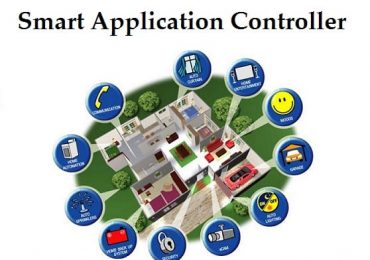
Некоторые пользователи могут обнаружить у себя на компьютере установленное приложение «Smart Application Controller», причём сами пользователи часто не помнят, когда они инсталлировали подобную программу. Функционал указанного продукта предназначен для отдалённого управления другими smart-устройствами, при этом из-за своего ограниченного функционала данная программа применяется довольно редко. В данной статье я расскажу, что это за программа Smart Application Controller, для каких целей она предназначена, и как удалить Smart Application Controller на вашем ПК.

Smart Application Controller что это за программа
Описание приложения Smart Application Controller

Содержание статьи:

  • 1 Что такое Smart Application Controller
  • 2 Для чего нужен Smart Application Controller
  • 3 Как удалить Smart Application Controller
  • 4 Заключение

Что такое Smart Application Controller

Так что же это Smart Application Controller? Это умная программа-контроллер приложений, позволяющая осуществлять управление удалёнными устройствами (планшет, смартфон, часы, Smart TV и так далее) и синхронизацию между ними, причём все указанные устройства находятся в пределах одной Wi-Fi сети.

Данная технология является очередной реализацией популярной идеи «умный дом», автоматизирующей работу с различными бытовыми устройствами, делающей процесс управления ими простым, удобным и осуществляемым с единого центра.

Smart Application Controller что это за программа
Home Smart Home

Самое приложение обычно располагается в директории С:Program FilesSmart Application Controller, и имеет размер около 10 мегабайт.

На компьютер пользователя эта программа Smart Application Controller обычно попадает в результате бандлинга (вместе с другими программами), и если вы не скачивали его самостоятельно, тогда рекомендую удалить его с вашего ПК, так как бывают случаи, что под данным наименованием скрывается очередной вирус.

Для чего нужен Smart Application Controller

После того, как мы уяснили, что такое Smart Application Controller следует также определиться с тем, для чего предназначен Smart Application Controller. Как я уже упоминал чуть выше, функционал данного приложения состоит в удалённом управлении различными устройствами, а также в синхронизации данных между ними.

Приложением поддерживается трансляция экрана удалённого устройства на вашем ПК, что довольно удобно и позволяет наглядно управлять нужным устройством на расстоянии.

При этом количество поддерживаемых приложением устройств пока не велико, но разработчики обещают будущее расширение функционала и возможностей данного приложения.

Как удалить Smart Application Controller

После того, как мы разобрались с тем, что за программа Smart Application Controller и каково её назначение, следует также рассмотреть вопрос о том, как удалить Smart Application Controller с компьютера. В большинстве случаев бывает достаточно перейти в системное удаление программ, найти в списке программ указанный софт и удалить его с вашего ПК.

Smart Application Controller что это за программа
Удаляем программу

Если же в списке программ для удаления данное приложение не представлено, тогда рекомендуется перейти по адресу C:Program FilesSmart Application Controller, найти там файл «unins000.exe» и, кликнув на него, удалить данное приложение с компьютера.

Также может быть актуальным использование специальных приложений для удаления программ (уровня CCleaner), которые грамотно удаляют не только саму нежелательную программу, но и все её следы на компьютере.

Smart Application Controller что это за программа
Деинсталляция Smart Application Controller с помощью CCleaner

Заключение

Выше мы узнали, что это за программа Smart Application Controller. При этом отмечу, что информации о данном приложении довольно мало как в русскоязычном, так и англоязычном сегменте сети Интернет, что наводит на мысль о сомнительном статусе данного продукта. Потому если вы не закачивали его самостоятельно, рекомендую удалить данную программу с вашего компьютера, а сам компьютер проверить на вируса с помощью Dr.Web CureIt! и других соответствующих программ, лишним это точно не будет.

Рубрики
Советы

Перегревается ноутбук и выключается что делать

Многие пользователи ноутбуков довольно часто сталкиваются с перегревом своих ПК. Внутренний кулер лэптопа начинает сильно гудеть, компьютер зависает или внезапно перегружается, иногда пользователь сталкивается даже с синим экраном смерти (Blue Screen). Постоянный перегрев, в конечном счёте, может вывести ноутбук из строя, потому необходимо быть очень внимательным к подобным процессам, своевременно выявлять и ликвидировать причины перегрева. В этой статье я расскажу, что делать, если ноутбук перегревается и выключается, какие причины возникновения данной проблемы, и какие действия помогут нам уменьшить перегрев или вообще свести его к минимуму.

Перегревается ноутбук и выключается что делать
Повышение температуры ноутбука

Содержание статьи:

  • 1 Почему ноутбук нагревается
  • 2 Причины перегрева и выключения ноутбука
  • 3 Что делать если ноутбук сильно греется и шумит
  • 4 Аппаратные решения перегрева ПК
  • 5 Программные решения высокой температуры процессора
  • 6 И ещё несколько советов
  • 7 Видео

Почему ноутбук нагревается

Как известно, перегрев ноутбука происходит из-за тривиальных физических процессов – работа электрических компонентов связана с выделением тепла, и чем больше нагрузка на данные компоненты, тем больше тепла выделяется. Для борьбы с выделяющимся теплом существует внутренняя система охлаждения ноутбука, направленная, в первую очередь, на снижение нагрева центрального процессора.

Если система охлаждения перестаёт справляться с охлаждением внутренностей ПК (износ данной системы, недостаточно качественный уровень её разработки, высыхание термопасты и т.д.), то перегрев отдельных компонентов системы достигает критического уровня, что заставляет компьютер выключаться, зависать, снижать производительность или вообще может привести к выходу его из строя.

Причины перегрева и выключения ноутбука

  • Засорение внутренностей компьютера (в частности системы охлаждения) пылью. Важным элементом внутренней системы охлаждения является кулер, благодаря которому нагретый воздух из лэптопа попадает наружу. Отверстие, через которое нагретый воздух выходит наружу (обычно это соты радиатора), может быть забито комками пыли (пылевой войлок), вследствие чего эффективность системы охлаждения падает;
Перегревается ноутбук и выключается что делать
Пыль в кулере
  • Высыхание термопасты на центральном процессоре (и видеокарте). Наличие термопасты, являющейся качественным проводником тепла, является важным компонентом системы охлаждения лэптопа. Со временем она высыхает, хуже проводит тепло, и ей требуется замена. В некоторых случаях причиной быстрого высыхание термопасты является её низкое качество (особенно когда она производства «noname»);
    Перегревается ноутбук и выключается что делать
    Высыхание термопасты компьютера
  • Постепенный выход из строя системы охлаждения. Тепловые трубки данной системы являют собой медные капилляры, которые заполнены специальным веществом – хладагентом. Из-за постепенной деградации теплотрубок на них образовываются микротрещины, через которые хладагент попадает наружу. Соответственно, качество системы охлаждения падает, а сам компьютер подвергается регулярному перегреву. Кроме того, бывают случаи, что перестаёт работать сам внутренний кулер, что в свою очередь приводит к перегреву ноутбука и его отключению;

    Перегревается ноутбук и выключается что делать
    Система охлаждения ноутбука
  • Ноутбук регулярно находится на различных мягких (ворсистых) поверхностях, благодаря которых вентиляционное отверстие ноутбука бывает полностью (или частично) закрыто. Вследствие этого вентиляции ноутбука не происходит, тёплый воздух остаётся внутри, что вызывает перегрев ПК;
  • Неисправность отдельных электронных компонентов компьютера. К примеру, некоторые микросхемы могут перестать нормально функционировать, что, в частности, ведёт к их перегреву;
  • Злокачественная деятельность вирусных программ. Некоторое злокачественное ПО способно сильно нагружать центральный процессор, способствуя его активному нагреву;

Перегревается ноутбук и выключается что делать
Действие вирусов приводит к увеличению температуры
  • Некорректная настройка системы охлаждения в БИОСе также может стать причиной перегрева вашего ПК.

Что делать если ноутбук сильно греется и шумит

Итак, перегревается ноутбук и выключается что делать? Весь комплекс решений можно разделить на два основных подраздела: аппаратные решения и программные решения.

Аппаратные решения перегрева ПК

Если у вас ноутбук сильно греется и выключается, то в абсолютном большинстве случаев это обусловлено рядом аппаратных причин, описанных мной выше. Для исправления ситуации необходимо сделать следующее:

  • Почистите ноутбук (в частности систему охлаждения) от пыли. Поскольку засорение системы пылью является самой частой причиной перегрева ноутбука, то необходимо снять аккумулятор, нижнюю крышку, кулер и почистить ПК от пыли (обратив особое внимание на соты радиатора). Хорошим вариантом может быть очистка сот радиатора извне с помощью пылесоса, который поможет избавиться от скопившегося пылевого войлока.

Рекомендуется также почистить от пыли саму материнскую плату, но если у вас не хватает квалификации для грамотного разбора ноутбука (доступ к материнской плате здесь несколько затруднён), тогда советую обратиться за помощью в ближайший сервисный центр.

  • Смените термопасту на центральном процессоре (в некоторых случаях – и на процессоре видеокарты). Для смены термопасты нужно иметь её качественный вариант на замену, снять нижнюю крышку, снять систему охлаждения, вытереть старый слой термопасты (к примеру, салфеткой), нанести аккуратно и тонким слоем новый слой термопасты, излишки убрать (для снятия излишек может пригодиться какая-нибудь пластиковая карточка), установить обратно систему охлаждения и крышку ноутбука;
    Так выглядит процессор с нанесённой термопастой
  • Если после чистки от пыли и замены термопасты всё равно наблюдается постоянный перегрев, а ноутбук служит вам уже продолжительное время, тогда стоит подумать над сменой системы охлаждения. Вполне возможно, что из-за появления микротрещин хладагент уже вышел наружу, и система не функционирует. Потому только полная замена системы охлаждения на новую сможет исправить данную проблему. Также, мог выйти из строя сам кулер, если он не крутится, то его необходимо заменить;
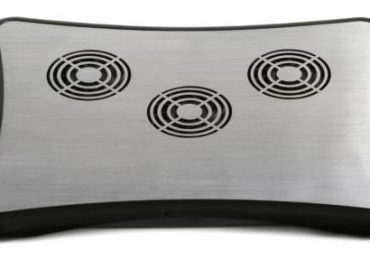
  • Приобретите охлаждающую подставку под низ ноутбука, она поможет понизить уровень его перегрева и помочь в решение вопроса «перегревается ноутбук, что делать».

    Перегревается ноутбук и выключается что делать
    Охлаждающая подставка для ноутбука

Программные решения высокой температуры процессора

Причина перегрева ноутбука может иметь и программную основу.  В такой ситуации ответом на вопрос «как избавиться от перегрева ноутбука» могут стать следующие действия:

  1. Проверьте вашу систему на вируса. Помогут такие программы как Dr.Web CureIt!, Trojan Remover, Malwarebytes Anti-Malware и ряд других аналогов;
  2. Вместо «High performance» (высокая производительность) стоит подумать над сменой плана питания на «Сбалансированный» (Balanced), что позволит снизить нагрузку на процессор;
  3. Удалите ненужные программы (особенно те из них, которые загружаются через автозагрузку), это поможет разгрузить систему;
  4. Проверьте настройки БИОС. В нём не должно быть установлены ограничения на обороты кулера, а порог температуры выключения ПК не должен быть слишком низким (к примеру, 60 °C).
Перегревается ноутбук и выключается что делать
Проверка температуры ноутбука через Биос

И ещё несколько советов

Также, если у вас греется ноутбук, можно порекомендовать ещё несколько советов:

  • Не держите ноутбук под прямыми солнечными лучами (например, на подоконнике) тем самым вы только способствует его перегреву;
  • Аналогично, не держите ноутбук возле батарей отопления;
  • Ставьте ноутбук на твёрдые поверхности (лучше всего использовать охлаждающую подставку), позаботьтесь, чтобы ничего не закрывало вентиляционное отверстие лэптопа;
  • Выключайте ваш компьютер, когда вы его не используете (в особенности, когда вы не находитесь дома).

Видео

Если у вас перегревается ноутбук и выключается, тогда, прежде всего, стоит определиться с причиной возникновения проблемы, а уже затем выполнить комплекс действий по её исправлению. Наиболее часто встречающейся причиной перегрева является засорение ноутбука пылью, потому необходимо снять нижнюю крышку ноутбука, и выполнить очистку ПК от пыли (обратив особое внимание на систему охлаждения). Это позволит нормализовать работу вашего компьютера, вновь сделав его быстрым, стабильным и надёжным.

Рубрики
Советы

Читы на Wormix.io

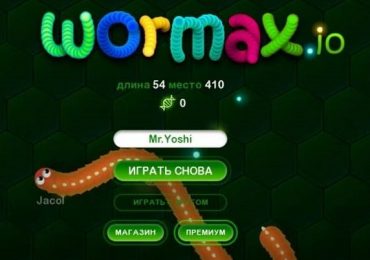
Игра Slither.io запомнилась, наверное, многим любителям браузерных онлайн игр. Ей было посвящено множество статей и видеороликов, были созданы различные читы и моды, десятки тысяч пользователей с утра до вечера наслаждались геймплеем этой увлекательной игры. Впечатлённые успехом «Слизарио» и стремясь, по меньшей мере, добиться такой же популярности, группа разработчиков выпустила улучшенную версию данной игры под названием Wormax.io (Wormix.io). В этой статье я расскажу, что за игра Wormax.io, каковы её характерные особенности, а также опишу имеющиеся на момент прочтения статьи читателем читы на Wormix.io.

Читы на Wormix.io
Описание читов на Вормикс

Содержание статьи:

  • 1 Особенности игры Wormix.io
  • 2 Советы и секреты к Wormix.io
  • 3 Wormix.io чит на массу
  • 4 Заключение

Особенности игры Wormix.io

Как я уже писал чуть выше, по внешнему виду игра Wormix.io очень напоминает Slither.io, при этом имея более приятную графику и расширенные возможности. Цель игры также повторяет цель уже упомянутой «Слизарио» — вам необходимо добиться максимальной длины своей змейки поедая пищу и сражаясь с конкурентами.

При этом игра «Вормаксио» имеет ряд особенностей:

  • Более приятная для глаз графика;
  • Минимум лагов (последние уже стали «притчей во языцах» для slither.io);
  • Три активных умения (при наличии подобранных артефактов) – клавиша Q активирует ускорение, W – резко останавливает вашу змейку, клавиша E делает вашу змейку временно невосприимчивой к атакам врагов;
  • Наличие на карте усиливающих бонусов, которые можно подобрать (например, зум позволяет увеличить обзор масштаба карты, магнитик притягивает к вам близлежащую еду и так далее);

Читы на Wormix.io

  • В игру можно играть с друзьями (такая возможность доступна после регистрации на игровом сервере);
  • Также можно приобрести дополнительные красочные скины и читы за отдельную плату.

Советы и секреты к Wormix.io

Далее в статье я расскажу о читах на игру Wormix.io. Если вас интересуют советы и секреты Wormаx.io, то я бы советовал в первую очередь полагаться на навыки, приобретённые в уже упомянутой Slither.io. В частности, стоит обратить внимание на следующее:

  1. Пока ваш персонаж мал, он имеет преимущество в ловкости и проворстве. Ловите на своём ускорении более больших и неуклюжих конкурентов, пусть они врезаются в ваше брюхо и гибнут;
  2. Пока вы имеете небольшие размеры, есть смысл осторожно сопровождать огромных червей возле их хвоста – когда они умрут, вы сможете поживиться их останками;
  3. Активно используйте клавиши W (полная остановка) и E (неуязвимость) в ситуации, когда кто-либо пытается вас поймать на ускорении;
  4. Когда ваш персонаж приобретёт солидные размеры, берите меньших червей в кольцо и понемногу сужайте свой круг – им некуда будет деться, и они погибнут, а вы пообедаете их останками;
  5. Если вы больших размеров – тогда уходите внутрь собственного круга при опасности – там вам никто не страшен;
  6. На игровой локации размещено множество бустеров, своего рода читы — используйте их, это улучшает ваши конкурентные преимущества в игровом состязании;
  7. Игра с друзьями более интересна – кликните на соответствующую кнопку при входе в меню, зарегистрируйтесь на сервере, и наслаждайтесь игровым процессом.

Wormix.io чит на массу

Конечно же, читателя интересуют читы на Wormix.io, способные сделать игровой процесс более ярким и запоминающимся. Так как игра совсем новая, то выход качественных читов на «Вормаксио» находится лишь в состоянии разработки, но первые из ни уже описаны в видео ниже, а при появлении новых читов они будут автоматически включены в данный материал.

Если вы, дорогой читатель, хотите быть одним из первых, кто узнает о новых читах к Wormаx.io – тогда напишите об этом в комментариях к данной статье, поделитесь ею в социальных сетях, и при появлении нового и действенного чита вы будете первым, кто об этом узнает.

Заключение

Если вас интересует взлом Wormix.io, то необходимо немного подождать до того времени, как его разбор и ссылка на него появится на нашем сайте. Пока же наберитесь терпения, и оттачивайте свои игровые скилы на стандартном игровом процессе Wormаx.io, ведь игра без читов часто даже более увлекательна, нежели с ним. Играйте, рискуйте, и побеждайте!

Рубрики
Советы

Озвучка текста голосом онлайн

Многие из нас любят читать. Мы читаем дома и на работе, в дороге и на отдыхе, нам нравятся различные литературные стили и направления, а некоторые просто не представляют без книг свою жизнь. При этом кроме визуального отображения текстов, у пользователя может возникнуть необходимость в голосовой озвучке последних (к примеру, при реализации голосового контента на различных сайтах). Тогда нам на помощь приходят различные голосовые движки онлайн, позволяющие воспроизводить нужный пользователю текст различными голосами. В этом материале я расскажу, что такое озвучка текста голосом онлайн, какие онлайн-сервисы для этого существуют, и как ими воспользоваться.

Озвучка текста голосом онлайн
Используем синтезаторы речи

Содержание статьи:

  • 1 Озвучка текста голосом онлайн – функционал сервисов
  • 2 Сервисы для озвучивания голосом онлайн
    • 2.1 Сервис Acapela
    • 2.2 Сервис Google Translator
    • 2.3 Сервис Linguatec
    • 2.4 Сервис Text-to-Speech
    • 2.5 Сервис IVONA
  • 3 Программы для чтения голосом
    • 3.1 Программа Говорилка
    • 3.2 Программа Sacrament Talker
    • 3.3 Мобильные приложения для чтения текста
    • 3.4 Заключение

Озвучка текста голосом онлайн – функционал сервисов

В большинстве случаев озвучка текста голосом онлайн довольно стандартизирована, и направлена, скорее, на демонстрацию возможностей выбранного голосового движка, нежели для воспроизводства огромных размеров пользовательских текстов. Бесплатный функционал большинства онлайн-сервисов ограничен текстом объёмом в 250-300 символов, а за полноценные возможности голосового движка и воспроизведение больших объёмов материала придётся заплатить реальные деньги.

Стандартный шаблон работы с такими сайтами выглядит следующим образом: вы переходите на ресурс, выбираете в специальном окне нужный язык, выбираете женский или мужской голос, вводите в окне нужный вам текст и нажимаете на кнопку воспроизведения. Сервис читает ваш текст, вы составляете впечатление о качестве голосового движка, и решаете, работать с ним далее или нет.

Озвучка текста голосом онлайн
Воспроизведение текста

Сервисы для озвучивания голосом онлайн

Итак, в сети существуют несколько популярных сервисов, способных озвучить текст онлайн. Перейдём к их перечислению с соответствующим описанием их функционала.

Сервис Acapela

Первый из ресурсов, направленный на воспроизведение текста голосом онлайн – это Acapela. Её движок обладает достаточно качественным уровнем звучания, есть выбор женского и мужского голоса (русский представлен только женским голосом Alyona), при этом объём бесплатно воспроизводимого текста ограничен 300 символами, а за более широкие возможности придётся доплачивать.

Чтобы воспользоваться возможностями данного сервиса перейдите на него, в окне слева переключите язык (Select a language) на русский (Russian), ведите свой текст под фразой «type your text here», поставьте галочку слева от «I agree with terms and condition». Чтобы начать прослушивание нажмите на кнопку «Listen»  снизу.

Выбор языка озвучки

Сервис Google Translator

Указанный переводчик от Google также может быть использован чтобы озвучить текст онлайн. К его плюсам я бы отнёс отсутствие классического ограничения на несколько сот символов и бесплатный характер ресурса. К минусам – голосовое воспроизведение текста может уступать платным конкурентам.

Озвучиваем слова через Google Translator

Для воспроизведения текста с помощью данного переводчика выполните переход на https://translate.google.com, введите в окне требуемый текст, а затем нажмите на кнопочку с изображением динамика в самом низу.

Сервис Linguatec

Ещё одна онлайн говорилка, при этом обладающая ограничениями своих «условно бесплатных» собратьев. Объём воспроизводимого текста в ней ограничен 250 символами (за полноценный функционал необходимо доплатить), да и качество воспроизводства здесь довольно среднее.

Чтобы воспроизвести текст голосом онлайн перейдите на данный ресурс, в настройке языка вместо Deutsch выберите Russisch, выберите женский (Milena) или мужской (Yuri) голос, введите ваш текст и нажмите на кнопку воспроизведения снизу.

Озвучка текста голосом онлайн
Linguatec

Сервис Text-to-Speech

Ещё одна говорилка онлайн – это сервис Text-to-Speech. Максимальный размер воспроизводимого текста здесь повыше  — около тысячи символов, качество воспроизведения также находится на приемлемом уровне.

Чтобы прослушать нужный нам текст с помощью данного голосового движка перейдите по ссылке, выберите русский язык (Language – Russian), введите нужный для прослушивания текст, а затем нажмите на «Say it».

Озвучка текста голосом онлайн

Сервис IVONA

И последний онлайн-сервис, о котором я хочу упомянуть при рассмотрении озвучке набранного текста онлайн — это Ivona. Данный ресурс обладает, наверное, самым качественным голосовым движком среди всех вышеперечисленных, при этом его возможности доступны лишь на платной основе, а ранее существовавшая возможность прослушать несколько предложений текста с помощью данного голосового движка ныне, к сожалению, изъята.

Программы для чтения голосом

При разборе темы о сервисах для чтения голосом различных текстов нельзя также не упомянуть соответствующие программы для этого, устанавливаемые на ПК. Я бы отметил такие продукты как Говорилка и Sacrament Talker.

Программа Говорилка

Небольшой программный продукт, способный зачитывать ваш текст голосом, при этом есть возможность записать прочитанный текст в файлы аудиоформата wav и mp3. Размер читаемого файла ограничен 2 гигабайтами, есть регулировка скорости голоса, его громкости, подсветка прочитанного текста и так далее.

Скачайте программу (к примеру, вот отсюда), установите и запустите. Введите текст в окно и нажмите на соответствующую кнопку воспроизведения сверху.

Озвучка текста голосом онлайн
Так выглядит рабочее окно программы «Говорилка»

Программа Sacrament Talker

Озвучка текста голосом возможна также с помощью программы Sacrament Talker. Программа обладает своим собственным движком Sakrament TTS Engine 3.0 и шестью(!) возможными русскими голосами, отлично работает с большими файлами, качество голосового воспроизводства текста также на высоте.

Специфика работы с программой похожа на предыдущий аналог.

Озвучка текста голосом онлайн
Рабочее окно программы Sacrament Talker Pro

Мобильные приложения для чтения текста

Множество мобильных читалок имеют встроенный функционал для голосового прочтения текста, которым может воспользоваться рядовой пользователь. Среди таких читалок я бы отметил Cool Reader, Nomad Reader, FBReader, EBookDroid и другие. Практически все они имеют опцию голосового воспроизведения текста, которую пользователь может поискать в настройках данных программ.

Если по какой либо из причин представленные выше сервисы вам не подошли ознакомьтесь также со 2 частью списка.

Заключение

Если вас интересует озвучка текста голосом онлайн, то она может быть реализована с помощью онлайн-сервисов, перечисленных мною выше. При этом в большинстве случаев их бесплатный функционал ограничен несколькими сотнями символов, а на солидные объёмы текста рассчитан, разве что, функционал Google Translator. Тем не менее, можно воспользоваться возможностями обычных программ (в частности, упомянутых выше «Говорилка» и «Sacrament Talker»), которые помогут воспроизвести нужный вам текст без каких-либо проблем.

Рубрики
Советы

Флешка не отображается в Мой компьютер

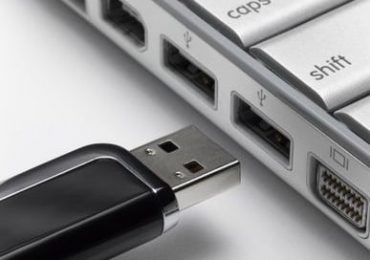
Многие пользователи при работе с флеш-накопителем могут столкнуться с ситуацией, когда последний не распознаётся при подключении к компьютеру. При вставке флешки в разъём USB она не появляется в списке подключенных к ПК дисков, при этом индикатор на флеш-накопителе может даже загореться и появиться характерный звук подключения данного устройства. В этом материале я детально рассмотрю данную проблематику и поясню, почему флешка не отображается в Мой компьютер, каковы причины данной дисфункции, и что необходимо сделать для исправления ситуации.

Флешка не отображается в Мой компьютер
Флешка для компьютера

Содержание статьи:

  • 1 Что происходит при возникновении ошибки с флешкой
  • 2 Причины при которых флешка не отображается в Мой компьютер
  • 3 Флешка не видна в Мой компьютер – как исправить
  • 4 Заключение

Что происходит при возникновении ошибки с флешкой

Особенности конъюнктуры, при которой «флешка не отображается в моём компьютере», следующие:

  1. При вставке флеш-накопителя ничего не происходит;
  2. При вставке накопителя появляется характерный звук и появляется соответствующий значок в трее, при этом в «Мой компьютер» подключённая флешка не отображается;
  3. Система выдаёт сообщение о том, что данный диск не отформатирован;
  4. При подключении флешки компьютер зависает;
  5. При подключении флеш-накопителя компьютер выдаёт предупреждения о обнаруженных вирусах.
    Ошибка флеш-накопителя

Обычно проблема с отображением флешки в моём компьютере проявляет себя в этих и подобных формах, теперь попробуем определиться с причинами данной проблемы.

Причины при которых флешка не отображается в Мой компьютер

Итак, каковы же причины, по которым компьютер не опознаёт флеш-накопитель? Я бы выделил следующее:

  • Флешка не отформатирована;
  • Не работает ЮСБ-порт, с помощью которого накопитель подключается к ПК;
  • ЮСБ-порт работает, но засорён, из-за чего отсутствует перманентный контакт между флешкой и ПК;
  • Засорён штекер флеш-накопителя;
  • Ошибка или конфликт файловых систем ПК и флешки (NTFS-FAT32);
  • Проблема с драйверами к флеш-накопителю;
  • Злокачественная деятельность вирусных программ;
  • Повреждён системный реестр ОС Виндовс;
  • Некорректное обновлений операционной системы;
  • Накопителю при подключении присвоена уже занятая буква диска;
  • Недостаточное напряжение на порте ЮСБ (в том числе, вследствие одновременного подключения к ЮСБ различных устройств);
  • Сам накопитель не работоспособен (физическая поломка);
    Флешка не отображается в Мой компьютер
    Без замены накопителя тут не обойтись

Также просмотрите видео:

Флешка не видна в Мой компьютер – как исправить

После того, как мы определились с причинами и особенностями проблемы «Флешка не отображается в Мой компьютер», перейдём к списку возможных её решений. Рекомендую выполнить следующее:

  • Попробуйте изъять флешку из разъёма ПК, а сам компьютер перезагрузить. Если причиной дисфункции был сбой, тогда после перезагрузки всё может восстановиться;
  • Проверьте флешку на наличие механических повреждений. Если такие имеются – тогда, возможно, стоит подумать о полной замене устройства;
  • Попробуйте использовать другой разъём ЮСБ, к которому подключается флешка (в случае стационарного ПК, попробуйте использовать порты, подключаемые сзади);
  • Проверьте, задействованы ли ЮСБ-порты в БИОС. Зайдите в БИОС при старте системы, и перейдите в «Advanced Settings», а затем в «USB Configuration» (или аналогичные опции в других вариациях БИОСа). Убедитесь, чтобы значение ЮСБ-контроллера стоит на «Enabled», если же там «Disabled» — смените на «Enabled», а затем сохраните изменения и перезагрузите систему;
Флешка не отображается в Мой компьютер
Проверяем задействование USB в биосе
  • Используйте утилиту управления дисками. Подключите к ПК флеш-накопитель, зайдите в утилиту управления дисками (нажмите кнопку «Пуск, введите в строке поиска diskmgmt.msc и нажмите ввод), и проверьте, есть ли в списке подключённых дисков ваш флеш-накопитель. Если компьютер видит накопитель со статусом «Исправен», тогда будет достаточно кликнуть на данном диске правой клавишей мыши, выбрать опцию «Сделать раздел активным», а также, при необходимости, нажать на «Изменить букву», присвоив ему незанятую букву.
Флешка не отображается в Мой компьютер
Управление дисками

Если же флешка имеет статус «Удалён» или «Неисправен», тогда попробуйте кликнуть на данный диск в управлении дисками выбрать опцию «Создать простой том».

  • Попробуйте удалить флеш-накопитель в Диспетчере устройств (Нажмите на «Пуск», в строке поиска введите devmgmgt.msc и нажмите ввод). Найдите в списке устройств ваш флеш-накопитель (он может отображаться как «Неизвестное устройство» или в «Другое устройство»), нажмите на нём правой клавишей мыши, и выберите «Удалить». После удаления нажмите на «Действие» вверху, а затем кликните на «Обновить конфигурацию устройства»;
  • Попробуйте отключить от ЮСБ-портов ПК все другие устройства, оставив только флешку;
  • Если на вашем диске используется файловая система NTFS, а на флешке – FAT32, попробуйте скопировать с флешки всю имеющуюся на ней информацию на другой ПК (при возможности подключения и копирования данных), а потом отформатировать вашу флешку в NTFS;
  • Установите все актуальные системные обновления для вашей версии операционной системы;
  • Проверьте систему на наличие зловредов (подойдут Dr.Web CureIt!, Malware Anti-Malware, Kaspersky Removal Tool и другие);
  • Удалите устройства ЮСБ в списке Диспетчере устройств. Зайдите в Диспетчер устройств как указано выше, найдите там раздел «Контроллеры USB», и удалите все имеющиеся там устройства (правая кнопка мыши на устройстве – Удалить). Это касается имеющихся там концентраторов, контроллеров и так далее. После удаления данных устройств кликните на «Действия» вверху, и выберите там «Обновить конфигурацию оборудования»;
Флешка не отображается в Мой компьютер
Обновить конфигурацию оборудования
  • Выполните откат до работающей точки восстановления системы. Нажмите кнопку «Пуск», в строке поиска введите rstrui, и нажмите ввод. Найдите точку восстановления на время, при которой система работала корректно, и выполните откат на неё.

Заключение

Причинами того, почему флешка не отображается в Мой компьютер, могут быть факторы как программного, так и аппаратного, типа, перечисленные чуть выше. Довольно часто для решения рассматриваемой проблемы может быть достаточно изъять флеш-накопитель из usb-разъёма, а потом вставить его туда вновь. Если же это не помогло, тогда попробуйте другие варианты перечисленных мною советов, один из них может помочь именно вам.

Рубрики
Советы

Как сделать клип из фотографий с музыкой на компьютере самостоятельно

Отсняв множество фотографий с какого-либо мероприятия, многим людям приходит на ум мысль о создании с них яркого и захватывающего видеоклипа, где бы контрастный визуальный ряд дополняла ласкающая слух музыка. Такой гармоничный симбиоз визуальной и аудио составляющей позволил бы поднять воспоминание о прожитом моменте на новую высоту, придав ему новых, ярких красок. Мы пользователи, обращаемся в сеть, ища соответствующие сервисы или программы, при этом, найдя такие инструменты, мы не знаем, как ими воспользоваться. В этом материале я расскажу, как сделать клип из фотографий с музыкой на компьютере собственными силами, какие сервисы или программы нам в этом помогут, и как с ними работать.

Как сделать клип из фотографий с музыкой на компьютере самостоятельно
Создание видеоклипа

Содержание статьи:

  • 1 Специфика создания клипа из фото с музыкой на ПК
  • 2 Онлайн-ресурсы для монтажа видеоклипа
    • 2.1 Сервис Stupeflix поможет сделать красивый клип
    • 2.2 Сервис Animoto для создания клипа из фото и музыки
  • 3 Программы для создания видео клипа из фото и песен
  • 4 Заключение

Специфика создания клипа из фото с музыкой на ПК

Если вы решили смонтировать клип из фотографий бесплатно, тогда прошу учесть несколько важных моментов:

  • Выбирайте фотографии хорошего качества и как минимум среднего размера (не менее 600 пикселей в ширину);
  • Постарайтесь избегать дублирования изображений, когда один и тот же объект снимается практически с одной и той же точки несколько раз;
  • Музыка должна соответствовать тематике фото, и при этом качество аудио должно быть на хорошем уровне;
  • Продумайте контрастное название клипа, и его визуальное вступление;
  • Также стоит поразмыслить над гармоничным окончанием видеоролика и титрами.
    Как сделать клип из фотографий с музыкой на компьютере самостоятельно
    Видео пленка

Онлайн-ресурсы для монтажа видеоклипа

Если вас интересует вопрос, как сделать клип из фотографий онлайн, то наиболее простым вариантом будет использование онлайн-ресурсов, предназначенных именно для таких целей.

Я бы отметил такие ресурсы как Stupeflix и Animoto, которые в доступном режиме позволяют создать клип из имеющихся у пользователя фотографий.

Сервис Stupeflix поможет сделать красивый клип

Данный англоязычный сервис предназначен для создания комплексных видеороликов из фото и музыки, имеет простой функционал, и подойдёт даже неискушённому в вопросах монтажа пользователю.

  1. Для работы с сервисом выполните вход на него, кликните на кнопку «Make a free video».
  2. Программа предложит вам выбрать тематику вашего клипа.
  3. После того, как вы определитесь с понравившейся вам темой, нажмите на кнопку «Make a free video», и пройдите авторизацию (можно использовать аккаунт в социальных сетях).
  4. После авторизации вы окажитесь в окне редактирования.
Как сделать клип из фотографий с музыкой на компьютере самостоятельно
Создаём клип с помощью

Нажмите на большой красный плюс слева для добавления фото, и вам будут доступны несколько вариантов загрузки:

  • «Add photos & videos» — позволит добавить фото и видео в ваш клип;
  • «Add title slide» – позволит ввести название клипа;
  • «Add map» – указать место на карте, где происходила съёмка;
  • «Add custom transition» – указать особенности визуальных переходов между фотографиями.

Добавить к клипу музыку можно будет сначала нажав на «Add a soundtrack», а потом и на «Upload from your computer».

После добавления всех компонентов посмотреть, что получилось, можно будет путём нажатия на кнопку «Quick Preview», а скачать – кликнув на «Produce and Save» справа.

Сервис Animoto для создания клипа из фото и музыки

Ещё один ресурс для создания видео из фото онлайн – это Animoto. Для работы с данным ресурсом перейдите на него, нажмите на кнопку «Get Started». Сервис предложит вам пройти авторизацию или использовать идентификационные данные своего аккаунта на Фейсбук.

  1. После авторизации вы попадёте в панель управления (Dashboard), где необходимо будет нажать на кнопку «Create» (Создать) вверху.
  2. Программа спросит, какое видео вы хотите создать, выберите «Slideshow video» и нажмите на «Create» рядом.
  3. Затем программа предложит вам выбрать стиль вашего ролика.
  4. После того, как вы определитесь со стилем, и кликните на соответствующее окошко, вам нужно будет ещё раз нажать кнопку на «Create video».

Вы попадёте в панель редактора, где будут доступны четыре опции:

  • «Change Style» позволит вам сменить стиль вашего видео;
  • «Add logo» — добавит логотип к вашему видео;
  • «Add Pics & Vids» — позволит загрузить фото для ролика;
  • «Add Text» — добавить текст.
    Как сделать клип из фотографий с музыкой на компьютере самостоятельно
    Создаём слайд-шоу с Animoto
  1. В центре расположена кнопка загрузки мелодии (Change Song), нажатием на которую, а затем на «Upload song» вы сможете загрузить нужную вам музыку (после загрузки нужно будет указать её название и исполнителя и нажать на «Save»).
  2. Также там находится кнопка с большим плюсом, при помощи которой можно будет загрузить фото (Add photos – Upload pictures and video).
  3. Чтобы посмотреть, что у нас получилось, необходимо будет нажать на кнопку «Preview video». Если всё понравилось, нажать на кнопку «Produce», ввести название ролика и нажать на «Finish».
  4. Скачать видео вы сможете, нажав на кнопку «Download» справа (бесплатно будет доступен клип лишь в формате mp4).

Как сделать клип из фотографий с музыкой на компьютере самостоятельно
Клип из фотографий и музыки в Animoto

Программы для создания видео клипа из фото и песен

Среди программ для создания клипов из фото и песен можно отметить такие продукты как «ФотоШОУ», «Movavi», «PhotoStory», «Picasa» и ряд других. Разберём, как делается яркий клип с музыкой на примере программы «ФотоШОУ».

Как сделать клип из фотографий с музыкой на компьютере самостоятельно
Программа ФотоШоу

Данная программа для создания видео клипа из фото может быть загружена с официального сайта. Установите её на компьютер, после запуска программы нажмите на кнопку «Новый проект», и вы перейдёте в режим редактирования. Сверху расположена основная панель с пятью вкладками:

  • «Фотографии» — позволит вам выбрать ваши фото на жёстком диске и загрузить их;
  • «Переходы» — позволит вам выбрать нужные варианты переходов между вашими фото;
  • «Заставки» — можно выбрать заставки для начала или конца вашего клипа;
  • «Оформление» — выбирает оформление для вашего ролика (рамку);
  • «Создать» — позволит вам выбрать различные вариации создания ролика – «видео слайд-шоу», «DVD слайд-шоу», «Создать экранную заставку», «Создать EXE слайд-шоу»)

Снизу расположена панель, где будут размещаться ваши фото и музыка, а сверху слева расположена панель доступа к жёсткому диску, где вы можете найти нужные вам фото.

Как сделать клип из фотографий с музыкой на компьютере самостоятельно
Интерфейс ФотоШОУ

Последовательно нажимая на фото, размещённых на вашем жёстком диске, вы будете добавлять их в строку отображения клипа. Для добавления музыки будет необходимо дважды кликнуть на соответствующую строчку в самом низу.

Чтобы посмотреть, что у вас получилось, кликните на соответствующую кнопку «Воспроизвести» в центре экрана.

Для сохранения вашего ролика нажмите на «Файл» сверху слева, и определитесь с вариантами сохранения полученного видео.

Заключение

Выше мной были рассмотрены несколько вариантов того, как сделать свой клип из фотографий с музыкой на компьютере. Читатель может воспользоваться как онлайн-ресурсами (часть которых была описана выше), так и различными программами-видеоредакторами, способными создавать визуально привлекательные ролики. Если у вас скопилось множество фотографий, и вы хотите превратить их в яркую картинку с отличной музыкой – воспользуйтесь описанными выше инструментами, результат вас точно не разочарует.

Рубрики
Советы

Как скрыть друзей ВК

У многих из нас есть аккаунт в популярной сети «Вконтакте». Мы слушаем там музыку и смотрим видео, общаемся с друзьями и играем во флеш-игры. При этом социальные сети имеют и ряд недостатков, одним из которых является возможность вторжения в нашу жизнь незнакомых для нас людей. В частности, это касается списка наших друзей в VK, доступ к которому может получить практически каждый желающий. Что же делать в такой ситуации? Нужно постараться спрятать наших друзей от посторонних глаз, тем самым обезопасив нашу личную жизнь. В данном материале я расскажу, как скрыть друзей ВК, и какие инструменты нам в этом помогут.

Как скрыть друзей ВК
Закрываем доступ к списку друзей

Содержание статьи:

  • 1 Как утаить друзей во Вконтакте – особенности темы
  • 2 Как скрыть друзей в ВК – подробная инструкция
  • 3 Сторонние сервисы, программы и баги для скрытия друзей
  • 4 Заключение

Как утаить друзей во Вконтакте – особенности темы

Наверняка многих пользователей интересует, скрытие друзей в новом VK. При поиске способов для реализации данной задачи важно понимать, что администрация социальной сети не заинтересована в скрытии пользователями своих друзей. Ведь «Вконтакте» — это, прежде всего, социальная сеть, которая позиционируется как место, куда люди приходят знакомиться, общаться друг с другом, выстраивать новые социальные связи и улучшать уже имеющиеся.

Как скрыть друзей ВК
Персонажи во Вконтакте

Спрятать же пользователям своих друзей автоматически уменьшает возможности для новых знакомств и общения людей друг с другом. А это непосредственно влияет на посещение социальной сети, её активность, а вследствие этого — и на прибыли «Вконтакте». Потому «VK» в своё время принял решение ограничить максимальное количество друзей цифрой в 30 человек, которых вы можете спрятать от посторонних глаз.

При этом настройки по скрытию друзей доступны только в браузерной версии «Вконтакте». В мобильной же версии клиента подобных настроек нет (разве что вам будет необходимо зайти в VK через мобильный браузер, и там включить отображение полной версии сайта), хотя не исключено, что очередная версия мобильного клиента VK сможет исправить существующую конъюнктуру.

Открытие полной версии

Как скрыть друзей в ВК – подробная инструкция

Итак, как утаить друзей во Вконтакте новой версии интерфейса? Рекомендую выполнить следующее:

  • Перейдите на свою страницу в «VK»;
  • Кликните на свою аватарку справа сверху;
  • В открывшемся маленьком окошке выберите «Настройки»;
  • В них выберите вкладку «Приватность»;
  • Найдите там опцию «Кого видно в списке моих друзей и подписок», там сейчас стоит «Всех друзей»;
Как скрыть друзей ВК
Изменяем видимость друзей
  • Кликните на данную надпись, и откроется окно настроек, в котором нужно галочками отметить тех друзей, которых вы хотите скрыть от других пользователей. После пометки нужных для скрытия друзей нажмите на кнопку «Сохранить изменения» внизу;
  • Теперь перейдите на одну опцию ниже («Кто видит моих скрытых друзей»), кликните на неё, и установите «Только я». Теперь ваших тайных друзей будете видеть только вы, другим же пользователям они будут недоступны.

Сторонние сервисы, программы и баги для скрытия друзей

В сети Интернет также можно найти различные программы и способы, которые, по заявлению их создателей, способны скрывать всех ваших друзей от посторонних пользователей, независимо от их количества. Довольно часто подобные «инструменты» предлагаются отнюдь не бесплатно, при этом, по заявлению их разработчиков, гарантируя 100% результат.

Излишне говорить, что эффективность подобных способов и программ довольно сомнительна. Даже если социальная сеть ВК и допускает различные баги, то они довольно быстро фиксятся, тем самым, становятся бесполезными и программы, использующие данные баги в своей работе. Потому рекомендую не доверять подобным предложениям, а пользоваться имеющимся в настройках вашего аккаунта стандартным функционалом.

Если же вы не хотите, чтобы посторонние люди видели ваших друзей, можно подойти к вопросу более тотально, фактически скрыв вашу страницу в «Вконтакте» (для чего в настройках приватности установите значение большинства опций в «Только я»).

Как скрыть друзей ВК
Закрываем свою страницу во Vkontakte

Заключение

Для того, чтобы скрыть друзей в ВК следует руководствоваться официальным способом, описанным мной выше. Основной его недостаток – это ограниченность количества скрываемых друзей цифрой в 30 человек, чего, впрочем, будет вполне достаточно для не придирчивого пользователя. Другие же способы обычно являются пустышкой, призванными скорее зарабатывать на доверчивости отдельных пользователей, нежели предлагать реально действующие методы по скрытию друзей «Вконтакте».

Рубрики
Советы

Asus Smart Gesture что это за программа

Владельцы ноутбуков бренда ASUS среди установленных программ на своём компьютере могут обнаружить приложение под названием ASUS Smart Gesture. Данный софт представляет собой набор программных инструментов, предназначенных для умной настройки тачпада вашего лептопа (заменяющих, к тому же, шаблонный драйвер тачпада Elan Smart-Pad). В данном материале я расскажу, что это за программа Asus Smart Gesture, познакомлю читателя с особенностями её функционала, а также поясню, что предпринять в случае возникновения проблем в её работе.

Asus Smart Gesture что это за программа
Логотип программы

Содержание статьи:

  • 1 Что такое Asus Smart Gesture
  • 2 Специфика функционала Asus Smart Gesture
  • 3 Если ASUS Smart Gesture не работает
  • 4 Заключение

Что такое Asus Smart Gesture

При ответе на вопрос о том, что это такое Asus Smart Gesture, следует отметить, что Asus Smart Gesture являет собой утилиту, предназначенную для настройки и управления тачпадом вашего ноутбука. Данная программа позволяет настроить широкое количество действий, осуществляемых с помощью двух-трёх пальцев: пролистывание страниц вправо-влево-вверх-вниз, вращение изображения, его масштабирование, запуск приложений, переход к запущенным приложениям и так далее.

Создатели приложения позиционируют данный софт как полноценный заменитель манипулятора мыши, с полным набором соответствующих опций. При этом программа позволяет пользователю самому настроить специфику жестов и соответствующих им команд, тем самым делая приложение удобным и конгруэнтным к желаниям пользователя.

Замечу также, что это приложение ASUS Smart Gesture работает только с ноутбуками ASUS обладающими сенсорной панелью, без наличия на последней физических кнопок.

Asus Smart Gesture что это за программа
Сенсорная панель на ноутбуках Asus

Специфика функционала Asus Smart Gesture

Для работы с ASG скачайте и установите данное приложение (к примеру, вот отсюда), в соответствии с разрядностью вашего компьютера (рекомендуется также установить свежий драйвер ATK). После корректной установки в Диспетчере устройств появится соответствующее устройство.

Asus Touchpad

После запуска приложения перед вами появится окно программы с соответствующими вкладками («Жест», «Кнопка сенсорной панели», «Обнаружение мыши»).

Asus Smart Gesture что это за программа
Вкладки в ASUS Smart Gesture
  • Вкладка «Жест» позволяет настроить специфику жестов в связи с вашими предпочтениями (команды для движений одним-двумя-тремя пальцами). Тут же вы можете просмотреть специфику текущих настроек управления пальцами;
  • Вкладка «Кнопка сенсорной панели» даёт вам возможность изменить функционал левой и правой сенсорной кнопок;
  • Вкладка «Обнаружение мыши» позволит вам настроить автоматическое отключение сенсорной панели при подключении мыши, дабы избежать конфликта устройств.

Если ASUS Smart Gesture не работает

Если вы установили данный софт, но по каким-либо причинам ASUS Smart Gesture не работает, тогда, попробуйте выполнить следующее:

  1. Нажать сочетание клавиш Fn+F9 (возможна сенсорная панель была ранее отключена программно);
  2. Запустите приложение, перейдите во вкладку «Кнопка сенсорной панели» и кликните на «Сброс по умолчанию»;
  3. Попробуйте восстановить работоспособность приложения с помощью команды «Repair». Перейдите в «Контрольную Панель», затем в «Удаление программы», найдите в списке ASUS Smart Gesture, кликните на нём и выберите «Repair» (Починить);
  4. Если данный способ не помог, рекомендуется полностью удалить ASG с вашего компьютера, перезагрузить систему, а потом попробовать вновь установить данное приложение на ваш ПК;

Также альтернативой вышеизложенным вариантам может быть использование утилиты Microsoft Fix it (скачать её можно, к примеру, вот отсюда).

Программа Microsoft Fix it

Заключение

Выше мы узнали,  что это за программа Asus Smart Gesture, определена специфика функционала данного программного продукта, а также описаны варианты решения проблем в его работе. Для пользователей современных ноутбуков с бескнопочным сенсорным тачпадом (особенно на базе Виндовс 10), данная программа станет хорошим помощником, способным расширить возможности классической сенсорной панели. Попробуйте данный продукт в деле, результат вас точно не разочарует.

Рубрики
Советы

Сделать прозрачный фон онлайн

У некоторых пользователей может возникнуть необходимость сделать прозрачный фон на некоторых фото. Это может быть связано с соображениями эстетики, потребностью создания водяного знака в коммерческих целях и другими причинами – факт в том, что пользователь не знает, как, и с помощью чего, это можно осуществить. В данном материале я постараюсь помочь таким пользователям и расскажу, как сделать прозрачный фон онлайн, какие сервисы для этого существуют, и как ими воспользоваться.

Создаём прозрачный фон на фото

Содержание статьи:

  • 1 Перечень сервисов способных сделать прозрачный фон картинки
  • 2 Сервис Online-Photoshop позволяет удалить задний фон
  • 3 Сервис Pixlr задаём один цвет фону
  • 4 Сервис IMGonline позволяет сделать прозрачный фон
  • 5 Сервис Watermark.Algid.Net
  • 6 Сервис LunaPic убираем задний фон изображения
  • 7 Заключение

Перечень сервисов способных сделать прозрачный фон картинки

В сети существую несколько сервисов, позволяющих убрать фон фотографии онлайн бесплатно. При этом все они обладают достаточно простым инструментарием, позволяя удалить фон фотографий практически за несколько кликов. Ниже я перечислю данные сервисы с подробным описанием их функционала.

Если у вас, как и у меня возникает желание создания клипа из своих фотографий с музыкой, то спешу вас обрадовать я протестировал большинство из них и составил список лучших (по ссылке выше).

Сервис Online-Photoshop позволяет удалить задний фон

Первый ресурс, позволяющий создать прозрачный фон онлайн – это Online-Photoshop. Работа с ним достаточно проста, позволяя за пару минут получить объект с прозрачным фоном на вашем фото.

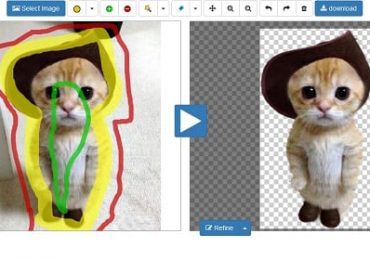
  1. Для реализации намеченного перейдите на ресурс, кликните на кнопку «Select image» и загрузите нужное фото.
  2. Последнее появится в левой части экрана, а курсор приобретёт форму жёлтого кружочка.
  3. Пометьте этим кружочком с помощью жёлтой линии внешние контуры объекта, фон за которым вы хотите сделать прозрачным.
  4. Затем кликните на зелёный кружочек  с плюсиком в панели инструментов и пометьте зелёным цветом внутренние черты объекта.
  5. Потом кликните на красный кружочек с минусом и пометить красными линиями внешнее пространство за границами объекта.
Сделать прозрачный фон онлайн
Делаем прозрачный фон с Online-Photoshop

Теперь нажимаем стрелочку справа и смотрим результат. Если всё хорошо, нажимаем на кнопку «Download» сверху и сохраняем результат к себе на ПК.

Сервис Pixlr задаём один цвет фону

Другой инструмент чтобы сделать прозрачный фон онлайн – это похожий на «Фотошоп» онлайн-редактор Pixlr. Он обладает значительным числом возможностей, но нас интересует в первую очередь создание прозрачного фона онлайн.

  1. Чтобы выполнить намеченное выполните вход на www.pixlr.com, а затем нажмите на «Загрузить изображение с компьютера».
  2. После загрузки изображения оно появится в окне редактирования, нас же интересует окошко «Слои» справа, с расположенной в нём опцией «Задний слой» с замочком.
    Работа со слоями в Пиклр
  3. Дважды кликните на замочек, и вместо замочка появится галочка.
  4. Теперь кликаем на «Волшебную палочку» в панели инструментов слева (обычно это третья иконка сверху на левом столбце), нажимаем ею на фон картинки (он помечается соответствующей линией), а затем жмём на клавишу «Delete» для удаления фона. Возможно, так придётся сделать несколько раз, добиваясь полного удаления ненужного фона на фото.
  5. После того, как вы полностью избавитесь от фона, нажмите на кнопку «Файл», и там выберите «Сохранить».
  6. В качестве расширения сохранённого файла выбирайте png, иначе прозрачный фон онлайн pixlr может быть утрачен.

Сервис IMGonline позволяет сделать прозрачный фон

Данный сервис представляет собой практически полностью автоматизированный вариант, позволяющий сделать задний фон прозрачным онлайн.

Для работы с сервисом перейдите на него, кликните на кнопку «Обзор», убедитесь, что в опции «Заменить однотонный фон на» стоит вариант «Прозрачный» и нажмите на большую кнопку «Ок» внизу.

Сделать прозрачный фон онлайн
Задаём однотонный фон для изображения

После обработки вы получите возможность просмотреть полученный результат или скачать его к себе на компьютер с помощью соответствующих ссылок.

Замечу, что за счёт автоматизации качество получаемой обработки обычно хуже, чем в перечисленных выше Online-Photoshop и Pixlr.

Сервис Watermark.Algid.Net

Ещё один сервис, позволяющий сделать прозрачный фон на фото онлайн бесплатно.

Для работы с данным сервисом фотографию нужно подготовить, для чего нужно закрасить потенциально прозрачную область цветом, отсутствующим на самом изображении (например, синим, как приведено в примере ниже). Также важно, чтобы фото было в формате png или gif.

Сделать прозрачный фон онлайн
Синий фон на картинке
  1. Затем необходимо перейти на сам сайт, нажать на кнопку «Обзор», указать сервису путь к вашему файлу и кликнуть на «Следующий шаг».
  2. Откроется ваше изображение, вам будет необходимо кликнуть мышкой на цвете фото, который вы хотите сделать прозрачным (задний фон для удаления должен иметь один цвет после обработки).
  3. Кликните на цвете заднего фона, программа обработает его и он станет прозрачным.
  4. Если обработка вас устроила, нажмите правой клавишей мыши на фотографии и выберите «Сохранить изображение как».

Сервис LunaPic убираем задний фон изображения

Данный сервис для создания прозрачного фона похож в своём функционале похож на предыдущий, требуя заднего фона, выполненного в одном цвете. Этот цвет он трансформирует в прозрачный фон, получая требуемое пользователем изображение.

Сделать прозрачный фон онлайн
Сервис LunaPic
  1. Для работы с сервисом выполните вход на него, нажмите на «Обзор» и загрузите требуемое фото (или укажите ссылку на него в сети в строке ниже).
  2. Затем выберите цвет на фото, который бы вы хотели сделать прозрачным и кликните на него мышкой.
  3. Фото будет обработано, и вы, в идеале, получите прозрачный цвет заднего фона.

По сравнению с сервисом Watermark.Algid.Net сервис LunaPic больше похож на полноценный фоторедактор, позволяя окрасить задний фон одним цветом с помощью встроенных в данный сервис инструментов.

Заключение

Выше мной были перечислены несколько удобных и лёгких в работе сервисов, позволяющих сделать прозрачный фон в режиме онлайн. Наиболее эффективными, по моему мнению, являются сервисы Online-Photoshop и Pixlr, результаты их обработки находятся на хорошем уровне, а специфика опционала совсем не сложна. Если вам необходимо сделать прозрачный фон для фото — рекомендую обратиться к возможностям данных инструментов, они позволят легко и быстро создать прозрачный фон онлайн.