Рубрики
Советы

Как убрать Панель задач поверх всех окон в Windows 10

«Панель задач» ОС Windows 10 мало чем отличается от того же элемента в предыдущих версиях. Она также позволяет закреплять значки, ярлыки и прочие инструменты. Но иногда после того, как была произведена чистка реестра, «Панель задач» может работать со сбоями или не работать вовсе. На ее работу, как и на систему, в общем, могут также повлиять действия вирусов. Далее рассмотрим, каким образом убрать «Панель задач» поверх всех окон в Windows 10.

Как убрать Панель задач поверх всех окон в Windows 10
Добавить/убрать «Панель задач»

Содержание статьи:

  • 1 Скрываем «Панель задач» поверх всех окон
  • 2 Настраиваем «Панель задач» в Windows 10
  • 3 Настройка дизайна «Панели задач»
  • 4 Добавляем дополнительные инструменты в интерфейс
  • 5 Проблемы с панелью задач в Windows 10

Скрываем «Панель задач» поверх всех окон

Чтобы это сделать, необходимо в «Параметрах» компьютера с установленной ОС Windows 10 произвести некоторые настройки. Итак, скрываем «Панель задач»:

  1. Откройте «Панель управления».
  2. Далее кликните на пункт «Параметры».
  3. Выберите далее «Персонализация».
  4. Далее вы увидите окно, в котором слева в меню нужно выбрать «Панель задач». Если нужно чтобы панель отображалась во всех окнах Windows – перетащите ползунок в положение «Включено» для активации этого пункта. Иначе выбираем – «Автоматически скрывать Панель задач на рабочем столе».
  5. Теперь выходим из настроек и проверяем настроенную функцию.

Если ранее вы не вносили настроек таким образом, а панель не скрывается вышеуказанным способом, значит это происки вирусов. Запустите проверку на своем компьютере антивирусным ПО.

Настраиваем «Панель задач» в Windows 10

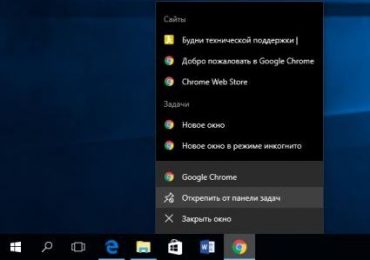
Чтобы закрепить файлы или папки в «Панели задач» на Виндовс 10 нажмите на него ПКМ, затем пункт «Дополнительно» и выпавшем меню «Закрепить на панели задач». Теперь эта программа или файл будет доступен вам из «Панели задач» внизу. Очень удобно пользоваться такими «закладками», ведь для их активирования или запуска нужно нажать не 2 раза ЛКМ, а один.

Как убрать Панель задач поверх всех окон в Windows 10
«Панель задач» справа в Windows 10

Иногда настройки Windows по разным причина сбиваются или меняются произвольно. Так вы можете заметить, что ваша «Панель задач» располагается не снизу, как по умолчанию, а сверху. Для того, чтобы это исправить:

  • Нажмите «Пуск».
  • Далее переходим в «Панель управления».
  • Нажимаем на «Параметры», затем «Персонализация».
  • И переходим по вкладке «Панель задач» и задайте в настройках необходимое расположение панели – вверху, внизу, слева, справа.

Настройка дизайна «Панели задач»

При настройках по умолчанию в Windows 10 «Панель задач» имеет черный цвет, на которой располагаются значки – задачи. Если вас это не устраивает, и вы хотели бы изменить цвет, а также прозрачность панели, то это можно легко сделать:

  1. Перейдите из «Панели управления» в «Параметры».
  2. Далее переходим на вкладку «Персонализация».
  3. В колонке слева можно заметить пункт «Цвет», а справа найдите «Показать цвет в меню пуск», а также «Панель задач и центр уведомлений прозрачные». Тут же, выше можно настроить оттенок панели.
    Прозрачная панель задач внизу экрана

В этом интерфейсе нельзя максимально увеличить прозрачность элемента панели. Но это делается при помощи реестра. А также можно воспользоваться специальными утилитами для детальной настройки и возможности убрать Панель задач располагающейся поверх всех окон в ОС Windows 10.

Добавляем дополнительные инструменты в интерфейс

На «Панель быстрого доступа» в Виндовс 10 можно добавлять и убирать элементы дополнительных инструментов.

  1. Для того, чтобы это сделать нажмите ПКМ на пустой области панели и выберите из контекстного меню «Панели».
  2. Если тут же выбрать пункт «Адрес», то в трее, возле пиктограммы звука, часов и даты появится окно для ввода, в которое можно вводить запрос (как в поисковике браузера) и запрос будет открыт в браузере, он стоит у вас по умолчанию.
  3. Если выбрать из контекстного меню строку «Ссылки», тогда в трее появятся все ссылке, которые «лежат» в закладках у вас в браузере.
Как убрать Панель задач поверх всех окон в Windows 10
Закрепить любую папку в «Панели задач»

Также вы можете добавить кнопку «Рабочий стол» на «Панель задач». Эта функция не новая и была включена в предыдущие версии Winsows 7, 8. При активировании кнопки в выпадающем списке высвечиваются все ярлыки рабочего стола. В трее можно закрепить любую папку, создавая личную «Панель инструментов». Для этого нажмите на трее ПКМ, выберите «Панели» и далее «Создать панель инструментов». В проводнике выбираем нужную папку. В «Панели задач» возле системных значков вы увидите свою папку.

Проблемы с панелью задач в Windows 10

Часто в трее происходят некоторые сбои и ошибки, как например, пропадает пиктограмма регулятора громкости звука, что приводит к тому, что нет возможности настроить звук программно. Иногда пропадают и остальные значки. Эта проблема известна еще с предыдущих версий ОС. Для того, чтобы значки вновь появились, нужно перезапустить проводник. Для этого:

  1. Нужно вызвать «Диспетчер задач», для этого одновременно нажмите CTRL+ALT+DELETE.
  2. Среди прочих процессов найдите «Проводник», он выглядит обычно как простая папка.
  3. Нажмите на него ПКМ и выберите пункт «Перезапустить».
    Как убрать Панель задач поверх всех окон в Windows 10
    Перезапуск «Диспетчера задач»

Альтернативный вариант – в «Панели задач» выйдите из всех приложений. Возле часов находится стрелка, откройте ее и на всех приложениях ПКМ и «Выйти». И снова проделайте ту же процедуру с «Диспетчером задач».

Рубрики
Советы

Как удалить аккаунт Баду с телефона

Если вы являетесь пользователем социальной сети, но по каким-то причинам она вам не подошла и вы не знаете, как удалить профиль Баду с телефона, то в этой статье мы ответим на этот и на другие подобные вопросы. Badoo – это социальная сеть, основанная на знакомствах, особенностями которой является поддержка многих языков мира. Создателем является российский бизнесмен Андрей Андреев. В сентябре 2011 года соц. сеть  неожиданно для всех получила успех, в нескольких авторитетных изданиях ее окрестили одной из наиболее успешных IT-компанией среди европейских стран. Баду работает со многими странами мира, но особую популярность завоевала в Италии, Испании и Латинской Америке. По рейтингу портала Alexa соц. сеть достигла 58 позиции, а по мировому рейтингу самых посещаемых сайтов занимала 118 место в 2011 году. В то время Badoo посещали около 47 миллионов посетителей ежемесячно.

Как удалить аккаунт Баду с телефона
Удаление профиля Badoo

Содержание статьи:

  • 1 Как деинсталлировать страницу Badoo с телефона
  • 2 Удаляем профиль из системы Badoo полностью
  • 3 Как убрать свое фото из портала Баду
  • 4 Очищаем переписку с друзьями в социальной сети
  • 5 Блокируем пользователя на Badoo

Как деинсталлировать страницу Badoo с телефона

Чтобы удалить профиль со смартфона, зайдите на свою страницу.

  1. Далее перейдите на меню настройки, которое находится по ссылке https://m.badoo.com/own-profile.
  2. После перехода по данной ссылке нажмите на пиктограмму шестеренки, которая позволит перейти в настройки.
  3. В открывшемся окне меню выберите строку «Аккаунт».
  4. В этом пункте нужно найти «Удалить профиль».
    Как удалить аккаунт Баду с телефона
    Ссылка Удаления профиля

Удаляем профиль из системы Badoo полностью

Прежде, чем удалять профиль необходимо зайти на сайт со своим логином и паролем. Логином, обычно, выступает ваш адрес электронного почтового ящика. Но если вы забыли свой пароль, то вам нужно его восстановить, иначе нельзя будет удалить профиль. Для совсем малоопытных нужно уточнить, что выход из системы и удаление учетной записи или аккаунта – это не одно и то же. Если вы выходите из аккаунта – то ваша учетная запись останется существовать на сервере сервиса Баду. Чтобы удалить свою анкету из системы, выполните следующие действия:

  • Перейдите на свою страницу. Это можно сделать, нажав вверху на свое имя.
  • В верхнем правом углу есть знак шестерни, который обозначает настройки страницы, нажмите на него.
    Как удалить аккаунт Баду с телефона
    Кликаем по Настройки профиля
  • После нажатия откроется окно, в котором вы можете редактировать свои данные. Переводит страницу в самый низ и найдите строку «Удалить профиль».
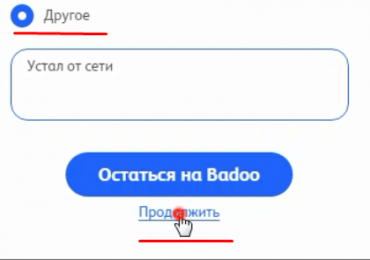
  • Появится новое окно, в котором система отговаривает нас удалять страницу, взамен предлагает лишь на некоторое время отключить или сделать ее невидимой для других посетителей. Выберите следующие действия по своему усмотрению, и нажмите кнопку «Продолжить».

Когда вы решите удалить профиль Badoo, у вас останется на раздумье месяц. После того, как вы нажмете на кнопку «Удалить», на ваш почтовый ящик придет ссылка. Ею воспользоваться можно, если вы решите остаться в системе. После месяца она перестанет действовать и потом, когда вы захотите вернуться, вам нужно будет только заводить новый аккаунт.Как удалить аккаунт Баду с телефона

Как убрать свое фото из портала Баду

Удаляем ненужные и устаревшие фото с Badoo. Для этого:

  1. Перейдите на свою страницу.
  2. Вверху в правом углу, возле подписки на «Супер Силу» и суммой ваших кредитов находится аватар вашего профиля. Наведите на него мышью, появится контекстное меню, в котором будут строки «Настройки», «Ваше имя» и «Выйти». Выберите пункт «Ваше имя».
  3. После чего вас перекинет в личный профиль. В профиле или в правом углу вверху сделайте клик мышкой на «Фото».
  4. Вы попадаете на альбом со своими фотками. Обычно эти блоки разбиты на категории «Личные фото», «Ваши фото» и т.д.
  5. Теперь наводим курсором мыши на ту фотку, которую хотите удалить. Должны высветятся кнопки с возможностью повернуть или удалить фото. Для удаления нажмите на перекрестие.
  6. Должно появиться небольшое меню, в котором нужно убрать галку со строки «Перенести в личные фото».
  7. После того, как вы снимите галочку в подменю, оно изменит вид, в нем должна быть кнопка «Удалить», ее вам необходимо кликнуть.

Очищаем переписку с друзьями в социальной сети

Возможно, кому-то понадобиться удалить свою переписку с друзьями или коллегами по работе в Badoo, как это сделать:

  • Со своей страницы перейдите в раздел «Сообщения» в меню сайта слева.
  • Теперь найдите заголовок чата с пользователем, которого хотите удалить.
  • Нажмите на иконку мусорной корзины сверху экрана в углу.Как удалить аккаунт Баду с телефона

Блокируем пользователя на Badoo

Случается такое практически на любом сервисе, где есть свободное общение и доступ к изображению собеседника. А именно нежелательные люди, которых нужно заблокировать. Для этого:

  • Со своей страницы Баду перейдите на страницу человека, которого хотите заблокировать.
  • Подведите курсор мыши на три точки, обозначающие меню, в верхней части экрана справа.
  • Нажмите на кнопку и из контекстного меню выберите пункт «Заблокировать».

После этого данный пользователь будет занесен в черный список в Баду. Ни отмечать на вашей странице, ни писать этот человек больше вам не сможет. Только просматривать вашу страницу.

Рубрики
Советы

Как обрезать гифку онлайн

Сегодня в статье я помогу вам обрезать гифку онлайн, и сделаю обзор нескольких популярных сервисов. Часто для установки аватарок в социальных сетях или просто для добавления на сайт нам требуются гифки, соответствующие определенным параметрам. Что делать, когда изображение слишком велико или на фото случайно попали посторонние элементы, которые не хотелось бы видеть в кадре (чья-то рука или нога, часть интерьера или что-нибудь еще)? Обрезать. Фото можно обрезать по длине, ширине либо обоим параметрам. Программу для обработки гифок можно скачать на компьютер, но лучше воспользоваться специальными онлайн-сервисами, так как последние:

  • не занимают память ПК;
  • предоставляют дополнительные возможности для обработки картинок;
  • бывают нужны очень редко и в их установке просто нет смысла.

Содержание статьи:

  • 1 IloveIMG — обрезаем гиф-анимацию
  • 2 Ezgif — поможет удалить лишние элементы gif
  • 3 GifResizer — изменить размеры гифки в сервисе очень просто
  • 4 Inettools.net — бесплатный сервис для обработки гиф-анимации
  • 5 Online Image Editor — множество действий с анимированными gif

IloveIMG — обрезаем гиф-анимацию

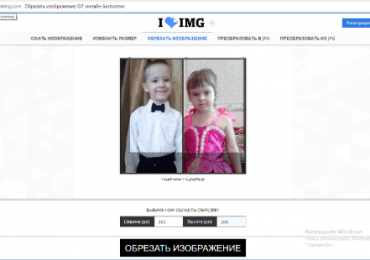
Сначала разберем один из самых популярных онлайн сервисов – IloveIMG. Перейдите на страницу https://www.iloveimg.com/ru/crop-image и загрузите нужное вам gif изображение. Сервис очень прост в использовании. Вы можете установить нужные размеры изображения с помощью сетки либо выбрать область обрезки вводом значений ширины и высоты (в пикселях) при помощи цифр на клавиатуре. Например, вам для размещения на сайте необходима картинка размером 360х300 пикселей. Введите нужные значения и нажмите “Обрезать изображение”.

Как обрезать гифку онлайн
Используем IloveIMG для удаления лишних частей гиф-анимации

Картинка автоматически скачается в папку “Загрузки” на жестком диске вашего ПК. Также на открывшейся после завершения операции странице вы сможете вновь скачать обрезанное фото либо скопировать ссылку на скачивание. Ее можно переслать кому-нибудь, если нет возможности отправить саму гифку. Время доступа к файлу по ссылке ограничено по времени и составляет один час.

Ezgif — поможет удалить лишние элементы gif

Также прост в использовании сервис Ezgif. Перейдите на страницу https://ezgif.com/crop. Сайт на английском языке, но интерфейс понятен пользователю. Здесь можно загрузить гиф с жесткого диска либо ввести в специальное поле url-адрес картинки (если она взята из интернета). Максимальный размер загружаемого изображения – 30 Мб. После появления фото на экране вы также, как и в сервисе IloveIMG, сможете выбрать нужный размер при помощи размерной сетки или вводом необходимых значений. Кроме этого, сервис предоставляет возможность выбора соотношения сторон.

Как обрезать гифку онлайн
Выбираем необходимую область гифки для вырезания

После ввода всех значений нажмите Crop image, и чуть ниже появится обрезанное фото со своим меню. Здесь вы сможете произвести дальнейшие действия над изображением либо сохранить его на жесткий диск в папку “Загрузки”.

Как обрезать гифку онлайн
Фото, обрезанное в Ezgif

GifResizer — изменить размеры гифки в сервисе очень просто

  1. Загрузите свою гифку на сайт https://ru.toolson.net/GifResizer/Create.
  2. Затем пролистайте немного вниз и выполните “Шаг 1 – Обрезка анимации”. Для этого выделите область на изображении при помощи сетки.
  3. Внизу будут указаны значения высоты и ширины в пикселях, но вручную изменить вы их не сможете.
Как обрезать гифку онлайн
Пример обрезания анимации в GifResizer

Нажмите “Применить” сначала под фотографией, а затем в самом низу страницы. После перехода на следующую страницу скачайте обрезанную гифку себе на компьютер.

Inettools.net — бесплатный сервис для обработки гиф-анимации

  1. Перетащите онлайн свою гифку на сайт Inettools.net, расположенный по адресу https://inettools.net/image/crop-image-photo-cut-online-free, либо загрузите изображение с жесткого диска.
  2. При помощи сетки выберите нужную область.
  3. Под фотографией будут изменяться значения ее высоты и ширины.
  4. В этом сервисе вы можете выбрать разрешение равной пропорции, поставив галочку в квадратике под фото, и обрезанное изображение будет иметь равные стороны.
  5. Нажмите Cut (“Обрезать”), и на следующей странице вы увидите результат проделанной работы, который сможете скачать.
Как обрезать гифку онлайн
Результаты обрезки гифки в Inettools.net

Данный сервис предоставляет возможность сделать несколько обрезок фото, загрузив результат одним архивом.

Online Image Editor — множество действий с анимированными gif

Популярен и онлайн сервис Online Image Editor.

  1. Добавьте изображение со своего ПК на страницу http://www.online-image-editor.com/.
  2. Выберите нужный файл и нажмите “загрузить” или download (в зависимости от того, перевел вам браузер сайт на русский язык или нет).
  3. Затем нажмите кнопку crop (в строке над изображением).
  4. В меню под фотографией будут указаны исходные ширина, высота и вес картинки.
  5. Вы можете подобрать нужную область обрезки при помощи курсора либо ввести необходимые значения в поля слева от изображения.
Как обрезать гифку онлайн
Интерфейс сервиса Online Image Editor

В завершение операции обязательно нажмите apply и затем save, чтобы сохранить изображение в папку “Загрузки”, загрузить в Facebook или открыть в Picasa. Если вам не понравилась ваша работа на каком-либо из этапов, в строке над фотографией предусмотрена кнопка Undo. Нажимая на которую, можно вернуться к первоначальному изображению и произвести все действия заново.

Рассмотренные онлайн сервисы хороши не только тем, что позволяют быстро и просто обрезать гифку онлайн, но и тем, что предоставляют дополнительные возможности для обработки фото (нанесение текста, поворот изображения, установка рамки для фотографий и многое другое).

Рубрики
Советы

Как включить компьютер без кнопки включения

Что делать, если сломалась кнопка включения компьютера? Наверняка многие пользователи будут в недоумении, как включить компьютер без кнопки включения. Материнская плата – это не только основа для «навешивания» комплектующих компьютера, но также и средство общения между модулями. Она также содержит некоторые очень важные детали в себе, такие как BIOS – надстройка над всей операционной системой и физическими средствами, батарейка, которая служит питанием для памяти CMOS в компьютере и многое другое. Далеко не каждый пользователь знает все функции и возможности модулей и материнской платы.

Как включить компьютер без кнопки включения
Включить компьютер при помощи контактов на материнской плате

Содержание статьи:

  • 1 Включаем компьютер без кнопки включения «Power»
  • 2 Включаем ПК при помощи мыши или клавиатуры
  • 3 Проверить на исправность блок питания компьютера

Включаем компьютер без кнопки включения «Power»

Кнопка Power обычно сделана из пластмассы, внутри основная конструкция, которая ее поддерживает также выполняется из пластмассы. Часто упор в этой конструкции может сломаться от сильного нажатия, таким образом у нас не будет возможности включить компьютер обычным путем, кнопкой включения. Но есть несколько вариантов сделать это без специальной кнопки, хотя и не так удобно.

Чтобы это сделать необходимо открыть смотровую крышку вашего системного блока.

  • Для этого положите его на ровную поверхность и открутите винты на задней части.
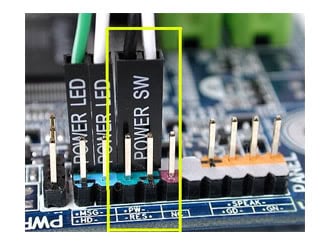
  • Контакты, которые отвечают за запуск и перезагрузку компьютера обычно расположены внизу материнской платы. Чтобы проверить, что это именно те контакты, которые нам нужны, вы можете проследить по проводам куда именно они ведут. Если к передней панели в область расположения кнопки включения, значит это именно то, что нам нужно.
    Контакты на материнской плате
  • Если вы не нашли контактов внизу, значит откройте свою документацию по материнской плате и ознакомьтесь с ней. Разные производители могут по-разному размещать контакты на карте. Если нет документации, то обратитесь за помощью на официальный сайт производителя материнской платы. Производитель написан на самой карте, обычно посередине или ближе к кулеру с микропроцессором.

    Контакты питания на материнской плате
  • Если вы нашли контакты, отвечающие за включение компьютера их необходимо замкнуть. Сделать это можно любым металлическим предметом, например, отверткой.

Первое время, пока вы не решите отнести системный блок в ремонт, можно пользоваться этим способом. Также можно переставить местами кнопки или контакты, если это позволяет сделать форма и расположение корпуса.

Включаем ПК при помощи мыши или клавиатуры

Наверняка практически никто не знает, что компьютер можно запускать прямо из клавиатуры (без клавиши «Power» на ней) или компьютерной мыши. Чтобы это сделать, зайдите в BIOS, нажимая и удерживая необходимую кнопку, которая зависит от версии BIOS. Обычно это клавиша DEL.

  1. В окне, которое откроется нам нужен раздел «Power Management Setup».
  2. Теперь найдите пункт «Power on by PS2», где нужно указать способ запуска компьютера.
  3. Чтобы выбрать определенную клавишу для включения питания компьютера, найдите пункт «Any key».
  4. Далее, чтобы параметры, которые вы установили сохранились, нажимаем F10 и подтверждаем выход с сохранением настроек.
  5. Теперь вы можете испытать заданную клавишу на клавиатуре.

Такой способ включения компьютера без кнопки Power кажется очень удобным. Чтобы предотвратить случайное включение компьютера, например, если в доме есть маленькие дети, которые везде лезут, можно задать несколько клавиш для включения. В этом случае вместо пункта «Any key» найдите «Hot key» после чего внизу монитора вы увидите «Ctrl-F1». Нажмите на нее и можете задать свои клавиши для включения компьютера.

Как включить компьютер без кнопки включения
Пункт BIOS «Power on by mouse»

Чтобы компьютер включался от нажатия на одну из кнопок на мышке, зайдите в «Power on by mouse» и кликните правую или левую кнопку для того, чтобы задать ее кнопкой для включения питания.

Проверить на исправность блок питания компьютера

Иногда кнопка включения ПК может не работать по причине нерабочего блока питания, который обеспечивает все компоненты компьютера электропитанием.

Чтобы проверить работоспособность блока питания, следуйте следующим шагам:

  • Нужно отсоединить все провода, которые выходят из блока питания: от видеокарты, жестких дисков, материнской платы и т.д.Как включить компьютер без кнопки включения
  • Следующим шагом нужно замкнуть 2 провода на самом широком пучке проводов, которые подходят к материнской плате. Этот провод – питание материнской платы. Замкнуть необходимо зеленый с любым проводом. Сделать это можно также любым металлическим предметов, подойдет даже скрепка.
  • Если все включено, блок питания – в сеть 220 вольт, сам блок питания также включен на задней панели, контакты в коннекторе соединены правильно, как на картинке, а сам блок питания не заработал (вентилятор должен запуститься), то в этом случае можно с точностью сказать, что ваш блок питания не работает. В другом случае если вы заметили, что вентиляторы заработали – значит с БП все в порядке. Причину неисправности стоит искать в другом месте.
Рубрики
Советы

Служба аудио не запущена в Windows 7/10 что делать

При автоматической установке обновлений на Windows, а также при установке других программ на свой компьютер пользователи сталкиваются с отсутствием звука. Причин для этого может быть много, одна из основных – в Windows 7 и 10 не запущены службы аудио. При этом можно увидеть на панели внизу монитору с правой стороны значок звука будет перечеркнут, либо возле него стоит кружок с перечеркнутой линией.

Служба аудио не запущена в Windows 7/10 что делать
Службы Windows

Содержание статьи:

  • 1 Запускаем аудио службы в Windows
  • 2 Что делать, если службы включены, но звука по-прежнему нет?
  • 3 Поиск проблем со звуком
  • 4 Другие причины отсутствия звука на компьютере или ноутбуке

Запускаем аудио службы в Windows

  1. Если у вас не запущена служба аудио её нужно запустить. Для этого сделайте клик правой кнопкой по меню «Пуск».
  2. Далее выберите из списка пункт «Управление компьютером».
  3. В появившемся окне нажмите последний пункт «Службы и приложения», «Службы».
  4. В открывшемся экране найдите строку «Windows Audio» и сделайте двойной клик по нему.
  5. Здесь выберите раздел «Тип запуска», выберите из списка «Автоматически» и внизу окна выберите «Применить» и «Ок».
    Служба аудио не запущена в Windows 7/10 что делать
    Запуск службы Windows Audio

Службы Windows Audio имеет 3 дополнительных службы. Если хоть какая-нибудь из них не будет работать должным образом, на вашем мониторе появится ошибка 1068, которая сообщит о неудачном запуске дочерних служб. В этом случае нужно их настроить. Для этого:

  1. Откройте снова службы Виндовс и выберите Windows Audio, по которой сделайте двойной клик.
  2. В появившемся экране выберите вкладку «Зависимости».
  3. Здесь найдите 3 дочерние службы и подключите их («Планировщик классов», «Средство построения точек» и «Вызов процедур».

Что делать, если службы включены, но звука по-прежнему нет?

Если вы исправили ситуацию, когда служба аудио не запущена, проверьте звуковое устройство, возможно неполадки с драйвером звука, и если это так, его необходимо установить заново.

  • Сделайте клик по меню «Пуск» правой кнопкой и кликните «Диспетчер устройств» из списка. Далее найдите среди списка оборудования «Игровые, звуковые и видеоустройства»
    Служба аудио не запущена в Windows 7/10 что делать
    Диспетчер устройств

    и нажмите на этот пункт.

  • Откроются устройства, которые отвечают за звук на вашем компьютере. Это звуковые карты, обычно они интегрированы с материнской платой и драйвера устанавливаются в комплекте с драйверами на материнскую плату. Иногда случается так, что они могут не работать, в этом случае перед устройствами будут стоять знаки вопроса, которые сообщают о нерабочем драйвере устройства.
  • Если драйвер работает неправильно, либо он отсутствует, нажмите по нему кнопкой мыши и укажите первый пункт «Обновить драйверы». Система сама найдет драйвер в сети, используя для этого только надежные источники, обычно это сайты производители оборудования, для которого производится поиск драйвера.

Поиск проблем со звуком

В том случае, если звук так и не появился, а вы уже запустили службу аудио, проверьте правильность подключения устройств вывода звука – колонки, наушники. Возможно вы вставили штекер не в то гнездо. Зеленый штекер является сигнальным, он должен быть обязательно подключен к такому же цвету разъема на задней или передней панели.

Служба аудио не запущена в Windows 7/10 что делать
Звуковой порт на задней панели

Если вы подключаете стерео систему с главным сабвуфером, то убедитесь, что в диспетчере выставлена соответствующая схема вывода звука, а также перед подключением убедитесь, что ваша звуковая карта поддерживает многоканальную звуковую схему. Проверьте целостность кабеля, при помощи которого подключены наушники или колонки. Убедитесь, что само устройство в исправном состоянии.

Если вы не имеете никакого результата, попробуйте запустить диагностику неполадок со звуком:

  • Нажмите правой опционной кнопкой по значку звука справа внизу.
  • Кликните «Обнаружить неполадки звука».
  • Запустится диагностика, система определит подключаемые устройства, и вы должны их подтвердить нажатием «Ок».
    Служба аудио не запущена в Windows 7/10 что делать
    Диагностика неполадок со звуком

Нажмите снова на значок звука внизу в панели задач ПКМ и выберите пункт «Открыть регулятор громкости». И проверьте уровень громкости, возможно вы убрали до минимума в прошлой сессии и забыли об этом. Убедитесь, что все ползунки выставлены в положение в верхней точке, чтобы проверить наличие звука.

Выберите здесь же другой пункт «Устройства воспроизведения» для проверки соответствия устройства. Бывает так, что вы подключили наушники, но система определила неправильно устройство и звук на устройство не выводится. Поэтому нажмите на нужное устройство из списка и выберите его ПКМ и нажмите «Проверить». Система воспроизведет проверяющие звуки для этого устройства, индикатор должен быть подвижным при исправности колонок, наушников.

Другие причины отсутствия звука на компьютере или ноутбуке

Попробуйте изменить определение устройства системой, выберите устройство правой кнопкой мыши и нажмите «Свойства». Откроется окно, выберите вкладку «Дополнительно» и если у вас стоит частота дискретизации 16 бит, 44100 Гц, то выберите из списка другой вариант, например – 24 бита, 44100 и т.д. и рядом жмите «Проверка», чтобы проверить наличие звука. Попробуйте несколько вариантов. Если звук так и не появился, попробуйте перезапустить службы Audio Windows.

Рубрики
Советы

Please install Skype from the Windows Store for the best experience — Решение

При попытке загрузить и установить «Скайп» с официальной страницы приложения пользователь Виндовс 10 может столкнуться с сообщением «Please install Skype from the Windows Store for the best experience». Обычно это обусловлено требованиями версии Скайпа к ОС Виндовс (приложению необходима более старая версия ОС), а также желанием «Майкрософт» перевести пользователей Виндовс 10 на «десктопную» и более стабильную версию «Скайп», расположенную в «Windows Store». В данном материале я подробно разберу, почему возникает подобная проблема, и как её исправить.

Текст упомянутого сообщения

Содержание статьи:

  • 1 Причины проблемы скачивания и установки Скайп
  • 2 Как исправить дисфункцию при инсталляции Скайп
    • 2.1 Способ №1. Используем совместимость ОС
    • 2.2 Способ №2. Используем режим запуска «Silent» (тихая установка)
  • 3 Заключение

Причины проблемы скачивания и установки Скайп

В переводе с английского языка текст сообщения «Please install Skype from the Windows Store for the best experience» переводится как «Пожалуйста, установите Скайп с магазина Виндовс для получения наилучшего опыта». После того, как пользователь скачает инсталлятор «Скайп» с официальной страницы приложения, а затем попробует его запустить, на экране появится указанное сообщение, после чего откроется магазин Виндовс (Windows Store), на котором вам предложат скачать «магазинную» версию продукта.

Почему так происходит? Для этого есть две причины:

  1. Запускаемая вами инсталляционная версия «Скайп» предназначена для операционных систем Виндовс 10 (версии 1507 и 1511), Виндовс 8.1, Виндовс 8, а также Виндовс 7. Поскольку современные обновляемые версии Виндовс 10 ушли вперёд (ныне актуальна версия 1709 и далее), то пользователи регулярно обновляемой «десятки» в большинстве случаев не смогут установить данную версию «Скайп» на свой компьютер.

Чтобы проверить, какая у вас версия Виндовс 10, в строке поиска панели задач наберите «О компьютере» и кликните вверху на найденном одноимённом результате.

  1. Компания «Майкрософт» заинтересована в переводе пользователей ПК на регулярное использование магазина Виндовс (Виндовс Стор), и использовании имеющейся там версии «Скайп». Отзывы пользователей по использованию последней довольно сильно разнятся, одни отмечают её стабильность и надёжность по сравнению с предыдущими версиями, другие же наоборот отмечают её неудобство (особенно при работе с уведомлениями), а также неудовлетворительный для пользователя общий функционал.

Поскольку о вкусах не спорят, перейдём к вариантам решения данной проблемы.

Please install Skype from the Windows Store for the best experience — Решение
Переход в магазин Виндовс Стор

Как исправить дисфункцию при инсталляции Скайп

Рассмотрим способы решения проблемы, уже доказавшие свою эффективность в устранении «Please install Skype from the Windows Store for the best experience».

Способ №1. Используем совместимость ОС

Поскольку запускаемая нами версия «Скайп» предназначена для работы с Виндовс 7 и Виндовс 8, то будет оптимальным запустить инсталлятор «Скайпа» в режиме совместимости с указанными версиями Виндовс.

  1. Для этого наведите курсор на инсталлятор, щёлкните правой клавишей мыши, выберите «Свойства».
  2. В открывшемся окне выберите вкладку «Совместимость».
  3. Поставьте галочку рядом с опцией «Запускать программу в режиме совместимости», и чуть ниже выберите «Виндовс 8».
Please install Skype from the Windows Store for the best experience — Решение
Выберите указанный режим совместимости

Также рекомендуется поставить ниже галочку рядом с опцией «Запускать программу от имени администратора». Нажмите на «Применить», затем запустите инсталлятор стандартным путём, всё должно работать.

Как это примерно выглядит можно посмотреть на видео:

Способ №2. Используем режим запуска «Silent» (тихая установка)

Задействование режима совместимости помогает далеко не во всех случаях. Если первый способ вам не помог, то перейдите в папку, содержащую инсталляционный файл Скайпа (версии 8.х), и запустите данный файл с ключом «/Silent».

К примеру, это может выглядеть следующим образом:

Переходим в директорию с инсталляционной версией «Скайпа»:

pushd C:UsersИМЯ ПОЛЬЗОВАТЕЛЯDownloadsPrograms

Запускаем файл скайпа с ключом «silent»:

C:UsersИМЯ ПОЛЬЗОВАТЕЛЯDownloadsPrograms>Skype-8.12.0.2.exe /silent 

После этого инсталляция продукта должна пройти успешно.

Заключение

Поскольку запускаемая вами версия Скайп часто предназначена для более старой версии Виндовс 10, то оптимальным решением будет запуск инсталлятора в режиме совместимости с поддерживаемыми им версиями ОС, например, Виндовс 7 и 8. Если же данный способ не помог исправить «Please install Skype from the Windows Store for the best experience», попробуйте запустить «Скайп» в режиме «тихой установки» («silence»), что поможет исправить указанную проблему на вашем ПК.

Рубрики
Советы

iTunes.com/bill снимают деньги что делать

iTunes – онлайн магазин компании Apple, который предоставляет как бесплатные приложения и игры для своих устройств, так и платные. Исторически так сложилось, что многие пользователи недоумевают как такой авторитетный и добросовестный разработчик, как Apple создал такой непонятный, местами бесполезный сервис, как iTunes. Теперь еще и многим становится известно, что iTunes.com/bill снимает деньги с банковского счета и карт без ведома владельцев устройств. Как такое может быть, давайте в этом разберемся.

iTunes.com/bill снимают деньги что делать
Решаем проблему с iTunes.com/bill

Содержание статьи:

  • 1 Подписки и другие случаи непонятных списаний средств со счета
  • 2 Как отключить свои подписки на iTunes
  • 3 Как отключить подписку на iTunes через компьютер
  • 4 За подключение Apple Music снимают деньги

Подписки и другие случаи непонятных списаний средств со счета

Один из самых частых случаев, когда магазин Айтюнс снимает средства с вашего счета – это привязка банковской карты. Когда вы это делаете сервис совершает списание одной условной единицы средств со счета, после чего эти деньги возвращаются обратно. Это делается для проверки платежеспособности карты, что вы действительно можете распоряжаться средствами, которые на ней имеются. Что карта является вашей.

Бывают случаи, когда вы приобретаете несколько покупок в iTunes по одной транзакции и не заметили этого, ведь квитанции могут и не прийти к вам на почтовый ящик. СМС-квитанции также не всегда приходят или могут задерживаться по каким-либо причинам. А в выписках вы можете увидеть свою покупку с iTunes.com/bill спустя несколько дней, ведь она часто за такое время и обновляется.

Вы могли случайно (а может и не случайно) подписаться на какую-либо из услуг, за которую происходит ежемесячное снятие средств iTunes.com/bill. В последнее время пользователи часто подписываются на музыкальную библиотеку, в которой за небольшую ежемесячную оплату доступна большая коллекция музыкальных файлов в хорошем качестве. Вы могли быть подписаны на подобные услуги и забыть об этом, а средства продолжают сниматься по условиям подписки. Чтобы это исправить отправляйтесь на свой аккаунт и войдите в активные подписки для их деактивирования.

Как отключить свои подписки на iTunes

Для этого на мобильном устройстве:

  1. Нажмите кнопку «Настроить», «Имя устройства», «iTunes».
  2. Далее укажите ваш ID Apple вверху экрана.
  3. Нажмите пункт «Просмотреть ID», совершите вход при помощи Touch ID, либо классическим способом.
  4. В следующем окне выберите «Подписки».
  5. Здесь выберите подписку, от которой нужно отказаться.

Как отключить подписку на iTunes через компьютер

  1. Запустите приложение на ПК.
  2. Выполните вход с ID Apple.
  3. В верху экрана выберите «Учетные записи», «Просмотреть».
  4. Здесь введите пароль и затем укажите пункт «Ввод».
    iTunes.com/bill снимают деньги что делать
    Активные подписки в iTunes

Не стоит забывать, что вашим устройством могут пользоваться другие люди, например – члены вашей семьи. Они могли как по ошибке, так и умышленно подписаться на какие-то услуги или совершить покупку при помощи вашего устройства. Еще один вариант, ваши личные данные могут быть известны кому-нибудь еще, возможно ваш аккаунт взломали.

Может быть вы добавили способ оплаты для другого ID и платежи могли быть сделаны из подобной учетной записи. Проверьте историю совершаемых покупок на iTunes для всех существующих идентификаторов, которые привязаны ко всем ваших картам.

За подключение Apple Music снимают деньги

Всем новым пользователям компания предлагает сервис Apple Music, которым целых 3 месяца вы можете пользоваться бесплатно. Хотя по описанию все выглядит именно так, в действительности с вас снимают как минимум 1 доллар за пользование, а по истечению срока предоставления услуги вы можете быть автоматически подключены к услуге еще на некоторое время. Чтобы этого не произошло, необходимо войти в свои подписки и отписаться от активных, выбрав один из способов, описанных выше.

iTunes.com/bill снимают деньги что делать
Подписки в iTunes

Попытайтесь вернуть средства за неумышленную подписку. Для этого обратитесь в службу поддержки компании Apple и объясните ситуацию, которая у вас возникла. Укажите все факты и детали списания с вашего счета, возможно вам удастся убедить представителей в том, что вы являетесь жертвой обстоятельств. Перед этим можно обратиться в техподдержку вашего банка и собрать там нужную информацию, например, узнать услугу, за которую снята оплата.

Если вы уверенны, что оплата со счета была снята iTunes.com/bill дважды за один экземпляр товара, то убедитесь наверняка, что информацией по списанию является именно информацию об оплате, а не блокированием средств для авторизации платежа. Эти данные пропадают из документа выписки после совершения оплаты и обновлении данных на странице.

iTunes.com/bill снимают деньги что делать
Служба поддержки Apple

Если все-таки был взломан ваш аккаунт, то немедленно совершите соответствующие действия для предотвращения дальнейших покупок iTunes.com/bill с вашего счета. Первым делом позвоните в банк и сообщите о том, что ваши платежные данные известны третьим лицам. Ваш счет будет временно заблокирован. Необходимо позвонить и в службу поддержки Apple.

Рубрики
Советы

Как отключить Алису Яндекс в браузере, компьютере и телефоне

Поисковые системы все более упрощают жизнь пользователей. И 30 ноября 2017 года Яндекс решил познакомить нас со своим новым детищем. Как удобно сидеть перед экраном, вместо лишнего нажатия клавишей или мышки говорить “Привет, Алиса” либо “Слушай, Алиса” и наслаждаться результатами поиска. Но, как и любое расширение, голосовой помощник тормозит работу браузера, да и всего компьютера либо мобильного гаджета. Поэтому многие пользователи уже стараются отключить Алису, чтобы не нагружать операционную систему. И в этой статье я объясню, как отключить Алису Яндекс в компьютере и телефоне, если вы не желаете ею пользоваться.

Как отключить Алису Яндекс в браузере, компьютере и телефоне
Диалог с Алисой

Содержание статьи:

  • 1 Как отключить Алису Яндекс в браузере
  • 2 Отключение голосового помощника на компьютере
  • 3 Деактивация Алисы на мобильных устройствах
    • 3.1 Девайсы на iOS
    • 3.2 Гаджеты на Android
  • 4 Важные моменты

Как отключить Алису Яндекс в браузере

Если вы не планируете совсем избавляться от Алисы, то попробуйте пока отключить голосовую активацию. Как это сделать? Для начала проверьте, действует ли она. Нажмите на значок микрофона ЛКМ и, если в поле поиска появились слова «Привет, Алиса», значит работа с голосом пользователя активирована. Нажмите на шестеренку, обозначающую настройки и проделайте следующее:

  • найдите переключатель «Голосовая активация»;
  • установите его в положение “выкл” – желтый значок загорится серым, а бегунок сдвинется влево;
Как отключить Алису Яндекс в браузере, компьютере и телефоне
Отключение голосовой активации
  • активация голосом отключена, теперь Алиса будет реагировать только на нажатие мышкой на значок микрофона.

Отключение голосового помощника на компьютере

Если вы ранее скачивали и устанавливали Алису на свой компьютер, а теперь не нуждаетесь в данном приложении, удалите программу из памяти, чтобы не тормозить работу ОС. Есть два способа ликвидации голосового помощника – встроенными средствами Windows и с помощью сторонних приложений. Сначала рассмотрим штатную панель управления. Находится она в кнопке “Пуск” (при работе в Windows 10 для доступа к функционалу нужно на “Пуск” нажать ПКМ). Затем делаем следующее:

  • ищем меню “Программы и компоненты”;
  • в открывшемся окне выбираем “Голосовой помощник Алиса” и нажимаем “Удалить”;
Как отключить Алису Яндекс в браузере, компьютере и телефоне
Удаление Алисы при помощи панели управления
  • после подтверждения действий Алиса будет удалена с компьютера.

После этого включится Яндекс.Браузер и на странице вы увидите небольшой опрос на тему “Зачем вы удаляете Голосовой помощник”. Ответьте на вопросы – это поможет разработчикам понять что нужно совершенствовать в данном приложении.

Как отключить Алису Яндекс в браузере, компьютере и телефоне
Опрос на тему удаления Алисы

Опытные пользователи советуют удалять ненужные приложения не штатными средствами, а при помощи особых программ-чистильщиков. Можно воспользоваться достаточно распространенным софтом CCleaner. Он не только удалит все данные с компьютера, но и зачистит все “хвосты”, оставшиеся в памяти.

Деактивация Алисы на мобильных устройствах

Алгоритм отключения Алисы Яндекс зависит от того, какая операционная система установлена на устройстве – iOS или Android.

Девайсы на iOS

Чтобы отключить голосового помощника Алиса на устройстве с iOS, необходимые действия нужно производить в приложении Яндекс. Сначала нажмем на значок “Меню”, обозначенный тремя горизонтальными полосками. Затем делаем следующее:

  • в открывшемся списке нажимаем на “Настройки”;
  • прокручиваем список вниз и находим “Голосовой помощник”;
  • входим в его настройки;
  • переводим переключатель в положение “выкл”.
Как отключить Алису Яндекс в браузере, компьютере и телефоне
Отключение голосовой активации на iOS

Гаджеты на Android

Если ваш смартфон или планшет работает на ОС Android, то действуем по следующему алгоритму:

  • Входим в меню в приложении Яндекс (обычно это три полоски, расположенные горизонтально, либо три точки);
  • нажимаем на строку “Настройки”;
  • прокручиваем все пункты меню до раздела “Голосовой помощник”;
  • переводим переключатель голосовой активации в положение “выкл”.
Как отключить Алису Яндекс в браузере, компьютере и телефоне
Деактивация Алисы на Android

Важные моменты

Яндекс.Справка сообщает, что иногда даже при корректном удалении Алисы из браузера, компьютера и телефона меню голосового помощника может не исчезнуть с устройства. В этом случае необходимо проделать следующее:

  1. После удаления заново установить Алису Яндекс (используйте самую свежую версию браузера, в котором работаете);
  2. установку производить только с официального сайта (версия для мобильных устройств подходит ОС Android не ниже v. 4.3, iOS – v. 8 и выше, сборку для ПК возможно установить на Windows 7–10);
  3. удалить со своего компьютера установленную последнюю версию Алисы Яндекс при помощи штатных либо сторонних средств.

Хотя многие пользователи и стараются удалить Алису Яндекс из браузера, ПК и смартфона, но разработчики ПО надеются, что постепенно использование голосовых команд вытеснит привычный пальцевой набор в строке поиска. Ведь Алиса – это не просто поисковый алгоритм, обрабатывающий пользовательские запросы. Ее способности базируются на использовании нейронных сетей и искусственного интеллекта. Так что со временем Алиса, по задумке разработчиков, станет незаменимым помощником, с которым будет очень удобно работать с любого стационарного либо мобильного устройства и её не придётся отключать.

Рубрики
Советы

Расширение зоны действия пакетов по тарифу МТС: что это такое и как отключить

Абоненты сотового оператора МТС при подключении тарифного плана «Смарт» обнаружили неизвестные списания средств со счета, которые не может объяснить даже служба поддержки, пока не проверит некоторые ваши персональные данные. Даже при наборе USSD-запроса по лицевому счету абоненты не найдут нужной информации по списанию, здесь она не остается. При снятии средств в размере 15 рублей обычно приходит сообщение на номер, в котором говорится о расширении зоны использования пакета по текущему тарифу МТС. Как отключить и что это за услуга – об этом пойдет речь далее в статье.

Логотип оператора мобильной связи МТС

Содержание статьи:

  • 1 Что это за услуга «Расширение зоны действия пакетов»?
  • 2 Отключаем платную услугу МТС
  • 3 Как подключить услугу «Вся Россия»
  • 4 Как изменить свой тариф МТС

Что это за услуга «Расширение зоны действия пакетов»?

Списание 15 рублей с сообщением «Расширение зоны действия пакетов по тарифу МТС» в связке, случаются только с абонентами, которые подключены к тарифу «Смарт», и которые пользуются услугами мобильной связи в роуминге. Каждый абонент МТС имеет собственный домашний регион и если вы его покидаете, и пересекаете границу, то при этом с вас взымается плата в размере 15 рублей за 1 день, помимо ежемесячной абонентской платы. Если вы вынуждены часто покидать свой регион, то в месяц может накопиться приличная сумма в размере до 450 рублей.

Расширение зоны действия пакетов по тарифу МТС: что это такое и как отключить
Пример статуса: Расширение зоны действия тарифа «Смарт» от МТС

Необходимо знать и об аналогичном статусе списания с мобильного счёта — СМС Партнер МТС.

Отключаем платную услугу МТС

В текущем тарифном плане отключение данной услуги не предусматривается. Есть другой выход из этой ситуации. Если вы не хотите, чтобы с вашего счета была снята сумма в размере 15 рублей, необходимо не использовать услуги МТС вообще. То есть не звонить, не использовать SMS-сообщения и не пользоваться мобильным интернетом за пределами вашего домашнего региона. Если вы покидаете свой регион, то можно воспользоваться услугами другого оператора, который более лоялен к своим абонентам за пределами вашего региона или имеет специальные выгодные предложения для своих абонентов.

Расширение зоны действия пакетов по тарифу МТС: что это такое и как отключить
Если не пользоваться услугами за пределами домашнего региона средства сняты не будут

Есть еще один способ уменьшить затраты и избежать расширение зоны действия пакета, выезжая за пределы своего региона – это подключение специальной опции «Вся Россия». Ее стоимость обойдется вам в 100 рублей за месяц. Таким образом вы можете самостоятельно решить, нужна ли вам эта услуга. При пересечении домашней границы звонки, СМС и Интернет будут тарифицироваться как дома.

Рекомендую прочесть: Данный вид связи недоступен для абонента что это значит.

Как подключить услугу «Вся Россия»

Чтобы подключить услугу «Вся Россия» (при этом расширение зоны действия пакетов по тарифу МТС деактивируется), необходимо посетить официальный сайт компании МТС и зайти в личный кабинет.

Расширение зоны действия пакетов по тарифу МТС: что это такое и как отключить
Вход в личный кабинет на сайте МТС
  • Найдите в личном кабинете пункт «Управление услугами».

    Расширение зоны действия пакетов по тарифу МТС: что это такое и как отключить
    Пункт «Управление услугами»
  • Далее нажмите «Подключение услуг».

    Расширение зоны действия пакетов по тарифу МТС: что это такое и как отключить
    Пункт «Подключение услуг» на сайте МТС
  • Найдите здесь нам необходимую опцию «Вся Россия» и активируйте ее.

После этого вы должны получить сообщение об успешной активации опции. Похожие действия вы можете сделать через приложение «Мой МТС», которое нужно установить (если у вас его нет) на свой смартфон. Приложение практически полностью имитирует личный кабинет на официальном сайте, поэтому с ним проблем возникнуть не должно.

Подключить услугу «Вся Россия» вы можете, набрав специальную USSD-команду. Для этого наберите на клавиатуре своего телефона комбинацию *111*1031#. Еще одним отличным выходом из сложившейся ситуации будет переход на тариф «Везде как дома». Его особенностью является то, что его могут подключить только абоненты «Смарт+», а также «Смарт Мини». Чтобы активировать услугу наберите *111*1021# на мобильном.

После того, как с вашего счета будут сняты средства за расширение зоны действия пакетов, вы уже не сможете их вернуть. Поэтому подключить выгодные опции желательно заранее.

Как изменить свой тариф МТС

Если вас не устраивает ваш тарифный план «Смарт», вы можете изменить его на любой другой. Подробно ознакомиться с каждым доступным на сегодняшний день тарифом, вы можете на странице http://www.mts.ru/mob_connect/tariffs/tariffs/. Чтобы изменить свой тариф, вы можете воспользоваться СМС-сообщением, которое необходимо отослать на номер 111 со специальным кодом, который соответствует своему тарифу. Вот основные тарифы и их кодовые значения:

  • Smart+ — 1025.
  • Супер МТС – 8888.
  • Red Energy –
  • Гостевой — 741.
  • Ultra – 777.
  • Smart –
  • МТС Коннект-4 – 307.

Чтобы получить более детальную информацию по тарифам, расширить этот список, посетите сайт МТС и найдите специальную вкладку «Тарифы и скидки», в ней отыщите «Все тарифы». Можно воспользоваться поиском по сайту и найти необходимый раздел по нему. Некоторые пакеты имеют специальную опцию «Однократная смена тарифа бесплатно». В этом случае у вас есть возможность сменить свой тарифный план бесплатно. Для остальных точная сумма указана на портале для каждого тарифа. Если вы уже знаете название будущего тарифа, вы можете снова воспользоваться поиском на сайте для перехода к детальной информации по нему.

Вы можете позвонить оператору МТС и обговорить все детали, которые вас интересуют по смене действующего тарифа и списания со статусом «Расширение зоны действия пакетов по тарифу». Для этого наберите 08460 или 0890. Оба эти номера доступны по всей территории Российской Федерации.

Рубрики
Советы

Как заказывать через кэшбэк Joom

Многие пользователи, которые уже покупали в других Интернет-магазинах товары, таких как AliExpress, интересует вопрос о кэшбэке в Joom. Им интересно, как обстоит дело с возвратом части потраченных средств в магазине Joom. А точнее как заказывать товары с программой кэшбэка на Джум. Давайте далее в статье в этом разберемся.

Как заказывать через кэшбэк Joom
Есть ли на Joom кэшбэк

Содержание статьи:

  • 1 Можно ли покупать на Джум с кэшбэком
  • 2 Бонусы, которые Джум предлагает сегодня
  • 3 Другие бонусы и акции на Джум

Можно ли покупать на Джум с кэшбэком

Возможно для кого-то это покажется странным, но такой магазин, как Joom кэшбэк не имеет. Вполне возможно, что в будущем владельцы сервиса это исправят и мы сможем довольствоваться большими процентными возвратами средств, делая здесь покупки. Дело в том, что владельцы магазина не смогли договориться с партнерами, которые могут предоставлять cashback. Скорее всего это связано с высоким процентом, который должен платить Джум за партнерство.

Есть еще причины для отказа иметь подобных партнеров. Ведь сервис относительно молод и находится на этапе продвижения и популяризации. Основные средства идут на рекламу сервиса, а не на выгодные условия и преимущества перед конкурентами. Скорее всего, спустя некоторое время мы еще получим различные бонусы от магазина.

На сегодняшний день владельцы магазина Joom решили, что отчисление процентных средств партнерам – непозволительная роскошь, вместо этого предлагаются другие бонусы пользователям в виде снижения цен на некоторые товары. Реклама и низкие цены позволяют выигрывать некоторые позиции у конкурентов.

Бонусы, которые Джум предлагает сегодня

Многим станет интересно, а что же Joom предлагает вместо кэшбэка, какие бонусы?

  • В магазине очень часто действую различные акции. Эти акции появляются на главной странице магазина, если вы постоянный гость, то не пропустите таких объявлений.

    Как заказывать через кэшбэк Joom
    Акции на главной странице Joom
  • Для всех пользователей, которые скачают мобильное приложение Joom на свой Android или iPhone, магазин предлагает купон на 10% скидку на любую покупку.
  • На сайте постоянно действую «Предложения часа» – это огромные скидки до 99% на определенные товары, которые доступны в течении текущего часа.
    Как заказывать через кэшбэк Joom
    Предложение часа на Joom

    На каждом из таких товаров стоит таймер обратного отсчета времени до окончания предложения.

  • Товары за 1 рубль – эти предложения можно найти в разделе «Акции». Здесь попадаются довольно дорогие товары всего за 1 рубль. Но не все так просто. Победитель, тот, кому достанется товар за 1 рубль, определяется путем лотереи. Если вы обладаете большим везением, то вам обязательно стоит попробовать.

Другие бонусы и акции на Джум

Помимо всего в Интернет-магазине Joom действуют и другие акции, например, «Акция дня». Здесь вам предлагают скидки на целый разделы, например, «Сезонная одежда».

Как заказывать через кэшбэк Joom
Акции дня в Интернет-магазине Joom

Здесь вы можете найти скидки, которые варьируются от 1 до 99%. Причем виды скидок могут быть разных видов в одном разделе с товаром. На главной странице магазина время от времени появляются большие скидки на тренды – самые популярные товары, к которым обращаются пользователи.

Вместо интернет-магазина с кэшбэком, на Joom можно заказать товары по очень выгодным ценам, если совместить различные бонусы. Скачав приложение на телефон, совместив свою первую покупку в магазине с выгодным предложением дня или часа можно купить товар, который обойдется вам практически бесплатно. Даже не совмещая бонусы можно найти товары по очень низким ценам, на это и сделали упор разработчики магазина, которые отказались от услуг партнеров в пользу снижения цен на некоторые товары и создания специальных акций и предложений дня. По отзывам пользователей покупающие на Джум, большинство товаров, которые предлагаются в «Предложение часа», являются наименее популярными среди других.