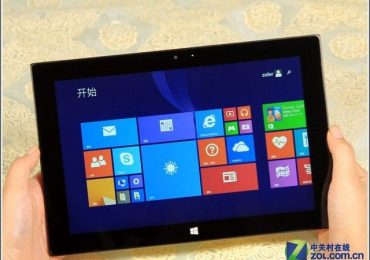
Помимо нововведений в Windows 9, о которых Microsoft расскажет на следующей неделе во вторник, компания также планирует объявить имя новой операционной системы.
По данным Reuters, Microsoft собирается не только обсудить будущее Windows 9, но и анонсировать новый бренд для своего программного обеспечения, и это может быть либо совершенно новое название, либо просто «Windows».
В публикации также говорится, что новое название «символизирует новое направление и стиль Microsoft и является расставанием с агрессивным акцентом на Windows и ПК, который был отличительной чертой стратегии предыдущего главного исполнительного директора Стива Балмера. Новый руководитель компании, Сатья Наделла, отстаивает акцентирование на продаже услуг на всех платформах.
Смена названия также является желанием исключить плохие ассоциации с операционной системой Windows 8, которая является амбициозной, но, как показало время, неудачной попыткой Microsoft адаптировать Windows для планшетных ПК. Однако с Windows 9 Microsoft надеется вернуть потерянных пользователей и, что более важно, корпоративных клиентов.
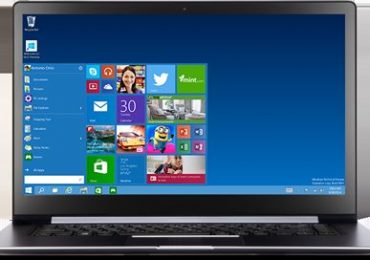
Утечки информации о Windows 9 Technical Preview показали некоторые из основных изменений. Например, компания работает над новым меню «Пуск», оконным режимом для современных приложений, центром уведомлений, виртуальными рабочими столами и другими улучшениями для рабочего стола.
Ожидается, что компания выпустит техническую версию новой ОС для общего ознакомления. Ранее сообщалось, что это произойдет сразу после 1-часового брифинга 30 сентября, но также есть информация, что ждать придется немного дольше.
Если пропал звук в наушниках или скайпе, или просто не работает клавиша Fn – не стоит отчаиваться. Все исправимо. К тому же, отсутствие звука на ноутбуках не столь редкая проблема, как это может показаться на первый взгляд.
Причины
Среди главных причин стоит выделить:
отсутствие необходимых драйверов;
неисправность динамиков и разъемов;
неправильная настройка аудиосистемы;
в стандартных системных средствах стоит галочка «Отключен».
Проверка службы управления
Узнать, почему не работает звук на ноутбуке можно только после проверки всех возможных вариантов. Стоит начать с самого простого – проверить, настройки в стандартной службе управления. Очень часто именно пользовательские действия приводят к данной проблеме.
Проверить настройки можно тремя путями:
с помощью окна «Персонализация», которое мы открываем через контекстное меню. Открываем вкладку «Звук» и смотрим, какая схема задействована, можем прослушать, какие рабочие аудио программы на данный момент используются и т.п;
с помощью расположенного в системном трее «Микшера» громкости. Здесь можно проверить, не отключен ли он полностью, а также установить уровень громкости для каждой из программ: QIP, Skype и т.д;
используя настройки медиаплееров. Для этого запускаем установленную программу и смотрим настройки.
Устраняем причины
Для того чтобы устранить причину, нужно ее установить. Начинать перебирать варианты надо от простых к сложным. Первое – проверяем системные настройки, не отключен ли он вообще. Далее убеждаемся в том, что установленные драйвера не повреждены, их версия соответствует оборудованию.
Если все это в порядке, то стоит проверить аппаратную часть, разъемы, звуковую карту. В домашних условиях это будет трудно, а в некоторых случаях и невыполнимо вообще, поэтому лучше обратится к профессионалам в специализированные сервисные центры.
Почему в ноутбуке не работает звук
Бывают проблемы с индивидуальными программами. Тогда думая, почему не работает звук на ноутбуке, изначально стоит проверить настройки самой программы. Если вы уверены, что с дистрибутивом все в порядке, вы установили качественную версию, точно следовали всем инструкциям в процессе установки программы – смело можете переходить к проверке ее настроек.
Но если с настройками все идеально – тогда стоит искать причину дальше, особенно, если проблема во многих программах.
Видео: поиск звука на ноутбуке с ОС windows 8
Проверяем наличие драйвера
Нужно убедиться в том, что установленный на ноутбуке драйвер звуковой карты точно соответствует вашей версии операционной системы. В противном случае нужно найти на диске, который продавался в комплекте с ноутбуком, или скачать в интернете на официальном сайте нужную вам версию драйвера карты для вашей операционной системы.
Стоит проверить как версию драйвера, так и его наличие. Иногда после переустановки операционной системы драйвер может не переустанавливаться. Естественно, без него не будет выхода на аудио.
Правильно ли подключена аудиосистема
Изначально стоит проверить настройки самой операционной системы. Для этого нужно зайти в «Панель управления» и открыть вкладку «Звук». Здесь мы можем увидеть все доступные аудиосистемы. На открывшемся окошке мы видим список аудиосистем. Красным цветом отмечены недоступные, зеленым – уже подключенные и доступные к использованию аудиосистемы.
Если на подключенной вами аудиосистеме в этом окошке нет зеленой галочки – значит, вы ее подключили неправильно. Еще раз проверьте правильность подключения разъемов, наличие драйверов и их версию.
Настройка
Перед началом настройки нужно убедиться в том, что вы правильно подключили исправное оборудование, нет ли конфликтов по причине несовместимости драйверов, не используются ли поврежденные драйвера.
Если все в порядке, можно переходить непосредственно к настройке параметров:
открываем «Панель управления» — «Оборудование и звук». Откроется окно с вкладками: «Воспроизведение», «Запись», «Звуки», «Связь». В первой вкладке настраиваем параметры колонок и наушников. Во вкладке «Запись» можем настроить параметры микрофона;
во вкладке «Воспроизведение» указан перечень оборудования, которое может быть подключено. Зелеными галочками выделено то, что уже подключено к системе. Выделяем его и переходим к настройке. Выбирать конфигурацию нужно исходя из того, какое оборудование вы подключили. Если подключены наушники или две колонки, лучше выбрать вариант «Стерео». Если подключено 4 колонки вместе с низкочастотным динамиком – выбираем «Объемное звучание 5.1». После этого нажимаем на кнопку «Далее», и указываем, какие из колонок боковые, а какие находятся впереди;
после подтверждения имеющейся конфигурации жмем на кнопку «Готово» и переходим к свойствам, т.е. указываем:
баланс звучания;
выбираем дополнительные эффекты (эмуляция объемного звучания, коррекция звучания, выравнивание громкости, создание фантома канала);
устанавливаем битрейт (качество) звучания.
На вкладке «Общие» видим, через какие разъемы оборудование может подключаться к компьютеру. Наиболее подходящие, выделены зеленым цветом.
После сохранения внесенных изменений переходим к настройке микрофона. Для этого нужно вернуться в «Панель управления» — «Звук» и выбрать вкладку «Запись».
Видим перечень устройств, которые могут быть подключены. Те, которые активны, выделены зеленой галочкой.
Переходим к их настройке:
открываем «Свойства»;
идем на вкладку «Общие»;
видим информацию об устройстве и разъеме, к которому его необходимо подключить.
На прочих вкладках можно выставить чувствительность микрофона, подключить другие устройства к входу и т.д.
Если после выполнения этих манипуляций проблема так и не решилась, необходимо:
еще раз убедиться в правильности подключения колонок. Проверить, включены ли они;
проверить, не отключен ли он в аудиоплеере, в компьютере;
проверить наличие драйвера, соответствие его версии;
использовать «Мастер устранения неполадок», расположенный в «Панель управления» — «Устранение неполадок» — «Устранение неполадок воспроизведения звука».
Пропал в наушниках
Если не работает звук в наушниках, вам нужно проверить правильно ли подключен разъем к ноутбуку. Если после этой проверки ситуация не изменилась – нужно перебирать другие варианты.
Проверка правильности подключения наушников аналогична проверке подключения аудиостемы. Заходим в «Панель управления — Звук», на вкладке воспроизведения ищем, есть ли в перечне устройств наши наушники. Если есть – значит с драйверами все в порядке и нужно проверять правильность подключения разъемов. Если же в списке наушники не фигурируют – проверяйте наличие и версию драйвера для этого устройства.
Также нужно убедиться, не отключен ли он посредством кнопки на самих наушниках. Причиной этого может стать любая неисправность устройства – повреждения кабеля и т.п.
Видео: не работает клавиша FN в ноутбуке
Не работает функция (клавиша) управления
Современные ноутбуки имеют множество функциональных вариантов настройки – это и клавиши, и переключатели и т.п. Клавиша Fn позволяет получить быстрый доступ к некоторым настройкам системы, включая и настройку звука. Находится она почти всегда внизу у левого края клавиатуры.
Удерживая Fn, можно добавить или убавить громкость в системе. Стоит обязательно проверить, не отключен ли он полностью вот таким нехитрым способом. Если он отключен – нужно просто изменить ситуацию на противоположную.
Если же не работает Fn, можно воспользоваться восстановлением системы. Это самый быстрый способ достичь желаемого эффекта без углубления в причины проблемы. Но если хотите досконально разобраться в ситуации – стоит идти другим путем.
Настройки в БИОСе
Неправильные настройки БИОСа могут стать причиной неработоспособности кнопки. На разных моделях ноутбуков меню, отвечающее за эти настройки, может отличаться. Поэтому нужно просто зайти в БИОС и посмотреть, какие там выставлены параметры, отвечающие за функционал этой кнопки.
Если не работает кнопка управления – необходимо выполнить ее диагностику. Для этого просто нужно проверить ее действие в разных программах. Если вы точно обнаружили, что конкретная кнопка на вашей клавиатуре вышла из строя – нужно исправить эту ситуацию.
Самостоятельно сменить кнопку может быть проблематично, поэтому лучше воспользоваться услугами сервисного центра. В большинстве случаев замене подлежит вся клавиатура, поскольку подобрать конкретную кнопку, взирая на разнообразие видов и форм клавиатур, может быть сложно.
Как видим, его отсутствие – не столь редкая проблема. Он может исчезнуть после обновления драйвера, операционной системы, после внесения системных настроек или по каким-то другим причинам.
В любом случае паниковать не стоит. Нужно проверить возможные варианты исчезновения и устранить проблему, если, конечно, причина не заключается в вышедшем из строя оборудовании, починить которое в домашних условиях может быть проблематичным, а для большинства пользователей – невыполнимым вообще заданием.
Изначально стоит проверить, не отключен ли он в системном трее, медиаплеере. Возможно причина в микрофоне, динамике, вытянутом шнуре. Если это все в порядке – проверяем программную часть. Если и здесь все соответствует норме – тогда причина в аппаратной слагаемой.
Для диагностики можно обратиться к специалистам, которые смогут за считанные минуты при помощи специальных средств точно установить поломку и предложить оптимальный путь выхода из сложившейся ситуации. Но сначала нужно проверить все возможные варианты самостоятельно.
Как и операционная система Windows или другое программное обеспечение, Microsoft Office 2010 и Office 2013 могут быть установлены так называемым методом «unattended installation» (автоматическая или «тихая» установка). Как подсказывает название, автоматическая установка – это не что иное, как тип установки, который не требует вмешательства со стороны пользователя.
Автоматическая установка использует предварительно настроенный файл, содержащий все настройки и параметры, необходимые для завершения установки. Например, этот файл может включать в себя ключ продукта, директорию установки и язык.
Автоматическую установку Office 2010 или Office 2013 можно выполнить путем размещения файла Config.xml в том же месте, где находится файл setup.exe. А генерация пользовательского файла Config.xml больше не является утомительной задачей благодаря Windows Answer Key File Generator. Это онлайн-инструмент для быстрого создания Unattend.xml для Windows и Config.xml для Office.
Здесь мы покажем, как сгенерировать файл Config.xml для создания автоматической установки Office.
Шаг 1: Во-первых, откройте сайт Windows Answer Key File Generator. В меню сайта выберите «Office» и нажмите на кнопку «2010» или «2013», чтобы приступить к настройке Config.xml.
Шаг 2: Укажите основные параметры, такие как ключ продукта («Product Key») и путь установки («Installation Path»), если вы хотите, чтобы Office устанавливался не в папку по умолчанию, а в другое место).
Кроме того, вы можете настроить установщик так, чтобы его интерфейс был полностью скрыт во время установки («Display level»). Есть и вариант («Completion Notice»), позволяющий скрыть уведомление о завершении установки.
Наконец, выберите программы из состава Office, которые должны быть установлены во время процесса. Для этого в разделе «Install Office Features» в выпадающем меню рядом с названием программы выберите «The feature is not installed option», если вы не хотите, чтобы она устанавливалась. С другой стороны, параметр «The feature is installed on the user’s computer» будет указанием, что программа должна быть установлена.
Шаг 3: Когда закончите, нажмите на ссылку «Download File» (находится в нижней части страницы), чтобы скачать настроенный файл Config.xml. Если по каким-то причинам эта ссылка не работает, нажмите на кнопку «Highlight All», скопируйте код, вставьте его в «Блокнот», а затем сохраните файл как Config.xml.
Шаг 4: Далее скопируйте файл Config.xml в папку Office 2010/2013. Убедитесь, что вы поместили файл в корневую папку, в которой находится файл Setup.exe.
На этом все! Запустите программу установки и убедитесь, что автоматическая установка работает нормально.
Каждая версия Windows несет в себе определенный набор установленных программ, функций и приложений, при этом пользователь может отключить (удалить) ненужные особенности, или добавить те, которые нужны, но не установлены по умолчанию. Удалив ненужные функции, программы или приложения, можно освободить довольно много места на диске, что особенно актуально для 100-долларовых планшетов, которые в последнее время наводнили рынок.
В этом руководстве мы покажем, как добавить или удалить компоненты в Windows 7, Windows 8 и Windows 8.1.
Все необходимые действия мы будем производить в окне под названием «Компоненты Windows».
Как открыть «Компоненты Windows» в Windows 7
Окно «Компоненты Windows» можно открыть из раздела «Удалить или изменить программу» (который также известен как «Программы и компоненты»). Самый простой способ открыть «Компоненты Windows» заключается в использовании меню «Пуск». Чтобы это сделать, нужно открыть меню, ввести «включение компонентов» в строку поиска и нажать на соответствующий элемент в результатах поиска (см. скриншот ниже).
Как открыть «Компоненты Windows» в Windows 8 и 8.1
На рабочем столе нажмите сочетание клавиш Win + S, введите «включение компонентов», а затем в результатах поиска нажмите на «Включение или отключение компонентов Windows».
Кроме того, есть и другой способ, который также работает в Windows 7. Откройте «Панель управления» и в разделе «Программы» нажмите на ссылку «Удаление программы».
Затем нажмите на ссылку «Включение или отключение компонентов Windows» в окне «Программы и компоненты».
В результате вы увидите окно «Компоненты Windows».
Как удалить компоненты Windows
Окно «Компоненты Windows» представляет собой список всех функций, программ и приложений, доступных для конкретной версии Windows. Компоненты, которые отмечены флажком, уже установлены и доступны на вашем компьютере. Для просмотра дополнительной информации о компоненте, достаточно просто навести на него курсор мыши.
Чтобы удалить компонент или программу, просто снимите его флажок. Вы можете удалить сразу несколько компонентов. После этого нажмите «OK».
При снятии флажка вы увидите предупреждение, что отключение функции может повлиять на другие компоненты, программы или настройки. Чтобы узнать больше, вы можете нажать на ссылку «Подробности в Интернете» в нижней части предупреждения. Если вы соглашаетесь с последствиями вашего выбора, нажмите «Да». В противном случае нажмите «Нет» и процесс удаления (отключения) будет отменен.
Windows требуется время, чтобы внести необходимые изменения. Некоторые функции могут быть удалены или отключены без необходимости перезагружать систему. Если в случае с функцией, которую выбрали вы, все именно так, вы будете проинформированы, что Windows выполнила запрошенные изменения.
После удаления некоторых компонентов, Windows может сообщить вам, что для того чтобы применить изменения, нужно перезагрузить компьютер. Нажмите «Перезагрузить сейчас» и дождитесь завершения процесса. Имейте в виду, перезагрузка займет больше времени, чем обычно, поскольку операционной системе потребуется затратить дополнительное время на настройку самой себя в соответствии с вашими указаниями.
Как добавить компоненты Windows
Добавление компонентов в Windows состоит из тех же действий, что и их удаление. Разница лишь в том, что вместо снятия флажков их нужно устанавливать.
Во время процесса инсталляции, в зависимости от того, что вы выбрали для установки, Windows может запросить разрешение на загрузку некоторых файлов из Windows Update. Позвольте операционной системе сделать это для успешного завершения установки. А в некоторых случаях Windows может даже попросить установочный диск операционной системы.
Заключение
Есть ли смысл в удалении некоторых неиспользуемых компонентов и программ, если вам не хватает места на диске? Ответ – Да!
Например, если вы, будучи пользователем Windows 7, не используете гаджеты, Windows Media Center, DVD-студию, «Интернет-игры», «Другие игры», а также факс и сканер, удаление этих компонентов позволит вам освободить в общей сложности 0.24 Гб (245 Мб). Это приличная экономия, когда свободное пространство на диске является реальной проблемой.
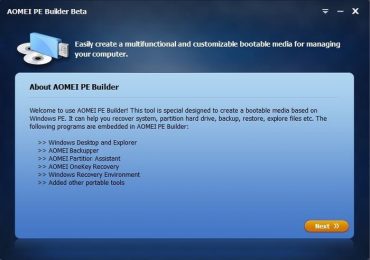
Разработчики из AOMEI выпустили еще одну фантастическую бесплатную утилиту для операционной системы Windows. AOMEI PE Builder – это удобный инструмент для создания загрузочного носителя, не требующий установки Windows Automated Installation Kit (WAIK).
Загрузочный носитель, созданный с помощью AOMEI PE Builder, может быть использован для управления жесткими дисками, резервного копирования или устранения проблем с Windows в случае сбоя системы.
Поскольку PE Builder создан на основе Windows PE, он включает в себя знакомую панель задач, меню «Пуск» и проводник Windows.
Также в составе PE Builder имеется программное обеспечение Partition Assistant Standard и AOMEI Backupper Standard, т.е. вы можете использовать загрузочный CD / USB для управления вашим жестким диском и резервного копирования без загрузки операционной системы. Так что если ваша Windows больше не загружается и ничто не помогает вернуть ее к жизни, вы можете воспользоваться этим инструментом для резервного копирования ваших данных перед переустановкой Windows.
В дополнение к этим двум инструментам от AOMEI, PE Builder также включает в себя инструмент для восстановления и исправления системы и встроенную утилиту для управления дисками.
Особенности PE Builder:
Создание загрузочного носителя на основе WinPE без WAIK
Возможность добавлять свои собственные портативные инструменты
Возможность добавлять драйвера устройств
Знакомый пользовательский интерфейс с панелью задач, стартовым меню и рабочим столом
Возможность подключения к интернету для сканирования компьютера на предмет заражения вирусами
Возвращаясь к особенностям, следует отметить, что инструмент позволяет настроить загрузочный носитель путем добавления портативных инструментов и драйверов. Например, с помощью PE Builder на загрузочный носитель вы можете добавить 7-Zip, VLC, Notepad++ и многие другие любимые инструменты. Возможность добавлять собственный набор инструментов, безусловно, является изюминкой этого программного обеспечения, так как ни один из других бесплатных PE-билдеров не предлагает такую функциональность.
Другая важная особенность заключается в том, что PE Builder позволяет подключаться к интернету для поиска вирусов на вашем компьютере. Таким образом, вы можете использовать загрузочный носитель для удаления вирусов и других подозрительных файлов с ПК.
Текущая версия (1.0) PE Builder совместима с Windows 7, Windows 8, Server 2008 R2 и Server 2012, но не поддерживает Windows 8.1, XP и Vista, то есть вы не сможете установить программу на компьютеры под управлением этих версией операционной системы. Однако загрузочный носитель, созданный на компьютере с Windows 7 или 8, будет работать с Windows 8.1 и другими версиями.
Интерактивная «флэшка» Google Chromecast является исключительно успешным продуктом, который позволяет транслировать практически любое содержание на большой экран телевизора. Концепция Chromecast была заимствована рядом компаний, среди которых и Mozilla, а теперь к ним присоединилась Microsoft.
Редмондская компания представила Wireless Display Adapter – устройство, с которым вы можете передавать изображение с экрана вашего смартфона или планшета на телевизор или монитор. Донгл подключается к порту HDMI или USB на телевизоре или мониторе и работает в режиме P2P стандарта Miracast.
Microsoft Wireless Display Adapter может использоваться для презентаций в корпоративном секторе, а среднестатистический пользователь может использовать устройство для игр или просмотра Netflix на большом экране. И поскольку тут используется стандарт Miracast, HDMI «флэшка» от Microsoft не нуждается в Wi-Fi-сигнале, как Chromecast. Технология Miracast встроена в Windows 8.1; также она поддерживается рядом устройств с Windows Phone 8.1 и Android.
Цена 59.95 долларов не является самой привлекательной на рынке, так что соперничать с Chromecast, который стоит 35 долларов, будет не просто.
От Windows 9 мы ждем радикальных изменений и одно из них, если верить возникшему сегодня слуху, заключается в том, что Microsoft планирует обеспечить поддержку только 64-битной и 128-битной архитектур, убив 32-битную версию своей операционной системы с запуском Windows 9.
Хотя 64-разрядные аппаратные средства занимают доминирующее положение на рынке, работая под управлением Windows 8 или Windows 7, очень маловероятно, что компания предпримет такой шаг так скоро.
Существует куча причин, почему компания не станет отказываться от архитектуры x86 (32-bit) в ближайшем будущем. Например, позволив запускать Windows 9 только на 64- и 128-битных процессорах, пользователи старых компьютеров придется модернизировать свой ПК или купить новый. Казалось бы, это идеальное решение, чтобы повысить продажи ПК, но не идеальное, чтобы обеспечить Windows 9 популярность на рынке, так как многие пользователи не станут ничего менять, а просто продолжат использовать Windows XP, 7 или 8.
Также софтверный гигант совершенствует свою операционную систему для оптимальной работы на бюджетных устройствах, оснащенных 1 Гб RAM. Так что маловероятно, что Microsoft не будет выпускать 32-разрядную версию Windows 9.
Кроме того, не стоит забывать о корпоративных клиентах и предприятиях, где тысячи компьютеров работают под управлением 32-разрядной версии Windows. Отказ от поддержки 32-битных процессоров в Windows 9 противоречит всему тому, что пытается сделать Microsoft.
Проблемы Microsoft в Китае привели к задержке рыночного дебюта новой игровой системы Xbox One, которая является одним из ключевых продуктов компании. Софтверный гигант решил перенести старт продаж. Предполагается, что это решение продиктовано расследованием, которое китайские власти начали против американской компании.
Xbox One дебютирует в Китае в конце года, сообщает Рейтер со ссылкой на информацию от Microsoft. В соответствии с планом, консоль должна была поступить в продажу в Китае 23 сентября, т.е. сегодня. Развлекательное устройство будет стоить 600 долларов, а в комплекте с контроллером Kinect — $700.
Ведущие игроки в индустрии игр получили возможность атаковать китайский рынок в начале года, когда правительство сняло 13-летний запрет на продажи игровых консолей в стране. Аналитики ожидают, что китайский рынок игровых продуктов достигнет 10 миллиардов долларов в 2015 году.
Согласно рыночным наблюдателям, Microsoft не смогла в срок запустить Xbox One в Китае из-за проблем компании в азиатской стране. Недавно против компании были начаты антимонопольные проверки, а перед этим власти заблокировали сервис OneDrive и запретили использовать Windows 8 в правительственных учреждениях.
ОБНОВЛЕНИЕ: Консоль будет запущена в Китае не в конце года, а 29 сентября.
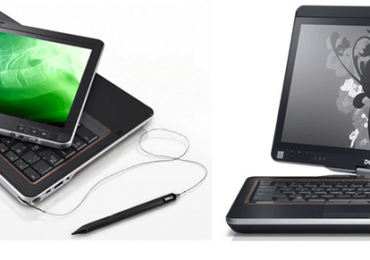
Когда на рынке появились планшеты, они тут же были объявлены убийцами ноутбуков. iPad изначально считался большим iPod touch и абсолютно ненужным устройством, но время показало, что рынок не нуждается в переносных компьютерах. Однако теперь продажи планшетов снизились, в то время в продажах ПК наблюдается рост.
Не поймите меня неправильно. iPad продается очень хорошо, но не достаточно хорошо. Компания Apple даже позволила себе выпустить продукт-каннибал iPad Mini, который автоматически съел рыночную долю своего большого брата.
Проблема в том, что последние два года мы видим «искусственные» улучшения в планшетах. Уже не достаточно просто выйти на сцену и сказать, что планшет стал в два раза быстрее, или имеет дисплей с более высокой плотностью пикселей. Потребителей больше не впечатлить и тем, что планшет уменьшился до 7 дюймов, или стал 12-дюймовым.
Вместе с тенденцией к увеличению размеров экранов смартфонов на рынке образовалась новая категория устройств. Речь идет о «фаблетах». Граница между так называемыми «мини» планшетами и фаблетами сильно размыта. Большинство людей, вместо небольшого планшета, который нельзя использовать в качестве телефона, предпочли бы купить огромный телефон, чтобы использовать… в качестве планшета. На стороне Android почти нулевая разница между функциями планшетов и телефонов, поэтому покупка сразу двух категорий устройств лишена смысла. А Microsoft, вопреки тому, что слабые продажи Surface очень сильно ударили по компании, продолжает пытаться убедить нас, что планшет и ноутбук отлично сочетаются в одном устройстве.
В первом полугодии 2014 г. продажи планшетов резко упали. Apple объявила о падении продаж своих iPad на 9.2% во втором и на 16.1% в первом квартале 2014 г. Статистика IDC показывает, что в апреле-июне замедлились и поставки планшетов Samsung.
В то же время, по данным IDC и Gartner, продажи PC в США во втором квартале выросли на 7%, в то время как Apple продала 4.1 млн. компьютеров Mac, сообщив об увеличении продаж на 5% по сравнению с аналогичным периодом прошлого года. Напомню, что в конце июля генеральный директор Best Buy заявил в интервью для Recode, что продажи планшетов «рухнули».
Одной из возможных причин снижения продаж является перенасыщение рынка. Почти все, кто хотел купить планшет, сделали это. В развитых странах планшеты есть даже у бабушек и детей.
Тем не менее, многим людям планшет не нужен вообще. Основным «виновником» этого является компания Samsung, которая успешно вывела на рынок смартфоны с огромными экранами. Компания доминирует на рынке до такой степени, что даже ярые противники огромных дисплеев, как Apple, были вынуждены выпустить подобные устройства, чтобы ответить на мощную конкурентную волну.
Многие, в том числе и я, считают, что планшеты просто стали скучными и непривлекательными для потребительской аудитории. Эксперименты с большими, средними и малыми дисплеями больше не работают, а производительность не является приоритетом и может произвести впечатление разве что на «технологичных маньяков». Уровень персонализации полностью зависит от операционной системы, и она идентична тому, что предлагают фаблеты и смартфоны.
На данном этапе планшеты не рассматриваются как продукт для обычных пользователей. Категория рассматривается как таковая, предлагающая продукты для повышения продуктивности. Производители любят рекламировать свои планшеты как устройство, с которым можно сделать работу где угодно и без необходимости использовать для этого ноутбук. Это идея принадлежит Microsoft, но продажи говорят сами за себя.
Согласно недавним слухам, Microsoft хочет объединить все платформы Windows под одним брендом. Мы можем только догадываться о причинах этого решения. Возможно, новая «уникальная» стратегия гиганта подразумевает преднамеренное размытие границ между телефонами, планшетами и фаблетами. Будет ли эта стратегия успешной – поживем – увидим.
Другие компании, такие как Apple, категорически отказываются объединять планшеты и ноутбуки, утверждая, что это две разные категории продуктов, которые предлагают специально созданный для них пользовательский опыт. Я частично согласен. iPad не может заменить мне мой ноутбук. Как убедить людей, стремящихся к продуктивности, использовать Photoshop без мыши, например. Еще сложнее убедить их делать это на 8-дюймовом экране.
Планшеты не умрут. Продуктовая категория относительно молодая и предлагает большое поле для изменений. То, что производители должны сделать, так это перестать думать, что мы глупцы. Они не смогут продавать нам одни и те же функции несколько лет подряд, каждый раз подчеркивая, что теперь они работают еще быстрее.
Apple, Microsoft, Samsung и Google должны убедить нас, что планшет подходит и для других задач, а не только для просмотра видео, прослушивания музыки, серфинга и быстрой, но ограниченной обработки документов.
Продажи будут падать до тех пор, пока производители не перестанут сходить с ума с неадекватными размерами экранов, моделями 2-в-1 и процессорами на 25% быстрее, а потребители не будут убеждены, что планшет является устройством, которым обязательно нужно обладать. Другой вариант – мы можем просто перестать быть такими требовательными.
Если вы используете операционную систему от Microsoft со времен Windows XP, высоки шансы, что вы хорошо знакомы с инструментом nLite, который позволяет настраивать установочный дистрибутив Windows XP путем интеграции в него драйверов (или пакетов обновлений) и удаления из него родных программ.
Впоследствии, когда миру была представлена Windows Vista, разработчик (Dino Nuhagic) выпустил новый инструмент под названием vLite, предназначенный для работы с дистрибутивом Vista. Однако, по каким-то причинам разработчик не выпустил новую программу с поддержкой Windows 7 и в течение очень долго времени не обновлял nLite и vLite.
К нашей радости, на прошлой неделе Dino Nuhagic выпустил следующее поколение своего инструмента – NTLite. Это программа предназначена для тонкой настройки установщика Windows 7, Windows 8 и более поздних версий операционной системы Windows.
Как и предшественники, NTLite является мощной утилитой с возможностью удаления различных компонентов Windows из дистрибутива операционной системы и добавления в него драйверов и обновлений.
Возможность вносить изменения в уже установленную Windows без переустановки операционной системы, является основным моментом этой программы, но эта функция доступна только в Pro-версии NTLite.
Бесплатная версия позволяет удалить некоторые компоненты Windows и интегрировать обновления/драйверы. Кроме того, программа позволяет применить ряд твиков и создать дистрибутив с поддержкой установки в автоматическом режиме. В общем, возможность модифицировать уже установленную операционную систему является единственной крупной недостающей функцией в бесплатной версии.
Это первый релиз программы, так что во время использования вы можете столкнуться с различными ошибками. Но если NTLite будет регулярно обновляться, он может стать верным помощником для многочисленных пользователей Windows, которым нужен бесплатный инструмент для работы с установщиком, учитывая, что популярный RT7Lite уже давно не обновляется.
NTLite поддерживает 32-разрядные и 64-разрядные редакции Windows. Важно отметить, что бесплатная версия предназначена только для личного использования. И еще, обратите внимание, что SmartScreen может предостеречь вас от запуска установочного файла NTLite, но вы можете спокойно пропустить это предупреждение.