Рубрики
Windows 10

Как закрепить папку на панели задач в Windows 10 TP

В Windows 7 Microsoft ввела ряд небольших, но очень полезных функций для улучшения панели задач и удобства работы на рабочем столе. Aero Snap, Shake, Peek, возможность закреплять программы на панели задач и опции для быстрого доступа к часто используемым файлам и папкам с помощью функции Jump List – это лишь некоторые из основных моментов.

Однако даже при том, что доступ к часто используемым файлам и папкам можно получить щелчком правой кнопки мыши на значке проводника, Windows 7 и Windows 8 не позволяют пользователям закреплять папки на панели задач, по крайней мере, встроенными средствами.

Изменилось ли это в Windows 10? Ответ – да. Один из множества положительных моментов в Windows 10 заключается в том, что эта версия операционной системы позволяет прикреплять папки к панели задач без помощи сторонних утилит. К примеру, вы можете закрепить «Загрузки», «Изображения», «Видео» и любую другую папку, к которой вы часто обращаетесь. Другое преимущество этого состоит в том, что вы можете открывать закрепленные папки с помощью горячих клавиш (клавиша Windows + цифры от 1 до 9).

Как закрепить папку на панели задач в Windows 10 TP

Для того чтобы закрепить папку в панели задач в Windows 10, просто следуйте инструкции ниже:

Шаг 1: Прежде всего, найдите папку, которую вы хотите закрепить. Обратите внимание, что вы не можете закрепить сразу несколько папок.

Шаг 2: Далее щелкните правой кнопкой мыши на папке, а затем нажмите «Pin to start». Это действие закрепит вашу папку в меню «Пуск» или на начальном экране.

Как закрепить папку на панели задач в Windows 10 TP

Шаг 3: Теперь откройте меню «Пуск»/начальный экран, щелкните правой кнопкой мыши на плитке папки и нажмите «Pin to taskbar». На этом все!

Как закрепить папку на панели задач в Windows 10 TP

Как вы заметили, Windows 10 не позволяет закреплять папки на панель задач непосредственно с рабочего стола или из проводника, и это не очень удобно, так как приходится выполнять одно лишнее действие. Так, по крайней мере, дело обстоит в текущей предварительной версии. Остается только надеяться, что компания добавит эту опцию в контекстное меню проводника к моменту выхода финальной версии.

Кстати, точно таким же способом к панели задач можно прикрепить и корзину.

Рубрики
Сервисы

Новые устройства Lenovo Yoga с Windows

Новые устройства Lenovo Yoga с Windows

Вчера вечером у Lenovo состоялось специальное мероприятие в Лондоне. Вопреки тому, что у нас было относительно четкое представление о том, что покажет компания, без сюрпризов не обошлось. Хорошая новость в том, что эти сюрпризы приятного типа, и у представленных моделей есть чем привлечь внимание потребителей.

Прежде чем, перейти к самой продукции, я должен отметить один важный факт, который был выделен в ходе мероприятия – Lenovo официально продает больше планшетов и смартфонов, чем компьютеров. Однако вчера мы увидели ноутбук, который, безусловно, поможет компании во втором секторе. Речь идет о…

Lenovo Yoga 3 Pro – ультрабук с инновационным шарниром

Новый гибрид тоньше и легче. Yoga 3 Pro знаменует собой важный шаг в развитии серии, так как вводит новую технологию шарнира. В 2012 году компания выпустила первую модель, которая позволила пользователям двигать дисплей на 360 градусов, благодаря чему клавиатуру можно использовать в качестве подставки или полностью закрыть позади дисплея. Эта функция стала очень популярной, и другие производители начали предлагать модели с подобной возможностью.

Новые устройства Lenovo Yoga с Windows

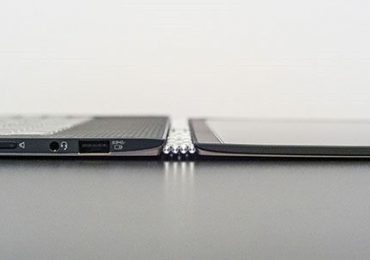
Шарнир новой модели также позволяет превращать устройство из стандартного ноутбука в планшет. Однако новая система является одним цельным механизмом, который проходит вдоль ноутбука и заменяет две пластиковые (или алюминиевые) петли, используемые в подобных моделях. Новый шарнир обеспечивает гораздо более высокую безопасность и прочность, так как разработан более чем из 800 стальных и алюминиевых деталей, а соединение с 13.3-дюймовым дисплеем имеется в шести местах.

Новые устройства Lenovo Yoga с Windows

Наряду с превосходным визуальным эффектом новый шарнир позволил Lenovo уменьшить весь ноутбука на 14% и на 17% толщину – по сравнению с прошлогодней моделью. В результате толщина Yoga 3 Pro составляет всего 12.8 мм.

13.3-дюймовый IPS-дисплей имеет разрешение 3200×1800 пикселей. Ноутбук оснащен и процессором из новой серии Core M (Intel Core-M 5Y70). Это линия отличается от традиционных Core i4/i5/i5 и предназначена для устройств самого высокого класс – ноутбуков, гибридов и планшетов. Процессор разработан с использованием 14-нанометрового техпроцесса, а его таковая частота составляет 1.1 ГГц, но в турбо режиме увеличивается до 2.6 ГГц. Ноутбук будет доступен в конфигурациях с 4 Гб и 8 Гб RAM, а для хранения данных будут использоваться SSD-диски с емкостью 256 Гб или 512 Гб. Аккумулятор обеспечит до 9 часов автономной работы.

Новые устройства Lenovo Yoga с Windows

Lenovo также продемонстрировала новую софтверную функцию Harmony, которая меняет настройки в соответствии с используемым приложением. Например, если вы читаете электронную книгу, Harmony изменит яркость и температуру цвета в соответствии с внешним светом. А если вы смотрите фильм, будут оптимизированы настройки звука. Согласно Lenovo, Harmony может распознавать до 50 популярных приложений.

Yoga 3 Pro поступит в продажу до конца месяца по цене от 1349 до 1599 долларов.

На мероприятии была представлена и обновленная версия планшета Yoga tablet…

Yoga tablet 2 – с операционной системой Windows 8.1

Новое устройство будет выпущено с 8» и 10» дисплеями с разрешением 1920 х 1200 пикселей и будет полагаться на четырехъядерный процессор Intel Atom Z3745 с частотой 1.33 ГГц (1.86 ГГц в режиме турбо).

Новые устройства Lenovo Yoga с Windows Новые устройства Lenovo Yoga с Windows Новые устройства Lenovo Yoga с Windows

Lenovo YOGA Tablet 2 с 10-дюймовым экраном

Модель располагает 2 Гб оперативной памяти и 32 Гб встроенного хранилища, которое может быть увеличено за счет слота для карт памяти microSD. Основная камера имеет разрешение 8-мегапикселей, а фронтальная – 1.6-Мп. Компания оснастила планшет двухдиапазонными Wi-Fi и Bluetooth 4.0, но в дополнение к этому будут и модели с LTE.

Новые устройства Lenovo Yoga с Windows Новые устройства Lenovo Yoga с Windows Новые устройства Lenovo Yoga с Windows

Lenovo YOGA Tablet 2 с 8-дюймовым экраном

Среди остальных характеристик есть аудио технология Dolby, два динамика Wolfson Master HiFi и улучшенная подставка, которая вращается на 180 градусов и снабжена отверстием для подвешивания планшета. Батареи имеют емкость 6400 mAh и 9600 mAh и соответственно обеспечивают до 15 и 18 часов автономной работы.

Начало продаж ожидается в этом месяце по цене 299 долларов за 8» модель и 399 долларов за 10» модель.

Рубрики
Программы

Голландское правительство заплатит миллионы за поддержку Windows XP

Голландское правительство подписало соглашение с Microsoft о продлении поддержки Windows XP. Как сообщает издание Dutch News, компания из Редмонда получит несколько миллионов евро за поддержку операционной системы на рабочих компьютерах примерно 40 000 государственных служащих до января 2015 г. Только после этого правительство планирует приобрести новую операционную систему.

Кроме того, Windows XP по-прежнему используют администрации нескольких провинций. Тем не менее, в соответствии со статьей соглашение ограничивается государственной администрацией в Гааге.

Подобное соглашение с Microsoft уже заключило и британское правительство, которое заплатит около 6.8 млн. евро за расширение поддержки сроком на один год. За эти деньги Microsoft будет предоставлять обновления безопасности для Windows XP, а также для Office 2003 и Exchange Server 2003. Великобритания планирует перевести все компьютеры в государственном секторе на новую операционную систему не позднее апреля 2015 г.

Поддержка 13-летней Windows XP была прекращена 8 апреля. В этот день компания в последний раз разослала обновления безопасности для операционной системы. После 8-го апреля Microsoft больше не будет предлагать бесплатных обновлений, а машины, на которых работает эта операционная система, софтверный гигант теперь оценивает как «не защищенные».

Рубрики
Microsoft Office

Sway – новое приложение для Microsoft Office

В скором времени в популярный офисный пакет от Microsoft будет добавлено новое приложение. Оно называется Sway и разработано, чтобы помочь пользователю превратить свои идеи в интерактивный контент, которым затем можно поделиться в интернете.

То, что вы можете получить с помощью Sway, представляет собой смесь из веб-страницы и презентации PowerPoint, которую можно воспроизвести на любом устройстве без проблем с совместимостью.

Sway позволяет рассказать историю или пережитый опыт с помощью текста, фото, видео (в том числе YouTube) и другого мультимедийного контента с несколькими простыми кликами. Окончательный результат, который можно посмотреть на смартфоне, планшете или ПК, может быть передан через интернет друзьям и близким.

Если вы хотите получить более точное представление о том, что же такое Sway, посмотрите два видео ниже. Вы также можете перейти на специальный сайт, где вы можете оставить свой адрес электронной почты, чтобы получить приглашение для тестирования предварительной версии приложения.

Рубрики
Windows 10

Как активировать центр уведомлений в Windows 10 Technical Preview

Как активировать центр уведомлений в Windows 10 Technical Preview

Windows 10 Technical Preview не включает в себя центр уведомлений, но если вы готовы выполнить некоторые инструкции, вы можете включить эту функция прямо сейчас. Однако имейте в виду, что с этим методом центр уведомлений не будет включен постоянно. Кроме того, в системный трей не будет добавлен значок центра уведомлений.

Инструкции достаточно просты. Скачайте этот ZIP-архив. Извлеките папку x86 или x64, в зависимости от версии установленной операционной системы, и переименуйте ее в »stuff».

Как активировать центр уведомлений в Windows 10 Technical Preview

Теперь просто запустите файл notification.exe, чтобы увидеть центр уведомлений. Изначально он будет пустой, но если вы, например, установите приложение из Магазина Windows, это должно будет отобразиться в нем.

Рубрики
Обзоры

Samsung приносит Microsoft больше дохода, чем Skype, Windows Phone и Xbox

Android является самой популярной мобильной операционной системой в мире. Да, это собственность Google, но она использует множество патентов, принадлежащих одному из крупнейших конкурентов компании – Microsoft.

Вопреки тому, что слухи о том, сколько денег получает софтверный гигант от компаний, таких как Samsung и HTC, существуют уже давно, завеса тайны была приоткрыта только на днях.

Как мы уже сообщали, Microsoft подала иск против Samsung – крупнейший производитель Android-смартфонов в мире. Из документов стало ясно, что корейцы ежегодно платят более 1 млрд. долларов за использование патентов создателей Windows.

Да, сумма звучит впечатляюще, но это чувство можно усилить еще больше. В прошлом году операционная выручка Microsoft от отдела Entertainment and Devices, который включает в себя консоли Xbox (в том числе Kinect и Xbox Live), Skype и смартфоны с Windows Phone, составила 848 млн. долларов. Денежная сумма, уплаченная Samsung, покрывает финансовые результаты Bing и MSN Network, которые зафиксировали убыток в 1.3 млрд. долларов в прошлом году.

Но это еще не все. Редмондский гигант получат от Samsung за год даже больше, чем Apple удалось отсудить у корейцев после всех основных патентных дел. И мы не должны забывать, что здесь даже не упоминаются доходы Microsoft от других производителей устройств с Android.

Согласно самой Microsoft, компания владеет более чем 200 патентных семейств, необходимых одному смартфону с Android. Все это превращает Android в один из самых прибыльных продуктов для Microsoft.

Рубрики
Windows

Microsoft и Adobe оптимизируют Photoshop и Illustrator для сенсорных устройств общими усилиями

Рост использования устройств с сенсорными экранами на рабочем месте является важным фактором, который софтверные компании должны принимать во внимание, чтобы улучшить удобство использования своей продукции. Это как раз именно то, что пытается сделать компания Adobe со своими инструментами Photoshop и Illustrator, которые благодаря недавнему обновлению обзавелись частичной поддержкой сенсорного управления.

Используя жесты, возможно увеличение, а также поворот или перемещение изображения – только с помощью пальцев, без необходимости использовать мышь и клавиатуру. Однако это лишь одна из многих особенностей, которые придут в ближайшие месяцы. Все это благодаря объявленному партнерству между Microsoft и Adobe, которое приведет к развитию инновационных программных решений, обещающих облегчить жизнь тех, кто использует сенсорные интерфейсы для управления программным обеспечением.

В настоящее время элементы управления, предназначенные для управления через сенсорный экран, отсутствуют или слабо развиты. Это приводит к невозможности эффективно использовать программное обеспечение, такое как Photoshop и Illustrator без традиционного контроллера (мыши или тачпада) и клавиатуры на сенсорных устройствах. Но с новым партнерством мы определенно можем рассчитывать на заметное улучшение в управлении Photoshop и Illustrator с помощью прикосновений.

В видео ниже вы увидите некоторые улучшения, которые были сделаны, или будут сделаны в будущих версиях программного обеспечения от Adobe.

: Microsoft

Рубрики
Обзоры

Windows 95 на запястье с помощью Gear Live и Android Wear

Вас удивил порт Minecraft для Android Wear сделанный несколько дней назад? Тогда видео ниже удивит вас еще больше. Операционная система от Google, предназначенная для носимых устройств, является почти неисчерпаемым ом вдохновения для независимых разработчиков и энтузиастов, которые расширяют горизонты умных часов интересными идеями.

Одна из последних разработок для Android Wear, которой не суждено пройти незамеченной, позволила установить Windows 95 на Samsung Gear Live. В тексте нет опечатки. Речь идет не о Windows Phone, а о настольной операционной системе, которая в миниатюрном виде работает буквально на запястье.

Как подсказывают заметки в видео, портирование осуществляли с использованием эмулятора aDosBx, который доступен в Google Play. Он не самый лучший, по мнению автора проекта, но единственный, который обеспечил достаточную стабильность.

Конечно же, было бы глупо думать, что порт превратит устройство с Android Wear в замену ПК, но он отражает то, что казалось немыслимым еще несколько лет назад – настольная операционная система на запястье, хотя и со всеми вытекающими ограничениями.

Рубрики
Интернет

Что такое IP адрес. Адрес IP что это

Каждое присоединенное к цифровой сети устройство имеет уникальный идентификатор. Самые распространенные сети, в том числе и Интернет, работают по протоколу TCP/IP (IP — Internet Protocol), и этот однозначно определяющий устройство код называют IP-адресом.

Содержание

Обзор и история IP адреса

С начала 80х годов и до наших дней сложились два стандарта IP-адресации: IPv4 и IPv6. Первым для идентификации устройств стали использовать IP версии 4, привычный нам сейчас, но имеющий существенное ограничение. Максимальная длина адреса в 32 бита позволяет адресовать лишь около 4 миллиардов абонентов, и этот лимит был быстро исчерпан. Развитием стандарта стала версия 6, известная как IPv6. Так что такое IP адрес?

IP адрес IPv4

Каждое устройство, способное работать в IP-сетях имеет IPv4-адрес. Выглядит он в традиционном представлении как четыре числа, разделенные точками, каждое от 0 до 255, которые называются октетами, так как в двоичном представлении являются восемью битами. Например, «192.168.0.1». Пакет данных, пересылаемый по IP-сети, имеет особую область, называемую заголовком, в котором отображается информация об отправителе и получателе этих данных, заданная IP-адресом.

Существует несколько видов зарезервированных адресов:

  • 127.0.0.1 — обратная петля, представляет адрес локального интерфейса
  • х.х.х.0 — адрес целой сети
  • х.х.х.255 — широковещательный адрес. Пакеты, адресованные этому интерфейсу, получат все абоненты указанной сети.

Весь диапазон адресов разделен на несколько классов, от A до E. Для этого 4 октета адреса разделены на код класса (первый 1, 2, 3 или 4 бита), адрес сети и адрес хоста в этой сети. В каждом классе был выделен диапазон адресов, доступный для использования в частных подсетях. Для примера, «10.x.x.x» и «192.168.x.x», являющиеся частями сетей классов А и С соответственно.

Уже к концу 80х годов прошлого века такой подход к разделению адресного пространства стал демонстрировать потенциальные проблемы истощения массива доступных адресов. К 2011 году региональным регистраторам был выделен последний блок адресов и началась программа планового перехода на новый стандарт адресации, IPv6.

IP адрес IPv6

Для преодоления затруднений, с которыми столкнулся Интернет при использовании протокола IP и стандарта IPv4 в 1996 году был принят новый, улучшенный и расширенный протокол IPv6. За счет использования 128 бит вместо 32 удалось обеспечить беспрецедентный размер пула доступных адресов, более 300 млн. идентификаторов на каждого жителя планеты. Дополнительно, стандарт предусматривает многоадресное вещание, поддержку сверхбольших пакетов и приоритет траффика, что открывает новые возможности для цифровой связи, потокового видеовещания и интерактивных приложений.

Сам адрес представляет собой восемь групп по 4 шестнадцатеричных символа, разделенных символом двоеточия, например, «2001:cdba::3257:9652». Большие группы нулей могут быть пропущены. Кроме того, как и в стандарте четвертой версии, адреса делятся на служебные подгруппы:

  • Unicast — одноадресные. Привычный вид адреса одного хоста.
  • Anycast — особый адрес, определяющий целую группу интерфейсов, и предназначенный для устройств маршрутизации. Пакеты, переданные на такой адрес, попадут на ближайший с точки зрения роутера хост.
  • Multicast — аналогичны широковещательным адресам IPv4.

Технологии связанные с IP адресами

Для корректной работы протокола разработаны несколько прикладных технологий, упрощающих тот или иной аспект функционирования.

Для автоматической раздачи IP-адресов создан DHCP, протокол динамической настройки узла. На специальном сервере хранится информация о подключенных к сети компьютерах и при обнаружении нового абонента ему передается ему информация о свободном IP-адресе и других настройках, включая маску подсети, шлюзы и вспомогательные адреса. Это исключает возникновение конфликта адресов, когда два разных узла имеют один IP-идентификатор.

Технология DNS позволяет привязать удобное человекочитаемое символьное имя к соответствующему IP. Например, адресу 74.125.224.212 сопоставляется привычное нам «google.com».

Рубрики
Windows 10

Windows 7-подобный стиль меню «Пуск» в Windows 10

Меню «Пуск», которое отсутствует в Windows 8 и Windows 8.1, вернулось с Windows 10. Оно доступно на ПК и ноутбуках, в то время как у пользователей сенсорных устройств по умолчанию включен пресловутый начальный экран. Но даже при этом новая версия операционной системы все еще позволяет включить начальный экран на традиционных компьютерах, причем с помощью нескольких щелчков мыши.

Если вы уже установили предварительную версию Windows 10, или просто следите за новостями, для вас не будет открытием, что меню «Пуск» в Windows 10 не является идентичным таковому, которое мы знаем по Windows 7 и Vista. Да, новое меню «Пуск» включает в себя элементы из Windows 7, но в дополнение к этому в него перекочевали и особенности из Windows 8. Как утверждает Microsoft, оно предлагает все лучшее из Windows 7 и Windows 8.

По умолчанию в левой части меню представлены недавно используемые программы и закрепленные программы, в то время как правая сторона состоит из динамических плиток. К счастью, пользователи, которым не нужны эти плитки, или пользователи, которые хотели бы иметь простое и чистое меню «Пуск», могут легко и быстро убрать их.

Если вы хотите чистое, но по-прежнему функциональное меню «Пуск» в Windows 10, все, что вам нужно сделать, это следовать инструкции в одном из двух методов, описанных ниже.

Делаем Windows 7-подобное меню «Пуск» в Windows 10 без сторонних утилит

Здесь мы просто уберем все плитки, которые вы видите в правой части, чтобы в конечном итоге получить простое, но функциональное меню. Преимущество данного метода заключается в том, что вам не придется устанавливать никаких сторонних утилит, однако конечный результат не будет целиком и полностью повторять меню из «семерки». Если вы хотите получить меню, которое максимально приближено к таковому в Windows 7, можете сразу же переходить ко второму способу.

Шаг 1: Итак, откройте меню «Пуск».

Шаг 2: Щелкните правой кнопкой мыши на любой из плиток в правой части меню, а затем выберите опцию «Unpin from Start» в контекстном меню. Повторите тоже самое с остальными плитками.

Windows 7-подобный стиль меню «Пуск» в Windows 10

Шаг 3: После того как вы уберете все плитки, вы получите результат, как на скриншоте ниже.

Windows 7-подобный стиль меню «Пуск» в Windows 10Делаем Windows 7-подобное меню «Пуск» в Windows 10 с помощью сторонних утилит

Если вы хотите получить меню точь-в-точь как в Windows 7, есть множество платных и бесплатных программ, которые помогут вам в этом.

Classic Shell, ViStart Menu и IObit Start – это лишь некоторые из лучших бесплатных заменителей меню «Пуск», которые можно установить, чтобы получить Windows 7-подобный стиль меню «Пуск» в Windows 10. Среди множества сторонних меню самым популярным является Classic Shell.

Windows 7-подобный стиль меню «Пуск» в Windows 10

А если вместо меню «Пуск» вы хотите начальный экран, читайте это руководство, чтобы узнать, как его включить.