Рубрики
Сервисы

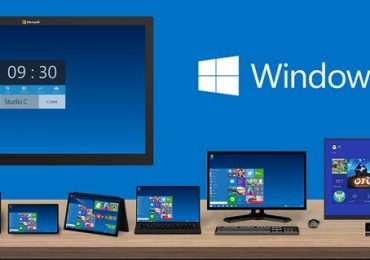
Microsoft подтверждает ядро 10.0 в Windows 10

Microsoft подтверждает ядро 10.0 в Windows 10

Последняя информация о том, что ядро 10.0 будет неотъемлемой частью будущей версии операционной системы Windows, получила официальное подтверждение. Сомнения были развеяны на странице официального сайта MSDN, посвященной разработчикам Internet Explorer, где Microsoft предлагает им внести соответствующие изменения, чтобы в будущем избежать проблем совместимости веб-приложений в результате прихода нового ядра:

Разработчикам, которые готовятся к Windows 10, следует иметь в виду, что значение Windows NT в строке UA будет изменено с 6.4 до 10.0 с новым релизом. Если у вас есть код, который зависит от номера версии, мы рекомендуем вам обновить его до нового значения.

Помимо конкретных последствий для разработчиков IE, это примечание представляет собой недвусмысленное официальное подтверждение важных изменений в ядре Windows 10. Насколько важным будет переход к новому номеру версии, мы узнаем в ближайшие месяцы. Однако очевидно, что ядро 10.0 будет иметь важное значение в создании общего ядра OneCore, которое поможет компании объединить все платформы в экосистеме Windows.

Напомним, что платформа Windows Phone 8.x тоже основана на ядре Windows NT, и именно по этой причине Microsoft гарантирует, что все устройства с этой версией перейдут на Windows 10 путем обновления. Проблем совместимости или других ограничений быть не должно, как это было с Windows Phone 7 на основе ядра Windows CE, которая два года назад осталась без обновления до версии 8.

Рубрики
Сервисы

Microsoft интегрирует Skype в Office Online

Без сомнения, Office Online является одним из больших успехов компании из Редмонда и все больше людей используют возможности этого инструмента, конкурирующего с Google Docs, который до сих пор доминирует с большим отрывом в этом сегменте.

Запуская Office Online, Microsoft думала обо всех тех людях, которые работают в группе и которым нужен бесплатный онлайн-инструмент, позволяющий участвовать в разработке документов, презентаций и электронных таблиц.

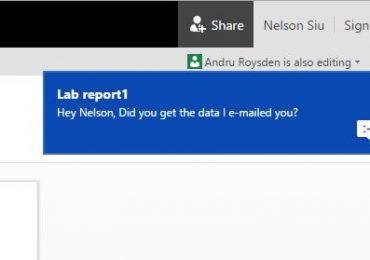
Теперь, наконец, Microsoft осознала, что для совместной работы над документами пользователи должны быть в постоянном общении друг с другом, поэтому вскоре, работая над документами, вы сможете общаться со своими коллегами через чат Skype прямо в окне браузера.

Microsoft интегрирует Skype в Office Online

На начальном этапе эта возможность будет доступна в Word Online и PowerPoint Online. Поскольку функция основана на Skype, пользователи смогут продолжать общаться с другими участниками совместной работы через приложение на компьютере или смартфоне, находясь вдали от документа.

Компания не поделилась подробностями о том, как будет работать эта функция, но совершенно ясно, что Office Online продолжает расти и развиваться, и теперь уже является достойным соперником Google Docs.

: blogs.office.com

Рубрики
Сервисы

AOMEI Partition Assistant Standard: безопасное управление разделами дисков

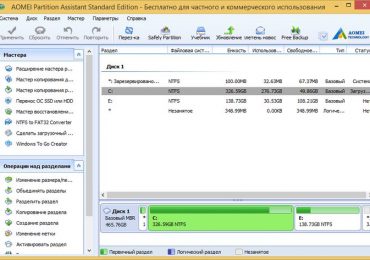
Стандартная редакция AOMEI Partition Assistant представляет собой бесплатный инструмент все-в-одном со всеми функциями, которые могут вам когда-нибудь понадобиться, чтобы изменить размер, создать, переместить, объединить, разделить, копировать, расширить, удалить или отформатировать разделы вашего жесткого диска.

В программу включены так называемые «мастера», так что каждый пользователь, даже самый неопытный, сможет без проблем использовать любые функции Partition Assistant. Эти мастера помогут вам расширить разделы, сделать копии ваших дисков и разделов, перенести вашу операционную систему на новый SSD или HDD, восстановить разделы, создать загрузочный компакт-диск, конвертировать файловую систему NTFS в FAT32 и наоборот без потери данных, и создать загрузочный USB-накопитель Windows To Go на основе Windows 8.

Хотя самих по себе этих особенностей вполне достаточно, чтобы превзойти большинство конкурентов, возможности AOMEI Partition Assistant здесь не заканчиваются.

Программа предлагает индивидуальные утилиты для изменения размера, перемещения, разделения, копирования, создания и удаления разделов; все они подходят для всех типов пользователей благодаря интуитивным и простым инструкциям, которые направляют пользователя через все эти процессы.

AOMEI Partition Assistant Standard: безопасное управление разделами дисковAOMEI Partition Assistant Standard: безопасное управление разделами дисковAOMEI Partition Assistant Standard: безопасное управление разделами дисковAOMEI Partition Assistant Standard: безопасное управление разделами дисковAOMEI Partition Assistant Standard: безопасное управление разделами дисковAOMEI Partition Assistant Standard: безопасное управление разделами дисков

Эти деликатные задачи выполняются таким образом, что ни один из ваших файлов не будет утрачен или поврежден в процессе. Это позволяет, например, расширить или уменьшить заданный раздел без предварительного переноса или резервного копирования своих данных, или перенести операционную систему на новый жесткий диск или твердотельный накопитель без установки всего с нуля.

Программа также поставляется с другой интересной и полезной функциональностью, которая, несомненно, поможет вам управлять разделами диска. Вы можете быстро изменить буквы дисков, конвертировать файловые системы (NTFS и FAT32), преобразовать типы дисков (MBR и GPT), установить активный раздел; скрыть, выровнять, проверить диски на наличие поврежденных секторов; инициализировать диски, или даже стереть диск или раздел.

Мне сложно представить себе операцию с диском/разделом, с которой AOMEI Partition Assistant Standard может не справиться. Однако если возможностей стандартной версии программы вам будет недостаточно, вы всегда можете перейти на более продвинутые, но платные версии Partition Assistant.

Скачать AOMEI Partition Assistant Standard с официального сайта разработчика

Рубрики
Сервисы

AOMEI Backupper Standard: бесплатный инструмент для резервного копирования и восстановления данных

AOMEI Backupper Standard является полнофункциональным инструментом, который поможет вам создать резервную копию и восстановить важные данные, а также клонировать диски и разделы за несколько простых шагов. Разработанная с учетом всех типов пользователей, эта программа включает в себя и некоторые другие функции, с которыми вы можете легко проверять и просматривать резервные образы.

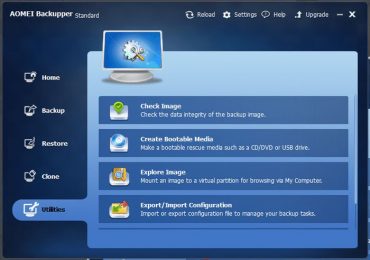
Backupper имеет интуитивно понятный и хорошо структурированный пользовательский интерфейс, который почти полностью посвящен трем основным функциям программы: резервное копирование, восстановление и клонирование дисков или разделов. Каждая из этих трех функций запускает диалог мастера, который ведет пользователя через весь процесс с четкими руководствами и советами.

С AOMEI Backupper вы можете произвести резервное копирование файлов и папок, целых системных дисков, просто дисков или разделов, при этом резервные копии могут быть сохранены как на другом диске или внешнем USB-накопителе, так и в виде файлов образов. Вы также можете разделить резервные копии или включить их шифрование и сжатие. Последний вариант исключительно полезен для экономии дискового пространства при резервном копировании больших объемов данных, таких как целиком операционная система или весь раздел.

Функция восстановления («Restore») требует от вас, только чтобы вы выбрали файл образа, в котором хранятся ваши данные. Опция «Clone» также очень проста в использовании, но предлагает другие возможности – с ней вы можете клонировать весь диск или только один из его разделов. Клонируемым диском может быть даже внешний диск, например, USB-накопитель.

Наконец, следует отметить, что в составе AOMEI Backupper есть ряд очень полезных утилит, предназначенных, главным образом, чтобы помочь вам управлять резервными архивами. С их помощью вы можете проверить целостность резервных копий, смонтировать образ резервной копии в виртуальный раздел для последующего просмотра содержимого, или даже объединить различные резервные копии в единый образ. Последняя функция доступна только в профессиональной, платной версии Backupper.

AOMEI Backupper Standard: бесплатный инструмент для резервного копирования и восстановления данныхAOMEI Backupper Standard: бесплатный инструмент для резервного копирования и восстановления данныхAOMEI Backupper Standard: бесплатный инструмент для резервного копирования и восстановления данныхAOMEI Backupper Standard: бесплатный инструмент для резервного копирования и восстановления данныхAOMEI Backupper Standard: бесплатный инструмент для резервного копирования и восстановления данныхAOMEI Backupper Standard: бесплатный инструмент для резервного копирования и восстановления данных

В довершение ко всему, этот прекрасный инструмент для резервного копирования предлагает еще одну дополнительную функцию, которая позволяет создать загрузочный носитель на CD/DVD или USB, который вы можете использовать в качестве запасного решения.

В общем, AOMEI Backupper является одним из лидирующих продуктов, который охватывает все потребности резервного копирования и восстановления данных. В качестве бонуса он предлагает набор удобных инструментов, которые помогут вам управлять вашими образами резервных копий.

Примечание: на официальном сайте предлагается скачать две бесплатные версии. Версия на 60 Мб поддерживает Windows XP, Windows Vista, Windows 7, Windows 8 и Windows 8.1, тогда как версия на 20 Мб поддерживает только Windows 7 и выше.

AOMEI Backupper Standard с официального сайта разработчика

Рубрики
Сервисы

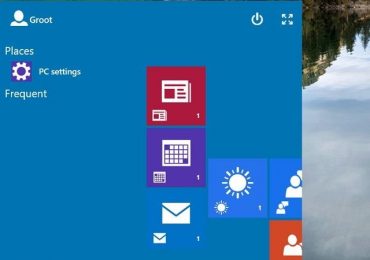
Как включить раннюю версию Continuum в Windows 10 build 9879

Хотя последняя сборка Windows 10 Technical Preview включает в себя новые твики пользовательского интерфейса и новые функции, одна особенность все еще отсутствует в строю, и это Continuum.

Во время презентации Windows 10 Microsoft показала новый режим, который позволяет конвертируемым устройствам, таким как Lenovo Yoga и Surface Pro, автоматически переключаться с рабочего стола на оптимизированный для сенсорного взаимодействия интерфейс при отключении клавиатуры и мыши и наоборот. Благодаря этому пользователям этих устройств будет проще ориентироваться и взаимодействовать с новой операционной системой.

Хотя компания заявила, что режим Continuum станет доступен в ближайшее время для тестирования, в сборке 9879 его нет, по крайней мере, на первый взгляд. На самом деле софтверный гигант добавил альфа-версию функции, так что если вы уже установили последнюю версию Technical Preview, вы можете легко включить Continuum путем изменения реестра.

Инструкция

Шаг 1: Откройте редактор реестра с правами администратора.

Шаг 2: Пройдите по следующему пути:

HKEY_LOCAL_MACHINESoftwareMicrosoftWindowsCurrentVersionImmersiveShellLauncher

Шаг 3: Щелкните правой кнопкой мыши и создайте новый параметр DWORD 32-бита.

Шаг 4: Переименуйте его в «UseExperience» и измените его значение на 1.

Теперь перезагрузите систему. В результате вы получите новый экран «Start».

Как включить раннюю версию Continuum в Windows 10 build 9879

Следует отметить, что это очень ранняя версия режима, а это значит, что сейчас он выглядит и работает совсем не так, как то, что Microsoft показала в конце сентября. Чтобы отменить изменения, просто измените значение созданного параметра на 0 (или удалите его) и перезагрузите компьютер.

Рубрики
Сервисы

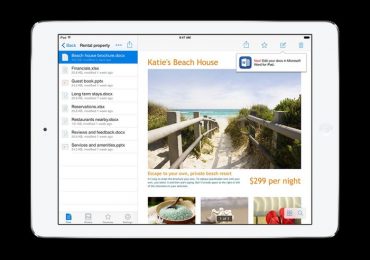
Microsoft и Dropbox объединяют усилия для интеграции Office со службой хранения данных

Microsoft и Dropbox являются прямыми конкурентами в области облачных систем хранения данных. Сервис OneDrive от Microsoft является одним из главных соперников решения от Dropbox, но, похоже, что обе компании все же нашли причины, чтобы сотрудничать, вместо того чтобы продолжать конкурировать.

Стратегическое соглашение между Dropbox и Microsoft предусматривает интеграцию Dropbox и Office. Согласно обеим компаниям, пользователи Dropbox хранят в своих профилях более 35 млрд. файлов Office, и оба инструмента часто используются в комбинации, так что сотрудничество вполне объяснимо.

Microsoft и Dropbox объединяют усилия для интеграции Office со службой хранения данных

Сделка, которая затрагивает приложения Office и Dropbox для телефонов и планшетов и их соответствующие веб-версии, призвана упростить комбинированное использование двух услуг. В результате их партнерства пользователи смогут делать следующее:

  • получать доступ к Dropbox из приложений Office и сохранять документы непосредственно в службу хранения;
  • редактировать документы Office непосредственно из Dropbox и синхронизировать их между устройствами;
  • делиться файлами из приложений Office с помощью функции Dropbox, предусмотренной специально для этого.

По плану все эти новые функции сначала появятся в Dropbox и приложениях Office для смартфонов и планшетов, а позже будут расширены до интернета. Таким образом, в ближайшее время ожидаются обновленные версии офисных приложений для iOS и Android. Интеграция в вебе произойдет в первой половине следующего года.

Соглашение ознаменовалось и хорошей новостью для пользователей мобильной операционной системы от Microsoft – да, официальному приложению для Windows Phone быть!

: Microsoft

Рубрики
Сервисы

Как отключить эффекты анимации при минимизации и максимизации окон в Windows 10

Если вы уже успели попробовать Windows 10, вы не могли не заметить плавную анимацию при сворачивании и разворачивании окон. Новая анимация выглядит хорошо, особенно если вы любите такие красивости.

Однако не всем пользователям это нужно, а учитывая тот факт, что анимация немного замедляет процесс минимизации и максимизации, многие из вас, возможно, хотели бы совсем отключить анимацию окон в Windows 10.

К счастью, для тех, кто не был впечатлен анимационными эффектами, Windows 10, как и другие версии операционной системы, позволяет отключить их.

Для того чтобы отключить или включить анимацию, которой сопровождается сворачивание и разворачивание окон в Windows 10, следуйте за одним из описанных ниже методов.

Выключаем анимацию окон

Метод 1

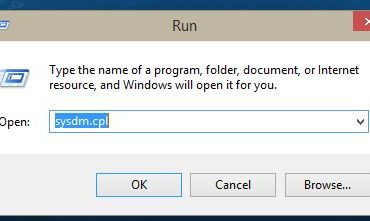
Шаг 1: Откройте окно «System Properties» («Свойства системы»). Для этого одновременно нажмите клавиши Win + R, чтобы открыть окно «Run» («Выполнить»), введите команду Sysdm.cpl, а затем нажмите Enter.

Как отключить эффекты анимации при минимизации и максимизации окон в Windows 10

Шаг 2: В окне «System Properties» перейдите на вкладку «Advanced» («Дополнительно»). Здесь, в разделе «Performance» («Быстродействие»), нажмите на кнопку «Settings» («Параметры»), чтобы открыть диалоговое окно «Performance Options» («Параметры быстродействия»).

Как отключить эффекты анимации при минимизации и максимизации окон в Windows 10

Шаг 3: Найдите параметр «Animate windows when minimizing and maximizing» («Анимация окон при свертывании и развертывании») и снимите с нее флажок. Наконец, нажмите кнопку «Apply» («Применить»).

Как отключить эффекты анимации при минимизации и максимизации окон в Windows 10

Метод 2

Теперь мы покажем, как можно отключить анимацию окон через меню «PC Settings» («Параметры ПК»).

Шаг 1: Откройте «PC Settings». Для этого откройте меню «Пуск»/начальный экран, введите «pc settings» в поле поиска и нажмите клавишу Enter.

Как отключить эффекты анимации при минимизации и максимизации окон в Windows 10

Шаг 2: В левой панели «PC Settings» нажмите на «Ease of Access» («Специальные возможности»).

Как отключить эффекты анимации при минимизации и максимизации окон в Windows 10

Шаг 3: Далее выберите «Other options» («Другие параметры»), чтобы увидеть параметр «Play animations in Windows» («Воспроизводить анимацию в Windows»).

Как отключить эффекты анимации при минимизации и максимизации окон в Windows 10Как отключить эффекты анимации при минимизации и максимизации окон в Windows 10

Теперь просто переведите переключатель в положение «Off» («Откл.»), чтобы больше никогда не видеть анимацию при минимизации и максимизации окон.

Рубрики
Сервисы

Office 16 будет готов только во второй половине 2015

Майкрософт планирует выпустить Office 16 во второй половине 2015 года. Об этом сегодня рассказала Джулия Уайт, директор по маркетингу Office и Office 365, во время TechEd Europe 2014.

Ранее сообщалось, что выход следующей версии Office состоится весной следующего года, но кажется, что дата запуска была сдвинута вперед. Однако Уайт не уточнила, когда конкретно начнутся продажи новой версии офисного пакета. В своем заявлении она ограничилась лишь тем, что версии клиентских и серверных приложений Office 16 будут выпущены во второй половине 2015 г.

Согласно ZDNet, в настоящее время Microsoft тестирует пре-релизную версию Office 16 внутри компании. Однако это не стало препятствием для людей извне, которые смогли получить доступ к сборке за пределами компании. В результате недавно нам стало известно, что новая версия Office будет оснащена новой черной темой и функцией Tell Me, которая уже является частью веб-версии офисного пакета.

Параллельно с разработкой Office 16 Редмонд готовит сенсорные версии приложений. Версия для Android может увидеть свет уже в этом году, возможно, в ноябре, тогда как версию для Windows придется немного подождать, потому что Microsoft готовит ее непосредственно для Windows 10, и она не выйдет до весны 2015 г.

Рубрики
Сервисы

Финансовые результаты Microsoft за Q1 2015

Microsoft официально объявила свои финансовые результаты за Q1 2015 (июль, август и сентябрь 2014), заработав $5.48 млрд. операционной прибыли и $4.5 млрд. чистой. Прибыль сделана на фоне $23.2 млрд. выручки, что значительно больше, чем в начале этого года.

По сравнению с аналогичным периодом прошлого года Microsoft отметила рост доходов на 25%, но и снижение чистой прибыли на 14%. Согласно совету директоров технологичного гиганта, причиной этого снижения являются расходы на интеграцию, переустройство и реконструкцию, которые главным образом связаны с приобретением мобильного звена Nokia. C другой стороны, Surface Pro 3 пользуется хорошей популярностью и принес компании на 127% больше дохода ($908 млн.) по сравнению с прошлогодней версией. Таким образом, уже скоро планшеты могут стать следующим бизнесом американской компании, который стоит миллиард долларов.

Кроме того, устройства Lumia также продаются достаточно хорошо, так как за квартал Microsoft сумела продать 9.3 млн. единиц, что на 6% больше, чем в первом квартале финансового 2014 года.

Xbox One, напротив, продается не очень хорошо, что связано с давлением со стороны крупнейшего конкурента в лице Sony PlayStation 4. Тем не менее, в этом квартале было продано 2.4 млн. консолей, но компания не упоминает, сколько конкретно приходится на долю Xbox One.

Облачная услуга OneDrive также отмечает перспективный рост доходов на 128%, а Office 365 принес дополнительные 10% дохода от лицензирования.

Рубрики
Сервисы

Сколько уже получил Сатья Наделла на посту CEO Microsoft

Сколько уже получил Сатья Наделла на посту CEO Microsoft

Сатья Наделла уже начал менять стратегию Microsoft, чтобы улучшить имидж и позиции компании в индустрии высоких технологий. Windows 10 является самой новой операционной системой компании, которая поставит начало слиянию всех платформ от Microsoft в одно целое. Софтверный гигант также подтвердил, что не будет использовать бренд «Nokia» в будущих смартфонах с Windows Phone, таким образом, будет полностью полагаться на бренд «Lumia» в их продвижении.

The Wall Street Journal опубликовал интересную информацию, которая показывает, какой финансовый бонус получил Наделла за свою работу в качестве генерального директора. Данные показывают, что новый CEO софтверного гигант была награжден денежной суммой в размере 84 миллиона долларов. Значительную часть от этой суммы представляют акции Microsoft, капитал от которых может быть получен только в 2019 г.

ИЗ 84 миллионов $59.2 миллиона Наделла получил за хорошую работу компании на фондовой бирже, по сравнению с другими компаниями в индексе S&P-500. Остальная часть финансового вознаграждения включает годовой бонус $7.1 млн., дополнительные $3.6 млн. и заработную плату в размере 919 000 долларов.