Рубрики
Сервисы

Как создать ISO-файл новой сборки Windows 10 Technical Preview (или как преобразовать ESD в ISO)

Новая сборка Windows 10 доступна только в качестве обновления, которое можно скачать и установить через апдейтер, встроенный в операционную систему. Таким образом, вы не можете скачать ISO-образ build 9860.

С одной стороны, это позволит Microsoft лучше протестировать новый механизм обновления, а с другой стороны, это может стать ом проблем для тех, кто после обновления столкнулся с замедлением работы операционной системы или даже системными сбоями.

Сегодня мы предлагаем вам руководство, которое поможет вам получить установочный ISO-образ из загруженного обновления. Это же руководство можно будет использовать и для следующей сборки, которая будет выпущена позже.

Шаг 1: Предположим, что вы уже скачали и установили новую сборку. Тогда перейдите в C: RecoveryImage. Там вы найдете файл «install.esd».

Шаг 2: Скачайте инструмент ESD Decrypter по этой ссылке.

Шаг 3: Извлеките содержимое скачанного архива в папку (например: C: ESDTool) и скопируйте «install.esd» в туже папку.

Шаг 4: Запустите CMD-файл «decrypt» от имени администратора и выберите вариант 4 (нажав соответствующую цифру на клавиатуре), который запустит процесс создания ISO-файла, который затем можно будет записать на оптический носитель, или создать с его помощью загрузочную USB-флэшку для чистой установки.

Шаг 5: Дождитесь завершения процесса (15-30 минут, в зависимости от мощности вашего компьютера).

Текущий билд Windows 10 – это ни в коем случае не окончательная версия и Microsoft будет медленно добавлять новые функции до финального релиза, который ожидается во второй половине 2015 года.

Рубрики
Сервисы

Windows App Studio теперь поддерживает русский язык

Кажется, что это было только вчера, но с момента запуска Windows App Studio прошло уже 14 месяцев. Напомню, что это веб-инструмент от Microsoft, позволяющий создавать приложения для Windows Phone и Windows 8, причем без навыков программирования.

На днях в своем блоге компания объявила, что с помощью Windows App Studio более двух миллионов пользователей запустили более миллиона проектов, которые вылились в 50 000 новых приложений в Windows Phone Store и Windows Store. Скорее всего, это число увеличится, особенно после изменений, которые внесла Microsoft.

Во-первых, сайт теперь полностью переведен на 9 языков, включая русский. Вместе с добавлением нескольких дополнительных языков, Microsoft также внесла несколько других улучшений в инструмент. Это улучшения для тестирования создаваемого приложения, а также новые шаблоны, разработанные специально для создания приложений для планшетов и ПК.

Хотя Windows App Studio все еще находится в бета-версии, инструмент уже давно предлагает все необходимое для создания простых приложений для Windows Phone 8/8.1 и Windows 8/8.1.

Если кто-то из вас хочет попробовать себя в качестве разработчика, просто перейдите по этой ссылке и начинайте творить.

Рубрики
Сервисы

Новые устройства Lenovo Yoga с Windows

Новые устройства Lenovo Yoga с Windows

Вчера вечером у Lenovo состоялось специальное мероприятие в Лондоне. Вопреки тому, что у нас было относительно четкое представление о том, что покажет компания, без сюрпризов не обошлось. Хорошая новость в том, что эти сюрпризы приятного типа, и у представленных моделей есть чем привлечь внимание потребителей.

Прежде чем, перейти к самой продукции, я должен отметить один важный факт, который был выделен в ходе мероприятия – Lenovo официально продает больше планшетов и смартфонов, чем компьютеров. Однако вчера мы увидели ноутбук, который, безусловно, поможет компании во втором секторе. Речь идет о…

Lenovo Yoga 3 Pro – ультрабук с инновационным шарниром

Новый гибрид тоньше и легче. Yoga 3 Pro знаменует собой важный шаг в развитии серии, так как вводит новую технологию шарнира. В 2012 году компания выпустила первую модель, которая позволила пользователям двигать дисплей на 360 градусов, благодаря чему клавиатуру можно использовать в качестве подставки или полностью закрыть позади дисплея. Эта функция стала очень популярной, и другие производители начали предлагать модели с подобной возможностью.

Новые устройства Lenovo Yoga с Windows

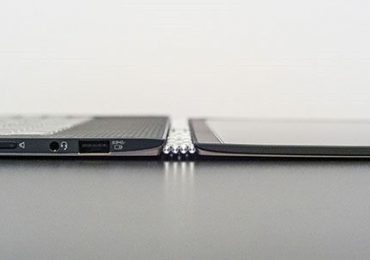
Шарнир новой модели также позволяет превращать устройство из стандартного ноутбука в планшет. Однако новая система является одним цельным механизмом, который проходит вдоль ноутбука и заменяет две пластиковые (или алюминиевые) петли, используемые в подобных моделях. Новый шарнир обеспечивает гораздо более высокую безопасность и прочность, так как разработан более чем из 800 стальных и алюминиевых деталей, а соединение с 13.3-дюймовым дисплеем имеется в шести местах.

Новые устройства Lenovo Yoga с Windows

Наряду с превосходным визуальным эффектом новый шарнир позволил Lenovo уменьшить весь ноутбука на 14% и на 17% толщину – по сравнению с прошлогодней моделью. В результате толщина Yoga 3 Pro составляет всего 12.8 мм.

13.3-дюймовый IPS-дисплей имеет разрешение 3200×1800 пикселей. Ноутбук оснащен и процессором из новой серии Core M (Intel Core-M 5Y70). Это линия отличается от традиционных Core i4/i5/i5 и предназначена для устройств самого высокого класс – ноутбуков, гибридов и планшетов. Процессор разработан с использованием 14-нанометрового техпроцесса, а его таковая частота составляет 1.1 ГГц, но в турбо режиме увеличивается до 2.6 ГГц. Ноутбук будет доступен в конфигурациях с 4 Гб и 8 Гб RAM, а для хранения данных будут использоваться SSD-диски с емкостью 256 Гб или 512 Гб. Аккумулятор обеспечит до 9 часов автономной работы.

Новые устройства Lenovo Yoga с Windows

Lenovo также продемонстрировала новую софтверную функцию Harmony, которая меняет настройки в соответствии с используемым приложением. Например, если вы читаете электронную книгу, Harmony изменит яркость и температуру цвета в соответствии с внешним светом. А если вы смотрите фильм, будут оптимизированы настройки звука. Согласно Lenovo, Harmony может распознавать до 50 популярных приложений.

Yoga 3 Pro поступит в продажу до конца месяца по цене от 1349 до 1599 долларов.

На мероприятии была представлена и обновленная версия планшета Yoga tablet…

Yoga tablet 2 – с операционной системой Windows 8.1

Новое устройство будет выпущено с 8» и 10» дисплеями с разрешением 1920 х 1200 пикселей и будет полагаться на четырехъядерный процессор Intel Atom Z3745 с частотой 1.33 ГГц (1.86 ГГц в режиме турбо).

Новые устройства Lenovo Yoga с Windows Новые устройства Lenovo Yoga с Windows Новые устройства Lenovo Yoga с Windows

Lenovo YOGA Tablet 2 с 10-дюймовым экраном

Модель располагает 2 Гб оперативной памяти и 32 Гб встроенного хранилища, которое может быть увеличено за счет слота для карт памяти microSD. Основная камера имеет разрешение 8-мегапикселей, а фронтальная – 1.6-Мп. Компания оснастила планшет двухдиапазонными Wi-Fi и Bluetooth 4.0, но в дополнение к этому будут и модели с LTE.

Новые устройства Lenovo Yoga с Windows Новые устройства Lenovo Yoga с Windows Новые устройства Lenovo Yoga с Windows

Lenovo YOGA Tablet 2 с 8-дюймовым экраном

Среди остальных характеристик есть аудио технология Dolby, два динамика Wolfson Master HiFi и улучшенная подставка, которая вращается на 180 градусов и снабжена отверстием для подвешивания планшета. Батареи имеют емкость 6400 mAh и 9600 mAh и соответственно обеспечивают до 15 и 18 часов автономной работы.

Начало продаж ожидается в этом месяце по цене 299 долларов за 8» модель и 399 долларов за 10» модель.

Рубрики
Сервисы

Microsoft выпустит внешний аккумулятор для смартфонов под собственным брендом

Мы уже знаем, что до конца года Microsoft планирует перестать использовать бренд «Nokia», так что следующие модели Lumia должны будут выйти под собственным брендом компании.

Накануне Microsoft сделала еще один шаг к ребрендингу мобильных устройств, представив свой первый внешний аккумулятор по типу зарядного устройства – Microsoft Portable Power.

Microsoft Portable Power является продолжением популярных цветных батарей от Nokia, но под собственным названием.

Интересно, что мощность устройства вполне серьезная – целых 6000 мАч. Этого будет достаточно для двух полных зарядок Nokia Lumia 930, например. Также можно одновременно заряжать смартфон и зарядное устройство, так как Microsoft Portable Power имеет и microUSB, и USB.

Microsoft выпустит внешний аккумулятор для смартфонов под собственным брендом

Portable Power полностью заряжается за 4 часа, а более интересно то, что в режиме ожидания устройство почти не потребляет энергии. Даже после шести месяцев без использования заряд батареи упадет всего до 80%, утверждает Microsoft.

Microsoft выпустит внешний аккумулятор для смартфонов под собственным брендом

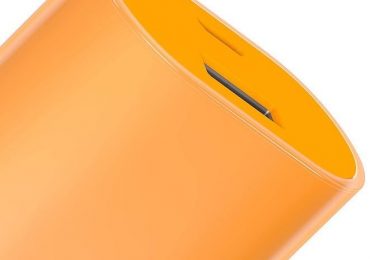
Гаджет весит 145 граммов и будет предлагаться в оранжевом, белом и зеленом цветах. Запуск в продажу ожидается к концу года по цене 39 евро.

Рубрики
Сервисы

Том Уоррен, The Verge: Microsoft показала лишь 10% новых возможностей Windows 10

Анонс, сделанный вчера Microsoft, в целом был воспринят с энтузиазмом. Однако, по словам Тома Уоррена из The Verge (который был среди немногих счастливчиков, лично присутствующих на мероприятии), Microsoft показала только верхушку айсберга всех новых функций, которые попадут в финальную версию Windows 10.

Уоррен утверждает, что вчера Microsoft раскрыла лишь некоторые нововведения, менее 10 процентов от общего набора особенностей Windows 10.

Позже в своем Твиттере он добавил, что основные новости для обычных пользователей, в том числе об интеграции Cortana и полностью переработанном приложении Skype (которое, как предполагается, будет непосредственной частью операционной системы), были сохранены на потом.

Наряду с этим, делясь своими первыми впечатлениями, Уоррен отметил, что в своем нынешнем виде интерфейс Windows 10 еще далек от завершения; он на полпути между интерфейсом в Windows 8 и конечным результатом, которого компания хочет добиться для окончательной версии своей новой операционной системы.

Без сомнения, эти откровения увеличивают наши ожидания того, что будет предлагать Windows 10 после того, как она появится на рынке. И возможная дата релиза в конце следующего года может быть связана с тем, что Microsoft может потребоваться больше времени для приведения всего нового в надлежащий вид, чтобы создать хорошее впечатление с самого первого момента.

Рубрики
Сервисы

Windows 10: новые подробности о Cortana, интерфейс смартфонов и Xbox

Вчерашняя презентация Windows 10 дала нам быстрый взгляд на основные особенности новой версии операционной системы от Microsoft, хотя угол обзора, который выбрала компания, был направлен главным образом на корпоративных клиентов. Однако Microsoft отметила, что все, что было продемонстрировано вчера, это лишь небольшая часть новой Windows 10 и, конечно, компания не собирается пренебрегать потребительской аудиторией.

Новые подробности Windows 10 будут выявлены в 2015 году, но уже сейчас, благодаря вкладу авторитетных ов, таких как Том Уоррен из The Verge, мы можем остановиться на некоторых ключевых особенностях.

Cortana

Microsoft упомянула новые возможности поиска, встроенные в меню «Пуск», но ничего не сказала о голосовой помощнице Cortana. Эта функция, говорит Уоррен, не будет присутствовать в Technical Preview, поскольку она все еще разрабатывается, но она появится в финальной версии операционной системы.

Windows 10: новые подробности о Cortana, интерфейс смартфонов и Xbox

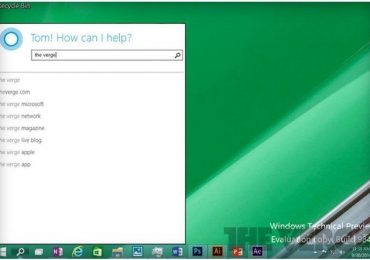
Cortana будет вызваться с помощью новой кнопки поиска на панели задач, а ее функции будут аналогичны таковым в Windows Phone: установка напоминаний в календаре, локальный поиск или в вебе и др. В настоящее время Cortana разрабатывается не как отдельное приложение, а как сервис для замены функции поиска.

Windows 10: интерфейс смартфонов и Xbox

Компания подтвердила, что Windows 10 будет очень масштабируемой платформой, которая способна адаптироваться к различным устройствам – от смартфонов и планшетных гибридов, до традиционных ПК. По сути, Windows 10 является фундаментом, на котором строится следующий крупный релиз Windows Phone. В ходе презентации о мобильной версии было упомянуто лишь вскользь, но следы новой платформы для смартфонов видны на официальном изображении, показанном во время мероприятия. Это изображение, кстати, и отражает способность Windows 10 адаптироваться к различным категориям устройств.

Windows 10: новые подробности о Cortana, интерфейс смартфонов и Xbox

Если вы обратите внимание на три первых устройства, то сможете разглядеть первый намек на способность Windows 10 подстраивать свой интерфейс под смартфоны, фаблеты и небольшие планшеты.

Интересно отметить сходство интерфейса на различных устройствах. Мы неоднократно слышали о сближении Windows Phone и Windows. Это может быть реализовано на устройствах с диагональю определенного значения (например, 7-8 дюймов), а официальное изображение, похоже, является первым явным подтверждением такой возможности. Во избежание сомнений следует подчеркнуть, что из-за отсутствия доказательств, пока что рано говорить об удалении режима рабочего стола для планшетов с небольшими экранами.

Windows 10: новые подробности о Cortana, интерфейс смартфонов и Xbox

Переходя к изучению заключительной части ряда устройств, представленных на официальном изображении, вы заметите еще один новый экран, который является ничем иным, как новым интерфейсом Xbox. Изменения нельзя назвать радикальными, поскольку прослеживается сходство с текущим интерфейсом консоли, но он больше соответствует концепции интерфейса Windows 10.

Windows 10: новые подробности о Cortana, интерфейс смартфонов и Xbox

На официальном изображении также видна небольшая плата, которая напоминает Arduino Yun. Это можно рассматривать как косвенное подтверждение того, что Windows 10 подходит и для так называемого «Интернета вещей».

Рубрики
Сервисы

Что такое вебинар. Вебинары — что это

Специфика вебинара состоит в возможности участников принимать, отдавать информацию и обсуждать ее. Вебинары используют для проведения презентаций, деловых совещаний, партнерских конференций, внутренних корпоративных встреч. Сегодня технологию вебинаров чаще всего применяют для онлайн-обучения: курсов, тренингов, семинаров.

Что такое вебинар. Вебинары - что это

Содержание

Основные возможности вебинаров

  • Конференция проходит в многостороннем видео- и аудио-формате;
  • Лектор демонстрирует материал на компьютере обучаемого;
  • Лектор может передать право на управление материалом слушателям;
  • Слушатели могут загрузить на свой компьютер вебинар и просмотреть его еще раз;
  • Слушатели и лектор могут пользоваться текстовым чатом и доской для рисования;
  • В ходе онлайн-встречи можно проводить опросы;

В чем преимущества вебинаров

  1. Существенная экономия средств. Все что нужно для учебы — это компьютер, подключенный к сети, колонки и вебкамера. Стоимость онлайн-обучения ниже, чем цена на открытые семинары и тренинги. К тому же это исключает затраты, связанные с переездами, гостиницами и питанием.
  2. Экономия времени. Обучение по сети происходит короткими сессиями, обычно от одного часа до четырех.
  3. Интерактивное участие. Участники мероприятия могут задать вопрос тренеру, тут же получить квалифицированные рекомендации по конкретному аспекту, участвовать в голосованиях и опросах.
  4. Отсутствие границ и расстояний. Принимать участие в онлайн-конференции можно где угодно: за компьютером дома или в офисе, во время отдыха или в командировке.
  5. Вебинар — эффективный способ обучения. Можно посетить различные мероприятия и выбрать наиболее подходящее для себя. Кроме того, онлайн-семинар можно записать и проштудировать в свободное время еще раз.
  6. Заказывая вебинар, деньгами не рискуете. Если вы не можете принять участие в событии по каким-то причинам, то компании или тренеры, проводящие мероприятие, деньги, как правило, возвращают.

Вебинары — отличный инструмент для корпоративного обучения

Аргументами в пользу онлайн-технологий для решения этой проблемы могут служить следующие доводы:

  • Вебинары — альтернатива открытым семинарам. Компания, организуя обучение сотрудников с помощью вебинаров, экономит бюджетные деньги, так как отпадают траты на командировки, гостиницы, переезды. К тому же сотрудники обучаются без отрыва от основной работы, и это не влияет на доходы компании.
  • Количество участников вебинара не ограничено. Технология онлайн-обучения позволяет одновременно заниматься любому количеству сотрудников компании. Кроме того, вебинары дают возможность одновременно обучаться сотрудникам основного офиса и филиалов компании.
  • Вебинар можно записать и потом в любое время с его помощью легко освежить знания.Записанное мероприятие можно передать для ознакомления другим сотрудникам фирмы.

Что необходимо иметь для участия в вебинаре

  • Участникам потребуется компьютер, подключенный к Интернету и соответствующая гарнитура (наушники, микрофон).
  • Тренерам, которые проводят онлайн-семинар, необходим доступ в Интернет, наличие web-камеры и гарнитуры.

Вебинар — это уникальная интернет-технология, активно используемая теми, кто непрерывно обучается, ценит время и умеет экономить.

Рубрики
Сервисы

Как настроить автоматическую или «тихую» установку Office 2013

Как настроить автоматическую или «тихую» установку Office 2013

Как и операционная система Windows или другое программное обеспечение, Microsoft Office 2010 и Office 2013 могут быть установлены так называемым методом «unattended installation» (автоматическая или «тихая» установка). Как подсказывает название, автоматическая установка – это не что иное, как тип установки, который не требует вмешательства со стороны пользователя.

Автоматическая установка использует предварительно настроенный файл, содержащий все настройки и параметры, необходимые для завершения установки. Например, этот файл может включать в себя ключ продукта, директорию установки и язык.

Автоматическую установку Office 2010 или Office 2013 можно выполнить путем размещения файла Config.xml в том же месте, где находится файл setup.exe. А генерация пользовательского файла Config.xml больше не является утомительной задачей благодаря Windows Answer Key File Generator. Это онлайн-инструмент для быстрого создания Unattend.xml для Windows и Config.xml для Office.

Здесь мы покажем, как сгенерировать файл Config.xml для создания автоматической установки Office.

Шаг 1: Во-первых, откройте сайт Windows Answer Key File Generator. В меню сайта выберите «Office» и нажмите на кнопку «2010» или «2013», чтобы приступить к настройке Config.xml.

Как настроить автоматическую или «тихую» установку Office 2013

Шаг 2: Укажите основные параметры, такие как ключ продукта («Product Key») и путь установки («Installation Path»), если вы хотите, чтобы Office устанавливался не в папку по умолчанию, а в другое место).

Как настроить автоматическую или «тихую» установку Office 2013

Кроме того, вы можете настроить установщик так, чтобы его интерфейс был полностью скрыт во время установки («Display level»). Есть и вариант («Completion Notice»), позволяющий скрыть уведомление о завершении установки.

Наконец, выберите программы из состава Office, которые должны быть установлены во время процесса. Для этого в разделе «Install Office Features» в выпадающем меню рядом с названием программы выберите «The feature is not installed option», если вы не хотите, чтобы она устанавливалась. С другой стороны, параметр «The feature is installed on the user’s computer» будет указанием, что программа должна быть установлена.

Как настроить автоматическую или «тихую» установку Office 2013

Шаг 3: Когда закончите, нажмите на ссылку «Download File» (находится в нижней части страницы), чтобы скачать настроенный файл Config.xml. Если по каким-то причинам эта ссылка не работает, нажмите на кнопку «Highlight All», скопируйте код, вставьте его в «Блокнот», а затем сохраните файл как Config.xml.

Шаг 4: Далее скопируйте файл Config.xml в папку Office 2010/2013. Убедитесь, что вы поместили файл в корневую папку, в которой находится файл Setup.exe.

Как настроить автоматическую или «тихую» установку Office 2013

На этом все! Запустите программу установки и убедитесь, что автоматическая установка работает нормально.

Рубрики
Сервисы

Как включить или отключить компоненты Windows

Как включить или отключить компоненты Windows
Каждая версия Windows несет в себе определенный набор установленных программ, функций и приложений, при этом пользователь может отключить (удалить) ненужные особенности, или добавить те, которые нужны, но не установлены по умолчанию. Удалив ненужные функции, программы или приложения, можно освободить довольно много места на диске, что особенно актуально для 100-долларовых планшетов, которые в последнее время наводнили рынок.

В этом руководстве мы покажем, как добавить или удалить компоненты в Windows 7, Windows 8 и Windows 8.1.

Все необходимые действия мы будем производить в окне под названием «Компоненты Windows».

Как открыть «Компоненты Windows» в Windows 7

Окно «Компоненты Windows» можно открыть из раздела «Удалить или изменить программу» (который также известен как «Программы и компоненты»). Самый простой способ открыть «Компоненты Windows» заключается в использовании меню «Пуск». Чтобы это сделать, нужно открыть меню, ввести «включение компонентов» в строку поиска и нажать на соответствующий элемент в результатах поиска (см. скриншот ниже).

Как включить или отключить компоненты WindowsКак открыть «Компоненты Windows» в Windows 8 и 8.1

На рабочем столе нажмите сочетание клавиш Win + S, введите «включение компонентов», а затем в результатах поиска нажмите на «Включение или отключение компонентов Windows».

Как включить или отключить компоненты Windows

Кроме того, есть и другой способ, который также работает в Windows 7. Откройте «Панель управления» и в разделе «Программы» нажмите на ссылку «Удаление программы».

Как включить или отключить компоненты Windows

Затем нажмите на ссылку «Включение или отключение компонентов Windows» в окне «Программы и компоненты».

Как включить или отключить компоненты Windows

В результате вы увидите окно «Компоненты Windows».

Как удалить компоненты Windows

Окно «Компоненты Windows» представляет собой список всех функций, программ и приложений, доступных для конкретной версии Windows. Компоненты, которые отмечены флажком, уже установлены и доступны на вашем компьютере. Для просмотра дополнительной информации о компоненте, достаточно просто навести на него курсор мыши.

Как включить или отключить компоненты Windows

Чтобы удалить компонент или программу, просто снимите его флажок. Вы можете удалить сразу несколько компонентов. После этого нажмите «OK».

При снятии флажка вы увидите предупреждение, что отключение функции может повлиять на другие компоненты, программы или настройки. Чтобы узнать больше, вы можете нажать на ссылку «Подробности в Интернете» в нижней части предупреждения. Если вы соглашаетесь с последствиями вашего выбора, нажмите «Да». В противном случае нажмите «Нет» и процесс удаления (отключения) будет отменен.

Как включить или отключить компоненты Windows

Windows требуется время, чтобы внести необходимые изменения. Некоторые функции могут быть удалены или отключены без необходимости перезагружать систему. Если в случае с функцией, которую выбрали вы, все именно так, вы будете проинформированы, что Windows выполнила запрошенные изменения.

Как включить или отключить компоненты Windows

После удаления некоторых компонентов, Windows может сообщить вам, что для того чтобы применить изменения, нужно перезагрузить компьютер. Нажмите «Перезагрузить сейчас» и дождитесь завершения процесса. Имейте в виду, перезагрузка займет больше времени, чем обычно, поскольку операционной системе потребуется затратить дополнительное время на настройку самой себя в соответствии с вашими указаниями.

Как включить или отключить компоненты WindowsКак добавить компоненты Windows

Добавление компонентов в Windows состоит из тех же действий, что и их удаление. Разница лишь в том, что вместо снятия флажков их нужно устанавливать.

Во время процесса инсталляции, в зависимости от того, что вы выбрали для установки, Windows может запросить разрешение на загрузку некоторых файлов из Windows Update. Позвольте операционной системе сделать это для успешного завершения установки. А в некоторых случаях Windows может даже попросить установочный диск операционной системы.

Заключение

Есть ли смысл в удалении некоторых неиспользуемых компонентов и программ, если вам не хватает места на диске? Ответ – Да!

Например, если вы, будучи пользователем Windows 7, не используете гаджеты, Windows Media Center, DVD-студию, «Интернет-игры», «Другие игры», а также факс и сканер, удаление этих компонентов позволит вам освободить в общей сложности 0.24 Гб (245 Мб). Это приличная экономия, когда свободное пространство на диске является реальной проблемой.

Рубрики
Сервисы

Бесплатный PE Builder от AOMEI

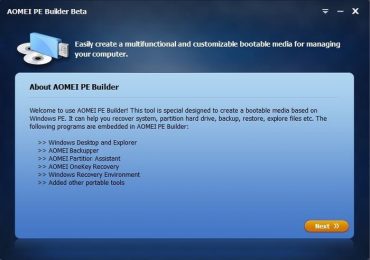
Разработчики из AOMEI выпустили еще одну фантастическую бесплатную утилиту для операционной системы Windows. AOMEI PE Builder – это удобный инструмент для создания загрузочного носителя, не требующий установки Windows Automated Installation Kit (WAIK).

Загрузочный носитель, созданный с помощью AOMEI PE Builder, может быть использован для управления жесткими дисками, резервного копирования или устранения проблем с Windows в случае сбоя системы.

Поскольку PE Builder создан на основе Windows PE, он включает в себя знакомую панель задач, меню «Пуск» и проводник Windows.

Также в составе PE Builder имеется программное обеспечение Partition Assistant Standard и AOMEI Backupper Standard, т.е. вы можете использовать загрузочный CD / USB для управления вашим жестким диском и резервного копирования без загрузки операционной системы. Так что если ваша Windows больше не загружается и ничто не помогает вернуть ее к жизни, вы можете воспользоваться этим инструментом для резервного копирования ваших данных перед переустановкой Windows.

Бесплатный PE Builder от AOMEI

В дополнение к этим двум инструментам от AOMEI, PE Builder также включает в себя инструмент для восстановления и исправления системы и встроенную утилиту для управления дисками.

Особенности PE Builder:

  • Создание загрузочного носителя на основе WinPE без WAIK
  • Возможность добавлять свои собственные портативные инструменты
  • Возможность добавлять драйвера устройств
  • Знакомый пользовательский интерфейс с панелью задач, стартовым меню и рабочим столом
  • Возможность подключения к интернету для сканирования компьютера на предмет заражения вирусами

Бесплатный PE Builder от AOMEI

Возвращаясь к особенностям, следует отметить, что инструмент позволяет настроить загрузочный носитель путем добавления портативных инструментов и драйверов. Например, с помощью PE Builder на загрузочный носитель вы можете добавить 7-Zip, VLC, Notepad++ и многие другие любимые инструменты. Возможность добавлять собственный набор инструментов, безусловно, является изюминкой этого программного обеспечения, так как ни один из других бесплатных PE-билдеров не предлагает такую функциональность.

Бесплатный PE Builder от AOMEI

Другая важная особенность заключается в том, что PE Builder позволяет подключаться к интернету для поиска вирусов на вашем компьютере. Таким образом, вы можете использовать загрузочный носитель для удаления вирусов и других подозрительных файлов с ПК.

Текущая версия (1.0) PE Builder совместима с Windows 7, Windows 8, Server 2008 R2 и Server 2012, но не поддерживает Windows 8.1, XP и Vista, то есть вы не сможете установить программу на компьютеры под управлением этих версией операционной системы. Однако загрузочный носитель, созданный на компьютере с Windows 7 или 8, будет работать с Windows 8.1 и другими версиями.

Скачать PE Builder с официального сайта разработчика