Рубрики
Безопасность

Самый хороший антивирус для Windows

Для того чтобы защитить свой компьютер от вредоносных программ используют специальные программы. Их работа состоит в быстром обнаружении и удалении опасностей. При работе в интернете они фильтруют входящие данные, чтобы не пропустить угрозу. Существует огромное количество антивирусных программ. Все они работают для одной цели, но используют для этого разные принципы. Одни являются сложными ресурсоёмкими программами, а другие небольшими приложениями. Для разных конфигураций компьютеров такие программы должны подбираться индивидуально.

Что такое антивирус

Антивирусная программа представляет собой приложение, которое запущено в фоновом режиме. В его настройках есть информация, благодаря которой оно способно распознать вредоносное ПО или код, ещё до того, как все это может причинить вред.

Самый хороший антивирус для Windows

Программы, которые не пропускают вирусы на компьютер, следят за поступающими данными в память. Также они проверяют все процессы, что происходят во время работы. Алгоритм действий может быть разным. Зачастую это уведомление об опасности и вопросом, какие действия предпринять.

Обзор бесплатных антивирусов

Антивирус Касперского (Яндекс версия)

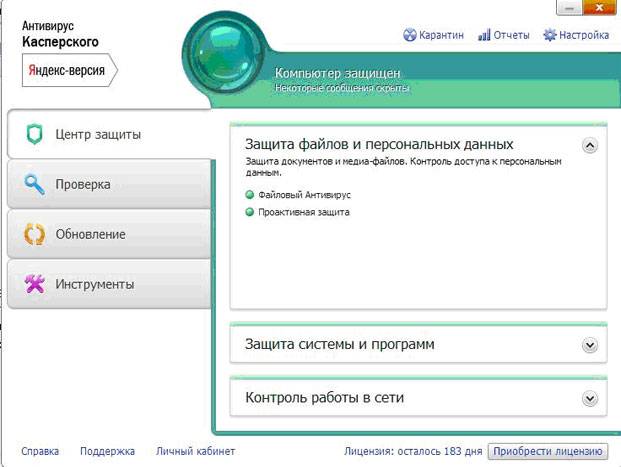
Эта программа от легендарного российского производителя является одной из самых надёжных. Она действительно не пропускает практически 99,9% вирусов. Её базы данных обновляются дважды в день. Это позволяет в кратчайшие сроки получать эффективную защиту.
Самый хороший антивирус для Windows

Яндекс версия этой программы, отличается от основной версии, другим дизайном и встроенной рекламой. Также при установке будет предложено установить сервисы яндекса. Однако от них можно отказаться, если снять соответствующие галочки. Хорошим бонусом является бесплатное пользование на протяжении 6 месяцев. На протяжении этого строка есть небольшое ограничение в виде отсутствия технической поддержки программы. Чтобы понять какой бесплатный антивирус самый лучший для Windows 7, нужно попробовать именно эту программу.

Утилита Dr.Web CureIt

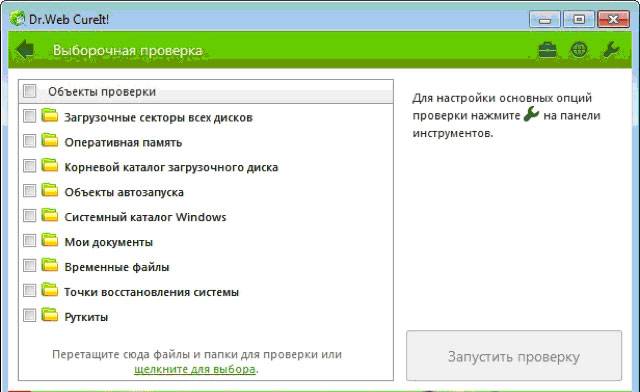
Это средство представляет собой небольшую утилиту, которую можно, к примеру, скачать бесплатно для Виндовс 7. Она запускается время от времени пользователем. Главным её отличием от остальных является одноразовое применение. Она способна определить вирусы, которые уже проникли на компьютер.
Самый хороший антивирус для Windows

Для того чтобы база была актуальна, её нужно обновлять перед сканированием. Это можно сделать, скачав новую версию программы из официального сайта. Этот антивирусник основан на ядре Dr.Web, но не имеет возможности работать в режиме реального времени.

AVAST 2014 Free Antivirus

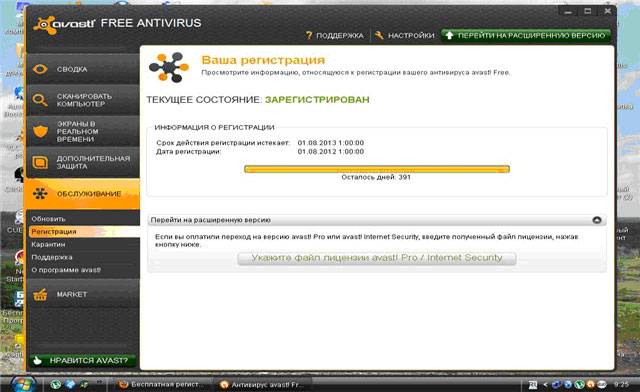
Это один из самых популярных антивирусников, который эффективно защищает компьютер от всех угроз, а также скачивается без СМС и регистрации. Эта программа имеет самое быстрое обновление антивирусных баз. Для подозрительных файлов и процессов она использует так называемую «песочницу». Это защищённая среда, которая обеспечивает безопасность при работе вирусных программ.
Самый хороший антивирус для Windows

В версии этого года было переработано интерфейс, который стал намного удобнее. Большинство функций можно настроить на автоматический режим. Для безопасной работы с сайтами программа выдаёт уведомления о степени доверия. Также стоит отметить хорошую фильтрацию рекламы и всплывающих окон.

AVG Free 2014

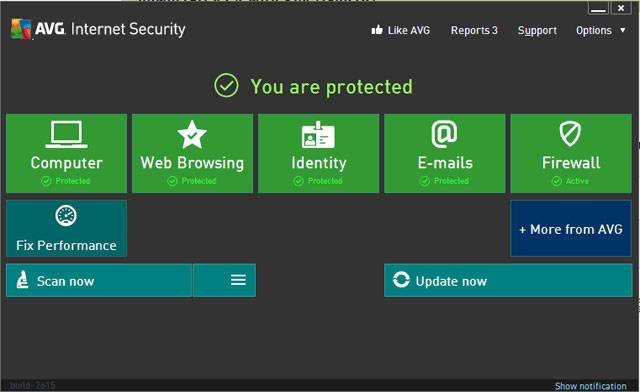
Это одна из лучших бесплатных антивирусных систем. Она позволяет определять вредоносные программы в реальном времени и блокировать опасные сайты. Имеет собственную оценку контента на наличие угроз и позволяет осуществлять безопасный поиск в интернете.
Самый хороший антивирус для Windows

Организация программы интуитивно понятная и не вызывает дискомфорта. Одним из неудобств является постоянное предложение купить платную версию программы. От него, конечно же, можно отказаться и использовать антивирусник бесплатно.

Comodo Antivirus

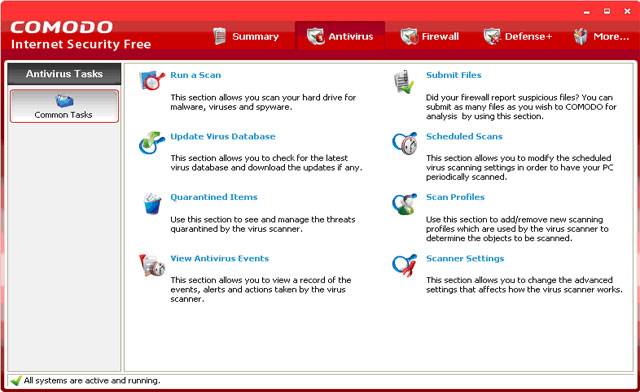
Эта программа от американского разработчика, представляет собой комплексную защиту от вредоносного ПО. Она защищает систему по всем каналам, которые находятся онлайн на компьютере. Для удобства есть выборочная проверка на вирусы. Это можно сделать, перетащив ярлык программы в активное окно антивируса.
Самый хороший антивирус для Windows

Для защищённой работы пользователь может использовать виртуальный рабочий стол. Это позволяет не опасаться за последствия работы. В этом режиме доступна виртуальная клавиатура, которая исключает работу различных перехватчиков. Кроме того, у программы есть собственный защищённый браузер Dragon.

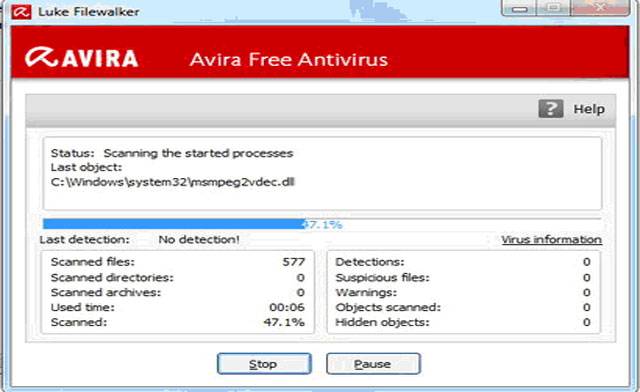
Avira Free Antivirus 2013

Среди бесплатных антивирусных программ этот антивирусник является простым в работе и не отнимает много ресурсов у системы. После его установки практически не требуется никаких настроек. Он справляется со всеми известными угрозами и позволяет безопасно гулять по интернету.
Самый хороший антивирус для Windows

Для нужд пользователя эту программу можно настроить более тщательно. Для этого в настройках нужно выбрать режим «эксперт». Чтобы проверить систему можно воспользоваться экспресс проверкой или же запустить доскональный осмотр всех файлов на дисках компьютера.

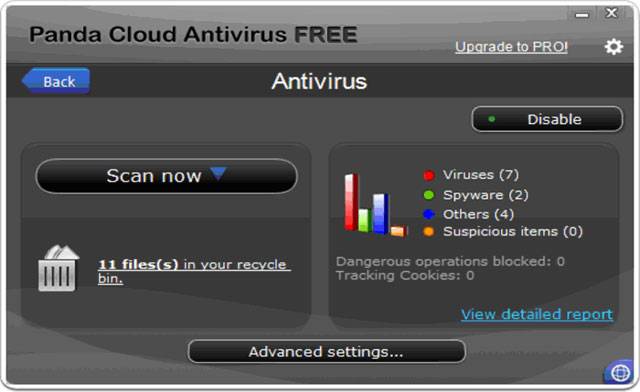
Panda Cloud Antivirus

Этот антивирусник использует для своей работы инновационную технологию «облачного интеллекта».

Такая система позволяет частично разгрузить процессор компьютера. Также на его вооружении есть проактивные средства, которые позволяют выявить незнакомые угрозы.
Самый хороший антивирус для Windows

Эта программа предоставляет максимальную производительность для работы системы. Она начинает работать только при необходимости. Также стоит отметить «вакцинацию» съёмных носителей от вредоносных программ. Это происходит при каждом новом подключении.

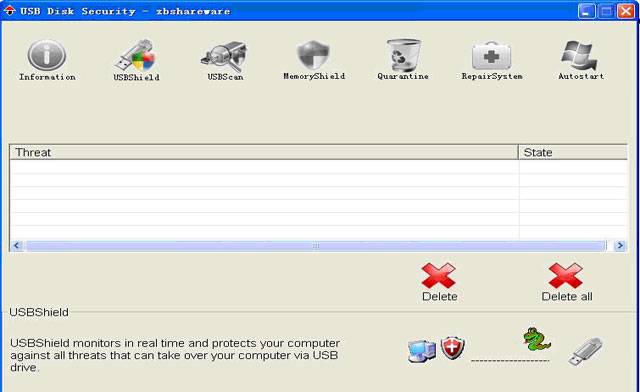
USB Disk Security

Это специфическое решение, которое позволяет защитить на 100% компьютер от вторжений через USB каналы. С этой проблемой антивирусник справляется лучше всех. В плане защиты это лучшее решение для windows xp.
Самый хороший антивирус для Windows

Особенностью программы является её полная автономность. Поэтому к ней не надо абсолютно никаких обновлений. Для своих целей она использует специальный алгоритм, который не нуждается в постоянном обслуживании.

Самый лучший коммерческий антивирус по рейтингу 2014 года

По результатам досконального тестирования большого количества антивирусных программ, заслужено первое место получил Антивирус Касперского.

Он показал самые лучшие результаты в борьбе с вирусами и другими угрозами для компьютера.
Самый хороший антивирус для Windows

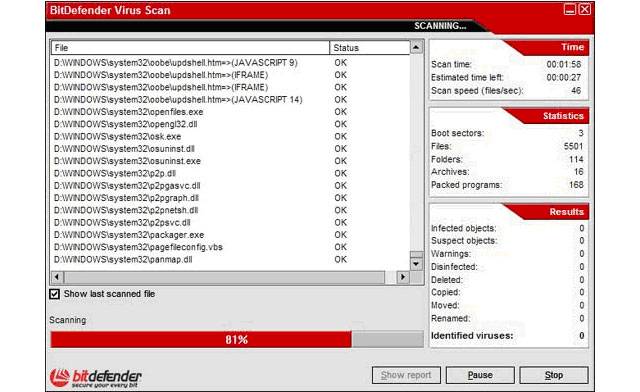
Но стоит заметить, что ещё один антивирус Bitdefender, отстаёт от лидера на ничтожно малую величину. Поэтому его тоже можно смело отнести к победителям в рейтинге.

Самый лучший антивирус среди бесплатных антивирусов по рейтингу 2014 года

Топ на 2014 год в мире антивирусных программ возглавляет 360 Internet Security.

Она показала самые лучшие результаты по сравнению с остальными. Главным конкурентом оказалась программа Qihoo, которая в прошлом году одержала победу.

Обзор платных антивирусов

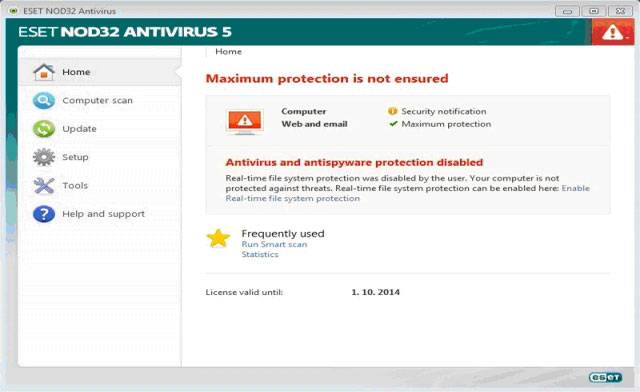
ESET NOD32 и ESET NOD32 Smart Security

Это комплексное решение для безопасности компьютера и ноутбука. Помимо превосходной защиты, которая включает в себя разностороннее наблюдение, пользователь получает защиту и от кражи. Поэтому он хорошо подойдёт для ноутбука.
Самый хороший антивирус для Windows

При использовании программы, доступна гибкая настройка выявления вирусов. Это позволяет приспособиться к разным условиям эксплуатации компьютера. Дополнительный модуль позволяет настраивать безопасное использование USB носителей.

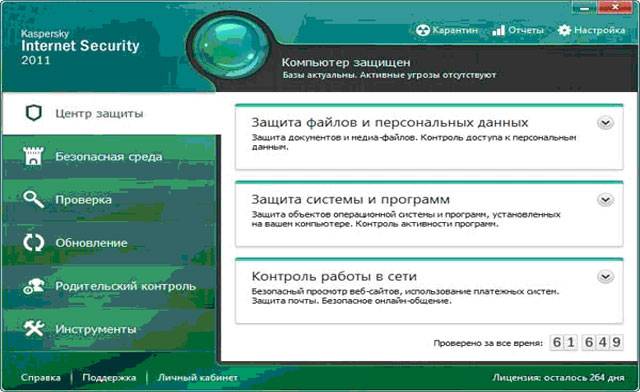
Kaspersky Internet Security

Это безусловный лидер в средствах защиты от вирусов. Данный антивирус лучший и удобный для Windows. Программа обеспечивает безопасность работы в интернете, а также проверяет все каналы подачи информации в компьютер. Среди них можно выделить проверку Wi-Fi сети перед тем, как будет произведено подключение к ней.
Самый хороший антивирус для Windows

Кроме того, есть расширенные возможности в виде блокирования несанкционированного включения веб-камеры и устранение рекламы. Для финансовых операций в сети можно включить специальную функцию, которая защитит данные от перехвата.

Выбирая этот продукт, пользователь будет полностью защищён, но за это придётся заплатить производительностью системы. Это связано с тем, что программа забирает для своих нужд внушительное количество ресурсов.

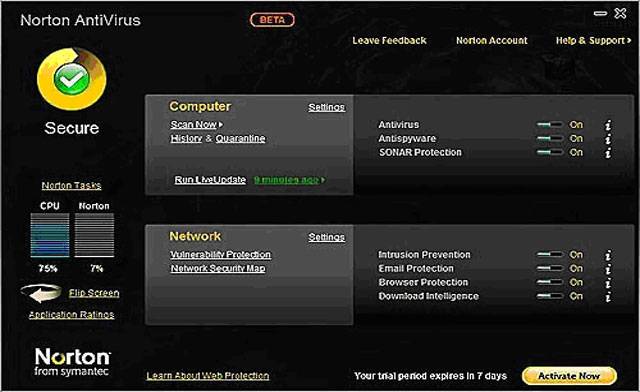
Norton AntiVirus

Программа для антивирусной защиты от компании Symantec, была одной из самых первых в этом деле. Она является самой сбалансированной благодаря своей невысокой требовательности к ресурсам компьютера. Интерфейс у неё простой и интуитивно понятный.

Одним из новшеств этой программы по сравнению с другими, является безопасное лечение системных файлов. Так как удалять их нельзя, то антивирусник аккуратно лечит участки кода и возвращает все на свои места.
Самый хороший антивирус для Windows

Norton AntiVirus, даже перед установкой обнаруживает проблемные места в системе. После того как программа установится, эти ошибки будут исправляться в первую очередь.

Отличия бесплатных и платных антивирусных программ

Большинство программ, которые предназначены для бесплатного пользования предоставляют такие же возможности, как и платные. Но в их работе будет меньше средств для настройки, и дополнительных функций, которые повышают безопасность.

В платных вариантах зачастую есть качественная служба технической поддержки, а также дополнительные средства. Кроме того, есть пробный антивирус на ПК, который, как правило, работает 1 или несколько месяцев.

Видео: Лучшие бесплатные антивирусы 2014

В пользователей спрашивают: Какой самый лучший антивирус для Windows 8?

Они говорят Kaspersky Internet Security. Его хвалят за качественную работу. Среди большого количества антивирусных программ есть явные лидеры. Они оберегают систему лучше, чем остальные, но потребляют большое количество ресурсов. В связи с этим для удобной работы нужно выбирать золотую середину. Это позволит быть уверенным в защите и не мирится с низкой скоростью работы компьютера.

Рубрики
Безопасность

Удаляем Касперский с компьютера

Благодаря антивирусу Касперского пользователь не только защищает свой персональный компьютер от вирусов, но и получает целый букет проблем, обычно связанный с желанием переустановки антивирусной системы, либо с тормозной работой операционной системы.

Допустим, необходимо очистить компьютер от антивируса полностью для того, чтобы проинсталлировать альтернативное программное обеспечение зашиты от вирусов. Примитивного удаления приложения недостаточно, так как сведения о нем прописываются в реестре операционной системы, и это не позволяет эффективно функционировать новому антивирусу. Очень важно знать, как можно правильно удалить приложение из компьютера.
Антивирус Касперского инсталлируется не только в каталог Program Files, но и запускает свои корни гораздо глубже, поэтому обычно избавиться от него не так просто.

Удаляем Касперский с компьютера

Данная информация может оказаться полезной и для случаев удаления не только антивирусных средств, но и любого другого приложения, информация о котором прописывается в реестре операционной системы.

Методы удаления антивируса

В целом процедура деинсталляции антивируса вполне тривиальна. Однако если при этом что-то пойдет не так, то выручить может специализированная утилита для деинсталляции программ.

Существует несколько методов удаления антивируса Касперского:

  • стандартный способ (через мастер установки);
  • используя утилиту KAV Remover Tool;
  • с помощью сторонних утилит.

Мастер установки

Используя мастер установки для решения поставленной задачи необходимо придерживаться следующей инструкции:

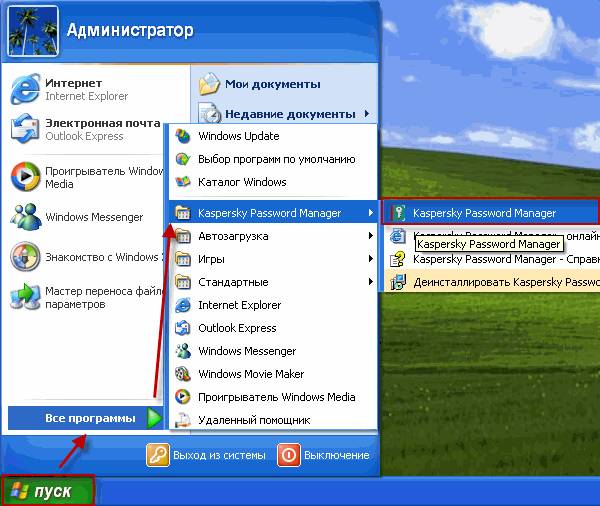
  • необходимо запустить мастер установки программы, выбрав «Пуск > Программы > Kaspersky Anti-Virus x …». Далее нажать на кнопку «Удаление»;

    Удаляем Касперский с компьютера

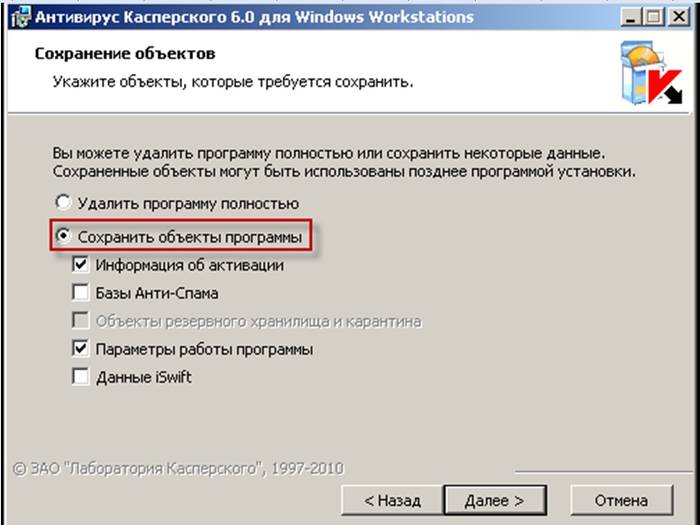
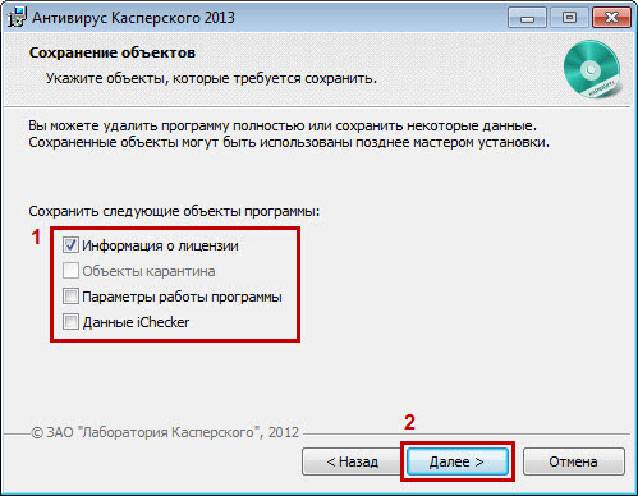
  • при удалении программы требуется указать, какие данные, созданные и необходимые для функционирования программы, требуется сохранить.

Для полной очистки компьютера от всей информации, используемой программой, нужно выбрать вариант «Удалить программу полностью».

Чтобы сохранить сведения, следует выбрать пункт «Сохранить объекты программы» и пометить, какие конкретно объекты нужно сохранить, а какие — нет:

  1. «информация об активации» – обязательный для функционирования антивирусной системы ключевой файл;
  2. «база Анти-Спама» – база данных, служащая для распознавания нежелательных электронных писем. С помощью этого модуля программа делит входящую почту на полезную информацию и спам;
  3. «объекты резервного хранилища и карантина». «Резервным хранилищем» называется хранилище точно определенных зараженных файлов. В него автоматически помещаются файлы, обнаруженные с помощью антивирусных сигнатур. «Карантином» называется хранилище подозрительных файлов, чья вредоносная деятельность еще не подтверждена вирусными аналитиками.

    Удаляем Касперский с компьютера

    В «Карантин» автоматически помещаются файлы, обнаруженные с помощью эвристических алгоритмов. Оба этих хранилища используются для того, чтобы в случае ошибочного определения зараженного файла его можно было восстановить на диск;

  4. «параметры работы антивируса» – значения характеристик функционирования всех модулей приложения;
  5. «данные iSwift» – специальная база данных, в которой хранятся сведения о ревизованных объектах файловой системы NTFS. Ее наличие обусловлено необходимостью ускорения верификации объектов. Применяя информацию из iSwift, антивирус контролирует только те объекты, время изменения которых позже времени последней проверки.

    Удаляем Касперский с компьютера

Если временной период между деинсталляцией старой модификации и инсталляцией новой вариации антивируса довольно длителен, то не целесообразно применять базу iSwift, оставшуюся с предшествующей установки приложения.

  • в течение этого периода на жесткий диск может попасть вредоносная программа, действия которой не будут обнаружены при применении данной базы, и это может содействовать заражению рабочей станции;
  • затем нужно подтвердить свое намерение, нажав на кнопку «Далее»;
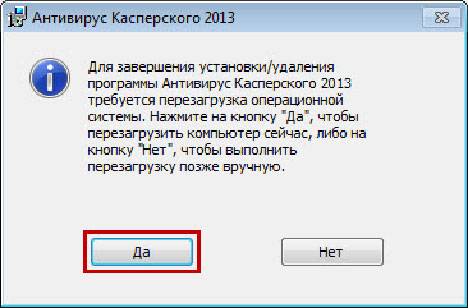
  • после завершения процесса обязательно требуется осуществить перезагрузку системного блока, которая обусловлена необходимостью учета модификаций в операционной системе. Для разрешения автоматической перезагрузки нужно в появившемся окне нажать на кнопку «Да». Процесс перезагрузки стартует незамедлительно. Если перегрузить рабочую станцию нужно позже, стоит выбрать для нажатия кнопку «Нет».

Видео: Удаление Антивируса

Специальные утилиты

При удалении продуктов Лаборатории — разработчика данного программного обеспечения с помощью штатных средств Windows могут возникнуть ошибки, в результате которых приложение не будет полностью удалено.

Ранее были рассмотрены «официальные» методы деинсталляции, однако бывают ситуации, когда штатные методы не могут помочь. В такой ситуации имеет смысл использовать для удаления приложений специализированные утилиты.

Kav Remover

Для полного удаления антивируса Касперского с компьютера можно использовать утилиту Kavremover. Утилита предназначена для деинсталляции большинства программных продуктов Лаборатории Касперского.

Удаляем Касперский с компьютера

Для полной очистки компьютера от антивируса необходимо проделать следующее:

  1. загрузите архивный файл kavremover.zip, а затем извлеките из архива. Или сразу загрузите исполняемый файл kavremover.exe;
  2. запустите загруженный исполняемый файл kavremover.exe, дважды кликнув левой клавишей мыши;
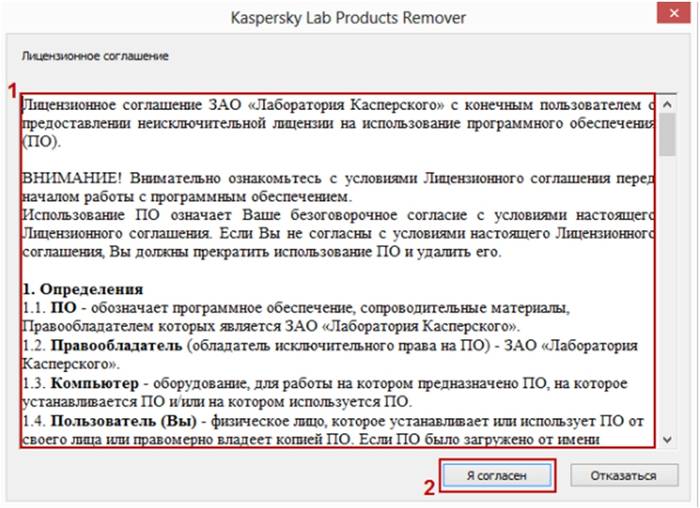
  3. прочитайте внимательно Лицензионное соглашение. В случае согласия с ним подтвердите решение, нажав кнопку «Я согласен»;

    Удаляем Касперский с компьютера

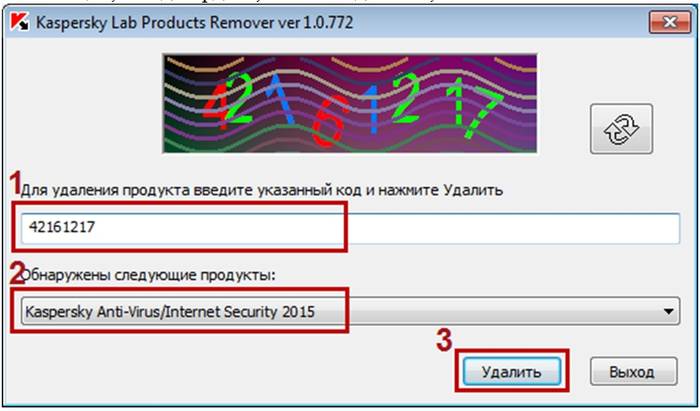
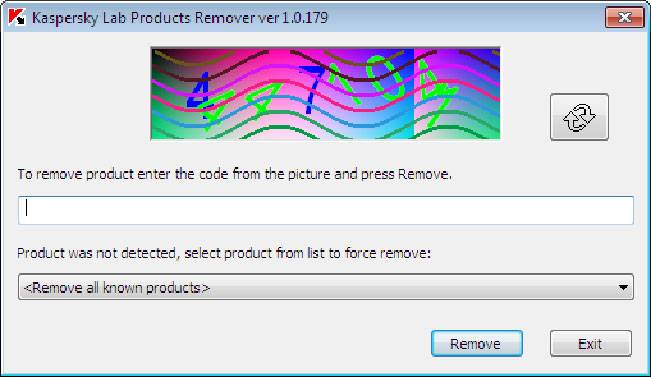
  4. в появившемся окне вбейте в пустое поле символы, изображенные на картинке. Если код не понятен, нужно запустить его повторную генерацию. Для этого требуется нажать на кнопку со стрелочками правее изображения с кодом;
  5. выберите в меню «Обнаружены следующие продукты» программу, которую необходимо удалить с рабочей станции, и подтвердите, нажав «Удалить»;

    Удаляем Касперский с компьютера

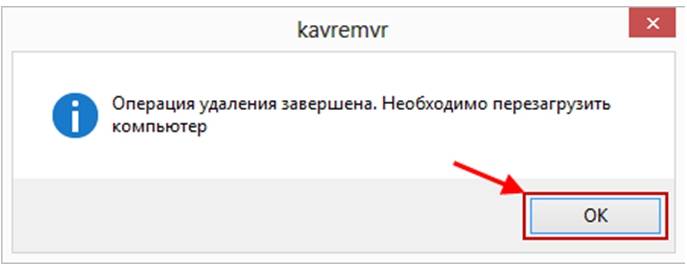
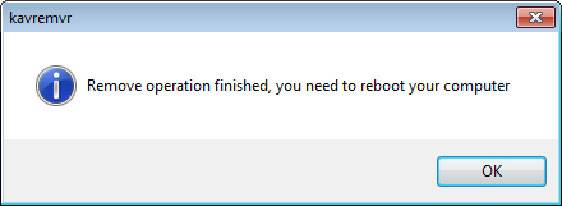
  6. процесс удаления продолжается довольно продолжительное время. Необходимо дождаться появления окошка с сообщением о результате завершения выполнения задачи и нажать «ОК» для пререзагрузки;

    Удаляем Касперский с компьютера

  7. перезагрузите рабочую станцию;
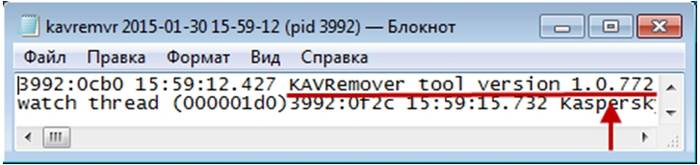
  8. по умолчанию в каталоге, в который была проинсталлирована утилита, создается лог-файл kavremvr xxxx-xx-xx xx-xx-xx (pid xxxx).log, содержащий информацию о версии приложения Kav Remover.

    Удаляем Касперский с компьютера

Стоит отметить, что описанная утилита, стирает из памяти и все данные о лицензии. Следовательно, при новой инсталляции приложения потребуется повторный ввод лицензионного ключа.

Crystalidea Uninstall Tool

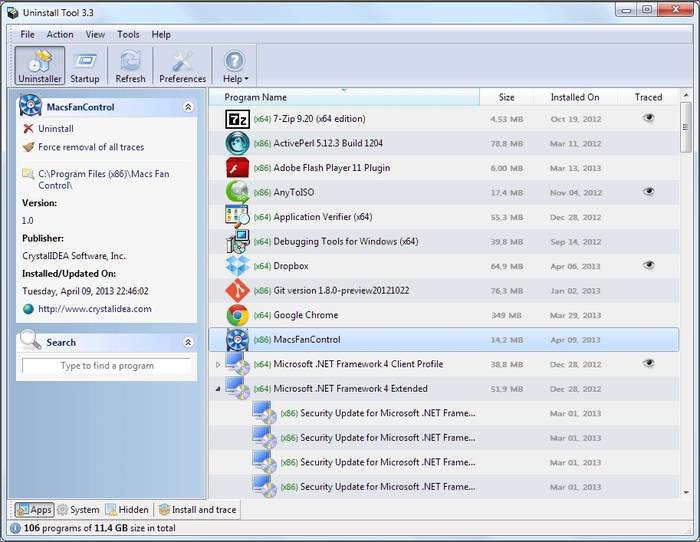
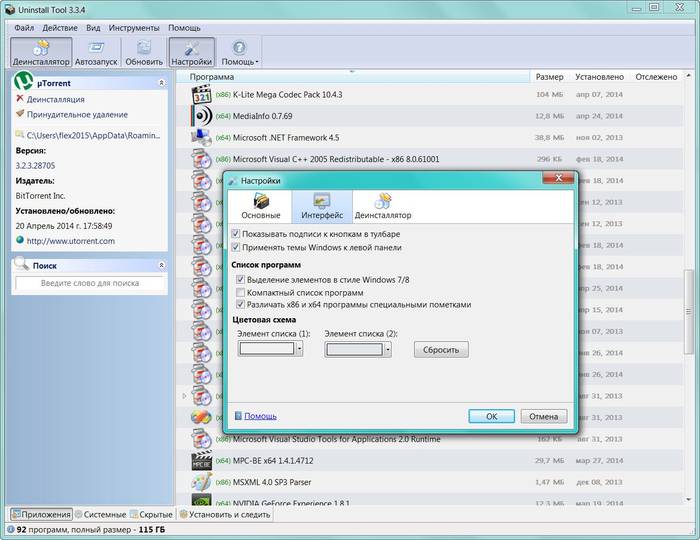
Crystalidea Uninstall Tool — мощное и надёжное средство для деинсталляции программ, увеличивающее производительность рабочей станции. С помощью данной утилиты можно комфортно, быстро и безопасно деинсталлировать ненужные приложения и системные компоненты из Windows.

Скачать русскую версию утилиты можно с официального сайта разработчика CrystalIdea Software Inc.

Удаляем Касперский с компьютера

Uninstall Tool возможно использовать для следующих целей:

  • корректного удаления служб;
  • очистки операционной системы от мусора (временных файлов), образовавшегося в результате функционирования в системных каталогах и других расположениях;
  • очистки от различных неиспользуемых ярлыков;
  • очистки неиспользуемых записей в реестре операционной системы.

Удаляем Касперский с компьютера

Таким образом, если штатные средства Windows не решили задачу полного удаления антивируса с компьютера, то решить проблему не сложно с помощью подобных утилит. Uninstall Tool — лучшая альтернатива стандартным средствам деинсталляции приложений из операционной системы Windows.

Как удалить Касперского с компьютера, если забыл пароль

Нередко антивирус защищается паролем для ограничения доступа к настройкам опций приложения. В таком случае при его деинсталляции необходимо ввести пароль.

Если пароль утерян, то определенные действия с программным обеспечением для защиты компьютера от вирусов становятся невыполнимыми, а именно:

  • настройка опций;
  • выход из системы;
  • удаление.

Удаляем Касперский с компьютера

Для отключения парольной защиты следует связаться со Службой технической поддержки через специальный сервис «Мой Касперский», так как снять защиту, не зная пароля, невозможно без поддержки специалистов Лаборатории.

При удалении возникли сложности

Во время удаления программного обеспечения данного разработчика пользователь нередко сталкивается с некоторыми трудностями, самостоятельно преодолеть которые сложно. В такой ситуации почти наверняка помогут специалисты Службы технической поддержки. Необходимо отправить запрос с описанием проблемы, скриншотом ошибки (если они существуют) и результатом работы утилиты GetsystemInfo, используя сервис «Мой Касперский».Удаляем Касперский с компьютера

Руководство по работе с этим сервером можно найти на сайте разработчика на странице FAQ.

При удалении антивируса Касперского штатными средствами можно столкнуться с определенными ошибками и сложностями, и, кроме этого, на жестком диске может накапливаться неиспользуемые файлы, созданные в результате его работы. В такой ситуации можно либо попробовать его удалить вручную, либо использовать специальные утилиты.

Рубрики
Безопасность

Инструкция по удалению антивируса Касперского с компьютера полностью

Зачастую удалить антивирус Касперского с компьютера довольно сложно, для многих пользователей это представляет настоящую проблему.

Осуществить деинсталляцию можно как стандартными средствами операционной системы Windows, так и специальными программами. Каждый способ имеет как свои достоинства, так и недостатки. Редактирование реестра после ликвидации антивируса обязательно, так как обычно в нём остаются следы.

Как удалить антивирус Касперского

Удалить рассматриваемое программное обеспечение можно различными способами.

Инструкция по удалению антивируса Касперского с компьютера полностью

Оптимальным вариантом является использование стандартной процедуры, осуществляемой приложением, идущим в комплекте с «Касперским».

Операция выполняется следующим образом:

  • в правом нижнем углу экрана находим «К» красного цвета, и, открыв контекстное меню, нажать кнопку «Выход»;
  • запустить мастер установки, для Windows 7 это делает следующим образом:
  1. нажимаем кнопку «Пуск»;
  2. находим «Панель управления»;
  3. открываем ярлык «Программы и компоненты» — в списке выделаем мышью необходимый пункт и нажимаем «Удалить»;
  • откроется мастер «установки и удаления»;
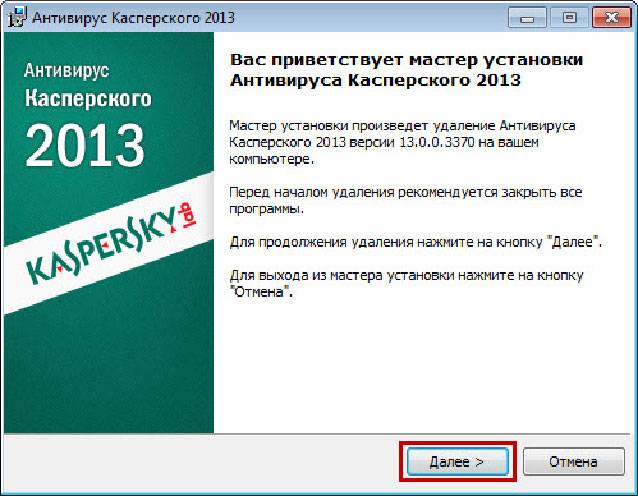
  • в открывшемся окне нажимаем кнопку «Далее»;

    Инструкция по удалению антивируса Касперского с компьютера полностью

  • откроется окно, позволяющее осуществить сохранение некоторых компонентов. Если в них имеется необходимость, то, поставив галочку, их можно оставить;

    Инструкция по удалению антивируса Касперского с компьютера полностью

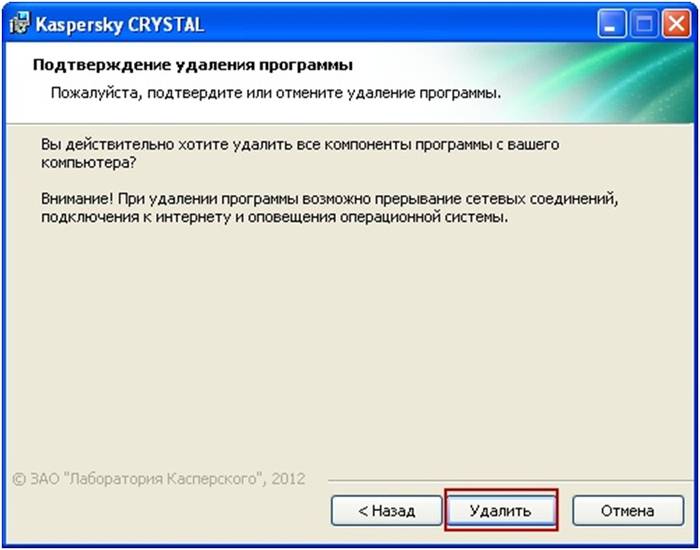
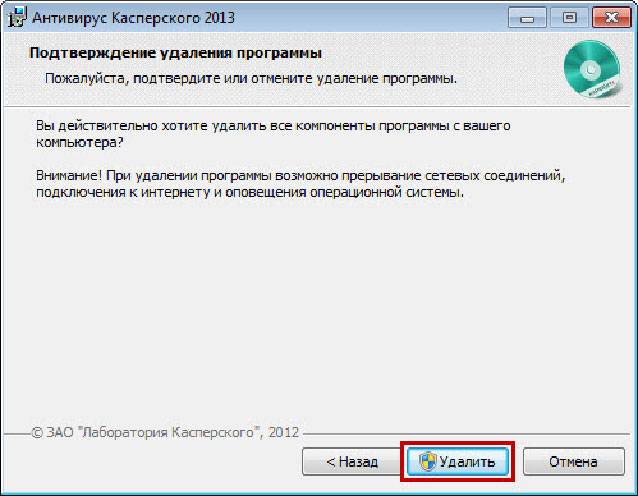
  • снова нажимаем кнопку «Далее», после этого откроется последнее окно, дающее последний шанс отменить операцию. Нажав кнопку «Удалить», пользователь запускает процедуру ликвидации;

    Инструкция по удалению антивируса Касперского с компьютера полностью

после окончания процесса желательно перезагрузить компьютер, операционная система предложит сделать это в специальном окне.

По возможности желательно осуществить перезагрузку сразу же по окончании процесса.

Инструкция по удалению антивируса Касперского с компьютера полностью

Таким образом, осуществляется стирание в стандартном порядке. Если осуществить деинсталляцию, таким образом, не получается, то произвести её можно стандартными сервисами операционной системы Windows (предназначенных для чистки ОС), либо всевозможными утилитами от сторонних производителей (их существует очень большое количество).

Методы удаления

Но часто случается, что по каким-либо причинам сделать это невозможно.

Такая ситуация может возникнуть по самым разным причинам:

  • случайно стертые файлы программы, расположенные в Program Files;
  • поврежденная программа деинсталляции;
  • установка, выполненная неправильно.

Во всех перечисленных или иных подобных случаях потребуется использование сторонних приложений для выполнения процедуры деинсталляции. Существует большое количество различных приложений, позволяющих выполнить ликвидацию «Касперского».

Наиболее удобные и часто используемые:

  • regedit, msconfig, проводник – стандартные утилиты Windows;
  • KAV Removal Tool;
  • Unistal Tool.

Если требуется, можно в ручном режиме файловым менеджером «Проводник» стереть все файлы, после чего почистить ОС утилитой regedit. Либо воспользоваться специализированной утилитой KAV Remover Tool. Она специально написана для работы с различного рода программным обеспечением производства Kaspersky Lab.

Unistal Tool является универсальной утилитой, позволяющей выполнить как деинсталляцию, так и дальнейшую чистку ОС в автоматическом режиме.

Видео: Удаление Касперского

Стандартные средства Windows

Также можно выполнить удаление стандартными утилитами, присутствующими в операционной системе Windows по умолчанию.

Сделать это можно, соблюдая порядок действий:

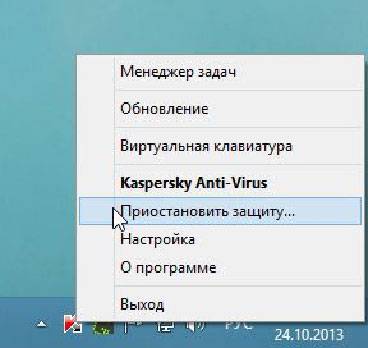
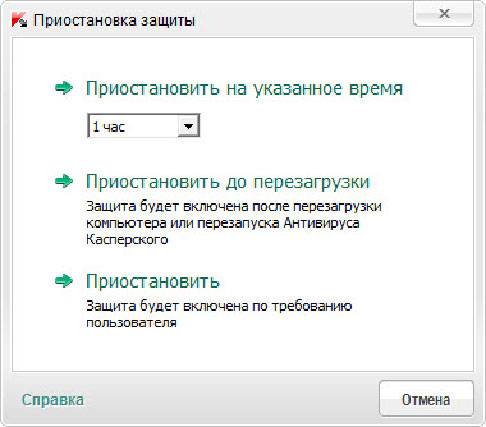
  • в контекстном меню осуществляется приостановка защиты;

    Инструкция по удалению антивируса Касперского с компьютера полностью

  • буква «К» станет серого цвета. В контекстном меню выключаем защиту кнопкой «Выход»;

    Инструкция по удалению антивируса Касперского с компьютера полностью

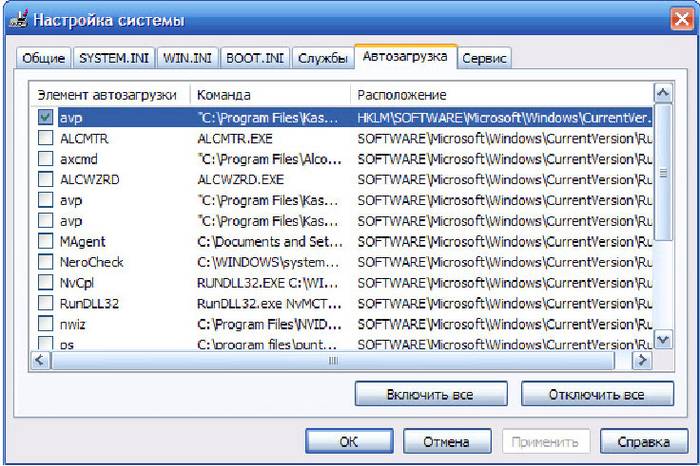
  • далее утилитой для редактирования автозагрузки msconfig отключаем автозагрузку (убираем галочку);

    Инструкция по удалению антивируса Касперского с компьютера полностью

  • открыв проводник, вырезаем все имеющиеся файлы антивируса. Делается это опять же через контекстное меню;
  • после выполнения всех вышеперечисленных действий запускаем систему в безопасном режиме (для этого необходимо нажимать F8 во время запуска);
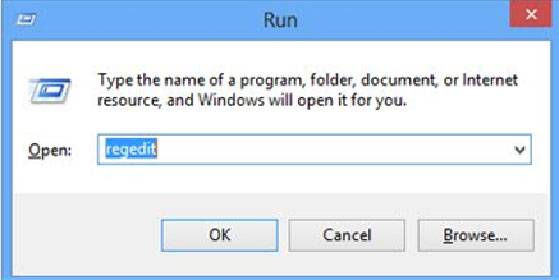
  • в безопасном режиме запускаем специальную утилиту regedit (через пункт «Выполнить»), находим все связанные с антивирусом ключи и удаляем их.

    Инструкция по удалению антивируса Касперского с компьютера полностью

С чисткой реестра при необходимости можно повременить. Хотя очистить его необходимо, во избежание возникновения всевозможных конфликтов при работе системы.

Инструкция по удалению антивируса Касперского с компьютера полностью

KAV Removal Tool

Лаборатория Касперского довольно давно реализовала специальную утилиту, предназначенную для деинсталляции любых приложений от Kaspersky Lab. Она называется KAV Removal Tool. Данной утилитой можно абсолютно корректно деинсталлировать не только KAV, но также Internet Security.

Инструкция по удалению антивируса Касперского с компьютера полностью

Сама процедура деинсталляции выполняется следующим образом:

  • скаченный из интернета или полученный каким-либо иным путем файл под названием kavremvr.exe необходимо запустить двойным щелчком мыши;

    Инструкция по удалению антивируса Касперского с компьютера полностью

  • открывшееся далее окно будет содержать защитный код, его потребуется ввести в поле ниже;
  • в поле, где присутствует флажок, имеется раскрывающийся список – им желательно воспользоваться, если KAV не был обнаружен автоматически (выбираем его вручную);
  • когда необходимый продукт выбран, нажимаем кнопку «Удалить»;
  • по завершении процесса на экран будет выведено диалоговое окно, содержащее информацию об успешном удалении;
  • нажимаем кнопку «ОК».

Несмотря на то, что рассматриваемая утилита создана Kaspersky Lab, необходимо после выполнения удаления KAV осуществить тщательную чистку реестра. Сделать это можно как стандартными средствами Windows, так и приложениями от сторонних производителей.

Чистка реестра

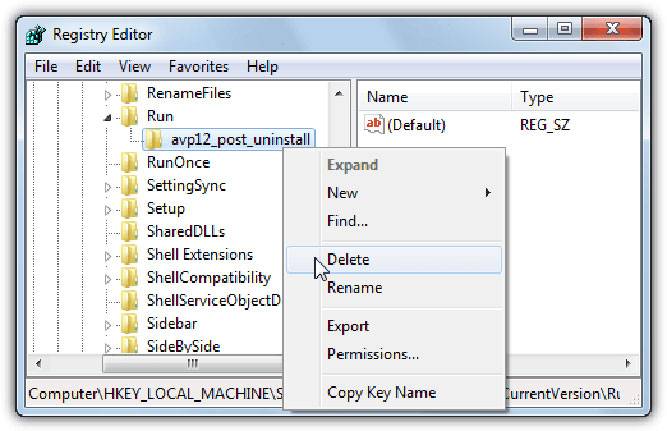
Выполнить чистку можно стандартным сервисом Windows под названием regedit. Запускать её необходимо от имени администратора, так как в противном случае она либо не запустится вообще, либо редактировать реестр будет попросту невозможно.

После того, как утилита будет запущена, необходимо выполнить следующие действия в строгом порядке:

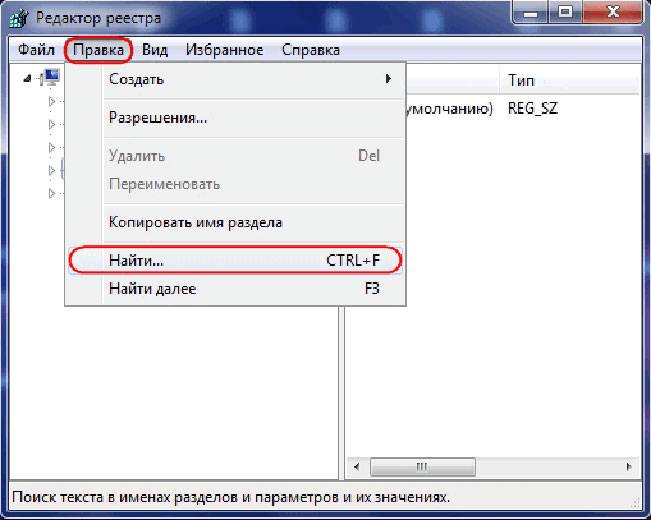
  • выделяя нужную ветку, нажимаем комбинацию клавиш Ctrl+F, либо «Правка»->«Найти»;

    Инструкция по удалению антивируса Касперского с компьютера полностью

  • в появившемся окне вписываем Kaspersky или иные, связанные с данным приложением, слова;
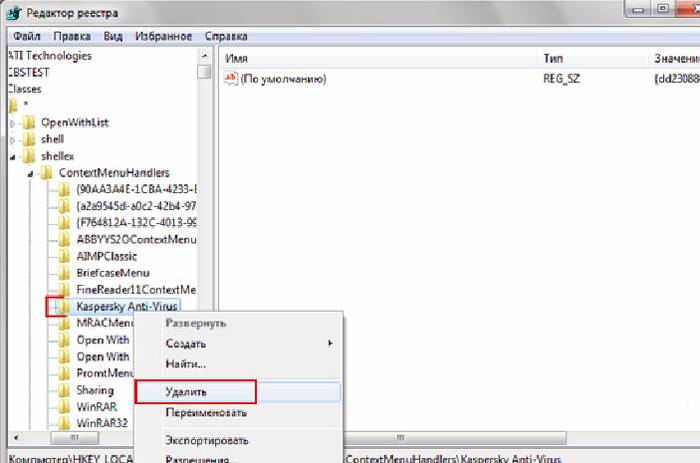
  • найденные ключи будут выводиться на экран – их удаляем при помощи пункта контекстного меню «Удалить» (контекстное меню открывается кликом правой кнопки мыши).

    Инструкция по удалению антивируса Касперского с компьютера полностью

Желательно удалить все ключи, добавленные рассматриваемым приложением. В противном случае возможно возникновение различного рода конфликтов и ошибок.

Uninstall Tool

Одной из самых простых утилит, отлично подходящих для деинсталляции всевозможных приложений (в том числе Kaspersky Antivirus), является Uninstall Tool. Она чрезвычайно проста в использовании и в автоматическом режиме удаляет не только все файлы приложения, но также присутствующие в реестре ключи.

Для удаления Kaspersky Antivirus при помощи Uninstall Tool необходимо выполнить следующие действия:

  • скачать и установить утилиту Uninstall Tool;

    Инструкция по удалению антивируса Касперского с компьютера полностью

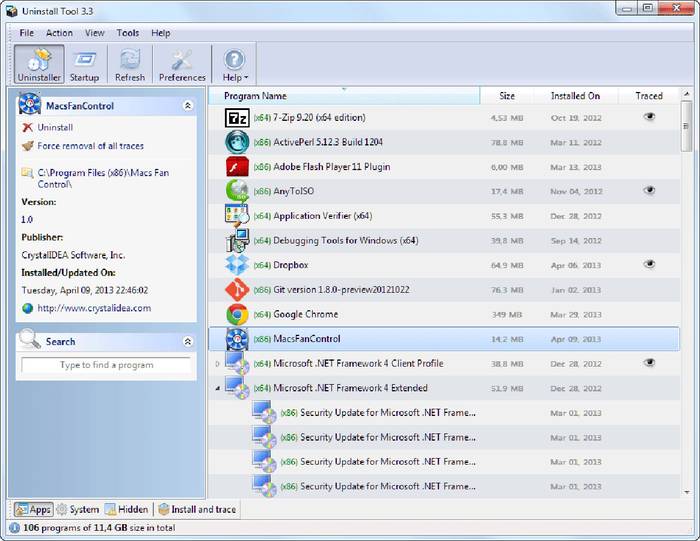
  • запустить её и открыть главное окно;
  • в ручном режиме или же при помощи поля «Search» находим приложение AVP;
  • выделив его одинарным кликом мыши, нажимаем красный крестик с расположенной радом надписью Uninstall.

После этого остается лишь подождать завершения процесса деинсталляции.

Как удалить антивирус Касперского с компьютера, если забыл пароль

На случай несанкционированного использования антивирус защищается при помощи специального пароля. И иногда случается, что пользователь забывает его. Но из такой сложной ситуации имеется выход. Забытый пароль восстановить невозможно. Но имеется возможность отключить защиту, даже не зная его.

Для этого следует выполнить в строгом порядке следующие действия:

  • определить тип установленной на ПК операционной системы (32/64-битная);
  • с официального сайта Kaspersky Lab скачиваем архив под названием «passOFF2013.zip»;
  • при помощи имеющегося архиватора файлы из архива распаковываются;
  • компьютер перезагружается, и запускается ОС в безопасном режиме (нажав F8 в процессе загрузки, выбрав «Safe Mode»);
  • выбрать соответствующий файл из распакованного архива:
  1. x86 – в 32-х битнойWindows;
  2. x64 – в 64-х битной Windows.
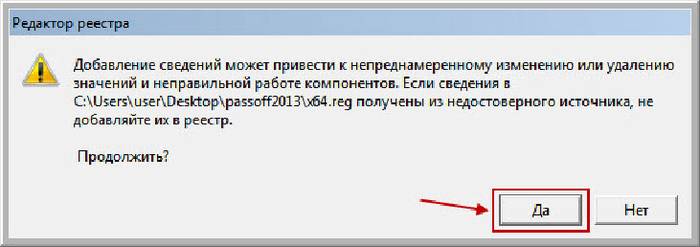
  • откроется окно редактора реестра, в нем необходимо нажать кнопку «Да»;

    Инструкция по удалению антивируса Касперского с компьютера полностью

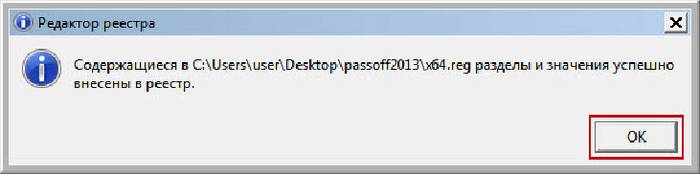
  • после выполнения предыдущего пункта откроется окно оповещения, в нем будет сообщено об успешном внесении изменений в реестр.

    Инструкция по удалению антивируса Касперского с компьютера полностью

После перезагрузки ПК защита будет отключена, и можно в обычном режиме выполнить деинсталляцию Kaspersky Antivirus. Либо воспользоваться какой-то специализированной утилитой.

Процесс удаления продукции Kaspersky Lab не сложен, если он осуществляется в штатном режиме при помощи стандартной процедуры деинсталляции. Некоторые сложности порой возникают при возникновении различных ошибок и конфликтов. Но при наличии достаточного количества свободного времени и терпения можно с легкостью преодолеть данные неприятности.

При выполнении деинсталляции стоит быть максимально внимательным. Так как если редактирование осуществляется в ручном режиме, то ни в коем случае не следует удалять в реестре записи, назначение которых не известно. Это может привести к неработоспособности операционной системы.

Выполняя удаление продукции Kaspersky Lab необходимо осуществлять все операции согласно инструкциям производителя программного обеспечения.

Рубрики
Безопасность

Личная информация в сети: сервисы Google

Защита личной информации в сети одна из основных проблем компьютерной безопасности. Пользуясь, каждый день любимыми онлайн ресурсами, мы даже не представляем, какой объем личной информации становится доступен владельцу такого онлайн сервиса. Такие сайты как Google, Facebook, Вконтакте и многие другие собирают гигабайты информации о своих пользователях.

В данной статье мы ознакомимся с информацией, которую собирает, с помощью своих бесчисленных онлайн сервисов, корпорация зла компания Google.

Первое что нам нужно сделать посетить страницу www.google.com/dashboard. Если вы активно пользуетесь сервисами Google, здесь вы впервые сможете осознать, какое количество информации вы уже «слили». Здесь вы найдете как минимум: свое имя, возраст, почту, контакты, личный блог, документы, историю веб поиска, rss подписки, аккаунты на YouTube, Picasa и т.д.

Рассмотрим несколько сервисов Google, которые активно собирают любую информацию о вас и «бережно» хранят ее.

Перейдем на очень интересную страницу по адресу www.google.com/ads/preferences. Здесь вы сможете ознакомиться со списком категорий ваших интересов. Эту информацию Google использует для показа вам рекламных объявлений. Посетив эту страницу впервые, я был поражен, насколько точно Google определил сферу моих интересов. Здесь я нашел категории связанные с моей работой, отдыхом и даже хобби.

Следующей страницей, с нашей информацией, которую нам необходимо посетить будет www.google.com/history/. Открыв эту страницу, становится ясно, как Google определяет интересные вам категории для показа своих рекламных объявлений. Лично я здесь обнаружил хорошо каталогизированную информацию о своих поисковых запросах за последних пару лет.

А ведь это далеко не вся информация, о вас которой Google владеет. Если вы активно пользуетесь сервисами YouTube и Picasa, скорее всего там можно найти вашу фотографию. Если вы пользуетесь почтой, системой мгновенных сообщений, контактами информация о вашем круге общения также доступна. Информация с вашей электронной переписки и сервиса «Документы Google» расскажет все о вашей работе. И так далее, пересчитать все сервисы Google в рамках одной короткой статьи невозможно.

Почему это опасно? Если вы законопослушный человек вам может показаться что вам нечего скрывать. Но, ведь кроме правоохранительных органов эта информация может попасть и в другие руки. Утечка информации через сотрудников Google вполне вероятна (были случаи), также возможен прямой взлом аккаунта. Для всех сервисов Google используется один логин и пароль, так что в случае взлома мошенники получат доступ ко всей вашей онлайн жизни. И как он использует эту информацию, зависит только от его фантазии.

Что можно сделать? Отказаться от использования этих сервисов было бы слишком радикальным выходом для обычного пользователя. Однако удалить собранную информацию, которой вы не пользуетесь, и отключить не нужные сервисы просто необходимо. Также желательно начать использовать несколько Google аккаунтов для различных сервисов. Конечно, это создает некоторые неудобства, но, по крайней мере, в случае взлома количество «слитой» в сеть информации будет значительно меньше.

Рубрики
Безопасность

Создание паролей: как придумать надежный пароль

Современному пользователю приходится работать как минимум с десятком сервисов требующих регистрацию и использование пароля для получения доступа к аккаунту. Электронная почта, интернет мессенджеры, социальные сети, личный кабинет интернет провайдера, чаты, форумы, другие сайты и это как минимум. В этой статье мы попробуем разобраться, как придумать пароли для этих всех этих бесчисленных сервисов.
Создание паролей: как придумать надежный пароль

Содержание

Создание паролей

Регистрируясь на очередном сайте, мы часто останавливаемся и задумываемся при виде поля для ввода пароля. Почти идеальным способом для создания надежного пароля будет генерация случайного пароля с помощью специальной программы, например такой как keepass. Но такие пароли сложно запомнить, а значит, их необходимо где-то записывать и хранить. Такой вариант не подходит для части обычных пользователей. Даже если вы будете использовать программный способ создания и хранения паролей, часть паролей все равно придётся запоминать.

Создавая пароль вручную необходимо соблюдать несколько правил:

  • Нельзя использовать простые комбинации символов и чисел. Например, пароли 123, 321, 123456, qwerty, asdfg и другие подобные не подходят.
  • Нельзя использовать личную информацию при создании пароля (имена родственников, домашних животных, даты рождения, номера телефонов, адреса, почтовые индексы и т.д.). Например, пароли Masha, Sasha21, Vasya02071988 и другие подобные не подходят.
  • Не используйте пароли, которые можно подобрать по словарю популярных паролей. Например, пароли love, cat, alfa, samsung, mercedes, ястерва и другие подобные, а также их варианты и комбинации не подходят.
  • Не используйте пароли, длина которых меньше 10 символов.
  • Пароль должен состоять из больших и маленьких букв, чисел и специальных символов.
  • Придумывая пароли, используйте свою фантазию и не думайте шаблонно. Компьютер, подбирающий ваш пароль, хорошо считает, но он не может мыслить и быть креативным.

Есть много способов придумать простой и относительно надежный пароль. Мы рассмотрим один из таких способов.

Как придумать пароль

Первое что нам необходимо сделать, это придумать фразу-ключ. Идеальным вариантом будет уникальная бессмысленная фраза, которую легко запомнить. Например: космические тараканы. Также можно использовать фразы из не очень популярных песен, стихотворений.

Дальше необходимо «зашифровать» фразу ключ, чтобы она стала более надежным паролем. Несколько способов такого «шифрования»:

  • Запись русской фразы в английской раскладке.
  • Запись фразы наоборот.
  • Замена букв на их визуальные аналоги («a» — «@», «i» — «!», «o» — «()» и т. д.).
  • Использование первых нескольких символов из каждого слова.
  • Удаление парных/непарных символов.
  • Удаление гласных/согласных букв из фразы.
  • Добавление спецсимволов и чисел.

Можно использовать несколько таких способов, чтобы превратить фразу ключ в практически бессмысленный набор символов. Но, идеальным вариантом будет создание собственного уникального метода «шифрования» фразы ключа.

Например, используя несколько шаблонных способов «шифрования» можно получить такой пароль:

космические тараканы – используем первые 4 символа с каждого слова – космтара – записываем в английской раскладке – rjcvnfhf – записываем с большой буквы и добавляем спецсимволы и случайное число – Rjcvnfhf@955

В результате у нас получился длинный и достаточно сложный пароль, который нельзя вычислить по личной информации его владельца, но его можно легко восстановить по памяти. Проверив надежность пароля с помощью сервиса passwordmeter.com мы получаем результат «очень надежный».

В завершении хочу еще раз напомнить что, придумывая пароль необходимо использовать свое воображение и возможность не стандартно мыслить. Используя это преимущество перед «тупыми» компьютерами вы сможете создавать пароли, которые будут им не по зубам.

Рубрики
Безопасность

Безопасная работа в интернете: 10 простых правил

На данном блоге уже публиковались советы как не допустить заражения системы вирусами. В прошлой статье шла речь об общих правилах «компьютерной гигиены», а сейчас мы поговорим исключительно о правилах «интернет гигиены». То есть о правилах, соблюдение которых не позволит подцепить вредоносную программу в интернете или стать жертвой онлайн обмана.

Первое и самое главное правило безопасной работы в интернете. Работая в интернете необходимо быть внимательным и немного подозрительным. Очень часто приходится наблюдать как неопытный пользователь

Итак, несколько простых советов по «сетевой  гигиене».

    1. Необходимо следить за адресами, на которые ведут ссылки. Для того чтобы узнать адрес, на который ведет ссылка необходимо просто навести на нее курсор. Если вам предлагают перейти на сайт Х, а ссылка ведет на сайт Y то тут что-то не так. Возможно, вас пытаются обмануть.
    2. Перед вводом личной информации проверяйте адресную строку браузера. Если вы там увидите что то вроде vkontokte.ru вместо привычного vkontakte, то можете быть уверенны, что вы находитесь на поддельном сайте и у вас пытаются украсть пароль для доступа к вашему аккаунту. После получения данных для доступа к вашему аккаунту злоумышленники могут использовать его для рассылки спама и вирусов вашим друзьям.

    3. Не переходите по незнакомых ссылках, которые приходят вам на почту, в «аську», или в социальные сети. Даже если ссылка пришла от знакомого человека необходимо быть максимально внимательным. Вполне возможно аккаунт вашего знакомого уже взломан, и теперь от его имени рассылают вирусы.
    4. Не скачивайте неизвестные файлы, пришедшие вам на почту или в «аську», даже если файл пришел от вашего знакомого. Перед тем как скачивать такие файлы уточните у отправителя, что это за файл.
    5. Современные поисковые системы и браузеры, например такие как Google Chrome, умеют предупреждать пользователя, когда он пытается зайти на сайт распространяющий вирусы. Необходимо внимательно относиться к таким предупреждениям, скорее всего сайт, который вы пытаетесь посетить, заражен.
    6. Не кликайте по подозрительным рекламным баннерам, предлагающим мгновенное обогащение или другие нереально выгодные услуги и сервисы. Скорее всего, вас пытаются обмануть.
    7. Относитесь с подозрением к программам для «взлома» онлайн сервисов, игр и программ. В результате использования таких программ жертвой «взлома» можете стать именно вы.
    8. Будьте внимательны к файлам загружаемых через BitTorrent, DirectConnect и другие файлообменные сети. Пользователи данных сетей могут распространять вирусы, даже не подозревая об этом.
    9. Не используйте Internet Explorer, особенно его старые версии. Существует большое количество других, более быстрых и безопасных браузеров.
    10. Отключите Java Script. Большая часть сайтов отлично работают без использования Java Script. Для браузера Mozilla Firefox можно использовать плагин Noscript, данное расширение позволяет отключать выполнение скриптов только для неизвестных сайтов.
Рубрики
Windows Безопасность

UAC в Windows 7: что это такое и для чего нужно

User Account Control (UAC), о котором мы уже вспоминали, представляет собой модуль операционной системы Windows 7.  UAC впервые появился в Windows Vista и позже, его усовершенствованная версия перекочевала в Windows 7.

Задача данного модуля контролировать все действия требующие прав администратора, например установка или запуск программ, изменение параметров системы и требовать подтверждения пользователя. Такой контроль должен не допустить проникновения вирусов и другого вредоносного программного обеспечения в вашу систему.

Конечно UAC не идеальная система защиты и не сможет заменить полноценный антивирус, но это не значит, что ее не нужно использовать. Работая под учетной записью обычного пользователя с включенным UAC, вы сможете значительно повысить свою безопасность.

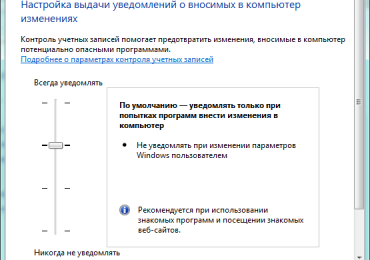
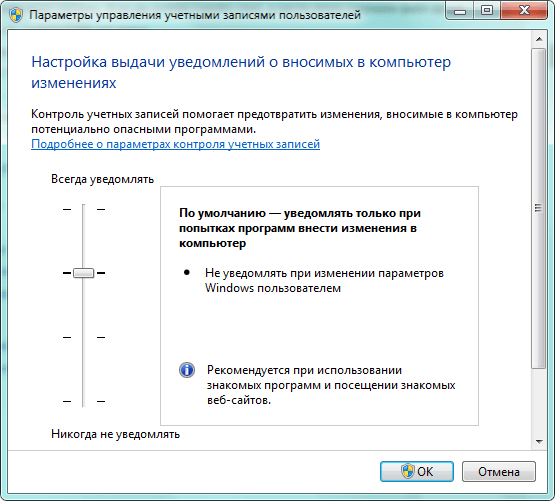
В Windows Vista UAC был достаточно надоедливой программой. Огромное количество сообщений об угрозах и практически полное отсутствие настроек. Проблему надоедливости частично сняли изменения, которые появились в Windows 7. Теперь UAC обзавелся ползунком, с помощью которого можно выбрать один из четырех уровней защиты UAC. Открыть окно с настройкой User Account Control можно через Панель управления – Учетные записи пользователей – Изменение параметров контроля учетных записей.

Итак, в Windows 7 можно выбрать один из таких четырех уровней защиты User Account Control:

  1. Максимальный уровень защиты. Пользователя оповещают о любых потенциально опасных действиях. Такое поведение было характерно для UAC в Windows Vista.
  2. Оптимальный уровень защиты. Сообщения об опасности появляются, когда программа пытается редактировать параметры системы. При ручном изменении параметров системы, например через Панель управления, оповещения не появляются.
  3. То же самое что и 2 уровень только без блокировки рабочего стола с помощью Secure Desktop. Отсутствие блокировки рабочего стола во время сообщений более удобно для пользователя, однако менее безопасно. Ведь, Secure Desktop защищает от попыток вредоносных программ подделать ваш ответ.
  4. Полное отключение Контроля учетных записей (UAC).

UAC в Windows 7: что это такое и для чего нужно

Второй уровень безопасности будет оптимальным для домашнего компьютера, но если вас сильно раздражает блокировка рабочего стола, можете использовать и третий уровень.

В целом, несмотря на свои проблемы User Account Control представляет собой неплохой защитный барьер, который в комплексе с другими средствами защиты, например такими как Kaspersky Internet Security, будет очень эффективен, особенно против простых Autorun-вирусов.

Рубрики
Безопасность

Как не допустить проникновение вирусов: 10 простых правил

Иногда для того чтобы предотвратить заражение компьютера вирусами недостаточно установить антивирус. Любой антивирус рано или поздно ошибется и пропустит вирус, особенно если вирус новый и еще не попал в антивирусные базы. В этом случае это произойдет почти наверняка.
Поэтому, даже если у вас установленные все привычные средства защиты, такие как антивирус, файрвол и другой софт, ищущий руткиты и трояны, все равно

Как не допустить проникновение вирусов: 10 простых правил

Значительно снизить вероятность проникновения вирусов можно выполняя некоторые простые правила:

  1. Включите отображение расширения файлов. Сделать это можно вызвав меню Сервис — «Параметры папок». И здесь на закладке «Вид» необходимо снять галочку напротив пункта «Скрывать расширение для зарегистрированных типов файлов». Это позволит вам следить за тем, файл какого типа вы открываете. Расширения exe, com, bat, cmd и некоторые другие могут исполняться, а значит, могут заразить вашу систему. Если вы хотели скачать клип, а место этого получили файл вроде clip.avi.exe то, скорее всего это вирус.

  2. Обновляйте операционную систему, антивирусный и другой софт, которым вы пользуетесь. Регулярные обновления помогут защитить вашу систему. Особо внимательно необходимо подойти к обновлению браузера, а также таких программ как Adobe Flash и Adobe Reader.
  3. Не используйте Internet Explorer. Хорошим вариантом будет Firefox в связке с плагином Noscript. Плагин Noscript блокирует выполнение JavaScript и других мультимедийных элементов страниц. Это повышает уровень защиты от заражения через браузер.
  4. Не работайте под учетной записью администратора без особой необходимости. Это усложнит проникновение вирусов в систему.
  5. Полностью отключите автозапуск для всех носителей.
  6. Выполняйте проверку съемных носителей на вирусы, прежде чем начать работать с их содержимым. Многие антивирусы можно настроить на выполнение этого в автоматическом режиме.
  7. Скачивайте программы с официальных сайтов и пытайтесь не использовать так называемые «кряки», большая часть из них заражена вирусами. Для любого платного софта можно найти бесплатную альтернативу.
  8. Будьте внимательны к файлам, которые приходят к вам на почту, в «аську», в социальных сетях и т.п. Даже если они пришли от знакомых вам людей. Тут поможет пункт 1.
  9. Будьте внимательны к всплывающим окнам, сообщениям системы и антивирусных программ, не спешите нажать ОК.
  10. Используйте User Account Control (UAC). Система UAC не идеальна, но лишней явно не будет. Тут главное не забывать о пункте 9.
Рубрики
Безопасность

KeePass – безопасное хранение паролей

В этой статье я расскажу о методе хранения паролей, которым пользуюсь. Для безопасного хранения паролей нам понадобится программа KeePass и простенький BAT-файл.

KeePass — бесплатно распространяемая программа для хранения и управления паролями. Программа предоставляет пользователю широкие возможности для хранения и создания надежных паролей. Программа KeePass разработана программистом Домиником Райхлом и распространяется под лицензией GPL.

Основные возможности программы:

  • Использования алгоритмов шифрования AES и Twofish
  • Многоязычность, программа переведена на 40 языков
  • Возможность использования в portable режиме
  • Экспорт информации в форматы txt, html, csv, xml
  • Импорт из большого количества различных форматов
  • Возможность сохранения, кроме паролей, дополнительной информации

Обзор интерфейса программы, а также основных ее функций.

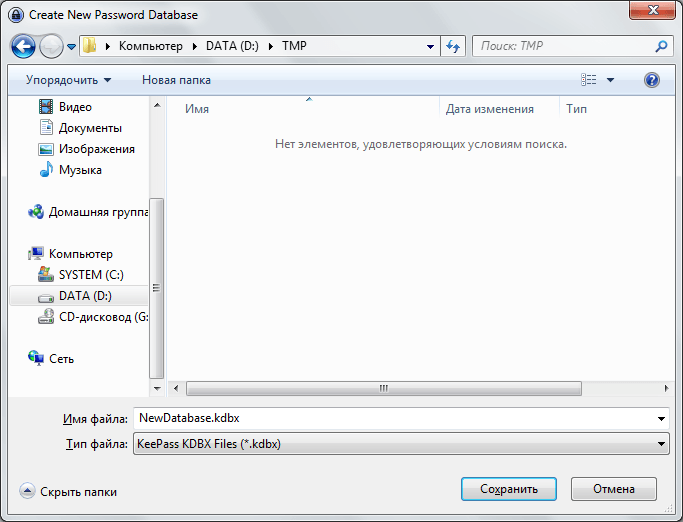
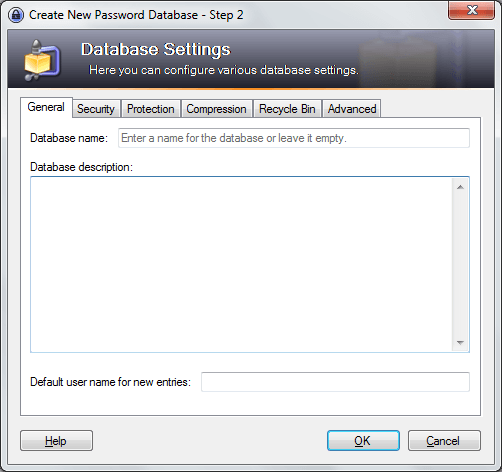
Первое что нужно сделать при первом запуске программы keepass это создать новую базу данных с паролями. Вызываем меню File -> New и вводим название нашей базы данных.

KeePass – безопасное хранение паролей

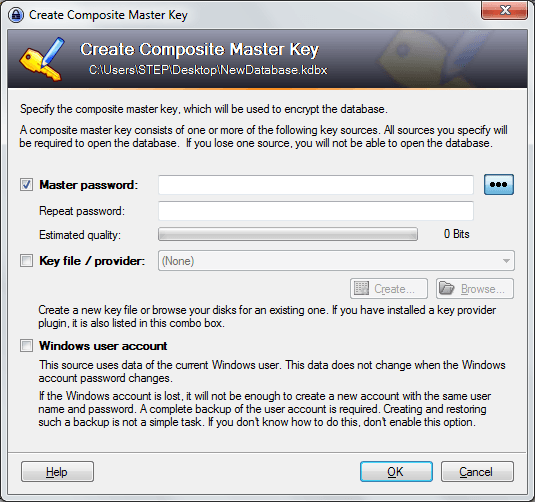
В следующем меню нам предлагают выбрать методы защиты нашей базы данных. Это может быть мастер пароль, файл-ключ, или привязка к пользователю Windows. Возможно использование всех этих методов одновременно или их любая комбинация.

KeePass – безопасное хранение паролей

После выбора защиты для настроек появляется меню, в котором предлагается ввести информацию о базе и сделать некоторые несущественные настройки будущей базы.

KeePass – безопасное хранение паролей

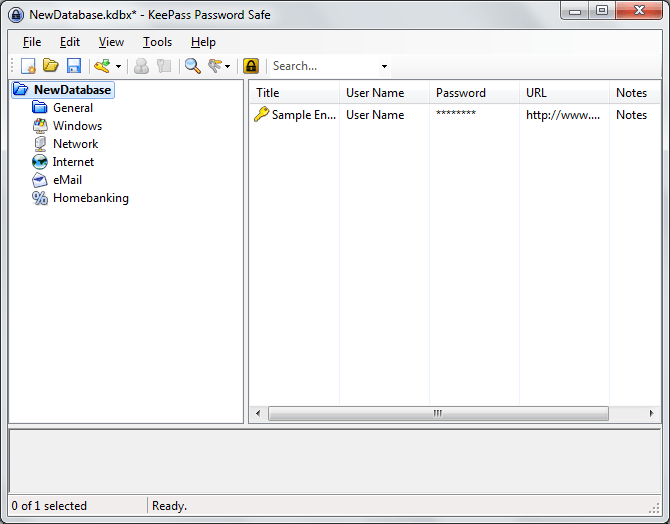
Все, после этого можно приступать к заполнению базы паролями.

KeePass – безопасное хранение паролей

Но даже после того как ваши пароли сохранены в зашифрованной базе данных программы KeePass вы не можете быть полностью уверенны в их сохранности. Да, украсть их теперь будет очень сложно, но вы можете потерять их вместе с зашифрованным файлом. Так что при таком методе хранения паролей очень важно заботится о резервных копиях.

Резервное копирование базы паролей.

Резервные копии необходимо хранить на другом жестком диске или другом носителе. Для создания резервных копий можно использовать специальные программы, но когда вам нужно сделать резервную копию всего одного файла намного удобней использовать обычную консоль.

У меня скрипт, делающий резервные копии файла с паролями, выглядит примерно так

copy mypasswords.kdbx "d:backups%DATE%_mypasswords.kdbx"

copy mypasswords.kdbx "f:backups%DATE%_mypasswords.kdbx"

copy mypasswords.kdbx "e:backups%DATE%_mypasswords.kdbx"

Данный скрипт я назвал backup.bat и положил в папку с файлом-базой паролей. Скрипт запускается каждый раз при старте системы, для этого я просто скопировал его ярлык в папку «Автозагрузка» в меню «Пуск». Как видим, скрипт делает три копии файла с паролями в три папки на разных жестких дисках.

Параметр %DATE% при выполнении скрипта заменяется на текущую дату. Это сделано для того что бы старые файлы не перезаписывались новыми. После нескольких запусков скрипта в папке с резервными копиями буду лежать файлы примерно с такими названиями: 01.11.2010_mypasswords.kdbx, 02.11.2010_mypasswords.kdbx и т.д.

Если этот прием не использовать в случае повреждения файла с паролями скрипт перезапишет резервные копии поврежденным файлом, и вы потеряете все свои пароли. У меня, к сожалению, такое уже случалось. Вам придется немного под редактировать скрипт под свои нужды, заменить пути к резервным копиям и названия файлов, но в целом скрипт готов к использованию.