Рубрики
Борьба с вирусами

Способы удаления MetaCrawler с компьютера

Способы удаления MetaCrawler с компьютераБывает так: запускаешь компьютер и обнаруживаешь нечто, чего вчера еще не было. И даже опытному пользователю иногда сложно разобраться, нужно это новшество или нет и откуда оно взялось, а уж неопытному! Вот так же неожиданно может появиться и MetaCrawler. И что с ним делать?

Что это за приложение?

Откуда берется эта «прелесть»? Обычно, она идет «довеском» к бесплатному ПО, скачиваемому из Интернета. Можно подхватить его на торрент-трекерах (особенно, без модерации) и других ресурсах, предоставляющих нечто заманчиво бесплатное.

В чем его опасность? Номинально, MetaCrawler – поисковик, предоставляющий владельцу сводную выборку из нескольких самых популярных систем – Yahoo, Bing, Google и др. Проблема в том, что половина из них вообще не предназначена для рунета. Программа перенаправляет браузер на страницу Mystart.smilebox.com, делая ее стартовой по умолчанию. Хуже всего, что она перехватывает трафик, что выражается в низкой скорости работы или разрывах соединения с провайдером. Трафиком дело не ограничивается: программа умет перехватывать и передавать «хозяину» персональные данные, такие как пароли и логины учетных записей, поэтому компьютер становится абсолютно уязвимым для внешнего проникновения.

Нужно смотреть правде в глаза: MetaCrawler – это вирус, причем один из самых опасных. Те самых, которые незаметно, не привлекая внимания, могут годами передавать данные своего «подопечного» неизвестно кому. Поэтому чем скорее его удастся обнаружить и удалить, тем лучше.

Автоматическое удаление

Первый и самый очевидный способ удалить MetaCrawler – воспользоваться антивирусом. Однако, как это часто бывает с Троянами, он может и не помочь. Тогда стоит попробовать специальные антивирусные утилиты, такие как Dr.WEB. CureIt!, AVZ, Antiviral ToolKit Pro и прочие. Главное помнить, что запускать их нужно правой кнопкой мыши, выбирая пункт «Запуск от имени администратора», иначе у вакцин просто не будет прав на удаление вируса. Лучше всего этот вирус сразу удалять, не тратя времени на бесполезное (и безрезультатное) лечение.

Ручное удаление

Вручную избавиться от MetaCrawler Search не так просто. Придется приложить основательное количество усилий и произвести множество рутинных действий.

Но все их придется выполнить, если автоматический вариант не помог.

  1. Закрыть вирусное приложение из Диспетчера задач. Правда, клик по кнопке «Снять задачу» не поможет, поскольку MetaCrawler вообще вряд ли будет в этом списке отображаться – зачем ему заявлять о себе столь откровенно? Он будет фигурировать только в списке процессов на одноименной вкладке, где нужно найти Metacrawler Search Toolbar, выделить его и нажать кнопку «Завершить процесс». Система выдаст стандартное предупреждение, что это действие может привести к непредсказуемым последствиям, но на это можно не обращать внимание. Кстати, после этого можно попробовать снова произвести проверку антивирусом. Чаще всего это будет успешнее, чем раньше, поскольку как раз наличие вируса в оперативной памяти и мешало антивирусу его удалить.
  2. Найти и удалить все связанные с вирусом папки и файлы. Здесь все средства хороши. Можно использовать и инструмент удаления программ из Панели управления (в списке так же ищем Metacrawler Search Toolbar). Можно использовать и системный поиск по имени, и просто вручную просмотреть папку Program Files (Program Files(x86)) на наличие одноименных объектов.
  3. Теперь самый сложный и ответственный этап – удаление связанных с MetaCrawler объектов и связей в реестре. Для этого надо зайти в меню Пуск, и в пункте «Выполнить» ввести в текстовую строку regedit. Для поиска поп реестру используется клавиша F3, а в поле для поиска нужно вводить название вируса. Все найденные объекты просто удалять без редактирования.
  4. После выполнения этих действий нужно перезагрузить компьютер и посмотреть, что получилось.

Обычно, этих действий достаточно, чтобы забыть про вирус, но все же стоит проверить.

Дополнительные рекомендации

Если вышеописанное ручное удаление вируса не получается, стоит произвести все перечисленные действия в безопасном режиме. Для этого, сразу после включения компьютера нужно нажимать клавишу F8.В списке вариантов загрузки выбрать «Безопасный режим с поддержкой сетевых драйверов».

Если ничего не помогает, есть еще один способ – произвести откат системы до даты, когда заражения еще точно не было. Для этого надо зайти в Панель управления – Система и безопасность – Архивация и восстановление – Восстановление компьютера (в некоторых версиях Windows пункт Восстановление расположен непосредственно в Панели управления). Система предложит последнюю автоматическую точку восстановления. Если она не подходит, то надо щелкнуть кнопочку «Выбрать другие точки восстановления» и выбрать нужную. После этого остается просто не трогать компьютер, пока он не перезагрузится. Но этот способ доступен, толькоесли включено автоматическое восстановление системы, если же резервных копий не делалось, то и выбирать не из чего.

Дополнительно нужно отключить MetaCrawler в браузерах. Вирус прописывается в надстройки (расширения) обозревателя. Там и надо его искать, в пункте меню Инструменты ищем:

  • для Internet Explorer: Управление надстройками — Панели инструментов и расширения;
  • для Mozilla Firefox: Дополнения — Расширения;
  • для Google Chrome кнопка Chrome, в ней, также, Инструменты – Расширения.

Находим в открывшихся списках «i.search.metacrawler.com» и жмем «Удалить»

После всех этих действий компьютер придется перезагрузить и только после этого можно вздохнуть свободно – от MetaCrawler удалось избавиться.

Также можете ознакомиться со статьей про удаление программы Покки.

Рубрики
Безопасность Компьютеры

Как можно самостоятельно удалить VuuPC с компьютера

Как можно самостоятельно удалить VuuPC с компьютераМногими программами люди пользуются, не задумываясь, нужны ли они вообще. И тем более не задумываясь, безопасно ли их использование. Одни из таких – программы удаленного доступа к рабочему столу компьютера.

В последнее время наблюдается настоящий бум на этот вид ПО. Их используют в обучении, ведь так легко показать ученику на его же компьютере, куда и как нажать мышкой для нужного результата. Системным администраторам и техникам они нужны для обслуживания клиентов, потому что можно не выезжать «на местность» для исправления мелких неполадок – достаточно доступа в интернет. Это все прекрасно, пока между сторонами есть доверие. А если нет?

VuuPC – знакомимся поближе

VuuPC позволяет управлять компьютером с другого устройства, вплоть до мобильного телефона. По утверждению разработчиков, для подключения достаточно воспользоваться защищенным сайтом компании, причем они, буквально, клянутся, что все строго конфиденциально и «никто ничего не узнает». Да вот на деле оказывается, что VuuPC – очень любопытное приложение, от которого крайне тяжело избавиться.

Любопытство программы носит просто-таки патологический характер. Она собирает персональные данные пользователя, электронные идентификаторы, платежные сведения систем он-лайн платежей, все взаимодействия устройства с VuuPC и сайтом разработчиков, а также сведения о покупках клиента. Причем, не гнушается данными об IP-адресах, содержимым coockie-файлов, номерами телефонов, адресами почты и содержимым всех учетных записей компьютера, а также данными о сбоях в системе. Возникает вопрос: а зачем и куда передаются эти сведения? На словах – исключительно для улучшения взаимодействия с клиентом. Мол, зная клиента лучше, сервис лучше подберет услугу. Но дороговата цена.

Как удалить программу?

Чтобы удалить VuuPC с компьютера, в принципе, достаточно воспользоваться ее же инструментом для удаления, расположенным в одной с ней папке, т.е. по адресу C:\Program Files\VuuPC\uninstall.exe при стандартной установке. Если программу была установлена в другую папку – там ее и надо искать.

Второй способ – удалить программу стандартным деинсталлятором Windows через Панель управления – Программы и компоненты.

Но было бы прекрасно, если бы все было так просто: чаще всего, этими действиями VuuPC не удаляется, и тогда можно воспользоваться сторонними деинсталляторами, например популярным Revo Uninstaller, что, обычно, дает хорошие результаты.

Но это не все. Чтобы окончательно избавиться от VuuPC, придется произвести еще несколько действий.

Во-первых, удалить одноименную службу, которую программа предусмотрительно «забывает» в системе, причем в запущенном виде. Найти ее можно через «Администрирование» компьютера. Службу нужно сначала остановить.

Во-вторых, подчистить все упоминания об этом «счастье» в реестре системы. Для этого запускается regedit (через Пуск — Выполнить), дается команда Правка – Найти и удаляются все параметры, имеющие отношение к VuuPC. Главное – внимательность, чтобы не удалить то, что не нужно.

В-третьих, через пункт Инструменты – Надстройки (Расширения) удалить программу из надстроек браузеров, установленных на компьютере.

Ну и наконец, надо закрыть удаленный доступ, сняв флажок с пункта «Разрешить удаленный доступ» в свойствах компьютера.

Только после этого можно считать себя избавленным от этого сомнительного приложения.

Рубрики
Windows Безопасность Борьба с вирусами Браузеры Программы

Простые способы удаления Pokki

Простые способы удаления PokkiТеоретически, Pokki – весьма полезная программа. Она позволяет управлять всем, что происходит в социальных сетях, не открывая множество вкладок в браузерах. Делается это в виде виджетов, т.е., еще и красиво должно быть. Каждый из последних подключается к одной соцсети, а все вместе постоянно висит в Панели задач. Программа поддерживает все основные браузеры и социальные сети. Разработчики обещают, что удобнее инструмента не найти. Но что делать, если все же «подружиться» с ним не удалось? Удалить, конечно. И вот тут все становится совсем не радужно.

Удаление классическим способом

Обычный способ удаления – через Панель управления — Программы и компоненты, содержащий список всего, что есть в распоряжении пользователя. Pokki представлен в нем 2 строчками: собственно, «Pokki» и «Pokki Download Helper». Обе выделяются и удаляются.

Естественно, из программы предварительно нужно выйти: либо по меню кнопки на Панели задач, либо через Диспетчер задач. Вот только есть одна проблема. Более половины пользователей этой супер-полезной программульки утверждает, что таким образом программа не удалилась.

Удаление альтернативными деинсталляторами

Можно попробовать удалить Pokki с помощью других инструментов. В частности, прекрасно справляются с этой задачей стандартный деинсталлятор Total Commander или небезызвестный Revo_Uninstaller.PRO. Но нужно обязательно сделать отображаемыми скрытые файлы.

Можно воспользоваться и Malwarebytes’ Anti-Malware, а также Windows Doctor, также не забыв поставить флажки «Отображать скрытые и системные файлы» в «Explorer.exe». Но их еще скачать надо и купить лицензию, потому что они не бесплатные. А что делать, если в распоряжении нет ни времени, ни средств?

Удаление вручную

Как и многие программные модули Pokki, хранится в папке AppData/Loсal учетной записи пользователя. Чтобы удалить ее, нужно зайти в папку C:/Users/%Имя_пользователя%/AppData/Loсal/Pokki (в более ранних версиях операционной системы вместо Users будет Documents and Settings), найти в ней значок файла Unistall.exe и запустить его. Это собственный деинсталлятор программы.

Можно найти этот файл и другим способом – вызвав Диспетчер задач, найдя на вкладке «Процессы» Pokki и из контекстного меню дав команду «Открыть место хранения файла».

Исключительно ради самоуспокоения, через Пуск — Выполнить можно запустить:

  1. regedit – и пробежаться по реестру, удалив Покки из всех параметров и ветвей;
  2. msconfig – и проверить автозагрузку, в которой снять галочку с pokki.exe, если он там есть.

Собственно, и все. Можно наслаждаться привычными вкладками браузера и чистой системой.

Можете также почитать про то, как убрать вирус start.search.us.com.

Рубрики
Борьба с вирусами Браузеры

Как удалить стартовую страницу Sindex.biz из Оперы, Google Chrome, Mozilla Firefox и IE

Как удалить стартовую страницу Sindex.biz из Оперы, Google Chrome, Mozilla Firefox и IEЧто такое стартовая страница браузера, наверное, знают все. Равно как и то, что предусмотрены разные ее варианты. «По умолчанию» браузер грузится со странички, предусмотренной разработчиком (обычно, это справка или реклама новых функций), но пользователь может заставить его загружаться со строго определенного сайта или вообще пустого окна. И все прекрасно, до тех пор, пока стартовую страницу вдруг не подменяет нечто непонятное, пользователем не заданное и производителем не предусмотренное.

Что такое Sindex и чем он плох?

Ситуация проста и незамысловата: в один прекрасный день пользователь запускает свой IE, Opera или что-то еще и вместо привычной картины видит сайт, который ему и в страшном сне не нужен, а в адресной строке какой-то Sindex. Он честно меняет в свойствах адрес на любимую/нужную страничку… А в следующий раз все повторяется. И в следующий… И во всех установленных на компьютере браузерах.

В общем, это вирус, меняющий «прописку» стартовой страницы. У него существует несколько модификаций, различающихся названиями доменов первого уровня — .biz, .net, .com , — но все они удаляются одинаково.

Конечно, Синдекс не так ужасен, как вирусы, поедающие файлы или вообще «убивающие» железо, но тоже неприятен, поэтому «пакость» можно без зазрений совести удалить.

Как удалить? Способ первый – простой, но ненадежный

Что перво-наперво делает среднестатистический владелец компьютера, заподозрив вирус? Правильно! Запускает антивирус! Но дело в том, что в большинстве случаев это не помогает: программа либо не находит ничего подозрительного, либо не может его удалить.

Немного лучше обстоят дела с применением специальных антивирусных утилит, таких как Dr.Web CureIt! Или AVZ, но они тоже помогают через раз. Поэтому, чтобы удалить Sindex придется приложить усилия.

Способ второй – правильный

Для начала – о приятном. Поскольку Синдекс прописывается во всех браузерах разом, то и удаляется он из них (в частности, из IE, Opera и Google Chrome) одинаково, небольшие отличия есть лишь в Mozilla Firefox.

Теперь о действиях. Чтобы раз и навсегда избавиться от sindex, нужно действовать в разных направлениях.

  1. Для начала, зайти в папку Program Files (начиная с Windows 7, при установке 32-битной системы с суффиксом (х86)), найти там папку браузера: ..\Opera\, .. \Google\Chrome\Application\ или ..\Internet Explorer\ , — и удалить оттуда все имена файлов по маске *.url.
  2. Следующий шаг: найти ярлыки браузеров, открыть у каждого свойства и заменить ссылки в поле «Объект» (которые, благодаря вирусу ссылаются на файлы, удаленные в 1 пункте) верными. Второй вариант: все неправильные ярлыки – удалить, затем найти в папке браузера исполняемый файл и из контекстного меню дать команду «Рабочий стол (создать ярлык)».
  3. Теперь нужно открыть в Панели управления «Программы и компоненты» («Установка и удаление программ» в ранних версиях) и проверить список установленного ПО на предмет наличия в нем неизвестных браузеров, которых никто не устанавливал. Частенько обнаруживаются такие объекты, как zaxar, winres и другие «игровые браузеры». Их тоже надо удалить.

Обычно после этих действий приключения заканчивается и браузер открывает при запуске нужную стартовую страничку. Но вирус не был бы вирусом, если бы не существовало множества его версий, отличающихся, в том числе и процедурой удаления.

Второй вариант удаления синдекс – через автозагрузку. Чтобы вызвать ее, щелкаем Пуск, выбираем пункт Выполнить и вводим в строку msconfig, а в открывшемся окне – вкладку Автозагрузка. Здесь находим все строчки, включающие слово sindex, снимаем с них галочки. Затем открываем папку Application Data (обычно она расположена в папке учетной записи пользователя) и удаляем оттуда все одноименные файлы. Этот способ позволяет, в частности, удалить страницу sindex.biz, которая частенько не поддается первому методу.

Наконец, для желающих заковыряться в самые глубины системы есть и третий путь, связанный, как можно догадаться, с правкой реестра. Через Пуск/Выполнить/regedit открывается реестр. В нем находятся все ключи, содержащие sindex (во всех ветках и параметрах), и удаляются. Поиск производится по нажатию F3, при нахождении нужной строки, она выделяется. Остается правой кнопкой мыши вызвать меню выделенного параметра и выбрать «Удалить» или двойным щелчком открыть редактирование текстовой строки и стереть ее.

Mozilla – самый оригинальный браузер

И это так. В браузере Mozilla, чтобы убрать из него sindex и вернуть стартовую страничку на место, нужно предпринять еще несколько дополнительных действий.

В адресной строке необходимо ввести «about:config» (без кавычек) и нажать Enter, а затем подтвердить, что пользователь понимает, что делает. Далее открывается окно со списком всех возможных параметров браузера. В поле фильтр вводится адрес надоедливой веб-страницы, после чего в списке останутся только те параметры, которые его содержат. Адрес надо из них удалить. Это нудно, но результат-то того стоит!

После этого можно действовать первым, вторым или третьим способом.

Так что удаление Sindex – не самое простое дело. Надо запастись терпением, чтобы произвести все указанные действия для всех браузеров в системе. Иначе велик риск того, что ситуация повторится еще не один раз.

Рубрики
Борьба с вирусами

Как убрать назойливое сообщение «Откройте вашу почту»

Как убрать назойливое сообщение «Откройте вашу почту»С каждым днем компьютерные вирусы становятся все изощрённее и находят все новые лазейки для атаки. Наверняка все сталкивались с вирусами-вымогателями, блокирующими браузер и требующими отправить смс на определенный номер, или подвергались нападению сотен открывающихся окон, парализующих вашу работу.

«Благодаря» новому вирусу компьютер может неожиданно для вас заговорить, и не просто заговорить, а механическим голосом с небольшим промежутком времени повторять фразу: «откройте вашу почту». Разумеется, можно отключить колонки, но это временная мера, и, поверьте, голос никуда не исчезнет. Попробуем разобраться, что это за напасть и как с ней бороться.

Происхождение вируса

Очевидцы, первыми подвергнувшиеся атаке нового вируса со звуковым оповещением, утверждают, что она началась с Google Chrome, а потом уже через синхронизацию профиля Google распространилась дальше и сегодня паразитирует практически во всех веб-браузерах. При этом даже при полном сканировании ни Avast, ни Nod32, ни Касперский не определяют паразита как вирус.

Поиск на компьютере, в том числе и в системных файлах не дает результатов. Судя по многочисленным комментариям в Интернете, вирус ведет себя немного по-разному. У кого-то перестают подключаться к сети Opera и Mozilla из-за ограничений в прокси, не убираемых при настройке. У других веб-браузеры пытаются соединиться с разными сайтами, напичканными рекламой. А у третьей части пользователей голос, декламирующий «откройте вашу почту», появляется только при входе на портал Youtube.

Чем лечить

Итак, как удалить откройте вашу почту? Из-за того, что вирус ведет себя и проявляется по-разному, универсального и 100% метода борьбы с ним нет, однако мы можем предложить методику, срабатывающую в большинстве случаев. Очевидно, что корень проблемы кроется во Flash-плейере с одной стороны, и с другой – в плагине Chrome. Для того, чтобы убрать вирус, на первом этапе вам нужно совершить следующую последовательность шагов:

  1. зайти в установленные программы;
  2. удалить все веб-браузеры, кроме Internet Explorer;
  3. удалить flash-плейер;
  4. очистить все упоминания об этих программах там, где они могут быть прописаны.

Затем перезагрузите компьютер и с помощью CleanClear проверьте реестр на ошибки, которые связаны с синхронизацией. Далее с помощью Internet Explorer скачайте Chrome с официального сайта Google и новый Flash-плейер с сайта Adobe. С помощью этих нехитрых действий назойливый голос должен быть побежден.

Рубрики
Борьба с вирусами

Как самостоятельно удалить Dorkbot.as?

Как самостоятельно удалить Dorkbot.as?Заразиться вирусом всегда неприятно, неважно, заразился ли ты сам от друга или речь идет твой компьютер. Иногда компьютерные вирусы даже неприятнее, чем обычные, например, когда из-за навязчивого окна на весь экран намертво встает работа или все флешки виснут, зараженные очередным червяком.

Что такое dorkbot.as?

Этот вирус – червяк, каковых целое семейство. Все они «расползаются» через устройства переноса данных, соцсети и программы обмена сообщениями. Он может участвовать в DoS-атаках. Хотя основная неприятность, связанная с ним – блокировка сайтов обновлений, скачиваемых системой, для чего он запоминает пароли и логины пользователей.

Даже чаще, чем с внешних носителей, эта «зараза» просачивается через ссылки на себя в сообщениях программ-пейджеров (Skype, ICQ) или соцсетей, посылаемые по всем контактам адресной книги зараженного компьютера. Сам файл сохраняется в директории %APPDATA% (C:\Users\\AppData\Roaming), причем имя у него генерируется случайным образом из серийного номера винчестера и помещается в автозагрузку (ветка реестра HKCU\Software\Microsoft\Windows\CurrentVersion\Run).

После этого он может копировать себя на все подключаемые внешние диски, включая карты памяти смартфонов, прячась в папку RECYCLER и используя autorun.inf для автозапуска при каждом подключении к компьютеру.

Самое коварное в его размножении, что вирус может перехватывать сообщения тайно от пользователя и дописывать к ним ссылку на себя.

Он умело прячется от пользователя, используя собственный руткит. Самый распространённый вариант – его внедрение в explorer.exe, хотя некоторые пострадавшие встречали его даже в mspaint.exe

Самая же большая подлость, ожидающая незадачливого пользователя, попытавшегося его «вылечить» — встроенная проверка целостности, благодаря которой dorkbot.as защищается от удаления, заваливая мусором и пытаясь повредить диск.

Борьба с Dorkbot.as: классический метод

Самый простой способ попробовать победить эту напасть – воспользоваться классическими антивирусными утилитами. Лидеры направления – всем известные AVZ и AVPTool от Касперского. Правда, есть несчастные, которым эти программы не помогали.

Еще одна программа, которую можно использовать – «Dr.Web CureIt!», детище брэнда «Доктор Веб». Программа, как и две предыдущие, бесплатная, так что доступна всем.

Все три продукта доступны и понятны даже абсолютно несведущим в компьютерных премудростях пользователям. Вот только не всегда справляются с dorkbot.as, в частности, потому что не удаляют и не лечат активные вирусы, а он же в автозагрузке, т.е. постоянно запущен. Поэтому многим приходится просить помощи у знакомых (или не знакомых) профессионалов.

Удаление с помощью специальных утилит

Для самых опасных или широко распространившихся вирусов выпускаются специальные утилиты удаления. Есть такие и для семейства Dorkbot.

В интернете можно найти импортную программу SpyHunter 4, разработанную компанией из США Enigma Software Group. Она поможет удалить dorkbot.as без проблем из операционной системы Windows.
Приверженцам отечественного программирования подойдет Win32/Dorkbot от Security Stronghold.

Врачи говорят, что если вирус лечить. Он пройдет за 7 дней, если не лечить – за неделю. К сожалению, с компьютерными вирусами дело обстоит иначе, и каждый день отсрочки лечения может оказаться в прямом смысле последним для электронного друга. Поэтому, если dorkbot.as появился на компьютере или был замечен на флешках, лечение стоит начать немедленно.

Рубрики
Борьба с вирусами

Как самостоятельно удалить start.search.us.com?

Как самостоятельно удалить start.search.us.com?Проблема заражения компьютера вирусными программами достаточно серьезная и справиться с ней простому пользователю порою бывает весьма тяжело. Для предотвращения проникновения в систему вредоносных файлов следует установить надежный антивирус с постоянным обновлением баз данных. В то же время ни одно Антивирусное ПО не гарантирует на 100% защиту данных от заражения, поэтому всегда следует быть готовым справиться с возможной вирусной атакой.

Одной из неприятных и сложных вредоносных программ является start.search.us.com, которая, проникая на компьютер пользователя, запускает сам рабочий процесс start.search.us.com, многократно копируя сам себя, а также инициируя создание совершенно нового ключа автозапуска со значением random. Для избавления от заражения можно рекомендовать несколько способов, применение которых зависит от уровня знаний пользователя, а также умения работать с системными файлами:

  1. Самостоятельное удаление зараженных системных файлов из реестра, а также ассоциированных с ним данных
  2. Использование антивирусных программ и специальных утилит.

Самостоятельное удаление файлов из корневого реестра представляет собой достаточно сложную и ответственную процедуру, поскольку следует понимать, что случайное удаление хотя бы одного важного системного файла может привести не только к сбою в работе программного обеспечения, но и полной неработоспособности Windows. Именно поэтому для того, чтобы удалить search.us.com лучше всего использовать специальные программы, разработанные как раз для очистки системы от всякой гадости.

Полезные советы

Вот несколько полезных рекомендаций о том, как снизить риск проникновения на компьютер данной «заразы»:

  • Регулярно обновляйте установленное в системе антивирусное программное обеспечение;
  • Скачивайте программы и анимированные объекты только на проверенных и надежных сайтах;
  • Постоянно отслеживайте ситуацию с автозагрузками, удаляя все ненужные и «левые» файлы;
  • Настройте почтовую программу на принятие писем только от надежных источников; в случае обнаружения подозрительного файла сразу же отправляйте его в корзину.

Конкретные способы избавления от start.search.us.com

Многих пользователей, которые все же подхватили вирусную программу, интересует вопрос, как быстро и при минимальных усилиях избавиться от нее. Произведя тщательный обзор методов и способов избавления от этой программы можно рекомендовать несколько полезных программ, установив которые, нужно просто запустить файл сканирования на вирусы, после чего умная программа сделает все самостоятельно. Важно также понимать, что start.search.us.com убрать следует как можно раньше, поскольку с течением времени программа может стать причиной значительного ухудшения скорости работы системы.

Одной из несложных англоязычных программ является AdwCleaner by Xplode, которая в течение нескольких минут просканирует систему, выявит инфицированные файлы и обезвредит их. Можно также воспользоваться программой от американской компании Enigma Software Group, которая называется SpyHunter 4 и гарантированно удаляет из реестра все вирусные коды.

Для тех, кто предпочитает отечественные разработки можно рекомендовать софт от российской компании Security Stronghold, который также обеспечит качественную и надежную защиту. И, наконец, для тех, кто привык кардинально решать вопрос, остается полная переустановка системы, которая также избавит компьютер от надоедливого вируса. Однако это, конечно же, самый крайний случай.

Рубрики
Безопасность Борьба с вирусами Компьютеры

Как удалить баннер вымогатель

Из этой статьи вы узнаете как удалить баннер вымогатель с рабочего стола Windows. Как выглядит баннер на рабочем столе, наверное, вы уже знаете, так как заинтересовались данной статьёй. Эта проблема существует, и существует давно. Таким вот незатейливым способом некоторые не совсем сознательные личности зарабатывают на хлеб насущный и портят нервы счастливым владельцам персональных компьютеров.

Что такое баннер на рабочем столе?

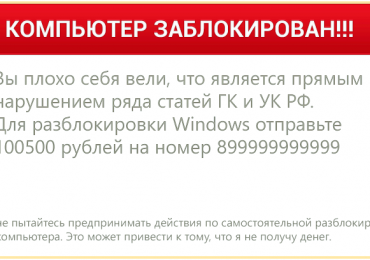
Баннер представляет собой вредоносную программу, которая блокирует работу Windows и выводит на монитор рекламный модуль с различными требованиями:

  • отправить смс на короткий номер
  • перевести средства на кошелёк
  • пополнить указанный телефонный счёт
  • сделать оплату через терминал

как удалить баннер-вымогатель

как удалить баннер-вымогатель

как удалить баннер-вымогатель

как удалить баннер-вымогатель
Встречаются баннеры самых разных расцветок и содержания, однако все они частично или полностью блокируют управление операционной системой Windows, лишая владельца компьютера тех или иных функций, и требуют деньги за разблокировку и возврат в исходное состояние.

Винлокер (Trojan.Winlock) — компьютерный вирус, блокирующий доступ к Windows. После инфицирования предлагает пользователю отправить SMS для получения кода, восстанавливающего работоспособность компьютера. Имеет множество программных модификаций: от самых простых — «внедряющихся» в виде надстройки, до самых сложных — модифицирующих загрузочный сектор винчестера.

Предупреждение! Если ваш компьютер заблокирован винлокером, ни при каких обстоятельствах не отправляйте SMS и не переводите денежные средства, чтобы получить код разблокировки ОС. Нет никакой гарантии, что вам его отправят. А если это и случится, знайте, что вы отдадите злоумышленникам свои кровно заработанные за просто так. Не поддавайтесь уловкам! Единственно правильное решение в этой ситуации — удалить вирус-вымогатель из компьютера.

Самостоятельное удаление баннера-вымогателя

Данный метод применителен к винлокерам, которые не блокируют загрузку ОС в безопасном режиме, редактор реестра и командную строку. Его принцип действия основан на использовании исключительно системных утилит (без задействования антивирусных программ).

1. Увидев зловредный баннер на мониторе, первым делом отключите интернет-соединение.

2. Перезагрузите ОС в безопасном режиме:

  • в момент перезагрузки системы удерживайте клавишу «F8» до тех пор, пока на мониторе не появится меню «Дополнительные варианты загрузки»;
  • используя стрелки курсора выберите пункт «Безопасный режим с поддержкой командной строки» и нажмите «Enter».

вариант загрузки Windows

Внимание! Если ПК отказывается загружаться в безопасном режиме или не запускается командная строка/ утилиты системы, попробуйте винлокер удалить другим способом (смотрите ниже).

3. В командной строке наберите команду — msconfig, а затем нажмите «ENTER».

msconfig

4. На экране появится панель «Конфигурация системы». Откройте в ней вкладку «Автозагрузка» и тщательно просмотрите список элементов на предмет присутствия винлокера. Как правило, в его имени содержатся бессмысленные буквенно-цифровые комбинации («mc.exe», «3dec23ghfdsk34.exe» и др.) Отключите все подозрительные файлы и запомните/запишите их названия.

5. Закройте панель и перейдите в командную строку.

6. Введите команду «regedit» (без кавычек) + «ENTER». После активации откроется редактор реестра Windows.

7. В разделе «Правка» меню редактора кликните «Найти…». Напишите имя и расширение винлокера, найденного в автозагрузке. Запустите поиск кнопкой «Найти далее…». Все записи с названием вируса необходимо удалить. Продолжайте сканирование при помощи клавиши «F3», пока не будут проверены все разделы.

8. Тут же, в редакторе, перемещаясь по левому столбику, просмотрите директорию:
HKEY_LOCAL_MACHINE\Software\Microsoft\Windows NT\Current Version\Winlogon.

Запись «shell» — должна иметь значение «explorer.exe»; запись «Userinit» — «C:\Windows\system32\userinit.exe,».

В противном случае, при обнаружении зловредных модификаций, посредством функции «Исправить» (правая кнопка мышки — контекстное меню) установите верные значения.

9. Закройте редактор и снова перейдите в командную строку.

10. Теперь нужно удалить баннер с рабочего стола. Для этого введите в строке команду «explorer» (без кавычек). Когда появится оболочка Windows, уберите все файлы и ярлыки с необычными названиями (которые вы не устанавливали в систему). Скорее всего, один из них и есть баннер.

11. Перезапустите Windows в обычном режиме и убедитесь, что вам удалось удалить зловреда:

  • если баннер исчез — подключите интернет, обновите базы установленного антивируса или воспользуйтесь альтернативным антивирусным продуктом и просканируйте все разделы винчестера;
  • если баннер продолжает блокировать ОС — воспользуйтесь другим методом удаления. Возможно, ваш ПК поразил винлокер, который «закрепляется» в системе немного по-другому.

Удаление при помощи антивирусных утилит

Чтобы скачать утилиты, удаляющие винлокеры, и записать их диск, вам понадобится другой, неинфицированный, компьютер или ноутбук. Попросите соседа, товарища или друга попользоваться его ПК часок-другой. Запаситесь 3-4 чистыми дисками (CD-R или DVD-R).

Совет! Если вы читаете эту статью в ознакомительных целях и ваш компьютер, слава богу, жив-здоров, всё равно скачайте себе лечащие утилиты, рассматриваемые в рамках это статьи, и сохраните их на дисках или флешке. Заготовленная «аптечка», увеличивает ваши шансы победить вирусный баннер вдвое! Быстро и без лишних волнений.

AntiWinlocker

1. Зайдите на оф.сайт разработчиков утилиты — antiwinlocker.ru.

2. На главной странице кликните кнопку AntiWinLockerLiveCd.

3. В новой вкладке браузера откроется список ссылок для скачивания дистрибутивов программы. В графе «Образы диска для лечения заражённых систем» пройдите по ссылке «Скачать образ AntiWinLockerLiveCd» с номером старшей (новой) версии (например, 4.1.3).

4. Скачайте образ в формате ISO на компьютер.

5. Запишите его на DVD-R/CD-R в программе ImgBurn или Nero, используя функцию «Записать образ диск». ISO-образ должен записаться в распакованном виде, чтобы получился загрузочный диск.

6. Вставьте диск с AntiWinLocker в ПК, в котором бесчинствует баннер. Перезапустите ОС и зайдите в БИОС (узнайте горячую клавишу для входа применительно к вашему компьютеру; возможные варианты — «Del», «F7»). Установите загрузку не с винчестера (системного раздела С), а с DVD-привода.

7. Снова перезагрузите ПК. Если вы сделали всё правильно — корректно записали образ на диск, изменили настройку загрузки в БИОС — на мониторе появится меню утилиты AntiWinLockerLiveCd.

AntiWinLocker

8. Чтобы автоматически удалить вирус-вымогатель с компьютера нажмите кнопку «СТАРТ». И всё! Других действий не понадобится — уничтожение в один клик.

9. По окончанию процедуры удаления, утилита предоставит отчёт о проделанной работе (какие сервисы и файлы она разблокировала и вылечила).

10. Закройте утилиту. При перезагрузке системы опять зайдите в БИОС и укажите загрузку с винчестера. Запустите ОС в обычном режиме, проверьте её работоспособность.

WindowsUnlocker (Лаборатория Касперского)

1. Откройте в браузере страницу sms.kaspersky.ru (оф.сайт Лаборатории Касперского).

2. Кликните кнопку «Скачать WindowsUnlocker» (расположена под надписью «Как убрать баннер»).

3. Дождитесь пока на компьютер скачается образ загрузочного диска Kaspersky Rescue Disk с утилитой WindowsUnlocker.

4. Запишите образ ISO таким же образом, как и утилиту AntiWinLockerLiveCd — сделайте загрузочный диск.

5. Настройте БИОС заблокированного ПК для загрузки с DVD-привода. Вставьте диск Kaspersky Rescue Disk LiveCD и перезагрузите систему.

6. Для запуска утилиты нажмите любую клавишу, а затем стрелочками курсора выберите язык интерфейса («Русский») и нажмите «ENTER».

7. Ознакомьтесь с условиями соглашения и нажмите клавишу «1» (согласен).

8. Когда на экране появится рабочий стол Kaspersky Rescue Disk, кликните по крайней левой иконке в панели задач (буква «K» на синем фоне), чтобы открыть меню диска.

9. Выберите пункт «Терминал».

скриншот

10. В окне терминала (root:bash) возле приглашения «kavrescue ~ #» введите «windowsunlocker» (без кавычек) и активируйте директиву клавишей «ENTER».

11. Отобразится меню утилиты. Нажмите «1» (Разблокировать Windows).

12. После разблокировки закройте терминал.

13. Доступ к ОС уже есть, но вирус по-прежнему гуляет на свободе. Для того, чтобы его уничтожить, выполните следующее:

  • подключите интернет;
  • запустите на рабочем столе ярлык «Kaspersky Rescue Disk»;
  • обновите сигнатурные базы антивируса;
  • выберите объекты, которые нужно проверить (желательно проверить все элементы списка);
  • левой кнопкой мыши активируйте функцию «Выполнить проверку объектов»;
  • в случае обнаружения вируса-вымогателя из предложенных действий выберите «Удалить».

14. После лечения в главном меню диска кликните «Выключить». В момент перезапуска ОС, зайдите в БИОС и установите загрузку с HDD (винчестера). Сохраните настройки и загрузите Windows в обычном режиме.

Сервис разблокировки компьютеров от Dr.Web

Этот способ заключается в попытке заставить винлокер самоуничтожиться. То есть дать ему, то что он требует — код разблокировки. Естественно деньги для его получения вам тратить не придётся.

1. Перепишите номер кошелька или телефона, который злоумышленники оставили на баннере для покупки кода разблокировки.

2. Зайдите с другого, «здорового», компьютера на сервис разблокировки Dr.Web — drweb.com/xperf/unlocker/.

Сервис разблокировки

3. Введите в поле переписанный номер и кликните кнопку «Искать коды». Сервис выполнит автоматический подбор кода разблокировки согласно вашему запросу.

4. Перепишите/скопируйте все коды, отображённые в результатах поиска.

Внимание! Если таковых не найдётся в базе данных, воспользуйтесь рекомендацией Dr.Web по самостоятельному удалению винлокера (пройдите по ссылке, размещённой под сообщением «К сожалению, по вашему запросу… »).

5. На заражённом компьютере в «интерфейс» баннера введите код разблокировки, предоставленный сервисом Dr.Web.

6. В случае самоликвидации вируса, обновите антивирус и просканируйте все разделы жёсткого диска.

Предупреждение! Иногда баннер не реагирует на ввод кода. В таком случае необходимо задействовать другой способ удаления.

Удаление баннера MBR.Lock

MBR.Lock — один из самых опасных винлокеров. Модифицирует данные и код главной загрузочной записи жёстокого диска. Многие пользователи, не зная как удалить баннер-вымогатель данной разновидности, начинают переустанавливать Windows, в надежде, что после этой процедуры, их ПК «выздоровеет». Но, увы, этого не происходит — вирус продолжает блокировать ОС.

Чтобы избавиться от вымогателя MBR.Lock выполните следующие действия (вариант для Windows 7):
1. Вставьте установочный диск Windows (подойдёт любая версия, сборка).

2. Зайдите в BIOS компьютера (узнайте горячую клавишу для входа в БИОС в техническом описании вашего ПК). В настройке First Boot Device установите «Сdrom» (загрузка с DVD-привода).

3. После перезапуска системы загрузится установочный диск Windows 7. Выберите тип своей системы (32/64 бит), язык интерфейса и нажмите кнопку «Далее».

4. В нижней части экрана, под опцией «Установить», кликните «Восстановление системы».

Восстановление системы

5. В панели «Параметры восстановления системы» оставьте всё без изменений и снова нажмите «Далее».

6. Выберите в меню средств опцию «Командная строка».

7. В командной строке введите команду — bootrec /fixmbr, а затем нажмите «Enter». Системная утилита перезапишет загрузочную запись и тем самым уничтожит вредоносный код.

bootrec

8. Закройте командную строку, и нажмите «Перезагрузка».

9. Просканируйте ПК на вирусы утилитой Dr.Web CureIt! или Virus Removal Tool (Kaspersky).

Стоит отметить, что есть и другие способы лечения компьютера от винлокера. Чем больше в вашем арсенале будет средств по борьбе с этой заразой, тем лучше. А вообще, как говорится, бережённого Бог бережёт — не искушайте судьбу: не заходите на сомнительные сайты и не устанавливайте ПО от неизвестных производителей.

Рубрики
Безопасность

Сравнение и рейтинг бесплатных антивирусов 2014 года

Если вы являетесь пользователем, который не использует сложных программ, а только общается в социальных сетях, устанавливает игры, создает рабочие документы и хранит некую информацию в виде музыки, фотографий и видео, то бесплатные приложения, обеспечивающие защиту операционной системе, могут вам идеально подойти.

Выбираем антивирус

Наибольшей популярностью у абсолютного большинства пользователей ПК пользуются бесплатные программы, которые готовы предоставить надежную защиту операционной системе.

Производительность таких пакетов подключения остается довольно приемлемой.

Сравнение и рейтинг бесплатных антивирусов 2014 года

Чем больше нагрузка на ПК – тем сильнее должна быть степень его защиты. Использующийся в рабочих целях компьютер должен быть недосягаемой крепостью для вредоносных программ, которые могут не только украсть личные данные, но и навредить работе устройства в целом. Если вы пользуетесь сложными приложениями и часто посещаете опасные сайты, лучший выбор – платный пакет.

Обзор бесплатных программ

Если брать в расчет рейтинг бесплатных антивирусов 2014, составленный на основе выбора потребителей, то несомненным лидером становится Avast самых различных версий.

Самые продвинутые пользователи давно пользуются программой avast! Free Antivirus 2015, которая, по заверениям производителей, намного превосходит предыдущие модификации.

Сравнение и рейтинг бесплатных антивирусов 2014 года

Популярностью также пользуются:

  • AVG AntiVirus Free. Причина его популярности – возможность совмещения с последними версиями операционных систем. В бесплатный пакет входит набор стандартной защиты от «троянов», вредоносных программ и шпионских и хакерских атак. Однако эта защита никоим образом не приемлем использование нелегального ПО, поэтому некоторая категория потребителей предпочитает выбрать другую компанию;
  • Dr.Web CureIt — вторая по популярности защита для компьютера или ноутбука. Пользователи отмечают ее высокое быстродействие, возможность быстрого удаления вирусов, сканирования BIOS. Также отличительной особенностью, которая одновременно – преимущество, становится лечение операционной системы. Однако есть и минусы – отсутствует автоматическое обновление базы данных, приходится вручную устанавливать ее новую версию;
  • Comodo Internet Security Premium. Одна из главных особенностей его использования – возможность выявлять и устранять угрозу даже от тех вирусов, которых еще нет в базе данных. Это дает максимальную защиту вашему устройству;
  • Avira Free Antivirus 2014 выбирают для установки многие родители. Помимо стандартного набора функций, здесь присутствует возможность контролировать активность детей на самых различных сайтах, в том числе и в соцсетях.

    Сравнение и рейтинг бесплатных антивирусов 2014 года

Конечно, абсолютно все создатели бесплатных антивирусных программ стараются предоставить максимальную их функциональность. Однако не одна она входит в критерии отбора приложений для пользователей. Немаловажную роль играют интерфейс, удобство пользования и производительность.

Сравнение приложений

Для того чтобы определить максимальную полезность приложения для операционной системы, нужно провести множество исследований. В частности, оценивается работа программы на пользовательском уровне, также досконально изучаются слабые места в работе программы.

Каждый год огромное количество компаний проводят сравнение бесплатных антивирусов. Что удивительно, результаты исследований могут значительно отличаться друг от друга.

Дело в том, что разные специалисты выбирают немного отличающиеся друг от друга критерии оценки, следовательно, конечная оценка может варьироваться в зависимости от субъективного мнения команды программистов.

Несомненно, что самым главным критерием сравнения приложений является их популярность у пользователей. Именно потребители своим выбором влияют на отбор программ, именно они и составляли рейтинг бесплатных антивирусов 2014 года.

Видео: Обзор антивирусов

Методология

Методология сравнения антивирусов довольно сложна. Сам процесс состоит из нескольких этапов. На первом из них проводился анализ документации самого приложения и информации, представленной на сайте производителя. Оценка проводится на полноту информации, на ее доступность для пользователей и ее восприятие ими.

Второй этап – непосредственная установка антивируса и его проверка на пользовательском уровне. Оцениваются множество аспектов его работы – ведь наиболее полные исследования могут дать правдивую, достоверную информацию.

Сравнение и рейтинг бесплатных антивирусов 2014 года

Все параметры, по которым проводилось сравнение, для удобства были разделены на категории:

  • техническая поддержка – качество ее работы и оперативность;
  • сам антивирус;
  • защита при нахождении в глобальной сети;
  • общая информация;
  • оригинальные компоненты, не присутствующие у конкурентов;
  • остальные функции, не вошедшие в категории.

Именно по этим параметрам и функциям, входящих в них, проводилось сравнение разных производителей охраняющих приложений и их продукции.

Результаты

Для того чтобы определить лучший антивирус, необходимо смотреть на важные для вас параметры его работы, присутствие необходимых функций и дополнительных возможностей.

В зависимости от требований, предъявляемых вами каждой программе, вы выберете наиболее удобную для вас систему, и будете пользоваться ей.

Чаще всего результаты можно увидеть в виде баллов, выставленных определенному качеству приложения, его функции, скорости работы или возможностям.

Антивирус

Защита

Удобство

Производительность

AVG AntiVirus Free

4,5

5,5

4,5

avast! Free Antivirus

5,5

6

3

Comodo Internet Security Premium

6

4

5

Avira Free Antivirus 2014

3,5

5

3,5

Dr.Web CureIt

5

6

4

Существует другой вариант оценки результатов – видение всех параметров работы и наличия функций.

Рейтинг лучших бесплатных антивирусов 2014

Согласно рейтингу, составленному только на основе выбора пользователей, наиболее популярные приложения расположены в следующем порядке:

  1. avast! Free Antivirus 2015;
  2. Dr.Web CureIt!;
  3. Avira Free Antivirus 2014;
  4. AVG AntiVirus FREE 2014;
  5. Comodo Internet Security Premium;
  6. xCore Complex Protection;
  7. Антивирус Касперского Яндекс-версия;
  8. Panda Cloud Antivirus Free;
  9. avast! Free Антивирус 2013;
  10. Bitdefender Antivirus Free Edition.

    Сравнение и рейтинг бесплатных антивирусов 2014 года

Присутствие в рейтинге двух версий программы avast! говорит о ее наибольшей производительности и удобстве пользования для потребителей.

Защита-производительность-удобство

Для каждого приложения, присутствующего в рейтинге самых популярных защитников устройств от вирусов, была выставлена своя оценка по трем самым значимым параметрам.

Для каждого антивируса были выявлены свои преимущества и недостатки:

  • самый популярный антивирус — avast!, хоть и любим пользователями, не имеет наивысших показателей защиты. По шестибальной шкале его оценка – 5,5. В принципе, неплохой результат. Программа постоянно обеспечивает защиту в реальном времени, с успехом предупреждает о зараженных файлах и сайтах. Однако в некоторых случаях возможен сбой, и иногда ПО все-таки заражается. При этом выяснить это можно, лишь просканировав систему. Именно по этой причине оценка производительности составила всего 3 балла. Кроме этого, в эту низкую оценку вошли еще некоторые причины. Удобство на высоте – 6 баллов. Понятные интерфейс, русская версия, возможность просмотра дополнительной информации для каждой функции – что еще нужно;
  • по защите одним из наиболее слабых приложений можно назвать Dr.Web CureIt!, так как он не предоставляет постоянной работы в режиме реального времени. Однако это компенсируется легкостью использования, и оценка его удобства наивысшая. Производительность средняя, что вполне подходит простым обывателям;

    Сравнение и рейтинг бесплатных антивирусов 2014 года

  • приложение Avira имеет слабые стороны для вирусов ввиду отсутствия некоторых компонентов, установленных в других подобных программах. К примеру, нет функции просмотра почтовых сообщений, и отсутствует возможность просмотра и устранения уязвимых мест в самом обеспечении программы. Именно поэтому защита при его использовании несколько снижена. Однако удобство на высоте;
  • программа AVG AntiVirus FREE 2014 по показателям защиты, производительности и удобства имеет средние оценки. Интерфейс может быть несколько непонятен;
  • антивирус Comodo Internet Security Premium имеет очень высокую оценку защиты – 6 баллов. Производительность тоже на высоте – 5 баллов. Однако удобство несколько снижено.

    Сравнение и рейтинг бесплатных антивирусов 2014 года

Остальные антивирусы, также входящие в рейтинг лучших за 2014 год, имеют посредственные показатели по всем трем самым важным критериям оценки.

Отзывы пользователей обо всех антивирусах могут в корне отличаться. К примеру, самое популярное приложение — avast! – имеет свои нарекания среди потребителей. К примеру, многие отмечают нестабильную работу защиты – пропускаемость некоторых программ.

Также многим не нравится то, что сам антивирус никогда не выявляет зараженные файлы – приходится периодически проводить сканирование на предмет их обнаружения. Но, несмотря на все его недостатки, он остается самым востребованным среди большого количества пользователей глобальной сети интернет.

Все остальные приложения также имеют свои плюсы и минусы, и их выбор в первую очередь зависит от предпочтения самого пользователя.

Рубрики
Безопасность

Сравнение антивирусных программ 2014 года

Злоумышленники пытаются прорваться в вашу оперативную систему, чтоб считывать личную информацию, хранившуюся у вас в компьютере. Их задача сделать так, чтоб вы скачали и запустили вредоносный файл. Здесь они отлично справляются, маскируя вирусный файл под какую-то полезную программу.

Для того чтоб вы смогли установить себе вирус вредителям нужно хорошенько попотеть, дабы обойти антивирусные программы. Последние, в свою очередь, постоянно обновляются и усовершенствуются.

Рассмотрим критерии выбора и лидеров 2014 года.

Принципы выбора антивируса

Существует множество разных критериев, по которым определяется лучший защитник.

Что он должен делать:

  • качественно защищать;
  • комплексно работать;
  • ненавязчиво уведомлять;
  • часто обновляться.

    Сравнение антивирусных программ 2014 года

Что нужно для удобства работы:

  • удобный интерфейс;
  • высокая скорость работы;
  • возможность настройки.

Еще один важный момент – цена вопроса. Есть платные и бесплатные версии. В 2014 году они соревновались бок о бок. Поэтому, здесь выбор каждого индивидуален.

Самое главное, чтоб вирус был пойман, не успев навредить. Но все производители антивирусных программ, настаивают, что именно они отлично справляются с этой задачей. Все познается в сравнении. Итак, начнем.

Сравнение компонентов антивирусов

За поиск вируса на каждом этапе работы, отвечает соответствующий компонент. Как правило, в одной программе их несколько.

Сравнение антивирусных программ 2014 года

Основные компоненты:

  • сканер – проверяет файлы, по запросу пользователя. Его запускают для проверки существующих файлов и ново полученных.
  • монитор – перехватывает запросы, при запуске новых программ. Проверяет их и, если все безопасно, разрешает пользователю дальше работать.

Важно! Необходимо проверить, включен ли в вашем антивирусе монитор. Только так он сможет проверять все, что вы открываете, и с чем работаете в автоматическом режиме.

  • ревизор изменений – отслеживает изменения в системных файлах. При их обнаружении, антивирус тут же сообщит об этом пользователю.

Сканер работает по требованию, монитор постоянно проверяет новую информацию в реальном времени. Третий компонент работает в автоматическом режиме, постоянно отслеживая поведение охраняемых объектов.

Лучший для защиты

Если говорить именно о защите, и убрать удобство, функционал и скорость работы, то получаем неожиданные результаты.

Сравнение антивирусных программ 2014 года

Победителями по обеспечению защиты стали:

  1. G Data;
  2. Bitdefender;
  3. BullGuard.

При этом нельзя не выделить предпочтения пользователей России:

  • BitDefender;
  • Norton;
  • Kaspersky;
  • AVG;
  • Avast.

Независимое комплексное тестирование показало такие результаты:

Сравнение антивирусных программ 2014 года

  1. Norton;
  2. ESET;
  3. Kaspersky;
  4. AVG;
  5. Qihoo.

Как видим, показатели несколько изменяются, но лидеры все-таки есть. Смело можно отметить Bitdefender, Norton и AVG. Последняя – лидирует среди бесплатных программ.

Лучший по быстродействию

При тестировании на быстродействие учитывается много разных факторов.

Сравнение антивирусных программ 2014 года

Выделим основные:

  1. скорость запуска главного окна;
  2. применение оперативной памяти в состоянии покоя;
  3. применение оперативной памяти во время сканирования;
  4. длительность сканирования;
  5. длительность архивации и разархивации;
  6. копирование данных с диска на диск.

Опять же, результаты у разных лабораторий разные.

Лидеры быстрых и эффективных:

Сравнение антивирусных программ 2014 года

  • Norton;
  • Avira;
  • ESET;
  • AVG;
  • Panda.

Сравнение бесплатных антивирусов 2014

В 2014 году бесплатные антивирусы показали высокий уровень надежности. При этом, есть надежные, но требующие значительного потребления ресурсов (comodo).

А есть и компромиссный вариант – Avast, дающий хорошую защиту для простого пользователя. При этом AVG показало хороший и быстрый результат, но не устоял перед мощной хакерской атакой.

Сравнение антивирусных программ 2014 года

А Dr.Web дает хороший результат проверки. Но его рекомендуется запускать в дополнение к основной программе.

Давайте рассмотрим для сравнения антивирусов 2014, таблицу. Здесь представлены, относительно бесплатные программы.

Название

Плюсы

Минусы

Антивирус Касперского

  1. надежная защита;
  2. постоянно обновляется;
  3. русскоязычный.
  1. бесплатно можно работать только полгода;
  2. может замедлять работу компьютера.

Dr.Web CureIt

  1. не требует установки;
  2. высокая скорость проверки;
  3. эффективная проверка;
  4. не замедляет работу ПК;
  5. русскоязычный.
  1. проверка только по требованию;
  2. нужно периодически скачивать программу.

AVG

  1. высокая скорость проверки;
  2. регулярное обновление базы;
  3. поддержка русского языка.
  1. не очень понятный интерфейс, для начинающего пользователя.

Panda Cloud Antivirus

  1. эффективная безопасность;
  2. быстрая настройка;
  3. быстро запускается;
  4. интуитивно понятный интерфейс.
  1. медленно работает

Avast

  1. очень высокая скорость;
  2. огромная база;
  3. широкий выбор настроек.
  1. часто выдает ложную тревогу;
  2. многие считают его не надежным.

Comodo

  1. хорошая безопасность;
  2. понятный интерфейс;
  3. широкий набор настроек.
  1. часто подвисает;
  2. иногда тормозит;
  3. тяжело настроить русский язык.

Zillya

  1. быстрая настройка;
  2. лояльные системные требования.
  1. бесплатный только 14 дней;
  2. в бесплатном режиме требует ручного обновления базы;
  3. замедляет работу компьютера.

Как видим, каждый имеет свои плюсы и минусы, поэтому простой пользователь должен опираться на свои возможности, потребности и ценности. Далее рассмотрим платные версии.

Видео: ТОП 5 бесплатные антивирусов 2014

Платные программы защиты

Для более надежной защиты, лучше потратиться на платную версию. Здесь предоставляется более надежная защита, больше функций, возможностей и техническая поддержка.

Однако платный пакет также не дает гарантированную защиту. Хотя все производители утверждают обратное. Здесь также есть свои плюсы и минусы.

Сравнение антивирусных программ 2014 года

Рассмотрим 5 популярных лидеров, по мнению специалистов и пользователей:

  • Bitdefender – мало популярен на российском рынке, при этом любимчик продвинутых юзеров. Демо-версия – 30 дней;
  • Kaspersky – старый и всем известный. Постоянно совершенствуется и не уступает разным новинкам;
  • Norton – обладает интеллектуальной защитой на 4 уровнях. Ранее при сканировании затормаживал работу компьютера, теперь нет;
  • NOD32 – для многих пользователей, это самый популярный вариант;
  • BullGuard – скандинавская компания, занимающаяся обеспечением безопасности ПК. Все ее продукты просты в использовании.

В таблице представлены основные преимущества и недостатки. Это делает сравнение корпоративных антивирусов 2014 более наглядным:

Название

Плюсы

Минусы

Bitdefender

  1. высокая защита;
  2. стабильность;
  3. всегда в первых строчках рейтинга;
  4. постоянное обновление;
  5. высокая скорость проверки.
  1. не поддерживает русский язык;
  2. не сразу понятный интерфейс;
  3. нет облачных технологий.

Kaspersky

  1. высокий уровень безопасности;
  2. быстро работает;
  3. предварительно проверяет сайт по ссылке;
  4. блокирует нежелательный контент.
  1. высокая стоимость;
  2. большой вес;
  3. замедляет работу компьютера;
  4. требует отключения всех программ, при полной проверке.

Norton

  1. надежная защита;
  2. понятный интерфейс;
  3. быстро устанавливается;
  4. минимальные настройки;
  5. регулярно обновляется.
  1. оставляет свои данные в реестре, после удаления программы.

NOD32

  1. неплохая безопасность;
  2. блокирует рекламу;
  3. предотвращает нападение хакеров и мошенников;
  4. блокирует шпионов.
  1. высокая стоимость;
  2. не полностью удаляется;
  3. длительная проверка;
  4. пропускает вирусы.

BullGuard

  1. надежная безопасность;
  2. ранее выявление вредителя;
  3. постоянно сканирует память и диск;
  4. не пропускает спам;
  5. понятный интерфейс;
  6. постоянное обновление.
  1. мелкие иконки;
  2. темный интерфейс;
  3. непопулярен.

В нашем обзоре нельзя оставить без внимания лидеров по отдельным критериям. Итак, абсолютным победителем по общим критериям стал BitDefender.

Сравнение антивирусных программ 2014 года

Его составляющие:

  1. облачный антивирус;
  2. двусторонний файервол;
  3. родительский контроль;
  4. антиспам;
  5. антифишинг;
  6. безопасный поиск.

Основные функции:

  1. шифрование;
  2. бэкап онлайн;
  3. веб-панель, для управления;
  4. защита в соц.сетях;
  5. оптимизация системы.

На втором месте разместился платный Касперский, а на третьем – бесплатный Avast. Самым удобным и простым стал NOD32 и утилита Dr.Web.

А самый надежный родительский контроль у Касперского:

  • антибаннер;
  • антиспам;
  • безопасные платежи;
  • оптимизированная производительность.

Самым бюджетным вариантом стал Avast, он всегда был лоялен к кошелькам потребителей.

Сравнение антивирусных программ 2014 года

При этом Avast предлагает:

  1. брандмауэр;
  2. виртуализацию системы;
  3. удаленное управление с любого устройства, с доступом в интернет.

Мы рассмотрели множество антивирусов. Определили лидеров в разных категориях. Сравнили их положительные и отрицательные стороны. Стоит подчеркнуть, что не один из них не защищает систему на 100%.

Поэтому лучше установить программу, которая будет отслеживать попадание вируса. А также периодически запускать сканирование и пользоваться утилитой для проверки уже имеющихся вредителей.