Рубрики
Борьба с вирусами Браузеры

Всплывающие окна и сообщения (попандеры) во всех браузерах

Всплывающие окна с рекламой на всех сайтах в браузере — вирус!

С недавнего времени пользователей интернета стал преследовать новый вид вирусов — это всплывающая реклама на всех сайтах, в том числе и на Яндексе, Маиле и прочих популярных и не очень сайтах.

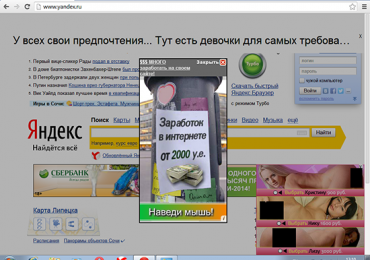
Выглядит это следующим образом: после открытия любого сайта, например, Яндекса, Маила, ВКонтакте, Одноклассники и т.д. через короткое время выскакивает реклама. Часто эта реклама совсем непристойная. Примеры показаны ниже.

вирус - реклама в яндексе

новый вирус - всплывающие окна с рекламой на всех сайтах

Нужно отметить, что реклама выскакивает на всех сайтах, а не только на сайтах социальных сетей и поисковиков. О чем это говорит? О том, что проблема не в файле hosts. Если просканировать компьютер антивирусом, то и в этом случае ничего не изменится. Часто реклама и сообщения в браузерах появляется на всех компьютерах в домашней сети, в том числе на планшетах и макбуках.

Тот, кто сталкивается с таким вирусом впервые будет сильно озадачен. Поэтому выкладываю инструкцию по удалению.

Принцип действия вируса

Принцип появления рекламных баннеров и сообщений в браузерах прост. Изначально на зараженном компьютере запускается троян, который меняет адрес DNS-сервера на компьютере и в роутере на «вирусный». В дальнейшем при попытке перейти на любой сайт, вы попадаете на «вирусный» прокси-сайт, где к содержимому добавляются всплывающие окна и рекламные сообщения. Поскольку неправильный DNS прописывается в роутере, то реклама на сайтах появляется на всех устройствах, подключеных к Интернету через него.

Часто троян остается в системе зараженного компьютера. Это приводит к тому, что при перенастройке роутера с этого компьютера неправильный адрес DNS-сервера снова автоматически прописывается в него.

Как удалить вирус «всплывающие окна с рекламой»

На самом деле удалить вирус не так сложно. Главное знать что и в какой последовательности делать. Вирус распространяется по сети, а точнее прописавается в роутере. Макбуки и планшеты часто не требуют каких-либо дополнительных действий, кроме перенастройки роутера, а вот компьютер-разносчик заразы на базе ОС Windows требует чистки.

Для работы потребуется бесплатный антивирусный сканер DrWEB CureIt и лечащая утилита AVZ. Предварительно необходимо скачать эти утилиты на флешки на незараженном компьютере. Итак, приступим.


1. Чистка системы.

Прежде всего необходимо почистить систему от мусора и проверить на вирусы. Для этого загрузите систему в безопасном режиме и запустите утилиту AVZ от имени администратора (правая кнопка мыши -> Запустить от имени администратора). В меню AVZ выберите пункт меню ФайлМастер поиска и устранения проблем.

В появившемся окне в меню Категория проблем выберите Чистка системы, Степень опасностиВсе проблемы. Теперь нажмите кнопку Пуск для поиска проблем.

В появившемся списке отметьте пункты: Очистить папки TEMP, Adobe Flash player — очистка временных файлов, Macromedia Flash Player — очистка кэшей, Очистка корзины, Очистка системной папки temp, а также очистка кэша всех присутсвующих в списке браузеров (Internet Explorer, Google Chrome, Opera и т.д.). Теперь нужно нажать кнопку Исправить отмеченные проблемы. Возможно потребуется перезагрузка для завершения чистки (об этом будет сказано в сообщении). Нужно снова загрузиться в безопасном режиме.

Теперь нужно выполнить быстрое сканирование утилитой CureIt.

После сканирования и обезвреживания найденных угроз следует загрузить компьютер в обычном режиме.

2. Проверка настроек DNS на компьютере

Щелкните мышкой на значек локальной сети в правой части панели задач и выберите пункт Центр управления сетями и общим доступом.

В открывшемся окне выберите пункт Изменение параметров адаптера.

Щелкните правой кнопкой мыши по значку Подключение по локальной сети и выберите пункт контекстного меню Свойства.

Выберите пункт Протокол Интернета версии 4 (TCP/IPv4) и нажмите кнопку Свойства.


Если компьютер подключен напрямую к кабелю провайдера и предусмотрена ручная настройка IP адреса, то следует сверить значения DNS-сервера с предоставленными провайдером настройками.

Если ручная настройка не предусмотрена или компьютер подключен к роутеру, поставьте галочку Получать адрес DNS-сервера автоматически.

На рисунке показаны изменения, сделанные вирусом. Установленный адрес DNS-сервера переадресовывает браузер на сайты с рекламными баннерами.

После изменения параметров нажмите ОК. Теперь нужно проверить настройки для Беспроводного подключения (если имеется) тем же способом.

3. Сброс кэша DNS

Зайдите в меню Пуск и в строку  Найти программы и файлы введите cmd. Правой кнопкой щелкните на значек командной строки и выберите пункт Запуск от имени администратора.

В открывшемся окне командной строки введите команду
ipconfig /flushdns и нажмите Enter. После этого закройте окно.

4. Отключите надстройки браузеров

Отключите компьютер от локальной сети. Теперь отключите все неизвестные надстройки в браузерах и проверьте стартовую страницу. Сделайте это во всех установленных браузерах. Теперь снова подключите компьютер к сети.


5. Настройка роутера

Сбросьте настройки роутера кнопкой Reset на задней стенке роутера. Обычно для этого следует удерживать ее нажатой в течении 7 секунд. После загрузки роутера заново настройте его в соответсвии с настройками провайдера.


Теперь проверьте работу браузеров. Иногда Оперу приходится переустановить, чтобы в ней перестала появляться всплывающая реклама. Для этого нужно ее удалить через Панель задач — Программы и компоненты. При удалении надо поставить галочку на пункте Удалить пользовательские данные.

Рубрики
Антивирусы

Антивирусная утилита AVZ 4 — скачать

Антивирусная утилита AVZ 4 - скачатьАнтивирусная утилита AVZ является прямым аналогом программ TrojanHunter и LavaSoft Ad-aware 6. Первичной задачей программы является удаление шпионского ПО SpyWare и троянов

Описание программы:

Антивирусная утилита AVZ предназначена для обнаружения и удаления:

• SpyWare и AdWare модулей — это основное назначение утилиты
• Dialer (Trojan.Dialer)
• Троянских программ
• BackDoor модулей
• Сетевых и почтовых червей
• TrojanSpy, TrojanDownloader, TrojanDropperОсновные особенности утилиты AVZ
(помимо типового сигнатурного сканера)

Микропрограммы эвристической проверки системы.
Микропрограммы проводят поиск известных SpyWare и вирусов по косвенным признакам — на основании анализа реестра, файлов на диске и в памяти.

Обновляемая база безопасных файлов.
В нее входят цифровые подписи десятков тысяч системных файлов и файлов известных безопасных процессов. База подключена ко всем системам AVZ и работает по принципу «свой/чужой» — безопасные файлы не вносятся в карантин, для них заблокировано удаление и вывод предупреждений, база используется антируткитом, системой поиска файлов, различными анализаторами. В частности, встроенный диспетчер процессов выделяет безопасные процессы и сервисы цветом, поиск файлов на диске может исключать из поиска известные файлы (что очень полезно при поиске на диске троянских программ);

Встроенная система обнаружения Rootkit.
Поиск RootKit идет без применения сигнатур на основании исследования базовых системных библиотек на предмет перехвата их функций. AVZ может не только обнаруживать RootKit, но и производить корректную блокировку работы UserMode RootKit для своего процесса и KernelMode RootKit на уровне системы. Противодействие RootKit распространяется на все сервисные функции AVZ, в результате сканер AVZ может обнаруживать маскируемые процессы, система поиска в реестре «видит» маскируемые ключи и т.п. Антируткит снабжен анализатором, который проводит обнаружение процессов и сервисов, маскируемых RootKit. Одной из главных на мой взгляд особенностей системы противодействия RootKit является ее работоспособность в Win9X (распространеннное мнение об отсуствии RootKit, работающих на платформе Win9X глубоко ошибочно — известны сотни троянских программ, перехватывающих API функции для маскировки своего присутствия, для искажения работы API функций или слежения за их использованием). Другой особенностью является универсальная система обнаружения и блокирования KernelMode RootKit, работоспособная под Windows NT, Windows 2000 pro/server, XP, XP SP1, XP SP2, Windows 2003 Server, Windows 2003 Server SP1

Детектор клавиатурных шпионов (Keylogger) и троянских DLL.
Поиск Keylogger и троянских DLL ведется на основании анализа системы без применения базы сигнатур, что позволяет достаточно уверенно детектировать заранее неизвестные троянские DLL и Keylogger;

Нейроанализатор.
Помино сигнатурного анализатора AVZ содержит нейроэмулятор, который позволяет производить исследование подозрительных файлов при помощи нейросети. В настоящее время нейросеть применяется в детекторе кейлоггеров.

Встроенный анализатор Winsock SPI/LSP настроек.
Позволяет проанализировать настройки, диагностировать возможные ошибки в настройке и произвести автоматическое лечение. Возможность автоматической диагностики и лечения полезна для начинающих пользователей (в утилитах типа LSPFix автоматическое лечение отсутствует). Для исследования SPI/LSP вручную в программе имеется специальный менеджер настроек LSP/SPI. На работу анализатора Winsock SPI/LSP распространяется действие антируткита;

Встроенный диспетчер процессов, сервисов и драйверов.
Предназначен для изучения запущенных процессов и загруженных библиотек, запущенных сервисов и драйверов. На работу диспетчера процессов распространяется действие антируткита (как следствие — он «видит» маскируемые руткитом процессы). Диспетчер процессов связан с базой безопасных файлов AVZ, опознанные безопасные и системные файлы выделяются цветом;

Встроенная утилита для поиска файлов на диске.
Позволяет искать файл по различным критериям, возможности системы поиска превосходят возможности системного поиска. На работу системы поиска распространяется действие антируткита (как следствие — поиск «видит» маскируемые руткитом файлы и может удалить их), фильтр позволяет исключать из результатов поиска файлы, опознанные AVZ как безопасные. Результаты поиска доступны в виде текстового протокола и в виде таблицы, в которой можно пометить группу файлов для последующего удаления или помещения в карантин

Встроенная утилита для поиска данных в реестре.
Позволяет искать ключи и параметры по заданному образцу, результаты поиска доступны в виде текстового протокола и в виде таблицы, в которой можно отметить несколько ключей для их экспорта или удаления. На работу системы поиска распространяется действие антируткита (как следствие — поиск «видит» маскируемые руткитом ключи реестра и может удалить их)

Встроенный анализатор открытых портов TCP/UDP.
На него распространяется действие антируткита, в Windows XP для каждого порта отображается использующий порт процесс. Анализатор опирается на обновляемую базу портов известных троянских/Backdoor программ и известных системных сервисов. Поиск портов троянских программ включен в основной алгоритм проверки системы — при обнаружении подозрительных портов в протокол выводятся предупреждения с указанием, каким троянских программам свойственно использование данного порта

Встроенный анализатор общих ресурсов, сетевых сеансов и открытых по сети файлов.
Работает в Win9X и в Nt/W2K/XP.

Встроенный анализатор Downloaded Program Files (DPF) — отображает элементы DPF, подключен ко всем сситемам AVZ.

Микропрограммы восстановления системы.
Микропрограммы проводят восстановления настроек Internet Explorer, параметров запуска программ и иные системные параметры, повреждаемые вредоносными программами. Восстановление запускается вручную, восстанавливаемые параметры указываются пользователем.

Эвристическое удаление файлов.
Суть его состоит в том, что если в ходе лечения удалялись вредоносные файлы и включена эта опция, то производится автоматическое исследование системы, охватывающее классы, BHO, расширения IE и Explorer, все доступные AVZ виды автозапуска, Winlogon, SPI/LSP и т.п. Все найденные ссылки на удаленный файл автоматически вычищаются с занесением в протокол информации о том, что конкретно и где было вычищено. Для этой чистки активно применяется движок микропрограмм лечения системы;

Проверка архивов.
Начиная с версии 3.60 AVZ поддерживает проверку архивов и составных файлов. На настоящий момент проверяются архивы формата ZIP, RAR, CAB, GZIP, TAR; письма электронной почты и MHT файлы; CHM архивы

Проверка и лечение потоков NTFS.
Проверка NTFS потоков включена в AVZ начиная с версии 3.75

Скрипты управления.
Позволяют администратору написать скрипт, выполняющий на ПК пользователя набор заданных операций. Скрипты позволяют применять AVZ в корпоративной сети, включая его запуск в ходе загрузки системы.<

Анализатор процессов.
Анализатор использует нейросети и микропрограммы анализа, он включается при включении расширенного анализа на максимальном уровне эвристики и предназначен для поиска подозрительных процессов в памяти.

Система AVZGuard.
Предназначена для борьбы с трудноудалимыми вредоносными програмами, может кроме AVZ защищать указанные пользователем приложения, например, другие антишпионские и антивирусные программы.

Система прямого доступа к диску для работы с заблокированными файлами.
Работает на FAT16/FAT32/NTFS, поддерживается на всех операционных системах линейки NT, позволяет сканеру анализировать заблокированные файлы и помещать их в карантин.

Драйвер мониторинга процессов и драйверов AVZPM.
Предназначен для отслеживания запуска и остановки процессов и загрузки/выгрузки драйверов для поиска маскирующихся драйверов и обнаружения искажений в описывающих процессы и драйверы структурах, создаваемых DKOM руткитами.

Драйвер Boot Cleaner.
Предназначен для выполнения чистки системы (удаление файлов, драйверов и служб, ключей реестра) из KernelMode. Операция чистки может выполняться как в процессе перезагрузки компьютера, так и в ходе лечения.

Скачать антивирусную утилиту AVZ

Рубрики
Борьба с вирусами Браузеры

Как удалить Дельта серч при помощи утилит и вручную

Как можно удалить Delta search с компьютера?

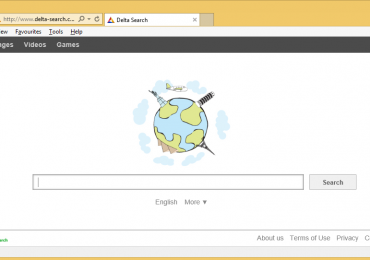
Как удалить Дельта серч при помощи утилит и вручнуюDelta search — незатейливый тулбар от одноимённой поисковой системы «delta-search.com». Относится к категории потенциально опасного ПО: отслеживает действия пользователя, собирает информацию о ПК и т.д. Но, к сожалению, расценивается многими антивирусами как безопасное приложение.

Есть и другой жирный минус в «Дельта серч» — он самостоятельно инсталлируется в ОС и «прописывается» в настройки всех браузеров. Его создатели для массового распространения используют завуалированные установщики и инфицированные веб-страницы. У них одна цель — обмануть пользователя!

установка Delta search

Завидев в интернет-обозревателе (Internet Explorer, Firefox, Google Chrome) вместо привычных поисковиков (Google, Yandex) кнопки и страницу сайта «Дельта серч» — немедленно избавляйтесь от него. Такие «удобства» не сулят ничего хорошего!

delta-search.com

Удаление при помощи утилит Avast browser cleanup и Revo Uninstaller

1. Чтобы полностью удалить, Дельта серч из браузеров, первым делом скачайте утилиты: Avast browser cleanup — для восстановления настроек; Revo Uninstaller — для качественного удаления зловредного приложения.

Важно! Скачивать программы желательно на другом «чистом» ПК и только с официальных сайтов. Если такой возможности нет, постарайтесь в инфицированном браузере перейти в доверенную поисковую систему. Например: напишите в поисковой строке google.com и нажмите «ENTER». Ни в коем случае не используйте для этих целей сомнительный тулбар «delta-search».

2. Проинсталлируйте на компьютер, нуждающийся в «лечении», программу Revo Uninstaller. А затем запустите её.

3. Найдите в списке установленных программ приложения, содержащие в своих названиях слова «Delta», «toolbar». Довольно часто разработчики представляют своё «детище» такими именами как «Delta Chrome Toolbar», «Delta toolbar». Также особое внимание обратите на список недавно установленного ПО — сомнительные аддоны и дополнения для браузеров (распространённый вариант маскировки — «BrowserProtect»).

4. Выделите курсором иконку, «навязавшегося» приложения, в панели Revo Uninstaller и нажмите правую кнопку мышки. В контекстном меню активируйте функцию «Удалить». Дождитесь окончания деинсталляции.

5. Выберите режим сканирования «Продвинутый». Удалите все записи в реестре и файлы тулбара, которые найдёт утилита.

6. Удалив приложения, закройте Revo Uninstaller.

7. Отройте ярлыки всех браузеров и проверьте их свойства (правой кнопкой по иконке — контекстное меню «Свойства»). На вкладке «Ярлык» в графе «Объект» удалите все посторонние записи (если таковые будут), кроме пути к исполняемому файлу. Или создайте новые ярлыки, а старые — удалите.

8. Запустите утилиту Avast browser cleanup от имени администратора. Нажмите кнопку полная очистка.

Avast browser cleanup

9. Поочерёдно кликните по иконке каждого браузера в окне Browser cleanup и нажмите «Сброс настроек». Утилита восстановит опции в браузерах, изменённые тулбаром, а также предложит вам выбрать поисковик, который будет отображаться на домашней странице.

Сброс настроек
скриншот 1

10. Удалите все нежелательные расширения, обнаруженные Browser cleanup, нажав соответствующую кнопку «Удалить». Она расположена по правую сторону их названия в списке (окно утилиты).

11. Перезагрузите ПК. Запустите браузеры и проверьте их работоспособность: навязчивый delta-search должен отсутствовать — и на домашней странице, и в пользовательском интерфейсе.

Профилактика ПК после удаления

1. Просканируйте все разделы винчестера антивирусной программой — Dr.Web CureIt!, Virus Removal Tool или Malwarebytes Anti-Malware.

2. Avast browser cleanup восстанавливает прежние настройки в браузерах, но не удаляет ссылку на delta-search. Несмотря на своё бездействие, она всё-таки присутствует в опциях. Её необходимо удалить вручную:

  • в Internet Explorer — выберите в меню настроек «Свойства обозревателя». На вкладке «Общие» в поле «Домашняя страница» установите адрес приемлемого для вас поисковика. В разделе «Надстройки» кликните «Службы поиска» и удалите из списка ссылку на delta-search;
  • в Google Chrome — откройте «Настройки», кликните по разделу «Настройки ЦПО». В графе «Внешний вид» возле слов «Страница быстрого доступа» кликните опцию «Изменить». Нажмите радиокнопку «Следующая страница: » и удалите адрес бесполезного сервиса delta-search;
  • в Firefox — кликните «Инструменты» и выберите в подменю «Дополнения». Просмотрите список установленных расширений и плагинов. При необходимости избавьтесь от дополнений, не внушающих доверие (от Delta Toolbar в первую очередь!)

Как удалить тулбар не используя специальные утилиты?

1. Откройте «Панель управления» в меню «Пуск» и кликните опцию «Удаление программы» (раздел «Программы»). Найдите приложение с названием тулбара, выделите его курсором и нажмите в верхнем меню функцию «Удалить».

Удаление программы

2. Проверьте реестр системы на наличие записей с названием зловредного ресурса «Delta Toolbar»:

  • нажмите комбинацию клавиш «Win» + «R»;
  • в строке «Открыть: » введите — regedit;
  • в окне редактора нажмите «Ctrl» + «F»;
  • напишите в поле «Найти:» — Delta Toolbar;
  • нажмите кнопку «Найти далее»;
  • удалите все обнаруженные редактором записи тулбара;
  • продолжайте сканирование клавишей «F3», пока не будут проверены все разделы реестра.

3. Нажмите «Win» + «E» или кликните иконку «Мой компьютер». В открывшемся окне в строке «Поиск: Компьютер» наберите «Delta Toolbar» (без кавычек). Удалите все найденные системой файлы с названием тулбара.

4. Проверьте ярлыки и настройки браузеров (см. инструкцию выше).

5. При первой возможности обновите базы установленного антивируса и проверьте все внешние носители (винчестеры) ПК.

Если всех этих действий будет недостаточно — «Delta Toolbar» будет по-прежнему портить внешний и внутренний вид браузеров — обратитесь за помощью к специалисту по компьютерной безопасности. Возможно, вы не корректно выполнили какую-либо операцию по удалению, либо разработчики тулбара применили принципиально другой метод его «проникновения» в систему. Как бы там ни было — не отчаивайтесь; всё поправимо! «Delta search» — не самое страшное, что могло случиться с вашим ПК.

Удачи вам, дорогой читатель! И, конечно же, успешного очищения Windows от всякого программного непотребства.

Рубрики
Борьба с вирусами Браузеры

Как удалить Trovi.com и избавиться от приложения Search Protect

Как убрать Trovi.com из стартовой страницы браузеров

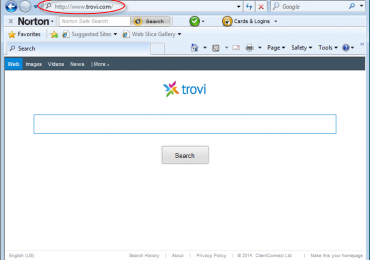
Как удалить Trovi.com и избавиться от приложения Search ProtectАдрес фейкового поисковика trovi.com на стартовую (домашнюю) страницу браузеров прописывает не менее фейковая утилита под названием Search Protect by Conduit. Мало того, что она произвольно устанавливается в ОС без спроса, посредством «тихой инсталляции», так ещё и старательно «заботится» о том, чтобы trovi.com никуда не исчез из настроек. Другими словами, как бы пользователь ни старался видоизменять стандартные опции в браузере, а «лже-поисковик» всё равно будет открываться при старте.

Чтобы удалить trovi.com из системы, необходимо задействовать не только встроенные функции Windows, но и дополнительные программные средства. Нижерасположенная инструкция вам поведает, как их правильно и эффективно применить на практике. То есть искоренить «цифровую заразу» раз и навсегда из недр операционной системы.

Не будем медлить! Приступим к очистке.

Удаление Search Protect

1. Активируйте меню «Пуск» (клавиша «Win»).

2. Перейдите в «Панель управления».

3. В окне панели кликните по функции «Удаление программы».

удаление программы

4. Кликните один раз правой кнопкой мыши по «Search Protect». Нажмите кнопку «Удалить», расположенную в панели над списком.

5. В окне деинсталлятора выберите «Continue uninstall», затем кликните по кнопке «Next».

Uninstall

6. Нажмите «Uninstall».

7. После завершения деинсталляции закройте панель удаления программ.

Внимание! Элементы Search Protect и угонщика браузеров trovi могут скрываться на диске С, в директориях Program Files и Program Files (x86), в папке XTab. В случае обнаружения откройте её и запустите файл uninstall. А затем удалите оставшиеся элементы и саму папку.

Проверка диска утилитой AdwCleaner

1. Введите в адресную строку браузера — toolslib.net/downloads/viewdownload/1-adwcleaner. Нажмите клавишу «Enter».

страница загрузки

Предупреждение! Ни в коем случае не пользуйтесь trovi.com, чтобы отыскать в интернете утилиту AdwCleaner. От этого сомнительного сервиса всякого можно ожидать, в большей степени, нехорошего.

2. На страничке загрузок нажмите кнопку «Download Now… ».

3. Запустите скачанную утилиту от имени администратора. (Инсталлировать в систему её не нужно).

запуск утилиты

4. Дождитесь завершения обновления модулей AdwCleaner. В панели утилиты нажмите «Сканировать».

5. По завершении проверки:

  • просмотрите во всех вкладках («Службы», «Папки» и т.д.) все найденные утилитой объекты;
  • исключите доверенные файлы и ключи реестра (если вы на 100% уверенны, что они не являются вирусом);
  • нажмите «Очистка», чтобы убрать вирусные и подозрительные элементы из системы.

Очистка браузеров

Сброс настроек утилитой Browser Cleanup

1. Откройте в браузере страницу — avast.ru/store.

2. В вертикальном меню, расположенном в левой части веб-страницы, откройте: ПК/Ноутбук → Дополнительные решения → Browser Cleanup.

3. Нажмите кнопку «Скачать бесплатно».

4. Запустите скачанный установщик от имени администратора.

5. В окне «Avast! … » кликните «Установить», а затем «Готово» (по завершении инсталляции).

Внимание! Разрешите в фаерволе сетевое соединение для модуля обновлений утилиты BCUUpdate.exe.

6. Перейдите в меню «Пуск» и запустите Browser Cleanup.

7. Откройте вкладку «Internet Explorer», уберите все подозрительные аддоны: нажмите «Удалить».

Browser Cleanup

8. Активируйте функцию «Сброс настроек» (в этой же вкладке).

Сброс настроек

9. В дополнительной панели, в ниспадающем меню, выберите поисковик, который вы хотите видеть на стартовой странице браузера.

10. Чтобы избавиться от всех вредоносных настроек, кликните по кнопке «Очистить бесплатно».

Примечание. Если в системе установлены Google Chrome и Firefox, выполните пункты №7-9 на соответствующих вкладках утилиты (см. вертикальное меню справа).

Проверка свойств ярлыков

Просмотрите свойства ярлыков браузеров:

  • кликните правой кнопкой по значку;
  • выберите «Свойства»;
  • в поле «Объект:» после записи <имя браузера>.exe» уберите все сторонние ссылки и команды, если таковые будут;
  • нажмите «Применить» и «OK».

Анализ автозагрузки

  1. В строке поиска меню «Пуск» наберите — msconfig; нажмите «Enter».
  2. В панели «Конфигурация системы» откройте вкладку «Автозагрузка».
  3. Отключите все подозрительные элементы (уберите возле них «галочку» кликом мышки).
  4. Нажмите «Применить» и «OK».
  5. Выберите «Выход без перезагрузки».

Очистка реестра

  1. Откройте панель «Выполнить» нажатием комбинации клавиш «Win+R».
  2. В поле «Открыть» напечатайте — regedit. Кликните «OK».
  3. В окне редактора запустите поисковый модуль: Правка → Найти.
  4. В строке «Найти» задайте имя лжепоисковика — trovi.
  5. Запустите сканирование кнопкой «Найти далее».
  6. Удалите вредоносную запись: клик правой кнопкой → Удалить.
  7. Продолжайте сканирование: нажмите «F3».
  8. Проверьте все ветки системного реестра.
  9. Повторите процедуру сканирования и очистки (пункты №3-8) по запросам search protect и Conduit.

Профилактика

Проверьте системный раздел лечащей утилитой Dr.Web CureIt! Удалите из ОС ненужные файлы и ключи реестра программой-уборщиком CCleaner. Обновите базу основного антивируса.

Рубрики
Борьба с вирусами Программы

Как удалить Qtrax с компьютера?

Как удалить плеер Qtrax из Windows

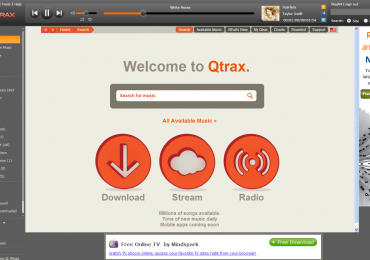
Как удалить Qtrax с компьютера?Плеер Qtrax предназначен для поиска, прослушивания/просмотра видео и аудио в режиме онлайн. С виду — безобидный, внушает доверие. И антивирусные программы на него «не ругаются» — дескать, легитимное приложение; всё хорошо. Казалось бы, ищи себе мультимедийный контент в сети бесплатно, пользуйся и радуйся. Но не тут было! Есть у Qtrax и другая сторона — весьма тёмная и нелицеприятная…

Во-первых, в большинстве случаев, инсталлируется этот плеер в ОС исподтишка — самостоятельно, супротив желаний пользователя. А это указывает на то, что его разработчики используют чёрные методы распространения ПО. Так сказать, хочешь, не хочешь, а программку мы тебе свою всё равно поставим.

Во-вторых, плеер Qtrax не имеет встроенного деинсталлятора (модуля для удаления), который имеется во всех приличных программах, кстати, уважающих желания пользователя.

В-третьих, Qtrax довольно странно размещается в файловой системе: маскирует свои элементы под системные модули — в папке Program Files их не найдёшь…

Впрочем, ещё есть в-четвёртых, в-пятых, и… в-десятых. Аргументов предостаточно! И все они мотивируют вопрос «Как удалить Qtrax?»

плеер Qtrax

Увидели иконку на рабочем столе или в списке установленных программ с буковкой «Q» — плеер Qtrax — в срочном порядке от него избавляйтесь. От греха подальше!

Не знаете, как? Выполните одну из нижеприведённых инструкций.

Удаление приложения Qtrax штатными средствами Windows

1. Наведите курсор на ярлык Qtrax и нажмите правую кнопку мыши. Из контекстного меню выберите «Свойства».

Внимание! Если ярлыка нет, приступайте к выполнению пункта №5 данной инструкции.

2. В открывшемся окне «Qtrax Player» перейдите на вкладку «Ярлык».

Ярлык

3. В графе «Объект» скопируйте путь к файлу, запускающему плеер, в блокнот или текстовый редактор.

4. В этом же окне нажмите кнопку «Расположение файла», чтобы ознакомиться с директорией, где «поселился Qtrax».

скриншот 1

Совет! Зачастую исполняемый файл, имеет отличное от плеера название и расположен в папках других приложений — как правило, доверенных. Например, известен такой вариант локации:sllauncher.exe в папке программной платформы Microsoft Silverlight. Пусть эта «бутофория» не сбивает вас с толку: не стоит опасаться, что система при отсутствии этих элементов выйдет из строя. Понадобится Microsoft Silverlight — скачаете инсталлятор с оф.сайта сайта и установите. Лучше так.

5. Перезагрузите Windows в безопасном режиме (удерживайте клавишу «F8»).

6. Запустите «Диспетчер задач» комбинацией клавиш Ctrl+Alt+Del или при помощи команды «taskmgr» (без кавычек) в строке меню «Пуск».

7. Откройте плеер Qtrax и активируйте в нём какую-нибудь функцию.

8. Снова перейдите в панель диспетчера задач и кликните по вкладке «Процессы».

9. Попробуйте найти процесс с идентичным названием исполняемого файла, прописанного в свойствах ярлыка (если не помните, откройте текстовый файл, в котором сохранили путь к плееру), чтобы гарантировано установить его причастность к вредоносному приложению. В момент активации Qtrax, он будет создавать нагрузку на центральный процессор ПК (смотрите в диспетчере колонку «ЦП»).

скриншот 2

10. Выделите его курсором и откройте контекстное меню правой кнопкой мышки. А затем кликните пункт «Завершить процесс». Закройте «Диспетчер задач» и Qtrax.

Совет! Не обращайте внимание на предупреждение системы и ни в коем случае не отменяйте выполнение заданной команды.

11. Удалите исполняемый файл, указанный в ярлыке Qtrax, штатной функцией Windows (переместите его в корзину или выберите в ниспадающем меню «Удалить»).

12. Откройте «Пуск», введите в строке — regedit.

13. В открывшемся редакторе реестра Windows активируйте функцию «Найти…» в разделе «Правка».

regedit

14. В поле «Найти» введите «Qtrax» (без кавычек) и запустите сканирование кнопкой «Найти далее». Удалите найденные записи и разделы с именем плеера. Продолжайте поиск клавишей «F3», до тех пор, пока не будет очищен весь реестр. Закройте редактор.

15. Очистите кеш во всех браузерах (Ctrl + Shift + Del).

16. Нажмите комбинацию клавиш «Win» + «E». В поисковой строке появившегося окна снова введите «Qtrax» и кликните по значку «Линза» (расположен справа).

17. Удалите все найденные файлы стандартным способом, предусмотренным в Windows.

Предупреждение! Некоторые элементы Qtrax будут наотрез «отказываться» удалятся с компьютера. Попробуйте избавиться от них при помощи программы Unlocker или LockHunter.

18. Перезагрузите ПК в обычном режиме. В Панели Управления в разделе «Удаление программы» просмотрите список установленных приложений — Qtrax в нём должен отсутствовать.

Удаление приложения Qtrax при помощи Revo Uninstaller + CCleaner

Стоит отметить, что этот вариант удаления «хитрого плеера» более действенный и лёгкий в плане выполнения: человеческий фактор уступает утилитам-уборщикам — и с большим отрывом.

1. Запустите Revo Uninstaller. Отыщите плеер Qtrax в списке установленного в системе ПО. Выделите его иконку курсором и активируйте опцию «Удалить» (из контекстного или главного меню — без разницы).
Revo Uninstaller

2. Дождитесь окончания проверки. Установите режим сканирования системы «Продвинутый» и кликните кнопку «Сканировать».

3. Удалите все найденные Revo Uninstaller файлы и записи в реестре.

4. Перезапустите ОС.

5. Воспользовавшись утилитой CCleaner, удалите из системы ненужные файлы и папки, записи в реестре, а также очистите кеш во всех браузерах.

6. Убедитесь, что в списке установленных программ отсутствует Qtrax.

Процедура удаления окончена! Теперь можно порадоваться освобождению Windows от навязчивого ПО — плеера Qtrax.

Приятного и безопасного вам пребывания в сети Интернет!

Рубрики
Антивирусы Борьба с вирусами

Как удалить Baidu (китайскую программу-антивирус) с компьютера?

Как удалить китайский антивирус Baidu из Windows

Как удалить Baidu (китайскую программу-антивирус) с компьютера?Не все китайские антивирусы одинаково полезны. Не верите? Зря! Этот факт не раз и не два доказан пользовательской практикой. И, к сожалению, печальной: уж слишком много проблем некоторые из них доставляют. Вот и бесплатный антивирус Baidu — тоже персона нон грата (то есть нежелательное лицо) в операционной системе Windows.

Да, разработчики одноимённой компании из Поднебесной горячо и неистово заявляют, что, дескать, наше детище неустанно и беспрерывно защищает компьютеры от хакерских нападок и денег не просит, и обновляет свои сигнатурные базы, и всё-такое прочее, безусловно, нужное и действенное. Но все эти положительные свойства меркнут на фоне противоположных им — негативных. Которых, кстати, больше.

Если вдруг появилась в Windows «Байда», кричи «Беда!»

Итак, перед вами пять причин (или пять бед, это уж, как хотите), указывающих на то, что нужно удалить Baidu, а после — не сожалеть о содеяном:

  • распространяется в сети при помощи вирусных модулей adware и malware;
  • произвольно, «в тихую», инсталлируется в систему (как вирус!);
  • не удаляется из ОС при использовании встроенного деинсталлятора (оставшиеся драйверы после очистки и перезагрузки системы повторно устанавливают Байду);
  • затруднена процедура удаления отдельных элементов антивируса (разработчики предусмотрели защиту записей реестра и файлов от доступа);
  • китайская программа для защиты ПК в большинстве случаев конфликтует с другими установленными антивирусными продуктами: резко замедляется функционирование Windows, снижается уровень безопасности и т.д.

Итак, рассмотрим подробно, как удалить Baidu с компьютера начисто, «без шума и пыли».

Активация деинсталлятора

1. В окне «Пуск» перейдите в «Панель управления».

2. Активируйте «Удаление программы».

3. В каталоге установленного ПО, как правило, присутствуют два компонента Baidu (их легко найти в списке, так как названия указаны иероглифами). Начните деинсталляцию со значка «синий щит» (модуль guard — защита).

деинсталлятор

4. Выделите его кликом мышки, а затем в верхней панели нажмите функцию «Удалить/Изменить».

5. В панели деинсталлятора нажмите левую кнопку (она не выделена синим цветом).

6. В последующих запросах также активируйте кнопку, расположенную слева.

7. По завершении процедуры удаления нажмите синюю кнопку в нижней части панели.

8. Вернитесь к списку ПО и аналогичным образом запустите деинсталлятор «зелёного щита»: клик левой кнопкой → Изменить/Удалить.

удаление второго модуля

9. Для подтверждения удаления Baidu antivirus нажмите левую кнопку внизу окна. Также кликайте её и при последующих запросах.

10. По окончании очистки кликните по большой зелёной кнопке, чтобы закрыть окно деинсталлятора.

Отключение служб и процессов

1. Перезагрузите ПК в безопасном режиме:

меню загрузки
  • в процессе перезапуска удерживайте «F8»;
  • в меню клавишами управления курсором установите «Безопасный режим»;
  • нажмите «Enter».

2. Отключите службы, которые используют антивирус:

параметры ОС
  • откройте «Панель управления»;
  • в настройке «Просмотр» установите «Крупные значки»;
  • перейдите в «Администрирование»;
  • кликните два раза левой кнопкой по ярлыку «Службы»;
  • отключите службы, используемые антивирусом (их не сложно определить по названию): 2 раза кликните по службе → выберите в опции «Тип запуска» настройку «Отключена».
раздел "Администрирование"

3. Завершите процессы «байды»:

активные процессы
  • нажмите «Ctrl+Shift+Esc»;
  • откройте вкладку «Процессы» в окне диспетчера;
  • отключите активные файлы антивируса BaiduProtect, bddownloader: клик правой кнопкой по названию → Завершить процессы.

Примечание. Процессы Baidu могут иметь и другие имена. Их характерный признак — наличие в описании иероглифов (смотрите соответствующую колонку в поле объекта).

Очистка автозагрузки

Настройку автозагрузки можно выполнять как штатными средствами системы, так и при помощи специальных утилит. Разберём каждый из вариантов решения задачи по отдельности.

Способ №1: функции ОС

1. Кликните «Пуск» и наберите в строке — msconfig, а потом нажмите «Enter».

2. Перейдите на вкладку «Автозагрузка».

3. Отключите в автозагрузке baidusdTray и прочие элементы, в названии которых есть имя антивируса:

  • кликом снимите «галочку» напротив элемента;
  • нажмите «Применить» и «OK»;
  • при выходе из окна «Конфигурация системы» откажитесь от перезагрузки ОС.

Способ №2: утилита CCleaner

  1. Запустите CCleaner , выберите раздел «Сервис».
  2. Активируйте кликом панель «Автозагрузка».
  3. Нажмите левой кнопкой мыши по элементу «байды».
  4. Нажмите «Удалить».
  5. Закройте окно утилиты.
CCleaner

Удаление оставшихся папок и файлов

1. Откройте директории Program Files / x86 и удалите в них папку BaiduSD <номер версии>: клик правой кнопкой → Удалить.

удаление папки BaiduSD

2. Чтобы полностью удалить все остатки, просканируйте систему на наличие файлов с именем «baidu»:

  • нажмите комбинацию «Win+E»;
  • в строке «Поиск: Компьютер» (находится в верхнем правом углу) введите «baidu» и нажмите «Enter»;
  • все найденные объекты удалите стандартным способом (команда «Удалить» или перетаскивание в «Корзину»).
поиск элементов антивируса

3. Откройте директорию диск С: (или раздел, на который установлена система) → Windows → System32 → Drivers.

4. Удалите в папке Drivers следующие файлы:

  • BDMWrench.sys
  • BDSafeBrowser.sys
  • bd0004.sys
  • BDMNetMon.sys
  • BDArKit.sys
  • bd0003.sys
  • bd0002.sys
  • bd0001.sys
  • bd64_x86.dll
  • bd64_x64.dll

Проверка реестра

1. Нажмите «Win+R».

2. Введите команду regedit в поле «Выполнить», нажмите «OK».

3. В интерфейсе редактора реестра откройте: Правка → Найти (или «Ctrl+F»).

4. В строчке «Найти» введите запрос «baidu». Запустите анализ директорий кнопкой «Найти далее».

5. Удалите обнаруженный ключ антивируса:

проверка реестра
  • клик по записи (правой кнопкой);
  • «Удалить» (директива в контекстном меню).

6. Нажмите «F3», чтобы возобновить сканирование.

7. Проанализируйте все директории.

Профилактика

Скачайте Dr.Web CureIt! и проверьте ей все разделы диска на наличие вирусов. Очистите Windows от ненужных файлов и ключей в реестре программой-уборщиком ССleaner или Reg Organizer. Обновите базы основного антивируса.

Рубрики
Борьба с вирусами

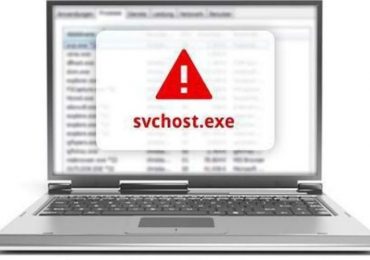
Как удалить svchost.exe (вирус) и распознать системный файл svchost

Как удалить вирус svchost.exe

Как удалить svchost.exe (вирус) и распознать системный файл svchostСистемный файл svchost довольно часто становится мишенью для хакерских атак. Более того, вирусописатели маскируют своих зловредов под его программную «внешность». Один из самых ярких представителей вирусов категории «лже-svchost» — Win32.HLLP.Neshta (классификация Dr.Web).

Этот «самозванец» копирует себя в директорию Windows, заражает файлы с расширением «exe» и забирает системные ресурсы (оперативную память, интернет-трафик). Впрочем, он способен и на другие гадости. Известны случаи инфицирования, когда вирусный svchost загружает ОЗУ компьютера на 98-100% , отключает интернет-канал, нарушает функционирование локальной сети.

Как же удалить svchost.exe, который «подбросили» злоумышленники в систему? Есть, как минимум, два способа детектирования и уничтожения этого паразита. Не будем медлить! Приступаем к очистке ПК.

Файлы svсhost — добрые и злые, или кто есть кто

Вся сложность нейтрализации вирусов этого типа заключается в том, что присутствует риск повредить/ удалить доверенный файл Windows с идентичным названием. А без него ОС работать не будет, её придётся переустанавливать. Поэтому, перед тем как приступить к процедуре очистки, ознакомимся с особыми приметами доверенного файла и «чужака».

Истинный процесс

Управляет системными функциями, которые запускаются из динамических библиотек (.DLL): проверяет и загружает их. Слушает сетевые порты, передаёт по ним данные. Фактически является служебным приложением Windows. Находится в директории С: → Windows → System 32. В версиях ОС XP/ 7/ 8 в 76% случаев имеет размер 20, 992 байта. Но есть и другие варианты. Подробней с ними можно ознакомиться на распознавательном ресурсе filecheck.ru/process/svchost.exe.html (ссылка — «ещё 29 вариантов»).

Имеет следующие цифровые подписи (в диспетчере задач колонка «Пользователи»):

  • SYSTEM;
  • LOCAL SERVICE;
  • NETWORK SERVICE.

Хакерская подделка

Может находиться в следующих директориях:

  • C:\Windows
  • C:\Мои документы
  • C:\Program Files
  • C:\Windows\System32\drivers
  • C:\Program Files\Common Files
  • C:\Program Files
  • C:\Мои документы

Кроме альтернативных директорий, хакеры в качестве маскировки вируса используют практически идентичные, схожие на системный процесс, названия.

Например:

  • svch0st (цифра «ноль» вместо литеры «o» );
  • svrhost (вместо «с» буква «r»);
  • svhost (нет «с»).

Версий «свободной трактовки» названия бесчисленное множество. Поэтому необходимо проявлять повышенное внимание при анализе действующих процессов.

Внимание! Вирус может иметь другое расширение (отличное от exe). Например, «com» (вирус Neshta).

Итак, зная врага (вирус!) в лицо, можно смело приступать к его уничтожению.

Способ №1: очистка утилитой Comodo Cleaning Essentials

Cleaning Essentials — антивирусный сканер. Используется в качестве альтернативного программного средства по очистке системы. К нему прилагаются две утилиты для детектирования и мониторинга объектов Windows (файлов и ключей реестра).

Где скачать и как установить?

1. Откройте в браузере comodo.com (официальный сайт производителя).

Совет! Дистрибутив утилиты лучше скачивать на «здоровом» компьютере (если есть такая возможность), а затем запускать с USB-флешки или CD-диска.

Comodo Cleaning Essentials

2. На главной странице наведите курсор на раздел «Small & Medium Business». В открывшемся подменю выберите программу Comodo Cleaning Essentials.

настройка загрузки

3. В блоке загрузки, в ниспадающем меню, выберите разрядность вашей ОС (32 или 64 bit).

Совет! Разрядность можно узнать через системное меню: откройте «Пуск» → введите в строку «Сведения о системе» → кликните по утилите с таким же названием в списке «Программы» → посмотрите строку «Тип».

4. Нажмите кнопку «Frее Download». Дождитесь завершения загрузки.

распаковка инсталлятора

5. Распакуйте скачанный архив: клик правой кнопкой по файлу → «Извлечь всё… ».

6. Откройте распакованную папку и кликните 2 раза левой кнопкой по файлу «CCE».

Как настроить и очистить ОС?

1. Выберите режим «Custom scan» (выборочное сканирование).

2. Подождите немного, пока утилита обновит свои сигнатурные базы.

опции сканирования

3. В окне настроек сканирования установите галочку напротив диска С. А также включите проверку всех дополнительных элементов («Memory», «Critical Areas..» и др.).

4. Нажмите «Scan».

5. По завершении проверки разрешите антивирусу удалить найденный вирус-самозванец и прочие опасные объекты.

Примечание. Кроме Comodo Cleaning Essentials, для лечения ПК можно использовать другие аналогичные антивирусные утилиты. Например, Dr. Web CureIt!.

Вспомогательные утилиты

В пакет лечащей программы Cleaning Essentials входят два вспомогательных инструмента, предназначенных для мониторинга системы в реальном времени и детектирования зловредов вручную. Их можно задействовать в том случае, если вирус не удастся обезвредить в процессе автоматической проверки.

Внимание! Утилиты рекомендуется применять только опытным пользователям.

Autorun Analyzer

Autorun Analyzer

Приложение для быстрой и удобной работы с ключами реестра, файлами, службами и сервисами. Autorun Analyzer определяет местоположение выбранного объекта, при необходимости может удалить или скопировать его.

Для автоматического поиска файлов svchost.exe в разделе «File» выберите «Find» и задайте имя файла. Проанализируйте найденные процессы, руководствуясь свойствами, описанными выше (см. «Хакерская подделка»). При необходимости удалите подозрительные объекты через контекстное меню утилиты.

KillSwitch

KillSwitch

Мониторит запущенные процессы, сетевые соединения, физическую память и нагрузку на ЦП. Чтобы «отловить» поддельный svchost при помощи KillSwitch, выполните следующие действия:

  1. На вкладке «Система» откройте раздел «Процессы».
  2. Проанализируйте все активированные процессы svchost:
    • кликните правой кнопкой по файлу;
    • выберите «Свойства»;
    • посмотрите его текущую директорию. Если она отличная от С:\Windows\system32\, вероятней всего, что исследуемый объект является вирусом.

В случае обнаружения зловреда:

  1. Дополнительно просмотрите в его поле графу «Оценка» (safe — безопасный) и подпись.
  2. Если эти свойства также не соответствуют характеристикам доверенного системного файла, снова активируйте контекстное меню (клик правой кнопкой). А затем последовательно запустите функции «Приостановить» и «Удалить».
  3. Продолжайте проверку, возможно, вирус создал и запустил свои копии. От них тоже в обязательном порядке необходимо избавиться!

Способ №2: использование системных функций

Проверка автозагрузки

  1. Кликните «Пуск».
  2. Наберите в поисковой строке msconfig и нажмите «Enter».
  3. В окне «Конфигурация системы» перейдите на вкладку «Автозагрузка».
  4. Просмотрите команды (колонка «Команда»), запускающие элементы при запуске Windows, и их расположение (директории, ключи реестра в колонке «Расположение»):
    • Все директивы, содержащие svchost, отключите (уберите кликом галочку возле записи). Это 100% вирус. Системный процесс с одноимённым названием никогда не прописывается в автозагрузке.
    • Откройте директорию зловреда (указана в «Расположение») и удалите его. Для нейтрализации ключа в реестре используйте штатный редактор regedit: «Win + R» → regedit → Enter.

Анализ активных процессов

  1. Нажмите «Ctrl + Alt + Del».
  2. Кликните по вкладке «Процессы».
  3. Проверьте свойства всех активных svchost (имя, расширение, размер, местоположение). При анализе ориентируйтесь на данные сервиса filecheck.ru и характеристики, приведенные в этой статье.
диспетчер задач

Кликните правой кнопкой по имени образа. В меню выберите «Свойства».

В случае обнаружения вируса:

  • в свойствах объекта узнайте его расположение (скопируйте или запомните);
  • нажмите «Завершить процесс»;
  • перейдите в директорию зловреда и удалите его при помощи штатной функции (клик правой кнопкой → Удалить).

Если сложно определить: доверенный или вирус?

Иногда однозначно сложно сказать, является ли svchost настоящим или подделкой. В такой ситуации рекомендуется провести дополнительное детектирование на бесплатном онлайн-сканере «Virustotal». Этот сервис для проверки объекта на наличие вирусов использует 50-55 антивирусов.

  1. Откройте в браузере virustotal.com.
  2. Нажмите «Выберите файл».
  3. В проводнике Windows откройте директорию процесса, который необходимо проверить, выделите его кликом, а затем нажмите «Открыть».
  4. Для запуска сканирования кликните «Проверить!». Файл загрузится из ПК на сервис и автоматически начнётся сканирование.
  5. Ознакомьтесь с результатами проверки. Если большинство антивирусов детектируют объект как вирус, его необходимо удалить.

Профилактика

После нейтрализации «паразита» из ОС Windows, в независимости от применённого способа удаления, просканируйте дисковые разделы лечащей утилитой Malwarebytes Anti-Malware или Kaspersky Virus Removal Tool. Проверьте работу основного антивируса: просмотрите настройки детектирования, обновите сигнатурную базу.

Рубрики
Антивирусы

Как удалить Rising Antivirus (китайский антивирус)?

Как удалить антивирус Rising Antivirus из Windows?

Как удалить Rising Antivirus (китайский антивирус)?Китайские антивирусы для обывателей Рунета — штука, если так можно выразиться о программном приложении, которая вызывает массу впечатлений. Причём крайне противоречивых: тут тебе и полезность — всё-таки ведь антивирус, как-никак; и загадочность — ну это если нет интерфейса на английском, а вместо знакомых буковок красуются иероглифы не менее могучего китайского; и опасность — иногда самостоятельно в систему устанавливается. И далее ещё «и», то есть впечатления.

Ну а что же герой этой статьи — Rising Antivirus, который тоже, кстати, родом из Китая? Так же удивляет русскоязычных пользователей? Вопрос, конечно, спорный… кого как. И всё-таки удалить его из ОС Windows иногда хочется, и даже нужно. Поэтому от изысканий перейдём к делу. Разберём две пошаговые инструкции по его удалению.

Способ №1: стандартное удаление

1. Кликните правой кнопкой по иконке антивирусной программы в трее.

Внимание! Если иконки не видно в трее, нажмите левой кнопкой ярлык «стрелочка вверх» (отображать скрытые значки). Затем кликните «Настроить». В списке, напротив Rising Antivirus, в графе «Поведение» установите «Показать значок и уведомление».

2. В появившемся настроечном меню выберите «Exit» (Выход). Подтвердите своё действие.

меню антивируса

Примечание. Это действие нужно выполнить в обязательном порядке! В противном случае, удалить Rising Antivirus через встроенный деинсталлятор не получится. Его активированные процессы будут препятствовать удалению.

3. Откройте кликом мышки «Пуск» и перейдите в «Панель управления».

запуск деинсталляции

4. В окне панели, в блоке «Программы», нажмите «Удаление программы».

5. В списке ПО нажмите правой кнопкой по Rising Antivirus. А потом выберите функцию «Удалить/изменить» (она появится в дополнительном окошке).

Примечание. Обратите внимание: в каталоге проинсталлированных приложений находятся два элемента антивируса. В первую очередь необходимо избавиться от Rising Antivirus. Удаление дополнения Rising Software… осуществляется потом (на втором этапе очистки).

6. Откроется окно встроенного деинсталлятора антивируса. Убедитесь в том, что в настройках включена опция «Uninstall». Затем активируйте кликом кнопку «Next».

панель Uninstall

7. В следующей панели настроек уберите галочку напротив «Keep user settings… » (сохранение пользовательских настроек). И снова — «Next».

настройки удаления

8. Введите капчу (цифры на картинке) в специальном поле и нажмите «Enter».

9. Дождитесь окончания процедуры подготовки к удалению.

поргресс очистки

10. В окне «Finished» установите галочки в надстройках:

завершение деинсталляции
  • Delete installation directory (удаление директории);
  • Restart Windows (перезагрузка ОС).

11. Нажмите «Finish».

12. После перезагрузки снова зайдите в Пуск → Панель управления → Программы → Удаление программы.

13. Аналогичным образом удалите оставшийся модуль приложения — «Rising Software…»: клик правой кнопкой → Удалить → кнопка «Да» в дополнительном окне (подтверждение действий).

дополнение антивируса

Способ №2: использование программы-деинсталлятора

(на примере утилиты Revo Uninstaller Pro)
1. Запустите утилиту Revo Uninstaller.

2. В окне программы кликните правой кнопкой по Rising antivirus. Выберите «Удалить».

3. Следуйте инструкциям деинсталлятора.

Примечание. Но может быть и так, что утилита не сможет запустить деинсталлятор и автоматически перейдёт к сканированию системы. В любом случае продолжайте процедуру очистки.

4. Установите режим проверки системы «Продвинутый» (полное удаление с компьютера приложения, включая папки/файлы и записи в реестре).

очистка реестра

5. По завершении сканирования в окне «Найдено оставшихся записей… » удалите все ключи реестра, имеющие отношение к Rising antivirus: Выбрать всё → Удалить → Далее.

удаление оставшихся элементов

6. Аналогичным образом удалите оставшиеся файлы. Нажмите «Готово». Закройте программу.

Профилактика

Выполните «уборку» Windows утилитой Reg Organizer или CCleaner: очистите и дефрагментируйте реестр, удалите ненужные файлы с дисков, настройте автозапуск.

Рубрики
Антивирусы

Как удалить 360 Total Security (если антивирус не удаляется)?

Как удалить антивирус 360 Total Security

Как удалить 360 Total Security (если антивирус не удаляется)?360 Total Security — бесплатный антивирусный продукт. Обеспечивает надёжную защиту ПК. Обладает множеством полезных функций. При детектировании зловредов в системе использует сигнатурные ядра известных антивирусов (например, Avira). Они интегрированы в его программное «тело».

Однако иногда пользовали, желающие избавиться от 360 Тотал Секьюрити (чтобы поставить другой антивирус), сталкиваются с характерными трудностями. При деинсталляции появляются ошибки, предупреждения системы о том, что элементы 360 Total Security используются другим приложением или процессом. И, соответственно, процедура uninstall блокируется.

Но, к счастью, избежать этих проблем можно. Причём, как минимум, двумя способами.

Способ №1: стандартное удаление + CCleaner

Запуск встроенного деинсталлятора

1. Кликните правой кнопкой по иконке антивируса в трее (в нижнем правом углу на панели задач).

меню антивируса

2. В меню нажмите «Выход» (самый последний пункт). В дополнительном окне подтвердите своё намерение отключить программу.

3. Откройте системное меню «Пуск» и выберите «Панель управления».

4. В разделе «Программы» кликните опцию «Удаление программ».

список установленного ПО

5. В списке установленного на компьютер ПО кликните один раз левой кнопкой мыши по 360 Total Security.

4. Нажмите кнопку «Удалить/Изменить» (расположена вверху списка).

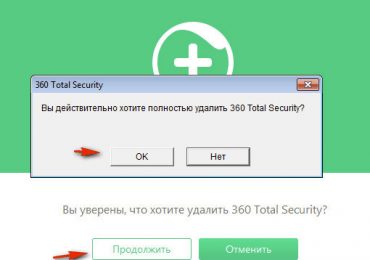
5. В открывшейся панели деинсталлятора активируйте функцию «Продолжить».

подтверждение действий

6. В окне с дополнительным запросом «Вы действительно хотите… удалить… ?» кликните «OK».

Удаление папки антивируса

1. Перезагрузите ПК (иначе папку, в которой находился антивирус, отправить в корзину не получится!).

2. Откройте директорию: диск С → Program Files (x86).

3. Найдите и удалите папку с именем «360».

Очистка реестра

Некоторые ключи антивируса, оставшиеся в реестре, не удаляются штатной функцией в редакторе regedit.

Очистка реестра

Поэтому очистку в данном случае целесообразней выполнить программой-уборщиком CCleaner:

CCleaner
  • выберите в вертикальном меню утилиты раздел «Реестр»;
  • запустите сканирование реестра (кнопка «Поиск проблем»);
  • нажмите кнопку «Исправить», чтобы убрать все ненужные объекты (в т.ч. и ключи антивируса).

Способ №2: Revo Uninstaller Pro

Удаление 360 Total Security при помощи спецутилиты Revo Uninstaller Pro осуществляется намного быстрей и качественней, в том смысле, что она эффективней очищает операционную систему от остатков удалённого приложения.

1. В окне Revo Uninstaller кликните правой кнопкой по иконке антивирусной программы. А затем нажмите в контекстном меню функцию «Удалить».

Revo Uninstaller

2. Следуйте инструкциям встроенного деинсталлятора Total Security.

выбор режима сканирования

3. По завершении процедуры штатного удаления в панели «Выполнение первоначального анализа… », в разделе «Режимы сканирования», установите «Продвинутый» (включите радиокнопку).

4. Для поиска оставшихся элементов нажмите «Сканировать».

5. Удалите все ключи реестра и файлы, найденные Revo Uninstaller.

Дополнительно: очистите ОС Windows от ненужных элементов программой CCleaner или Reg Organizer.

Рубрики
Безопасность Программы

Как удалить Хамачи полностью с компьютера

Как удалить Хамачи (Hamachi) из ОС Windows

Как удалить Хамачи полностью с компьютераИногда в процессе деинсталляции Logmeln Hamachi с целью перехода на новую версию или очистки ОС возникают ошибки. «The older version… cannot be removed» (невозможно удалить старую версию), «…trying to use is on a network resource …Click OK to try again» (сетевой ресурс недоступен, повторите попытку), «Ресурс с установочными файлами недоступен» — все эти сообщения сигнализируют о том, что приложение не удаляется.

В таких случаях одной системной функцией удаления не обойтись. Необходимо дополнительно задействовать сторонние утилиты, редактор реестра либо специальный патч от Microsoft.

Но, как говорится, обо всём по порядку. Рассмотрим по отдельности каждый из способов.

Способ №1: Soft Organizer

При помощи Soft Organizer удалить Хамачи очень просто и быстро. Скачайте эту утилиту с официального или доверенного сайта, установите на свой ПК и запустите. А затем выполните следующие действия:

1. В окне программы, в списке установленного в ОС программного обеспечения, кликните по Hamachi левой кнопкой (один раз!).

Soft Organizer

2. Вверху, над списком, нажмите кнопку «Удалить программу».

3. Активируется «родной» деинсталлятор приложения. В его панели установите галочку напротив опции «Удалить все настройки… ». А потом кликните по кнопке «Удалить».

деинсталлятор Hamachi

Внимание! Если возникнет ошибка при активации встроенного деинсталлятора или появится сообщение с указанием причины, почему Хамачи не удаляется, закройте появившееся дополнительное окно («OK», «Cancel») и продолжайте процедуру очистки в Soft Organizer.

поиск оставшихся элементов

4. По завершении стандартного удаления в окне «Производится… » нажмите кнопку «Найти».

процедура очистки

5. После сканирования системы программа сообщит о найденных оставшихся элементах Hamachi и предложит от них избавиться. Для продолжения очистки кликните «Удалить».

Дождитесь окончания операции. При успешном её завершении иконка «сеть Хамачи» исчезнет из трея.

Способ №2: стандартное удаление + чистка реестра

Деинсталляция элементов программы

  1. Откройте меню «Пуск» (клик по иконке «Windows»).
  2. Выберите «Панель управления».
  3. В блоке «Программы» активируйте опцию «Удаление программы».
  4. Выделите кликом мышки в списке ПО приложение Hamachi.
  5. Нажмите в верхней панели «Удалить».
  6. Следуйте инструкциям деинсталлятора.

Если деинсталлятор не активируется, появляются ошибки, выполните следующее (для Windows 7/8):

  • выключите сетевое подключение Hamachi, закройте программу (клик правой кнопкой по значку в трее → Выход);
  • откройте директорию: Windows → system32 → config → systemprofile → localsettings → appdata → locallow;
  • удалите в ней папку LogMeIn Hamachi.

Удаление ключей в системном реестре

1. Откройте редактор:

  • нажмите «Win+R»;
  • в строке «Выполнить» введите — regedit;
  • нажмите Enter.

2. Удалите в реестре нижеприведённые записи (если таковые имеются):

  • HKEY_LOCAL_MACHINE → SOFTWARE → LogMeIn Hamachi HKEY_LOCAL_MACHINE → SYSTEM → CurrentControlSet → Services → Hamachi2Svc
  • HKEY_LOCAL_MACHINE → SYSTEM → CurrentControlSet → Services → hamachi
реестр Windows

Кликните по папке, которую необходимо убрать с компьютера, правой кнопкой мышки. А потом в контекстном меню нажмите «Удалить».

Способ №3: программное средство от Microsoft

1. Откройте в браузере страницу — support.microsoft.com/ru-ru/mats/program_install_and_uninstall (сайт техподдержки Microsoft).

2. Под заголовком «Не удаётся установить… », в блоке «Fixit», нажмите кнопку «Запустить сейчас».

страница загрузки

3. Дождитесь окончания загрузки (понадобится всего 5-10 сек) и запустите утилиту от имени администратора.

запуск инсталлятора

4. Немного подождите, пока загрузится модуль утилиты.

установка утилиты

5. Выберите способ устранения неполадок:

способы устранения
  • «Выявить проблемы… » — автоматический режим (рекомендуется);
  • «Найти проблемы… » — диагностика и выборочное исправление.

6. Укажите тип проблемы — «Удаление».

7. Выберите в списке программ LogMeIn Hamachi (включите радиокнопку) и нажмите «Далее».

8. В окне с запросом «Удалить и очистить?» выберите «Да, попробовать удалить».

9.В случае успешного удаления Хамачи в окне «Устранение неполадок завершено» отобразится статус «Устранено».

10. Нажмите «Далее».

11. Сообщите результат процедуры техподдержке Microsoft (выберите в списке ответ) либо закройте окно утилиты без отправки сообщения.