Рубрики
Yandex

Как убрать рекламу в Яндекс браузере навсегда, убрать всплывающую рекламу

Яндекс Браузер в последнее время стремительно набирает популярность. Если верить статистике liveinternet.ru, то Яндекс браузер уже обошел Firefox и занял 4 место популярности в Рунете. Поэтому мы решили написать статью о том, как убрать рекламу в Яндекс Браузере, по аналогии с нашей старой статьей о Google Chrome.

Содержание

Убираем рекламу в Яндекс Браузере с помощью Adguard

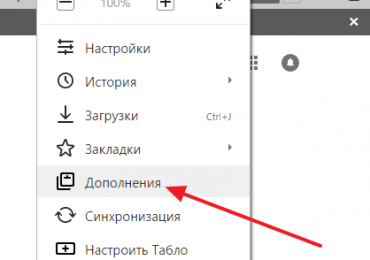
Самый простой способ убрать рекламу в Яндекс Браузере раз и навсегда, это воспользоваться дополнением «Adguard». Для этого открываем основное меню Яндекс Браузера и переходим в раздел «Дополнения».

Как убрать рекламу в Яндекс браузере навсегда, убрать всплывающую рекламу

В разделе «Дополнения» вам нужно найти дополнение под названием «Adguard», оно должно находиться в самом низу страницы, в разделе «Безопасный интернет». После того как найдете «Adguard», активируйте его. Для этого достаточно перевести переключатель в положение «Вкл».

Как убрать рекламу в Яндекс браузере навсегда, убрать всплывающую рекламу

После того как дополнение «Adguard» включено, откройте любую страницу с рекламой и проверьте, отображается реклама или нет. Если все было сделано правильно, то после включения «Adguard» рекламы быть не должно.

Настройка дополнения Adguard

Также данное дополнение для Яндекс браузера можно настроить, если такая необходимость появится. Для этого нужно кликнуть по иконке «Adguard» на панели браузера.

Как убрать рекламу в Яндекс браузере навсегда, убрать всплывающую рекламу

После этого появится всплывающее окно, в котором нужно выбрать раздел «Настройки Adguard».

Как убрать рекламу в Яндекс браузере навсегда, убрать всплывающую рекламу

После этого появится страница с настройками дополнения.

Как убрать рекламу в Яндекс браузере навсегда, убрать всплывающую рекламу

Здесь можно включить или отключить полезную рекламу, добавить дополнительный фильтр рекламы, добавить доверенные сайты в белый список, создать собственный фильтр для блокирования рекламы, а также включить или отключить защиту от фишинга.

Убираем рекламу в Яндекс браузере при помощи Adblock Plus

Расширение «Adblock Plus» известно очень многим пользователям. Данное расширение можно установить на такие браузеры как Mozilla Firefox и Google Chrome. Что касается Яндекс браузера, то в его каталоге дополнений «Adblock Plus» пока что отсутствует. Но, вы можете установить в Яндекс Браузер расширение для Google Chrome и оно будет отлично работать.

Итак, для того чтобы навсегда убрать рекламу в Яндекс браузере при помощи «Adblock Plus» зайдите в Интернет магазин расширений Google Chrome (ссылка) и найдите там расширение «Adblock Plus».

Как убрать рекламу в Яндекс браузере навсегда, убрать всплывающую рекламу

После этого откройте страницу расширения «Adblock Plus» и нажмите на кнопку «Установить».

Как убрать рекламу в Яндекс браузере навсегда, убрать всплывающую рекламу

После этого на экране появится всплывающее окно с предложением установить расширение Adblock Plus. Для того чтобы продолжить нажмите на кнопку «Установить расширение».

Как убрать рекламу в Яндекс браузере навсегда, убрать всплывающую рекламу

После завершения установки откроется веб-страница, сообщающая о том, что расширение Adblock Plus было успешно установлено. Теперь можете открыть любую страницу с рекламой, и проверить отображается она или нет.

Настройка расширения Adblock Plus

При необходимости, расширение Adblock Plus можно настроить. Для этого кликните по иконке Adblock Plus на панели Яндекс браузера.

Как убрать рекламу в Яндекс браузере навсегда, убрать всплывающую рекламу

И в появившемся окне нажмите на кнопку «Настройки».

Как убрать рекламу в Яндекс браузере навсегда, убрать всплывающую рекламу

После этого откроется окно с настройками блокирования рекламы.

Как убрать рекламу в Яндекс браузере навсегда, убрать всплывающую рекламу

Здесь можно выбрать список фильтров, который будет использоваться для блокирования рекламы, а также создать собственный фильтр или добавить сайты в список исключений.

Как убрать всплывающую рекламу в Яндекс Браузере

В некоторых случаях убрать рекламу в Яндекс Браузере с помощью вышеописанных способов не получается, поскольку она появляется даже после установки дополнений Adguard и Adblock Plus. Обычно такая реклама представляет собой всплывающие окна. Такая всплывающая реклама может появляться сразу после запуска Яндекс браузера или при открытии некоторых веб-страниц В особо запущенных случаях всплывающая реклама появляется постоянно, при открытии любой страницы на экране появляется всплывающее сообщение с рекламой.

Если вы столкнулись с подобной проблемой, то можете быть уверены — ваш компьютер заражен рекламным вирусом и убрать такую рекламу с помощью расширений для Яндекс браузера не получится. В этой ситуации могут помочь только специализированные утилиты, специально разработанные для поиска и удаления подобных вирусов. При этом классические антивирусы, такие как Др. Веб или Касперский, скорее всего, ничем не помогут.

Самой известной и популярной утилитой такого рода является MALWAREBYTES Anti-Malware. Вы можете скачать данную утилиту абсолютно бесплатно на официальном сайте.

Как убрать рекламу в Яндекс браузере навсегда, убрать всплывающую рекламу

Запустите данную утилиту на своем компьютере и нажмите на кнопку «Запустить проверку».

Как убрать рекламу в Яндекс браузере навсегда, убрать всплывающую рекламу

Дальше дождитесь пока утилита проверит ваш компьютер и в конце удалите все найденные вредоносные объекты. После этого перезагрузите компьютер и проверьте Яндекс браузер. Всплывающая реклама, должна исчезнуть.

Рубрики
Yandex

Яндекс Переводчик по фото онлайн

Компания Яндекс разработала сервис, который способен распознавать текст и переводить его из фото снимков и картинок. Пока только эта возможность есть для 12 языков, но разработчики обещают большее число поддерживаемых языков в будущем. А переводить с изображения  благодаря Яндекс переводчику можно на 46 языков. Сегодня сервис распознает русский, английский, португальский, чешский, итальянский, польский, украинский, китайский, турецкий, немецкий, французский, испанский языки на изображениях. Как говорят разработчики, такой способ перевода будет уместен, когда пользователь хочет перевести заметку в журнале с его любимым актером или шоумэном.Яндекс Переводчик по фото онлайн

Алгоритм сервиса способен определять текст с изображения даже если оно плохого качества, а также если изображение является растянутым или отсканированными, или сфотографированным под углом. Этот алгоритм компания Яндекс разработала самостоятельно с нуля. Приложение переводит слова, предложения и может перевести даже целый абзац.

Как пользоваться Яндекс переводчиком по фото

  1. Если вы увидели непонятную вывеску на другом языке, вы можете ее просто сфотографировать и загрузить на сервис https://translate.yandex.ru/.
  2. Далее нужно открыть вверху ссылку «Картинки».
      Кнопка «Картинка» в Яндекс.Переводчик

  3. Следующий шаг. Необходимо указать язык текста, который будет распознаваться. Чтобы это сделать нажмите на название языка. На кнопке по умолчанию стоит «Английский». В том случае, если вы не можете определить исходный язык, будет попытка со стороны сервиса определить его автоматически.
  4. Далее укажите язык, на который будет переведен текст из картинки или фото. Изначально на кнопке стоит «Русский», но в некоторых случаях пользователям может понадобиться другой язык в качестве перевода.
  5. Нажмите «Выбрать файл» и найдите нужное изображение на локальном диске вашего компьютера. Картинку или фото можно также просто перетащить в окно браузера с открытой вкладкой переводчика.

    Яндекс Переводчик по фото онлайн

      Исходная картинка, с которой будет производится перевод

Теперь, когда текст будет распознан сервисом Яндекс.Переводчик, нужно нажать на ссылку «Открыть в переводчике». Перед вами откроется новая страница с окном, поделенным на две части, где в первой будет язык, который был представлен на картинке. А во второй его части будет перевод на язык, который вы указали, на который должен был быть совершен перевод.

Яндекс Переводчик по фото онлайн
Окно Яндекс.Переводчик с исходным текстом и переводом

Что делать, если качество перевода не приемлемо?

Если вы получили переведенный текст, где качество не приемлемо, вы не можете разобрать текст, необходимо проверить еще одним способом или Гугл переводчиком. Для этого разработчики данного приложения предоставляют дополнительные настройки для изменения процесса перевода. Для пользователей существует специальная опция «Новая технология перевода». Если она не активирована, исправьте это.

Яндекс Переводчик по фото онлайн
Новая технология перевода

Следующий перевод будет совершен двумя способами, при помощи улучшенной технологии, которая использует для перевода нейронную сеть и при помощи статической модели. Далее вы можете самостоятельно выбрать лучший вариант или предоставить это сделать программе.

После этого скопируйте переведенный текст себе на компьютер и проведите его анализ, возможно местами исправьте ошибки и приведите предложения в должный вид. Ведь перевод осуществлялся машинным способом, поэтому текст скорее всего нужно будет редактировать вручную.

Рекомендую: Лучшие переводчики по фото онлайн.

Как Яндекс.Переводчик распознает текст на картинках?

В основе такого поиска лежит технология оптического опознавания символов. Яндекс.Переводчик распознает текст при помощи двух технологий: распознавание картинок и модуль определения текста. Нейронная сеть самостоятельно обучается определять текст при помощи миллионов просмотренных текстов на изображениях. Такое самообучение позволяет добиться высокого качества переведенных текстов. С каждой новой работой алгоритм выполняет все более качественную работу, ведь он определяет и запоминает только линии текста, в которых уверен на 100%.

Далее работа модуля распознавания заключается в разделении линий и определение из них сформированных символов. Каждый символ определяется тщательно, алгоритм определяет их на основе уже изученных. К примеру, в русском языке есть буква «О» большая, «о» маленькая и цифра «0» ноль. Они очень похожи между собой. Поэтому далее эстафету принимает языковая модель, она принимает окончательное решение, какой символ в каких ситуациях использовать. Такая модель опирается на языковые словари, она запоминает не только соответствие символов с ними (словарями), но и учитывает контекст применения, то есть соседство символов в определенных употреблениях.

Таким образом, если из подобранных вероятных символов образуется знакомое алгоритму слово, то он способен принять решение, что составлено слово верно и снова из этого слова учитывает имеющиеся символы. Так мы получаем результат в Яндекс.Переводчик при переводе по картинке в режиме онлайн.

Рубрики
Yandex

Яндекс Люди поиск людей по фамилии и имени

Иногда нам приходится искать человека, с которыми в прошлом были хорошие отношения. Но с течением обстоятельств эти связи были утеряны. Около 20 лет назад эта задача была трудновыполнимой. В наши дни своего друга или родственника можно найти при помощи сервиса «Яндекс Люди» — это поиск людей по фамилии и имени. Все подробности вы узнаете далее.

Содержание статьи:

  • Как работать с сервисом «Яндекс Люди»
  • Как найти людей по фамилии и имени
  • Популярные вопросы о «Яндекс Люди»
  • Другие известные сервисы для поиска людей в интернете

Как работать с сервисом «Яндекс Люди»

Многие, наверное, думают, что в таком сервисе, как нет необходимости. Ведь сегодня достаточно открыть свою страницу социальных сетей и найти нужную личность. И они будут не правы. Так как сервис от Яндекса позволяет искать во всех соцсетях сразу. Достаточно перейти по ссылке https://yandex.ru/people и ввести все данные, которые у вас есть.

Вкладка «Люди» в поисковой системе Яндекс

«Яндекс Люди» группирует профили нужных людей. За счет этого поиск по ФИО становится значительно проще. Когда вы получаете результаты, вы можете выбирать, в какой веб-службе вам удобно общаться. Этот сервис от Yandex будет интересен для каждого. Можно просто посмотреть, как он справится с задачей — найти ваши аккаунты. И как это все выглядит, если кто-нибудь будет вас искать.

После нажатия кнопки для розыска человека в, сервис руководствуется следующими правилами:

  • Система объединяет только те страницы искомого человека, на которых есть явные перекрестные ссылки (пользователь оставляет на стене ссылку на профиль другой соцсети);
  • Индексация профиля указанного человека совершается поисковым ботом только в том случае, если страница открыта в настройках. То есть её могут просматривать другие пользователи, которые не состоят в списке друзей;
  • Яндекс не хранит найденную информацию, а только выдает результаты поиска.

Когда вы введете все данные в форме для розыскивания на «Яндекс Люди», сервис начнет сканирование следующих ресурсов: ВКонтакте, LiveJournal, МойКруг, Одноклассники, Facebook, Твиттер. А также других менее популярных сервисов. Иногда в выдаче по фамилии и имени можно увидеть профили разных людей. Но по каким-то причинам они предоставляются системой как «родственные». Это означает, что на странице пользователя были найдены связывающие ссылки. Поэтому система приняла их за одного человека.

Это может быть полезным: Поиск по фото с телефона в Яндексе.

Как найти людей по фамилии и имени

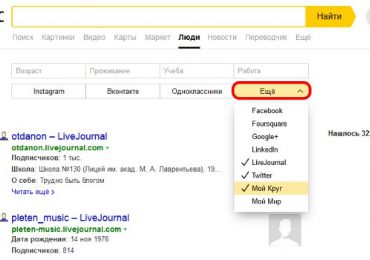
Форма для поиска содержит основные поля для ввода данных о пользователе: работа, учеба, место проживания, возраст. Ниже расположены социальные сети, в которых будет произведен поиск. Вы можете сами добавить их, нажав кнопку «Ещё». Отобразится окно, где нужно выбрать курсором варианты. Таким образом бот будет искать в указанных местах дополнительно. Когда вы введете в поисковой строке Яндекса имя и фамилию нужного пользователя, результаты уже начнут отображаться. Введите здесь всю информацию, которой владеете.

Яндекс Люди поиск людей по фамилии и имени
Добавление мест

Обычно одного только имени и фамилии для поисков людей в «Яндекс Люди» мало, так как однофамильцев очень много. Если вы не знаете точную дату рождения человека, введите год или предположительное место проживания. Это значительно сократит количество результатов и даст возможность быстро найти нужный профиль. Чем больше вы будете вводить данных в определенный фильтр, тем меньше результатов будет. Соответственно, искать будет проще.

Это может пригодиться: Как включить ВПН в Яндекс Браузере.

В результатах вы увидите профили, которые были найдены поисковиком. В дополнительном информационном блоке есть название их страниц в соответствующих сервисах, а также количество подписчиков. Выбрав один из предоставленных, вы попадаете на страницу с общей информацией. Если у вас нет аккаунта в этом сервисе, вам нужно зарегистрироваться, чтобы получить больше информации. А именно: записи профиля, изображения, видео, друзей и другое. Если вы сделаете ошибку или решите начать поиск заново, вы можете очистить форму при помощи соответствующей кнопки. Она расположена под блоком «Ещё».

Яндекс Люди поиск людей по фамилии и имени
Информационный блок в результатах поисковой выдачи Яндекс

Популярные вопросы о «Яндекс Люди»

Ниже вы сможете узнать ответы на популярные вопросы, которые связаны с сервисом по поиску знакомых через Yandex.

  • Как сделать, чтобы мои профили разных социальных сетей не отображались как «родственные»? — Для этого нужно удалить все ссылки и упоминания других соцсетей на всех своих страницах. Поисковый бот делает выводы именно по ним;
  • Поиск отобразил не мой профиль, как удалить? — Поисковая система только отображает результаты. Все ваши вопросы вы можете задать на странице соцсетей, в которых зарегистрирован этот аккаунт;
  • Что мне нужно сделать, чтобы мои социальные сети не отображались в «Яндекс Люди»? — Для этого нужно настроить все свои аккаунты, которые у вас есть. Во всех популярных соцсетях существует параметр, который запрещает заходить в профиль как другим пользователям, так и поисковым ботам. После закрытия профиля ваши данные пропадут из Yandex. (и других) не сразу. Это произойдет через несколько дней;
  • По какому принципу формируется список результатов? — Представители Яндекс заявляют, что поиск людей по имени и фамилии до сих пор находится на тестировании. Но в будущем обещают определить четкие параметры, по которым группируется список и добавить новые функции;
  • У меня нет раздела в поиске Yandex о людях. Как открыть эту службу? — В связи с незавершенной разработкой сервиса, в некоторых регионах он может работать неправильно. Попробуйте перейти по адресу https://yandex.ru/peaple/search/;
  • Я имею несколько профилей социальных сетей. Но в поиске «Яндекс Люди» отображается не самый удачный. Как заменить его, чтобы при поиске люди видели мой ВКонтакте, Одноклассники и др.? — Сегодня сервис еще не готов предоставить такие инструменты.

Это интересно: Скачать Яндекс Браузер с Алисой.

Если вы хотите, чтобы вас легко находили через поиск другие люди, нужно оставлять свои профили открытыми. А также связать их как минимум одной ссылкой. Это можно сделать и через свой аккаунт https://passport.yandex.ru/profile/social. Во ВКонтакте, Одноклассниках или Facebook в настройках есть такие функции, при помощи которых можно добавлять друзей из других соцсетей. Или оставлять ссылки на свои профили.

Другие известные сервисы для поиска людей в интернете

«Яндекс Люди» далеко не единственный эффективный способ найти нужного человека по его данным, связи с которым были потеряны давно. Если на данной странице вы не нашли людей, можно попробовать это сделать непосредственно на страницах социальных сетей. К тому же, если пользователь закрыл свой профиль от посторонних, то вы не увидите его страницу в результатах поисковика. Но если применить для этого саму социальную сеть, то этот профиль вы найдете. После отправки запроса в друзья и его подтверждения, вам будут доступны контакты пользователя. А также у вас будет возможность ему написать.

Даже если аккаунта вы не имеете, например, в Одноклассниках, то регистрация займет не более 1 минуты. И для этого вам понадобится только номер мобильного телефона.

Поиск по сайту «Жди меня»

Если вам все еще не удалось через «Яндекс Люди» осуществить поиск людей по имени и фамилии, то на сайте https://poisk.vid.ru/ вам точно помогут. Это адрес популярной телепередачи и веб-службы «Жди меня». Для поиска вам не нужно будет даже регистрироваться. Посетите главную страницу и нажмите внизу кнопку «Найти пропавшего человека». Или вверху выберите ссылку «Искать». После чего в предложенной форме введите данные и нажмите кнопку Найти. Для консультации вы можете позвонить на горячую линию по бесплатному телефону +7 499 391 98 88.

Рубрики
Yandex

Яндекс Алиса не слышит меня

В помощь пользователям компания “Яндекс” разработала новую программу – голосового помощника Алису. С ее помощью возможен поиск ответов в Интернете или папок на ПК, счет денег, прокладывание маршрута и многое другое. Но, как и в любом софте, тем более выпущенном пока еще в пробной версии, в голосовом помощнике имеются различные ошибки. Сегодня я расскажу о действиях, которые я предпринял когда Яндекс Алиса не слышала меня.

Яндекс Алиса не слышит меня
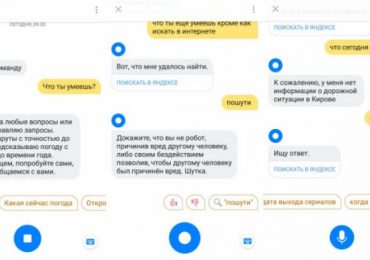
Диалог с Яндекс Алисой

Содержание статьи:

  • Проверяем соответствие Алисы системным требованиям
  • Что делать, если Яндекс Алиса не слышит меня?
    • Нужно проверить работу микрофона
    • Убедиться в том, что включена активация голосом
    • Отключить антивирусную программу

Проверяем соответствие Алисы системным требованиям

Чтобы ассистент Алиса слышала вас и отвечала, при её установке необходимо знать определенные системные требования, под которые должно подходить ваше устройство:

  • Если это мобильный гаджет, то на смартфоне должен быть Android версии 4.3 и выше, на продукте Apple – iOS от 8.1;
  • В случае установки на ПК или ноутбук необходима Windows не ниже 7 версии;
  • Соединение с Сетью должно быть стабильным и осуществляться на достаточно высокой скорости;

    Яндекс Алиса не слышит меня
    Алиса готова к диалогу
  • Устанавливать и запускать голосового помощника необходимо от имени администратора.

    При несоблюдении данных требований установка может пройти некорректно либо совсем не осуществится.

Читайте также: Как включить Алису в Яндекс.Браузере.

Что делать, если Яндекс Алиса не слышит меня?

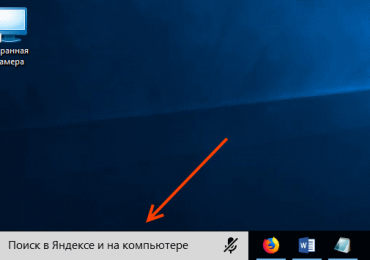
После установки Яндекс Алисы в левом нижнем углу экрана появляется новая строка со значком микрофона и словами “Поиск в Яндексе и на компьютере”. При наведении курсора на микрофон всплывает подсказка, как надо общаться с Алисой.

Где общаться с Алисой

Для того, чтобы голосовой помощник ответил на интересующие вас вопросы, кликните ЛКМ на значок микрофона. Если началась пульсация кружочка в меню Яндекс Алисы, значит, настройки произведены верно и можно приступать к работе.

Кружочек пульсирует — Алиса готова слушать

Если же пульсация не наблюдается, попробуйте осуществить следующие действия.

Интересно: Кто озвучивал Алису Яндекс.

Нужно проверить работу микрофона

Для того, чтобы проверить работу микрофона, произведите нижеописанные действия:

  • перейдите в панель управления на своем ПК;
  • откройте раздел “Оборудование и звук”;
  • кликните на ссылку “Звук”;
  • во вкладке “Запись” проверьте настройки микрофона:
    • если он отсутствует в перечне устройств, удостоверьтесь в его корректном подключении к компьютеру;
    • если он имеется среди других устройств, но отключено использование по умолчанию, активируйте данную функцию – нажмите ПКМ на слове “Микрофон” и выберите “Использовать по умолчанию”;
    • нет результата от описанных выше действий – убедитесь в исправности микрофона.

Убедиться в том, что включена активация голосом

Алиса будет работать при нажатии на значок микрофона, но в некоторых ситуациях намного удобнее отдавать команды голосом. Что делать, если Яндекс Алиса не слышит голос пользователя? Проверить, включена ли голосовая активация. Для этого:

  • кликните мышью на значке микрофона или в строке поиска в меню Алисы;
  • в левом нижнем углу появившегося окна нажмите на значок “Настройки”;
  • просмотрите вкладку и убедитесь, что голосовая активация включена (курсор должен быть переведен в активное положение).
Яндекс Алиса не слышит меня
Меню настроек Алисы

Отключить антивирусную программу

На корректную работу Яндекс Алисы может влиять установленная на ПК антивирусная программа либо расширение браузера, блокирующее рекламу. Попробуйте на время отключить данное ПО и проверьте, как работает голосовой помощник.

Если не помогает, отключите в программе-антивирусе и блокировщике рекламы проверку соединений HTTPS. Вам помогут следующие инструкции:

  • ESET NOD32;
  • AdGuard;
  • Антивирус Касперского;
  • Dr.Web.

Следует помнить, что Яндекс Алиса выпущена только в середине октября и сбои в работе пока еще выявляются. Поэтому, если ни один из предложенных вариантов вам не помог, а Алиса продолжает не слышать вас напишите в поддержку Яндекс, подробно описав проблему и указав версию ОС, установленной на вашем устройстве.

Рубрики
Yandex

Поиск по фото с телефона в Яндексе

Еще совсем недавно пользователи Интернета могли совершать поиск только по фразам или словам. Практически сразу появился и серфинг по картинкам, но найти нужное изображение пользователь мог только тогда, когда введет ассоциативное слово в поисковике. Сегодня вы можете легко осуществить поиск по любому фото даже с телефона, которое будет связано с вашим снимком в поисковой системе Яндекс.

Содержание статьи:

  • Как работает поиск по фото с телефона
  • «Сибирь» – технология идентификации изображений от Яндекс
  • Как найти картинку с телефона в Yandex
  • Поиск по фото в сервисе Яндекс.Картинки
  • Специальные приложения для серфинга по фотоснимкам с телефона
  • FindFace — удобный поисковик изображений

Как работает поиск по фото с телефона

Изначально поисковая система очень плохо ориентировалась в изображениях и в их поиске. Ей было трудно определить, что именно находится на фото, загруженного с телефона. Это происходило потому, что запрос ориентировался только на слова, которые описывали этот снимок. На web-страницах при размещении изображения администратор сайта должен описывать каждое подобное фото внутри специальных тегов «title», «img» и «alt». Сама картинка для скрипта поисковой системы была абсолютной загадкой, темным пятном. Так, на запрос в Яндексе по фразе «фотообои» в результате выдачи вы могли получить картинки на тему «фотоаппарат» или что-нибудь подобное, не относящееся к обоям вообще.

Читайте также: Поиск по фото в ВК.

«Сибирь» – технология идентификации изображений от Яндекс

Компания Yandex своими силами разработала особую технологию компьютерного зрения «Сибирь». Эта технология основана на представлении изображения специальными компьютерными визуальными словами. Визуальные слова – это представление компьютером ключевых элементов картинки числами. После того, как система отсканировала картинку в своей базе и представила в специальном, удобном ей виде, она производит поиск подобных картинок. Подбор похожих фото в Яндексе происходит по схожим визуальным словам. Система подбирает картинку так, что самый актуальный результат с наибольшим совпавшим количеством визуальных слов находится на первом месте выдачи.

Такой подход поиска изображений позволяет находить подобные изображения с телефона среди миллионов даже без подписей. В разработку технологии от Yandex «Сибирь» внедрены нейронные сети, что позволяет находить не только копии картинок по оригиналу, но и подобные по содержанию графические файлы. Такой подход полезен, когда копий в Интернете нет вообще, но похожие картинки отлично подойдут. Если вы сфотографировали на улице понравившиеся кроссовки, вы легко можете найти о них информацию или даже аналог по дизайну.

Как найти картинку с телефона в Yandex

Если вам необходимо найти похожее изображение по фото со своего смартфона, то Яндекс предоставляет для этого специальный инструмент. Все что вам нужно – это картинка в памяти телефона или в одной из социальной сети.

Порядок действий:

  1. Откройте на своем мобильном устройстве в браузере ссылку https://m.images.yandex.ru/ Откроется окно поиска изображений Яндекс.

    Поиск по фото с телефона в Яндексе
    Писк по картинке в Яндекс
  2. Прикоснитесь к пустому окну поиска. Ниже появится вариант «Спросить картинкой». Нажмите на него.
  3. Откроется 4 варианта поиска – «Распознать текст», «Найти модель авто», «Найти товар», «Найти похожие картинки». Выберите нужный. Для примера мы возьмем последний «Найти похожие картинки».
  4. Вам будет предложено 2 варианта – взять картинку из галереи вашего устройства или сделать снимок прямо сейчас для поиска в Яндекс. Выберите необходимый.
  5. Система предложит похожие картинки, а также сайты, где они расположены.

    Поиск по фото с телефона в Яндексе
    Адреса найденных картинок в Яндекс

Это интересно: Как найти похожие картинки по фото.

Поиск по фото в сервисе Яндекс.Картинки

Чаще бывает необходимо найти подобную картинку по фото с персонального компьютера. Чтобы выполнить серфинг по фотоснимкам на компьютере, нам нужно проделать похожие действия:

  • Откройте страницу https://yandex.ua/images/.
  • Откроется окно, в котором будет изображено фото дня с окном поиска от Яндекс вверху.
  • В окне поиска выберите пиктограмму поиска по картинкам.

    Поиск по фото с телефона в Яндексе
    Кнопка поиска по фото в Яндекс
  • На следующей странице нужно выбрать файл на своем компьютере (либо телефоне) или указать адрес ссылки на изображение в сети.
  • После загрузки вашего фото Яндекс автоматически найдет похожие фото в Интернете и предложит результаты поиска ниже в окне. Ниже результатов можно найти сайты, откуда представлены результаты поиска.
  • Чтобы найти картинку по ссылке, выберите этот вариант и укажите ссылку в окне.
  • Чтобы скопировать ссылку, необходимо навести курсор мыши на нужное изображение в сети (в соцсети) и нажать правую кнопку мыши. В открывшемся контекстном меню выберите «Копировать ссылку на изображение», затем вернуться на страницу Яндекс.Картинки и вставить ссылку в окно, после чего нажать «Найти».

Специальные приложения для серфинга по фотоснимкам с телефона

Одним из популярных мобильных приложений для поиска по фотографиям является Google Goggles. Чтобы его использовать, необходимо лишь навести камеру мобильного устройства на объект, и вы сразу получите всю информацию о нем. Это приложение лучше всего справляется с распознаванием известных картин, различных достопримечательностей, штрих-, QR-кодами, различных товаров и книг.

Приложение для поиска по фото Google Goggles

Приложение Goggles умеет считывать текст с картинки на телефоне на многих популярных языках мира – французском, английском, итальянском, немецком, португальском, испанском, русском, турецком языках. Более того, приложение умеет автоматически переводить с одного языка на другой (Яндекс данной функцией не обладает). Часто приложение используют как сканер для коммерческих кодов.

Вот неполный список основных возможностей:

  • Определять достопримечательности при помощи камеры устройства.
  • Распознавать штрих-коды камерой телефона.
  • Совершать перевод текста на изображении, используя различные языки.
  • При помощи сканирования QR-кода добавлять визитку, контакты.
  • Приложение распознает объекты на изображении.
  • Определение любых двухмерных изображений, картин, обложек и т. д.

Рекомендуем к прочтению: Как найти своего двойника по фото.

FindFace — удобный поисковик изображений

FindFace – это новый сервис знакомств по изображению. Наверняка у вас была в жизни ситуация, когда вы хотели найти красивую девушку или парня, но из личных данных у вас только фото. Этот сервис даст вам возможность отыскать этого человека по фотографии, даже если вы сделали снимок пару минут назад.

FindFace основан на новейшей технологии от компании N-Tech.Lab, которая использует для своих разработок нейронные сети. Благодаря ей вы сможете осуществить поиск по фото даже без Яндекса, и найти человека всего за несколько секунд. Сервис определяет лица даже если снимок выполнен не полностью в анфас, лицо может быть немного повернуто в сторону. Алгоритм совершенствуется постоянно. Для поиска нужного изображения сервис перебирает более 300 млн фотографий. Это действие он выполняет меньше чем за одну секунду.

Если необходимо найти человека, который зарегистрирован хотя-бы в одной популярной социальной сети, FindFace поможет вам в этом. Сервис работает с Instagram, Facebook, Vkontakte, Tinder и др. Если вам нужно найти подобные изображения знаменитостей или их клонов, вы можете воспользоваться приложением, имея нужное фото на телефоне. Приложение распространяется бесплатно и находится на бета-тестировании. Если вам не подойдет мобильный вариант, вы можете воспользоваться веб-версией, перейдя по ссылке — https://findface.ru/. В версии для ПК вам доступна демо-версия, 30 использований. Для приобретения отдельных пакетов, стоимость пакета на месяц 75 использований – 149 рублей, VIP неограниченное использование – 459 рублей.

При помощи мобильного приложения вы также сможете выполнить поиск по фото со своего телефона в системе Яндекс.Поиск. Для этого вам нужно скачать приложение в Play Market.

Рубрики
Yandex

Поиск по координатам на Яндекс Карте

Современные технологии существенно облегчают нашу жизнь, делая её легче, проще и удобнее. Среди всего многообразия таких новаций важное место занимают инструменты, позволяющие легко ориентироваться на местности, строить удобный маршрут к той или иной географической точке, находить на карте топонимы и иные топографические объекты. Одним из вариантов нахождения на карте нужного объекта является его поиск с помощью географических координат. И в данном материале я расскажу, как выполнить поиск по координатам на Яндекс Карте, и каковы особенности указанного поиска.

Поиск по координатам на Яндекс Карте
Выполняем поиск по долготе и широте на Яндекс Карте

Содержание статьи:

  • Почему мы выбрали «Яндекс.Карты»
  • Поиск по широте и долготе
  • Найти место по координатам на Карте Яндекс
  • Заключение

Почему мы выбрали «Яндекс.Карты»

Как известно, на современном цифровом рынке картографических услуг существует несколько конкурирующих компаний, предлагающих пользователю возможности искать по координатам точку. В списке таких сервисов значится популярный «Google Maps», «Яндекс.Карты», «2ГИС», (специализация на детализации городов), «Bing Maps», «HERE WeGo», «OpenStreetMap» ранее существовавший «Yahoo! Maps» (ныне закрыт).

Основными конкурентами на российском рынке являются «Google.Maps» и «Яндекс.Карты». Если использование карт от Гугл является предпочтительным в мировом масштабе, то на просторах России мы бы рекомендовали использовать сервис компании «Яндекс». Последний предоставляет более лучшее покрытие России, обладает высоким уровнем детализации, может похвалиться специальным инструментом для редактирования карт со стороны пользователей под названием «Народная карта», отображает возникшие автомобильные пробки в отечественных городах, хорошо работает с «Геокодером», имеет другие полезные возможности.

Для определения местоположения на территории РФ лучше использовать «Яндекс.Карты»

При этом вы можете пользоваться функционалом «Яндекс.Карты» как с помощью обычного стационарного браузера на ПК, так и установив одноимённое мобильное приложение на свой телефон (например, с Плей Маркет).

Поиск по широте и долготе

Если перед вами встал вопрос поиска какого-либо географического места на карте, или есть необходимость указать на какое-либо место на карте другому человеку, то стоит воспользоваться способом определения местонахождения географического объекта по его координатам, включающим широту или долготу.

Напомню читателю, что координаты широты показывают местоположение нужного объекта по отношению к Северному и Южному полюсу (т.е. это точка между севером и югом), а координаты долготы определяют местоположение объекта между востоком и западом.

Нулевой широтой обычной считается экватор, следовательно, южный полюс находится на 90 градусе южной широты, а северный полюс – на 90 градусе северной широты.

Поиск по координатам на Яндекс Карте
Показатели широты и долготы используются для определения местоположения нужного нам объекта

При этом северная широта обозначается буквой «N» (Nord – север), Южная – буквой «S» (South – юг), западная долгота буквой «W» (West – запад), и восточная долгота буквой «E» (East – восток).

Интересно: Компас онлайн определить стороны света в квартире.

Найти место по координатам на Карте Яндекс

Чтобы определить координаты широты и долготы какого-либо объекта достаточно открыть «Яндекс.Карты», найти нужный нам объект на карте, и кликнуть на него курсором. Рядом с курсором сразу откроется небольшое окошко, информирующее о выбранном объекте, и указывающее его координаты по широте и долготе.

Поиск по координатам на Яндекс Карте
Окошко с определением координат широты и долготы

Теперь чтобы найти данный объект на карте будет достаточно записать данные числовые значения, а затем просто ввести их через запятую в строке поиска «Яндекс.Карты» и нажать ввод. Карта тот час же переместится на данное место, и укажет вам на объект, заданный введёнными координатами.

Поиск по координатам на Яндекс Карте
Введите координаты широты и долготы нужного вам объекта, и нажмите ввод

Наиболее удобно делиться такими координатами находясь где-нибудь на природе, другая сторона легко найдёт ваше расположение просто вбив ваши координаты в поисковую строку «Яндекс.Карты».

Кроме нахождения искомой точки по широте и долготе, функционал «Яндекс.Карты» даёт возможность построить к ней пешеходный, автомобильный, автобусный маршрут. Для этого достаточно ввести в поисковую строку цифры широты и долготы нужного вам объекта, нажать на ввод, и после того, как он высветится на экране, кликнуть на кнопку слева «Построить маршрут».

Нажмите на «Построить маршрут» для построения различных вариантов маршрута к нужной географической точке

Вам будет необходимо ввести координаты начальной точки вашего пути (или набрать её адрес), и сервис автоматически проложит к ней наиболее оптимальный маршрут, а также укажет приблизительное время в дороге и километраж.

Заключение

Если вам необходимо выполнить поиск по своим координатам на Яндекс Карте, тогда будет достаточно ввести координаты нужного объекта по широте и долготе в поисковой строке, а затем нажать на ввод. Если же вам только необходимо получить координаты нужного вам объекта, будет достаточно найти его на Яндекс.Карте, кликнуть на нём, и нужные координаты по широте и долготе тот час отобразятся в появившейся табличке слева.

Рубрики
Yandex

Как удалить Алису Яндекс

В этом году, буквально пару месяцев назад компания Яндекс выпустила в свет нового голосового помощника Алиса. Ассистент по словам разработчиков не имеет аналогов в мире, он был создан на основе специального алгоритма, который был разработан с нуля программистами Яндекс. Приложение получилось оригинальным и интересным, в сети появилось много роликов с веселыми диалогами Алисы и владельцев устройств. И это не удивительно, ведь приложение способно развиваться, благодаря нейронным сетям. Алиса изучает в Интернете большое количество реальных диалогов людей на форумах и различных общественных чатах и применяет свои знания, помогая своему «хозяину» в работе и развлечениях. Но не всем приложение понравилось и подошло. И поэтому у многих возникает логичный вопрос – как же удалить Алису Яндекс, ведь после ее удаления иконка помощника часто остается на рабочем столе.

Как удалить Алису Яндекс

Содержание статьи:

  • Почему пользователи хотят удалить Алису?
  • Как удалить голосового помощника Алиса из компьютера?
  • Специальные программы для полного удаления приложений
  • Отключить Алису Яндекс на устройствах Android
  • Как удалить Алису из телефона или планшета Android

Почему пользователи хотят удалить Алису?

На самом деле причин не так уж и много. Иногда пользователи жалуются, что Алиса не работает, она с ними не разговаривает как на компьютере, так и на планшете. Эта причина может быть из-за несовместимости версии Android или Windows с минимальными требованиями голосового помощника. Для стабильной работы программы нужно обеспечить следующие условия:

  • Версия Android – не ниже 4.4.
  • iOS – 8.1.
  • Свободное место на жестком диске.
  • Компьютер с операционной системой Windows не ниже 7 версии.
  • Стабильно работающий Интернет.

При установке Алисы на компьютер в панели быстрого доступа слева появляется большая иконка, которая может далеко смещать важные иконки других приложений. Непонятно, зачем разработчики сделали ее такой огромной, ведь это мешает пользователям при работе с другими иконками.

Как удалить голосового помощника Алиса из компьютера?

Если вам не понравился голосовой помощник Алиса Яндекс, и вы хотели бы его удалить, откройте на своем компьютере «Панель управления».

  1. Далее откройте «Программы и компоненты».
  2. Откроется список ваших программ на компьютере, найдите среди них Алису.
  3. Сфокусируйте свой выбор на помощнике и нажмите вверху кнопку «Удалить».

    Как удалить Алису Яндекс
    Программы и компоненты Windows

Если вы произвели все вышеописанные действия, но иконка на рабочем столе все равно осталась, нужно снова установить Алису Яндекс на компьютер и удалить таким же способом. Даже когда вы удалите программу, и иконка исчезнет некоторые файлы в компьютере все же останутся. Для того, чтобы подчистую избавиться от всех файлов – необходимо воспользоваться специальными программами.

Специальные программы для полного удаления приложений

Для того, чтобы полностью удалить помощника Алиса из компьютера, можно воспользоваться нескольким программами, которые для этого предназначены.

  1. Advanced SystemCare – это специальный оптимизатор для операционной системы Windows, который повышает производительность оперативной памяти и процессора в несколько раз. Она имеет полезную функцию Turbo Boost, которая позволяет игрокам повысить работоспособность требовательных игр. Программа имеет понятный и приятный интерфейс, который предполагает русский язык. Утилита вместила в себя все виды оптимизации и очистки памяти компьютера и выступает в роли универсального ПО.
  2. CCleaner – одна из самых используемых и популярных утилизаторов файлового мусора на компьютере и мобильных устройствах. В нашем случае она может деинсталлировать Алису. Ее основными козырями является простота и доступность для пользователей разных категорий. Она выполняет все основные виды очистки диска, чистит реестр, оптимизирует работу компьютера. Еще одним преимуществом является использование на бесплатной основе.
  3. Wise Care – программа, которая нацелена на очистку и оптимизацию реестра и выполнения качественной дефрагментации диска вашего устройства. Она умеет работать с браузером и при основной чистке компьютера можно это учесть, выбрав соответствующий пункт. Среди прочих функций есть возможность произвести диагностику компьютера и определить состояние жесткого диска.

Отключить Алису Яндекс на устройствах Android

Если вы хотите избавиться от голосового помощника на некоторое время и не хотите, чтобы оно работало в фоновом режиме устройствах Android:

  • Запустите приложение и выберите в верхнем левом углу значок меню, изображающий три горизонтальные полоски.

    Кнопка «Меню» в приложении Алиса
  • Откроется экран с пунктами, в которых нужно выбрать «Настройки».
  • Здесь опускайте экран до строки «Голосовой помощник» и нажмите на пункт «Голосовая активация».

    Кнопка активации приложения Алиса

Как удалить Алису из телефона или планшета Android

Для удаления приложения Алиса из Android-устройств, нажмите на кнопку настроек. Ее можно найти как в трее, так и на рабочем столе. Далее найдите среди пунктов настроек «Приложения» и нажмите на него.

  • Вверху выберите среди вкладок «Все» (All).
  • В этом списке найдите нашего голосового помощника, оно может называться просто «Яндекс» (можно посмотреть на иконке в списке приложений на главном экране).

    Как удалить Алису Яндекс
    Очистить память от файлов программы
  • Откроется окно, в котором будет несколько кнопок – «Принудительная остановка» и «Удалить», нажимаем кнопку для удаления, после чего можно нажать «Стереть данные» и «Очистить кэш». Проделайте и эти действия, чтобы полностью удалить Алису Яндекс и ее файлы из устройства.
Рубрики
Yandex

Как убрать Алису с Панели задач

Те, кто уже успел познакомиться с голосовым помощником от компании Яндекс – Алисой, отметили ее острый ум и ярко выраженный, не свойственный компьютерной программе, характер. Заметили пользователи и то, что при установке приложения на свой компьютер блок помощника занимает большую часть Панели задач. А это очень неудобно. К примеру, у многих возле значка «Пуск» находятся значки самых используемых программ. Но когда в компьютере установлена Алиса.Яндекс, то на панели задач, сдвигая вправо все значки, размещается окно с быстрым доступом к программе. Из-за этого часто возникают необходимость убрать Алису.Яндекс с панели быстрого доступа.

Как убрать Алису с Панели задач
Голосовой помощник в панели быстрого доступа

Можно ли переместить Алису из панели задач?

К счастью разработчики Алисы позаботились о том, чтобы широкий блок программы в панели задач можно было настроить, таким образом ничего перемещать не нужно будет. В настройках можно настроить 3 вида помощника в панели задач. Чтобы выбрать более компактный:

  1. Нажмите кнопку настройки слева внизу на панели. Она обозначена пиктограммой в виде шестерни.
      Кнопка «Настройки» в помощнике Алиса

  2. В открывшемся окне прокрутите колесиком мыши страницу вниз и нажмите на блок «Внешний вид».
      Как убрать Алису с Панели задачРаздел настроек «Внешний вид» в Алиса.Яндекс

  3. В открывшемся списке вы можете выбрать один из трех режимов работы Алисы.Яндекс. Первый пункт «Полный» установлен по умолчанию. Пункт компактный – в панели задач размещаются 2 иконки.

    Как убрать Алису с Панели задач
    Компактный вид программы в панели задач

    Выбрав первую с треугольником открывается табло, папки и программы. Иконка с микрофоном открывает окно общения с помощником. Последний пункт – «Иконка микрофона». В этом режиме на панели задач размещается небольшой значок Алисы.Яндекс в виде микрофона.

    Как убрать Алису с Панели задач
    Иконка микрофона — самый компактный вид Алисы в панели задач

    По размеру он идентичен остальным. Нажав на него, вы сразу можете задавать свои вопросы Алисе.

Хоть значок помощника и имеет небольшие размеры, нет возможности переместить его на другую позицию. Он устанавливается первым от значка меню «Пуск», все остальные значки следуют за ним. Если вас не устраивает такое размещение Алисы.Яндекс на вашей панели задач, убрать ее нет возможности, чтобы она при этом продолжала работать. Единственный выход из этой ситуации – удаление помощника.

Как удалить помощника Алису с компьютера

Если вам мешает голосовой ассистент и вы решили удалить Алиса.Яндекс из своей панели задач:

  • Откройте меню «Пуск».
  • Найдите и выберите здесь «Панель управления» или «Параметры», в зависимости от версии Windows.
  • Далее найдите и выберите «Удаление программ».

    Как убрать Алису с Панели задач
    Пункт «Удаление программ» в панели задач
  • В списке установленных на ваш компьютер программ найдите «Голосовой помощник Алиса». Нажмите на него и вверху выберите кнопку «Удалить».

    Как убрать Алису с Панели задач
    Алиса в списке установленных программ

В некоторых случаях после удаления приложения на жестком диске остаются ненужные файлы и папки удаленного помощника. Их необходимо также удалить, ведь они занимают пространство и могут даже вызывать ошибки в работе системы.

  1. Воспользуйтесь любой программой для удаления скрытых папок и файлов, а также почистите реестр Windows.
  2. Вы можете воспользоваться для этих целей встроенной утилитой cleanmgr.
  3. Для этого, нажмите WIN+R и в появившемся окне введите команду «cleanmgr».
  4. Появится окно, где нужно выбрать один из логических дисков, на которые разбит ваш жесткий диск. Он может быть и один. В этом случае просто нажмите «Ок».

Настройка приложения Алиса.Яндекс

Для тех, кто только установил программу от Яндекс и еще не знает, как ею пользоваться и как можно ее настроить, необходимо описать основные функции. В открытом окне помощника слева вверху находятся четыре вкладки.

  1. Первой сверху расположена вкладка «Алиса». В этом окне вы можете общаться с Алисой, задавать ей вопросы через микрофон или вводить ответы и вопросы с клавиатуры.
  2. Во второй вкладке находится окно, в котором собраны все ваши самые посещаемые страницы из браузера, а также ссылка на поисковик Яндекс. Под ссылками находятся самые популярные запросы из системы Яндекс.
  3. В следующей вкладке находятся все ваши программы, установленные на ПК. Каждую из этих программ Алиса умеет открывать.
  4. В четвертой вкладке в виде папки, находятся все папки вашего ПК. Вы можете быстро открыть любую из них.

    Как убрать Алису с Панели задач
    Вкладки на панели Алисы

Нажав внизу на изображение шестерни, откроется окно настроек. Здесь вы также можете настроить некоторые функции, связанные с работой помощника.

  • В настройках вы можете настроить голосовую активацию. Ее можно отключить, чтобы вызывать Алису лишь кликом мыши по иконке.
  • Здесь в настройках вы можете отключить голосовые ответы. В некоторых ситуациях это бывает полезно. Например, когда в квартире ваши домашние уже легли спать или в доме есть маленькие дети. И если их разбудить, то вам влетит.
  • Вы можете настроить горячие клавиши вызова окна с Алисой, по умолчанию стоит CTRL+~, можно заменить на WIN+~.
  • Настроить можно и браузер, который будет использован для открытия ответов помощника, если у вас их несколько на компьютере.
  • Здесь же вы можете изменить вид окна Алисы на панели задач.
Рубрики
Yandex

Как скачать музыку с Яндекс Музыки: 4 лучших способа

Сервис позволяет лишь прослушивать треки, а чтобы бесплатно скачать музыку с Яндекс Музыки необходимо воспользоваться способами обхода. Об этом мы поговорим далее в этой статье. Все мы любим слушать музыку, выполняя домашнюю работу или просто лежа на диване, отдыхая от напряженного рабочего дня. Для того, чтобы найти свою любимую музыку есть масса сайтов, которые бесплатно предлагают скачивание треков. Но часто качество музыки на этих сайта оставляет желать лучшего. В таком случае каждый знает, что обращаться за качественной музыкой необходимо к авторитетному ресурсу и таким ресурсом является Яндекс Музыка. Это хранилище – одно из лучших хранилищ качественной музыки. Число треков переваливает за цифру 20 миллионов, частые обновления, отличная систематизация треков и ни одного дубля.

Как скачать музыку с Яндекс Музыки: 4 лучших способа
Скриншот сервиса Яндекс.Музыка

Содержание статьи:

  • О сервисе Яндекс.Музыка
  • Скачиваем треки из Яндекс.Музыка через Панель разработчика (F12)
  • Skyload — универсальное расширение для бесплатной загрузки песен с Яндекс.Музыка
  • Netvideohunter — скачиваем музыку с Yandex Music с помощью программы
    • Как работать с приложением Netvideohunter на компьютере
  • Yandex Music Fisher – расширение поможет сохранить музыку из браузеров на базе Chromium

О сервисе Яндекс.Музыка

Попасть на сервис можно кликнув по ссылке над строкой поиска «Музыка». Музыкальная база имеет, наверное, любой трек, как русских исполнителей, так и исполнителей других языков. Вы можете пользоваться музыкой, даже если у вас нет учетной записи в сервисе Яндекс. Вернее, слушать музыку вы можете после того, как войдете в сервис как анонимный пользователь и далее можете найти нужный вам трек для прослушивания, а для загрузки песни с Яндекс Музыка необходимо воспользоваться одним из методов ниже. Регистрация дает дополнительные возможности по работе с музыкой: создавать коллекции, плейлисты, удалять, добавлять треки и т.д.

Если вы имеете лишь почтовый ящик от Яндекс, то вы уже считаетесь зарегистрированным пользователем. Для входа в любой другой сервис, вы должны будете ввести в поле ник, первую часть имени своего почтового ящика, до символа @. Пароль тот же, что и при входе в почтовый ящик.

Интересно: Как отменить подписку на Яндекс Музыку.

Скачиваем треки из Яндекс.Музыка через Панель разработчика (F12)

Первым делом откройте страницу Яндекс и перейдите на вкладку «Музыка», откроется https://music.yandex.ru/home.

  • Теперь найдите окно с поиском композиций и введите название нужной песни, воспроизведите ее для того, чтобы убедиться, что это именно та песня которую нужно скачать на компьютер.

    Как скачать музыку с Яндекс Музыки: 4 лучших способа
    Окно поиска музыки
  • Следующим шагом необходимо нажать клавишу F12, чтобы открыть инструменты разработчика в вашем браузере. Откроется окно, в котором необходимо найти кнопку «Network» (сеть) и нажать на нее. На скрине вы видите окно разработчика и нужная кнопка выделены красным маркером. Если окно не открылось, перезагрузите страницу.

    Как скачать музыку с Яндекс Музыки: 4 лучших способа
    Вкладка Network на панели разработчика
  • Сейчас нажмите кнопку «Play», чтобы проиграть композицию. В окне инструментов разработчика она должна также проигрываться. В этом окне много различных файлов, среди которых нам нужно отыскать нашу песню для загрузки. Она будет иметь расширение медиафайла (mpg или другое подобное) и иметь наибольший вес файла среди прочих. Чтобы ее легко отыскать нажмите на панели сортировки вкладку «Размер» или «Size», чтобы наибольший файл оказался сверху первым. При этом нужно страницу поднять в самый верх, иначе вы не увидите первый пункт списка.

    Как скачать музыку с Яндекс Музыки: 4 лучших способа
    Вкладка Size на панели разработчика
  • После того, как мы отыскали нашу мелодию среди прочих файлов в окне разработчика, нажмите на этом файле правую кнопку мыши. В контекстном меню выберите пункт «Открыть в новом окне» или «Open link in new tab».

    Как скачать музыку с Яндекс Музыки: 4 лучших способа
    Выбираем аудио файл для скачивания
  • Ваша композиция откроется в новом окне в виде проигрывателя на черном фоне, где есть несколько кнопок для управления воспроизведением. Снова нажимаем правую кнопку мыши и выбираем «Сохранить как». Далее укажите место на жестком диске вашего компьютера, куда бы вы хотели сохранить песню из Яндекс Музыки.

    Новое окно с проигрывателем

Теперь вы можете воспроизводить любимую композицию на своем компьютере, не зависимо от того, есть доступ к Интернету в данный момент или нет. Для тех, кому текстовых указаний мало посмотрите данный видеоролик, в котором показаны те же шаги, записанные на видео:

Skyload — универсальное расширение для бесплатной загрузки песен с Яндекс.Музыка

Skyload – это бесплатное расширение для всех популярных браузеров, таких как Google Chrome, FireFox, Opera и другие. Скачать и установить его можно так же просто, как и любое другое полезное расширение для браузера.

  1. Сделайте это и при переходе на сервис Яндекс.Музыка вы увидите новую кнопку с иконкой Skyload.
  2. Чтобы скачать песню вам нужно лишь открыть страницу с песней и нажать на кнопку расширения.
  3. Откроется окно программы Skyload в котором вы увидите список файлов на странице, которые можно скачать при помощи дополнения.
  4. Теперь выберите интересующий вас файл и он начнет загружаться на ваш ПК по умолчанию в папку «Загрузки».
  5. Если вы хотите изменить папку для сохранения скаченных композиций, зайдите в настройки браузера и укажите необходимый раздел.

    Как скачать музыку с Яндекс Музыки: 4 лучших способа
    Окно программы Skyload

Расширение имеет режим мультизагрузки, если вам нужно скачать сразу, к примеру, альбом исполнителя. Чтобы это сделать, нажмите на соответствующую кнопку в левом блоке, под разделом «Найдено». Все отображающиеся в окне файлы имеют исчерпывающую информацию при наведении на нее курсора мыши.

Как скачать музыку с Яндекс Музыки: 4 лучших способа
азу нескольких музыкальных композиций

В магазине расширений браузера Chrome, к сожалению, разработчики часто блокируют это расширение. Иногда оно пропадает на время, но через время появляется снова.

Netvideohunter — скачиваем музыку с Yandex Music с помощью программы

Используя браузер FireFox (Mozilla) можно воспользоваться сайтом http://netvideohunter.com/  для установки расширения в браузер, при помощи которого в дальнейшем мы сможем скачать музыку с сервиса Яндекс. Итак, устанавливаем программу:

  1. Когда вы попадете на сайт, вы увидите зеленую кнопку с надписью «Install», нажимаем на нее и подтверждаем установку, соглашаясь во всех всплывающих окнах.
  2. Теперь перезагрузите браузер для того, чтобы плагин заработал.
  3. Вы можете увидеть на верхней панели браузера синюю кнопку расширения Netvideohunter.

Как работать с приложением Netvideohunter на компьютере

  1. Мы установили расширение, теперь заходим в музыку Яндекса. Выберите композицию, которую хотите загрузить и воспроизведите ее.
  2. При открытом плеере и проигрывании каждого трека иконка на панели должна мерцать, после того как мерцание прекратилось вы можете остановить этот трек и запустить следующий.
  3. После прослушивание всех ваших любимых треков откройте расширение, нажав на синюю иконку вверху.
  4. В открывшемся окне слева будут все композиции, которые вы прослушали с информацией о них и двумя кнопками «Загрузить» и «Смотреть».

    Как скачать музыку с Яндекс Музыки: 4 лучших способа
    Страница Загрузки в Netvideohunter

Так выбрав галочкой все треки или те, которые бы вы хотели скачать и нажмите «Загрузить». Папку для загрузок медиафайлов через это расширение вы также можете указать в настройках браузера. После загрузки файлов окно можно очистить кнопкой внизу или же просто закрыть его до следующего использования.

Yandex Music Fisher – расширение поможет сохранить музыку из браузеров на базе Chromium

Это расширение работает с браузерами Chrome и Opera и Яндекс.Браузер. Приложение является мощным средством для скачивания треков и позволяет качать как один трек, так и целые дискографии.

  1. Установить расширение можно, набрав название приложения в окне поиска расширений браузеров, включив Алису или по ссылкам выше.
  2. После установки расширения на панели вверху вы увидите значок.
  3. После перехода на сайт с Яндекс.Музыкой и открытии нужного трека вы увидите как поменял цвет значок расширения. Это значит, что трек готов к скачиванию.
  4. Сделайте клик по нему и в открывшемся окне нажмите зеленую кнопку «Скачать».

    Окно загрузки музыки YandexMusicFisher

Если открыть название альбома, то вы сможете заметить, что значок снова изменил свой цвет – теперь он стал желтого цвета. Это значит весь альбом готов к скачиванию из Yandex Music. И если мы выберем понравившегося артиста, то значок станет сиреневого цвета, теперь доступна для скачивания вся дискография. Выделив исполнителя, вы также можете выбрать отдельные его альбомы.

Рубрики
Yandex

Как скачать Алису Яндекс на телефон

В середине октября 2017 года компания Яндекс предоставила пользователям свою новую разработку – голосового помощника Алису. Это приложение было можно скачать для Android, iOS и Windows. Загрузить его можно вместе с приложением поисковой службы Яндекс. Отзывается Алиса на специальные позывные – «Привет, Алиса», «Слушай, Алиса». Многих пользователей приложение заинтересовало, ведь помощник не говорит предустановленными разработчиками фразами, а перенимает опыт общения, изучая информацию в Интернете при помощи нейронных сетей. Поэтому сегодня многих интересует как скачать Алису Яндекс на телефон и далее я предоставил официальные ссылки. Если у вас возникли проблемы с приложением Алиса — прочтите статью.

Как скачать Алису Яндекс на телефон
Качаем помощника Алису на телефон

Ни для кого не секрет, что поисковые системы от российского производителя – Яндекс и от американского – Google давно соперничают. Поисковая система Гугл имеет все же более объемный рынок захватывая все новые страны, при помощи внедрения в использование мобильные телефоны и планшеты под управление мобильной ОС Android (от Google). Таким образом Яндекс пытается удерживать свои позиции на отечественном рынке, используя новые разработки. Такой разработкой является голосовой помощник Алиса, который становится лучшим среди других ассистентов. Таких как Siri, которая может лишь отвечать короткими заученными фразами, да и не на каждый вопрос.

Скачиваем Яндекс Алиса на телефоны Android

Если ваш телефон работает на популярной платформе Android – вы можете легко установить и пообщаться с помощником с глазу на глаз, использую для этого местный магазин Google Market. Для этого необходимо найти и скачать приложение Яндекс, в котором по умолчанию встроена Алиса. Если вы имеет свой аккаунт в системе Google, вы легко сможете это сделать по ссылке – https://play.google.com/store/apps/details?id=ru.yandex.searchplugin&hl=ru.

Алиса всегда вам поможет и подскажет свежие новости, погоду и даже может с вами пообщаться на разные темы. Приложение уже скачали более 10 миллионов пользователей.

Как скачать Алису Яндекс на телефон
Алиса для Android

Чтобы познакомиться с Алисой ваше мобильное устройство должно работать на операционной системе Android 4.1 или выше. Есть некоторые вопросы, на которые помощник не в силах ответить. В этом случае вы будете перемещены на страницу с ответом в браузере или в специальное приложение, которое имеется у вас в устройстве. Помощник умеет открывать различные приложения на вашем устройстве по голосовому приказу. Вот неполный список возможностей Яндекс Алисы:

  • Алиса легко поднимет вам настроение рассказом, анекдотом или песней. У нее на этот счет свои предпочтения, ее стоит лишь попросить об этом.
  • Помощник идеально осведомлен о всех основных событиях в мире и может проинформировать и вас.
  • Алиса отвечает на ваши вопросы максимально корректно, ведь она для этого изучает сотни и тысячи форумов и чатов, где перенимает у людей манеру ответов и общения.
  • Яндекс Алиса на телефоны всегда подскажет вам лучшее кафе или автомойку на основании отзывов о заведении, расскажет погоду на завтра или на следующую неделю.

Загружаем Алису на смартфоны iOS

Приложение для смартфонов под управление iOS практически идентично Android. Для того, чтобы пообщаться с популярным помощником Алиса на телефоне, необходимо скачать его в магазине iTunes по ссылке https://itunes.apple.com/ru/app/%D1%8F%D0%BD%D0%B4%D0%B5%D0%BA%D1%81/id1050704155?mt=8.

Помощник работает в паре с поисковой системой, поэтому ему легко отвечать на вопросы, которые пока не понятны при помощи поиска Яндекс. Алиса отвечает на ваши вопросы милым голосом артистки и дублерши Татьяны Шитовой. Благодаря специальной технологии синтеза речи программа ищет в сети и соединяет подходящие интонации в определенных ситуациях. Поэтому речь Алисы почти во всех ситуациях проста и естественна, подобно речи молодой, образованной девушки.

Как скачать Алису Яндекс на телефон
Привет, я Алиса

Одним из первых испытателей приложения Яндекс Алиса был сам президент РФ Владимир Путин. Он поинтересовался погодой в Питере и Москве, а также спросил кибер-девушку, не обижают ли ее здесь, на что она ответила – «Ок, учту», видимо недостаточно осмыслив заботу президента. В целом приложение достаточно грамотно отвечает на поставленные вопросы, с Алисой можно поговорить на различные темы, даже личные. После того, как вы скачаете Алису Яндекс на свой телефон, она наверняка станет вашим любимым приложением и верным помощником.

Как скачать помощника Алиса Яндекс на Windows

Существует приложение и для ПК. Его можно скачать по ссылке https://alice.yandex.ru/windows. После установки оно доступно для использования. В приложении есть несколько кнопок для настройки, где вы можете подкорректировать помощника под свои нужды. Вы можете отключить голосовую активацию, голосовые ответы Алисы, а также очистить историю ваших с ней диалогов. Также вы можете настроить вызов помощника горячими клавишами. При установке на компьютер приложение размещается в левой части панели быстрого доступа и доступно при клике по нему.