Рубрики
Yandex

Как посмотреть сохраненные пароли в Яндекс.Браузере

У ряда пользователей популярного «Яндекс.Браузер» может возникнуть необходимость просмотра паролей, ранее сохранённых в данном веб-навигаторе. Это может быть связано с необходимостью использовать эти пароли в альтернативном браузере, желанием вспомнить забытый пароль к нужному сайту, и другими сопутствующими факторами, инспирирующими пользователя на поиск сохранённых ранее паролей. В данном материале я подробно расскажу, как можно посмотреть сохранённые пароли в Яндекс.Браузере, а также поясню, как отключить подобное сохранение паролей, если возникнет такая необходимость.

Как посмотреть сохраненные пароли в Яндекс.Браузере

Содержание статьи:

  • Сохранение паролей в Яндекс.Браузер
  • Просмотр сохранённых паролей в веб-навигаторе от Яндекс
  • Как отключить сохранение паролей в Яндекс Браузере
  • Что делать, если вы не нашли пароли к нужным сайтам?
  • Заключение

Сохранение паролей в Яндекс.Браузер

Как известно, «Яндекс.Браузер» (как и большинство современных браузеров) предлагает сохранить ваш логин и пароль при их вводе на новом сайте.

Как посмотреть сохраненные пароли в Яндекс.Браузере
Соответствующий запрос под адресной строкой браузера

После нажатия на кнопку «Сохранить» пароль будет сохранён в виде криптографического хэша в файле «Login Data», расположенного в директории:

C:UsersИМЯ ПОЛЬЗОВАТЕЛЯ ПКAppDataLocalYandexYandexBrowserUser DataDefault.

Механический просмотр содержимого данного файла не несёт никакой опасности для владельца браузера,  так как на расшифровку содержимого файла у злоумышленника может уйти десятки лет (алгоритм хеширования «SCrypt», применяющийся также в криптовалюте «LiteCoin», обладает высоким уровнем защиты).

Как посмотреть сохраненные пароли в Яндекс.Браузере
Использование хэширования позволяет избежать фишинговых сайтов

Для чего ещё нужен хэш? Он должен эффективно препятствовать фишингу, при котором злоумышленник создаёт сайт визуально похожий на оригинал, а затем предлагает пользователю использовать в нём пароль от оригинального сайта. Чтобы помешать этому «Яндекс.Браузер» создаёт хэш (наподобие слепка) оригинального сайта, и затем, когда какой-либо сайт требует ввести пароль, браузер сравнивает хэш оригинального сайта с хэшом сайта, на котором в данный момент находится пользователь. В случае несовпадения хэшей пользователь получает соответствующее уведомление.

Просмотр сохранённых паролей в веб-навигаторе от Яндекс

При этом функционал браузера от Яндекс предоставляет возможность удобного просмотра всех сохранённых на браузере паролей.

Для этого необходимо запустить «Яндекс.Браузер», нажать  на кнопку с тремя горизонтальными линиями сверху справа, и в открывшемся меню выбрать «Настройки».

Как посмотреть сохраненные пароли в Яндекс.Браузере
Выполните вход в настройки вашего браузера

В открывшихся окне необходимо прокрутить его содержимое до самого низа, где нажать на «Показать дополнительные настройки». В подразделе «Пароли и формы», нажмите на  «Управление паролями».

Как посмотреть сохраненные пароли в Яндекс.Браузере
Нажмите на указанную кнопку

В открывшемся окне управления паролей вы увидите список сайтов с сохранёнными на них паролями, а также перечень сайтов, пароли для которых не сохраняются. Чтобы посмотреть какой-либо пароль достаточно выбрать в указанном перечне ресурс с сохранённым паролем, и нажать на кнопку «Показать» справа.

Нажмите на «Показать» справа для отображения пароля

Также вы можете удалить какой-либо сохранённый пароль из данного перечня, для чего необходимо нажать на крестик справа от сохранённого пароля.

Для удаления пароля нажмите крестик от него справа

При этом аналогичный алгоритм действий может выполнить и злоумышленник, временно получивший доступ к вашему ПК. Потому некоторые пользователи решают отказаться от сохранения паролей в веб-навигаторе, и ниже я поясню, как это сделать.

Как отключить сохранение паролей в Яндекс Браузере

Чтобы отключить сохранение паролей необходимо перейти в настройки веб-навигатора Yandex (как было описано сверху), затем выбрать опцию «Показать дополнительные настройки». Ниже нужно найти уже упомянутый мной «Пароли и формы», и там снять галочку с «Предлагать сохранять пароли для сайтов».

Снимите галочку с указанной опции

Что делать, если вы не нашли пароли к нужным сайтам?

Если в перечне сохранённых паролей вы не нашли пароль к нужному сайту, то это может случиться по следующим причинам:

  • Вы не сохранили пароль к данному сайту;
  • Вы ранее удалили свой профиль в браузере, или сейчас используете не свой профиль;
  • Файлы с паролем были повреждены (удалены) вследствие различных причин (действие вирусных программ, системное обслуживание Виндовс и так далее).

Заключение

В данном материале мной было разобран просмотр сохраненных паролей в Яндекс.Браузере, а также как отключить сохранение браузером паролей. Рекомендую не использовать одну и ту же комбинацию пароля на различных сайтах, а также озаботиться его регулярной сменой – это поможет обезопасить ваши аккаунты от действий злоумышленников.

Рубрики
Yandex

Как поменять тему в Яндекс Браузере?

Иногда каждому из нас хочется изменить фон под настроение. Причем везде: на рабочем столе, на страничке Вконтакте, в браузере. С первыми двумя вариантами сложностей не возникнет. А вот с браузерами может. Ведь в каждом из них настройка фона осуществляется по-разному.

Как быстро сменить тему в Яндекс Браузере?

Yandex Browser постоянно обновляется. С одной стороны это хорошо, а с другой – не очень. Например, настройка тем Яндекс Браузера каждый раз осуществляется по-разному. И некоторых пользователей это запутывает.

Ниже приведена инструкция на примере версии 17.3.0.1785. Не исключено, что в дальнейшем что-то снова поменяется.
  1. Откройте новую вкладку.
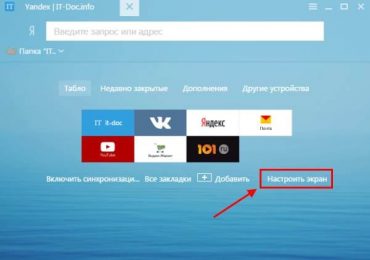
  2. Нажмите на строчку «Настроить экран».Как поменять тему в Яндекс Браузере?
  3. Выберите одну из 10 тем и нажмите «Готово».

Как поменять тему в Яндекс Браузере?

Вот так просто осуществляется настройка темы Яндекса.

Читайте также: Как добавить сайт в закладки в Яндексе?

Как вы могли заметить, на выбор предлагается всего 10 тем. Плюс еще белый фон (для тех, кто любит простоту и минимализм, как говорится в справочнике Yandex ? ). На этом выбор заканчивается.

Но здесь есть небольшой плюсик: все темы анимированные. Кроме белого фона, конечно же. Как настроить тему в Яндекс Браузере, чтобы она стала анимированной? Для этого после выбора фона нажмите на значок «Play». Он тут же превратится в значок «Pause», а изображение оживет.

Как поменять тему в Яндекс Браузере?

Не забывайте, что анимированные темы для Яндекс Браузера требуют больше ресурсов и быстрее разряжают ноутбук. Но разработчики это предусмотрели и настроили автоматическое отключение анимации при низком заряде батареи (данную опцию можно убрать в настройках).

Чтобы остановить анимацию, нажмите на значок «Pause» – и фон снова станет статичным.

Как поменять тему в Яндекс Браузере?

Это тоже интересно: Как восстановить закрытые вкладки в Яндекс Браузере?

Как поставить свою тему на Yandex?

Поскольку 11 тем – это явно мало, то вам наверняка захочется установить свой вариант.

  1. Откройте новую вкладку.
  2. Нажмите на строку «Настроить экран».
  3. Щелкните на значок плюсика справа от 11 фонов.Как поменять тему в Яндекс Браузере?
  4. Откроется новое окно: укажите путь к изображению и нажмите «Открыть».

Как поменять тему в Яндекс Браузере?

Вот так просто поставить свою тему на Яндекс. Новая картинка добавится в список, и при необходимости вы можете переключаться между нею и остальными фонами.

Как поменять тему в Яндекс Браузере?

В ранних версиях можно было изменить тему в Яндекс Браузере через интернет-магазин Chrome. Достаточно было выбрать понравившийся фон и нажать кнопку «Установить». Теперь поставить стороннюю тему в Яндекс Браузере нельзя. Разработчики отключили эту возможность.

Пару слов в заключение

Да, надо признать – выбор невелик. Но будем надеяться список анимированных тем со временем увеличится. Или разработчики вернут возможность установить другой фон. И тогда вы сможете сменить тему в Яндекс Браузере на свой вкус. А пока довольствуемся тем, что есть: 11 фонов и свои собственные изображения.

Кстати, для других браузеров существует отличное расширение «Визуальные закладки от Yandex». Надо сказать, выглядит оно даже лучше, чем в самом Яндексе. И это очень странно. Расширение позволяет выбрать, наверное, около 50 различных фонов (не считал, если честно). Плюс можно поставить галочку, чтобы они автоматически менялись каждый день. Почему такого нет в самом Yandex Browser? А кто его знает….

Читайте также: Как добавить визуальные закладки в Гугл Хроме?

Рубрики
Yandex

Как отменить подписку на Яндекс Музыку

Ряд пользователей популярного музыкального сервиса «Яндекс.Музыка» могут обнаружить, что после осуществления однократной платной подписки на указанный сервис с их банковской карты ежемесячно списывается платёж за пользование сервисом. Более того, удаление мобильного приложения «Яндекс.Музыка» с гаджета никак не влияет на статус подписки, и деньги за неё продолжают сниматься в автоматическом режиме. Поэтому необходимо уметь отменять подписку на Яндекс Музыку, как на компьютере так и в Андроид и iOS и в данной статье я подробно расскажу об этом.

Как отменить подписку на Яндекс Музыку

Содержание статьи:

  • Сервис «Яндекс Музыка» — удобный, популярный, функциональный
  • Типы существующих подписок
  • Сколько стоит подписка на Яндекс.Музыка
  • Как отключить подписку на Яндекс Музыку в Android и iOS
  • Заключение

Сервис «Яндекс Музыка» — удобный, популярный, функциональный

«Яндекс.Музыка»  — это сервис потокового аудио, позволяющий  прослушивать различные музыкальные композиции, общим числом в десятки миллионов треков. Сервис является продуктом компании «Яндекс», и существует как в виде сетевого веб-ресурса, так и в форме мобильного приложения для гаджетов на iOS, Android и Windows Phone.

Кроме непосредственного прослушивания лицензированной музыки, сервис позволяет осуществлять поиск нужной музыки по различным параметрам, вставлять понравившиеся треки в социальные сети. Также способен создавать пользовательские плей-листы, получать рекомендации в соответствии со своими музыкальными предпочтениями, сохранять понравившуюся музыку на своё устройство (в мобильной версии).

Сервис позволяет формировать плей-листы с учётом ваших музыкальных вкусов

Стандартный битрейт многих музыкальных композиций для «Яндекс.Музыка» составляет 192 кбит/с, что уступает конкурентам уровня «Google Play Music» (320 кбит/с), и «Apple Music» (256 кбит/c).

Типы существующих подписок

При этом возможности сервиса Яндекс Музыки подразделяются на платные и бесплатные. В бесплатной веб-версии вы сможете пользоваться абсолютным большинством функций сервиса, при этом обязательным условием является нахождение пользователя в РФ, Украине, Беларуси и Казахстане. Также в бесплатной версии присутствует реклама.

Для мобильной же версии «Яндекс.Музыки» в бесплатном варианте доступны лишь подборки музыки, и рекомендуемые сервисом треки.

При осуществлении платной подписки вы получаете полный доступ ко всем музыкальным композициям и функциям сервиса. Среди всего богатства последних отмечу уже упомянутую мной возможность сохранения понравившейся музыки на своём устройстве в виде отдельных аудиофайлов (в мобильной версии приложения), а также автоматический подбор сервисом музыки под предпочтения пользователя. Также при платной подписке отключается большинство визуальной и аудио рекламы.

Сколько стоит подписка на Яндекс.Музыка

По статистическим оценкам сервисом пользуется около 20 миллионов человек, из них платных пользователей – около 250 тыс. (большинство из платных юзеров — это яблочники). Стоимость подписки составляет 170 – 250 рублей в месяц, в зависимости от платформы, где вы приобретёте продукт (на сайте Яндекса, в Google Play, или App Store). При этом первый месяц подписки обычно бесплатный (для знакомства со всеми возможностями сервиса), а за последующие месяцы необходимо платить. Стоимость годовой подписки на Яндекс.Музыка составляет сумму в 1790 рублей (с вариациями).

Первый месяц пользования «Яндекс.Музыка» — бесплатный

Как отключить подписку на Яндекс Музыку в Android и iOS

Довольно универсальным способом отмены платной подписки на «Яндекс.Музыку» является переход через браузер на страницу music.yandex.ru/payment (при необходимости осуществите вход в аккаунт), а затем и нажатие по ссылке отмены продления подписки.

Отмена подписки в iOS

Если же вы пользуетесь продуктами компании Apple, то просмотреть свои подписки вы можете по соответствующей ссылке. Выполнить отказ от подписки на «Яндекс.Музыка» вы можете следующим образом:

  1. Перейдите в «Настройки» — «Ваше Имя» — «iTunes Store и App Store»;
  2. Тапните на свой идентификатор Apple ID в верхней части экрана;
  3. Выберите «Просмотреть Apple ID» (при необходимости выполните вход);
  4. Здесь выберите «Подписки»;
  5. Выберите нужную вам подписку (в нашем случае это подписка на «Яндекс.Музыка»);
  6. Нажмите на «Отменить подписку».

Отмена подписки через Google Play

Если вы произвели свою подписку через Гугл Плей, необходимо перейти на страницу вашего аккаунта в play.google.com/store/account, выбрать нужную подписку, и отменить её.

Также вы можете открыть ваш Плей Маркет, найти в настройках «Аккаунт» — «Подписки», выбрать нужную подписку, и нажать на «Отмена». Помните, что недостаточно удалить с вашего устройства соответствующее приложение, необходимо отменить саму подписку, дабы с вашей карты перестали списываться деньги в её счёт.

Как отменить подписку на Яндекс Музыку
Отмена подписки позволит прекратить списывание средств за пользование функционалом приложения

Заключение

Для отмены подписки на «Яндекс.Музыка» достаточно или перейти на соответствующую веб-страницу на сайте Яндекса. Или использовать алгоритм, описанный мной для мобильных устройств. Если же изложенные в статье способы оказались неэффективны, перейдите на страницу службы поддержки Яндекса, нажмите на «Обратная связь», изложите в вашем письме суть проблемы, а затем и дождитесь ответа на отправленный вами запрос.

Рубрики
Yandex

Как поговорить с Алисой Яндекс помощником

С момента выхода в свет голосового помощника «Алиса» от компании «Яндекс» уже прошло несколько месяцев. Помощник был установлен на компьютеры и смартфоны множества пользователей, которые смогли непосредственно поговорить с Алисой (включая памятный диалог с «Алисой» президента России). Рунет забит отзывами о достоинствах и недостатках «Алисы», при этом существует множество людей, только начинающих знакомство с функционалом данной программы. В этом материале я расскажу, как пообщаться с Алисой Яндекс помощником, и что нам для этого понадобиться.

Учимся разговаривать с «Алисой»

Содержание статьи:

  • Возможности «Алисы»
  • Как скачать и запустить Алису для общения с ней
  • Команды для диалога с помощником
  • Заключение

Возможности «Алисы»

Как известно, «Алиса» позиционируется разработчиками Яндекс как удобный цифровой помощник, способный помочь в выполнении множества повседневных задач. В функционале продукта используются технологии нейронных сетей, что позволяет приложению самообучаться. А также проприетарная технология распознавания речи «SpeechKit», демонстрирующая достаточно высокий уровень распознавания слов.

Среди основных возможностей «Алисы» стоит упомянуть следующие:

  • Поиск информации в сети;
  • Непринуждённое общение с пользователем;
  • Вербальные игры (на нашем сайте есть статья, посвящённая встроенным в функционал «Алисы» игровым продуктам);
  • Поиск нужных файлов на ПК;
  • Прокладка необходимых маршрутов с точки А до точки Б;
  • Информация о прогнозе погоды;
  • Прямая работа с сервисами Яндекс (в частности, с «Яндекс.Музыка»);
  • Запуск ряда приложений и сайтов («Вконтакте», «Ютуб», «Авито» и др.).

    Вы можете узнать о поддерживаемых командах у самой «Алисы»

На данный момент функционал программы ещё совершенствуется, проходя «обкатку» у установивших её пользователей. Наряду с множеством хвалебных отзывов имеются и отрицательные, указывающие на ограниченный функционал программы (к примеру, «Алиса» до сих пор не умеет звонить), а также частую потерю помощником контекста беседы (что успел отметить в одном из своих интервью Герман Греф).

Как скачать и запустить Алису для общения с ней

На данный момент поговорить с Алисой от Яндекса можно как на ПК, так и на ОС Виндовс (бета-версия https://alice.yandex.ru/windows), так и для мобильных платформ «Андроид» и «iOS» в функционале «Яндекс.Браузер».

Скачайте и установите данный софт, а затем и запустите его с помощью соответствующей команды («привет, Алиса»). Или путём нажатия на соответствующий значок на экране (на ПК это строка «Алисы» в панели задач, а на гаджетах это значок микрофона справа от адресной строки «Яндекс.Браузера»).

Если же «Алиса» по каким-либо причинам не реагирует на ваш голос и вы не можете с ней поговорить, необходимо выполнить ряд действий, перечисленных в соответствующем материале на нашем сайте. В частности, следует убедиться в соответствии вашего ПК (гаджета) заявленным требованиям программы, а также проверить работоспособность и настройки вашего микрофона.

Вы можете скачать «Алису» на сайте Яндекса

Команды для диалога с помощником

После установки приложения для его активации будет достаточно сказать «Слушай, Алиса» или «Привет, Алиса» (или нажать на соответствующий значок программы). На экране появится рабочее окно приложения, после чего будет необходимо произнести требуемую команду.

Количество команд, доступных для понимания «Алисой» постоянно растёт, как растут и возможности самого помощника. Для получения необходимой информации достаточно спросить у помощника «что ты умеешь?», и вы получите в ответ краткий перечень доступных команд.

Кроме этого, существует специальное мобильное приложение на Андроид «Команды Алисы», созданное энтузиастами. Там вы можете просмотреть большинство использующихся в работе «Алисы» команд, разбитых по контекстным группам, и выбрав из них нужные для дальнейшего использования.

Каждый ответ (действие) Алисы может получить вашу непосредственную оценку, что поможет разработчикам в улучшении функционала продукта. Такая оценка даётся с помощью лайка или дизлайка под каждым ответом Алисы, тем самым формируя обратную связь с создателями программы.

Как поговорить с Алисой Яндекс помощником
Ставьте лайк или дизлайк в соответствии с ответами Алисы

Заключение

В связи с доступностью и бесплатным характером «Алисы» вы можете легко установить указанный софт к себе на смартфон или ПК, и сможете разговаривать с Алисой Яндекс на любые темы. Программа продолжает совершенствоваться разработчиками, встречающиеся ныне огрехи будут устранены. И через некоторое время нас будет ждать довольно качественный и надёжный продукт, способный стать удобным помощником в наших повседневных делах.

Рубрики
Yandex

Как восстановить вкладки в Яндексе?

Случайно закрыли вкладку в Яндекс Браузере? Это не проблема. Даже если Вы не запомнили название сайта. Главное – что все это сохранил браузер. Поэтому Вы легко можете восстановить вкладку в Яндексе. Причем разными способами. Какой лучше? Это уже решать Вам.

Содержание статьи:

  • Открыть вкладку с помощью клавиш
  • Умная стрелка «Назад»
  • Недавно закрытые страницы
  • История посещений
  • Как восстановить вкладки после перезагрузки

Открыть вкладку с помощью клавиш

Наиболее простой способ восстановить закрытую вкладку в Yandex – с помощью функции «Последняя страница». Поэтому если случайно закрыли какой-то сайт, можете легко открыть его снова, нажав Ctrl + Shift + T.

Эта комбинация открывает одну последнюю вкладку. Но Вы можете нажать ее еще раз, восстановив предпоследнюю страницу. А затем еще раз….

В памяти Яндекс Браузера хранится определенное количество закрытых веб-сайтов, поэтому парочку из них получится открыть. Впрочем, такой метод используется только для того, чтобы быстро открыть последнюю вкладку. В остальных случаях лучше выбрать другой вариант.

Кстати, этот способ является универсальным и работает во многих современных браузерах. Например, с помощью этой же комбинации можно восстановить закрытую вкладку в Опере.

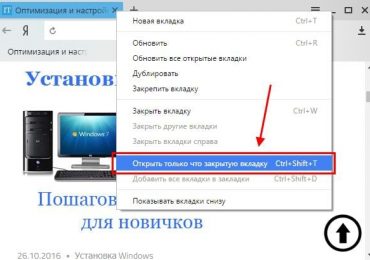
Чтобы не нажимать постоянно клавиши, можно щелкнуть ПКМ на любой странице и выбрать в появившемся меню «Открыть только что закрытую вкладку». Возможно, так Вам будет удобнее.

Как восстановить вкладки в Яндексе?

Умная стрелка «Назад»

Если Вы не закрывали текущую вкладку в Яндексе, а открыли в ней же другой веб-сайт, тогда восстановить ее можно с помощью умной стрелки «Назад». Эта кнопка находится в левом углу от адресной строки.

Каждое ее нажатие возвращает Вас на один шаг назад. Таким образом можно вернуться к предыдущим страницам, посещенным ранее.

Кстати, если нажать на эту стрелочку правой кнопкой мыши, откроется список всех сайтов, загруженных конкретно в этой вкладке. И Вам не нужно будет постоянно щелкать ее, пытаясь найти нужную страницу. Просто нажмите на стрелочке ПКМ и выбирайте в списке любой сайт.

Как восстановить вкладки в Яндексе?

Именно поэтому стрелка «Назад» называется умной. Кстати, таким же способом Вы можете восстановить закрытые вкладки в Chrome.

Недавно закрытые страницы

Еще один метод – с помощью элемента «Недавно закрытые». В нем отображаются последние 8 страниц, которые были закрыты в текущей сессии. Они сохраняются до тех пор, пока Вы не выйдете из программы.

Чтобы открыть закрытые вкладки в Яндекс Браузере таким способом:

  1. Нажимаете на значок в верхнем углу.
  2. Наводите курсором на строку «История».
  3. Выбираете нужный веб-сайт и открываете его.Как восстановить вкладки в Яндексе?
Этот метод, пожалуй, является наилучшим. Ведь таким способом можно легко открыть недавно закрытые вкладки в Яндексе. Причем любые. И не нужно щелкать Shift+Ctrl+T или стрелочку «Назад».

Кстати, здесь же, чуть ниже, могут отображаться веб-сайты, которые Вы открывали на других устройствах (смартфоне, планшете или ноутбуке). Но только при условии, что они были синхронизированы с аккаунтом Yandex. В противном случае будет вот такая надпись:

Как восстановить вкладки в Яндексе?

Что делать, если в списке «Недавно закрытые» нет нужного сайта? Для таких случаев существует еще один метод, с помощью которого можно восстановить предыдущие вкладки в Яндекс Браузере.

Читайте также: Как добавить закладку в Яндекс Браузере?

История посещений

Если Вы хотите открыть сайт, который посещали вчера, 3 дня или даже 2 недели назад, воспользовавшись менеджером истории. Чтобы его открыть:

  1. Нажмите на значок в верхнем углу.
  2. Наведите курсор мыши на «Историю».
  3. В новом окне нажмите на пункт «История».Как восстановить вкладки в Яндексе?

После этого в браузере откроется новая вкладка, где будут показаны посещенные Вами сайты.

Кстати, зайти в «Историю» можно иначе. Щелкните Ctrl+H, после чего откроется то же самое окно.

И что тут? А здесь просто ищите любой сайт, который Вам нужен. Все открытые ранее страницы отсортированы по дням и времени посещения, поэтому трудностей с этим не будет.

Как восстановить вкладки в Яндексе?

Если же Вы заходили на тот сайт очень давно, тогда в поле «Искать в истории» введите его адрес или название страницы (можно частично) и нажмите кнопку Enter. После этого будут отображены только те варианты, которые подходят под указанный критерий.

Как восстановить вкладки в Яндексе?

Кстати, этот метод тоже является универсальным и работает во всех популярных браузерах. Например, таким же способом можно восстановить закрытые вкладки в Firefox.

Как восстановить вкладки после перезагрузки

Дело в том, что по умолчанию настройки могут быть выставлены таким образом, что после закрытия браузера все открытые страницы пропадают.

Конечно, можно восстановить открытые вкладки в Яндексе через «Историю» или элемент «Недавно закрытые», но это неудобно. Да и к чему такие жертвы, когда достаточно просто настроить, чтобы Яндекс Браузер при повторном запуске открывал прежние страницы.

Для этого:

  1. Нажимаете в верхнем углу на знакомый уже значок.
  2. Выбираете «Настройки».Как восстановить вкладки в Яндексе?
  3. Ищете раздел «При запуске открывать» и ставите галочку в пункте «Ранее открытые вкладки».

Как восстановить вкладки в Яндексе?

С этого момента даже после закрытия браузера все открытые ранее страницы никуда не пропадут.

Рубрики
Yandex

Как включить режим Турбо в Яндекс Браузере?

У вас установлен Яндекс Браузер, и он медленно грузит страницы? Эту проблему легко исправить. Достаточно лишь включить режим турбо в Яндексе, и он полетит как ракета! Причем в буквальном смысле. Ведь кнопка режима турбо в Яндекс Браузере как раз имеет значок ракеты ?

Содержание статьи:

  • Что такое турбо режим
  • 2 способа активации Турбо режима
  • Как отключить Турбо режим в Яндексе
  • Активация Турбо режима на Android

Что такое турбо режим

Новый Яндекс Браузер – довольно быстрый и шустрый. Открывает любые страницы буквально за 1-2 секунды. Но при условии, что у вас такой же шустрый интернет. А что делать тем, у кого медленное интернет-соединение?

Специально для таких пользователей имеется волшебная турбо кнопка в Яндекс Браузере. Эта опция – настоящее спасение для всех пользователей, у которых медленный интернет или ограниченный трафик. Достаточно просто активировать турбо режим в Яндекс Браузере, и страницы начнут загружаться гораздо быстрее.

Это обеспечивается благодаря тому, что вся информация обрабатывается на стороне сервера от Yandex. Плюс некоторые элементы (картинки, видео) могут и вовсе не загружаться. В итоге это ускоряет загрузку страниц и хорошо экономит трафик.

Кстати, впервые режим Turbo был придуман разработчиками Opera. А уже потом его начали использовать и в других браузерах.

Если у вас установлена Опера, рекомендую также прочитать – Как включить режим Турбо в Opera?

Итак, с теорией разобрались, перейдем к практике.

2 способа активации Турбо режима

Активировать режим Turbo в Яндекс Браузере можно двумя способами. Наиболее удобным является первый (кстати, он появился не так давно – раньше его не было).

Итак, чтобы включить эту опцию, нужно лишь нажать волшебную кнопку. Для этого:

  1. Запустите браузер.
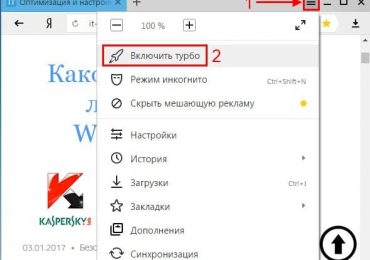
  2. Нажмите на 3 полоски в правом углу.
  3. Выберите пункт «Включить турбо».

Как включить режим Турбо в Яндекс Браузере?

Обратите внимание – в адресной строке появился маленький значок ракеты. Это значит, что вы все сделали правильно, и турбо-режим действительно работает.

Как включить режим Турбо в Яндекс Браузере?

Для получения дополнительной информации, можете щелкнуть на этот значок. Здесь показано, время работы турбо-режима, а также количество сэкономленного трафика.

Как включить режим Турбо в Яндекс Браузере?

При необходимости вы также можете включить защиту Wi-Fi, если сидите с ноутбука или мобильного устройства.

Есть еще и второй способ:

  1. Нажмите на 3 полоски в правом углу.
  2. Выберите пункт «Дополнения».Как включить режим Турбо в Яндекс Браузере?
  3. Найдите значок ракеты.

Как включить режим Турбо в Яндекс Браузере?

Обратите внимание: здесь на выбор предлагаются 3 кнопки – «Включить», «Выключить» и «Авто». С первыми двумя все понятно, верно? А что делает кнопка «Авто»? Все просто: она активирует турбо-режим в автоматическом режиме – при обнаружении медленного интернет-соединения. Если же скорость будет нормальной, тогда эта опция отключится.

В некоторых случаях из-за экономии трафика на сайтах могут не отображаться видео. Впрочем, это легко устранить – нажмите кнопку «Показать содержимое», и технология Turbo тут же запустит видеоролик.

Полезно знать: Как открыть недавно закрытые вкладки в Яндексе?

Как отключить Турбо режим в Яндексе

Если эта опция по какой-то причине вам больше не нужна, ее можно легко выключить. Причем тоже двумя способами.

Первый – нажать на 3 полоски и выбрать пункт «Отключить Турбо». Значок ракеты в адресной строке исчезнет, и данная опция будет выключена.

Как включить режим Турбо в Яндекс Браузере?

Еще один способ:

  1. Нажмите на 3 полоски.
  2. Зайдите в «Дополнения».Как включить режим Турбо в Яндекс Браузере?
  3. Нажмите кнопку «Выкл.».

Как включить режим Турбо в Яндекс Браузере?Вот так легко можно выключить технологию Turbo в Яндексе.

Читайте также: Как изменить папку загрузок в Yandex Browser?

Активация Турбо режима на Android

И напоследок рассмотрим как включить Турбо режим на мобильных устройствах, работающих на базе Андроид. В принципе, настройка осуществляется проще простого:

  1. Запустите Yandex на смартфоне или планшете.
  2. Откройте вкладку «Режим Турбо» (слева).
  3. Поставьте галочку в пункте «Включен».
Рубрики
Yandex

Где хранятся закладки Яндекс Браузера?

Хотите переустановить Яндекс Браузер с сохранением закладок? Или вам нужно просто перенести их на другой компьютер или ноутбук? Это очень легко сделать. Достаточно скопировать закладки из Яндекс Браузера в надежное место. Например, на флешку (особенно, если собираетесь переустанавливать Windows).

Где Яндекс хранит закладки

Если установка Yandex выполнялась по стандартному пути, то найти нужный файл проще простого. Надо только открыть папку Яндекса.

Для тех, кто не знает – любой браузер (в т.ч. и Yandex) хранит весь список сайтов на компьютере в виде одного файла под названием bookmarks. Именно его и нужно найти и скопировать в другое место.

Прежде чем искать его, нужно настроить, чтобы Windows отображала скрытые файлы. Ведь папка Yandex скрыта и по умолчанию ее не видно на ПК или ноутбуке.

В Виндовс 7:

  1. Откройте любую папку.
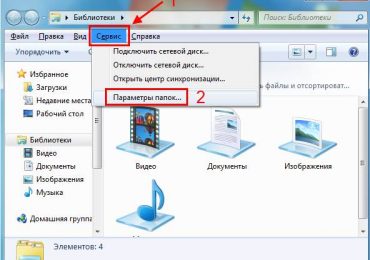
  2. Нажмите Alt, а затем в появившемся меню нажмите Сервис – Параметры папок.Где хранятся закладки Яндекс Браузера?
  3. Выберите вкладку «Вид», прокрутите в самый низ и выберите последний пункт.Где хранятся закладки Яндекс Браузера?
  4. Перейдите по следующему пути: C:ПользователиИмя_ПользователяAppDataLocalYandexYandexBrowserUser DataDefault.

Где хранятся закладки Яндекс Браузера?

Именно здесь находятся закладки Яндекс Браузера. Вам надо скопировать файлик bookmarks и перенести его на рабочий стол. А лучше – на флешку.

После переустановки Windows снова перейдите по этому пути и скопируйте сюда этот файл.

Что делать, если вы установили Yandex в другое место? Как в этом случае найти, где находятся закладки Яндекс Браузера на компьютере? Очень просто.

Читайте также: Как поменять тему в Яндекс браузере?

Где искать закладки в Яндексе?

Итак, если вы установили Yandex по другому пути и не помните, куда именно, то найти файл закладок можно следующим образом:

  1. Выделите ярлык Yandex, щелкните ПКМ и зайдите в «Свойства».
  2. Найдите пункт «Рабочая папка» и скопируйте его содержимое.Где хранятся закладки Яндекс Браузера?
  3. Откройте «Проводник» (или любую папку) и вставьте скопированный путь в адресную строку.
  4. Удалите последнюю часть «Application» и нажмите Enter.
  5. Если все сделаете правильно, должна открыться папка YandexBrowser.
  6. Зайдите в папку «User Data», а затем в «Default».
  7. Поздравляю, вы смогли найти закладки Яндекс Браузера на вашем компьютере или ноутбуке.

Полезно знать: Как восстановить вкладки в Яндекс Браузере?

Как сохранить закладки Яндекс Браузера на компьютере

Для надежности можно перестраховаться и сохранить закладки на компьютере еще одним способом. Особенно, если их у вас больше сотни, и все они важны.

Между прочим, этот способ является классическим. И очень простым. Поэтому, если не хотите искать, где хранится файл закладок на компьютере, можете воспользоваться этим методом.
  1. Запустите Yandex.
  2. Нажмите Ctrl+Shift+O.
  3. Выберите, что именно хотите перенести (панель или другие закладки), нажмите на слово «Упорядочить» и выберите пункт «Экспортировать в файл HTML». Если вам нужно и то, и другое – повторите эту процедуру еще раз.Где хранятся закладки Яндекс Браузера?
  4. Укажите путь, куда сохранить bookmarks (например, на рабочий стол).

Готово. После этого можете выполнять перенос закладок на другой ПК (ноутбук) или начинать переустановку Windows.

Чтобы все восстановить, запустите Yandex, нажмите Ctrl+Shift+O, щелкните на строку «Упорядочить» и выберите пункт «Скопировать из HTML-файла». Укажите путь к нему и нажмите «Открыть». В результате перед вами будет отображен список всех сохраненных ранее сайтов.

Где хранятся закладки Яндекс Браузера?

Рубрики
Yandex

Где находится и как поменять папку загрузки в Яндекс Браузере?

Вы не знаете, куда Яндекс Браузер сохраняет файлы, скачанные из интернета? И хотите поменять папку загрузки? Это несложно. Надо лишь зайти в настройки и изменить путь сохранения файлов.

Как найти папку загрузки

По умолчанию настройки Яндекс Браузера выставлены таким образом, что файлы загружаются в папку «Downloads» («Загрузки»). Она расположена на локальном диске C в вашей учетной записи. Но для многих пользователей это не удобно. Плюс на локальном диске C может не хватать места.

Для этого:

  1. Запускаете браузер.
  2. Нажимаете на 3 полоски в верхнем углу.
  3. Открываете «Настройки».Где находится и как поменять папку загрузки в Яндекс Браузере?
  4. Пролистываете окно вниз и кликаете «Показать доп. настройки».Где находится и как поменять папку загрузки в Яндекс Браузере?
  5. Снова прокручиваете вниз и ищете поле «Скачанные файлы».Где находится и как поменять папку загрузки в Яндекс Браузере?

Вот здесь видно, где находится папка загрузки. В данном случае это: Локальный диск C –Пользователи – Имя_учетной_записи – Загрузки. Впрочем, у Вас будет точно такой же путь сохранения файлов, ведь по умолчанию он одинаковый.

Если нужно, найдите эту папку загрузки на компьютере (или ноутбуке) и переместите из нее файлы в другой раздел. Чтобы не занимали места. К тому же сюда файлы больше не будут скачиваться, поскольку сейчас мы с Вами поменяем путь загрузки.

Читайте также: Как добавить страницу в закладки в Яндексе?

Как изменить папку загрузок в Яндексе

Теперь переходим к главному.

  1. Щелкаете кнопку «Изменить» (она находится в разделе «Скачанные файлы»).Где находится и как поменять папку загрузки в Яндекс Браузере?
  2. В новом окне выбираете нужную папку, в которую нужно сохранять файлы.Где находится и как поменять папку загрузки в Яндекс Браузере?
  3. Нажимаете «ОК».
Если ее еще нет, тогда перейдите в нужное место (например, на локальный диск D) и нажмите кнопку «Создать папку». Называете ее, как хотите, и щелкаете «ОК».

Где находится и как поменять папку загрузки в Яндекс Браузере?

С этого момента файлы будут сохраняться в указанное место.

Это надо знать: Как сохранить закладки Яндекса при переустановки системы?

В данном случае Вам нужно найти поле «Скачанные файлы» и поставить птичку в пункте, отмеченном на скриншоте.

Опция «Всегда спрашивать, куда сохранять файлы»

Что это даст? Отныне при скачивании документов будет появляться окно, чтобы Вы указали, в какую папку их загрузить. При этом по умолчанию уже будет выставлен тот путь загрузки, который выбран ранее. Если устраивает такой вариант, тогда сохраняете файл в эту папку. Если же нет – выбираете другую.

По умолчанию рекомендуется выбрать тот путь, куда Вы чаще всего сохраняете свои файлы. А в остальных случаях будете вручную выбирать другой вариант.

Пользуетесь несколькими браузерами? Рекомендую прочитать – Как изменить папку загрузки в Firefox?

Рубрики
Yandex

Блокировщик рекламы для Яндекс Браузера

Если для большинства производителей товаров и услуг «реклама – это двигатель торговли», то для многих обычных пользователей ПК реклама уже давно является раздражающим фактором, с которым каждый борется по мере своих сил. Особенно это касается работы в сети, со всеми причитающимися этому атрибутами в виде различных рекламных баннеров, внезапно открывающихся рекламных страниц, вирусных adware-приложений, фишинга и прочего подобного им. В данном материале я постараюсь помочь таким пользователям на примере Яндекс.Браузер и расскажу, какой блокировщик рекламы для Яндекс Браузера нам поможет, и как им воспользоваться.

Пользуемся «Яндекс.Браузер» без рекламы

Содержание статьи:

  • Как убрать рекламу в Яндекс Браузере
  • Скачать блокировщик рекламы для Яндекс Браузера бесплатно
    • Расширение «Adblock Plus»
    • Дополнение «Ghostery»
    • Плагин «Fair AdBlocker App»
    • Заключение

Как убрать рекламу в Яндекс Браузере

«Яндекс.Браузер», работающий на ядре «Chromium», обладает встроенным инструментарием, позволяющим блокировать рекламу в сети. При этом эффективность данного функционала находится на среднем уровне, что, тем не менее, позволяет браузеру осуществлять поверхностную блокировку назойливой рекламы.

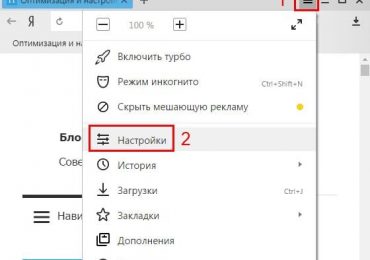
  1. Чтобы задействовать указанный инструментарий, нажмите на кнопку «Настройки «Яндекс.Браузер» справа сверху (три горизонтальные линии).
  2. В открывшемся меню выбираем «Настройки», и ищем на странице настроек «Блокировать шокирующую рекламу» (должна стоять галочка).
  3. При желании нажмите на рядом расположенную кнопку «Настроить», благодаря которой вы сможете убрать  блокировку эротической рекламы, отредактировать чёрный список, или добавить нужные исключения для блокировки.
Блокируйте шокирующую рекламу в настройках «Яндекс.Браузер»

Также можно поставить галочку напротив опции «Do not track» (не отслеживать). Эта опция уведомляет сайты, что пользователь не желает, чтобы его действия в сети отслеживались, что может пригодиться в борьбе с выводом контекстной рекламы на различных сайтах.

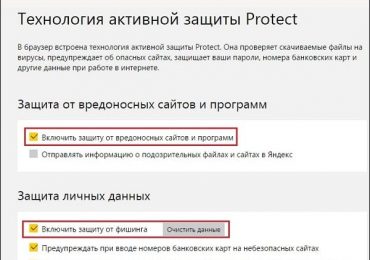
Теперь сверху кликните на вкладку «Безопасность» вашего браузера. Здесь проследите, чтобы стояли галочки на опциях «Включить защиту от вредоносных сайтов и программ» и «Включить защиту от фишинга».

Блокировщик рекламы для Яндекс Браузера
Задействуйте защиту от вредоносных сайтов и программ

Теперь перейдите во вкладку «Дополнения». Здесь найдите «Блокировка флеш-данных», и нажмите на «Включить».

Также вы можете воспользоваться уже встроенным в функционал «Яндекс.Браузер» (но по умолчанию отключённого) блокировщиком «Adguard». Он эффективно блокирует мигающие баннеры, различные объявления, видеорекламу, запрещает доступ к мошенническим сайтам, делая серфинг в сети более удобным и безопасным для пользователя.

Задействуйте функционал расширения «Adguard»

Включите блокировщик рекламы, через несколько секунд произойдёт его активизация, после чего рядом с расширением появится кнопка «Настройки», нажав на которую вы сможете настроить расширение (в частности, установить пользовательские фильтры, составить белый список, определиться со спецификой антифишинга и так далее).

Читайте также: 6 способов удалить вирус из браузера.

Скачать блокировщик рекламы для Яндекс Браузера бесплатно

Также вы можете использовать другие блокировщики рекламы для вашего «Яндекс.Браузер», которые можно скачать в магазине Хром.

Расширение «Adblock Plus»

В частности, довольно популярен среди пользователей блокировщик «Adblock Plus», демонстрирующий высокую эффективность в блокировке рекламы.

  1. Перейдите по ссылке, и установите данное расширение на ваш браузер.
  2. После установки значок «ABP» появится на панели инструментов браузера справа сверху.
  3. Кликнув по нему, вы сможете получить статистику по осуществлённым расширением блокировкам, а также перейти в его настройки, нажав на кнопку «Настроить» снизу.
  4. В открывшейся панели настроек «Adblock Plus» вы сможете просмотреть список фильтров, установить персональные фильтры, отредактировать список разрешённых доменов, а также установить общие настройки.
  5. В частности, вам будет необходимо установить  галочки рядом со списками фильтров «Adblock Warning Removal List» и «RuAdList+EasyList» (вкладка «Список фильтров»).
  6. Затем нажмите на кнопку «Обновить сейчас» для обновления содержимого данных списков.
  7. При необходимости снимите галочку с опции «Разрешить некоторую ненавязчивую рекламу», если желаете видеть небольшой процент рекламы при работе в сети.
Блокировщик рекламы для Яндекс Браузера
Установите галочки на списки фильтров «Adblock Warning Removal List» и «RuAdList+EasyList»

Интересно: Как отключить рекламу в Скайпе?

Дополнение «Ghostery»

Расширение «Ghostery» обнаруживает и блокирует интернет-трекеры, которые отслеживают вашу деятельность в сети. Данный блокировщик рекламных объявлений для Yandex браузера делит все интернет-жучки на несколько категорий. Реклама, аналитика сайта, взаимодействие с клиентом, социальные сети, важное, аудио/видео, реклама для взрослых, комментарии, в соответствии с которыми вы можете настроить фильтры данного приложения.

Рабочее окно расширения «Ghostery»

Для настройки данного расширения наведите курсор на его значок справа сверху (привидение), нажмите на правую клавишу мыши, выберите «Настройки».

Панель настроек данного расширения довольно объёмна, и включает вкладки:

  • «Общие» — настройка общих параметров работы расширения;
  • «Блокировка» — позволяет добавлять сайты, которым вы доверяете по отдельности или категориям;
  • «Доверенные сайты» — добавление сюда сайтов полностью разблокирует работу жучков на них;
  • «Заблокированные сайты» — все жучки на указанных здесь данных сайтах будут заблокированы, «О компании» и «Руководство».

Рекомендую: Как поменять тему в Яндекс Браузере?

Плагин «Fair AdBlocker App»

Англоязычное расширение «Fair AdBlocker App» также является ещё одним эффективным блокировщиком рекламы для Яндекс Браузер.

  1. Установите данное расширение с магазина Хром, кликните на «Activate Ad Blocking», а затем на «Установить расширение».
  2. После этого значок расширения появится на панели инструментов справа.
  3. Нажав на него, вы сможете произвести настройку приложения по опциям «Whitelist Site» (список белых сайтов), «Block Elements» (блокировать элементы), «Allow Popups» (позволить всплывающие окна).
Рабочая панель «Fair AdBlocker App»

Заключение

В данном материале мной были рассмотрены несколько известных блокировщиков, позволяющих существенно ограничить демонстрацию интернет-рекламы. Наиболее же популярным и эффективным инструментов в данном перечне является блокировщик «Adblock Plus» — он показывает наиболее высокую эффективность блокировки рекламы в «Яндекс.Браузер».