Рубрики
Микрофон

Как увеличить громкость микрофона

После подключения микрофона к компьютеру многие пользователи сталкиваются с тем, что их микрофон записывает звук слишком тихо. К счастью, данная проблема очень легко решается путем несложной настройки микрофона. Сейчас вы узнаете о том, как увеличить громкость микрофона с помощью системных настроек Windows, а также настроек вашей звуковой карты.

Содержание

Увеличиваем громкость микрофона через системные настройки

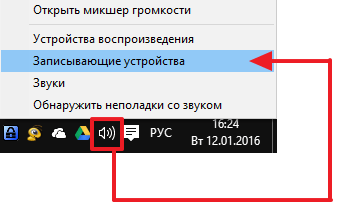
Самый простой способ увеличить громкость микрофона это системные настройки звука в Windows. Получить доступ к этим настройкам можно несколькими способами. Например, вы можете кликнуть правой кнопкой мышки по иконке динамиков на панели задач и выбрать пункт меню «Записывающие устройства».

Как увеличить громкость микрофона

Или вы можете открыть «Панель управления» и перейти в раздел «Оборудование и звук – Звук – вкладка Запись».

Как увеличить громкость микрофона

Так или иначе, перед вами должно открыться окно «Звук» на вкладке «Запись». После того как вы открыли данное окно, выделите ваш микрофон с помощью мышки и нажмите на кнопку «Свойства».

Как увеличить громкость микрофона

После того, как перед вами появится окно «Свойства микрофона», перейдите на вкладку «Уровни».

Как увеличить громкость микрофона

На этой вкладке можно изменить два параметра, которые касаются громкости микрофона. Параметр «Микрофон» это и есть громкость микрофона. Если вы хотите увеличить громкость микрофона, то смело выкручивайте данный параметр на 100.

Как увеличить громкость микрофона

А параметр «Усиление микрофона» отвечает за усиление звука. Его используют тогда, когда стандартной громкости микрофона не хватает. Данный параметр можно выставить на значение +10, +20 или +30 дБ. В большинстве случаев для нормальной работы микрофона достаточно +10 или +20 дБ. Значение +30 дБ стоит использовать только в крайнем случае, если микрофон работает совсем тихо, поскольку при использовании такого большого усиления в звуке могут появляться искажения и помехи.

Как увеличить громкость микрофона

После того как вы увеличили громкость микрофона, закройте все окна нажатием на кнопку «Ok» для того чтобы сохранить новые настройки микрофона.

Увеличиваем громкость микрофона через драйвер звуковой карты

Также вы можете увеличить громкость микрофона через панель управления звуковой картой. Для того чтобы открыть данную панель нужно открыть «Панель управления Windows» и перейти в раздел «Оборудование и звук». В данном разделе вы сможете найти панель управления звуковой картой.

Как увеличить громкость микрофона

Кроме этого панель управления звуковой картой можно открыть через системную панель задач.

Как увеличить громкость микрофона

В панели управления звуковой картой нужно найти раздел с настройками микрофона.

Как увеличить громкость микрофона

Там можно будет увеличить громкость микрофона, а также его усиление.

Как увеличить громкость микрофона

Нужно отметить, что настройки микрофона в панели управления звуковой картой полностью дублируют системные настройки Windows. То есть если вы увеличиваете громкость микрофона в настройках звуковой карты, то она автоматически увеличивается и в системных настройках.

Рубрики
Клавиатуры

Почему клавиатура печатает цифрами — п1чему к2авиатура

Некоторые пользователи ноутбуков сталкиваются с тем, что клавиатура их устройства начинает печатать цифрами вместо букв. Клавиша с английской буквой «J» и русской «О» печатает цифру «1», следующая клавиша печатает цифру «2» и т.д. В результате работы такой клавиатуры получаются слова, в которых часть букв заменена на цифры. Это выглядит примерно так: п1чему к2авиатура печатает цифрами.

Содержание

Почему клавиатура печатает цифрами

Если вы столкнулись с этой проблемой, то вам важно знать, что это не является симптомом поломки клавиатуры или заражения ноутбука вирусами. Это вполне нормальное поведение, поскольку это штатная функция ноутбука, которая призвана упростить работу на ноутбуках с компактной клавиатурой.

Дело в том, что на компактных моделях ноутбуков в правой части клавиатуры обычно нет блока дополнительных клавиш с цифрами (цифровая клавиатура или Numpad). Это делается для того, чтобы уместить клавиатуру в компактный корпус ноутбука. Но, в некоторых случаях такая цифровая клавиатура намного удобней цифровых клавиш, которые находятся над основной частью клавиатуры. Поэтому для таких случаев производители ноутбуков используют особый режим работы клавиатуры, в котором обычные клавиши выполняют роль цифровой клавиатуры.

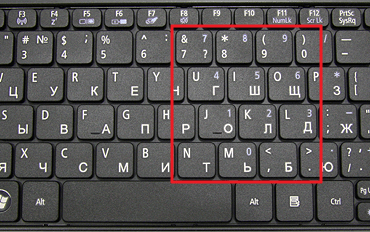
В таком режиме клавиши с английскими буквами «U», «I», «O» выполняют роль цифр «4», «5», «6», а клавиши «J», «K», «L» — превращаются в «1», «2», «3». В результате на клавиатуре ноутбука формируется аналог полноценной цифровой клавиатуры, из-за которой нормально напечатанная фраза превращается в что-то вроде «п1чему к2авиатура печатает цифрами».

Почему клавиатура печатает цифрами - п1чему к2авиатура

На картинке вверху показана клавиатура ноутбука ACER. Обратите внимание на клавиши, которые выделены красным. На них нанесены цифры, которые будут печататься во время работы ноутбука в этом режиме.

Как отключить печать цифр вместо букв

На клавиатурах ноутбуков обычно есть специальная клавиша под названием Fn, которая меняет поведения других клавиш. С ее помощью обычные клавиши клавиатуры можно использовать для управления различными функциями ноутбука. Например, с помощью клавиши Fn можно менять громкость динамиков, яркость дисплея, а также включать и отключать Wi-Fi, Bluetooth и многое другое.

Если на клавиатуре нет отдельного цифрового блока, то клавиша Fn вместе клавишей Num Lock может включать режим, в котором клавиши с буквами будут печатать цифры. Поэтому если ваша клавиатура печатает цифры вместо букв, то вам нужно найти на клавиатуре клавишу Num Lock и нажать комбинацию клавиш Fn + Num Lock. Это должно выключить данный режим печати и клавиши должны начать работать нормально.

Почему клавиатура печатает цифрами - п1чему к2авиатура

Также в некоторых случаях этот режим печати может выключаться отдельной клавишей Num Lock (без использования Fn) либо комбинацией клавиш Fn + Shift + Num Lock. Если ничего из этого не помогает, то посмотрите в инструкции к вашему ноутбуку (ее можно скачать на сайте производителя). Там обязательно будет написано, как включаются и отключаются подобные функции ноутбука.

Временное решение проблемы

Если решить проблему не получается, то в качестве временного решения можно воспользоваться некоторыми хитростями. Во-первых, вы можете воспользоваться экранной клавиатурой. Она позволяет печатать буквы и нажимать клавиши с использованием одной только мышки. Для того чтобы запустить экранную клавиатуру откройте меню «Пуск» и введите в поиск слово «экран».

Почему клавиатура печатает цифрами - п1чему к2авиатура

Во-вторых, вы можете подключить к ноутбуку любую внешнюю клавиатуру с разъемом USB. Для этого просто подключить клавиатуру к любому USB разъему ноутбука и подождите несколько секунд. Клавиатура определится системой и заработает.

Рубрики
Принтеры и сканеры

Как установить принтер на компьютер или ноутбук

Принтер – важнейшее периферийное устройство для современного компьютера. Без принтера ваше рабочее место за компьютером будет не полноценно. Поэтому принтеры одинаково часто можно встретить как в офисах, так и рядом с обычными домашними компьютерами.

Одна из основных проблем, которые бывают у пользователей с принтерами, это сложности при установке. Возможно, это происходит потому, что принтер нельзя просто воткнуть в компьютер как мышку или клавиатуру. В этом материале мы расскажем о том, как установить принтер на компьютер или ноутбук.

Весь процесс установки принтера на компьютер можно разделить на три этапа:

  • Подключение принтера к сети электропитания;
  • Подключение принтера к компьютеру;
  • Установка драйверов;

Для того чтобы установка принтера больше не вызывала у вас никаких проблем, мы рассмотрим все три этих этапа максимально подробно.

Подключение принтера к сети электропитания.

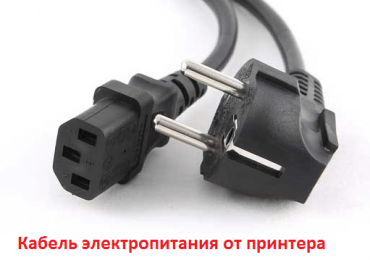
Первое, с чего следует начать, это подключение принтера к сети электропитания. Здесь не может быть ничего сложного. Установите принтер в то место, где он должен стоять и подключите его к ближайшей розетке. В большинстве случаев для подключения используется обычный кабель. Таким же кабелем подключается монитор, системный блок и другие устройства.

Как установить принтер на компьютер или ноутбук

Единственное замечание, при установке принтера на компьютер его нельзя подключать к электропитанию через источник бесперебойного питания (ИБП, UPS). Принтер должен быть подключен только напрямую в розетку. Дело в том, что принтер потребляет слишком много энергии, поэтому вы все равно не сможете использовать его от ИБП. Иначе батарея будет разряжаться слишком быстро или вообще может выйти из строя.

Подключение принтера к компьютеру.

Следующий этап установки принтера, это непосредственно подключение принтера к компьютеру или нотбуку. Для подключения принтера могут использоваться самые разные интерфейсы. Но, в домашних условиях чаще всего используется обычный USB. Поэтому мы будем рассматривать именно этот вариант.

В комплекте с принтером должен идти USB кабель для подключения к компьютеру. Если в комплекте кабеля нет, или он уже потерялся, то вы можете приобрести такой кабель в ближайшем магазине электроники. При покупке USB кабеля единственное, что вам нужно знать это версия кабеля. Сейчас принтеры могут оснащаться интерфейсом USB 2.0 или USB 3.0.

Посмотрите на USB разъем на своем принтере, если он синий и продолговатый, то это USB 3.0. Если же он белый (серый/черный) и квадратный со скошенными углами, то это USB 2.0.

Как установить принтер на компьютер или ноутбук

Итак, после того как вы нашли нужный кабель (USB 2.0 или USB 3.0) подключаете один конец кабеля к компьютеру, а другой к принтеру.

Обратите внимание, с разных сторон USB кабель имеет разную форму разъема. Плоский разъем называется «тип А», он подключается к компьютеру. Квадратный (USB 2.0) или синий продолговатый разъем (USB 3.0) называется «тип B» и он подключается к принтеру.

Как установить принтер на компьютер или ноутбук

Установка драйверов для принтера.

После того, как вы подключили принтер к компьютеру и сети электропитания, можно приступать к установке драйверов. Как правило, в комплекте с принтером есть диск с драйверами. С этого диска нужно установить драйвер для принтера, после чего принтер можно будет использовать.

Если вы потеряли диск с драйверами, то вы можете скачать драйвер с официального сайта производителя вашего принтера.

Как установить принтер на компьютер или ноутбук

Вставьте диск с драйверами в дисковод и запустите установку драйвера. Процесс установки драйвер для принтера довольно прост и почти не отличается от установки любой другой программы.

Как установить принтер на компьютер или ноутбук

Единственное отличие, это то, что установщик может потребовать отключить принтер и подключить его заново. В этом случае просто отключите USB кабель и через несколько секунд подключите его обратно. После этого процесс установки драйверов для принтера должен продолжиться.

После того как установка драйверов будет завершена, принтер будет готов к работе. В некоторых случаях может потребоваться перезагрузка компьютера.

Рубрики
Принтеры и сканеры

Как установить драйвер для принтера

Принтер – одно из самых распространенных периферийных устройств, которое подключают к компьютеру. Поэтому процесс установки и настройки принтеров вызывает очень много вопросов. Чаще всего пользователей интересует, как установить драйвер для принтера. На самом деле, в этом нет ничего сложного. В большинстве случаев нужно просто найти подходящий драйвер и установить его как обычную программу.

Содержание

Поиск подходящих для принтера драйверов

Первое, с чего нужно начать, это поиск подходящих драйверов. Каждая модель принтера имеет собственные драйверы, поэтому вам нужен драйвер именно для вашей модели. Найти такой драйвер можно в двух местах: на диске или на официальном сайте производителя принтера.

Если у вас есть диск с драйверами, который был в комплекте с принтером, то вы можете устанавливать драйвер с этого диска. Но, даже при наличии диска всегда лучше скачивать драйверы с официального сайта производителя. Дело в том, что на сайте производителя драйверы регулярно обновляются. Поэтому скачивая такой драйвер вы получаете самую актуальную версию драйвера, в которой исправлены все ошибки.

При этом нужно отметить, что скачивать драйверы нужно именно с официального сайта производителя. Не официальные сайты, которые предлагают драйверы для разной техники от разных производителей, лучше не использовать. Поскольку на таких сайтах драйверы могут быть устаревшими или содержать вирусы.

Как установить драйвер для принтера

Найти нужный драйвер на официальном сайте очень просто. Все что вам нужно сделать, это ввести в поисковую систему полное название вашего принтера и перейти на официальный сайт производителя. Скорее всего, ссылка на официальный сайт производителя будет одной их первых в поисковой выдаче.

После перехода на сайт производителя нужно найти раздел с драйверами, выбрать вашу версию операционной системы Windows и загрузить установочный файл.

Установка драйверов для принтера

Сама установка драйверов для принтера обычно происходит в автоматическом режиме и мало чем отличается от установки обычных программ. Нужно запустить скачанный установщик и дальше следовать инструкциям, которые будут появляться на экране.

Как установить драйвер для принтера

Перед тем как приступать к установке драйверов для принтера желательно включить принтер и подключить его к компьютеру, чтобы установщик при необходимости смог определить наличие принтера. Если этого не сделать, то в процессе установки драйверов появится окно с просьбой включить принтер и подключить его к компьютеру. Когда установщик обнаружит принтера установка драйверов продолжится.

После завершения установки драйверов для принтера перезагрузка компьютера обычно не требуется. Принтер начинает работать сразу после установки.

Рубрики
Мыши

Почему не работает мышка на ноутбуке или компьютере

Мышка является основным способом ввода для любого современного компьютера. Поэтому не удивительно что поломка этого устройства доставляет пользователю так много проблем. В данной статье мы рассмотрим наиболее распространенные причины почему может не работать мышка на ноутбуке или компьютере.

Не подходящая поверхность для сенсора мышки.

Многие недорогие мышки очень плохо работают на отражающих свет поверхностях (стекло, лакированное дерево, блестящий пластик и т.д.). Особенно часто этим грешат беспроводные мышки для ноутбуков. Поэтому, если у вас не работает мышка на ноутбуке или настольном компьютере, то в первую очередь замените поверхность, на которой лежим мышка.

Почему не работает мышка на ноутбуке или компьютере

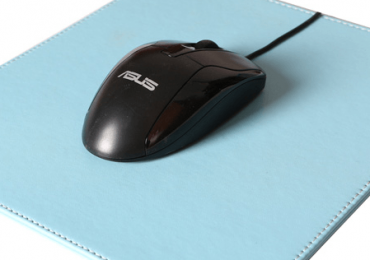
Коврик для мышки.

Если под рукой нет коврика для мышки, то подложите под нее лист белой бумаги. Если проблема была в не подходящей поверхности, то лист бумаги должен помочь.

Разрядились батарейки.

Если у вас не работает беспроводная мышка от ноутбука, то следующие, что нужно проверить, это батарейки. Откройте отсек с батарейками и установите новый комплект.

Почему не работает мышка на ноутбуке или компьютере

Замена батареек на мышке.

Обычно беспроводная мышка работает от одного комплекта батареек примерно 6 месяцев. Поэтому лучше всегда иметь запасные батарейки, для того чтобы не остаться без мышки в самый неподходящий момент.

Беспроводной модуль не подключен.

Беспроводной модуль – это еще одна возможная проблема с беспроводными мышками. Если ваша мышка не работает, то вам стоит проверить подключен ли беспроводной модуль к компьютеру или ноутбуку.

Почему не работает мышка на ноутбуке или компьютере

Беспроводной модуль от мышки.

Если нет, то его нужно найти и подключить. Без этого беспроводная мышка работать не будет (исключение мышки с Bluetooth интерфейсом).

Сенсор мышки закрыт мусором.

Переверните мышку и осмотрите отверстие в котором расположен ее сенсор. Там не должно быть никаких посторонних предметов. Если что-то будет перекрывать свет от сенсора, то мышка не будет работать.

Почему не работает мышка на ноутбуке или компьютере

Сенсор мышки.

В случае обнаружения чего-либо постарайтесь это аккуратно удалить. При необходимости сенсор можно протереть ватной палочкой.

Мышка неисправна.

Если вы проверили все выше описанное, но мышка все равно не работает, то скорее всего она вышла из строя. Для того чтобы проверить исправность мышки подключите ее к другому компьютеру. Если с другим компьютером ситуация будет повторяться, значит проблема в мышке.

Рубрики
Клавиатуры

Почему не работает клавиатура на компьютере

Клавиатура – основный способ ввода информации в компьютер. Поэтому, без рабочей клавиатуры пользоваться компьютером практически невозможно. Сейчас мы рассмотрим основные причины почему клавиатура на компьютере может не работать и расскажем, как это исправить.

Причина № 1. Проблемы с подключением.

Если у вас на компьютере не работает клавиатура, то первое, что нужно проверить, это ее подключение. Вы могли зацепить провод и частично или полностью отключить ее от компьютера. Чтобы проверить этот вариант отключите клавиатуру, подключите ее заново и проверьте как она работает.

Почему не работает клавиатура на компьютере

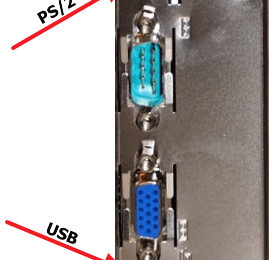
Большинство современных клавиатур подключаются с помощью USB, но если у вас недорогая или старая клавиатура, то она может подключаться при помощи PS/2. В этом случае убедитесь, что клавиатура подключена к фиолетовому PS/2 разъему, а сам разъем на стороне клавиатуры не поврежден. Дело в том, что этот разъем состоит из нескольких довольно тонких контактов и если они будут загнуты, то клавиатура работать не будет.

Также нужно осмотреть сам провод, который идет от клавиатуры к компьютеру. Его могли повредить домашние животные либо он мог просто перетереться.

Причина № 2. Разрядились батарейки.

Если у вас не работает беспроводная клавиатура, то обязательно нужно проверить ее батарейки. Для этого просто замените батарейки на новые и проверьте работу клавиатуры.

Почему не работает клавиатура на компьютере

Также нужно проверить, подключен ли к USB разъему приемник, который должен получать сигнал от клавиатуры.

Причина № 3. Выключен Num Lock.

Если основная часть клавиатуры работает, а кнопки на дополнительной цифровой клавиатуре нет, то вам нужно включить Num Lock. Для этого просто нажмите на клавишу Num Lock, которая находится над цифровой клавиатурой, после чего проверьте как работают цифровые клавиши.

Почему не работает клавиатура на компьютере

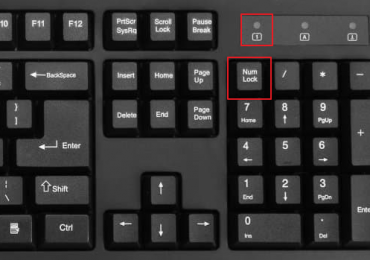
После нажатия Num Lock над цифровой клавиатурой должна загореться лампочка, сигнализирующая о том, что Num Lock включен. При этом цифровая клавиатура должна заработать.

Причина № 4. Проблемы с драйверами.

В некоторых случаях, часть USB портов может не работать без установки драйверов для материнкой платы. Поэтому, если вы подключили клавиатуру, а она не работает, то попробуйте просто воткнуть кабель в другой USB разъем и проверить еще раз. Если с другим USB разъемом клавиатура заработает, то скорее всего, у вас не установлены драйверы для материнкой платы. Зайдите на сайт производителя платы, скачайте нужный драйвер и установите его.

Кроме этого, драйверы могут требоваться и самой клавиатуре. Если у вас простая клавиатура, то она должна работать и без драйверов. Но, современные клавиатуры для геймеров часто требуют установки драйверов. В этом случае нужно зайти на сайт производителя клавиатуры, скачать подходящий драйвер и установить его на компьютер.

Причина № 5. Клавиатура вышла из строя.

Поломка клавиатуры – достаточно редкое явление. Обычно старых клавиатурах перестают работать отдельные клавиши, из-за чего их меняют раньше, чем они полностью сломаются.

Тем не менее, исключать такой вариант нельзя. Если вы проверили все вышеописанное, но клавиатура все равно не работает, то вам нужно проверить ее с другим компьютером. Возможно, она просто неисправна.

Рубрики
Периферийные устройства

Почему на клавиатуре не работают цифры справа

Цифровая клавиатура, которая находится справа от основной части клавиатуры, это очень удобный инструмент для быстрого набора чисел. Но, время от времени пользователи сталкиваются с тем, что она перестает работать. В этом материале мы расскажем, почему на клавиатуре не работают цифры справа и что делать для решения этой проблемы.

Содержание

Цифры справа не работают из-за выключенного Num Lock

В левом верхнем углу цифровой клавиатуры есть клавиша Num Lock. С ее помощью можно включать и выключать числовой регистр на цифровой клавиатуре. Чуть выше клавиши Num Lock есть индикатор с таким же названием. Если индикатор светится, то это означает, что Num Lock включен и цифровая клавиатура печатает цифры, в противном случае цифровая клавиатура работает как стрелки и управляет курсором. На картинке внизу показано расположение клавиши Num Lock и ее индикатора.

Почему на клавиатуре не работают цифры справа

Поэтому, если на вашей клавиатуре не работают цифры, которые расположены справа от основной части клавиатуры, то скорее всего проблема в том, что у вас выключен Num Lock. Чтобы это исправить нажмите на клавишу Num Lock и проверьте индикатор, он должен загореться. После этого проверьте работу клавиш на цифровой клавиатуре, если проблема была в этом, то они должны начать работать в нормальном режиме.

Нужно отметить, что в некоторых случаях расположение клавиши Num Lock может отличаться от того, что показано выше. Это встречается на клавиатурах ноутбуков и игровых клавиатурах. Также в некоторых случаях Num Lock может быть объединена с другой клавишей, например, с клавишей F11, как на картинке внизу. В таком случае для того, чтобы нажать Num Lock нужно использовать комбинацию клавиш Fn-NumLock.

Почему на клавиатуре не работают цифры справа

Если клавиатура компактная, то название самой клавиши может быть сокращено. Поэтому не удивляйтесь если встретите обозначение NumLK или NmLk. Это та же клавиша, только с сокращенным названием.

Цифры справа не работают из-за настроек Windows

Если клавиша Num Lock включена, но цифры справа все равно не работают, то проблема может быть в неправильных настройках операционной системы Windows. Дело в том, что «Панели управления» есть опция, которая позволяет управлять указателем мышки с помощью цифровой клавиатуры. Если данная опция включена, то вы не можете вводить цифры с помощью цифровой клавиатуры.

Для того чтобы проверить данный вариант зайдите в «Панель управления». В Windows 10 для этого нужно нажать комбинацию клавиш Windows-R и выполнить команду «control».

Почему на клавиатуре не работают цифры справа

В «Панели управления» нужно открыть раздел «Специальные возможности».

Почему на клавиатуре не работают цифры справа

А потом подраздел «Центр специальных возможностей».

Почему на клавиатуре не работают цифры справа

В разделе «Центр специальных возможностей» нужно пролистать страницу вниз и перейти в «Упрощение работы с мышью».

Почему на клавиатуре не работают цифры справа

Здесь нужно выключить опцию «Включить управление указателем с клавиатуры» и сохранить настройки с помощью кнопки «Применить».

Почему на клавиатуре не работают цифры справа

После этого проверьте работу цифровой клавиатуры, если проблема была в этом, то клавиши должны заработать.

Рубрики
Микрофон Периферийные устройства

Не работает микрофон. Почему и что делать?

После подключения микрофона к компьютеру многие пользователи сталкиваются с тем, что он не работает. В этом материале мы разберем несколько причин, которые могут приводить к тому что, микрофон не будет работать на вашем компьютере.

Причина № 1. Не установлены драйверы звуковой карты.

Если у вас не работает микрофон, то первое, что стоит проверить это драйверы для звуковой карты. Ведь для нормальной работы звука, на компьютере обязательно должны быть установлены драйверы для звуковой карты.

Для того чтобы убедиться, что на компьютере установлены драйверы для звуковой карты, нажмите комбинацию клавиш Win+R и в появившемся окне введите команду «mmc devmgmt.msc». После этого перед вами откроется окно «Диспетчер устройств». Здесь нужно открыть раздел «Звуковые, игровые и видеоустройства» и посмотреть отображается там ваша звуковая карта или нет.

Не работает микрофон. Почему и что делать?

Если в данном разделе «Диспетчера устройств» нет вашей звуковой карты или она отображается как «Неизвестное устройство», то это означает, что вам нужно установить драйверы. Если ваша звуковая карта интегрированная, то драйверы для нее можно скачать на сайте производителя материнской платы, если же звуковая карта дискретная, то драйверы нужно искать на сайте ее производителя.

Причина № 2. Микрофон выключен или не правильно подключен.

Если с драйверами звуковой карты все в порядке, но микрофон все равно не работает, то следующее, что нужно проверить, это включен ли он. Очень часто на микрофонах есть специальная кнопка, которая позволяет быстро отключить микрофон. Если такая кнопка есть на вашем микрофоне, то нажмите на нее и проверьте микрофон еще раз.

Не работает микрофон. Почему и что делать?

Также нужно убедиться, в том, что ваш микрофон правильно подключен. Микрофон всегда подключается к разъему звуковой карты, который выделен розовым цветом. Если на вашей звуковой карте нет цветового обозначения, то возможно рядом с разъемом есть небольшая иконка обозначающая вход для подключения микрофона.

Не работает микрофон. Почему и что делать?

На ноутбуках разъем микрофона может быть совмещен с разъемом для наушников. В этом случае для нормальной работы микрофона вам понадобится специальный разветвитель.

Причина № 3. Микрофон отключен в настройках.

Если вы проверили все вышеописанное, но ваш микрофон все равно не работает, то вам стоит посмотреть в системные настройки микрофона. Для этого кликните правой кнопкой мышки по иконке динамика на панели задач и выберите пункт меню «Записывающие устройства».

Не работает микрофон. Почему и что делать?

После этого перед вами откроется окно, в котором должен отображаться ваш микрофон. Если его нет, значит, система его не видит и причину неисправности нужно искать в другом месте. Если же микрофон присутствует, то выделите его мышкой и нажмите на кнопку «Свойства».

Не работает микрофон. Почему и что делать?

После этого появится небольшое окно с настройками микрофона. На первой вкладке, которая называется «Общие», нужно убедиться, что внизу окна выбран вариант «Использовать это устройство». Если все нормально, то переходим на вкладку «Уровни».

Не работает микрофон. Почему и что делать?

На вкладке «Уровни» можно настроить громкость и усиление микрофона. Если ваш микрофон не работает, то попробуйте увеличить громкость до максимума, сохранить настройки с помощью кнопки «Применить» и протестировать микрофон еще раз. Возможно ваш микрофон не работает потому, что он слишком тихий.

Не работает микрофон. Почему и что делать?

Причина № 4. Проблемы с передней панелью.

Также бывают ситуации, когда микрофон не работает при подключении к передней панели компьютера. В то время как при использовании разъема на задней панели все отлично. Если у вас подобная проблема, то вам нужно искать причину неисправности передней панели.

Для начала откройте настройки драйвера вашей звуковой карты и найдите там переключатель между режимами работы передней панели: AC97 и HD Audio. Попробуйте переключить переднюю панель компьютера в другой режим и еще раз протестировать микрофон.

Не работает микрофон. Почему и что делать?

Также нельзя исключать, что передняя панель компьютера была неправильно подключена к материнской плате или отключена по ошибке. В этом случае нужно подключить ее заново. В этом вам поможет инструкция от вашей материнской платы.

Рубрики
Периферийные устройства

Уменьшился объем флешки: почему и что делать?

Флешка – популярный способ переноса информации. Даже сейчас, в эпоху Интернета и облачных технологий, многие предпочитают носить файлы на флешках. Обычно это отлично работает, но иногда флешки могут создать проблемы. Например, объем флешки может внезапно уменьшиться, и вы не сможете записать на нее то количество данных, которое обычно записываете. Такое может произойти после форматирования или записи образа диска.

Содержание

Диагностика проблемы с флешкой

Проблемы с объемом флешки могут возникать по разным причинам, но чаще всего причина заключается в неправильной разбивке флешки на разделы. В данной статье мы рассмотрим именно такой случай, поэтому перед тем, как что-то делать, вам нужно убедиться, что на вашей флешке такая же проблема. Также обращаем ваше внимание на то, что неправильное выполнение описанных ниже работ может привести к потери данных на жестких дисках вашего компьютера. Поэтому будьте очень внимательны и если сомневаетесь, то лучше откажитесь от выполнения этих действий.

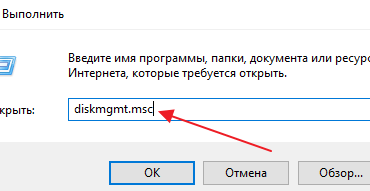
Для проверки флешки подключите ее к компьютеру, нажмите комбинацию клавиш Windows-R и выполните команду «diskmgmt.msc».

Уменьшился объем флешки: почему и что делать?

Таким образом вы откроете «Управление дисками». Здесь нужно осмотреть все подключенные диски, найти свою флешку и понять, как она разбита на разделы. Если на флешке есть нераспределенные области, значит проблема в разбивке и это можно исправить. Например, в нашем случае на флешке есть один рабочий раздел на 14 мегабайт и две не распределенные области, которые занимают почти весь объем флешки.

Уменьшился объем флешки: почему и что делать?

К сожалению, сейчас исправить эту проблему через «Управление дисками» не получится. Нужно сначала сбросить разбивку флешки с помощью командной строки.

Исправляем разбивку флешки

Для того чтобы исправить неправильную разбивку флешки вам понадобится командная строка с правами администратора. Чтобы ее запустить откройте меню «Пуск», введите в поиск команду «cmd», кликните правой кнопкой мышки по найденной программе и выберите пункт меню «Запустить от имени администратора».

Уменьшился объем флешки: почему и что делать?

После появления командной строки нужно выполнить команду «diskpart». Diskpart – это консольная программа для работы разделами жестких дисков. После ее запуска появится запрос на ввод следующей команды, который будет выглядеть так, как на скриншоте внизу.

Уменьшился объем флешки: почему и что делать?

После этого нужно ввести команду «LIST disk». Данная команда выведет в консоль список всех дисков, которые подключены к вашему компьютеру.

Уменьшился объем флешки: почему и что делать?

После появления списка дисков нужно понять, под каким номером находится наша флешка. Обычно это очень легко сделать ориентируясь на объем диска. Например, на скриншоте внизу флешка имеет номер – 4. Это единственный диск с объемом 16 гБ, остальные диски имеют намного больший размер.

Уменьшился объем флешки: почему и что делать?

Дальше нужно выбрать диск, с которым мы будем работать. Для этого нужно ввести команду «SELECT disk=4», в которой 4 – это номер флешки, объем которой уменьшился. У вас номер флешки будет отличаться.

Уменьшился объем флешки: почему и что делать?

Теперь можно сбросить разбивку флешки на разделы. Для этого просто выполняем команду «CLEAN». Обратите внимание, выполнение данной команды удалит с флешки все разделы и все данные. Поэтому если вы ошиблись выбором диска на предыдущем этапе, то это может привести к потери данных.

Уменьшился объем флешки: почему и что делать?

После выполнения команды «CLEAN» нужно вернуться в «Управление дисками». Теперь на месте флешки вы должны увидеть большое не распределенное пространство.

Уменьшился объем флешки: почему и что делать?

Кликните по нему правой кнопкой мышки и выберите вариант «Создать простой том».

Уменьшился объем флешки: почему и что делать?

Дальше следуйте инструкциям, которые будут появляться на экране, и создайте раздел максимального размера.

Уменьшился объем флешки: почему и что делать?

После создания нового раздела объем вашей флешки должен восстановиться.

Рубрики
Периферийные устройства Принтеры и сканеры

Что такое СНПЧ, Система Непрерывной Подачи Чернил

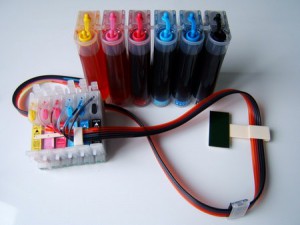
Что такое СНПЧ, Система Непрерывной Подачи ЧернилЧитая в Сети статьи о принтерах, вы обязательно встретите  аббревиатуру СНПЧ. Но в подобных статьях не всегда четко рассказано, что такое СНПЧ и для чего его используют. СНПЧ или Система Непрерывной Подачи Чернил это дополнительное устройство к струйному принтеру, которое позволяет значительно сэкономить на картриджах и упрощает их заправку.

Дело в том, что при использовании СНПЧ вам и не нужно заправлять картриджи. Чернила хранятся резервуарах, расположенных вне корпуса принтера и когда чернила заканчиваются достаточно просто долить их в емкость. Таким образом, процесс заправки струйного принтера максимально упрощается. При этом использование СНПЧ еще и значительно экономит ваши деньги. Поскольку все, что вам необходимо покупать это краска. Не нужно переплачивать за заправку или вообще покупать новый картридж.

Содержание

Как работает СНПЧ

Принцип работы СНПЧ очень прост. Внутри принтера устанавливается специальный картридж, к которому подводятся тонкие трубки от резервуаров с краской, расположенных вне корпуса. Количество таких трубок равняется количеству цветов краски, которые использует принтер. Все трубки довольно тонкие и объединены в легкий и подвижный шлейф. В устанавливаемом картридже используются специальные чипы. Благодаря которым, принтер всегда будет считать, что картридже есть краска.

Что такое СНПЧ, Система Непрерывной Подачи Чернил

Принтер с СНПЧ

Преимущества и недостатки СНПЧ

СНПЧ не является идеальным решением для печати и имеет ряд недостатков. Рассмотрим более детально все преимущества и недостатки данной системы.

  • Значительное снижение стоимости печати. Основное преимущество СНПЧ. В некоторых случаях стоимость печати может снижаться в 50 раз.
  • Высокий уровень качества печати. СНПЧ обеспечивает стабильное давление на печатающей головке принтера. Благодаря этому принтер выдает стабильно качественную картинку.
  • Увеличение производительности принтера. При использовании СНПЧ вам не нужно тратит время на замену картриджей. Принтер может печатать без остановок.
  • Увеличение ресурса принтера.  Отсутствие необходимости постоянно смены картриджей позитивно влияет на ресурс принтера.
  • Обращаться с СНПЧ нужно аккуратно. Особенно при переносе принтера в другое место. Чернила из резервуаров могут пролиться.
  • Обслуживать принтер с СНПЧ немного сложнее, чем обычный. Необходимо хорошо изучить инструкцию.
  • Возможна потеря гарантии на принтер.

Принтеры с СНПЧ от производителя

Что такое СНПЧ, Система Непрерывной Подачи Чернил

Epson L100

В последнее время начали появляться принтеры с предустановленной системой непрерывной подачи чернил. Яркий пример принтер под названием Epson L100. Данный принтер использует чернила четырех цветов и оснащается СНПЧ самим производителем. Принтер оснащен резервуарами, в которые пользователь может самостоятельно заливать чернила.