Рубрики
Периферийные устройства

Диск защищен от записи: как снять защиту с SD карты

Карты памяти SD – один из основных типов накопителей для портативных устройств. Карты памяти данного формата широко используются в электронных книгах, фотоаппаратах, видеокамерах, GPS-навигаторах и других компактных устройствах, которые требуют места для записи своих данных. Сейчас существует 4 разных поколения карт памяти SD, каждое из которых предоставляет пользователю больший объем памяти для хранения информации. Самое новое поколение теоретически может обеспечить до 128 терабайт свободного пространства.

Но, при использовании карт памяти SD пользователи часто сталкиваются с проблемами во время записи, удаления или изменения файлов на карте. Не редко в таких случаях компьютер или портативное устройство отказывается выполнять необходимое действие и сообщает пользователю о том, что данный диск защищен от записи. Для решения этой проблемы необходимо снять защиту с SD карты. Пока этого не сделать, большинство действий с картой будут заблокированы, все что вы сможете сделать, это скопировать файлы с карты на другой накопитель.

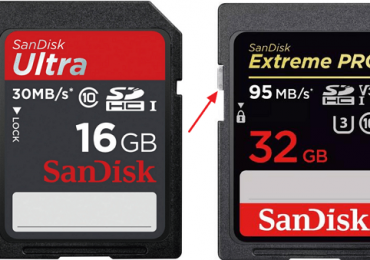
Одной из особенностью карт памяти формата SD является специальный механизм защиты диска от записи. Данный механизм работает за счет небольшого рычага, который находится на левой части карты памяти. Если этот рычаг находится в положении «Lock», то SD карта будет заблокирована, а при попытке изменения файлов пользователь будет получать сообщение о том, что диск защищен от записи. Если же рычаг находится в противоположном положении, то карта работает в обычном режиме, запись и изменение файлов никак не ограничивается.

Найти данный рычаг очень просто. Для этого нужно перевернуть карту памяти наклейкой вверх и сориентировать ее так чтобы текст на наклейке было удобно читать. В таком положении рычаг будет находится на левой стороне карты памяти. Для того чтобы снять защиту от записи нужно переместить рычаг вверх до упора так чтобы он оказался в положении противоположном положению «Lock».

Диск защищен от записи: как снять защиту с SD карты

После снятия защиты с SD карты подключите ее к компьютеру или портативному устройству и проверьте, появляется ли сообщение «Диск защищен от записи». Если сообщение пропало, значит проблема была именно в аппаратной защите.

Причиной возникновения данной проблемы чаще всего является случайное переключение рычага в положение «Lock». Рычаг двигается достаточно легко, поэтому его можно зацепить при подключении SD карты к кардридеру или при установке карты в устройство.

Рубрики
Периферийные устройства
Что такое Thunderbolt

Что такое ThunderboltThunderbolt (старое название Light Peak) это интерфейс разработанный корпорацией Intel и представленный в 2009 году. По задумке разработчиков из Intel новый интерфейс должен заменить такие привычные и популярные интерфейсы как SCSI, USB, eSATA, FireWire и DVI. С технической стороны интерфейс Thunderbolt представляет собой объединение интерфейсов DisplayPort и PCIexpress.

На данный момент интерфейс Thunderbolt позволяет передавать данные со скоростью 10 Гбит/с в двух направлениях на расстояние до 3 метров. 10 Гбит/с  это в 20 раз быстрее интерфейса USB 2.0, в 10 раз быстрее сетевого подключения Gigabit Ethernet и в 2 раза быстрее новой версии интерфейса USB 3.0. С помощью интерфейса Thunderbolt можно передать фильм с разрешением FullHD меньше чем за минуту. В ближайшие 10 лет корпорация Intel планирует увеличить скорость работы Thunderbolt до впечатляющих 100 Гбит/с. При этом планируется использовать оптические кабели.

Что такое Thunderbolt

Что такое Thunderbolt: схема работы интерфейса

Кроме огромной скорости передачи информации интерфейс Thunderbolt имеет и другие преимущества по сравнению с другими популярными интерфейсами.

  • Поддержка обратной совместимости со старыми стандартами. С помощью специальных адаптеров к порту Thunderbolt  можно подключить устройства, предназначенные для работы с интерфейсами USB 2.0, FireWire или eSATA.
  • Интерфейс Thunderbolt позволяет передавать не только данные, но и видеопоток. Благодаря этому с его помощью можно подключать к компьютеру мониторы с поддержкой порта DisplayPort. А при использовании переходников на DisplayPort можно подключить вообще любой монитор.
  • С помощью интерфейса Thunderbolt устройство может получать до 10 Ватт электроэнергии.
  • К одному порту можно подключать несколько устройств, для этого можно использовать Thunderbolt хабы. Также Thunderbolt устройства можно подключать по цепочке. В каждом устройстве с поддержкой интерфейса Thunderbolt будет сразу два порта. С помощью одного порта вы сможете подключить устройство к компьютеру, а с помощью второго порта подключить еще одно Thunderbolt-устройство. Таким образом, можно подключать несколько устройств без использования хаба.
Что такое Thunderbolt

Что такое Thunderbolt: порт и кабель

Благодаря этим особенностям интерфейс Thunderbolt может заменить десяток других интерфейсов различного предназначения.

Рубрики
Периферийные устройства

Что такое USB

USB (Universal Side Bus) это универсальная последовательная шина, которая используется для подключения разнообразных цифровых устройств к компьютеру. Сейчас USB используется для подключения практически всех периферийных устройств, например, флэш накопителей, жестких дисков, принтеров, сканеров, манипуляторов и т.д.

Шина USB появилась в 1995 году и с того времени завоевала огромную популярность и стала по настоящему универсальной. Появление шины USB позволило заменить такие устаревшие интерфейсы как PS/2, последовательный порт и параллельный порт. На данный момент, эти интерфейсы используются очень редко.

История развития

С 1995 года шина USB получила 3 крупных обновления. Версия USB 1.0 вышла в начале 1996 года и могла передавать данные со скоростью до 12 Мбит/с, а максимальная длина кабеля составила 5 м. Версия USB 2.0 вышла весной 2000 года и получила максимальную скорость передачи данных в 480 Мбит/с. Именно данная версия шины USB сейчас используется повсеместно. Последнее обновление шины USB под номером 3.0 вышло в 2008 году. Скорость передачи данных в данной версии составила 5 Гбит/с. На данный момент USB 3.0 активно внедряется производителями компьютеров и набирает популярность.

Самая новая версия шины USB 3.0 получила много нововведений по сравнению с USB 2.0. Для увеличения скорости передачи данных пришлось добавить еще 4 проводника. Из-за этого кабель USB 3.0 стал значительно толще. Контакты новых проводников расположены в разъеме в отдельном контактном ряду. Также была увеличена сила тока с 500 мА до 900 мА. Это позволяет снабжать питанием более производительные устройства. Отличительной чертой USB 3.0 является разъемы синего цвета. Это позволяет безошибочно отличать порты USB новой версии.

Что такое USB

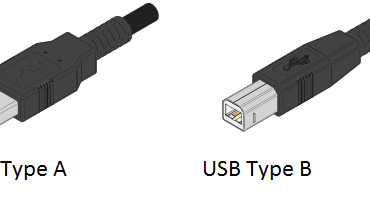
Что такое USB: USB Type A и USB Type B

Одной из особенностей USB является различные типы разъемов. В первой версии USB было предусмотрено два типа разъемов: USB Type A и USB Type B. Тип разъема USB Type A предназначен для установки на стороне контроллера, то есть для установки в компьютер. Тип разъема USB Type B используется для установки в подключаемое устройство.

Позже появились разъемы для подключения устройств с небольшими габаритами: Mini-USB и Micro-USB. Эти разъемы используются в смартфонах, мп3-плеерах и других мобильных гаджетах.