Рубрики
Ремонт и восстановление

Компьютер не видит мышь: cпособы решения

Бывает так, что при включении компьютера вы вдруг замечаете, что мышь не реагирует на ваши движения. Это может случиться как с проводной USB, так и с беспроводной мышью. Обычно, причинами этого являются однотипные случаи и уже многим специалистам известны. Поэтому мы с вами рассмотрим все самые популярные причины, почему компьютер не видит мышь и приведем в статье несколько способов решения, которые точно должны вам помочь.Компьютер не видит мышь: cпособы решения

Содержание статьи:

  • Причины вызывающие проблему, когда компьютер не распознаёт мышку
  • Способы решения проблемы с USB-мышкой
    • Если напротив нашей мыши в диспетчере задач стоит восклицательный знак:
  • Физические поломки, из-за которых компьютер не видит мышь
    • Кроме провода поломки могут возникать также в самом корпусе мыши
    • В беспроводных мышах:
  • USB 3.0 ноутбук не видит мышь
  • Проблемы с мышью на разных устройствах и версиях Windows

Причины вызывающие проблему, когда компьютер не распознаёт мышку

В первую очередь ваша задача определить не являются ли примитивными ваши причины нерабочей мыши.

  • Осмотрите кабель на повреждения.
  • Перезагрузите компьютер, ведь он мог просто не «увидеть» мышь в процессе загрузки драйверов.
  • Проверьте подключен ли кабель к нужному порту на задней части системного блока.Компьютер не видит мышь: cпособы решения
  • Проверьте коннектор мыши PS/2, внутренние штыри должны быть целыми, не погнутыми.
  • Попробуйте подключить мышь к компьютеру друга или соседа, чтобы наверняка определить, что неисправна именно она.
  • Если ваша USB-мышь подключена вместе с другим оборудованием и его на панели достаточно много (флешки, микрофон, зарядные устройства, кабели и т.д.), то попробуйте отключить все кроме мыши и перезагрузите ваш компьютер.
  • Посмотрите порты PS/2, мышь и клавиатура имеют по одному такому порту, которые расположены вместе и имеют из отличий только разные цвета. Вы могли просто перепутать порт мыши с портом клавиатуры.Компьютер не видит мышь: cпособы решения

Также вам поможет статья: Что делать, если компьютер не видит флешку?

Способы решения проблемы с USB-мышкой

Если проблема возникает с мышью, которая подключается через USB-порт и компьютер при включении ее не видит:

  • Отсоедините USB-коннектор мыши от панели компьютера и выключите компьютер. Отсоедините его от сети и нажмите на несколько секунд кнопку питания на компьютере – этим способом вы полностью очистите от зарядов модули компьютера, в первую очередь – материнскую плату.
  • Теперь включите компьютер и подключите мышь после запуска Windows. Мышь должна заработать.

Теперь устраним неполадку с USB-мышью при помощи драйверов. Такой способ уместен, когда в диспетчере устройств вашего ПК система не распознает такое устройство. Чтобы открыть диспетчер устройств, нажмите на иконке «Мой компьютер» правой кнопкой мыши и выберите соответствующий пункт или через командную строку WIN+R и введите команду «Devmgmt.msc» и нажмите Enter.

Выполняем команду Devmgmt.msc

Устройство вы найдете в теле списка, оно будет выглядеть как «Контроллеры USB» или «Другие устройства» («Неизвестное устройство»). Если оно в вашем списке имеет вид неопознанного устройства, то необходимо сделать клик на нем правой кнопкой мыши и выбрать «Обновить драйвера». В этом случае система автоматически находит в сети нужные драйвера и устанавливает их без вашего вмешательства. После этой установки вы можете пользоваться рабочей мышью.

Если напротив нашей мыши в диспетчере задач стоит восклицательный знак:

  • Нажмите на устройстве ПКМ, затем выберите свойства. Откройте вкладку «Драйвера» и нажмите пункт «Откатить» или вовсе удалите его если откат невозможен. Далее в диспетчере устройств выберите «Действие», «Обновить конфигурацию…». Теперь проверьте, исчез ли восклицательный знак с вашего устройства, если устройство распознается, значит все в порядке. Если нет – идем далее.
  • Зайдите в свойства устройств, которое называется Generic USB Hub. Теперь на вкладке «Управление электропитанием» уберите галочку на пункте «Разрешить отключать устройство для экономии питания».

Физические поломки, из-за которых компьютер не видит мышь

При небрежном использовании даже USB-коннектор может прийти в негодность. Проверьте контакты на порту и в коннекторе мыши, они могут быть повреждены, отогнуты, затерты. Хотя разъем USB очень износостойкий, все же при активном использовании он мог сломаться, могли также ослабнуть контакты. В этом случае необходимо обратиться в сервис для замены USB портов на материнской плате или приобрести новую.

Компьютер не видит мышь: cпособы решения
USB-порты на материнской плате

Кабель мыши может также пострадать при всяческих повреждениях, которые приводят к излому проводков внутри кабеля. Известны случаи, когда их перегрызают домашние животные. В этом случае система оповестит вас сообщением – «Невозможно подключиться к USB-порту» или USB Device Over Current Status Detected. USB-кабель имеет 5 жил, которые не так уж просто соединить вместе заново. Здесь, наверное, проще всего следует приобрести новую мышь. Если модель дорогая – ее могут спасти в сервисе.Компьютер не видит мышь: cпособы решения

Кроме провода поломки могут возникать также в самом корпусе мыши

Основные неисправности внутри корпуса:

  • Поверхность линзы загрязнена, поцарапана.
  • Не работают кнопки. Стрелочка бегает по монитору, но команды со щелчка не выполняются.
  • Неисправна основная плата, считыватель, фотоэлементы и т.д.
  • Неисправен контроллер управления колесиком. В этом случае нет возможности пролистывать страницы вниз-вверх.
  • Ненадежность передних портов USB. Когда несколько портов подключены к плате одного микроконтроллера. Бывает, что неопытные пользователи подключают к таким портам одновременно несколько 4G-модемов и принтеров – сбой если не случился, то случится обязательно. Модемы будут часто терять сотовую сеть и периодически разрывать соединение. То же будет происходить и с принтером, он будет всячески тормозить, останавливаться, не допечатав документ до конца. USB-мышь может быть не распознана системой. Как вы уже догадались, нужно оборудование распределять по всем USB-портам компьютера, в том числе и на задней панели.

В беспроводных мышах:

  • Села батарейка или аккумулятор, замените их.
  • Контакты на батарейке, аккумуляторе могут окислиться или заржаветь и вовсе отломаться.
  • Модуль, который обеспечивает мышь сигналом также может выйти из строя, проверьте его, если есть такая возможность.
  • Проводка питания.Компьютер не видит мышь: cпособы решения

USB 3.0 ноутбук не видит мышь

Ноутбуки под управление операционной системы 8.1 часто сталкиваются с ошибкой «USB-устройство не опознано». Чтобы предотвратить эту проблему? Необходимо изменить схему электропитания ноутбука.

  1. Откройте «Панель управления» Windows.
  2. Выберите пункт «Электропитание» и нажмите на схему электропитания.
  3. Теперь нажмите «Изменить дополнительные параметры питания».
  4. Запретите отключение USB-портов.Компьютер не видит мышь: cпособы решения

Проблемы с мышью на разных устройствах и версиях Windows

После переустановленной системы Windows несовместимость драйвера чипсетов может привести к отказу в работе мыши. В каждую операционную систему входят драйвера сенсора, мыши, тачпада, кроме MS-DOS. Распространенной причиной отказа работы мыши является нерабочий драйвер USB, компонент – «Контроллер последовательной шины» и «Корневой концентратор». Вам нужно найти в сети ту версию чипсета, которая подойдет к версии ОС Windows, которая установлена у вас на данный момент. Хотя для 8.1/10 версий основные драйверы уже предусмотрены как компоненты системы, для них устанавливать отдельно не обязательно.Компьютер не видит мышь: cпособы решения

Нетбуки ACER, которым предусмотрена Windows 7 производителем при установке версий выше появлялась проблема – не работала мышь. Проблема была в оборудовании нетбука – драйвера чипсета Windows 7 не подходили и возникали следующие проблемы: пропадало беспроводное сетевое соединение, не работал сенсор, не работала мышь (указатель стоял на одном месте). Проблема решалась удалением драйверов и перезапуском операционной системы. Устройства и оборудование снова работали нормально.

Рубрики
Ремонт и восстановление

Как сбросить планшет до заводских настроек

Система для мобильных устройств под уже популярным именем Android является самой стабильной и в то же время простой среди всех остальных. Возможно, на это повлияло то, что её разработка основывалась на ядре Linux. Тем не менее у пользователей иногда возникает надобность в возврате изначальных настроек — сбросить свой планшет до заводских настроек. Причины для этого могут быть разные: устройством завладел вирус, показывая повсеместно рекламу, медленная работа приложений, сбои и др.

Содержание статьи:

  • Сброс настроек на планшете Prestigio
  • Как делать сброс на устройствах Lenovo
  • Процесс удаления настроек на планшетах Samsung
  • Как сделать Hard Reset в Samsung через меню планшета

Сброс настроек на планшете Prestigio

Причины для дезактивации настроек бывают разными. Иногда появляется необходимость сделать это без доступа к системе. Поэтому в устройствах организованы разные способы вернуть работоспособность мобильному устройству. Вы должны знать, что сброс настроек вернет в исходное состояние планшет. При этом на нем будут удалены все ваши приложения, игры и файлы. Поэтому заранее нужно сделать их копию, скопировать в облако или на SD-карту.

Если ваш планшет Prestigio нуждается в возврате функций по умолчанию, вы можете это сделать при помощи существующих на нем кнопок.

Порядок действий следующий:

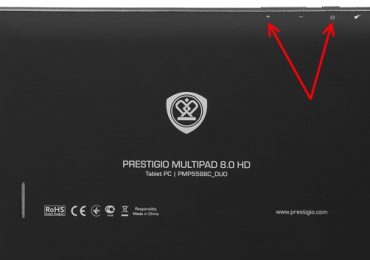
  1. Например, на популярном Prestigio MultiPad 8 это можно сделать так: нажмите одновременно кнопку «Power» и увеличение громкости;
    Как сбросить планшет до заводских настроек
    Клавиши для открытия меню Recovery
  2. Кнопки необходимо удерживать до появления логотипа устройства. Возможно у вас не получится сразу, попробуйте еще раз. В среднем необходимо удерживать около 5 секунд;
  3. После этого вы увидите несколько строк на экране на английском языке. По этим пунктам можно перемещаться клавишами регулирования громкости;
  4. Среди пунктов найдите и выберите «Reboot System».

На этом ваша роль в удалении настроек гаджета закончена. Система автоматически развернет резервную копию и восстановит настройки и программы в первичное их состояние. Этот процесс длится недолго. Когда он завершится, планшет перезагрузится, и вы снова можете приступать к настройкам и загрузке нужных приложений.

Сброс можно сделать и через настройки вашего планшета Prestigio:

  1. Откройте меню устройства и найдите здесь иконку «Настройки»;
  2. Выберите настройки и пролистайте пункты вниз;
  3. Нужно найти строку «Сброс настроек» и выбрать её;
  4. В следующем экране мобильного устройства нажмите «Стереть всё».

Вам останется подтвердить свои действия, после чего начнется возврат функционала в то состояние, в котором устройство было куплено с полки магазина.

Это может быть полезным: На планшете не работает сенсор, что делать?

Как делать сброс на устройствах Lenovo

Сброс настроек в устройстве может пригодится в том случае, если владелец решит подготовить его к продаже. Незачем владельцу оставлять свои личные настройки и данные. Тем более, что в нем могут быть ваши сохраненные пароли от соцсетей или платежных систем.

Чтобы сделать Hard Reset в Lenovo Tab:

  1. Перейдите в его меню и найдите здесь иконку «Настройки»;
  2. В этом окне найдите «Восстановление и сброс»;
    Пункт «Восстановление и сброс» в Lenovo
  3. В блоке «Возврат к заводским настройкам» найдите строчку «Сброс настроек» и тапните её.
    Пункт «Сброс настроек» в Lenovo

Можно заметить, что процесс возврата устройств Prestigio и Lenovo схож. Это обусловлено тем, что они имеют общую ОС — Android. В зависимости от модели и версии системы пункты меню могут немного отличаться в названии и расположении.

Теперь рассмотрим, как на планшете Lenovo сделать сброс, управляя кнопками:

  1. На планшете нужно вместе зажать клавиши регулировки звука и клавишу Power. Держать нужно до 8 секунд, обычно устройство реагирует раньше;
  2. Вы должны увидеть фирменный логотип Android в виде робота Дроида, в этом меню перейдите к строчке «Wipe Data/Factory Reset». Чтобы быстро перемещаться по строкам этого необычного меню, воспользуйтесь кнопкой убавления громкости;
  3. Чтобы остановить свой выбор на нужном пункте, выберите кнопку добавления звука и подтвердите действия.

По завершению сброса устройство должно уйти на перезагрузку. После этого вы снова сможете использовать свой планшет.

Читайте также: Как сбросить Мейзу до заводских настроек?

Процесс удаления настроек на планшетах Samsung

Важно также знать, что перед тем, как делать Reset на девайсе с Android, нужно удалить свой аккаунт. Это необходимо в том случае, когда вы хотите создать новый. Потому как после сброса настроек устройство будет запрашивать у вас именно старый пароль, а не ждать, что вы введете новый.

Чтобы удалить аккаунт на планшете Samsung:

  1. Выберите в главном меню кнопку «Настройки»;
  2. Нажмите на пункт «Учетные записи»;
  3. На следующем экране нажмите на пункт с Google;
  4. Вверху выберите «Опции»;
  5. А в выпадающем окошке выберите «Удалить уч. запись»;
  6. Подтвердите свои действия.

Теперь ваш Samsung готов к сбросу настроек до заводских. На устройствах от этой фирмы есть также пара способов сделать Hard Reset. Следующий будет рассмотрен вариант с кнопками. В зависимости от модели вашего планшета комбинация кнопок для входа в меню Recovery может быть разной. Самым распространенным вариантом является Power+увеличение громкости. Если вы удерживаете их более 5 секунд, но ничего не происходит, попробуйте вместо кнопки прибавки звука, нажать убавление. Если в планшете есть кнопка Home, выполните комбинацию, включая её: Power+Home+увеличение громкости.

Еще один способ:

  1. Если вам до сих пор не удалось посетить меню восстановления планшета, откройте официальный сайт и найдите информацию о своей модели. Информация также должна быть в бумажной инструкции, которая находилась в коробке с устройством. Прочтите в ней, какую комбинацию необходимо нажать, чтобы открыть меню Recovery;
  2. Когда вам удастся войти в меню, выберите пункт «Wipe data/Factory reset». Для замены пунктов используйте «качельку» громкости;
    Как сбросить планшет до заводских настроек
    Пункт Wipe data/Factory reset в планшете Samsung
  3. Чтобы утвердить выбор, нажмите клавишу выключения/включения питания;
  4. Когда данные будут удалены, выберите в меню «Reboot system now». Для подтверждения воспользуйтесь Power;
  5. Устройство перезагрузится, и вы сможете им пользоваться.

В первую очередь все мобильные устройства для доступа к маркету Google Play требуют авторизации в своем профиле Гугл или добавление нового. После входа в свой аккаунт вам станут снова доступны приложения для скачивания.

Для того, чтобы войти в профиль:

  1. Откройте настройки;
  2. Выберите «Учетные записи» — «Добавить аккаунт»;
  3. Введите свои данные.

Рекомендуем к прочтению: Как убрать царапины с экрана телефона.

Как сделать Hard Reset в Samsung через меню планшета

Как и в случае с мобильными устройствами от других производителей, в Samsung можно сделать Hard Reset при помощи меню и настроек.

Для этого откройте главное меню:

  1. Нажмите настройки в виде шестеренки;
  2. Опуститесь ниже и выберите «Восстановление и сброс»;
  3. Найдите здесь строку «Сброс настроек»;
    Как сбросить планшет до заводских настроек
    Сброс данных в планшетах Samsung
  4. Выберите его и подтвердите свои действия.

Таким способом сбросить настройки проще всего. Но при условии, что ваше устройство работает и без сбоев включается и выключается. В сети достаточно много материала о том, что планшеты Samsung можно сбрасывать при помощи специальных кодов. Они похожи на USSD-команды. Но на официальном сайте предоставлены все способы, которые мы с вами уже испробовали. И никаких данных не предоставлено о специальных шифрах. Поэтому если вы встретите статью, где будут рассмотрены коды для сброса настроек, рекомендуем не экспериментировать таким образом со своим устройством.

Самые надежные и эффективные методы сбросить ваш планшет до базовых заводских настроек уже рассмотрены. Выберите инструкцию для своего гаджета и верните его к прежнему состоянию.

Рубрики
Ремонт и восстановление

Как восстановить Windows, если нет точек восстановления?

Сбои в работе компьютера или ноутбука случаются неожиданно. Вроде бы вчера все работало, а сегодня он даже не включается. В данном случае проще всего откатить систему к работоспособной версии.

Как откатить систему, если нет точек восстановления?

Вообще-то никак. Ведь если нет этих самых точек, то и восстанавливать не из чего. Логично? Логично.

Но все же восстановление системы без точки восстановления возможно. Но уже не средствами Виндовс, а с помощью специальной программы – LiveCD.

Это небольшая утилита, которая записывается на флешку или диск. В результате можно загрузиться с аварийной USB-флешки и попробовать устранить возникшие неполадки в работе ПК или ноутбука.

Создание аварийной флешки

Загрузочных образов LiveCD много, поэтому можно использовать любой. Например, отличным вариантом считается Active Boot.

При выборе программы обращайте внимание на ее возможности (что она умеет делать). Вам нужно сбросить пароль? Восстановить случайно удаленные файлы? Проверить компьютер на вирусы? Ищете такую программу, которая умеет это делать.

Чтобы создать аварийную флешку, нужно записать на нее этот LiveCD. Например, с помощью UltraISO.

Подробнее об этом тут – Создание загрузочной флешки в UltraISO

Вход в BIOS

Далее вставляете флешку в USB-разъем ноутбука или компьютера и загружаетесь с нее. Для этого заходите в BIOS и меняете приоритет загрузки устройств.

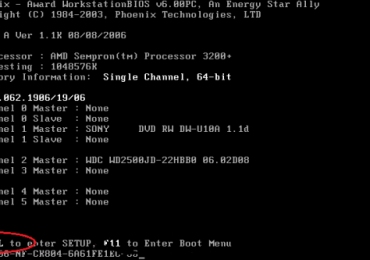
Обычно для входа в БИОС нужно нажимать кнопку F2 или Del. Хотя вариантов может быть много (особенно на ноутбуках).

Как восстановить Windows, если нет точек восстановления?
При включении Windows на первом экране можно посмотреть кнопку для входа в БИОС. В данном примере — это кнопка Del.

 Подробнее об этом можно почитать здесь – Как включить режим BIOS?

Изменение приоритета загрузки

Итак, вы зашли в БИОС. Далее необходимо найти раздел Boot и выставить настройки так, чтобы первой при включении ПК или ноутбука загружалась флешка, а потом уже HDD диск.

Как восстановить Windows, если нет точек восстановления?
Флешку (USB-HDD) поставили на первое место (First Boot Device). Теперь при включении Windows она будет загружаться первой. Вторым идет CD-ROM (дисковод).

Если не знаете, как это сделать, можете почитать подробную инструкцию – Настройка БИОС для загрузки с флешки

Что нужно сделать для правильного восстановления Windows

Если Вы все сделали правильно, ноутбук или ПК загрузится с флешки, после чего запустится программа LiveCD. А далее выполняйте то, ради чего все это затевалось.

Именно поэтому нужно правильно подбирать программу, о чем писалось чуть выше. Если она умеет сбрасывать пароль или проверять ПК на вирусы, то просто выбираете в меню соответствующий пункт и ждете, пока процедура будет выполнена.

Но в первую очередь рекомендуется скопировать все важные файлы, документы и фотографии на флешку. Почти у всех программ LiveCD есть проводник (наподобие Total Commander), с помощью которого Вы сможете открыть нужные папки и скопировать их на свою USB-флешку.

Если же причина сбоя в работе компьютера или ноутбука неизвестна, тогда можно попробовать восстановить Windows из архивной копии реестра. В этом Вам тоже поможет LiveCD.

Для этого загружаетесь с флешки и открываете папку RegBack. Она находится по пути:

WindowsSystem32configRegBack

В данном случае название локальных дисков, скорее всего, поменяется. К примеру, локальный диск С может переименоваться на D или E. Ориентируйтесь по общему размеру, а также папкам и файлам, которые находятся на нем. На буквы можете не смотреть.
  1. Зайти в папку WindowsSystem32config.
  2. Найти 5 файлов (DEFAULT, SAM, SECURITY, SOFTWARE, SYSTEM) и скопировать их в другое место. Либо можно добавить к названию файла расширение «.BAK» (например – DEFAULT.BAK). Это нужно для возможности откатить все назад (если что-то пойдет не так).Как восстановить Windows, если нет точек восстановления?
  3. Зайти в папку WindowsSystem32configRegBack.
  4. Переместить из нее все 5 файлов в папку WindowsSystem32config.

После этого перезагружаете ПК (или ноутбук) и загружаетесь с HDD диска (для этого нужно поменять обратно приоритет загрузки устройств в БИОС).

Если сбой в работе был связан с реестром – это поможет устранить проблему. После этого Windows загрузится и будет работать в прежнем режиме.

Других способов нет (разве что с помощью специальных программ). Впредь постарайтесь не допускать подобных ситуаций. Для этого настройте, чтобы Виндовс автоматически создавал точки восстановления.

Подробнее об этом здесь – Как включить восстановление системы в Windows 7?

Рубрики
Ремонт и восстановление

Как восстановить Windows 7: откат системы

Компьютер или ноутбук начал сильно глючить? Или вообще не включается? Первым делом попробуйте восстановление системы ОС Windows 7. Выполняется операция за 10-15 минут, но реально может помочь. Ведь в данном случае выполняется откат системы Виндовс 7 на пару дней назад, когда ПК или ноутбук еще прекрасно работал.

Содержание статьи:

  • Что представляет собой откат Windows 7?
  • Как вернуть систему назад средствами Windows 7?
  • Восстановление ОС через безопасный режим
  • И третий способ: восстановление с флешки (или диска) с установочными файлами

Что представляет собой откат Windows 7?

Это операция, во время которой восстанавливаются все параметры и системные файлы из созданной Виндовс резервной копии. То есть, если Вы случайно удалили важные файлы или изменили настройки (например, установили новый драйвер), а после этого компьютер начал тормозить (или вообще не включается), то это можно исправить. По крайней мере, стоит попытаться.

Восстановление предыдущей версии Windows осуществляется с контрольных точек, которые создаются каждую неделю, а также после внесения любых изменений (установки или удаления программ). Как правило, эта функция включена автоматически. Плюс Вы можете создавать контрольные точки вручную.

Как проверить, включена ли на компьютере/ноутбуке эта опция, и как создавать новые точки вручную можете почитать здесь – Как включить восстановление системы?

Существует как минимум 3 способа:

  • средствами Виндовс;
  • через безопасный режим;
  • с помощью флешки с Виндовс 7.

Рассмотрим каждый из них подробнее.

При откате Windows 7 все Ваши личные файлы останутся на месте. Поэтому на этот счет можете не переживать.

Но здесь есть один нюанс. При восстановлении могут пропасть файлы, записанные в промежутке между сегодняшним и тем днем, к которому вы решите откатиться. Поэтому, если Вы недавно (сегодня, вчера, позавчера и т.д.) скидывали на ПК важные документы, лучше сохраните их на флешку. На всякий случай.

Как вернуть систему назад средствами Windows 7?

Первый способ откатить систему Windows 7 назад – средствами самой ОС. Но он подходит только в том случае, если Ваш ПК или ноутбук включается. Не важно, глючит он или зависает, главное – чтобы Вы могли загрузить рабочий стол.

Итак, выполняете следующее:

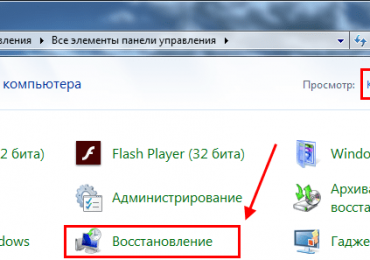
  1. Открываете Пуск – Панель управления – Восстановление.Как восстановить Windows 7: откат системы
  2. В новом окне выбираете «Запуск системы восстановления».Как восстановить Windows 7: откат системы
  3. Кликаете «Далее».Как восстановить Windows 7: откат системы
  4. Затем выбираете контрольную точку, к которой хотите откатиться. Если их слишком мало, поставьте галочку в поле «Показать другие точки» – возможно, появится еще несколько. Выбираете нужную и нажимаете «Далее».Как восстановить Windows 7: откат системы
  5. Здесь же есть кнопка «Поиск затрагиваемых программ». Нажмите ее, если хотите узнать, какие программы будут удалены в результате этой операции.Как восстановить Windows 7: откат системыНапример, в моем случае это Google Chrome и Skype (поскольку я их обновлял недавно) плюс несколько драйверов. В принципе, поправимо – 2 программы я могу установить еще раз. Лишь бы компьютер работал нормально.Как восстановить Windows 7: откат системы
  6. Проверяете, что Вы выбрали нужную точку и нажимаете кнопку «Готово».Как восстановить Windows 7: откат системы
  7. Появится небольшое предупреждение, соглашаетесь, нажав «Да».Как восстановить Windows 7: откат системы

После этого начнется откат системы Виндовс 7. Когда операция будет завершена, компьютер или ноутбук перезагрузится, и Вы увидите сообщение, что все прошло успешно.

Если это не помогло, попробуйте включить восстановление Windows 7, выбрав другую контрольную точку. Но в данном случае нужно будет поставить галочку в пункте «Выбрать другую точку» и нажать «Далее». А после этого откроется знакомое уже окно из пункта 4.

Как восстановить Windows 7: откат системы

Восстановление ОС через безопасный режим

Если ПК или ноутбук вообще не включается, тогда можно попробовать восстановление запуска Windows 7 в безопасном режиме. Для этого надо при включении (или перезагрузке) ПК многократно нажимать клавишу F8, пока не появится меню. Далее выбираете пункт «Безопасный режим» и щелкаете Enter.

Впрочем, тут есть некоторые нюансы, связанные с разными версиями Виндовс. Поэтому, чтобы не возникло сложностей, рекомендую ознакомиться  – Как войти в безопасный режим Виндовс?

Ждете пока компьютер или ноутбук включится, а после этого выполняете все те же действия, что и в предыдущем варианте. То есть, чтобы откатить систему Windows 7, выполняете с 1-го по 7-ой пункты, описанные выше.

И третий способ: восстановление с флешки (или диска) с установочными файлами

Минус этого варианта – Вам нужно записать на флешку Виндовс, которая стоит на компьютере или ноутбуке. А плюс заключается в том, что таким способом можно попробовать вернуть систему Windows 7, даже когда ПК не включается и безопасный режим не запускается. То есть, это Ваш последний шанс.

В данном случае Вам нужно создать загрузочную USB-флешку с установкой Виндовс (сделать это можно у друзей или знакомых), а затем загрузить Windows с нее. Подробнее об этом читайте здесь:

Как сделать загрузочную флешку Windows в UltraISO?

Как установить загрузку с флешки в BIOS?

Если Вы все сделали правильно, запустится окно с установкой Windows 7.

  1. Выбираете русский язык и нажимаете «Далее».
  2. Затем выбираете строку «Восстановление системы».Как восстановить Windows 7: откат системы
  3. Начнется поиск ОС. Если их несколько, укажите нужную и нажмите «Дальше».
  4. В новом окошке выбираете строку «Восстановление системы».Как восстановить Windows 7: откат системы
  5. А далее откроется знакомое по предыдущим способам окно, где нужно выбрать точку, к которой хотите откатить систему.

Как восстановить Windows 7: откат системы

Ждете, пока процедура будет завершена и щелкаете на «Перезагрузку». Затем сразу же вытаскиваете флешку из разъема (или диск из дисковода), после чего ПК должен включиться обычным способом.

Кстати, восстановление Windows на ноутбуке и компьютере осуществляется одинаково. Так что можете пробовать любой способ на выбор.

Вот и все. Теперь Вы знаете, как сделать откат системы Windows 7. Надеюсь, один из 3 способов сработает, и Вы сможете восстановить работоспособность ПК или ноутбука.

Рубрики
Ремонт и восстановление

Гаснет монитор при включении компьютера: интересный случай в моей практике

В этой статье я расскажу об одном интересном случае, который имел место в моей практике. Проблема заключалась в том, что при включении ПК выключался монитор. Изображение появлялось на пару секунд, но сразу пропадало. Экрана приветствия уже не было видно, хотя по звуку слышно, что Windows загрузился. То есть, системник продолжал работать, но на мониторе был черный квадрат Малевича.

Это довольно коварная проблема, которая появляется, когда хочет. Так было и в этом случае – вчера все нормально работало, а сегодня монитор уже не включался. Решение оказалось необычным, поэтому я и решил рассказать об этом в отдельной статье. Возможно, она поможет тем, у кого тоже гаснет монитор при включении компьютера.

Содержание статьи:

  • Запускаемся в безопасном режиме
  • Проверяем драйвер видеокарты
  • Удаляем драйвер и ставим новый
  • В чем была проблема?

Запускаемся в безопасном режиме

При подобных симптомах причины бывают следующими:

  • конфликтуют драйвера видеокарты;
  • выставлено не поддерживаемое монитором разрешение;
  • неправильно поставили драйвер видеокарты или установили новую, но «сырую» версию (периодически разработчики Nvidia или AMD радуют этим своих пользователей).

Чтобы определить, в чем же проблема, нужно загрузиться через безопасный режим. В подобном случае запускаются только самые необходимые службы, поэтому монитор будет работать. Чтобы зайти в «Безопасный режим», сразу при включении ПК постоянно щелкайте F8, пока не увидите меню. В нем-то и нужно выбрать пунктик «Безопасный режим».

Гаснет монитор при включении компьютера: интересный случай в моей практике

После этого компьютер включится, и вы увидите черный рабочий стол. Так и должно быть.

Гаснет монитор при включении компьютера: интересный случай в моей практике

Это классический способ, но в «восьмерке» и «десятке» он по умолчанию отключен и не работает. Другие способы входа смотрите тут: Как войти в систему в безопасном режиме?

Проверяем драйвер видеокарты

После того как вы запустили ПК, необходимо проверить работоспособность драйвера видеокарты. Для этого выполняете следующее:

  1. Заходите в Пуск, а затем переходите в Панель управления – Диспетчер устройств.
  2. Раскрываете раздел «Видеоадаптеры» и находите в списке вашу видеокарту.
  3. Нажимаете ПКМ, заходите в «Свойства» и проверяете состояние видеокарты.Гаснет монитор при включении компьютера: интересный случай в моей практике
  4. Если все работает, тогда открываете вкладку «Ресурсы» и проверяете, нет ли конфликтов.

Гаснет монитор при включении компьютера: интересный случай в моей практике

Если и тут все нормально, тогда на раб. столе щелкните ПКМ и откройте «Разрешение экрана» (на Windows XP этот пункт называется «Свойства»). Поставьте низкое разрешение – например, 800 на 600 пикселей, сохраните изменения и перезагрузите ПК.

Гаснет монитор при включении компьютера: интересный случай в моей практике

Если монитор включится, и вы увидели старый добрый рабочий стол – значит, причина устранена.

Читайте также – Нет звука на Windows 8: что делать?

Удаляем драйвер и ставим новый

Если экран все равно гаснет через пару секунд или в 3-ем и 4-ом пунктах были обнаружены проблемы – тогда действуем по-другому:

  1. Снова включите ПК через безопасный режим, зайдите в «Диспетчер устройств» и удалите из списка вашу видеокарту. Таким образом вы удалите драйвер, из-за которого обычно и возникает эта проблема.Гаснет монитор при включении компьютера: интересный случай в моей практике
  2. После этого перезагрузите компьютер (в безопасный режим уже заходить не надо – ПК включится и так).
  3. Когда система загрузится – установите новый драйвер на видеокарту и снова перезагрузите компьютер.

В принципе, это должно решить проблему. Но в моем случае монитор все равно выключался через пару секунд. То есть, ничего не изменилось.

Это вам пригодится: Как проверить исправность видеокарты на компьютере?

В чем была проблема?

Виноват был все-таки драйвер. Почему же не помогла его переустановка? Загвоздка оказалась в том, что на компьютере стояла старая видеокарта – Nvidia Geforce GTX 560 (2011 года выпуска, сейчас уже снята с продажи).

В новых драйверах, которые регулярно выпускаются разработчиками Нвидиа, поддержка старых моделей вроде бы есть, но, скорее, так – для галочки. На практике иногда возникают конфликты – новый «сырой» драйвер криво устанавливается и, соответственно, работает некорректно. Что, скорее всего, и произошло в данном случае.

В итоге проблема была решена следующим образом:

  1. Запустили ПК через безопасный режим, удалили драйвер и перезагрузились.
  2. Установили старый (!) драйвер с диска, идущего в комплекте (до этого устанавливалась последняя версия, загруженная с сайта Nvidia).
  3. Перезагрузили ПК – вуаля, все работает. Поставили поверх новый драйвер последней версии, еще раз перезагрузились – монитор работал и больше не выключался.

Вот такое решение получилось. И беглый анализ статей/советов в Google и Яндексе показал, что об этом почему-то нигде не упоминается.

А, между прочим, эта проблема очень актуальна для старых ПК и ноутбуков. В любой момент может случиться такой вот «фокус» – и что делать?

Ну, теперь-то вы знаете, как решить подобную проблему. Просто поставьте старый драйвер – и монитор должен заработать.

Кстати, если у вас нет диска – это не проблема. Зайдите на сайт Нвидиа или АМД и загрузите архивный драйвер за какой-нибудь 2010 или 2012 год. Проверьте, что монитор работает, а затем сверху поставьте уже последнюю версию.