Рубрики
Компьютеры Ремонт и восстановление Ремонт компьютеров

Почему компьютер выключается сам по себе

Одна из самых распространенных проблем при работе с компьютером это внезапное выключение. Компьютер выключается сам по себе, без какого либо участия пользователя. Это может происходить во время повышенной нагрузки на компьютер или вообще, без каких либо видимых причин. Подобное поведение компьютера создает массу неудобств, даже если выключения происходят нечасто.

Именно для тех, кто столкнулся с подобной проблемой и написана эта статья. Здесь вы сможете узнать наиболее вероятные причины внезапных выключений компьютера и узнаете, что нужно сделать, чтобы ваш компьютер работал нормально.

Перегрев процессора или других комплектующих компьютера.

Если ваш компьютер выключается сам по себе, то первое, что нужно проверить это температуру процессора и остальных компонентов компьютера. Обычно к внезапным выключениям приводит именно перегрев процессора, но в некоторых случаях проблема может быть в перегреве других компонентов. Для проверки температуры можете использовать программу HWmonitor или любую другую программу для наблюдения за текущими параметрами компьютера.

Почему компьютер выключается сам по себе

Проблемы с блоком питания.

Проблемы с блоком питания это вторая по распространенности причина, которая может приводить к тому, что ваш компьютер будет выключаться сам по себе. С блоком питания бывает две основные проблемы: недостаточная мощность или неисправность. Если ваш компьютер начал выключаться после установки новых комплектующих, то, скорее всего, у вашего блока питания недостаточная мощность. Чаще всего это происходит после установки новой видеокарты. В этом случае нужно подобрать новый подходящий по мощности блок питания. Если же новые комплектующие не устанавливались, то возможно ваш блок питания неисправен. В этом случае вам нужно просто приобрести новый блок питания с такой же мощностью.

Вирусы или повреждение операционной системы.

Если компьютер заражен вирусами, то о стабильной работе можно забыть. Компьютер будет тормозить, глючить и выключаться. Если есть подозрения на вирусы, то нужно срочно установить хороший антивирус. Лучше всего выбрать пробную версию платного антивируса. Пробной версии будет более чем достаточно, для того чтобы проверить компьютер и удалить вирусы. Если компьютер заражен серьезно, то скорее всего, придется выполнить переустановку Windows. Поскольку системные файлы могут быть повреждены, а значит, проблемы с выключением компьютера могут продолжаться даже после удаления всех вирусов. Кроме этого к повреждению операционной системы могут приводить некоторые программы. Например, к таким нежелательным последствиям может привести использование различных программ для оптимизации Windows.

Перебои с электричеством.

Еще одна причина выключений компьютера это перебои с электричеством. Даже незначительные скачки напряжения в сети могут приводить к выключению компьютера. При том, что остальная электроника в доме может работать нормально. Решить проблемы с электричеством можно с помощью источника бесперебойного питания (или ИБП).

Проблемы с драйверами и антивирусами.

Если компьютер начал выключаться сам по себе после установки драйверов или антивирусов, то возможно проблема именно в этом программном обеспечении. Удалите установленный вами софт и протестируйте компьютер. Возможно этого будет достаточно для того чтобы вернуть вашему компьютеру стабильную работу. Если компьютер выключается раньше, чем вы успеваете удалить эти программы, то попробуйте загрузить компьютер в безопасном режиме.

Проблемы с новыми комплектующими.

Не редко после установки новых комплектующих компьютер начинает вести себя не стабильно. Он может выключаться, перегружаться или вообще не запускаться. В этом случае нужно вернуть компьютер к той конфигурации, которая использовалась ранее. А новые комплектующие протестировать на другом компьютере.

Серьезная аппаратная неисправность

Если вы исключили все выше перечисленные проблемы, то, скорее всего у вас серьезная аппаратная неисправность. Что-то из ваших комплектующих сломалось и не дает компьютеру нормально работать. Это может быть жесткий диск, материнская плата или оперативная память. Если у вас мало опыта в обслуживании компьютеров, то вряд ли сможете самостоятельно проверить все эти варианты. Поэтому если у вас есть подозрения, что «что-то сгорело», то лучше обратится за помощью в сервисный центр или к опытному компьютерщику.

Рубрики
Ноутбуки Ремонт и восстановление Ремонт компьютеров

Почему перегревается ноутбук, перегрев ноутбука

Почему перегревается ноутбук, перегрев ноутбукаПерегрев ноутбуков одна из основных проблем, которые возникают при их эксплуатации. В данной статье мы рассмотрим основные признаки перегрева ноутбука, а также способы решения данной проблемы.

Основной причиной перегрева ноутбука является пыль. Как и настольный компьютер в процессе эксплуатации ноутбук накапливает внутри системы охлаждения большое количество пыли. В результате возникают проблемы с охлаждением.

Также некоторые модели ноутбуков изначально имеют проблемы с охлаждением. Особенно часто проблемы с охлаждением встречаются у ноутбуков с тонким корпусом.

Почему перегревается ноутбук, перегрев ноутбука

Забитый пылью ноутбук

Содержание

Как узнать, что ноутбук перегревается

Есть ряд признаков, которые указывают на перегрев.

  • Ноутбук стал слишком сильно шуметь. Повышение уровня шума это характерный признак перегрева. Скорость вращения кулера внутри корпуса ноутбука регулируется относительно температуры внутренних компонентов. Если из-за пыли или по другой причине система охлаждения работает не эффективно, кулер будет постоянно работать на максимальных оборотах, а значит сильно шуметь. Повышение уровня шума под нагрузкой вполне естественно. Но если ваш ноутбук начинает сильно шуметь сразу после включения, то у вас однозначно проблемы с охлаждением.
  • Сильный нагрев корпуса. Еще один характерный признак перегрева.
  • Зависания и нестабильная работа. Проблемы с охлаждением обязательно приведут к нестабильной работе.
  • Рябь или полосы на экране ноутбука. Рябь на экране может сигнализировать о проблемах с перегревом процессора или видеокарты.
  • Не работают некоторые или все порты. Проблемы с USB и другими портами может вызывать перегрев Южного моста ноутбука.
  • Самопроизвольная перезагрузка или выключение ноутбука. Перегрев процессора обязательно приводит к выключению или перезагрузке компьютера.

Что делать если ноутбук перегревается

В случае серьезных проблем с перегревом, например, если ноутбук перезагружается, выключается или нестабильно работает нужно срочно обращаться в сервисный центр. Иначе подобный критический перегрев рано или поздно приведет к поломке процессора или других компонентов ноутбука. А такой серьезный ремонт может оказаться немногим дешевле покупки нового устройства.

Если перегрев ноутбука не критичен или проявляется только во время нагрузки можно предпринять ряд действий для того чтобы повысить эффективность охлаждения ноутбука самостоятельно.

  • Не ставьте ноутбук на мягкие поверхности. На мягких поверхностях отверстия на нижней части ноутбука закрываются, и эффективность охлаждения значительно снижается.
  • Купите специальную подставку или столик для ноутбука с активным охлаждением. Подставки и столики с активным охлаждением (вентилятором) являются самым эффективным решением проблемы с перегревом. Единственным недостатком является повышение уровня шума. Кроме охлаждения ноутбука такие устройства имеют и другие преимущества, например встроенный USB-хаб, картридер, колонки.
  • Используйте встроенную графику. Если ноутбук предоставляет возможность переключаться между встроенной и дискретной видеокартами, используйте дискретную видеокарту как можно реже. Использование встроенной графики позволит значительно снизить температуру процессора.
Почему перегревается ноутбук, перегрев ноутбука

Подставка с активным охлаждением

Для того чтобы оценить как те или иные действия сказались на температуре ноутбука нужно установить бесплатную программу HWmonitor. Данная программа позволяет легко наблюдать за температурой основных компонентов компьютера.

Рубрики
Ремонт и восстановление Ремонт компьютеров

Почему сбивается время на компьютере, сбивается время и дата

Рано или поздно на любом компьютере начинает сбиваться время. Вместе с системным временем сбрасываются и настройки BIOS. Подобное поведение компьютера создает массу не удобств, поэтому очень важно знать, как можно решить эту проблему. В данном материале вы узнаете, почему сбивается время на компьютере и как это можно исправить.

Данная проблема возникает из-за батарейки на материнской плате. Эта батарейка отвечает за хранение настроек BIOS и работу системных часов. Со временем, батарейка расходует свой ресурс и в итоге перестает работать. А с неисправной батарейкой компьютер будет возвращаться к стандартным настройкам BIOS и стандартной дате каждый раз при отключении питания.

Почему сбивается время на компьютере, сбивается время и дата

Батарейка CR 2032

Как узнать что у вас села батарейка на материнской плате:

  • При каждом отключении питания сбивается время на компьютере. При этом, меняется и дата. Как правило, дата откатывается назад на несколько лет.
  • При каждом отключении питание сбиваются настройки BIOS.
  • При каждом включении компьютер просит нажать F1 или F2.
  • Также вследствие установки не актуальной даты будут наблюдаться проблемы с запуском программного обеспечения, антивирус будет сообщать о простроченной лицензии, а браузер откажется открывать некоторые сайты из-за неактуальных сертификатов.
  • Нужно отметить, что если у вас наблюдается отставание времени всего на несколько часов, то, скорее всего у вас проблема не с батарейкой, а с настройками операционной системы. Установите правильный часовой пояс или отключите синхронизацию времени через интернет.
Почему сбивается время на компьютере, сбивается время и дата

Батарейка CR 2032 в упаковке

Как решить проблему со сбивающимся временем на компьютере

Для того чтобы решить данную проблему необходимо заменить батарейку на материнской плате. Эта батарейка называется CR 2032, ее можно найти в компьютерных магазинах. Но, запоминать это название совсем не обязательно. Тем более, что далеко не все продавцы и консультанты знают что такое «батарейка CR 2032». Поэтому вы можете просто зайти в магазин и спросить есть ли у них «батарейки для материнских плат». Также можно снять старую батарейку и показать ее продавцу в магазине.

Почему сбивается время на компьютере, сбивается время и дата

Батарейка CR 2032 в материнской плате

Для того чтобы заменить батарейку на материнской плате вам необходимо:

Шаг № 1. Полностью обесточьте компьютер. Отключите кабель питания от системного блока для того чтобы быть полностью уверенным в том, что компьютер обесточен.

Шаг № 2. Снимите левую боковую крышку системного блока. Открутите два фиксирующих винта на задней панели системного блока и снимите левую боковую крышку системного блока.

Шаг № 3. Найдите и снимите батарейку с материнской платы. Для того чтобы снять батарейку вам придется прижать небольшую пружину с помощью отвертки.

Шаг № 4. Установите новую батарейку. Для того чтобы установить новую батарейку просто воткните ее на место старой батарейки. При установке должен послышаться небольшой щелчок.

Шаг № 5. Закройте системный блок и включите компьютер.

Шаг № 6. Проверьте новую батарейку. Настройте дату, выключите компьютер и полностью отключите его от электросети. После такой процедуры дата должна остаться не изменой.

Рубрики
Ремонт и восстановление

Точка входа в процедуру SetDefaultDllDirectories не найдена в библиотеке DLL kernel32.dll

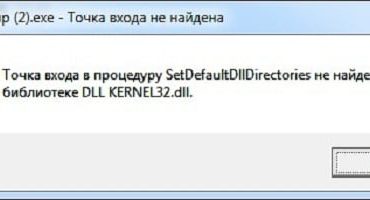
При работе с какой-либо версией современных ОС Виндовс пользователь может столкнуться с внезапно возникшим на экране сообщением «Точка входа в процедуру SetDefaultDllDirectories не найдена в библиотеке DLL kernel32.dll». Появление данного сообщения обычно сигнализирует об отсутствии на компьютере ряда важных системных обновлений, что затрудняет ряду программ корректную работу с памятью вашего ПК. В данной статье я расскажу, в чём причина проблем с SetDefaultDllDirectories, и как исправить указанную дисфункцию на вашем компьютере.

Точка входа в процедуру SetDefaultDllDirectories не найдена в библиотеке DLL kernel32.dll
Табличка с ошибкой DLL KERNEL32.dll

Что значит ошибка и причины её возникновения

В большинстве случаев появление ошибок с упоминанием kernel32.dll напрямую коррелирует с проблемами в работе системной памяти. При запуске Виндовс система загружает библиотеку kernel32.dll в защищённую область памяти, дабы другие программы не использовали указанную область для своих задач.

Впоследствии если какая-либо программа всё-же пытается обратиться к защищённой области памяти, то это приводит к появлению различных ошибок с упоминанием кернел32.dll.

В нашем же случае появление указанного сообщения «Точка входа в процедуру SetDefaultDllDirectories не найдена в библиотеке DLL kernel32.dll» сигнализирует об отсутствии у системы данных о запрашиваемой программой функции. Обычно это вызвано использованием устаревшей версии ОС, или отсутствием в системе ряда важных системных обновлений (в частности, обновления KB2533623, предназначенного для обеспечения корректной и безопасной загрузки внешних библиотек).

Наиболее часто рассматриваемая ошибка появляется при работе с приложением «Дискорд»

При этом указанная проблема может возникнуть в любой момент работы ОС – при её запуске или завершении, во время просмотра фильма или времяпровождения за компьютерной игрой. А программами, вызывающими появление ошибки, обычно являются «Discord», «Xperia Companion», некоторые антивирусы и другие аналоги.

Как исправить «Точка входа в процедуру SetDefaultDllDirectories не найдена в библиотеке DLL kernel32.dll»

Наиболее доминантным фактором возникновения ошибки с SetDefaultDllDirectories является устаревание операционной системы пользователем. Если пользователь использует архаичную ОС (уровня Виндовс XP), или просто не устанавливает на современные версии ОС нужные обновления, то рано или поздно столкнётся с упомянутой проблемой. Потому для исправления ситуации выполните следующее:

  • Установите все необходимые апдейты для вашей версии ОС. Если вы используете Виндовс XP, то рекомендую установить все необходимые для данной ОС паки (Service Pack 2 и Service Pack 3). Для пользователей Виндовс 7, 8, 10 также рекомендую установить все необходимые обновления для их операционки;
  • Установите крайне важное приложение KB 2533623 с сайта Майкрософт. Перейдите по указанной ссылке, найдите соответствующее обновление для вашей версии ОС (не перепутайте разрядность ОС при выборе обновления. Чтобы узнать разрядность вашей системы нажмите Win+Pause), загрузите и установите его на ваш компьютер. После этого перезагрузите систему, проблема может быть решена;

    Точка входа в процедуру SetDefaultDllDirectories не найдена в библиотеке DLL kernel32.dll
    Выберите релевантное обновление для вашей версии ОС
  • Если указанная проблема возникла при установке приложения «Discord» (программа для публичного общения), тогда необходимо сначала удалить директории данного приложения на жёстком диске. Для этого выполните следующее:

Нажмите на кнопку «Пуск», в строке поиска введите %AppData% и нажмите ввод. В открывшемся содержимом директории «AppData» поищите папку «discord», и удалите её.

Точка входа в процедуру SetDefaultDllDirectories не найдена в библиотеке DLL kernel32.dll
Введите %appdata% и нажмите ввод

Затем ту же манипуляцию проделайте с %LocalAppData% , в открывшейся директории «LocalAppData» найдите директорию «discord» и удалите её.

Теперь перезагрузите компьютер, и попробуйте установить указанную программу, она должна установиться без проблем.

  • Создайте новую учётную запись в вашей ОС, где её название указано латинскими буквами. В ряде случаев причиной дисфункции является присутствие латинских букв в названии учётной записи пользователя в ОС. Поэтому создание новой учётки латиницей поможет исправить возникшую проблему, и установить с неё нужную программу на ваш компьютер.

    Создайте новую учётную запись, имя которой будет состоять из латинских графем

Заключение

Наиболее эффективным методом решения проблемы, когда точка входа в процедуру SetDefaultDllDirectories не может быть найдена в библиотеке DLL kernel32.dll является установка на компьютер специального приложения KB 2533623 от Майкрософт. После установки данного обновления для вашей версии ОС рассматриваемая мной проблема обычно бывает решена, и вы можете в полной мере насладиться функционалом приложения «Дискорд» и других соответствующих программ.

Рубрики
Ремонт и восстановление

Создание точки восстановления в Windows 7

При любом сбое всегда можно откатиться (вернуться) назад, восстановив работу компьютера или ноутбука. Главное – чтобы эти контрольные точки были. Иначе восстановить систему не получится. Поэтому, чтобы Вы не столкнулись однажды с этой неприятной ситуацией, лучше заранее разобраться, как создать точку восстановления в Windows 7.

Содержание статьи:

  • По умолчанию в любой ОС всегда включено создание контрольных точек
  • Как включить восстановление системы
  • Фиксируем точку вручную
  • Как отключить восстановление системы

По умолчанию в любой ОС всегда включено создание контрольных точек

Оно и понятно: неопытные пользователи даже не знают об этом, а сбой компьютера может случиться когда угодно. А, узнав в интернете, как восстановить работоспособность ПК (или ноутбука) сильно обрадуются, что у них эти самые контрольные точки есть.

В Windows 7 это осуществляется автоматически. Как правило, они создаются каждую неделю, а также в тех случаях, когда Виндовс видит, что вносятся какие-то изменения (чаще всего это установка драйверов, игр и т.д.). Логично – ведь как раз из-за этих приложений обычно и происходят сбои в работе ПК.

Это отличная функция для любителей проводить эксперименты с настройками компьютера, а также тех, кто часто устанавливает игры или программы. Ведь в случае чего всегда можно вернуться к последней рабочей версии.

Единственный момент: нужно проверить, что у Вас активирована эта функция. И если она выключена – тогда включить восстановление системы Windows. Чтобы потом спокойно откатиться к рабочей версии и сохранить все свои файлы в целости и сохранности.

Кстати, восстановление Windows с контрольной точки не гарантирует того, что получится вернуть удаленные файлы. Если Вы случайно удалили важные документы или фотографии, лучше этот способ не использовать. В данном случае рекомендуется воспользоваться специальными программами для восстановления файлов.

А если у Вас установлена Windows 7, можете почитать – Как восстановить случайно удаленные файлы?

Итак, чтобы проверить, осуществляется ли у Вас создание контрольных точек, выполняете следующее:

  1. Нажимаете ПКМ на значке «Мой компьютер» и выбираете в меню пункт «Свойства».
  2. Далее нажимаете на строку «Защита системы».Создание точки восстановления в Windows 7
  3. Появится еще одно небольшое окно, где нужно посмотреть на поле «Параметры защиты». Если возле локального диска С (или любого другого) стоит «Включено», то все нормально.

Создание точки восстановления в Windows 7

Если же во всех пунктах написано «Выключено», тогда необходимо это исправить.

Как включить восстановление системы

Всего пару кликов и 2-3 минуты времени – не больше. Итак, чтобы включить восстановление системы в Windows 7, следуйте простой инструкции:

  1. Выбираете локальный диск С (можно любой другой, но рекомендуется именно его) и нажимаете кнопку «Настроить» (как открыть это окно, написано чуть выше).Создание точки восстановления в Windows 7
  2. В появившемся окне выбираете первый пункт из трех доступных и указываете максимальный объем памяти, который готовы выделить под контрольные точки. Например, у меня стоит 5% (4,88 Гб). Но лучше выделить хотя бы 10%.Создание точки восстановления в Windows 7
  3. Нажимаете «Применить».
Учитывайте, что когда вся память будет занята, прежние будут удаляться.

Поздравляю, теперь Вы знаете, как включить восстановление системы в Windows 7. Эти знания обязательно пригодятся.

Но это еще не все. Дело в том, что Windows предоставляет возможность пользователю сделать контрольную точку восстановления вручную. В любой момент. Это крайне полезная опция, поэтому рассмотрим её подробнее.

Фиксируем точку вручную

Зачем это нужно? Приведу простой пример: у Вас пропал звук на компьютере, и Вы хотите поставить новый драйвер на звуковую карту. При этом Вы не уверены, что он установится правильно. А все потому, что уже был случай, когда после установки драйвера на видеокарту, пришлось удалять его, (выполнив вход в безопасный режим), чтобы компьютер снова работал нормально. Чтобы этого избежать, достаточно добавить контрольную точку восстановления системы. А дальше просто загрузиться с нее, если возникнет такая необходимость.

  1. Заходите в Мой компьютер – Свойства – Защита системы (подробнее см. в начале статьи).
  2. В новом окне нажимаете «Создать».Создание точки восстановления в Windows 7
  3. Затем вводите название контрольной точки (рекомендуется писать просто и понятно, чтобы Вы потом знали, с какого места лучше загрузиться).
  4. Ждете пока Виндовс сообщит, что операция прошла успешно, после чего закрываете окно.

Все – теперь можете смело устанавливать любые игры и драйвера.

О том, как правильно выполнить откат, читайте здесь: Как запустить восстановление системы Windows 7?

И напоследок рассмотрим еще одну ситуацию, когда нужно отключить восстановление системы Windows.

Как отключить восстановление системы

Если Вы по определенным причинам хотите отключить восстановление системы (например, слишком мало места на локальном диске С), тогда выполняете следующее:

  1. Снова заходите в Мой компьютер – Свойства – Защита системы.
  2. Выделяете диск, где активирована эта опция, и нажимаете кнопку «Настроить».Создание точки восстановления в Windows 7
  3. Выбираете пункт «Отключить защиту системы» и нажимаете «Применить».Создание точки восстановления в Windows 7
  4. Появится предупреждающее сообщение, щелкаете на кнопку «Да».
  5. Готово – Вы смогли отключить восстановление системы в Windows 7.
Кстати, если все дело только в недостатке свободного места на локальном диске С, то в этом же окне можно нажать кнопку «Удалить».
Создание точки восстановления в Windows 7
Удалить контрольные точки

В результате все контрольные точки будут удалены, и на некоторое время у Вас будет больше свободного места. Но в дальнейшем Виндовс продолжит автоматически их создавать, и в случае проблем в работе ПК Вы сможете с них загрузиться.

Это нужно знать: Как восстановить систему без точки восстановления?

Рубрики
Ремонт и восстановление

Сенсор на телефоне сам по себе нажимается

Каждый год производителями выпускаются десятки новых моделей смартфонов. Какие-то в качестве отличительной черты могут похвастаться своей дешевизной, другие высокой производительностью, третьи эргономичным дизайном, четвертые наделены отличными энергосберегающими характеристиками, мощной батареей и ударопрочностью. Но ни один из таких девайсов не может быть на 100% защищен от поломок различного характера. Одной из таких неприятностей является самопроизвольное срабатывание тачскрина, что присуще, как правило, китайским бюджетным моделям смартфонов. Ввиду чего сенсор на телефоне нажимается сам по себе и как бороться с данной проблемой, вы узнаете из статьи.

Сенсор на телефоне сам по себе нажимается
Неправильная работа тачскрина — не самое приятное явление, однако проблема исправима

Содержание статьи:

  • Какие причины лежат в основе самопроизвольного срабатывания тачскрина
  • Как устранить самопроизвольное срабатывание сенсора программно
    • Способ 1: сброс настроек смартфона до заводских
    • Способ 2: калибровка экрана
      • Калибровка экрана встроенными в смартфон стандартными средствами
      •  Использование специального приложения «Touchsreen Calibration»
  • Заключение

Какие причины лежат в основе самопроизвольного срабатывания тачскрина

Условно причины того, что сам по себе нажимается сенсор можно разделить на две категории:

  • Программный сбой — возникает вследствие ошибок ПО (программного обеспечения) смартфона;
  • Аппаратный сбой — ошибки, связанные с повреждением комплектующих частей девайса.

В зависимости от модели вашего смартфона и обстоятельств возникновения ошибочной работы экрана можно с большей или меньшей вероятностью утверждать, ввиду какого из вышеперечисленных сбоев возникла данная проблема. Так, в китайских бюджетных моделях (по статистике, чаще всего в Alcatel и Xiaomi) неправильное функционирование тачскрина происходит в результате низкокачественной сборки аппарата и дешевого резистивного дисплея, уязвимого, как известно, к накоплению статического заряда на своей поверхности. Падение смартфона или сильное нажатие на его экран также может послужить поводом к возникновению неприятностей с работой тачскрина.

Однако, отчаиваться не стоит. Перед тем, как утверждать, что ошибки функционирования экрана возникли ввиду повреждения «железа», следует попробовать устранить данную проблему программными методами. Рассмотрим их подробнее.

Сенсор на телефоне сам по себе нажимается
Проверяем работу сенсора

Как устранить самопроизвольное срабатывание сенсора программно

Итак, рассмотрим несколько способов решения данной проблемы своими силами.

Способ 1: сброс настроек смартфона до заводских

В зависимости от модели смартфона, восстановление параметров функционирования «по умолчанию» выполняется в определенном разделе настроек. Однако, путь к ним для большинства аппаратов одинаков, различаются только названия данных блоков. Потому рассмотрим, как выполнить сброс настроек до заводских, на примере смартфона Philips S326.

  1. Итак, для начала следует зайти в раздел «Настройки»;
  2. Тут, в блоке «Личные данные» находим вкладку «Восстановление и сброс», нажимаем на нее.

    Чтобы перейти к параметрам сброса настроек, нужно кликнуть на вкладку «Восстановление и сброс»
  3. Далее, в разделе «Возврат к заводским настройкам» выбираем пункт «Сброс настроек»;

    Нажимаем на «Сброс настроек», чтобы перейти к финальному окну восстановления параметров по умолчанию
  4. Открывается окошко, в котором нужно нажать на «Сбросить настройки устройства» — готово, перезагружаем смартфон и проверяем, исчезла ли проблема.

Способ 2: калибровка экрана

Повторная калибровка тачскрина может понадобиться не только в случае программного сбоя, после которого сам по себе кликается сенсор на смартфоне. После падения мобильного устройства с высоты, попадания его в воду, замены дисплея и др. калибровку нужно провести в обязательном порядке — это может помочь в большинстве перечисленных тут случаях. Рассмотрим два метода, позволяющих осуществить данную процедуру.

Калибровка экрана встроенными в смартфон стандартными средствами

В тех моделях девайсов, которые имеют в стандартном функционале возможность определения угла наклона тачскрина, откалибровать его можно без использования специальных утилит. Для этого:

  1. Переходим в раздел «Настройки» нашего аппарата;
  2. В блоке «Дисплей», «Экран» либо «Специальные возможности» находим пункт «Калибровка» и нажимаем на него;
  3. В следующем окне предлагается, как правило, поставить телефон на ровную поверхность и запустить процедуру калибровки, далее ваше устройство само настроит оптимальный угол касания и завершит ее.

 Использование специального приложения «Touchsreen Calibration»

Данный способ подойдет тем, в чьих моделях смартфонов отсутствуют встроенные средства для калибровки экрана. Приложение выгодно отличается от аналогичных, прежде всего, благодаря простоте в использовании, а также очень высокой точностью определения угла наклона сенсора.

  1. Итак, чтобы откалибровать экран с помощью Touchscreen Calibration, нужно:
  2. Загрузить приложение по ссылке на Google Play — https://play.google.com/store/apps/details?id=redpi.apps.touchscreencalibration;
  3. После установки запускаем программу, в стартовом окне мы видим надпись «Calibrate», обрамленную в синий фон, необходимо кликнуть на нее;
Нажимаем на «Calibrate», чтобы начать процесс калибровки тачскрина

Начинается процедура калибровки, в процессе которой будет предложено настроить угол наклона экрана в шести различных режимах касания, проходим каждый из них;

Не забывайте, что смартфон все это время должен находиться на ровной поверхности, чтобы калибровка была максимально точной.

По окончании будет предложено перезагрузить девайс для того, чтобы изменения вступили в силу.

Здесь нажимаем «Ok» и перезагружаем девайс для того, чтобы изменения вступили в силу

Заключение

Если вышеописанные способы вам не помогли исправить нажатия сенсора, то проблема, скорее всего, кроется в «железе» вашего смартфона. Существует несколько аппаратных причин, ввиду которых может происходить самопроизвольная работа тачскрина:

  • Резистивный дисплей — данный вид экранов отличается от емкостных тем, что представляет собой слой стекла, на который наложена гибкая мембрана, в итоге такой тачскрин быстро изнашивается;
  • Плохое качество двустороннего скотча — китайские производители, да и некоторые сервисные центры, производящие ремонт дисплеев посредством его замены, любят сэкономить на двустороннем скотче, которым экран фиксируют внутри корпуса. В результате тачскрин работает неправильно.

В вышеперечисленных причинах лучше доверить дело специалисту, чем пытаться отремонтировать экран самим. Если вам все же захотелось справиться своими силами, рекомендую к просмотру данные гайды по ремонту тачскрина:

Рубрики
Ремонт и восстановление

Почему выключается ноутбук сам по себе: 9 причин

Ваш ноутбук отключается сам по себе? Это тревожный звоночек, который говорит о том, что с лэптопом имеются какие-то проблемы. Ведь в большинстве случаев ноутбук самостоятельно отключается из-за срабатывания защиты от перегрева. Это предотвращает вероятность поломки устройства или его комплектующих.

Хотя существуют и другие причины, по которым ноутбук сам выключается. Поэтому ниже рассмотрены наиболее распространенные проблемы, а также способы их решения.

Приведенные советы являются универсальными и подходят для любых лэптопов – Asus, Acer, Lenovo, Sony Vaio, Samsung, HP Pavilion. Ведь подобная проблема случается у всех.

Содержание статьи:

  • Перегрев лэптопа
  • Засорение пылью
  • Ноутбук внезапно выключается при работе от батареи
  • Заражение вирусами
  • Неисправность материнской платы
  • Ноутбук часто выключается сам: другие причины

Перегрев лэптопа

Одна из классических причин. Ноутбук отключается сам по себе, поскольку из-за компактных размеров быстро нагревается. Особенно, если нагружать его играми или тяжелыми программами. И тем более, если пользоваться лэптопом на диване, кровати или сидя в кресле.

Дело в том, что у него есть специальные отверстия, через которые циркулирует воздух. Именно таким образом обеспечивается охлаждение лэптопа. А если поставить его на одеяло или плотную скатерть, то отверстия перекрываются, и циркуляция воздуха нарушается. Система охлаждения не справляется со своей работой, поэтому в критические моменты ноутбук самопроизвольно отключается. Как упоминалось выше, это срабатывает защита от перегрева.

Почему выключается ноутбук сам по себе: 9 причин

Типичные признаки, что ваш ноут перегревается:

  • не включается сразу после отключения (требуется время, чтобы комплектующие остыли – потом он запустится);
  • автоматически выключается при большой нагрузке – во время игры, кодирования файлов или при запуске одновременно нескольких программ (чем больше нагрузка на процессор, тем быстрее он греется);
  • слишком горячий корпус (вы это почувствуете по кнопкам на клавиатуре – к ним невозможно будет прикасаться).
Решить эту проблему просто: пользуйтесь лэптопом только на столе. Или на другой ровной поверхности. А если купить охлаждающую подставку – вообще супер. Ведь с ней можно сидеть на диване, кровати, в кресле. К тому же она имеет небольшой наклон (удобно работать) и оснащена дополнительными вентиляторами, которые помогут охладить лэптоп.

Но это работает лишь в том случае, если перегрев происходил из-за нарушения циркуляции воздуха. Если же причина в другом (пыль, термопаста), то и решение будет иным.

В случае перегрева рекомендую прочитать эту статью – Ноутбук греется и выключается: что делать?

Засорение пылью

Еще одна причина, почему ноутбук сам выключается во время работы – пыль. Это, пожалуй, самая банальная проблема. И наиболее распространенная – пользователи редко чистят лэптопы, в результате чего они постоянно запылены. Если ноутбук стал выключаться сам по себе – в 90% случаев причина именно в пыли.

Почему выключается ноутбук сам по себе: 9 причин

Кстати, эта проблема очень тесно связана с предыдущей. Ведь пыль скапливается везде: на процессоре, видеокарте и в системе охлаждения. А если пользоваться лэптопом на ворсистом одеяле, тогда он засорится еще быстрее.

Как результат – система охлаждения не справляется со своей задачей:

  • нарушается циркуляция воздуха (в запущенных случаях слой пыли составляет 5-10 мм);
  • громко гудит вентилятор;
  • лэптоп начинает перегреваться, тормозить, зависать.

А через некоторое время ноутбук отключается сам по себе. И это снова срабатывает защита от перегрева.

Решение здесь тоже простое – почистить лэптоп от пыли. Рекомендуется поручить чистку специалистам, особенно, если вы в этом совсем ничего не понимаете (чистить ноут сложнее, чем системный блок компьютера).

Эти две причины являются наиболее распространенными. Если почистить лэптоп от пыли и убедиться, что температура нормальная, то в большинстве случаев проблема будет решена. Но есть еще и другие.

Кстати, не лишним будет почитать: Как определить температуру ноутбука?

Ноутбук внезапно выключается при работе от батареи

Если ноутбук выключается сам по себе без перегрева, то в первую очередь следует проверить состояние аккумулятора. Для этого подключите лэптоп к сети и поработайте за ним пару часов. Если он больше не отключается – значит, проблема в аккумуляторе.

Почему выключается ноутбук сам по себе: 9 причин

Дело в том, что батареи обычно хватает на 2-3 года. В то время как лэптопы служат 5-7 лет. Это обычное дело: аккумуляторы всегда быстро выходят из строя.

Типичными признаками их неисправности являются:

  • некорректное определение уровня заряда;
  • моментальное выключение лэптопа при выдергивании шнура питания (здесь батарея уже полностью нерабочая);
  • «отсутствие» аккумулятора (лэптоп не может его определить, считая, что аккумуляторной батареи нет вовсе).
Решение здесь одно – заменить аккумулятор. Ремонту он, как правило, не подлежит.

Заражение вирусами

Еще одна причина, почему отключается ноутбук сам по себе – вирусы. Их сегодня достаточно много, но в этом списке есть такая зараза как майнеры. Они используются для майнинга (заработка) биткоинов – популярной нынче виртуальной валюты. Это довольно коварный вирус, который нагружает процессор и видеокарту на 100%. Так нужно, чтобы майнить (зарабатывать) биткоины.


В результате даже на рабочем столе ваш лэптоп будет сильно греться, тормозить и зависать. А если открыть диспетчер задач, то там будет высокая нагрузка ЦП (центрального процессора). Даже при условии, что никаких тяжелых программ вы не включали.

Поэтому, если ноутбук постоянно выключается сам по себе – имеет смысл проверить его на вирусы. Для этого установите любой антивирус (Kaspersky, Avast, Avira), а заодно просканируйте систему Windows специальной утилитой для удаления вредоносных программ.

Выбрать их можно здесь:

  1. Лучшие бесплатные антивирусы для ноутбука
  2. Утилиты для удаления вредоносных программ

Неисправность материнской платы

Еще одна причина того, что ноутбук неожиданно выключается – поломка материнской платы (материнки). Это главный компонент, на котором установлены остальные комплектующие (видеокарта, оперативная память, процессор), поэтому даже микротрещины могут привести к неожиданным последствиям.

Почему выключается ноутбук сам по себе: 9 причин

Типичные поломки материнки:

  • механическое воздействие (случайно уронили лэптоп, ударили тяжелым предметом и т.д.);
  • залитие водой, чаем, кофе;
  • некорректные действия (разборка и неправильная сборка).

Также могут быть проблемы с USB-портами, системой охлаждения (перегрев мостов), видеоадаптером.

Решить эту проблему помогут мастера. После диагностики они скажут, почему внезапно выключается ПК, и если причина была в материнке – предложат вам починить или заменить ее.

Ноутбук часто выключается сам: другие причины

Если ноутбук выключается сам по себе, и температура нормальная, то причина иногда кроется в драйверах. Из-за них бывает много проблем, в том числе и самопроизвольное выключение устройства. Проверить их вручную не получится, поэтому здесь лучше использовать специальную программу, которая определит актуальность и работоспособность драйверов. И в случае необходимости – предложит их обновить.

Выбрать бесплатный софт можно здесь: Программы для поиска и обновления драйверов

Еще одна причина, почему ноутбук выключается сам по себе – BIOS. Ошибки в прошивке могут привести к выключению устройства. Если вы поставили новую прошивку, и она работает нестабильно, рекомендуется откатить ее на прежнюю. В некоторых случаях помогает сброс настроек БИОСа.

Почему выключается ноутбук сам по себе: 9 причин

Есть еще две причины, почему отключается ноутбук сам по себе. Они довольно редкие, но иногда случаются. Первая – проблема с блоком питания. Из-за постоянных перепадов напряжения ноутбук часто выключается сам. А вторая – проблемы с оперативной памятью. Здесь проще всего ее поменять (ведь она стоит недорого), хотя можно и отдать лэптоп на диагностику – возможно, ее починят.

Рубрики
Ремонт и восстановление

Нестабильные сектора на жестком диске как их исправить

HDD (Hard Disk Drive) или жесткий диск – устройство достаточно выносливое и надежное, но не вечное. Как и многие другие модули компьютера он подвержен износу в процессе работы, в результате чего появляются ошибки диска и нестабильные сектора. В среднем жесткие диски разных производителей служат порядка 5 лет, после этого срока начинаются некоторые проблемы, а также усиливается шум при работе внутреннего механизма жесткого диска. В результате ошибок и поврежденных секторов система может давать сбои, которые вызваны невозможностью прочитать тот или иной системный файл. Как исправить нестабильные сектора на жестком диске – об этом мы расскажем далее в статье.

Нестабильные сектора на жестком диске как их исправить
Рабочая поверхность жесткого диска

Диагностики и выявление нестабильных секторов на жестком диске

Чаще всего пользователи, которые установили проблему с жестким диском, а тем более, если это устройство уже довольно долго им прослужило, сохраняют важные данные на другие носители памяти, а нерабочий диск просто заменяют на новый. Это не всегда правильно, ведь некоторые диски можно восстановить до прежнего рабочего состояния, особенно, если у пользователя имеются временные проблемы с финансами. Чтобы произвести диагностику и узнать, есть ли на вашем диске поврежденные или нестабильные сектора, можно воспользоваться одной из программ, применяемых для этих целей – CrystalDiskInfo.

  1. После скачивания и установки программы – запустите ее.
  2. В окне программы, в верхней ее части можно увидеть количество ваших дисков на компьютере и их температуру на данный момент.
  3. Немного ниже можно увидеть большую кнопку, окрашенную в синий цвет, с надписью: «Хорошо» — это значит, что ваш диск в порядке.
  4. Если кнопка ниже надписи с название диска окрашена в желтый цвет и имеет надпись: «Тревога!» – диск работает нестабильно.
  5. Как показано на скриншоте, если атрибут сектора имеет в окне программы желтый знак и надпись: «Переназначение сектора» — это значит, что данный сектор еще работоспособен, но имеет некоторые проблемы. В этом случае лучше перенести все важные данные с этого диска, ведь в скором времени у вас уже может и не быть такой возможности.
Нестабильные сектора на жестком диске как их исправить
Проверка жесткого диска

Окно программы может содержать информацию об ошибке чтения или неисправном секторе, знак сектора будет окрашен в красный цвет. Это значит, что вы уже имеете проблемы с диском, возможно даже не удастся скопировать какую-то часть информации с него. В любом случае немедленно попытайтесь это сделать. Программа также позволяет отображать и другую информацию о вашем диске: серийный номер, общее время работы, нестабильные сектора, интерфейс устройства, прошивка и т.д.

Нестабильные сектора на жестком диске как их исправить
Критический сектор жесткого диска

Атрибут с зеленым знаком имеют нестабильные сектора. Это не означает, что они подвержены повреждениям поверхности диска, как утверждают некоторые. Это ошибки на программном уровне, которые формируются во время внезапного выключения компьютера и других сбоев. Эти сектора ожидают решения от системы, скорее всего при его чтении у контроллера возникли затруднения, в результате чего он был помечен как нестабильный. Если после диагностики с этим сектором не возникает проблем, то метка о нестабильности стирается системой, и он продолжает работать.

Настройка состояния «здоровья»

В противном случае, если ошибки продолжают появляться с этим сектором, то вскоре он исключается из рабочей таблицы. Его показатель C5 становится меньше, а значение 05 увеличивается. Если это происходит не стоит паниковать, но проверять диск стоит все же чаще. Часто бывает, что диск работал продолжительное время с сотней и даже тысячей поврежденных секторов. Если вы заметили рост показателя C6, что значит «неисправимые ошибки сектора», то копирование важных данных необходимо сделать как можно быстрей. Обычно этот показатель говорит пользователю о разрушении магнитной поверхности жесткого диска, а также проблемы в других его рабочих элементах.

Существует довольно большое количество подобных программ для тестирования и диагностики жестких дисков, вот лишь несколько самых популярных из них:

  1. Victoria – популярная программа для диагностики жесткого диска, его тестирования и помощи при восстановлении нарушенных частей данных.
  2. HDDScan – программа умеет тестировать поверхности жесткого диска, работает с ОС Windows.
  3. Scanner – анализирует фактическое пространство жесткого диска, отображает самые емкие папки и файлы, установленные на вашем ПК, работает на Windows.

Рекомендую: Тормозит жесткий диск: что делать?

Что предпринять для устранения нестабильных секторов диска?

Если в результате проверки обнаружились нестабильные секторы вашего жесткого диска, но других проблем, связанных с работой устройства, нет, то лучший вариант – не предпринимать никаких действий, и периодически проверять соответствующими программами.

Вообще атрибут C5 – это сектора, которые в результате многих факторов помечены системой как подозрительные, но это вовсе не означает, что они являются не рабочими, битыми и т.д. Система помечает их для замены на другие, рабочие, в результате такого отбора операционная система максимально исключает случаи, в которых возможны критические ошибки работы памяти.

Исключите использование системной утилиты Chkdsk /f. В результате ее проверки диск работает на полную силу и есть вероятность, что при недостаточном охлаждении это приведет к усугублению проблемы в работе устройства.

Также вы можете выполнить дефрагментацию жёсткого диска с помощью лучших программ предназначенных специально для дефрагментации.

Bad Blocks (плохие сектора) – решение проблемы

Плохие сектора могут быть двух видов:

  • На программном уровне – нарушение контрольной суммы блока.
  • На физическом уровне – повреждение самого диска или его дополнительных механизмов.

Для устранения таких секторов можно воспользоваться программами, описанные выше в статье (Victoria, MHDD). Если неполадки возникли с логическими блоками, то при перезаписи всего сектора, используя программу, контрольные суммы будут восстановлены. Если были повреждены физические сектора диска, контроллер автоматически выполнит для них remap, т.е. перенесет в пользовательскую таблицу дефектов. Если эти манипуляции не помогли, можно прибегнуть к другим режимам восстановления, например, программы Victoria. Хотя они во многих случаях редко помогают, ведь при неудачных попытках remap происходит автоматически.

В случае наличия неизлечимых bad-секторов или нестабильных, можно поступить двумя способами, учитывая расположение секторов на диске:

  1. Расположение в начале и в середине жесткого диска, то пусть эта часть диска останется не размеченной. Делается это при формировании локальных дисков, оставьте поврежденную часть нетронутой.
  2. Bad block в конце диска – в этом случае его можно обрезать. Сделать это можно с помощью все тех же программ, например – Victoria. Запустите в программе сканирование поверхности диска и при обнаружении нерабочих секторов запомните его номер. Здесь же можно обрезать его (hpa), обрезать нужно до первого проблемного сектора. Изменить размер (hpa), задавая новую область диска, вызывается при помощи F6 или через консоль, командой «Hpa». После чего появляется строка для ввода секторов. Указывать нужно меньшее количество секторов, чем их всего, с учетом Bad block-ов.

Есть 2 информационные команды для жесткого диска – LBA (показать общий объем диска в LBA) и NHPA (вернуть объем по умолчанию).

Рубрики
Ремонт и восстановление

Не включается телефон ZTE что делать

После некоторого использования мной телефона фирмы ZTE, я сталкивался с некоторыми проблемами, мой смартфон не включался и сенсор сам по себе нажимался, я решил данные неприятности и в статье расскажу об этом. ZTE — одна из самых известных компаний по производству телефонов и телекоммуникационного оборудования в Китае. Впрочем, и на международном рынке смартфоны данного производителя получили признание у огромного количества пользователей. Но, несмотря такую популярность и на то, что качество комплектующих мобильных девайсов в Поднебесной с каждым годом стараются улучшать, проблема низкопробной сборки остается актуальной.

Не включается телефон ZTE что делать
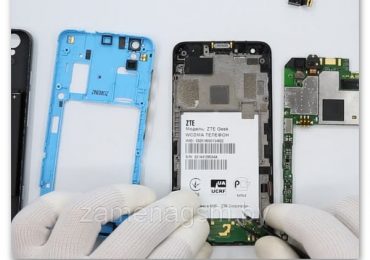
Так выглядит смартфон ZTE в разобранном состоянии. Тут проводится ремонт разъема питания, из-за проблем с которым смартфон отказывается заряжаться и, соответственно, включаться.

В итоге, около 20% приобретших данный девайс пользователей жалуются на плохую работу аккумулятора и проблемы с подзарядкой смартфона. Другие пишут о программных ошибках ZTE.  Такие сбои проходят для данного девайса не без следа и, в конечном итоге, превращают его в так называемый «кирпич» — то есть в смартфон, отказывающийся работать вообще. Потому, в статье будут рассмотрены причины, по которым телефон ZTE не включается, а также будут разобраны основные способы решения данной проблемы.

Каковы причины отказа работы телефона ZTE

Все проблемы, вообще, с любой ЭВМ (электронно-вычислительной машиной), условно можно разделить на две категории.

  • Аппаратные — выход из строя определенных комплектующих устройства;
  • Программные — сбои в работе программного обеспечения девайса.

Это касается и ZTE. Если говорить подробнее, то основные аппаратные причины, по которым данная модель смартфона перестает работать, связаны:

  • С выходом из строя разъема питания либо контроллера питания. Проблема эта присутствует во многих смартфонах ZTE, но особенно выражена она в бюджетных моделях данного телефона;
  • Кроме того, устройства этой компании обладают еще одной неприятной чертой — высокой вероятностью перегрева;
  • Падение или попадание в воду также может также обернуться фатальным сбоем в функционировании смартфона.

Из программных ошибок можно выделить:

  • Критический сбой системы при обновлении версии прошивки (программного обеспечения) смартфона;
  • Вирусную атаку, результат которой — порча системных файлов, отвечающих за загрузку и работу телефона.

Потому, ниже будут перечислены основные способы решения проблемы включения телефона ZTE.

Не включается телефон ZTE что делать
Hard-reset — единственный, на сегодняшний день, программный способ привести телефон в рабочее состояние в том случае, если он отказывается включаться вообще. Об этом способе и поговорим ниже.

Как  исправить проблему включения телефона ZTE

Итак, существует следующий эффективный способ самостоятельного решения данного вопроса по включению смартфона ZTE. Основывается он на так называемом «Hard Reset», то есть полном удалении всех пользовательских данных на смартфоне, а также сбросе на нем всех настроек до заводских. Данная процедура помогает исправить огромное количество программных ошибок, потому стоит попробовать воспользоваться этим способом. Для его осуществления на смартфоне ZTE необходимо:

  1. Извлечь батарею на несколько секунд, затем вставить ее обратно;

    Не включается телефон ZTE что делать
    Так выглядит одна из моделей ZTE в разобранном состоянии. Тут вы можете увидеть, как можно извлечь аккумулятор из телефона ZTE.
  2. Зажать одновременно клавишу увеличения громкости и включения телефона;
  3. Как только увидите окно восстановления данных и почувствуете вибрацию устройства, отпустите обе клавиши;
  4. Для перемещения по пунктам меню используйте кнопки регулировки громкости, для подтверждения действия — клавишу питания;
  5. Теперь, в данном окне нам необходимо найти вкладку «Wipe Data/Factory Reset» и активировать ее;

    Не включается телефон ZTE что делать
    Это и есть панель управления пользовательскими данными смартфона. Чтобы выполнить очистку всех данных и сброс настроек устройства, нажимаем на «Wipe Data/Factory Reset» (для подтверждения выбора нужно кликнуть на кнопку питания)
  6. В следующем окошке подтверждаем удаление пользовательских данных;

    Не включается телефон ZTE что делать
    Окошко подтверждения очистки пользовательских данных. Тут мы должны кликнуть на «Yes- delete all user data»
  7. Начинается процедура полного сброса телефона, после которой снова открывается меню «Hard Reset» — в нем активируем пункт «Reboot system now».

    Финальное окно «Hard Reset», которое аналогично стартовому. После окончания процедуры сброса настроек смартфона до заводских и удаления всех данных выбираем пункт «Reboot system now» для перезагрузки устройства.
  8. В результате происходит переартфона, после чего устройство должно заработать.
Перед данной процедурой не забудьте сделать резервные копии файлов, содержащихся на флеш-карте, и перенести их на другое устройство. Hard Reset предполагает удаление абсолютно всего, что содержалось в телефоне, включая список сохраненных телефонных контактов, историю звонков, SMS и другого.

Заключение

Описанный выше способ является единственным на сегодняшний день в том случае, если проблема включения телефона ZTE возникла в результате фатальной программной ошибки. Исправление же аппаратных ошибок лучше доверить специалисту. Впрочем, если вы хотите попытаться устранить данную проблему, то для вас будут полезны данные гайды по различным поломкам, приводящим к отказу работы смартфона и способам их устранения:

Рубрики
Ремонт и восстановление

На планшете не работает сенсор что делать

Вам пришлось обнаружить, что на вашем планшете не работает сенсорный экран, и вы не знаете, что делать? По этому поводу можно сказать только одно – не спешите бежать в сервис, ведь причина может быть на поверхности. А в сервисе не всегда вас обслуживают добропорядочные специалисты, которые несложную поломку могут выдать за серьезный ремонт для увеличения цены обслуживания. Эта статья поможет вам определить причину поломки и, возможно, самостоятельное её решение.

Содержание статьи:

  • Устройство и принцип сенсорного экрана на планшете
  • Основные причины и решения, когда не работает дисплей на планшете
  • Перезапуск операционной системы
  • Если причина неработающего экрана в оперативной памяти
  • Другие причины, по которым не реагирует на касания сенсор на планшете
  • Замена нерабочего дисплея

Устройство и принцип сенсорного экрана на планшете

Сенсор – это очень чувствительная часть планшета или мобильного телефона, в обращении с которыми необходимо быть предельно аккуратным. Чувствительность – главный атрибут этого устройства. Её нарушение может быть причиной, по которой экран перестает реагировать на прикосновения.

По четырем сторонам дисплея расположены специальные контакты, которые подают на всю площадь монитора небольшое постоянное напряжение. В то время, когда мы притрагиваемся к определенному участку на сенсорном экране планшета, из этого участка происходит отток электрических зарядов. Это явление фиксируют специальные датчики внутри устройства, которые передают сигнал специальному контролеру для того, чтобы он определил координаты касания на мониторе.

На планшете не работает сенсор что делать
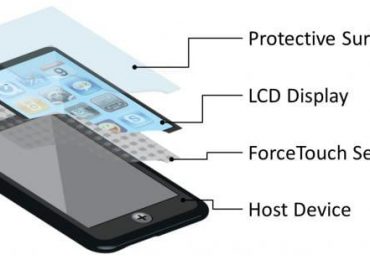
Разбираемся в устройстве сенсора планшета

Не вдаваясь глубоко в подробности, работу сенсора можно описать так: когда вы пытаетесь прикоснуться к сенсорному монитору – устройство реагирует. И чем ближе вы будете подносить палец к экрану, тем больше это воспринимает дисплей. Если на поверхности содержится пыль, грязь либо пузырьки воздуха, в результате неправильно наклеенной защитной пленки – эти факторы могут стать причиной неработающего сенсорного дисплея на вашем гаджете, и мы подскажем, что делать в таком случае.

Читайте также: Сенсор на телефоне сам по себе нажимается.

Основные причины и решения, когда не работает дисплей на планшете

Обычно, ремонт техники и электроники специалисты начинают от простого к сложному. Так поступим и мы с вами, опишем сначала простые решения для исправления проблемы и закончим сложными.

Первым шагом будет – очистить поверхность экрана от пыли и всевозможных разводов и прочего. От загрязненного дисплея могут возникать и другие проблемы в эксплуатации планшета, например, зависания и тормоза игр и приложений. Для этого нам понадобится натуральная ткань и специальный раствор, который предназначен для очистки экранов и очков. Не применяйте вместо специальных растворов воду или жидкости, которые имеют этиловые соединения.

Если сенсорный дисплей работает, но плохо или с «тормозами», то скорее всего все дело в защитной пленке. Они выпускаются для различных экранов, и при покупке это нужно учитывать. Попробуйте приобрести новую супертонкую пленку для своего планшета, наверняка он заработает должным образом.

На планшете не работает сенсор что делать
Меняем защитную пленку на экране планшета на более тонкую

Это интересно: Лучшие способы теста клавиатуры онлайн.

Перезапуск операционной системы

Следующей необходимой мерой будет перетройства. В большинстве случаев этот вариант становится успешным, т. к. нет ни одной операционной системы, работа которой была бы безупречной. Иными словами – любая ОС для мобильных устройств и планшетов имеет свои недочеты, будь то iOS, Android или Windows Phone.

На планшете не работает сенсор что делать
Решаем проблему с сенсором перезагрузкой устройства

В случае с нерабочим экраном у вас 2 варианта перезагрузки:

  • зажать специальную кнопку «Power» (обычно она расположена сверху устройства);
  • вынуть батарею устройства.

Когда устройство заработает в обычном режиме, проверьте установленные приложения и лишние стоит удалить. После этого проведите очистку системы. Для этого воспользуйтесь специальными программами, которые можно скачать в онлайн-магазине для вашего устройства.

Вместо очистки системы можно сделать сброс до заводских настроек, после чего все ваши приложения будут удалены. Но система избавится от неработающих и вызывающих конфликты приложений, что дает вам избежать подобных неприятностей с сенсором гаджета в будущем.

Для того, чтобы сделать сброс на планшете:

  1. Зайдите в настройки.
  2. Далее найдите там пункт, вроде «Восстановление и сброс», может быть написано просто «Сброс настроек», в зависимости от системы.
  3. Нажмите нужный пункт и подтвердите сброс текущих настроек.
  4. Подождите, пока система произведет необходимые манипуляции с планшетом. Уже через минуту устройство можно будет включить и испробовать работу сенсора.
На планшете не работает сенсор что делать
Сбрасываем настройки на планшете для устранения проблем с сенсором

Если причина неработающего экрана в оперативной памяти

Недостаток оперативной памяти может повлиять не только на исправную работу тач-скрина мобильного гаджета, но и на другие системные процессы и функции, без которых устройство не будет работать стабильно. Если вы часто сталкиваетесь с тем, что открытое приложение может по долгу зависать и дисплей не реагирует ни на какие ваши прикосновения (даже 3 системные кнопки «Назад» «Меню» и «Опции»). Это значит, что система пытается справится с не решаемой для нее задачей. Приложения, которые вы запустили слишком требовательны к системе.

Выход может быть следующим:

  1. Дождитесь, пока система все-таки справится с задачей или перезапустите устройство самостоятельно.
  2. Удалите проблемную программу или игру из устройства.
  3. Ознакомьтесь с техническими характеристиками своего планшета, телефона. Впредь, перед тем как скачивать, ознакомьтесь с требованиями ПО к устройству, чтобы у вас не возникало подобных проблем в будущем.

Другие причины, по которым не реагирует на касания сенсор на планшете

Вместе со скачиваемыми документами (медиа-файлами, программами, играми), вы можете скачать и установить на свое устройство вирусы и шпионские программы, которые способны изменять и даже выводить из строя системные процессы и устройства. Старайтесь всегда скачивать файлы из надежных источников, а также пользоваться антивирусным программным обеспечением.

Программы, которые скачиваются с непроверенных источников могут работать неправильно в системе и вызывать проблемы в работе других программ. Не стоит устанавливать на планшет несколько антивирусных программ, ведь многим известно, что два таких защитника практически всегда вызывают сбои и задержки в касании на экран. Часто при сканировании системы указывают друг на друга в качестве вируса.

Рекомендуем: Не включается телефон ZTE что делать.

Замена нерабочего дисплея

Если ваш дисплей имеет модульный вид, снимается без проблем, то его можно заменить самостоятельно, заказав при этом новый в интернете. Но ремонт необходимо производить только в том случае, если вы уверены на 100%, что он неисправен. В процессе замены сенсорного стекла нет ничего сверхсложного, если оно нерабочее, но целое (не разбитое). Для замены вам необходимы специальные инструменты, для вынимания стекла сенсора подойдет пластиковый гитарный медиатор или подобные предметы, пластиковая карта банка тоже может сгодиться, а также набор специальных отверток. В зависимости от моделей некоторые детали крепятся крестообразными болтиками.

Инструкция довольно проста:

  1. Внимательно изучите корпус, перед тем как разбирать устройство.
  2. Найдите все крепежные болтики, которые держат крышку, ведь если пропустить хотя-бы один – корпус можно сломать в момент снятия экрана. Более новые модели устройств таких крепежных болтов часто не имеют вовсе.
  3. При помощи пластикового инструмента подденьте экран планшета аккуратно со всех сторон и понемногу выдавливайте его наружу.

    На планшете не работает сенсор что делать
    Поддеваем сенсорное стекло
  4. Важно в момент вытаскивания сенсорного стекла не повредить шлейф, который крепится к боковой части устройства. На нем нужно поддеть защелку и снять его.

Вот мы и разобрали все возможные причины, когда на планшете неисправно работает сенсорный дисплей, и что можно сделать в такой ситуации. Берегите свои устройства, чтобы в дальнейшем не возникало подобных проблем.