Рубрики
Сеть и интернет

Как смотреть фильмы с компьютера на телевизоре

Как смотреть фильмы с компьютера на телевизореПросматривать фильмы или домашнее видео на мониторе компьютера очень неудобно. Поэтому многие пользователи интересуются, как смотреть фильмы с компьютера на телевизоре. Решить эту проблему можно несколькими способами. В данном материале мы рассмотрим ряд самых простых и надежных вариантов.

HDMI

Все современные телевизоры поддерживают подключение с помощью HDMI интерфейса. Вы можете подключить свой ноутбук или компьютер к телевизору с помощью HDMI кабеля и смотреть фильмы с компьютера на телевизоре.

Как смотреть фильмы с компьютера на телевизоре

HDMI кабель

Этот способ очень прост. Все что вам нужно сделать, это соединить компьютер и телевизор с помощью HDMI кабеля. После этого нужно переключить источник сигнала на телевизоре. Как правило, за эту возможность отвечает кнопка «Source» на пульте. Нажмите на эту кнопку и выберите в списке HDMI.

Но подобное решение имеет большое количество недостатков. Во-первых, ваш компьютер должен быть оснащен HDMI выходом. Если такого выхода нет, можно использовать переходник с DVI выхода на HDMI. Но в этом случае не будет звука по HDMI кабелю.

Кроме этого компьютер должен быть расположен в пределах досягаемости кабеля, что не всегда возможно.

Сетевой медиаплеер

Сетевой медиаплеер (HD медиаплеер) это устройство, которое подключается к телевизору с помощью HDMI кабеля, а к компьютеру с помощью сетевого подключение (беспроводное подключение Wi-Fi, или Ethernet). Сетевой медиаплеер позволяет без проблем смотреть фильмы с компьютера на телевизоре.

Как смотреть фильмы с компьютера на телевизоре

Сетевой медиаплеер

Для этого достаточно открыть доступ к папке с видео и запустить воспроизведение на медиаплеере. Сетевые медиаплееры позволяют воспроизводить видео во всех популярных форматах. Поэтому можете, не беспокоится, что ваше видео не будет воспроизводиться.

Главным недостатком данного способа является необходимость подключения медиаплеера к локальной сети.

Встроенный медиаплеер

Все больше современных телевизоров оснащаются встроенными медиаплеерами. Такие медиаплееры оснащаются USB портом или даже сетевым входом.

Использование встроенного медиаплеера имеет как преимущества, так и недостатки. К преимуществам встроенных плееров можно отнести отсутствие лишних пультов и простота использования. С другой стороны, встроенные плееры не поддерживают все форматы видео и часто не справляются с видео файлами большого размера.

Рубрики
Сеть и интернет

Уровень SAR или что такое Specific Absorption Rates

Сегодня мобильными телефонами пользуются все, от маленьких детей до их бабушек. Но, мало кто задумывается о возможном вреде обычного мобильного телефона.

Во время своей работы мобильный телефон неизбежно излучает электромагнитное поле. Воздействие такого электромагнитного поля на организм человека почти не изучено. Но ясно одно – хорошего в этом мало. Поэтому при возможности необходимо минимизировать воздействие мобильного телефона на ваш организм.

Для определения уровня воздействия электромагнитного поля на организм человека используют так называемый SAR (Specific Absorption Rates) или удельный коэффициент поглощения. Показатель SAR определяет энергию электромагнитного поля, выделяющуюся внутри организма человека за одну секунду. SAR измеряется в ваттах на килограмм. Чем выше уровень SAR, тем большую опасность представляет для человека данное устройство. Согласно европейским законам допустимым уровнем SAR является 2.0 Вт/кг. В США законы еще строже. Здесь для того чтобы мобильный телефон мог пройти сертификацию, его уровень SAR не должен превышать 1.6 Вт/кг.

Как узнать уровень SAR?

Узнать значение SAR можно технических характеристиках вашего мобильного телефона. Если там нет нужной вам информации, можно поискать в Интернете. Например, на сайте http://www.sardatabase.com/ или http://reviews.cnet.com/cell-phone-radiation-levels/. Здесь собрана информация об уровне SAR для всех популярных моделей мобильных телефонов.

Например, для мобильных телефонов и планшетных компьютеров от Apple уровень SAR указан в таблице ниже (информация с сайта sardatabase.com):

Модель Уровень SAR в Вт/кг
Apple iPad 0,88
Apple iPad 2 0,76
Apple iPad 2 0,98
Apple iPhone 0,974
Apple iPhone 3G 0,878
Apple iPhone 3GS 1,1
Apple iPhone 4 0,93
Apple iPhone 4S 0,988
Apple iPhone 5 0,901

Кроме этого, обратите свое внимание на рейтинг наиболее опасных мобильных телефонов (информация с сайта cnet.com):

Модель Уровень SAR в Вт/кг
BlackBerry Curve 9310 1,58
Motorola Razr HD 1,56
Motorola Droid Razr Maxx HD 1,56
BlackBerry Curve 9350 1,5
Nokia Lumia 900 1,49
Motorola Defy XT 1,48
ZTE Score M 1,45
ZTE Score 1,45
Motorola Droid Razr 1,45
Motorola Droid Razr Maxx 1,45
BlackBerry Z10 1,42
Samsung Rugby Pro 1,42
Nokia Lumia 928 1,4
Sonim XP Strike 1,39
ZTE Anthem 4G 1,39
T-Mobile Concord 1,38
Sprint Vital 1,38
Sprint Force 1,37
Motorola Atrix HD 1,34
Motorola Droid Razr M 1,3

Как уменьшить воздействие электромагнитного поля на организм?

Знать уровень SAR для своего мобильного телефона это хорошо. Но, это не означает, что вы обязаны мириться с его излучением. Рассмотрим ряд простых действий, которые позволят вам значительно уменьшить негативное воздействие вашего телефона на организм.

Уровень SAR или что такое Specific Absorption Rates

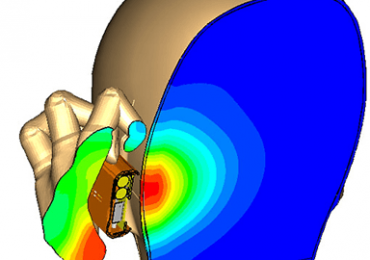
На картинке: Воздействие мобильного телефона на человека

Уровень SAR измеряется на максимальной мощности передатчика. В реальном использовании уровень воздействия будет зависеть от конкретных условий. Как правило, чем лучше качество связи в той точке, где находится пользователь мобильного телефона, тем меньшую мощность задействует телефон.

Исходя из этого, можно дать такие советы:

  • Удерживая телефон возле уха, старайтесь не заслонять антенну. В большинстве современных телефонов антенна находится в верхней части корпуса. Поэтому телефон следует держать за его низ.
  • Разговаривая внутри помещения, по возможности, подходите к окну. Это улучшит связь с базовой станцией и уменьшит излучение телефона.
  • Если вы находитесь далеко от базовой станции и связь с вышкой очень слабая, то старайтесь минимизировать время разговора. Поскольку в такой ситуации мобильный телефон будет работать на полную мощность.
  • Совершайте как можно меньше звонков из автомобилей и другого транспорта. Металлический корпус транспортного средства значительно ухудшает связь.
  • Используйте проводную гарнитуру или громкую связь, для того чтобы увеличить расстояние мобильного телефона от вашей головы.

Кроме этого нужно помнить о том, что в момент соединения мобильный телефон излучает более мощный сигнал, чем во время разговора. Что бы избежать этого лишнего излучения, при исходящем звонке подносите телефон к уху только после соединения с абонентом.

Рубрики
Сеть и интернет

Как скопировать текст с сайта, если он не копируется

Мы часто ищем в Интернете интересующую нас информацию. Процедура «кражи» текста с других сайтов известна даже детям. Нужно всего лишь выделить нужный участок мышью, нажать правую кнопку и выбрать «Копировать». Но некоторые сайты не позволяют таким обычным способом взять информацию из их страниц. При этом мы увидим сообщение, которое запрещает делать дубликат или просто в контекстном меню не будет нужного варианта. В этой статье вы узнаете, как можно скопировать текст с нужного сайта, если он не копируется привычными действиями.

Содержание статьи:

  • Виды блокировок копирования текста на сайтах
  • Почему текст на некоторых веб-страницах нельзя дублировать
  • Самый простой способ скопировать статью, если она не копируется
  • Использование версии для печати
  • Как копировать текст в Интернете при помощи кода страницы
  • Другие способы, которые помогут дублировать контент

Виды блокировок копирования текста на сайтах

Часто пользователям нужно только дублировать название подзаголовка или небольшую часть предложения для поисковиков, чтобы не писать этот текст вручную. Но сделать это не удается.

Блокировка действует разными способами:

  • Самая популярная защита от копирования текста на веб-страницах — это когда нельзя выделить определенный участок текста. В этом случае блока установлен не на контекстное меню, а на выделение;
  • Тоже довольно часто бывает, когда текст копировать получается, но при вставке его в другом месте к выделенному участку добавляется подпись. В ней часто находится url, где был взят текст или сообщение другого рода;
  • Отказывает в работе правая кнопка мыши — этот блок тоже довольно популярен в сети.

Последний случай достаточно просто обходится. Чтобы скопировать нужный кусок статьи, выделите его и нажмите 2 клавиши одновременно CTRL+C. После этого вставьте его в блокнот или на другом сайте горячими клавишами CTRL+V или нажмите ПКМ и выберите пункт контекстного меню «Вставить».

Читайте также: Добавить текст на фото онлайн.

Почему текст на некоторых веб-страницах нельзя дублировать

Многие блогеры и администраторы сайтов защищают свои тексты таким образом, что контент копировать нельзя. Но зачем, ведь это всего лишь текст? Дело в том, что одним из показателей хорошего качества сайта является уникальный контент. Если информация будет позаимствована на другом ресурсе, то для поисковых систем она будет неактуальной. Скорее всего поисковые системы не будут их советовать своим посетителям. Такие сайты автоматически станут непригодными для владельцев, так как их никто не будет посещать.

Чаще всего для того, чтобы контент на сайте не был дублирован, администраторы используют специальные скрипты, которые написаны на популярном языке веб-программирования JavaScript. Эти скрипты часто находятся в свободном доступе. Чтобы задействовать такой код, его вставляют в нужный блок HTML, после чего пользователи не смогут копировать текст. Первый способ будет основан как раз на отключении этого скриптового языка в браузере.

Самый простой способ скопировать статью, если она не копируется

Этот способ достаточно простой. Чтобы продублировать нужный нам участок текста на веб-ресурсе, нужно отключить JavaScript в своем браузере. Этот язык программирования создан специально для поддержки функций на сайте, которые нельзя реализовать языком разметки HTML и таблицами стилей CSS. Вы, наверное, встречали сайты, блок меню которых состоит из открывающихся списков, где стоит только навести курсор. И это далеко не все, что позволяет сделать JavaScript.

Итак, для отключения скриптов нам нужно открыть браузер Google Chrome:

  1. Откройте сайт, текст которого нам нужен для копирования;
  2. Нажмите на область возле названия ресурса, часто там можно увидеть изображение замка или английскую «i»;

    Пункт «Настройка сайтов» в Google Chrome
  3. Выберите «Настройка контента»;
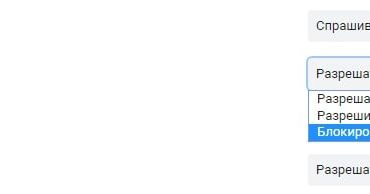
  4. В следующем окне найдите пункт «JavaScript» и напротив выберите «Блокировать».

    Как скопировать текст с сайта, если он не копируется
    Настройки для блокировки JavaScript

    Возможно понадобится перезагрузить браузер для вступления в силу ваших настроек.

  5. После этого вернитесь на сайт и попытайтесь снова скопировать контент. У вас должно получиться.

Это может быть полезным: Распознавание текста из PDF в WORD.

Использование версии для печати

Если вы не можете дублировать информацию с сайта, где она не копируется, вы можете попытаться использовать хитрый прием — включить версию сайта для печати. Обычно этот фокус действует на всех веб-ресурсах, включая социальные сети и поисковые системы. Для того, чтобы перейти в версию для печати, достаточно нажать одновременно CTRL+P. После этого страница изменится и примет уменьшенный вид, где вы сможете скопировать текст. Если вам неудобно это делать в книжной раскладке (страница узкая и буквы очень маленькие), выберите слева в блоке «Раскладка» альбомный вариант отображения страницы.

Как скопировать текст с сайта, если он не копируется
Версия для печати

В этой версии скрипты и прочие настройки, которые блокируют воровство текста не работают, и вы с легкостью сможете взять нужный текстовый фрагмент. Чтобы страницу вернуть в исходное положение, нужно возле кнопки «Печать» нажать на «Отмена». Страница снова примет привычный вид.

Как копировать текст в Интернете при помощи кода страницы

Есть еще один более ухищренный способ сохранить данные веб-страницы, если она защищена от этой функции. Этот способ подойдет в том случае, если другие оказались бессильными. Он основывается на отображении веб-страницы во внутреннем представлении, вместе с HTML-кодом и другими элементами. Здесь данные защитить от копирования невозможно. Способ подойдет для любого браузера.

Порядок действий:

  1. Прежде всего, вам нужно открыть страницу с нужным текстом;
  2. Затем нажмите клавишу F12 для отображения режима разработчика. Этот пункт можно также выбрать в меню браузера, если не работает с клавиши;
  3. В окне найдите нужный вам отрывок и скопируйте его традиционным способом. Если на странице слишком много кода и вы не можете сориентироваться, нажмите CTRL+F и в строке поиска введите начало текста. Он должен выделиться в окне маркером;

    Как скопировать текст с сайта, если он не копируется
    Поиск текста в коде страницы
  4. Когда вы найдете нужную информацию и скопируете ее, окно разработчика можно закрыть той же кнопкой F12 или, нажав на крести в углу окна.

Можно воспользоваться другим способом, чтобы отобразить страницу во внутреннем представлении. Для этого нажмите 2 клавиши CTRL+U. Должно действовать во всех популярных браузерах — Google Chrome, Opera, Mozilla Firefox. В другой вкладке откроется текст также вместе с кодом странице. Вам нужно отыскать нужные строки и скопировать их.

Рекомендуем к прочтению: Лучшие синонимайзеры текста онлайн бесплатно с корректировкой.

Другие способы, которые помогут дублировать контент

Описанных выше способов должно быть достаточно для копирования нужных вам строк. Можно добавить еще один. Он скорее относятся к экзотическим, чем к практическим. В любом случае он может кому-то быть полезными. Еще один способ заключается в создании скриншота из текста. Для тех, кто не знает, как сделать скриншот — необходимо открыть страницу, которую нужно «сфотографировать» и нажать на клавишу PrintSc. Она находится с правой стороны клавиатуры. В разных моделях её расположение может меняться.

  1. Далее нам нужно создать изображение из памяти компьютера. Для этого нужно воспользоваться графическим редактором Paint, Photoshop. Можно также использовать Microsoft Word.
  2. Откройте одну из этих программ и нажмите горячие клавиши для вставки (CTRL+V).
  3. Изображение должно отобразиться в редакторе. Вам останется только выбрать формат для изображения и сохранить его.
  4. После этого переходим на сервис распознавания текста по картинке https://www.onlineocr.net/.

Вовсе не обязательно копировать текст с какого-либо сайта, если он не копируется при помощи вышеперечисленных методов, когда нужно лишь небольшое предложение. Если сравнить усилия, которые необходимы для осуществления большинства этих методов, то можно понять, что просто перепечатать одно небольшое предложение будет проще.

Рубрики
Сеть и интернет

Как почистить файл hosts: 3 способа

Двумя месяцами ранее я писал о том, как вылечить браузер от вирусов. Одним из предложенных способов была проверка файла hosts. Тогда этот вопрос был освещен кратко, но теперь рассмотрим его подробнее.

Вирусные программы очень часто редактируют файл hosts, прописывая определенные команды. В результате может пропасть доступ к Одноклассникам или Вконтакте (иногда пользователю открывается «левый» сайт Вконтакте с просьбой отправить смс за разблокировку странички), перестанет обновляться антивирус или вовсе пропадет подключение к интернету. Также бывает, что вместо одного сайта загружается другой. Например, вы открываете стартовую страницу Яндекса или Google, а появляется рекламный сайт.

Во всех этих случаях требуется очистка файла hosts. Если причина появления рекламных вирусов или блокировки доступа в нем, то проблема исчезнет. Можно выполнить 2 способами: вручную и с помощью программ. И ниже приведена инструкция о том, как исправить файл hosts каждым из этих методов.

Как очистить файл hosts вручную

Ручная очистка выполняется очень просто, и вы сейчас сами в этом убедитесь.

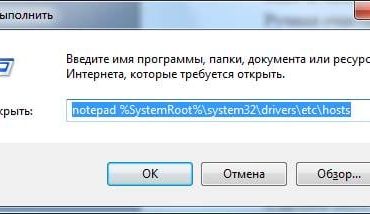
Щелкните Win + R и в появившееся окно скопируйте строчку: notepad %SystemRoot%system32driversetchosts. В результате запустится блокнот с содержимым данного файлика.

Как почистить файл hosts: 3 способа

Есть и другой способ открыть его:

  1. Перейдите по пути: C:WINDOWSsystem32driversetc.
  2. Нажмите ПКМ на файлике hosts и щелкните пункт «Открыть».Как почистить файл hosts: 3 способа
  3. Найдите в списке программ «Блокнот» и кликните «ОК».

Как почистить файл hosts: 3 способа

Готово. Вот как должен выглядеть файл hosts:


Сначала идут пояснения от разработчиков Windows, что это за файлик. Затем приведено пару примеров, как правильно прописывать команды. Комментарии написаны обычным текстом и не выполняют каких-либо действий (об этом свидетельствует значок решетки # в начале всех строк).

Но в вашем случае, скорее всего, будет намного больше текста. И без значка решетки, разумеется. Например, так:

Как почистить файл hosts: 3 способа

Строка 127.0.0.1 закрывает доступ к указанному веб-сайту. В примере выше – это Одноклассники, Меил.ру и портал Касперского. Если там прописаны другие цифры, тогда идет перенаправление на какой-то подставной сайт.

Чтобы почистить файл надо удалить эти лишние строки. Но обязательно посмотрите, как должен выглядеть оригинальный вариант, чтобы не стереть ничего лишнего.

Кстати, иногда эти лишние строки прячутся в самом низу. То есть, при открытии файлика кажется, что ничего нет, но если прокрутить его в низ, то можно обнаружить несколько вирусных команд.

Как почистить файл hosts: 3 способа

Затем сохраните принятые изменения. Для этого нажмите в блокноте Файл – Сохранить.


Перезагрузите компьютер или ноутбук – и проблема с рекламными вирусами или блокировкой сайтов должна исчезнуть. Если причина была в этом, разумеется.

Что делать, если у вас нет прав на редактирование файла hosts? Скопируйте его на рабочий стол, удалите лишние строки, сохраните изменения, а затем закиньте в ту же папку с заменой прежней версии. А потом перезагрузите ПК.

Если проблема не исчезла, в первую очередь проверьте, сохранились ли изменения в файле хост. Ведь это довольно распространенная ошибка неопытных пользователей.

Инструкция универсальная для всех операционных систем, так что ее версия здесь роли не играет.

Читайте также: Как удалить баннер «Windows заблокирован»?

Как исправить файл hosts через AVZ

Для этого отлично подходит AVZ – мощная антивирусная утилита, помогающая почистить ПК от вирусов и всякой рекламной чепухи. Эта программа найдет файлик, даже если он скрытый или вовсе переименован. Она бесплатная, и вы можете скачать ее тут.

Чтобы открыть AVZ, выделите ярлык, нажмите ПКМ и запустите его от имени админа.


После этого:

  1. В верхнем меню выберите Файл – Восстановление системы.Как почистить файл hosts: 3 способа
  2. В новом окне поставьте птичку в строке под номером 13 – «Очистка файлика Hosts».
  3. Щелкните на кнопку «Выполнить».

Как почистить файл hosts: 3 способа

Утилита AVZ почистит файл host, после чего вам останется лишь перезагрузить ноутбук или компьютер. На все понадобится 5-10 секунд. Плюс программа работает на любых ОС: Windows 10, 8.1, 7 и XP.

Это тоже интересно: Как заблокировать сайты от детей через hosts?

Восстановление файла hosts по умолчанию

В качестве бонуса приведу еще один способ – официальную инструкцию от Microsoft, как восстановить файл hosts. Ознакомиться с ней можно здесь. Этот вариант подходит для тех, кто случайно удалил файл hosts и хочет его восстановить. Инструкция тоже универсальная и подходит для Windows 7, 8 и 10.

Рубрики
Сеть и интернет

84955393277 что за телефон и кто звонил

Сегодня все чаще абоненты всех операторов жалуются на частые звонки с предложениями различных, чаще ненужных товаров и услуг. Этим занимаются практически все коммерческие организации и фирмы потому, как такой вид рекламы приносит свои плоды и является очень эффективным в привлечении новых клиентов. Люди задают в Интернете вопросы по поводу номера 84955393277, интересуются что это за номер, и кто может с него звонить. Далее в этой статье мы разберем этот вопрос.

Входящий вызов с 84955393277

Содержание статьи:

  • Кому принадлежит номер 84955393277?
  • Зачем звонят с этого номера?
  • Как заблокировать входящий вызов с номера 84955393277
  • Заблокировать звонки с определенного номера на МТС
  • Как заблокировать номер 84955393277 на Мегафон

Кому принадлежит номер 84955393277?

По коду оператора (495) можно определить, что номер 84955393277 принадлежит российской телекоммуникационной компании Ростелеком (как и 84955393276). Зарегистрирована организация в Санкт-Петербурге в 2006 году. Услуги компании являются самыми распространенными по России. По данным компании на 2017, ее услугами пользуются около 100 млн жителей РФ, а это более половины населения страны. Многие не знают, что это за номер телефона 84955393277, поэтому и задают этот вопрос в ПС.

84955393277 что за телефон и кто звонил
Логотип компании Ростелеком

Ростелеком предоставляет различные услуги своим абонентам – широкополосный Интернет (самый популярный провайдер России) телевидение, сотовая связь, телефония и др. Компания участвует во многих государственных мероприятиях в сфере информационных технологий. Создание и поддержка инфраструктуры «электронного правительства», автоматизацию избирательного процесса, предоставление качественных услуг Интернета лечебным учреждениям и др. Вся магистраль сетей насчитывает более 500 тысяч километров.

Зачем звонят с этого номера?

Звонки могут поступать на номера абонентов несколько раз за день, особенно, если трубку на другом конце брать не спешат. Некоторые пользователи утверждают, что таких звонков может быть до 8-10 в день. Но, чтобы узнать кто звонит с номера 84955393277 и что это за номер, необходимо поднять трубку и задать соответствующий вопрос.

84955393277 что за телефон и кто звонил
Оператор компании

Абонентам предлагают услуги разного направления, одним – подключить качественное интерактивное телевидения, другим – широкополосный Интернет.

Как заблокировать входящий вызов с номера 84955393277

Если вы не нуждаетесь в услугах телевидения или Интернета, то от входящих назойливых звонков рекламщиков можно избавиться. Для этого необходимо скачать на свой телефон специальное приложения из Google Play или App Store. Их довольно много в магазине, мы рассмотрим приложение, которое так и называется «Черный список». Войдите в магазин и введите запрос, в котором укажите название приложения.

Окно приложения «Черный список»

Приложение «Черный список» позволит вам блокировать любой входящий звонок или СМС-сообщение с нежелательных номеров. Для этого вам нужно только занести номер в список, и он будет заблокирован до тех пор, пока вы не удалите его. Когда входящий звонок блокируется приложением, в специальный раздел программы записывается информация о звонке. Открыв этот архив, вы сможете увидеть какой номер и сколько раз вам звонил.

Заблокировать звонки с определенного номера на МТС

Если вы абонент мобильного оператора МТС, то можете воспользоваться специальной услугой «Черный список», благодаря которой вы легко оградите себя от назойливых рекламных компаний, мошенников и нежелательных собеседников. Этот способ отлично подойдет для всех моделей телефона, ведь он не зависит от аппаратных способностей, а работает на уровне мобильной сети. Номера, которые вы внесете в список запрета, будут сохраняться не в вашем телефоне, а на серверах компании МТС. Вы сможете добавить в список блокируемых до 300 номеров.

При наборе вашего номера в трубке будет звучать ответ «Аппарат абонента находится вне действия сети». Управление услугой совершается при помощи USSD-команд. Подключение и отключение бесплатно, стоимость – 1.5 рубля в день. Если вас заинтересовала услуга, позвоните оператору и уточните детали.

84955393277 что за телефон и кто звонил
Черный список от МТС

Как заблокировать номер 84955393277 на Мегафон

Если вы являетесь абонентом Мегафон, то здесь также имеется услуга, которая позволит вам не зависимо от того, какая у вас модель телефона, заблокировать входящий звонок с нежелательных номеров. Чтобы подключить услугу, отправьте бесплатное SMS на номер 5130, в котором напишите номер для блокировки в международном формате или наберите USSD-команду в формате *130*номер для блокировки# и кнопка вызова. Подключение и отключение услуг бесплатны. Стоимость составляет 1 рубль в день.

Для просмотра списка заблокированных номеров наберите *130*3#, СМС на номер 5130 с текстом «Инф». Если нужно отключить услугу, наберите на клавиатуре телефона USSD-команду *130*4# или отошлите сообщение, где в тексте укажите «Выкл» или «Off» – регистр не имеет значения. Вы можете добавлять неограниченное количество номеров – на оплату услуги это не влияет. Добавлять можно как номера сотовой связки, так и городские. Вы можете добавить номер оператора другой страны, при условии, что количество цифр в нем не более 15. Если вы получаете большое количество входящих звонков с телефона 84955393277, подключите услугу «Черный список».

Рубрики
Сеть и интернет

ЭЖД дневник Мос.ру — вход в личный кабинет

Дневник школьника на mos.ru дает возможность следить за оценками детей в школе, следить за выполнением учителями школьной программы. Это отличный способ быть в курсе всего учебного процесса для родителей и других заинтересованных людей. Чтобы попасть в электронный журнал или ЭЖД дневник на Мос.ру, нужно войти в личный кабинет. Соответственно для этого у пользователя уже должен быть создан аккаунт. Для тех, у кого его нет, рассмотрим, как зарегистрироваться на сайте.

ЭЖД дневник Мос.ру — вход в личный кабинет
Образовательный портал dnevnik.ru

Содержание статьи:

  • Вход и регистрация в электронном дневнике на mos.ru
  • Правила работы с ЭЖД дневником для родителей
  • Регистрация на сайте госуслуг для входа в Дневник.ру
  • Вход в личный кабинет на Дневник.ру через госуслуги

Вход и регистрация в электронном дневнике на mos.ru

Чтобы пользователю открылись все возможности портала ЭЖД дневник Мос.ру, необходимо пройти несложную процедуру регистрации. Для этого перейдите на главную страницу сайта https://www.mos.ru/.

  1. Для тех, у кого уже есть учетная запись пользователя, процесс входа прост. После нажатия кнопки «Войти» на главной странице, введите свои данные в следующую форму и нажмите синюю кнопку «Войти».
  2. Если вы впервые на сайте, необходимо также нажать «Войти» вверху главной страницы, но в форме выбрать ссылку «Регистрация», которая находится внизу, под ссылкой «Забыли пароль?».

    ЭЖД дневник Мос.ру — вход в личный кабинет
    Ссылка регистрации на mos.ru
  3. В следующем окне необходимо ввести свои ФИО, адрес электронной почты и номер мобильного телефона. Ниже введите пароль, повторите его в строке ниже и задайте контрольный вопрос на случай, если вы забудете пароль. Нажмите «Зарегистрироваться».

    ЭЖД дневник Мос.ру — вход в личный кабинет
    Форма для ввода регистрационных данных на mos.ru
  4. Если вы указали свой номер мобильного телефона, то на него придет SMS-сообщение с кодом подтверждения, который необходимо ввести в форму на сайте. Если адрес электронной почты — то сообщение с кнопкой или ссылкой подтверждения придет на этот адрес в письме. Проверьте свой электронный ящик.

Для полноценной работы на портале госуслуг, необходимо войти под своими данными и продолжить регистрацию, вводя свои паспортные данные, снилс и прочую информацию. При заполнении этой формы графы необходимо заполнять точно так, как это сделано в паспорте. Учитывайте все сокращения, точки и другие знаки препинания.

Правила работы с ЭЖД дневником для родителей

При поступлении детей в колледж или школу дневник ученика создается автоматически. К нему есть доступ только учителям или родителям, опекунам ребенка. Владельцы аккаунта могут произвольно давать доступ к данным ЭЖД дневнику на Мос.ру , после того как войдут в свой личный кабинет.

  1. Доступ к ЭЖД дневнику Мос.ру через вход в личный кабинет учителя могут получить при помощи страницы ЭЖД МРКО.
  2. Чтобы начать работать на портале, родители должны получить данные для входа у учителя или классного руководителя своего ребенка.
  3. Родители могут посещать дневник только на официальном сайте мэра Москвы Мос.ру.
  4. Родители имеют право использовать один совместный аккаунт для общего доступа к странице своего ребенка.

Регистрация на сайте госуслуг для входа в Дневник.ру

Дневник.ру — это сайт для всех учеников страны. Он призван упростить учебный процесс для родителей и учителей. Родители могут легко отслеживать успеваемость учеников, следить за событиями, которые проходят в школе. Ученики могут вовремя получать информацию об изменениях в расписании уроков и других событиях. С каждым годом эта платформа обретает все большую популярность и сегодня жители некоторых городов России могут войти на сайт Дневник.ру при помощи единого сервиса госуслуг.

Рассмотрим список регионов РФ, у которых есть доступ к Дневник.ру через портал государственных услуг.

  1. Сайт для Астраханской области — https://30.dnevnik.ru.
  2. Ленинградской области — https://47.dnevnik.ru.
  3. Архангельской области — https://29.dnevnik.ru.
  4. Воронежской области — https://30.ndevnik.ru.
  5. Тамбовской области — https://68.dnevnik.ru.
  6. Нижегородской области — https://52.dnevnik.ru.
  7. Республики Северной Осетии — https://15.dnevnik.ru.
  8. Саратовской области — https://64.dnevnik.ru.
  9. Омской области — https://55.dnevnik.ru.
  10. Республики Адыгея — https://01.dnevnik.ru.
  11. Санкт-Петербург — https://78.dnevnik.ru.

Другие регионы России могут войти на сайт Древник.ру традиционным способом — на главной странице при помощи кнопки «Войти».

Для того, чтобы войти на Дневник.ру через сайт госуслуг, вы должны иметь аккаунт на сайте gosuslugi.ru и войти в свою учетную запись. Если у вас нет аккаунта, необходимо пройти несложную регистрацию. Пользователи 14 лет и старше проходят стандартную процедуру регистрации на портале госуслуг. Для учеников младших классов (младше 14 лет) процесс упрощен.

Для стандартной регистрации вам понадобятся:

  • адрес электронной почты и мобильный телефон;
  • паспорт (данные);
  • свидетельство пенсионного страхования, код СНИЛС.

Для регистрации перейдите на сайт gosuslugi.ru.

  1. Нажмите кнопку «Личный кабинет» на главной странице.

    Вход в личный кабинет на сайте госуслуг
  2. В форме внизу выберите «Зарегистрироваться».
  3. В следующей форме введите имя и фамилию, а также email и номер мобильного телефона.

    ЭЖД дневник Мос.ру — вход в личный кабинет
    Форма регистрации на сайте госуслуги
  4. В следующем окне необходимо подтвердить номер мобильно. Код должен прийти в SMS сообщении.

    Подтверждение номера телефона на сайте госуслуг
  5. После этого вы увидите сообщение об успешной регистрации.
  6. Затем система перенаправит вас на следующую форму для заполнения личных паспортных данных.

Здесь нужно вводить все пункты точно так, как это написано у вас в паспорте, включая все знаки препинания. В этом случае ваша учетная запись будет считаться упрощенной. Для получения подтвержденной необходимо пройти еще 2 шага: подтвердить СНИЛС и пройти процесс проверки системой введенных данных.

Вход в личный кабинет на Дневник.ру через госуслуги

После регистрации на сайте Госуслуги вы должны войти в свой аккаунт на Дневник.ру для связки двух аккаунтов.

  1. Перейдите на сайт дневника https://login.dnevnik.ru/login.
  2. На этой странице необходимо выбрать ссылку внизу формы «Выбрать свой регион».
  3. Если ваше местоположение тоже, что и при выборе на Дневник.ру, то перед вами должна возникнуть кнопка со ссылкой «Войти через госуслуги». Выберите ее.
ЭЖД дневник Мос.ру — вход в личный кабинет
Ссылка на вход в dnevnik.ru через госуслуги

Если вы в данный момент не авторизованы на портале Госуслуг, то перед вами возникнет форма авторизации, где нужно ввести свои данные. После этого снова появится окно, где будет запрошено разрешение прав на доступ этому ресурсу (Дневник.ру) из личного кабинета сайта gosuslugi.ru. Вам необходимо подтвердить права доступа, нажав кнопку «Предоставить». При этом важно, чтобы на обоих ресурсах ваши данные точно совпадали. После чего вы будете перенаправлены на личный кабинет Дневник.ру. Процесс синхронизации аккаунтов завершен.

Если в ЛК на сайте Госуслуг нет кода СНИЛС и синхронизация не удалась, вы будете оповещены об этом. Вам нужно будет предоставить личные данные от Дневник.ру в форме при входе, после этого привязка будет успешно завершена.

В случае, если у вас нет регистрации на образовательном портале, вы сможете быстро и легко пройти процесс создания аккаунта. Для этого перейдите на главную страницу сайта dnevnik.ru.

  1. Нажмите кнопку «Войти» в верхнем баре.

    Кнопка входа на Дневник.ру
  2. Введите полученные от учителя данные — логин и пароль.

    ЭЖД дневник Мос.ру — вход в личный кабинет
    Ввод логина и пароля на сайте Дневник.ру
  3. На следующей странице нужно проверить и подтвердить введенные данные.
  4. Следующая форма предлагает ввести данные для безопасности — номер телефона и адрес электронной почты.
  5. После входа вы сможете изменить логин и пароль.

Вход и регистрация на портале подобна ЭЖД дневник Мос.ру. Использование и управление личным кабинетом также схожи с общеобразовательным порталом.

Рубрики
Сеть и интернет

Что нельзя прикрепить к электронному письму — Ответ

У большинства пользователей компьютера есть электронная почта. И, наверное, каждому приходилось передавать по сети файлы с её помощью. Но оказывалось, что не все файлы можно прикрепить к письму. Об этом оповещает системное сообщение при попытке добавить в письма определенный файл. В этой статье мы дадим ответ на вопрос, что нельзя прикрепить к электронному письму.Что нельзя прикрепить к электронному письму — Ответ

Содержание статьи:

  • Как можно прикрепить файл к электронному письму
  • Какие файлы нельзя прикрепить к письму e-mail
  • Что такое архив?
  • Как архивировать папку?

Как можно прикрепить файл к электронному письму

Сначала разберем, как можно прикрепить какой-нибудь файл к письму электронной почты, а после ответим на вопрос «Что нельзя прикрепить к электронному письму?». Это может быть необходимо в деловой переписке, когда нужно предоставить клиенту или партнеру файл с презентацией, текстовый файл с основными пунктами дальнейшего сотрудничества или какую-нибудь графику.

  1. Сначала необходимо создать письмо в своем электронном ящике.
  2. Заполнить поля «кому», «тема» и написать само сообщение.

    Создание письма в Gmail
  3. Затем отыскать в панели инструментов пиктограмму скрепки. Она есть в каждом почтовом сервисе или клиенте. Разница лишь в её расположении на панели.
  4. Нажмите на скрепку и выберите файл на своем компьютере.

    Что нельзя прикрепить к электронному письму — Ответ
    Выбор файла на компьютере для прикрепления к электронному письму
  5. После недолгой загрузки выбранный вами файл отобразится в письме.

Теперь можно отправить письмо адресату. Оно придет вместе с фалом, который вы прикрепили. Многие сервисы по возможности отображают содержимое сразу в письме, например, миниатюру текста или изображения. Но есть файлы, которые нельзя прикрепить, используя метод выше.

Какие файлы нельзя прикрепить к письму e-mail

Почтовые сервисы поддерживают практически любые форматы и виды файлов. В каждом почтовике есть онлайн сканер, который проверяет содержимое на вирусы, чтобы файл, прикрепленный к письму, не стал разносчиком заразы. Возникает вопрос, какие же файлы нельзя прикрепить обычным способом?

К электронному письму нельзя прикрепить папку с файлами. То есть это не совсем так. Папки можно тоже отправлять по почте. Но перед отправкой необходимо произвести некоторые преобразования, после чего мы сможем отправить по почте и её.

Для того, чтобы передать другу папку с фотографиями, которые вы сделали на совместной вечеринке, её необходимо упаковать в архив. После этого архив прикрепляется к письму таким же способом, как и другие файлы.

Что такое архив?

Архив файлов — это контейнер, который содержит в себе несколько файлов, а также некоторые данные о них (метаданные). Архивирование файлов имеет несколько преимуществ. Он позволяет сжимать данные внутри, что способствует уменьшению объема всего архива. При этом любые данные внутри него не теряют качества. В архивах файлы не теряют свою структура, расположение файлов в папке. Все параметры при сжатии сохраняются. А также на архивы можно устанавливать пароль доступа. Даже если данные попадут в третьи руки, им не удастся получить информацию, которая находится внутри.

Такой способ хранения информации позволяет создавать архив из нескольких архивов, которые называются многотомными. Для их создания существует немало программ, которые имеют разные алгоритмы и способы сжатия. Самые популярные архиваторы: ZIP, 7z, RAR. Каждая операционная система имеет свой встроенный архиватор. Поэтому для создания архива вы можете воспользоваться им, чтобы не скачивать дополнительные программы. Но если архив имеет специфическое расширение, то встроенный архиватор в ОС не сможет открыть их. Для этого вам понадобиться скачать архиватор, который работает с такими расширениями.

Как архивировать папку?

Мы определили, чтобы отправить папку с фалами по сети через электронную почту нельзя. Сначала её необходимо преобразовать в архив. Чтобы это сделать:

  1. Найдите на своем компьютере папку, которую вы хотите отправить по почте;
  2. Выберите её правой кнопкой мыши;
  3. В контекстном меню найдите пункт «Отправить» и наведите на него курсор мыши;
  4. Появится еще одно контекстное меню, где нужно выбрать «Сжатая ZIP-папка»;

    Что нельзя прикрепить к электронному письму — Ответ
    Создание ZIP-архива на компьютере
  5. В новом окне у вас появится окно с настройками расположения выходного архива и другими, вы можете оставить все пункты по умолчанию, главное запомнить путь, по которому потом можно найти архив.

После этого вы можете создать письмо снова и прикрепить созданный архив к своему письму. Архив, созданный в операционной системе поддерживают все программы архиваторы. Поэтому у адресата не возникнет проблем с его открытием. Но нужно помнить, что чем меньше «весит» архив, тем быстрее вы сможете его загрузить в письмо. Программы архиваторы тоже «умеют» сжимать данные по-разному. При этом некоторые типы файлов практически не сжимаются вообще, так как они уже находятся в формате, который их максимально сжимает.

Практически не уменьшаются в архиве файлы MP3, JPEG, WMV и другие. Если в архив планируется вложить файлы с этими расширениями, то готовый архив уменьшится не более, чем на 10% от общего размера. Если они будут находиться в папке, то их также нельзя будет прикрепить к электронному письму.

Рубрики
Сеть и интернет

Мультиурок — Личный кабинет

В последние годы в Рунете активно растёт количество ресурсов, посвящённых образовательной тематике. Они знакомят пользователей с обучающими материалами, информируют о текущих новостях, проводят экзамены, олимпиады и конкурсы. Но особенно полезны такие сайты в качестве площадок для обмена преподавательским опытом, позволяя находить педагогов по нужной тематике и устанавливать с ними полезные социальные связи. Давайте разберёмся, что представляет собой проект Мультиурок.ру, как пройти там регистрацию и создать личный кабинет.

Содержание статьи:

  • Коммерческий образовательный ресурс Мультиурок.ру
  • Как зарегистрироваться на сайте
  • Особенности работы с личным кабинетом в Мультиурок
  • Заключение

Коммерческий образовательный ресурс Мультиурок.ру

Сайт multiurok.ru создан бывшим учителем (а ныне предпринимателем) Дмитрием Тарасовым как интернет-площадка для российских преподавателей. По своей форме он очень похож на социальную сеть, где каждый желающий может пройти регистрацию, и получить в своё пользование персональный кабинет («сайт»). На такой странице вы можете вести свой блог, создавать тесты, размещать для скачивания различные образовательные файлы. Вы также можете подписаться на странички других пользователей и получать уведомление при публикации на таких страницах новых материалов.

Мультиурок — Личный кабинет
Сайт Мультиурок.ру создан как площадка для общения педагогов

За постинг своих материалов на сайте вы получаете от ресурса различные сертификаты и грамоты. Они не обладают какой-либо значимой ценностью, а могут рассматриваться как приятный бонус после проделанной вами работы.

Проект имеет коммерческую основу. Сайт насыщен рекламой различных платных образовательных материалов, на продаже которых зарабатывает предприятие Тарасова — ООО «Мультиурок». Если же реклама на сайте вас не стесняет, тогда работа с ресурсом в личном кабинете не доставит каких-либо проблем. Всё выполнено просто, доступно, и работает вполне надёжно.

Это интересно: Как работает ЭЖД дневник Мос.ру.

Как зарегистрироваться на сайте

Пройти регистрацию на Мультиурок.ру и войти в Личный кабинет достаточно просто. Это не вызовет проблем даже у новичка.

Выполните следующее:

  1. Перейдите на multiurok.ru;
  2. Сверху справа кликните на зелёную кнопку «Зарегистрироваться /Создать сайт»;

    Мультиурок — Личный кабинет
    Нажмите на «Зарегистрироваться»
  3. Заполните регистрационную форму. Последнее включает ваш е-мейл, пароль (дважды) который будет использоваться для входа на ресурс, а также выбор типа пользователя (учитель, ученик, родитель);

    Мультиурок — Личный кабинет
    Заполните регистрационную форму
  4. Внизу нажмите на кнопку «Получить свой сайт». При этом учтите, что под термином «сайт» имеется ввиду ваша персональная интернет-страничка на данном ресурсе;
  5. На ваш е-мейл поступит письмо с подтверждающей ссылкой. Откройте указанное письмо, и кликните по ссылке;

    Мультиурок — Личный кабинет
    Завершите регистрацию кликом по указанной ссылке
  6. Ваша регистрация будет завершена, и с помощью указанного вами е-мейла и пароля вы сможете пользоваться функционалом личного кабинета.

Читайте также: Как ученику войти на сайт Uchi.ru.

Особенности работы с личным кабинетом в Мультиурок

После прохождения регистрации на Мультиурок вам станет доступны возможности личного кабинета. Первым делом рекомендуем заполнить базовую информацию о себе (кнопка «Добавить информацию о себе»).

Мультиурок — Личный кабинет
Заполните информацию о себе нажав на указанную кнопку

Функционал персональной странички на multiurok.ru доступен по клику на стрелку справа от вашей аватарки.

Меню Личного кабинета

После клика вам станут доступны следующие опции:

  • «Мой сайт» — переводит вас на вашу интернет-страницу. Здесь доступны кнопки новостей, информации о пользователе, блоги, файлы, тесты, галерея, активность и награды пользователя;
  • «Добавить файл» — позволяет добавить на вашу страницу какой-либо образовательный файл. Для загрузки доступны файлы размером на более 30 мегабайт форматов различных форматов (jpg, png, rar, pdf, xls и других);
  • «Добавить тест» — позволяет создать и разместить на вашей странице в Мультиурок какой-либо тест;
  • «Написать в блог» — позволяет создать в вашем блоге какую-либо заметку;

    Мультиурок — Личный кабинет
    Пишите посты в ваш блог
  • «Мои награды» — отображает полученные пользователем награды от сайта (сертификаты, благодарности, грамоты);
  • «Мой рейтинг» — показывает ваш рейтинг на сайте среди других пользователей multiurok.ru. Рейтинг зависит от баллов, которые можно получить, публикуя на сайте различные материалы;
  • «Настройка уведомлений» — позволяет настроить характер уведомлений на е-мейл;
  • «Редактировать профиль» — позволяет изменить информацию вашего профиля.

В целом функционал личного кабинета предлагает широкие возможности для размещения на сайте различных образовательных материалов. С помощью ресурса вы можете находить учителей по интересующей вас специализации, устанавливать с ними контакты и обмениваться опытом. Это полезно для тех, кто хочет постоянно расти и совершенствоваться как специалист в выбранном им деле.

Полезно знать: Процедура регистрации ученика на Инфоурок.ру.

Заключение

В нашем материале мы разобрали, что за сайт Мультиурок.ру, как зарегистрироваться на проекте и пользоваться функционалом личного кабинета. Данный ресурс по своей структуре похож на социальную сеть, позволяя публиковать на различные материалы и следить за публикациями других участников. Рекомендуем сайт педагогам, нацеленным на установление полезных социальных связей с другими учителями, для обмена материалами и опытом с другими специалистами.

Рубрики
Сеть и интернет

Как узнать MAC адрес компьютера: 4 способа

MAC адрес – идентификатор сетевого устройства. Прописывается еще в процессе его производства. Уникальный идентификатор имеется у каждой сетевой карты или роутера.

Для чего нужен MAC адрес? Для стабильной работы интернета. Простым юзерам он понадобится, к примеру, для подключения маршрутизатора. Некоторые провайдеры применяют привязку по этому идентификатору, который нужно указать при настройке сети.

Существует 4 метода для Windows и один – для Linux и Macintosh. Рассмотрим их детальнее.

Содержание статьи:

  • Как узнать МАК адрес через командую строку?
  • Как посмотреть MAC адрес в Windows?
  • Как определить MAC адрес компьютера?
  • MAC адрес в MAC OS и Linux

Как узнать МАК адрес через командую строку?

Первый метод определить MAC адрес сетевой карты – через командную строку:

  1. Щелкните Win+R и напишите cmd.
  2. Пропишите ipconfig/all и щелкните Энтер.
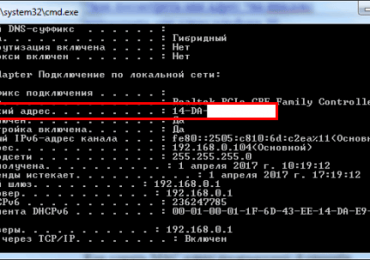
  3. Появится перечень устройств ПК. Нужный идентификатор отображается в строке «Физ. адрес».

Как узнать MAC адрес компьютера: 4 способа

Если у вас несколько подключенных устройств, то у каждого из них будет разный идентификатор.

Это классический метод. Он описан в Вики и на многочисленных компьютерных порталах.

Но есть и другой способ. О нем редко упоминают, хотя он подходит для всех версий Виндовс (от «Хрюши» и выше). Поэтому, если предыдущий вариант у вас не сработал (иногда так бывает), можно определить МАК адрес компьютера этим методом. Все, что требуется – прописать getmac /v /fo list.

Как видите, здесь уже отображается минимум информации – только самое важное. В моем случае в списке имеется одно устройство, но в вашем их может быть несколько.

Как узнать MAC адрес компьютера: 4 способа

Читайте также: Как передать большие файлы с ПК на ПК?

Как посмотреть MAC адрес в Windows?

Этот метод работает на Виндовс 10, 8, 7, XP и хорошо подходит для новичков – поскольку еще проще, чем первые два. Итак, допустим, вам надо узнать MAC адрес на Windows 10. Для этого:

  1. Щелкните Win+R и пропишите msinfo32.
  2. Чтобы найти MAC адрес компьютера, перейдите в разделы Компоненты – Сеть – Адаптер.
  3. Идентификатор отображается только для подключенных устройств. Для остальных напротив нужной строки будет написано «Недоступно» (см. скриншот).

Как видите, здесь все еще проще, чем в первом примере.

Полезно знать: Как настроить FTP сервер (для передачи файлов через интернет)?

Как определить MAC адрес компьютера?

И последний способ – посмотреть в свойствах сетевого подключения. Найти его можно разными способами, но быстрее всего будет так:

  1. Щелкните Win+R и напишите ncpa.cpl.
  2. Выделите конкретное подключение и зайдите в «Свойства».Как узнать MAC адрес компьютера: 4 способа
  3. Первой идет строчка «Подключение», в которой указано, какое используется сетевое устройство. Задержите на ней курсором мышки – и увидите искомый идентификатор.

Как узнать MAC адрес компьютера: 4 способа

Указанных выше 4 способов для Виндовс будет предостаточно. Теперь рассмотрим другие ОС.

Это интересно: Как восстановить файл hosts (после заражения вирусами)?

MAC адрес в MAC OS и Linux

Пользователи Linux смогут узнать идентификатор ноутбука или компа, написав в терминале:

ifconfig -a | grep HWaddr

Для пользователей Macintosh подойдет команда ifconfig. Альтернативный способ узнать MAC адрес на MAC OS:

  1. Откройте «Системные настройки», а затем – «Сеть».
  2. Зайдите в расширенные параметры и выберите пункт AirPort или Ethernet (смотря, какой идентификатор вам требуется).
  3. В первом случае нужное значение можно найти в пункте AirPort ID, а во втором – на вкладке «Оборудование».
Рубрики
Сеть и интернет

Как создать FTP сервер для передачи файлов

Способов передачи больших файлов через интернет много, но почти все они с ограничениями – либо по размеру файла, либо по объему свободного пространства, либо по скорости скачки.

Но существует один отличный вариант – создание FTP сервера. Главные его преимущества:

  • никакого ограничения по скорости скачивания;
  • быстрый обмен файлами (не нужно ничего настраивать, загружать файлы и ждать, пока они обработаются);
  • возможность докачать любой документ в любое время (удобно при нестабильном интернете).

Это тоже интересно: Как почистить файл hosts от вирусов?

Как настроить FTP сервер?

Настройка осуществляется очень просто. Для этого Вам понадобится программа для FTP сервера (или точнее – утилита), которая называется Golden FTP Server (Free версии будет предостаточно).

Скачали программу? Установили? Теперь приступаем к созданию. Для этого выполняете следующую инструкцию:

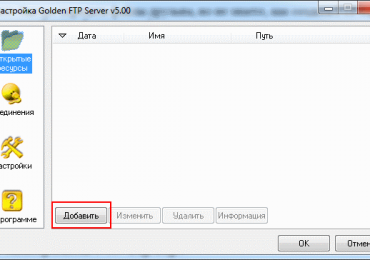
  1. Открываете утилиту и кликаете «Добавить».Как создать FTP сервер для передачи файлов
  2. В новом окне в поле «Путь» указываете папку, которую хотите расшарить. В поле «Имя» можете написать что угодно – это название папки, которое будут видеть ваши друзья. Также можно поставить птичку в пункте «Разрешить полный доступ». В таком случае любой пользователь сможет загружать в эту папку свои файлы, а также редактировать или удалять их. Нажимаете кнопку «ОК».Как создать FTP сервер для передачи файлов
  3. Далее программа сразу предоставит Вам ссылку. Нажимаете «Копировать в буфер» и скидываете ее друзьям.

Как создать FTP сервер для передачи файлов

Вот и все. Теперь Вы знаете, как сделать FTP сервер. И можете свободно обмениваться файлами с любыми пользователями.

Чтобы проверить, что создание ФТП сервера прошло успешно, зайдите на него через Internet Explorer.

Как создать FTP сервер для передачи файлов

Кстати, еще один момент. Качать расшаренные документы могут одновременно несколько пользователей, которым Вы дали ссылку на скачивание. Разумеется, скорость скачки в таком случае будет делиться. Но если у Вас 100 Мбит/с, то это не является проблемой. Просто, чтобы Вы были в курсе.

Если же Вы не поняли, как настроить FTP сервер, и все это для Вас слишком сложно, тогда можете попробовать другие варианты. Благо существует еще минимум 5 способов, как передать большие файлы через интернет.