Менеджер приложений – позволяет удалять скаченные или системные приложения. В его обязанности также включено: поиск, установка и удаление на карте памяти файлов apk.
Чтобы удалять системные приложения, нужны права суперпользователя. Руководство для этого, также есть в приложении.
Достоинства программы:
Чистит приложения, способные даже после удаления, влиять на стабильность работы гаджета,
Все программы перед удалением подразделяются на 3 категории: можно удалить, оставить или удаление небезопасно,
Можно удалять сразу несколько приложений,
Освобождается свободная память на телефоне или планшете.
div> Ненароком бывает, что телефонные номера удаляются по вине владельцев или исчезают в результате ремонта. Что же делать? Как восстановить контакты в телефоне?
Содержание:
Можно ли восстановить удаленные контакты?
Основные способы восстановления номеров телефонов
Восстанавливаем контакты на андроиде
Восстанавливаем контакты на айфоне
Как восстановить контакты из icloud
Восстановить контакты на windows phone
Как восстановить контакты на сим карте
Программы для восстановления контактов
Можно ли восстановить удаленные контакты?
С одной стороны может показаться, что номера уже невозможно вернуть, но это не так. В мире современных технологий, возможно восстановить удаленные контакты, даже если они не сохранились на симке.
Основные способы восстановления номеров телефонов
1. Восстановить резервную копию.
Те из нас, кто когда-то терял телефон и сталкивался с ситуацией потери данных, регулярно делает резервную копию контактов. Номера можно сохранить на компьютере,или на виртуальном облаке. Если вы никогда этого не делали, подумайте, может, на вашем прошлом телефоне сохранились необходимые для вас номера и можно их просто переписать?
2. Помощь поисковика Google
Многие владельцы телефонов сохраняют номера не на сим-карте или в карте памяти телефона, а в аккаунте Google. Если туда добавлять контакты регулярного, то проблемы восстановления не возникнут.
3. Специальные восстанавливающие программы
Такие программы в основном разработаны для ПК, но есть и программы для телефонов: мобильные приложения. Самой популярной программой из всех доступных является Data Doctor Recovery — SIM Card 3.0.1.5, которая работает на восстановление данных из симки.
4. Обратиться к специалистам
Конечно, специалисты в области ремонта мобильных телефонов смогут восстановить утраченные контакты, но это будет стоить немалых денег. К этому методу рекомендуем прибегнуть в самую последнюю очередь.
5. Детализация звонков с помощью оператора мобильной сети
Для этого можно позвонить оператору и запросить смс с детализацией звонков за прошлый месяц или прошлую неделю. Вы, конечно, увидите просто номера телефона, но это уже что-то.
Восстанавливаем контакты на андроиде
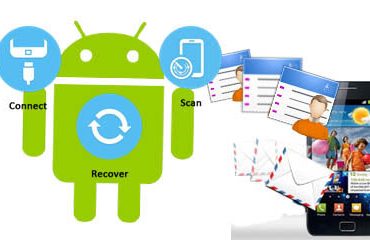
Как восстановить контакты на андроиде? В этом вам поможет синхронизация телефона с аккаунтом Google. Если это не помогло, попробуйте воспользоваться специальной программой Dr.Fone, которая находится в бесплатном доступе во всемирной сети. Она позволяет восстановить не только контакты, но и музыку, видео, сообщения и многое другое. После установления программы подсоедините андроид к компьютеру. Для того чтобы это сделать, включите функцию отладки поUSB в вашем телефоне. Как только телефон синхронизируется с программой, она начнет сканировать утерянные данные. Затем, на дисплее вы увидите все файлы, которые когда-то были на вашем телефоне. Просто выберите необходимые контакты и скопируйте их назад в телефон нажав кнопку Recover.
Чтобы обезопасить свой телефон на будущее, установите приложение Dumpster. Это классическая корзина ПК, но только для телефона. Здесь вы без проблем сможете прослеживать и восстанавливать поврежденные файлы.
Восстанавливаем контакты на айфоне
Как восстановить контакты на айфоне? Владельцам яблочков поможет:
1) копирование данных из резервной копии Айтюнс;
2) копирование контактов из специального информационного облака.
Если принцип работы первого пункта особо ничем не отличается от программы Dr.Fone, то в работе с «облаком» есть свои нюансы. Как только вы по ошибке удалили контакты с телефона, тут же отключите интернет, либо отключите функцию iCloud. В противном случае телефон синхронизируется с виртуальным облаком, и восстановить номера этим способом будет невозможно.
Как восстановить контакты из icloud
Зайдите на официальный сайт виртуального облака http://icloud.com/ и введите свой логин и пароль. Вводить необходимо те данные, которые настроены на iCloud в айфоне. После входа в систему зайдите в раздел контакты, выбрав необходимые номера, выберите Экспорт vCard. Выделенные данные будут экспортированы в файл, который переместится в загрузочную папку вашего ПК. Синхронизируйте айфон и ПК и все номера будут восстановлены.
Восстановить контакты на windows phone
На первый взгляд восстановить потерянные контакты на windows phone кажется невозможным, но это не так. Необходимо просто сохранить учетную запись Microsoft. Таким же образом, можно возвратить все утерянные данные, если настройки сбились, либо переместить контакты со старого телефона на новый. Конечно, это метод будет работать только тогда, когда учетная запись была создана заранее. Создается она в настройках вашего телефона.
Как восстановить контакты на сим карте
Data Doctor Recovery SIM Card – это программа, что поможет восстановить удаленные контакты с сим карты или с памяти телефона. Для работы с симками необходим специальный Card Reader. При подключении симки через это устройство, на экране ПК отобразится вся информация, которая была не ней.
Мало кто знает, что номера с симки можно восстановить при помощи программы Viber. Все номера, он, конечно же, не вернет, но больше половины вы всё-таки сможете там отыскать.
Программы для восстановления контактов
Data recover Tenorshare
Это программа, которая помогает ответить на вопрос: как восстановить контакты. Утилита отыскивает стертые контакты и данные. Приложение работает на базе Андроид. Вы можете отыскать удаленные фотографии, сохраненные видео,контакты на симке или в памяти телефона, сообщения, мультимедийные файлы и любые желаемые данные, которые случайно были стерты. Программа работает путем сканирования телефона и восстановления потерянных данных.
Data recovery MyJad
MyJad поможет восстановить на телефоне любые фотографии, файлы mp3, мультимедийные файлы, материалы, архивы и больше данных, которые хранятся в памяти телефона. Всего три действия и все данные будут снова на вашем смартфоне.
Основные характеристики:
Доступность – использовать программу, может даже новичок.
Безопасность – программа сканирует ваш телефон, но не изменяет установленные в нем параметры.
Data recover Gutensoft
Эта программа позволяет восстановить потерянные данные через USB порт. Gutensoft необходимо установить на компьютер, затем путем сканирования подключенного телефона программа покажет на мониторе все удаленные файлы. Это будут не только контакты, восстановить можно будет все: переписку, песни, мелодии, файлы, видео и много другое.
Undelete Beta
Программа восстанавливает всех виды удаленных данных, такие как письма электронной почты, музыка, видео, фото и все другие данные, которые хранились на вашем телефоне. Вы просто должны открыть программу и выбрать диапазон памяти, в котором она будет искать желаемые данные – будь то память телефона или симка.
div> От владельцев Android устройств можно услышать жалобу на то, что еще вчера популярный MXPlayer прекрасно работал, а сегодня отказывается воспроизводить звук. Теперь при попытке воспроизведения на экране появляется сообщение о том, что MX Player AC3 кодек не поддерживает. Почему так получилось и как решить проблему мы подробно расскажем вам в этой статье.
Содержание:
Что за формат ac3?
Причны ошибки в mx player «ac3 не поддерживается»
Как исправить ошибку
Кодек для mx player ac3
Как переконвертировать ac3 в mp3
Что за формат ac3?
AC3 – это звуковой формат, содержащий многоканальную звуковую дорожку. Всего поддерживается до 6 каналов, что позволяет записывать объемный звук формата 5.1 и практически любой современный плеер умеет с ним работать. Такую звуковую дорожку можно вставить в видеоряд, а также она бывает в виде самостоятельной звукозаписи.
Важно отметить, что воспроизводить файлы этого формата действительно имеет смысл если присутствует соответствующая акустика, поскольку при использовании обычных колонок вы услышите всего лишь два канала, а это нивелирует все прелести звучания.
Почему возникает ошибка «Этот аудио формат (AC3) не поддерживается»?
Проблема того, что MX Player-ом AC3 не поддерживается, лежит не в технической, а в юридической плоскости. Произошли определенные изменения в соглашениях о лицензировании кодеков и с определенного момента часть из них стали платными. Это привело к тому, что из свободно распространяемых проигрывателей этот функционал был исключен. Именно это произошло и с AC3. Сложность усугубилась еще и тем, что в GooglePlay не получится скачать его (кодек), даже если вы и готовы заплатить – отдельная платная версия просто не выпускается. Но несмотря на такие трудности заставить плеер работать как нужно все же не составит большого труда. Как это сделать читаем ниже…
Как исправить ошибку и заставить ac3 воспроизводиться?
Первым делом давайте разберемся что вообще такое кодеки, для каких целей они нужны. Кодек – это небольшая программа, предназначенная для сжатия и распаковки мультимедийных файлов. Большинство кодеков представлены в виде не отдельного приложения, а как библиотека, взаимодействующая с каким-либо мультимедийным плеером. Поскольку кодек нужен для переупаковки мультимедийных данных, естественно, при недоступности такового, используемый вами проигрыватель просто не может расшифровать нужные данные, что проявляется в виде отсутствующего звука или изображения (если речь идет о видеокодеках). Такую проблему можно встретить не только с MXPlayer, а и с другими проигрывателями. Вывод: задача сводится к тому, чтобы этот самый недостающий компонент где-то взять и указать плееру, что нужно использовать именно его.
Кодек для mx player ac3
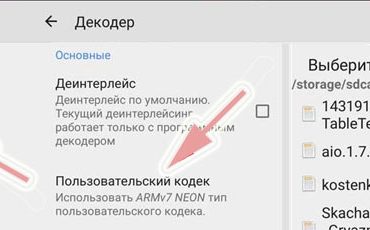
Сначала необходимо определить какой же точно кодек нужен для вашего гаджета. Делается это просто. Перейдите в раздел «Опции» (троеточие в правом верхнем углу) MXPlayer, а после этого – в «Настройки», где необходимо выбрать пункт «Декодер». В самом низу списка вы найдете строку, именующуюся как «Пользовательский кодек», где будет указано название нужного фильтра. Название нужно будет запомнить, а лучше – записать. Скорее всего, это будет ARMv7 NEON. Перейдя по ссылке (http://4pda.ru/forum/index.php?showtopic=253883&st=9920#entry35954123), посетите сайт, где сможете найти в свежую версию необходимого кодека и скачайте архив с ним. Обратите внимание, что распаковывать его не нужно – просто сохраните в любой папке. После того как всё скачано и сохранено, запускайте проигрыватель. Если он уже запущен, то перезапустите его. В подавляющей доле случаев кодек AC3 для MXPlayer будет найден автоматически и программа запросит разрешение на его использование в качестве пользовательского. Соглашайтесь, нажав «OK». Далее плеер перезагрузится для применения настроек. После перезапуска звук будет воспроизводиться нормально.
Редко, но может возникнуть ситуация, когда при запуске проигрывателя кодек автоматически не распознается. В этом нет никакой проблемы. Еще раз зайдите в меню в настройки декодера как было описано выше, и, открыв пункт «Пользовательский кодек», укажите путь к скачанному файлу. Если закачка делалась прямо с мобильного устройства, то с большой вероятностью он будет находиться в директории «Downloads». Выберите файл, который вы скачали. После перезагрузки приложения AC3 codec будет установлен и появится звук при проигрывании музыки в формате АС3.
Стоит упомянуть о том, что MXPlayer далеко не единственный, умеющий работать со звуком в формате AC3. Как уже говорилось, делать это умеет большинство современных проигрывателей. Если вам придется столкнуться в другой программе с аналогичной проблемой, то решается она схожим образом.
Обратите внимание, что по какой-либо причине может возникнуть необходимость вернуть изначальные настройки. Если вдруг такая потребность возникнет, воспользуйтесь функцией «Использовать кодек по умолчанию» в настройках декодера.
Как переконвертировать ac3 в mp3
Есть еще один вариант решить обсуждаемую проблему. Необходимо просто конвертировать нужную вам звуковую дорожку из ac3 в mp3 формат, который совершенно точно будет проигран любым плеером. Можно в GooglePlay скачать и установить программы для преобразования файлов, такие как MP3 Converter или AC3 AudioConverter. Можно воспользоваться онлайн-сервисами наподобие convertio.co или online-converting.ru. Сам процесс конвертирования не сложен – просто укажите какой файл и в какой формат преобразовать. Для выбора такого решения есть и серьезные основания. Как уже говорилось выше, AC3 резонно использовать с соответствующей акустикой, а поскольку звук будет воспроизводиться на мобильном устройстве или наушниках, то старого доброго MP3, как правило, вполне достаточно.
Подведем итог. Кодек AC3 для MXPlayer легко скачать и установить, что решает проблему отсутствующего звука и убирает ошибку «Этот аудио формат (AC3) не поддерживается». Кроме того, преобразование формата AC3 в другие, более популярные, также не затруднительно — Выбор всегда за вами!
div> Практически любой пользователь знаком с ситуацией, когда в его браузере собирается целая коллекция очень нужных закладок (ссылок на сайты), которыми он привык пользоваться. Вообще закладки в браузерах вещь весьма обыденная и привычная, мы воспринимаем их как нечто должное. Стоит нам потерять свои закладки, как мы сразу же понимаем, насколько мы были зависимы от них и как без них тяжело. Если вы потеряли свои закладки, или они были удалены – не отчаивайтесь, вы можете их восстановить и сейчас мы расскажем как это сделать!
Содержание:
Как восстановить закладки в Мозиле
Как восстановить закладки в Опере
Восстановить закладки в Google Chrome
Восстановить закладки в Яндекс браузере
Для начала оговоримся, некоторые люди путают закладки браузера с его вкладками. Напоминаем: Закладка – это сохраненная ссылка на сайт, а вкладка – это окно с открытым сайтом!
Кстати, следует отметить, что во всех современных браузерах, будь то «Chrome», «Yandex», «Opera», «Mozilla» или «Chrome» имеется функция быстрого открытия вкладок, которые были случайно закрыты. Именно поэтому, в том случае, если та или иная вкладка была случайно закрыта, то при очередном запуске браузера, все страницы могут быть заново открыты.
Как восстановить закладки в «Мозиле» (FireFox)?
Для того чтобы восстановить закладки в мозиле, требуется открыть меню «Пуск», а затем щелкнуть на имени пользователя. Далее, нужно открыть папку AppData. Затем следует зайти в папки – Roaming – Mozila – Firefox – Profiles. Пройдя по данному пути, Вы увидите еще одну папку с расширением .default. Затем следует открыть ее и найти папку «BookmarkBackups». В этой папке хранятся все бэкапы этого браузера. Зная месторасположение бэкапов, их очень легко применить.
Так, для начала следует щелкнуть на кнопке «Firefox», а затем нажать на «Закладки». После этого следует щелкнуть на кнопке «Импорт и резервирование» и «Восстановить». Далее, требуется выбрать последний бэкап, либо щелкнуть на пункте «Выбрать файл». После того, как появится окно подтверждения, необходимо нажать «ОК». Вкладки на «FirefoxMozilla» будут восстановлены.
Как восстановить закладки в «Опере»?
Как и в других браузерах, потеря закладок в «Opera» является очень досадным событием. Это может произойти и при общем сбое системы, а также в результате ошибок самого интернет браузера. Как восстановить закладки в «Opera»? Наиболее простое решение – это периодически сохранять файл bookmarks.adr. Данный файл находится в директории: C:UsersUser(имя пользователя)AppDataRoamingOperaOpera либо С:Documents and SettingsUser(имя пользователя)Application DataOperaOpera.
Если пользователь будет иметь копию данного файла, то и после того, как он переустановит браузер, можно быстро и просто восстановить все утерянные закладки. Стоит только скопировать файл, который находится в данной директории.
Кроме того, в том случае, если «операционка» не подлежит восстановлению, можно воспользоваться и загрузочным диском с файловым менеджером. Точно таким же образом, найдя файл bookmarks.adr, можно сделать копию.
Для новых версий «Opera» восстановление вкладок стало еще легче. Все последние версии браузера имеют специальный сервис, который называется «OperaLink». Благодаря данному сервису, можно сохранять, как пароли, так и другие полезные настройки браузера. Для того чтобы использовать эту опцию браузера, следует в меню «Opera» нажать на кнопке «Синхронизация». Затем требуется зарегистрироваться. И….все Ваши закладки будут надежно сохранены.
Чтобы восстановить данные, следует воспользоваться кнопкой «Синхронизация». Применяя данный способ можно в любое время и с любого устройства (компьютера, ноутбука, планшета, смартфона) найти нужные закладки.
Как восстановить закладки в «Google Chrome»?
Для того чтобы восстановить закладки в этом браузере не стоит выходить из аккаунта и перезапускать его. Во–первых, следует зайти в папку AppDataLocalGoogleChromeUser DataDefault под тем юзером, под которым Вы работаете в «Windows». Далее, необходимо найти файл – Bookmarks.bak. Это и есть файл резервного хранения. Браузер сохраняет его после открытия в том случае, если что-то изменяется в закладках. Также, данная папка имеет еще один файл Bookmarks. Данный файл является именно тем файлом, где хранятся все закладки. Он же меняется во время создания/удаления закладок. В том случае, если Вы, по каким-то причинам не успели перезагрузить браузер после того, как потеряли закладки, требуется лишь скопировать сам файл Bookmarks.bak и удалить расширение .bak, а после скопировать в папку AppDataLocalGoogleChromeUser DataDefault с заменой файлов. Далее, необходимо перезапустить браузер. После этого, все Ваши данные окажутся на месте!
Как восстановить закладки в Яндекс браузере?
Быстро и просто восстановить закладки в Я.браузере можно лишь из ранее сохраненной копии. Доступны два способа восстановления:
1. Импорт из файла. Т.е. сначала мы экспортируем наши закладки в файл (файл сохраняем в надежное место). Чтобы экспортировать закладки нужно проделать следующий путь — Меню > Диспетчер закладок > Упорядочить > Экспортировать закладки. Если же с нашими закладками что-то случилось – мы восстанавливаем их при помощи импорта из файла.
2. Импорт из облачного хранилища. Как только вы установили и начали использоваться Яндекс Браузер – в его настройках установите синхронизацию (согласование данных) с вашим аккаунтом на Яндекс. После того, как вы сделаете такую настройку – все ваши настройки (в том числе и закладки) будут сохранятся в облаке (на Яндексе). Если вы потеряете свои закладки или переустановите систему – вы сможете импортировать ваши закладки с яндекса, без особых проблем.
div> Дублирование экрана — небольшая утилита, которая позволяет с любого устройства под управлением Android настроить вывод видеокартинки на умный телевизор Smart.
Содержание:
Описание
Нюансы
Описание
Аналогична ряду программ компаний-разработчиков оборудования, но не специализирована на каком-то отдельном производителе.
Работа производится по Wi-Fi.
Нюансы
Сама по себе программа постоянно дорабатывается. Присутствует в ОС мобильного устройства больше как дополнительная функция, что встраивается непосредственно в программную оснастку.
Скачать программу дублирование экрана с официального сайта
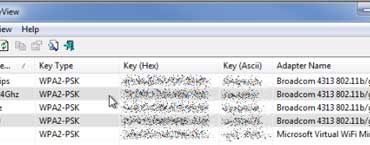
div> WirelessKeyView восстанавливает доступ ко всем хранящимся ключам и паролям в службе «Wireless Zero Configuration» на Windows XP или в службе «WLAN AutoConfig» на свежих версиях Windows. На раз-два просматривается всё, что есть, и сохраняется в файл удобного формата.
Неважно: много раз, или лишь единожды вы подключались к сети протоколов WPA/WEP – пароль с именем в любом случае будет храниться системой (если вами специально не проводилась очистка). Программа бесплатная, установка не требуется. Присутствует удобная встроенная справка для утилиты, детально описывающая опции для командной строки.
Скачать программу WirelessKeyView 32 бита с официального сайта
Скачать программу WirelessKeyView 64 бита с официального сайта
div> Windows Repair — редкий тип программ, который сможет избавить ваш персональный компьютер почти от всех возможных проблем с операционной системой. К данной программе отлично подходит цитата У. Шекспира: “и швец и жнец, и на дуде игрец”. Всё в одной коробке.
Ошибка в реестре? Windows Repair это исправит. Повреждена загрузочная область ОС – для Windows Repair (WR) это не проблема. Слетели правда доступа или перестал работать браузер и тут WR выручит вас!
Возможность Windows Repair не заканчиваются простым восстановлением системы. Программа имеет и дополнительный функционал, например она может просканировать ваш компьютер на наличие вирусов и вредоносных программ или проверить все файлы на наличие повреждений в них.
Кроме того, Windows Repair может заменить стандартный функционал операционной системы по созданию точек восстановления ОС.
Скачать программу Windows Repair с официального сайта
div> Wifiphisher – фишинговая программа. С ней легко получить пароль от посторонней сети без взлома – никакого брутфорса, только социальная инженерия. Программа автоматически производит фишинговые атаки для воровства паролей или различной другой информации – это делается созданием поддельных точек доступа.
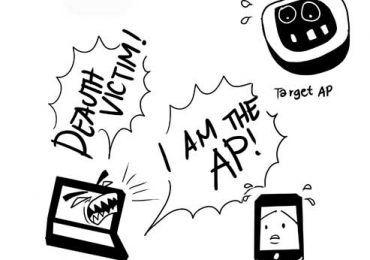
Механизм следующий: жертва отключается от своей WAP и перенаправляется на поддельную, где уже вы подсовываете поддельную страничку настроек роутера. Пусть пользователь установит изменённую вами прошивку для него. Если нет – что ж, пароль от устройства у нас теперь есть в любом случае, а с ним войти в сеть легко.
Скачать программу Wifiphisher с официального сайта
div> WiFi You поможет любому пользователю мобильных гаджетов под управлением Android пользоваться Интернетом в совершенно любом месте мира. Утилита содержит огромное количество паролей, которые запоминаются непосредственно для каждого места и заведения.
Содержание:
Возможности WiFi You
Минусы приложения
Возможности WiFi You
Каждый пользователь может сам добавить какой-либо пароль, который автоматически добавляется в базу данных.
Утилита сама подбирает пароль, ориентируясь на геолокацию, название и прочие характеристики сети. Потому требуется просто подключить WiFi на своё гаджете.
Минусы приложения
В качестве минуса можно отметить, что вообще невозможно посмотреть пароль, чтобы ввести на другом устройстве — в iOS или на ноутбуке.