Рубрики
Видеокарты Программы Процессоры

Программы для измерения температуры процессора и видеокарты

Если вы играете в компьютерные игры, монтируете видео или работаете с другими программами, которые сильно нагружают процессор и видеокарту, то вам нужно время от времени измерять их температуру, для того чтобы убедиться, что она находится в пределах нормы. Если этого не делать, то со временем процессор и видеокарта начнут перегреваться. Чаще всего это происходит из-за скопившейся в компьютере пыли, но могут быть и другие причины, например, пересохшая термопаста. Сейчас мы рассмотрим ряд бесплатных программ для измерения температуры процессора и видеокарты, которыми вы можете воспользоваться для решения этой проблемы.

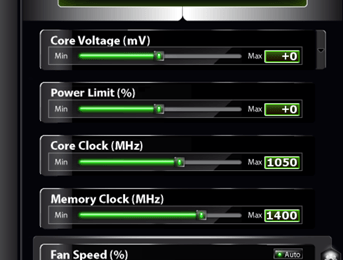
MSI Afterburner – это бесплатная программа для разгона видеокарт. С ее помощью можно менять такие параметры видеокарты как напряжение на чип, лимит потребления энергии, тактовая частота графического чипа, тактовая частота видеопамяти и скорость вращения кулеров. Но, кроме этого данная программа позволяет измерять температуру процессора и видеокарты прямо в компьютерных играх.

Программы для измерения температуры процессора и видеокарты

Для этого нужно зайти в настройки программы и включить там отображение этих параметров на экране. После этого нужно просто запустить любую игру и наблюдать за температурой, информация о которой появится в левом верхнем углу экрана.

Скачать программу можно на официальном сайте.

HWMonitor – это одна из лучших бесплатных программ для измерения температуры компьютера. С помощью HWMonitor можно измерить температуру процессора, видеокарты, жестких дисков и материнской платы. Данную программу разрабатывает компания CPUID, известная также благодаря своей программе CPU-Z.

Программы для измерения температуры процессора и видеокарты

Кроме информации о температуре программа HWMonitor собирает все остальные данные из аппаратных датчиков и отображает эту информацию в удобном для пользователя виде. Например, кроме температуры, данная программа отображает информацию о напряжениях, скорости вращения кулеров и уровне нагрузки.

Скачать программу CPUID HWMonitor можно на официальном сайте.

Core Temp – это бесплатная программа для измерения температуры процессора. Core Temp разработана специально для измерения температуры процессора, поэтому она обладает рядом узкоспециализированых функций. Например, с помощью Core Temp можно вывести информацию о температуре процессора на панель задач. Это позволит наблюдать за температурой в процессе работы.

Программы для измерения температуры процессора и видеокарты

Кроме температуры с помощью Core Temp можно узнать напряжение на процессор, потребление энергии процессором, а также все основные характеристики процессора (модель процессора, платформа, тактовая частота, количество ядер, техпроцесс и т.д.).

Скачать программу Core Temp можно на официальном сайте.

Speccy – это бесплатная программа для получения информации о компьютере от компании Piriform, более известной как разработчик CCleaner. Программа Speccy собирает массу разнообразной информации о вашем компьютере и выводит ее в удобном для изучения виде. Среди прочего, с помощью Speccy можно измерить температуру процессора и видеокарты.

Программы для измерения температуры процессора и видеокарты

Для получения информации о температуре процессора нужно открыть раздел программы «Центральный процессор». В данном разделе будет доступна вся техническая информация о процессоре, а в самом низу будет таблица с температурами. Информация о видеокарте доступна в разделе «Графические устройства».

Скачать программу Piriform Speccy можно на официальном сайте.

TechPowerUp GPU-Z – бесплатная программа для получения информации о видеокарте. С ее помощью можно узнать все основные технические характеристики видеокарты, а также измерить ее температуру, узнать текущую частоту, уровень нагрузки, скорости вращения кулеров и т.д.

Программы для измерения температуры процессора и видеокарты

Для того чтобы измерить температуру видеокарты, после запуска нужно просто перейти на вкладку «Sensors» и наблюдать за параметром «Temperature». При необходимости температуру видеокарты можно вывести в заголовок окна GPU-Z или в LOG-файл.

Скачать программу TechPowerUp GPU-Z можно с официального сайта.

Perfmonitor 2 – еще одна бесплатная программа от компании CPUID. Perfmonitor 2 предназначен для измерения температуры процессора, а также для сбора других данных о его работе. Например, с помощью данной программы можно узнать нагрузку на процессор, а также количество выполненных инструкций на каждый ватт потраченной энергии.

Программы для измерения температуры процессора и видеокарты

При этом Perfmonitor 2, как и программа Core Temp, умеет выводить информацию о температуре процессора на панель задач.

Скачать CPUID Perfmonitor 2 можно с официального сайта.

Рубрики
Видео и аудио

Программа для монтажа видео скачать бесплатно

Программа для монтажа видео скачать бесплатноПрограммы для монтажа видео на сегодняшний день очень хорошо развиты. Выбирая программу для монтажа видео, вы сможете выбрать именно то, что вам подходит, как по цене, так и набору функций и возможностей.

Даже если вы пока не готовы покупать профессиональную и мощную программу вы можете выбрать одну из бесплатных программ для монтажа видео. На любительском уровне возможностей такой программы хватит для создания видеороликов любой сложности.

Большинство современных программ для монтажа видео позволяют работать практически с любым популярным форматом видео. Вы можете импортировать любую видеозапись и тут же начать работать с ней. Используя временную шкалу, вы можете редактировать ваше видео очень быстро. Наложение специальных эффектов, переходов и фильтров также не занимает больших усилий. Еще десяток лет назад о таких возможностях для монтажа видео не могли мечтать даже профессионалы. Сегодня же, благодаря современным программам для монтажа видео, это может делать любой желающий.

Содержание

Бесплатные программы для монтажа видео

VirtualDub простая программа для монтажа и кодирования  видео.  Позволяет выполнять базовые манипуляции с видео.  Слишком простой интерфейс программы не позволяет эффективно работать.

>>> Скачать программу VirtualDub бесплатно <<<

ZS4 Video Editor более продвинутый кроссплатформенный редактор видео. Кроме видео также позволяет работать со звуком и изображениями.

Программа для монтажа видео скачать бесплатно

>>> Скачать программу ZS4 Video Editor бесплатно <<<

AvideMUX еще одна программа уровня VirtualDub. Как и ZS4 Video Editor является кроссплатформенным редактором видео.

Программа для монтажа видео скачать бесплатно

>>> Скачать программу AvideMUX бесплатно <<<

CineFX (также известная как Jahshaka) программа для нелинейного монтажа видео. Позволяет не только редактировать видео, но и применять разнообразные эффекты. Как и две предыдущих программы поддерживает не только операционную систему Windows, но и другие платформы

Программа для монтажа видео скачать бесплатно

>>> Скачать программу CineFX бесплатно <<<

Платные программы для монтажа видео

Если вы уже владеете основами видео монтажа и вам нужна мощная программа, которая бы позволяла работать быстро и качественно, то стоить обратить внимание на платные решения. Платных программ для монтажа видео так много и их функциональность так огромна, что описать все в рамках одной статьи не возможно. Однако выбирая программу для монтажа, в первую очередь, следует обратить внимание на самые популярные.

Популярные платные программы для монтажа видео

  • Adobe Premiere Pro
  • Sony Vegas Pro
  • Cyberlink PowerDirector
  • Corel VideoStudio Pro X4 (Ulead)
  • Pinnacle Studio HD, Avid Studio
  • Roxio Creator 2011
  • MAGIX Movie Edit Pro
  • Grass Valley Edius (Canopus)
Рубрики
Видео и аудио

Программа для нарезки музыки, mp3, скачать бесплатно

Программа для нарезки музыки, mp3, скачать бесплатноПрограммы для нарезки музыки позволяют быстро и без проблем вырезать необходимый участок из mp3 или wav файла. В данной статье мы рассмотрим ряд популярных бесплатных и платных программ для нарезки музыки.

Многие из рассмотренных ниже программ позволяют выполнять не только простое обрезание музыки, но и добавлять разнообразные эффекты и фильтры, которые могут быть очень полезны при создании рингтонов.

Содержание

Бесплатные программы для нарезки музыки

FreeAudioDub

FreeAudioDub – простая и легкая программа для нарезки музыки. Программа поддерживает такие популярные форматы музыки как MP3, WAV, AAC, AC3, M4A, MP2, OGG, WMA. Благодаря простому и понятному интерфейсу работать с программой FreeAudioDub очень просто.

Программа для нарезки музыки, mp3, скачать бесплатно

Скачать программу FreeAudioDub

mp3DirectCut

mp3DirectCut – бесплатная программа для нарезки музыки в формате MP3. Программа позволяет быстро выполнять редактирование аудио без потери качества. Кроме этого программа mp3DirectCut умеет записывать  звук с входа звуковой карты компьютера и сохранять его в MP3.

Рассмотрим основные возможности программы mp3DirectCut:

  • Редактирование MP3 файлов без снижения качества звука;
  • Работа с фрагментами аудио файла. Пользователь может вырезать, копировать и вставлять отдельные фрагменты;
  • Сохранение MP3 файлов с использованием LAME или ACM кодека;
  • Нормализация звука и поиск пауз;
  • Возможность редактировать теги ID3v1;
  • Визуализация звука;
  • Поддержка всех операционных систем Windows, начиная с Windows 95;

Установочный файл имеет вес меньше одного мегабайта. При установке программа не создает новых записей в реестре операционной системы.

Скачать программу mp3DirectCut

Wavosaur

Wavosaur – небольшая программа для работы со звуком. Программа для нарезки музыки Wavosaur позволяет легко редактировать аудио дорожки, вырезая необходимые участки и накладывать эффекты и фильтры. Данная программа поддерживает аудио форматы WAV, MP3, AIF, AIFF, Ogg Vorbis.

Программа для нарезки музыки, mp3, скачать бесплатно

Другие возможности программы Wavosaur:

  • Создание эффекта затухания звука;
  • Удаление вокала из музыки;
  • Изменение уровня громкости;
  • Нормализация громкости;
  • Работа с MIDI с помощью внешнего  MIDI контроллера;
  • Сонограммы;
  • Ресемплинг в режиме реального времени;
  • Осциллограммы аудио входов и выходов в режиме реального времени;
  • Запись звука с подключенного микрофона;
  • Частотный анализ звука;
  • Вся необходимая статистика о звуковой волне;
  • Одновременное отображение нескольких VST;
  • Сохранение и загрузка настроек VST эффектов;

Скачать программу Wavosaur

Free MP3 Cutter and Editor

Free MP3 Cutter and Editor – легкая и быстрая программа для нарезки музыки в формате MP3. Сохранить результаты работы с программой можно в форматах MP3 или WAV. Кроме простой обрезки программа позволяет изменять громкость звука, добавлять эффект затухания звука, а также превращать моно в стерео и наоборот.

Программа для нарезки музыки, mp3, скачать бесплатно

Программа Free MP3 Cutter and Editor оснащена простым и интуитивно понятным интерфейсом. В верхней части окна программы расположен ряд кнопок, с помощью которых можно открыть аудио файл, запустить воспроизведения, а также выделить отрезок музыки. В нижней части окна расположены кнопки для нарезки музыки и добавления эффектов.

Скачать программу Free MP3 Cutter and Editor

Free Ringtone Maker

Free Ringtone Maker – программа специально разработанная для нарезки музыки под рингтоны. Программа Free Ringtone Maker представляет собой пошаговый мастер. Для сохранения необходимого участка музыки необходимо пройти три шага: выбор файла, выделить необходимый участок и сохранить результат. Кроме этого Free Ringtone Maker позволяет прослушивать созданный рингтон и добавлять эффект затухания звука.

Программа для нарезки музыки, mp3, скачать бесплатно

Скачать программу Free Ringtone Maker

Платные программы для нарезки музыки

Если возможностей бесплатных программ вам недостаточно попробуйте платные решения. Платные программы оснащены большим количеством дополнительных функций, многие из них позволяют выполнять не только простую нарезку музыки, но и профессиональное редактирования звука.

WavePad

WavePad — продвинутая программа для нарезки музыки и наложения фильтров. Программа отличается небольшим размером и простым интерфейсом. Но при этом WavePad оснащен большим количеством функций.

Программа позволяет выполнять пакетную обработку аудио файлов, создавать разнообразные эффекты (эхо, затухание звука, ревебрация и другие), вырезать фрагменты аудио-дорожки, удалять помехи, нормализовать уровень громкости и многое другое.

Другие возможности программы WavePad:

  • Поддержка всех популярных аудио-форматов;
  • Поддержка VST плагинов;
  • Возможность копирования музыки напрямую с аудио-дисков;
  • Встроенные инструменты для спектрального анализа звука;
  • Инструменты для улучшения качества звука и удаления шумов;

Скачать пробную версию программы WavePad

Sony Sound Forge Pro

Sony Sound Forge Pro — продвинутая программа для редактирования аудио материалов от Sony Creative Software, подразделения компании Sony, которое занимается разработкой мультимедийного программного обеспечения. С помощью данной программы вы сможете нарезать музыку и добавить разнообразные эффекты.

Программа для нарезки музыки, mp3, скачать бесплатно

Рассмотрим основные возможности программы Sony Sound Forge Pro:

  • Широкие возможности по редактированию аудио. Пользователь может вырезать фрагменты, накладывать эффекты и фильтры, зацикливать звук, проводить очистку старых записей;
  • Инструменты для профессиональной обработки звука;
  • Интерфейс программы отличается большой гибкостью. Большинство элементов интерфейса можно настроить под собственные нужды;
  • Программа Sony Sound Forge Pro поддерживает все популярные форматы аудио;
  • Программа Sony Sound Forge Pro не слишком требовательна к ресурсам компьютера;

Скачать пробную версию программы Sony Sound Forge Pro

Рубрики
Скриншоты и фото

Программа для обработки фотографий

Программа для обработки фотографийПолучить качественную фотографию без обработки практически невозможно. С другой сторонны далеко не все фото любители готовы использовать дорогие и сложные программы для профессиональной обработки фотографий. В данной статье мы рассмотрим несколько бесплатных программ для обработки фотографий, с помощью которых даже новичек сможет быстро и качественно обработать свои снимки.

Бесплатные программы для обработки фотографий

FastStone Image Viewer (http://www.faststone.org/download.htm)

FastStone Image Viewer это одна из лучших бесплатных программ для просмотра и обработки фотографий. Данную программу мы уже не раз описывали в предыдущих статьях на нашем сайте. Не смотря на то, что FastStone Image Viewer в первую очередь предназначена для просмотра фотографий, с ее помощью можно проводить и довольно сложную обработку снимков.

Программа для обработки фотографий

Программа FastStone Image Viewer позволяет:

  • корректировать контраст, яркость, насыщенность
  • корректировать уровни и кривые
  • управлять цветом
  • высветлять или затемнять тени
  • обрезать фотографию
  • изменять разрешение
  • удалять эффект красных глаз
  • выполнять простое клонирование и ретуширование объектов на фотографии
  • Увеличивать резкость снимка
  • добавлять эффекты

GIMP (http://www.gimp.org/downloads/)

GIMP это, наверное, наиболее продвинутый бесплатный графический редактор. С его помощью можно выполнять редактирование фотографии практически любой сложности. Но обратной стороной большого количества возможностей данной программы является сложность интерфейса, разобраться в котором непросто даже для продвинутых пользователей. Однако если вам нужна мощная программа для обработки фотографий и вы пока не готовы платить за профессиональные решения, то альтернативы GIMP нет.

Программа для обработки фотографий

Программа GIMP позволяет

  • корректировать контраст, яркость, насыщенность
  • корректировать экспозицию
  • корректировать уровни и кривые
  • управлять цветами
  • работать с слоями
  • рисовать новые объекты на снимке
  • добавлять текст
  • и многое другое

Artweaver (http://www.artweaver.de/download-en/)

Artweaver еще один качественный бесплатный графический редактор. Интерфейс данной программы очень напоминает интерфейс старых версий Adobe Photoshop, поэтому разобраться с данной программой не составит труда. Но в отличие от программы Adobe Photoshop данная программа оснащена только самыми простыми инструментами для обработки фотографий.

Программа для обработки фотографий

Программа Artweaver позволяет:

  • корректировать параметры изображения
  • работать со слоями
  • работать с фильтрами
  • рисовать новые объекты на снимке
  • добавлять текст
  • и многое другое

PhotoFiltre (http://www.photofiltre-studio.com/download-en.htm)

PhotoFiltre – простая в работе утилита, с помощью которой можно выполнять простую коррекцию фотографий. В отличие от предыдущих программ интерфейс PhotoFiltre очень прост. Программа не пытается копировать функции платных программ, вместо этого разработчики сосредоточились на создании простых и всем необходимых инструментов.

Программа для обработки фотографий

Программа Artweaver позволяет:

  • корректировать параметры изображения
  • работать с фильтрами
  • рисовать новые объекты на снимке
  • добавлять текст
Рубрики
Программы

Программа для резервного копирования

Программа для резервного копированияСейчас у каждого есть архив домашних фотографий, видео и документов в электронном виде. Эти файлы лежат на жестком диске и не требуют никакого обслуживания. Однако в случае аппаратного или программного сбоя эти данные могут быть потеряны.

Для того что защитить важную информацию от случайного уничтожения необходимо делать резервные копии данных. В данной статье мы рассмотрим ряд бесплатных программ для резервного копирования файлов.

Бесплатные программы для резервного копирования

Cobian Backup (http://www.cobiansoft.com/index.htm) – бесплатная программа для резервного копирования данных. Cobian Backup обладает простым и интуитивно понятным интерфейсом, благодаря этому разобраться с программой не составит труда. Данная программа позволяет создавать резервные копии файлов и папок, как на локальном компьютере, так и удаленном сервере в сети.

Программа для резервного копирования Cobian Backup

Основные возможности программы для резервного копирования Cobian Backup:

  • Поддержка работы с FTP сервером
  • Большое количество настроек процесса копирования
  • Возможность настройки пользовательского интерфейса
  • Отсутствие конфликтов с антивирусными программами
  • Многоязычный интерфейс

FBackup (http://www.fbackup.com/free-download.php) – простая в использовании и быстрая программа для резервного копирования данных. FBackup позволяет создавать архивы или простые копии важных данных с сохранением структуры и исходного вида.

Программа для резервного копирования

Программа для резервного копирования FBackup

Основные возможности программы для резервного копирования FBackup:

  • Простой и понятный интерфейс
  • Выполнение действий до и после процесса копирования
  • Автоматическое обновление программы
  • Поддержка плагинов
  • Архивация данных
  • Многоязычный интерфейс

Comodo BackUp (http://backup.comodo.com/)– мощная программа для резервного копирования с большим количеством возможностей и настроек. Программа Comodo BackUp полностью бесплатна не только для персонального, но и для коммерческого использования.

Программа для резервного копирования

Программа для резервного копирования Comodo BackUp

Основные возможности программы для резервного копирования Comodo BackUp:

  • Создание резервных копий целого диска или отдельных папок и файлов
  • Полноценная работа с FTP сервером
  • Простой пошаговый мастер для создания заданий
  • Быстрое восстановление потерянных файлов
  • Мощный планировщик заданий для автоматизации создания резервных копий
  • Проверка целостности резервной копии
  • Шифрование данных

File Backup Watcher Free (http://www.dswsoft.com/fbw_download.php) – упрощенная версия платной программы для резервного копирования. File Backup Watcher Free распространяется бесплатно и имеет довольно не больший набор функций.

Программа для резервного копирования File Backup Watcher Free

Основные возможности программы для резервного копирования File Backup Watcher Free:

  • Запись резервных копий на компакт диск
  • Создание ISO образов
  • Поддержка работы с ZIP-архивами
  • Пошаговый мастер для настройки резервного копирования
Рубрики
Программы

Программа для создания анимации

Создание анимации это довольно сложная задача. Для решения которой нужны специализированные программы. В этой статье мы рассмотрим ряд платных и бесплатных программ для создания анимации. От простых программ которые создают GIF анимацию из уже готовых картинок до мощных и профессиональных инструментов для создания мультфильмов.

Содержание

Бесплатные программы для создания анимации

UnFREEz – бесплатная утилита для создания GIF анимации из готовых картинок. Программа UnFREEz обладает небольшим размером и может предложить пользователю только самые необходимые функции.  Однако у UnFREEz есть и преимущества, основным, из которых является простота. Для того чтобы создать GIF анимацию достаточно пронумеровать картинки по порядку, после чего «перетянуть» файлы в специальное окно программы. Следующим шагом необходимо указать задержку между кадрами и включить цикличность для анимации. Все, после этого достаточно нажать на кнопку Make Animated GIF и ваша анимация готова.

>>> Скачать UnFREEz <<<

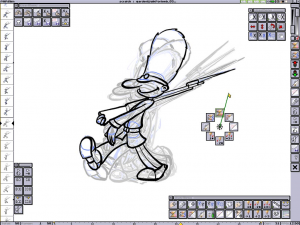
Plastic animation paper – мощная программа для создания анимации с нуля. Ранее Plastic animation paper была платной, но на данный момент распространяется разработчиком бесплатно. Данная программа предоставляет огромный набор профессиональных инструментов для мультипликции. Здесь пользователь может использовать шесть независимых слоев, управлять освещением, создавать черновые наброски и многое другое. Результат работы можно сохранить в любой удобный для вас формат.

Программа для создания анимации

>>> Скачать Plastic animation paper <<<

Synfig Studio – мощная бесплатная программа для создания анимации. Одной из необычных особенностей данной программы является функция под названием tweening. Она позволяет в автоматическом режиме создавать промежуточные кадры необходимые для создания анимации. Кроме этого Synfig Studio имеет множество других инструментов, которые позволяют создавать по-настоящему профессиональные работы.

Программа для создания анимации

>>> Скачать Synfig Studio <<<

Creatoon – как и Plastic animation paper данная программа ранее была платной. Программа Creatoon разработана для создания так называемой cut-out animation. Подобная анимация Набор инструментов, которые получает пользователь программы, на очень высоком уровне. Немного практики и эта программа позволит создавать очень качественные мультфильмы.

Программа для создания анимации

>>> Скачать Creatoon <<<

Pencil – мощная программа с простым и понятным интерфейсом. Данная программа создана для рисования анимации покадрово. Пользователю предоставляется весь необходимый набор функций для упрощения процесса рисования. Одной из таких функций является так называемая «луковая кожура» — полупрозрачные предыдущие кадры. Готовую анимацию можно сохранить в видео форматы или в формат swf.

Программа для создания анимации

>>> Скачать Pencil <<<

Платные программы для создания анимации

Платных программ такого рода намного больше. В рамках этой статьи мы рассмотрим только несколько самых простых.

Easy GIF Animator – платная программа для создания анимации в формате *.gif. Программа Easy GIF Animator позволяет быстро создавать анимированные баннеры, кнопки или аватары. Разработчики предусмотрели практически все функции, которые могут понадобиться при создании анимации. В этой программе пользователь может управлять всеми параметрами gif-файла. Например, при создании анимации можно указать задержку между кадрами, продолжительность анимации, цветовую палитру. Кроме этого Easy GIF Animator позволяет добавлять к анимации текст и различные эффекты. Результат работы можно сохранить в форматах формате SWF (флеш), AVI и GIF.

Программа для создания анимации

>>> Скачать Easy GIF Animator <<<

Aleo Flash Intro Banner Maker – платная программа для создания анимации.  Программа обладает простым и интуитивно понятным интерфейсом в стиле мастера. Используя программу, вы сможете быстро создавать красивые кнопки, баннеры, аватары, анимированные тексты и ролики. Aleo Flash Intro Banner Maker предоставляет пользователю большое количество разнообразных эффектов, которые предадут вашей анимации не повторный шарм. Результат работы программы можно сохранить в файлы SWF, GIF и AVI.

Программа для создания анимации

>>> Скачать Aleo Flash Intro Banner Maker <<<

Рубрики
Программы

Программы для создания видеоклипов, видеороликов, скачать

В современном Интернете видеоклипы составляют большую часть всего контента. Такие популярные видео-сервисы как Youtube, Rutube, а также многие другие, популяризировали создание видеоклипов. Благодаря этим сервисам поделиться с миром собственным видео-творением стало очень просто. Достаточно загрузить ваш клип на один из таких сайтов и его смогут увидеть все желающие по всему миру.

Еще одним двигателем прогресса в этой области стало продвинутое программное обеспечение. С каждым годом появляются все более совершенные программы для создания видеоклипов. Большинство из них это довольно сложные и громоздкие программы. Но, есть и более простые программы, разобраться с которыми не составит труда даже для самого неопытного новичка. Но новичков отпугивает не только сложности с освоением новых программ. Здесь есть и другая проблема. Большинство продвинутых программ для работы с видео это платные программы.

В этой статье мы рассмотрим ряд бесплатных и платных программ для создания клипов и видеороликов. Ознакомившись со всеми самыми популярными программами, вы сможете выбрать то, что лучше всего подходит вам на данном этапе.

Содержание

Бесплатные программы для создания видеоклипов


VirtualDub

Официальный сайт: http://www.virtualdub.org/.

Наверное, ни одна статья о программах для работы с видео не обходится без упоминания VirtualDub. Это бесплатная программа с открытыми исходными кодами от независимого разработчика Эвери Ли.

VirtualDub позволяет пользователю выполнять захват, простой монтаж, редактирование, кодирование и сохранение видеоклипов. Программа отличается простотой и поддерживает большое количество различных форматов видео. Это делает ее отличным выбором для неопытных пользователей.

Рассмотрим более детально основные функции VirtualDub:

  • Вырезание и склеивание видео;
  • Нарезка видео с использованием ключевых кадров;
  • Кодирование и конвертация видео материалов в другие форматы;
  • Захват видео (сохранение потокового видео в видео файлы);
  • Замена аудио дорожки. Для замены можно использовать звук из файлов в форматах: AVI, avs, vdr, dat, divx, mp3, m1v, mpeg, mpg, wav, mpv и w64;
  • Работа с аудио дорожкой без перекодирования видео;
  • Наложение фильтров;
  • Поддержка видео файлов в форматах: AVI, divx, dat, mpg, mpeg, mpv;
  • Поддержка плагинов;
  • При использовании плагинов, программа может работать с форматами VOB, FLIC, MPEG-2, AC-3, FLV, MOV, FLI, FLC, MP4, WMA, PVN, 3GP, WMV, ASF;

Скриншот интерфейса VirtualDub:

Главными преимуществами программы VirtualDub являются: простой и понятный интерфейс, полный контроль над процессом кодирования видео и высокая скорость работы, даже на слабыз компьютерах.

Также существует программа VirtualDubMod. Она построена на исходных кодах VirtualDub и оснащена некоторыми дополнительными функциями. Официальным сайтом данной программы является http://virtualdubmod.sourceforge.net/.

Видео с демонстрацией возможностей VirtualDub:

Кстати, если вы создаете видеоклипы, то вам пригодится хороший видео конвертер Программы для создания видеоклипов, видеороликов, скачать.


Avidemux

Официальный сайт: http://avidemux.sourceforge.net/.

Avidemux это простая и не требовательная к ресурсам программа для создания и редактирования видеоклипов. С помощью данной программы пользователь может выполнять несложное редактирование видеоклипов, удалять не нужные части и накладывать фильтры.

Скриншот интерфейса Avidemux:

Программы для создания видеоклипов, видеороликов, скачать

Как и VirtualDub, программа Avidemux является полностью бесплатной программой с открытыми исходными кодами. Более того Avidemux это кроссплатформенная программа. Это означает, что поддерживает несколько операционных систем. Сейчас существуют версии под Windows, Mac OS X, Linux и другие UNIX-подобные системы. Естественно, этот факт не создаст никаких неудобств пользователям операционной системы Windows. Для того чтобы установить Avidemux достаточно скачать EXE файл с официального сайта.

Видео с демонстрацией возможностей Avidemux:

Рассмотрим более детально основные функции Avidemux:

  • Avidemux позволяет открывать просто огромное количество различных мультимедиа форматов, среди которых:
    • Медиа форматы: AVI, OpenDML, Matroska, ASF, Flash Video, MPEG PS/TS, OGM, NuppelVideo, QuickTime, 3GPP, MPEG-4;
    • Изображения: BMP, JPEG, PNG;
    • Видео форматы: Cinepak, H.263, H.264, DV, FFV1, HuffYUV, MPEG-1, MPEG-2, MPEG-4 Simple Profile/Advanced Simple Profile (Поддерживаются кодеки FourCCs: DIVX, DX50, XVID, FMP4 и M4S2), MSMPEG-4 v. 2 (FourCC DIV3), MJPEG, Raw RGB, VP3, SVQ3, VP6F (с помощью libavcodec), VP8 и WMV 2
    • Аудио форматы: AAC, AC3, AMR narrow band, Vorbis, MP3, MP2, WAV PCM, WAV LPCM и WMA;
    •  Avidemux позволяет сохранять результаты работы в таких форматах:
      • Медиа форматы: AVI (один или два канала аудио), Flash Video, MP4, OGM, Matroska, MPEG (VCD/SVCD/DVD compatible & separate)
      • Изображения: BMP и JPEG;
      • Видео форматы: H.263, H.264, FFV1,MPEG-1, MPEG-2, HuffYUV, MPEG-4 (SP/ASP, используя FFmpeg MPEG-4 или Xvid) и MJPEG;
      • Аудио форматы: AAC, AC3, Ogg Vorbis, MP3, MP2, WAV PCM, WAV LPCM;

Возможно вам будет интересно: более старая статья о программах для создания видеоклиповПрограммы для создания видеоклипов, видеороликов, скачать.


Платные программы для создания видеороликов

Платных программ для создания видеороликов значительно больше. Рассмотреть их все в рамках одной статьи не представляется возможным. Поэтому мы коротко расскажем о программах, которые пользуются наибольшей популярностью.


Adobe Premiere Pro

Официальный сайт:  www.adobe.com/ru/products/premiere.html.

Adobe Premiere Pro это профессиональная программа для создания видеороликов с помощью нелинейного видеомонтажа. Premiere Pro позволяет работать сразу с несколькими потоками видео и аудио данных, монтируя их в один видео файл. При этом пользователю предоставляется большой выбор разнообразных эффектов и фильтров, что позволяет получить качественную, профессиональную картинку.

Скриншот интерфейса Adobe Premiere Pro:

Программы для создания видеоклипов, видеороликов, скачать

Программа Adobe Premiere Pro используется для создания профессиональных видеороликов уже много лет. Первая версия этой программы появилась еще в далеком 1991 году. Тогда программа называлась просто Adobe Premiere и работала на платформе Mac OS. Первая версия для операционной системы Windows появилась в 1993 году. Начиная с 2003 года программа называется Adobe Premiere Pro.

Видео с демонстрацией возможностей Adobe Premiere Pro:

Скачать пробную версию программы Adobe Premiere Pro можно на официальном сайте.


SONY Vegas

Официальный сайт:  www.sonycreativesoftware.com/vegassoftware.

SONY Vegas – еще одна платная профессиональная программа для создания видеороликов любой сложности. SONY Vegas позволяет выполнять нелинейный видеомонтаж сразу с несколькими видео и аудио потоками. Компания SONY внедрила в свое детище все необходимые функции не только для редактирования видео, но и для работы со звуком. Благодаря чему программа сейчас высоко ценится профессионалами.

Скриншот интерфейса SONY Vegas:

Программы для создания видеоклипов, видеороликов, скачать

Также программа SONY Vegas оснащена большим количеством профессиональных функций, с помощью которых можно значительно повысить эффективность обработки видео. Например, SONY Vegas поддерживает ускорение обработки видео материалов с помощью ресурсов графического процессора (GPU).

Видео с демонстрацией возможностей SONY Vegas:

Скачать пробную версию программы SONY Vegas можно на официальном сайте.


Adobe After Effects

Официальный сайт: www.adobe.com/products/aftereffects.html.

Adobe After Effects – еще одна продвинутая программа от компании Adobe. After Effects позволяет редактировать и создавать впечатляющие воображения эффекты для ваших видеороликов.

Как и Adobe Premiere Pro, программа After Effects имеет долгую историю. Ее первая версия появилась в 1993 году. Тогда над данной программой работала компания под названием Company of Science and Art (CoSA). Позже компанию CoSA вместе с After Effects приобрела корпорация Aldus. А еще через год Aldus стала частью Adobe. Так программа After Effects стала одним их продуктов компании Adobe.

Скриншот интерфейса Adobe After Effects:

Программы для создания видеоклипов, видеороликов, скачать

After Effects это уже профессиональная программа для создания видеороликов и видеоклипов. Ее часто используют для создания музыкальных клипов, рекламных роликов, а также для создания титров в художественных фильмах и телевизионных передачах.

Огромный набор возможностей After Effects легко расширяется с помощью плагинов. Благодаря большому выбору плагинов программу After Effects также используют в полиграфии и дизайне для редактирования статических изображений.

Видео с демонстрацией возможностей Adobe After Effects:

Скачать пробную версию программы Adobe After Effects можно на официальном сайте.

Рубрики
Word

Как сделать рамку с узором вокруг текста в Word 2003, 2007, 2010, 2013 и 2016

Текстовый редактор Word предоставляет массу возможностей для оформления текста. В частности, текст можно выделять при помощи рамок и узоров. В этой статье мы расскажем о том, как сделать рамку с узором вокруг текста в Word 2003, 2007, 2010, 2013 и 2016.

Содержание

Как сделать рамку с узором вокруг страницы

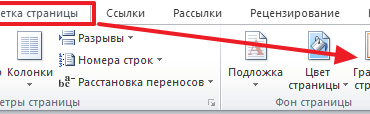
Если вы хотите сделать рамку с узором вокруг всей страницы, то для этого вам нужно установить курсор на нужной странице и нажать на кнопку «Границы страниц». Если у вас Word 2007 или 2010, то данная кнопка будет находиться на вкладке «Разметка страницы»

Как сделать рамку с узором вокруг текста в Word 2003, 2007, 2010, 2013 и 2016

А в текстовых редакторах Word 2013 и 2016 кнопка «Границы страниц» находится «Дизайн».

Как сделать рамку с узором вокруг текста в Word 2003, 2007, 2010, 2013 и 2016

Ну а если у вас Word 2003, то вам открыть меню «Формат» и выбрать там пункт «Границы и заливка».

Как сделать рамку с узором вокруг текста в Word 2003, 2007, 2010, 2013 и 2016

После того, как перед вами появится окно «Границы и заливка» вам нужно перейти на вкладку «Страница». Здесь можно настроить рамку с узором вокруг текста всей страницы. Для этого нужно выбрать тип оформления «Рамка», тип узора рамки, а также ее цвет и ширину. После этого нужно сохранить настройки нажатием на кнопку «Ok».

Как сделать рамку с узором вокруг текста в Word 2003, 2007, 2010, 2013 и 2016

При необходимости, в качестве узора рамки можно выбрать один из предложенных Word рисунков. Для этого нужно выбрать тип оформления «Рамка» и вариант рисунка. После чего нужно сохранить настройки.

Как сделать рамку с узором вокруг текста в Word 2003, 2007, 2010, 2013 и 2016

При необходимости рамку можно применить ко всему документу или к отдельным разделам. Для того чтобы разделит документ на разделы воспользуетесь кнопкой «Разрывы» на вкладке «Разметка страницы».

Как сделать рамку с узором вокруг абзаца текста

Также вы можете сделать рамку с узором вокруг отдельного абзаца текста. Делается это почти также как описано выше.

Для этого вам нужно установить курсор на тот абзац текста, который вы хотите выделить рамкой с узором, и нажать на кнопку «Границы страниц» на вкладке «Разметка страницы» или на вкладке «Дизайн» если у вас Word 2013/2016.

Как сделать рамку с узором вокруг текста в Word 2003, 2007, 2010, 2013 и 2016

После этого нужно перейти на вкладку «Граница», выбрать тип оформления «Рамка», выбрать узор для рамки и сохранить настройки с помощью кнопки «Ok».

Как сделать рамку с узором вокруг текста в Word 2003, 2007, 2010, 2013 и 2016

Обратите внимание, вокруг абзаца нельзя сделать рамку с узором виде рисунка. Доступны только узоры из линий.

Рубрики
Word

Как удалить пустую страницу в середине или в конце документа Word

При редактировании текстовых документов в редакторе Word случаются ситуации, когда между текстом попадается пустая страница, которая отказывается удаляться. В данной статье мы расскажем о том, как удалить пустую страницу в середине или в конце документа Word 2003, 2007, 2010, 2013 или 2016.

Обычно, в удалении пустых страниц нет ничего сложного. Достаточно поставить курсор в конец страницы и стереть весь текст либо выделить весь текст и удалить его нажатием на клавишу Delete. Но, бывают ситуации, когда такой план не срабатывает и удалить пустую страницу не получается. Не смотря на все старания пользователя пустая страница может так и остаться в середине или в конце документа Word.

Как правило, подобные проблемы возникают из-за непечатаемых символов, которые остаются на странице, и будучи невидимыми не позволяют себя удалить. Для того чтобы избавиться от подобных символов и удалить пустую страницу в Ворде, нужно выполнить всего несколько действий.

Сначала вам нужно включить отображение непечатаемых символов. Если у вас Word 2007, 2010, 2013 или 2016, то вам нужно перейти на вкладку «Главная» и найти там кнопку «Отобразить все символы». После нажатия на эту кнопку текстовый редактор Ворд начнет отображать все символы, и вы сможете удалить со страницы все лишнее, после чего можно будет удалить и саму пустую страницу. Также в современных версиях редактора Ворд работает комбинация клавиш CTRL+SHIFT+8 с помощью которой можно быстро включать и отключать отображение скрытых символов на странице.

Как удалить пустую страницу в середине или в конце документа Word

Если у вас Word 2003, то в нем также есть такая кнопка. Изучите все кнопки на панели инструментов, и вы обязательно ее найдете.

Как удалить пустую страницу в середине или в конце документа Word

После того, как отображение непечатаемых символов включено, можно приступать к удалению пустой страницы в середине или в конце документа Word. Для этого перейдите к этой странице, выделите мышкой все, что там находится, и нажмите на клавишу Delete на клавиатуре. Таким образом вы сможете удалить переносы строк, табуляцию, разрывы страниц и разделов, которые ранее мешали удалению страницы. Если разрывы страниц или разделов не поддаются, то попробуйте установить курсор перед таким разрывом и еще раз нажать на клавишу Delete.

Как удалить пустую страницу в середине или в конце документа Word

Если после удаления пустой страницы вам понадобится восстановить разрывы раздела, то это можно сделать с помощью кнопки «Разрывы», которая находится на вкладке «Разметка страницы».

Рубрики
Word

Публикация в блог с помощью редактора Word

Публикация в блог с помощью редактора WordТекстовый редактор Word имеет большое количество функций, о существовании которых мало кто знает. Одной из таких функций является публикация материалов в блог с помощью редактора Word.

Для того чтобы получить доступ к данной возможности нужно вызвать меню Файл и выбрать пункт «Создать», а в открывшемся окне нажать на кнопку «Запись блога». После этого откроется новое окно редактора Word с интерфейсом для публикации статьи в блог.

Публикация в блог с помощью редактора Word

Редактор Word поддерживает такие блог-платформы:

  • Blogger
  • SharePoint
  • TypePad
  • WordPress

Для того чтобы настроить Word для публикации в блог необходимо нажать на кнопку «Учетные записи». После этого откроется окно «Учетные записи блона». Тут нажимаем на кнопку «Создать», в открывшемся окне выбираем блог-платформу и жмем «Далее». В следующем окне нам нужно ввести совой логин и пароль, в случае использования блог платформы WordPress также придётся ввести адрес сайта.

Публикация в блог с помощью редактора Word

Все, после этих действий редактор Word настроен для публикации статей. Работа с программой в режиме блога почти ничем не отличается от привычного набора текста. Единственным отличием является немного упрощенный интерфейс и отсутствие некоторых функций.

Публикация в блог с помощью редактора Word

В верхней части экрана отведено место под название статьи. Ниже синей линии, вы можете набирать текст будущей записи блога. Вы можете добавить неограниченное количество блогов и без проблем работать с ними. Сразу под линией, которая отделяет заголовок от статьи, будет строка, где можно будет выбрать, в какой блог нужно отправить данный материал.

Вставлять изображения в запись можно простым перетаскиванием в редактор. При публикации они будут загружены и вполне корректно вставлены в запись.

Когда статья готова ее можно опубликовать с помощью соответствующей кнопки на панели. При этом статью можно либо сразу сделать доступной для посетителей либо сохранить как черновик.