Рубрики
Word

Как убрать переносы в Ворд 2003, 2007, 2010, 2013 и 2016

Если вам приходится редактировать чужие текстовые документы, созданные в Word, то вам наверняка приходится исправлять множество различных ошибок. Например, удалять лишние или ненужные переносы.

Если документ небольшой, то это нетрудно сделать вручную, но в больших документах это потребует много времени и сил. В данной статье мы расскажем, как максимально быстро убрать переносы в Word, как автоматические, так и ручные. Материал будет полезен как для Word 2003, 2007, 2010, 2013 и 2016.

Содержание

Удаление автоматически расставленных переносов

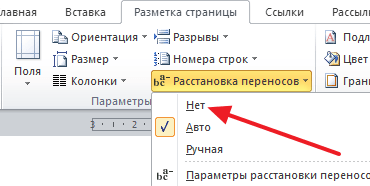
Если вашем документе переносы были расставлены автоматически, с помощью встроенной в Word функции, то убрать их очень просто. Для этого нужно перейти на вкладку «Разметка страницы», нажать на кнопку «Расстановка переносов» и в открывшемся меню выбрать вариант «Нет». В результате все расставленные переносы будут автоматически удалены из вашего документа Word.

Как убрать переносы в Ворд 2003, 2007, 2010, 2013 и 2016

Если же вы пользуетесь Word 2003, то у вас автоматические переносы убираются по-другому. В вашем случае нужно перейти в «Сервис – Язык – Расстановка переносов» и в открывшемся окне отключить функцию «Автоматическая расстановка переносов».

Как убрать переносы в Ворд 2003, 2007, 2010, 2013 и 2016

После этого закрываем окно нажатием на кнопку «Ok» и автоматические переносы удалены.

Удаление вручную расставленных переносов

Если в вашем документе переносы были расставлены вручную, то описанный выше способ не сработает. В вашем случае для того чтобы убрать переносы придётся использовать инструмент «Найти и заменить».

Для этого нажмите комбинацию клавиш CTRL-F и потом нажмите на стрелку, которая находится справа от поисковой строки.

Как убрать переносы в Ворд 2003, 2007, 2010, 2013 и 2016

Дальше в открывшемся меню выберите вариант «Заменить».

Как убрать переносы в Ворд 2003, 2007, 2010, 2013 и 2016

В результате перед вами появится инструмент «Найти и заменить». С его помощью можно выполнять поиск и автоматическую замену текста в документе Word. Для того чтобы убрать переносы строк открыть дополнительные настройки с помощью кнопки «Больше».

Как убрать переносы в Ворд 2003, 2007, 2010, 2013 и 2016

После этого нужно нажать на кнопку «Специальный» и в открывшемся списке выбрать вариант «Мягкий перенос»

Как убрать переносы в Ворд 2003, 2007, 2010, 2013 и 2016

После выбора «Мягкого переноса» в строке «Найти» появится два символа, но это нормально, так и должно быть. Поле «Заменить на» оставляем пустым, в него ничего вводить не нужно. Теперь просто нажимаем на кнопку «Заменить все».

Как убрать переносы в Ворд 2003, 2007, 2010, 2013 и 2016

После нажатия на кнопку «Заменить все» в документе Word будет выполнен поиск и удаление переносов.

Нужно отметить, что в некоторых случаях вместо «Мягкого переноса» в окне поиска нужно выбирать «Неразрывный дефис».

Рубрики
Word

Как удалить таблицу в Ворде оставив текст. Word 2003, 2007, 2010, 2013 и 2016

Если вам приходится много работать с текстовыми документами, то вы наверняка знаете, как удалить таблицу в Word. Но, для тех пользователей, которые сталкиваются с набором текста только время от времени, данная простая процедура может вызвать некоторые трудности.

Проблема в том, что таблица не удаляется привычным способом с помощью клавиши DELETE. Если выделить таблицу и нажать на DELETE, то Word удалит только содержимое таблицы. В то время, как сама таблица останется. Если вы столкнулись с подобной проблемой и не можете удалить таблицу, то предлагаем вам ознакомиться с данной статьей. Здесь вы сможете найти сразу несколько простых решений данной проблемы.

Содержание

Удаление таблицы при помощи клавиши BACKSPACE

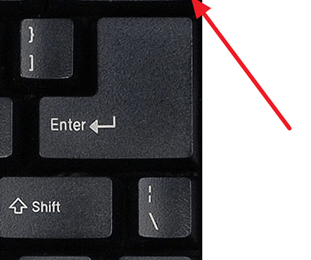
Наверное, самой простой способ удалить таблицу в Ворде, это воспользоваться клавишей BACKSPACE. Эта клавиша находится сразу над клавишей Enter и обычно на ней нарисована длинная стрелка влево. Для того чтобы воспользоваться данным способом просто выделите всю таблицу мышкой и нажмите на клавишу BACKSPACE. Это мгновенно удалит всю таблицу и решит вашу проблему. При этом данный способ одинаково хорошо работает как в старом Word 2003, так и в новых Word 2007, 2010, 2013 и 2016.

Как удалить таблицу в Ворде оставив текст. Word 2003, 2007, 2010, 2013 и 2016

Удаление таблицы с помощью вкладки Макет

Также вы можете удалить таблицу с помощью инструментов на вкладке «Макет». Для этого установите курсор во внутрь таблицы, которую вы хотите удалить, и перейдите на вкладку «Макет». Здесь нужно нажать на кнопку «Удалить» и выбрать вариант «Удалить таблицу». Данный способ удаления будет работать во всех версиях текстового редактора Word начиная с 2007.

Как удалить таблицу в Ворде оставив текст. Word 2003, 2007, 2010, 2013 и 2016

Но, если вас Word 2013 или 2016, то вы можете удалить таблицу более простым способом. Просто нажмите правой кнопкой мышки по таблице и в появившемся всплывающем меню выберите «Удалить – Удалить таблицу».

Как удалить таблицу в Ворде оставив текст. Word 2003, 2007, 2010, 2013 и 2016

Как удалить таблицу в Word оставив текст

Текстовый редактор Word 2007, 2010, 2013 и 2016 позволяет удалить таблицу при этом оставив текст в документе. Чтобы воспользоваться данной функцией установите курсор во внутрь таблицы, перейдите на вкладку «Макет» и нажмите на кнопку «Преобразовать в текст».

Как удалить таблицу в Ворде оставив текст. Word 2003, 2007, 2010, 2013 и 2016

После этого появится всплывающее окно, в котором нужно выбрать способ разделения текста и нажать на кнопку «Ok».

Как удалить таблицу в Ворде оставив текст. Word 2003, 2007, 2010, 2013 и 2016

Таким образом можно быстро удалить любую таблицу, оставив ее текст внутри документа.

Рубрики
Word

Как удалить ссылки (гиперссылки) в Ворде 2007, 2010, 2013 и 2016

Если вам приходилось редактировать документы Word скачанные из интернета, то вы наверняка сталкивались с гиперссылками. Эти гиперссылки ссылаются на другие ресурсы в Интернете и обычно при редактировании их нужно удалять. В этой статье мы рассмотрим сразу три способа, как можно удалить ссылки в Word. Статья будет актуальна для Word 2007, 2010, 2013 и 2016.

Способ № 1. Удаление ссылок вручную.

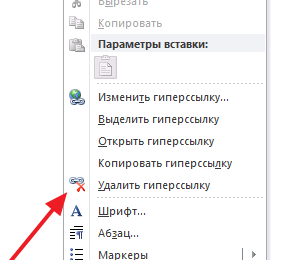
Самый простой способ удаления ссылок в текстовом редакторе Word это ручное удаление каждой ссылки отдельно. Для этого нужно кликнуть правой кнопкой мышки по ссылке и в открывшемся меню выбрать пункт «Удалить гиперссылку».

Как удалить ссылки (гиперссылки) в Ворде 2007, 2010, 2013 и 2016

Но, если в документе большое количество ссылок и всех их нужно удалить, то такой способ решения проблемы отнимет очень много времени.

Способ № 2. Комбинация клавиш CTRL-SHIFT-F9.

Другой вариант – использовать комбинацию клавиш CTRL-SHIFT-F9. С помощью данной комбинации клавиш можно быстро удалить все ссылки в документе Word.

Как удалить ссылки (гиперссылки) в Ворде 2007, 2010, 2013 и 2016

Для этого нужно просто выделить текст со ссылками (для того чтобы выделить весь текст используйте CTRL-A) и нажать CTRL-SHIFT-F9. После этого все ссылки будут удалены, а форматирование текста должно сохраниться.

Способ № 3. Скрипт Visual Basic.

Если предыдущие два способы вам по каким-то причинам не подошли, то есть еще один вариант. Гиперссылки можно удалить с помощью скрипта Visual Basic. Для этого нужно сначала нажать комбинацию клавиш ALT-F11.

Как удалить ссылки (гиперссылки) в Ворде 2007, 2010, 2013 и 2016

После этого откроется окно для работы со скриптами Visual Basic. В этом окне нужно открыть меню «Insert» и выбрать «Module».

Как удалить ссылки (гиперссылки) в Ворде 2007, 2010, 2013 и 2016

После этого появится окно, в которое нужно вставить код скрипта Visual Basic.

Как удалить ссылки (гиперссылки) в Ворде 2007, 2010, 2013 и 2016

Текст скрипта, который нужно вставить:

Sub RemoveHyperlinks()

While ActiveDocument.Hyperlinks.Count > 0

ActiveDocument.Hyperlinks(1).Delete

Wend

Application.Options.AutoFormatAsYouTypeReplaceHyperlinks = False

End Sub

После этого нужно запустить выполнение скрипта. Для этого нажмите на кнопку «Run» на панели инструментов или на клавишу F5 на клавиатуре

Как удалить ссылки (гиперссылки) в Ворде 2007, 2010, 2013 и 2016

После этого вернитесь к документу Word. Если все было сделано правильно, то все гиперссылки должны быть удалены.

Рубрики
Word

Как удалить сноску в Ворде. Удаление сносок в Word 2003, 2007, 2010, 2013 или 2016

При написании научной статьи, доклада или просто реферата может потребоваться дополнительное объяснение значения используемого слова. Иногда такое объяснение приводится непосредственно в самом тексте. Но, иногда это невозможно или нежелательно. В таких случаях для объяснения используются сноски.

Текстовый редактор Word оснащен инструментами для автоматизации работы со сносками. В предыдущей статье мы рассказывали о том, как сделать сноску. В этой же статье речь пойдет о том, как удалить сноску в Word 2003, 2007, 2010, 2013 или 2016.

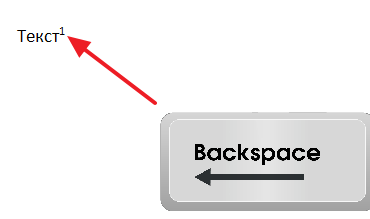
Итак, для того чтобы удалить сноску необходимо установить курсор сразу после обозначения сноски в тексте документа и два раза нажать на клавишу «BACKSPACE». После первого нажатия на клавишу «BACKSPACE» сноска будет выделена в тексте, а после второго – удалена.

Как удалить сноску в Ворде. Удаление сносок в Word 2003, 2007, 2010, 2013 или 2016

Также вы можете вручную с помощью мышки выделить обозначение сноски в тексте и один раз нажать на клавишу «BACKSPACE» или клавишу «DELETE».

Как удалить сноску в Ворде. Удаление сносок в Word 2003, 2007, 2010, 2013 или 2016

Нужно отметить, что обозначение сноски нужно удалять именно в тексте документа. В этом случае сноска будет удалена и в тексте, и в низу страницы. Если же вы попытаетесь удалить сноску внизу страницы, то обозначения в тексте и линия внизу страницы останутся.

Как удалить линию (черту) сноски в Word

Очень часто пользователи спрашивают о том, как удалить линию сноски внизу страницы или документа. Проблема в том, что линия сноски остается на странице до тех пор, пока из текста не будут удалены все обозначения сносок. Поэтому если у вас есть линия, которая не удаляется, то вам нужно поискать в документе сноски и удалить их, после чего данная линия исчезнет.

Если вам не удается найти сноски, то в этом вам может помочь кнопка «Следующая сноска», которая находится на вкладке «Ссылки», рядом с кнопкой для вставки сносок.

Как удалить сноску в Ворде. Удаление сносок в Word 2003, 2007, 2010, 2013 или 2016

Нажимая на кнопку «Следующая сноска», вы сможете быстро найти все сноски в документе и удалить их, если это необходимо. К сожалению, данная кнопка присутствует только в Word 2007, 2010, 2013 и 2016. Если у вас Word 2003, то вам придется искать все сноски самостоятельно, просматривая документ страница за страницей.

Рубрики
Word Офисные программы

Как удалить разрыв страницы в Ворде, убрать разрыв в Word 2003, 2007, 2010, 2013 и 2016

Разрыв страницы – это непечатаемый (скрытый от пользователя символ), который заставляет текстовый редактор Word закончить заполнение данной страницы и перейти к следующей. Обычно разрыв страницы вставляется пользователем вручную, с помощью комбинации клавиш CTRL+ENTER. Кроме этого разрыв страницы может быть вставлен автоматически самим текстовым редактором Word. В некоторых случаях разрывы страниц создают неудобства. Тогда перед пользователем появляется проблема, как удалить разрыв страниц в Ворде.

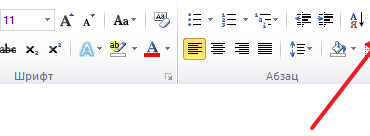
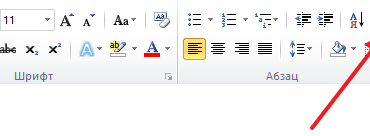
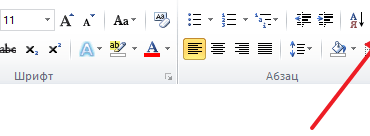
К счастью удалить разрыв страницы достаточно просто. Сначала необходимо включить отображение непечатаемых символов, для того чтобы иметь возможность увидеть разрывы страниц. Для этого нужно нажать на кнопку «Отобразить все символы». В Word 2007, 2010, 2013 или 2016 данная кнопка находится на вкладке «Главная» в разделе «Абзац» (скриншот внизу). Также данную кнопку можно активировать с помощью комбинации клавиш CTRL+SHIFT+8.

Как удалить разрыв страницы в Ворде, убрать разрыв в Word 2003, 2007, 2010, 2013 и 2016

В Word 2003 также есть такая кнопка. Она находится на панели инструментов, рядом с масштабом страницы (скриншот внизу).

Как удалить разрыв страницы в Ворде, убрать разрыв в Word 2003, 2007, 2010, 2013 и 2016

После нажатия на кнопку «Отобразить все символы» в тексте начнут отображаться все непечатаемые символы. Теперь вам нужно найти ненужный вам разрыв страницы и установить перед ним курсор (как на скриншоте внизу). После этого разрыв страницы можно удалить простым нажатием на клавишу DELETE на клавиатуре.

Как удалить разрыв страницы в Ворде, убрать разрыв в Word 2003, 2007, 2010, 2013 и 2016

Также в документах Ворд могут встречаться разрывы разделов (скриншот внизу).

Как удалить разрыв страницы в Ворде, убрать разрыв в Word 2003, 2007, 2010, 2013 и 2016

Разрывы разделов можно удалять аналогичным способом: включаем отображение всех символов, устанавливаем курсор перед разрывом и нажимаем DELETE.

Рубрики
Word Офисные программы

Как удалить разрыв раздела в Ворде 2003, 2007, 2010, 2013 и 2016

Разрыв раздела – это непечатаемый и скрытый от пользователя знак, который указывает текстовому редактору Word, на то что нужно закончить текущий раздел документа и перейти к новому. Обычно пользователи вставляют разрывы раздела, когда нужно применить разное форматирование к разным частям документа.

Но, если вы раньше не сталкивались с разрывом раздела, то он может создать вам проблемы при редактировании текста. В этом материале мы расскажем о том, как удалить разрыв раздела в текстовом редакторе Word. Материал будет актуален для всех современных версий редактора Word, включая Word 2003, 2007, 2010, 2013 и 2016.

Если у вас возникла необходимость удалить разрыв раздела, то это делается очень просто. Для начала нужно активировать показ непечатаемых знаков, это позволит видеть разрывы как обычные символы и упростит их удаление.

Если вы используете Word 2007, 2010, 2013 или 2016, то вам нужно перейти на вкладку «Главная» и нажать там на кнопку «Отобразить все символы». На скриншоте внизу эта кнопка отмечена стрелкой. Также включить показ непечатаемых знаков можно и с клавиатуры, для этого используется комбинация клавиш CTRL+SHIFT+8.

Как удалить разрыв раздела в Ворде 2003, 2007, 2010, 2013 и 2016

Если вы используете Word 2003, то кнопка для включения показа непечатаемых знаков находится просто на панели инструментов, рядом с масштабом страницы. На скриншоте внизу эта кнопка отмечена стрелкой.

Как удалить разрыв раздела в Ворде 2003, 2007, 2010, 2013 и 2016

После включения данной функции на странице начнут показываться все непечатаемые знаки. Теперь вам нужно перейти к разрыву раздела, который вы хотите удалить, и установить перед ним курсор. На скриншоте внизу примерно показано, как это должно выглядеть. После того как перед разрывом раздела установлен курсор, просто нажимаем на кнопку DELETE на клавиатуре и таким образом его удаляем.

Как удалить разрыв раздела в Ворде 2003, 2007, 2010, 2013 и 2016

Также в документах Word могут попадаться разрывы страницы. Если вам нужно удалить разрыв страницы, то это делается точно также, как и с разрывом раздела.

Как удалить разрыв раздела в Ворде 2003, 2007, 2010, 2013 и 2016

Сначала нужно включить показ непечатаемых знаков, потом установить курсор перед разрывом страницы и удалить его с помощью кнопки DELETE.

Рубрики
Word Офисные программы

Как удалить пустую страницу в Ворде. Пустые страницы в Word 2003, 2007, 2010, 2013 и 2016

Если вам приходилось редактировать текстовые документы, которые были созданы кем-то другим, то вы наверняка сталкивались с проблемами. Одной из таких проблем могут являться пустые страницы, которые нельзя удалить. Именно такой случай мы и рассмотрим в этой статье. Здесь вы сможете узнать, как удалить пустую страницу в Word 2003, 2007, 2010, 2013 или 2016.

Пустые страницы обычно удаляются без проблем. Достаточно установить курсор в конец пустой страницы и стереть все пробелы и переносы строк. После чего пустая страница без проблем удаляется. Но, в некоторых случаях это не срабатывает. Можно сколько угодно нажимать на клавиши Backspace и Delete, но страница все равно отказывается удаляться.

Чаще всего данная проблема связана с непечатаемыми символами, которые находятся на странице. Чтобы решить подобную проблему и удалить наконец эту злосчастную страницу нужно сделать всего пару действий. Во-первых, необходимо включить отображение непечатаемых символов. Делается это очень просто. Если у вас Word 2007, 2010, 2013 или 2016, то вам нужно открыть вкладку «Главная» и нажать на кнопку «Отобразить все символы». Также можно воспользоваться комбинацией клавиш CTRL+SHIFT+8.

Как удалить пустую страницу в Ворде. Пустые страницы в Word 2003, 2007, 2010, 2013 и 2016

Если вы используете Word 2003, то данная кнопка должна быть где-то на панели инструментов.

Как удалить пустую страницу в Ворде. Пустые страницы в Word 2003, 2007, 2010, 2013 и 2016

После нажатия на эту кнопку, в документе Word начнут отображаться все непечатаемые символы. Теперь вам нужно перейти к пустой странице, которая не удаляется, и удалить с нее все непечатаемые символы. Кроме всего остального обязательно нужно удалить разрыв страницы. Поскольку именно он, в большинстве случаев блокирует удаление пустых страниц. Для того чтобы удалить разрыв страницы установите курсор перед ним и нажмите на клавишу DELETE на клавиатуре.

Как удалить пустую страницу в Ворде. Пустые страницы в Word 2003, 2007, 2010, 2013 и 2016

В некоторых случаях удаление пустых страниц в Ворде может блокироваться разрывом раздела. Если такой непечатаемый символ есть на пустой странице, то его нужно удалить. Удаляется он также, как и разрыв страницы. Нужно установить курсор перед разрывом раздела и нажать на клавишу DELETE на клавиатуре.

Как удалить пустую страницу в Ворде. Пустые страницы в Word 2003, 2007, 2010, 2013 и 2016

В случае необходимости после удаления пустых страниц разрыв раздела можно восстановить. В Word 2007, 2010, 2013 и 2016 для этого используется кнопка «Разрывы» на вкладке «Разметка страницы».

Рубрики
Word Офисные программы

Как удалить пустой лист в Ворде. Убрать пустой лист в Word 2003, 2007, 2010, 2013 или 2016

Если вы когда-либо редактировали чужие текстовые документы, то вы, скорее всего, сталкивались с различными проблемами, вызванными не правильной работой с текстом. Одной из подобных проблем являются пустые листы, которые не удаляются обычным способом. Именно об этой проблеме мы и расскажем в данном материале. Здесь вы узнаете, как удалить пустой лист в Word 2003, 2007, 2010, 2013 или 2016.

Как правило, удалить пустой лист не сложно. Обычно для этого достаточно установить курсор в конец листа и удалить все переносы строк, табуляции и пробелы. Но, в некоторых случаях это не срабатывает и несмотря на все попытки пользователя пустой лист продолжает висеть посреди документа и удалить его нельзя.

В большинстве случаев причиной подобного поведения являются непечатаемые символы, которые находятся на пустом листе и не позволяют его удалить. Для того чтобы решить данную проблему нужно сделать несколько действий: включить отображение непечатаемых символом, удалить все непечатаемые символы с листа, удалить пустой лист.

Итак, первое, что нужно сделать, это включить отображение непечатаемых символов. Если вы используете Word 2007, 2010, 2013 или 2016, то для этого нужно перейти на вкладку «Главная» и нажать там на кнопку, которая называется «Отобразить все символы». Кроме этого активировать данную кнопку можно с помощью комбинации клавиш CTRL+SHIFT+8.

Как удалить пустой лист в Ворде. Убрать пустой лист в Word 2003, 2007, 2010, 2013 или 2016

Если же вы используете Word 2003, то вам нужно найти данную кнопку на панели инструментов. Обычно она рядом с выпадающим списком, который управляет масштабом документа.

Как удалить пустой лист в Ворде. Убрать пустой лист в Word 2003, 2007, 2010, 2013 или 2016

После нажатия на данную кнопку в документе Word начнут отображаться все непечатаемые символы. А значит теперь вы можете их удалить и избавиться от пустого листа. Поэтому сразу переходим к пустом листу и удаляем все, что там находится. Обычно на таких пустых листах можно найти непечатаемые символы, которые отвечают за табуляцию, перенос строк, а также разрыв страницы и разрыв раздела. Все эти непечатаемые символы нужно удалить. Если вам не получается удалить разрыв страницы или разрыв раздела, то просто установите курсор перед разрывом и нажмите на клавишу DELETE.

Как удалить пустой лист в Ворде. Убрать пустой лист в Word 2003, 2007, 2010, 2013 или 2016

После удаления пустого листа разрывы раздела можно восстановить, если они необходимы. Для этого перейдите на вкладку «Разметка страницы» и воспользуйтесь кнопкой «Разрывы».

Рубрики
Word Офисные программы

Как узнать сколько символов в тексте Word

Количество символов в тексте обычно мало кого интересует. Но, случаются ситуации, когда без этой информации не обойтись. Например, если вы готовите материал для публикации, то вас могут ограничить определенным количеством символов.

В данной статье мы расскажем о том, как узнать сколько символов в тексте документа Word. Материал будет полезен как пользователям Word 2007, 2010, 2013, 2016, так и пользователям Word 2003.

Содержание

Количество символов в Word 2007, 2010, 2013 и 2016

Для того чтобы узнать сколько символов в тексте документа Word не нужно использовать никаких дополнительных программ или других ухищрений. Все что нужно для решения данной задачи уже есть в редакторе Word.

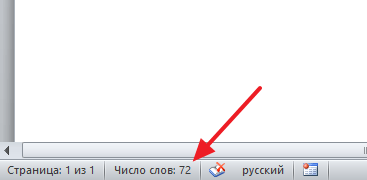
Если вы обратите внимание на нижнюю часть окна программы Word, то увидите панель с информацией о текущем документе. Здесь указывается количество страниц, число слов и язык, который используется для проверки правописания.

Как узнать сколько символов в тексте Word

Если вы нажмите на блок «Число слов», то перед вами появится небольшое окно со статистикой текущего документа. В частности, здесь будет указано, количество страниц, слов, символов (без пробелов), символов (с пробелами), абзацев и строк.

Как узнать сколько символов в тексте Word

Если вам нужно узнать количество символов не во всем документе Word, а только в отдельной его части, то выделите нужную часть документа с помощью мышки после чего нажмите на кнопку «Число слов».

Также нужно отметить, что окно «Статистика» можно открыть и другими способами. Например, можно открыть вкладку «Резензирование» и нажать там на кнопку «Статистика».

Как узнать сколько символов в тексте Word

Кроме этого есть комбинация клавиш CTRL-SHIFT-G, которая делает тоже самое.

Количество символов в Word 2003

Если вы пользуетесь Word 2003, то для того, чтобы узнать сколько символов в документе Word вам нужно открыть меню «Сервис» и выбрать пункт «Статистика».

Как узнать сколько символов в тексте Word

В результате откроется точно такое же окно «Статистика» с информацией о количестве слов, символов, абзацев и строк. Если же предварительно выделить часть текста, а потом открыть «Статистика – Сервис», то вы получите статистические данные только о выделенном участке текста.

Дополнительная информация

При необходимости, информацию о количестве знаков в документе Word можно вставить прямо на страницу. Для этого откройте вкладку «Вставка», нажмите на кнопку «Экспресс-блоки» и выберите пункт «Поле».

Как узнать сколько символов в тексте Word

В результате появится окно для создания полей. Здесь нужно выбрать поле «NumChars» и нажать «ОК».

Как узнать сколько символов в тексте Word

После этого в той точке, где был установлен курсор, появится поле с информацией о количестве символов в тексте. При необходимости, информацию в этом поле можно будет обновить. Для этого нужно кликнуть правой кнопкой мышки по данному полю и выбрать «Обновить поле».

Рубрики
Программы

Как создать виртуальную машину

Как создать виртуальную машинуВиртуальные машины это виртуальные компьютеры, которые эмулируются с помощью специального программного обеспечения. Такие виртуальные компьютеры позволяют устанавливать на них операционные системы и другое программное обеспечение. В данной статье будет показано, как создать виртуальную машину с помощью программы VirtualBox.

Среди программного обеспечения для создания виртуальных машин немного бесплатных решений. Одной из лучших программ такого рода является Oracle VirtualBox. Данная программа позволяет создавать виртуальные машины под все популярные операционные системы, даже под последнюю версию Windows 8.

Для того чтобы создать виртуальную машину скачиваем и инсталлируем программное обеспечение Oracle VirtualBox. Процесс установки очень прост и не вызовет никаких проблем.

Запускаем VirtualBox и нажимаем на кнопку «Создать». После этого запустится «Мастер создания новой виртуальной машины» с его помощью вы сможете быстро создать и настроить виртуальную машину.

Пройдем по порядку по всем этапам создания виртуальной машины и попробуем установить операционную систему Windows 8.

В первом окне мастера нам предлагают ввести название виртуальной машины и выбрать тип операционной системы, которую мы планируем инсталлировать. Вводим «Windows 8 Consumer Preview» и выбираем «Windows 8» в поле версия. Если вы планируете устанавливать 64-битную версию ОС нужно выбрать версию с пометкой «64-бит».

Как создать виртуальную машину

В следующем окне нам предлагают ввести объём оперативной памяти, который будет выделен под вашу виртуальную машину. Для Windows Vista/7/8 лучше устанавливать значение от 1 Гб, для Windows XP от 512 Мб.

Как создать виртуальную машину

Дальше нам нужно создать новый жесткий диск для нашей виртуальной машины или указать уже существующий. Поскольку диска у нас нет, оставляем все по умолчанию и переходим к следующему окну.

Как создать виртуальную машину

Тут нам предлагают выбрать тип виртуального жесткого диска. Оставляем стандартное значение VDI (Virtual Box Disk Image) и идем дальше. В следующем окне настройки виртуального диска нужно указать Динамический или Фиксированный виртуальный диск мы хотим использовать.

Динамический виртуальный диск будет потреблять место на вашем реальном диске, только тогда когда это потребуется. Фиксированный диск сразу резервирует необходимое пространство на реальном диске. Выбираем фиксированный диск, поскольку он работает быстрее.

Переходим к следующему окну. Здесь нужно указать размер виртуального диска и папку, в которой мы его сохраним. Под операционные системы Windows Vista/7 и Windows 8 лучше указывать значение от 25 Гб, для Windows XP будет достаточно 10 Гб. Все, на этом заканчивается процесс создания диска для нашей виртуально машины. Возможно, потребуется подождать некоторое время, пока VirtualBox сгенерирует виртуальный диск. Когда диск будет создан, мы вернемся к Мастеру создания виртуальных машин, где будет необходимо закончить настройку виртуальной машины.

Поле этого виртуальная машина готова к работе. В окне программы VirtualBox выбираем созданную виртуальную машину и жмем на кнопку «Старт». После этого виртуальная машина запустится и откроется «Мастер первого запуска». Здесь вы сможете указать носитель, с которого будет установлена операционная система. Это может быть реальный дисковод в вашем компьютере или образ диска. Для того чтобы выбрать образ диска кликаем на значке в виде папки.

Как создать виртуальную машину

Дальше начнется установка операционной системы на только что созданную виртуальную машину.