
Рубрики
Word

Как соединить две таблицы в Ворде 2007, 2010, 2013 и 2016

При редактировании таблиц в текстовом редакторе Word очень часто возникает необходимость разделить или наоборот соединить две таблицы. Как правило, с разделением таблиц проблем не возникает. Так как для этого в Word есть отдельная кнопка. Но, соединение двух таблиц в одну часто создает проблемы даже достаточно опытным пользователям.

Если вы столкнулись с такой же проблемой, то этот материал должен вам помочь. Здесь вы узнаете, как соединить две таблицы в текстовом редакторе Word. Материал будет актуален для всех современных версий Word, включая Word 2007, 2010, 2013 и 2016.

Вариант № 1. Убираем все символы между двумя таблицами.

Если вам нужно соединить две таблицы в Ворде, то самый простой вариант, это просто убрать все символы, которые находятся между этими двумя таблицами. Если вы удалите все печатаемые и непечатаемые символы между таблицами, то такие таблицы соединятся автоматически и проблема будет решена.

Для того чтобы воспользоваться данным вариантом вам нужно установить курсор между таблицами и убрать все символы между ними с помощью нажатия на кнопку Backspace на клавиатуре.

Как соединить две таблицы в Ворде 2007, 2010, 2013 и 2016

После того, как все символы между таблицами будут убраны, вам нужно будет еще один раз нажать на кнопку Delete. Это позволит убрать символ переноса строки, который обычно находится между таблицами, но не отображается.

Как соединить две таблицы в Ворде 2007, 2010, 2013 и 2016

Если у вас не получается соединить таблицы таким способом, то попробуйте включить отображение непечатаемых символов. Так вы сможете увидеть, что конкретно находится между таблицами и не дает им соединиться. Для этого перейдите на вкладку «Главная» и нажмите там на кнопку «Отобразить все знаки».

Как соединить две таблицы в Ворде 2007, 2010, 2013 и 2016

После этого в документе начнут отображаться все символы, включая те, которые не печатаются на бумаге.

Как соединить две таблицы в Ворде 2007, 2010, 2013 и 2016

В этом режиме вы сможете увидеть все символы между таблицами и удалить их.

Вариант № 2. Ручной перенос второй таблицы в конец первой.

Второй вариант соединения двух таблиц в Ворде заключается в ручном переносе второй таблицы в конец первой. Делается это при помощи функций «Вырезать» и «Вставить» (Ctrl-X и Ctrl-V). Плюсом данного способа является то, что вам не нужно убирать текст между таблицами.

Для того чтобы продемонстрировать данный способ представим, что у нас есть две таблицы с данными и какой-то текст между ними (см. скриншот внизу). И нам нужно соединить эти две таблицы таким образом, чтобы получилась одна большая таблица. Для того чтобы провернуть эту операцию нам нужно выделить мышкой всю вторую таблицу и вырезать ее из документа при помощи комбинации клавиш Ctrl-X либо при помощи команды «Вырезать» в контекстном меню.

Как соединить две таблицы в Ворде 2007, 2010, 2013 и 2016

После того, как вторая таблица была вырезана, нужно установить курсор сразу после первой таблицы, так чтобы он оказался между первой таблицей и текстом (см. скриншот внизу).

Как соединить две таблицы в Ворде 2007, 2010, 2013 и 2016

После установки курсора в эту позицию, нужно вставить вторую таблицу с помощью комбинации клавиш Ctrl-V либо с помощью команды «Вставить» в контекстном меню.

Как соединить две таблицы в Ворде 2007, 2010, 2013 и 2016

Если все было сделано правильно, то две таблицы будут соединены, а текст, который был между ними, сместится в конец второй таблицы.

Дополнение. Разделение таблиц.

Если вам понадобится выполнить обратную процедуру, то есть разделить одну таблицу на две части, то делается это очень просто.

Как соединить две таблицы в Ворде 2007, 2010, 2013 и 2016

Все что нужно сделать, это установить курсор в той строке, в которой должна начинаться вторая таблица, и нажать на кнопку «Разделить таблицы» на вкладке «Работа с таблицами – Макет».

Рубрики
Программы

Как снять защиту с PDF

Формат PDF — один из наиболее распространенных форматов для хранения текстовой информации и картинок. В формате PDF распространяются цифровые версии книг, журналов, газет, конспектов. На нашем сайте мы уже рассказывали о том, чем открыть PDF файл, а также о том, как создать такой файл. В этот раз мы расскажем о снятии защиты с PDF файла.

Одной из возможностей формата PDF является установка защиты. Такая защита может блокировать копирование, распечатку или даже чтение PDF документа. Естественно такие жесткие ограничения создают массу неудобств пользователям, которые работают с PDF файлом.

К счастью, защита PDF файлов не слишком надежна. На данный момент существует немало инструментов и способов, которые позволяют ее обойти. Сейчас мы, расскажем о том, как снять защиту с PDF документа, не повредив при этом его содержание.

Содержание

Как снять защиту с PDF с помощью онлайн сервиса

Для снятия защиты с PDF документов существует отличный онлайн сервис — http://www.pdfunlock.com/. Данный сервис бесплатный и позволяет решать проблемы с защищенными PDF документами всего за пару кликов мышкой.

Как снять защиту с PDF

С помощью данного сервиса можно удалить пароли, а также снять любые ограничения с PDF документа. Все что нужно сделать, это загрузить PDF файл с помощью специальной формы на главной странице сервиса. После чего, вам предложат скачать обратно уже разблокированную версию PDF документа. Единственным ограничение данного сервиса является размер PDF файла, он не должен превышать 5 мегабайт.

Как снять защиту с PDF с помощью программы

Если ограничения сервиса pdfunlock.com не позволяют вам воспользоваться его услугами, то придется использовать специальные программы для снятия защиты с PDF. К сожалению, большинство таких программ являются платными, но вы можете воспользоваться ограниченной TRIAL версией.

VeryPDF PDF Password Remover (http://www.verypdf.com/app/pdf-password-remover/index.html) — платная программа для снятия ограничений с PDF документов. На момент написания статьи стоит 30 долларов. В TRIAL режиме программу можно запустить только 50 раз, при этом в разблокированном PDF файле будет доступно только часть страниц исходного документа.

Как снять защиту с PDF

Wondershare PDF Password Remover (http://www.wondershare.com/pro/pdf-password-remover.html) — платная программа для снятия защиты с PDF документов. На данный момент стоит 20 долларов. Поддерживает версии PDF формата от 1.0 до 1.7. В TRIAL режиме программа разблокирует только первые 5 страниц исходного документа.

Как снять защиту с PDF

Рубрики
Видео и аудио

Как снимать видео с экрана компьютера

Большинство пользователей знают, как сделать снимок экрана или скриншот. Для этого достаточно нажать на кнопку PrintScreen на клавиатуре. Но, далеко не всем известно, как снимать видео с экрана компьютера. Если вас интересует данный вопрос, то вы попали по адресу. Сейчас мы расскажем о том, как снимать видео с экрана, а также рассмотрим ряд программ, которые позволяет это делать.

К сожалению, в операционной системе Windows нет встроенных инструментов, которые бы позволяли снимать видео с экрана компьютера без применения сторонних программ. Поэтому перед тем, как начинать что-то снимать, вам придется выбрать одну из программ для записи видео, скачать ее и установить на свой компьютер. Работать с подобными программами довольно просто. В большинстве случаев, для того чтобы начать снимать видео достаточно запустить программу и нажать на кнопку «Запись». Иногда перед началом записи нужно изменить некоторые настройки.

Содержание

Как снимать видео с экрана компьютера при помощи Free Screen To Video

Для примера рассмотрим процесс съемки видео с экрана компьютера при помощи программы Free Screen To Video. Данная программа распространяется полностью бесплатно, поддерживает русский язык и оснащена всеми необходимыми функциями. Например, она позволяет снимать видео со звуком, что редкость для бесплатных программ. Итак, давайте рассмотрим шаг за шагом весь процесс использования данной программы.

Шаг № 1. Скачайте программу Free Screen To Video и установите ее на ваш компьютер.

Перейдите на официальный сайт программы Free Screen To Video и скачайте установочный файл. Программа весит чуть больше 1 Мб, поэтому закачка не займет много времени, даже если у вас медленный интернет. Сам процесс установки не представляет никакой сложности. Все что вам нужно делать, это нажимать на кнопку «Next».

Как снимать видео с экрана компьютера

Единственное замечание, в начале установки вам будет предложено установить несколько дополнительных программ. Это рекламные программы и они не нужны для съемки видео, поэтому вы можете отказаться от их установки.

Шаг № 2. Запускаем программу и проверяем настройки.

После установки запускаем программу Free Screen To Video и сразу нажимаем на кнопку смены языка. Она находится в левом нижнем углу программы. Нажимаем и выбираем «Russian». После этого программа переключится на использование русского интерфейса.

Как снимать видео с экрана компьютера

Дальше нажимаем на «Конфигурация», для того чтобы проверить настройки по умолчанию и внести в них изменения, если они необходимы.

Как снимать видео с экрана компьютера

После нажатия на кнопку «Конфигурация», перед вами откроется окно с настройками программы. Настроек здесь минимум, поэтому разобраться с ними очень просто.

Как снимать видео с экрана компьютера

В верхней части окна с настройками размещены настройки записи звука. Здесь можно выбрать какой микрофон вы хотите использовать и задать его громкость. Если к вашему компьютеру подключен только один микрофон, то, скорее всего, здесь не придется ничего менять.

Чуть ниже, расположены настройки записи видео. Здесь можно выбрать формат видео (доступны форматы AVI, FLV, SWF и WMV), количество кадров в секунду (FPS), а также кодек для кодирования видео и звука (Video Codec, Audio Codec). Также здесь есть кнопка «Configure», которая открывает настройки кодека. В настройках кодека вы можете установить уровень сжатия видео.

Если у вас мало опыта, то вы можете начать снимать видео, не меняя никаких настроек. При этом ничего страшного не случится, стандартные настройки программы вполне нормальные.

Шаг № 3. Начинаем снимать видео с экрана компьютера.

Для начала нужно выбрать способ записи видео, который мы будем использовать. Для этого нажимаем на кнопку «Захват» и выбираем способ записи.

Как снимать видео с экрана компьютера

Здесь доступны следующие варианты:

  • Захват всего экрана – в этом случае видео будет сниматься со всего экрана сразу;
  • Захват выделенного окна – в этом случае видео будет сниматься только с одного, выбранного вами окна;
  • Захват области – в этом случае видео будет сниматься в области, которую выделите мышкой;

После того как вы выбрали способ записи, нажмите на кнопку «Пуск».

Как снимать видео с экрана компьютера

Если вы выбрали «Захват выделенного окна» или «Захват области» то после нажатия на кнопку «Пуск» программа предложит вам указать область, которая будет использоваться для записи видео. После выбора нужной области появится окно, в котором нужно указать место для сохранения видео файла.

Если же вы выбрали «Захват всего экрана», то программа сразу предложит вам указать место для сохранения. После выбора нужной папки программа начнет снимать видео с экрана компьютера.

Для того чтобы остановить запись нажмите на кнопку F10. Кнопка F9 позволяет поставить запись на паузу. После остановки записи, получившийся видео файл будет лежать в той папке, которую вы указали послу нажатия на кнопку «Пуск».

Чем еще можно снимать видео с экрана компьютера

Существуют и другие программы, которые позволяет снимать видео с экрана компьютера. Среди бесплатных программ наиболее популярными:

  • CamStudio;
  • oCam Screen Record;
  • Free Screen Video Recorder;

Среди платных решений популярностью пользуются такие программы как:

  • Экранная камера;
  • Ashampoo Snap;
  • UVScreenCamera;
  • FastStone Capture;
  • Camtasia Studio;

Если же вы хотите снимать видео с экрана компьютера в компьютерных играх, то вам лучше всего подойдут такие программы как:

  • Fraps;
  • PlayClaw;

Но, к сожалению, обе эти программы являются платными.

Рубрики
Видео и аудио Железо

Как снимать видео с веб-камеры

Для современного компьютера веб-камера является одним из основных периферийных устройств. Она позволяет общаться в видео режиме, делать фотографии не отходя от монитора, а также снимать видео.

Но, большинство пользователей не используют все функции веб-камеры. Они покупают веб-камеру и используют ее только для общения. Но, когда появляется необходимость снять видео и сохранить его в виде файла, то это вызывает большие трудности. В данной статье мы попробуем решить эту проблему и расскажем о том, как снимать видео с веб-камеры.

Содержание

Как снимать видео с веб-камеры при помощи программы VirtualDub

Для того чтобы снять видео с веб-камеры и сохранить его в виде файла вам необходимо использовать программу для записи. Одной самых простых программ для записи видео с веб-камеры является программа VirtualDub. Данная программа является полностью бесплатной, и при этом оснащена всеми необходимыми функциями для редактирования видео. С ее помощью можно вырезать и склевать части видео, кодировать и конвертировать видео, а также работать с несколькими звуковыми дорожками.

Итак, скачайте VirtualDub с официального сайта и установите на свой компьютер. После запуска программы, откройте меню «File» и выберите пункт «Capture AVI».

Как снимать видео с веб-камеры

После этого в окне программы VirtualDub должно появиться изображение с вашей веб-камеры. Если никакого изображения не появилось, значит, вам нужно открыть меню «Device» и выбрать вашу веб-камеру из списка доступных устройств.

Как снимать видео с веб-камеры

После этого в окне программы VirtualDub появится изображение с веб-камеры. Дальше вам указать файл, в который будет сохраняться видео с веб-камеры. Для этого открываем меню «File», выбираем пункт «Set capture file» и указываем папку и название файла.

Как снимать видео с веб-камеры

Все, теперь мы готовы к записи видео. Для того чтобы начать снимать видео с веб-камеры вам нужно открыть меню «Capture» и выбрать пункт «Capture video»

Как снимать видео с веб-камеры

После этого начнется запись видео. В правой части окна программы VirtualDub будет отображаться информация о видео. Здесь можно узнать объем файла с видео, количество отснятых кадров и другие данные.

Как снимать видео с веб-камеры

Для того чтобы остановить запись видео с веб-камеры откройте меню «Capture» и выберите пункт «Stop capture»

Как снимать видео с веб-камеры

После этого запись видео будет остановлена, а получившееся видео будет лежать в той папке, которую вы выбрали ранее.

Нужно отметить, что по умолчанию программа VirtualDub не использует сжатие видео, поэтому получившийся видео файл может быть очень большого размера. Если такой размер видео вас не устраивает, то перед началом записи вам нужно сменить настройки сжатия. Для этого откройте меню «Video» и выберите пункт «Compression».

Как снимать видео с веб-камеры

После этого перед вами откроется окно, в котором можно выбрать кодек и настроить параметры сжатия.

Как снимать видео с веб-камеры при помощи стандартного ПО

В большинстве случаев в комплекте с веб-камерой идет диск, на котором хранятся драйверы. После установки этих драйверов на вашем компьютере должна появиться программа для управления веб-камерой. Обычно эта программа позволяет быстро и без лишних проблем снимать видео с веб-камеры. Например, вместе с драйверами от веб-камеры Logitech устанавливается программа Logitech Webcam Software. Сейчас мы продемонстрируем, как снять видео с веб-камеры при помощи Logitech Webcam Software.

Итак, для того чтобы снимать видео при помощи Logitech Webcam Software вам нужно запустить данную программу и нажать на кнопку «Съемка».

Как снимать видео с веб-камеры

После этого веб-камеру нужно переключить в режим записи видео.

Как снимать видео с веб-камеры

Дальше в правой части окна вам нужно выбрать разрешение видео. Здесь доступны следующие разрешения: 320 на 240, 640 на 480 и 800 на 600.

Как снимать видео с веб-камеры

Все, теперь для того чтобы начать снимать видео с веб-камеры нужно просто нажать на кнопку запуска.

Как снимать видео с веб-камеры

После окончания записи, вы сможете найти отснятое видео в папке C:UsersUser_nameVideosLogitech Webcam.

Рубрики
Word Офисные программы

Как уменьшить расстояние между строками в Word 2003, 2007, 2010, 2013 или 2016

Расстояние между строками или межстрочный интервал это одна из самых востребованных настроек текста. Разные типы документов требуют разного расстояния между строками. Поэтому пользователи часто сталкиваются с необходимостью увеличить или уменьшить расстояние между строками в Word. В этом материале мы расскажем о том, как это делается на примере Word 2003, 2007, 2010, 2013 и 2016.

Как уменьшить межстрочный интервал в Word 2003, 2007, 2010, 2013 или 2016

Для того чтобы уменьшить расстояние между строками в Word 2007, 2010, 2013 или 2016 вам необходимо выделить текст (чтобы выделить весь текст нажмите CTRL+A), перейти на вкладку «Главная» и нажать на кнопку, которая называется «Интервал». Данная кнопка будет находится немного правее настроек шрифтов (скриншот ниже).

Как уменьшить расстояние между строками в Word 2003, 2007, 2010, 2013 или 2016

В Word 2003 также есть такая кнопка. Она находится на панели инструментов.

Как уменьшить расстояние между строками в Word 2003, 2007, 2010, 2013 или 2016

После нажатия на кнопку «Интервал» откроется выпадающее меню, с помощью которого можно указать межстрочный интервал для текста. Например, вы можете выбрать интервал «1.0», это немного уменьшит расстояние между строками.

Как уменьшить расстояние между строками в Word 2003, 2007, 2010, 2013 или 2016

Если этого мало, то вы можете еще больше уменьшить расстояние между строками. Для этого нужно выделить текст, нажать на кнопку «Интервал» и выбрать пункт меню «Другие варианты межстрочных интервалов».

Как уменьшить расстояние между строками в Word 2003, 2007, 2010, 2013 или 2016

После этого перед вами откроется окно «Абзац» на вкладке «Отступы и интервалы». Здесь внизу справа есть блок для настройки расстояния между строками. Для того чтобы уменьшить расстояние просто укажите меньшее значение и закройте окно нажатием на кнопку «Ok» (скриншот внизу).

Как уменьшить расстояние между строками в Word 2003, 2007, 2010, 2013 или 2016

Обратите внимание, в окне «Абзац» также можно изменить способ настройки расстояния между строками. Для этого нужно открыть выпадающее меню и выбрать другой вариант. Здесь доступны такие способы формирования межстрочного интервала:

  • Одинарный – интервал между строками выбирается в зависимости от самого крупного шрифта в строке.
  • 1.5 строки – интервал между строками равняется 1.5 строки. Фактически, это тот самый полуторный межстрочный интервал.
  • Двойной – интервал между строками выбирается в зависимости от самого крупного шрифта в строке и умножается на 2.
  • Минимум – минимальный межстрочный интервал, необходимый для нормального отображения всех букв алфавита.
  • Точно – точный размер интервала в пунктах.
  • Множитель – стандартный способ настройки межстрочного интервала. Увеличивает одинарный интервал в заданное число раз.

Как уменьшить расстояние между строками в Word 2003, 2007, 2010, 2013 или 2016

Например, если выбрать вариант «Точно», то можно настроить точное значение расстояния между строками в пунктах.

Как уменьшить расстояние между строками в Word 2003, 2007, 2010, 2013 или 2016

Для сохранения настроек не забудьте нажать на кнопку «Ok».

Рубрики
Программы

Инструкция: Как смонтировать образ диска

Инструкция: Как смонтировать образ дискаВ прошлой статье мы говорили о том, как создать ISO образ, в этот раз речь пойдет дальнейшей работе с образом. Мы расскажем, как смонтировать образ диска. Монтированием или эмуляцией называют процесс подключения образа диска в виде файла к операционной системе в виде виртуального диска. 

Такой виртуальный диск появляется среди дисков в окне «Мой компьютер» и воспринимается операционной системой и остальными программа как настоящий компакт диск, вставленный в настоящий оптический привод.

Как смонтировать образ диска с помощью Daemon Tools

Вероятно лучшей программой для того чтобы смонтировать образ дисков является программа Daemon Tools Lite. Данная программа распространяется бесплатно и предоставляет все необходимые инструменты для работы с образами дисков. С ее помощью вы можете создавать и монтировать образы дисков различных форматов всего за несколько кликов.

После установки программа Daemon Tools Lite создаст один виртуальный привод, который ы сможем использовать для монтирования образов дисков. Если понадобится, потом можно увеличить количество виртуальных приводов.

Для того чтобы смонтировать образ диска нажмите правой кнопкой мышки на иконке программы в области уведомлений панели задач. В открывшемся окне выберите пункт Виртуальные приводы – Монтировать образ. После этого вам откроется обычно окно для выбора файла. Здесь необходимо выбрать файл образа диска, который вы хотите смонтировать. Все, после этого появится сообщение «Монтирование образа» и через несколько секунд диск станет доступен в виртуальном приводе. Для того чтобы в это убедиться откройте окно «Мой компьютер» и найдите новый диск.

Инструкция: Как смонтировать образ диска

Если вам нужно сразу смонтировать несколько образов дисков одновременно, нужно добавить виртуальные приводы. Для этого откройте меню Daemon Tools Lite выберите пункт Виртуальные приводы – Добавить виртуальны привод.

Инструкция: Как смонтировать образ диска

Кроме Daemon Tools Lite существуют и другие качественные и бесплатные программы, которые помогут вам смонтировать образ диска. Если эта программа вам не понравиться можете попробовать такие программы как: MagicDisc Virtual DVD/CD-ROM, Alcohol 52%, Virtual CloneDrive и  Gizmo Drive.

Рубрики
Программы

Как уменьшить размер PDF файла

Файлы в формате PDF используются для хранения и обмена текстовой и графической информацией. Не редко файлы в этом формате весят довольно много и для того чтобы отправить такой файл по электронной почте его нужно как-то уменьшить. В данном материале вы узнаете, как уменьшить размер PDF файла с помощью программы Adobe Acrobat Pro или архиватора WinRAR.

Содержание

Уменьшаем размер PDF файла при помощи программы Adobe Acrobat Pro

Для начала откройте ваш PDF файл через программу Adobe Acrobat Pro. Это можно сделать с помощью выпадающего меню «Файл – Открыть».

Как уменьшить размер PDF файла

Дальше нужно воспользоваться функцией «Файл PDF уменьшенного размера».

Для этого после открытия нужного файла откройте выпадающее меню «Файл – Сохранить как – Файл PDF уменьшенного размера».

Как уменьшить размер PDF файла

После этого вы увидите предупреждение о совместимости с другими версиями программы. Здесь просто нажмите на кнопку «Ok».

Как уменьшить размер PDF файла

Дальше вы должны выбрать папку для сохранения нового PDF файла и нажать на кнопку «Сохранить».

Как уменьшить размер PDF файла

Все, после этого PDF файл с уменьшенным размером будет сохранен в выбранной вами папке.

Уменьшаем размер PDF файла через архиватор WinRAR

Также вы можете уменьшить размер PDF файла, заархивировав его с использованием сжатия. Как это делается, мы продемонстрируем на примере архиватора WinRAR. Если у вас нет архиватора WinRAR, то вы можете использовать любой другой, например бесплатный архиватор 7Zip.

Для начала кликните правой кнопкой мышки по PDF файлу и выберите пункт «Добавить в архив».

Как уменьшить размер PDF файла

После этого перед вами откроется небольшое окно с настройками архивации. Здесь нужно выбрать степень сжатия и нажать на кнопку «Ok».

Как уменьшить размер PDF файла

После этого начнется процесс архивации. После окончания архивации в папке появится RAR файл. При этом размер RAR архива будет меньше размера вашего PDF файла.

Рубрики
Программы

Как уменьшить размер файла JPG

Как правило, пользователи используют максимально доступный уровень качества при сжатии JPG файлов. Поэтому такие файлы занимают довольно много места.

При хранении файлов на жестком диске это не создает неудобств. Но, в некоторых случаях размер картинки приходится уменьшать, даже в ущерб качеству. Например, это может понабиться для отправки картинки электронной почтой. В данной статье мы расскажем о том, как уменьшить размер файла JPG.

Уменьшить размер JPG файла можно двумя способами:

  • Уменьшение разрешения – это уменьшение количества точек, из которых состоит картинка. Разрешение указывается в количестве точек по ширине и длине изображения. Чем выше разрешение изображения нем больше весит JPG файл и тем лучше детализация картинки.
  • Снижение качества картинки – это усиление степени сжатия, которое используется при кодировании картинки в формат JPG. Чем ниже качество картинки – тем меньше она весит.

Наиболее оптимальным способом уменьшения размера JPG файла является комбинация двух описанных способов. Немного уменьшив разрешение? и немного снизим качество картинки, вы сможете значительно уменьшить размер файла. Для того чтобы сделать это вам понадобится любой графический редактор. Мы продемонстрируем данную операцию на примере популярного растрового редактора Adobe Photoshop.

Шаг № 1. Откройте картинку с помощью Adobe Photoshop. Это можно сделать через выпадающее меню «Файл — Открыть» или просто перетащив картинку в интерфейс программы.

Как уменьшить размер файла JPG

Шаг № 2. Уменьшите разрешение картинки. Для того чтобы уменьшить разрешение картинки в Adobe Photoshop нам необходимо открыть выпадающее меню «Изображение – Размер изображения».

Как уменьшить размер файла JPG

После этого перед вами откроется окно с настройками размера изображения. В нашем случае размер изображения составляет 4592 на 3056 точек.

Как уменьшить размер файла JPG

В поле «Ширина» вписываем меньшее значение. Например, 2500 точек. Значение в поле «Высота» будет подобрано автоматически.

Шаг № 3. Снижаем уровень качества картинки. Для того чтобы снизить уровень качества картинки ее нужно сохранить с другими настройками. Для этого открываем выпадающее меню «Файл – Сохранить как». Дальше выбираем папку, проверяем формат файла (он должен быть JPG) и нажимаем на кнопку «Сохранить». После этого перед вами откроется окно с параметрами JPG сжатия.

Как уменьшить размер файла JPG

Для того чтобы уменьшить размер файла JPG нам нужно передвинуть ползунок в лево, уменьшив уровень качества. Для примера снизим уровень качества с 9 до 7 балов. После того как уровень качества выставлен нажмите на кнопку «Ok» и программа сохранит картинку.

В результате наших действий размер JPG файла уменьшился с 5 Мегабайт до 500 Килобайт. Таким образом выбранный нами файл уменьшился более чем в 10 раз.

Рубрики
Excel

Как скрыть столбцы и строки в Эксель 2007, 2010, 2013 и 2016

Табличный процессор Excel позволяет не только удалять и добавлять столбцы и строки, но и скрывать их, если они временно не нужны пользователю. При этом данные в таких скрытых столбцах и строках остаются на месте, а формулы, которые их используют, продолжают работать в обычном режиме (кроме некоторых исключений).

Сейчас мы рассмотрим сразу три способа как можно скрыть столбцы и строки в Excel, а также два способа как эти скрытые данные снова отобразить. Статья будет актуальной только для новых версий Excel, таких как Excel 2007, 2010, 2013 и 2016.

Содержание

3 способа как скрыть столбцы и строки

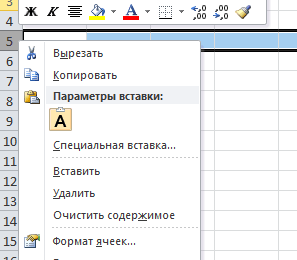
Самый простой способ скрыть столбец или строку в Эксель это выделить ее, кликнуть по ней правой кнопкой мышки и в открывшемся меню выбрать «Скрыть».

Как скрыть столбцы и строки в Эксель 2007, 2010, 2013 и 2016

Кроме этого для скрытия столбцов или строк можно прибегнуть к использованию кнопки «Формат», которая находится на вкладке «Главная». В этом случае нужно выделить ячейку, которая будет входить в нужный столбец или в строку, после этого нужно нажать на кнопку «Формат» и перейти в меню «Скрыть или отобразить». Здесь будет доступно несколько вариантов: «Скрыть строки», «Скрыть столбцы» и «Скрыть лист». Выберите один из вариантов, и вы скроете строку, столбец или лист, которые включают выделенную ранее ячейку.

Как скрыть столбцы и строки в Эксель 2007, 2010, 2013 и 2016

Если вы любите больше пользоваться комбинациями клавиш, а не мышкой, то вам будут полезны такие комбинации как CTRL-9 и CTRL-0 (9 и 0 на основной части клавиатуры, а не справа).

Как скрыть столбцы и строки в Эксель 2007, 2010, 2013 и 2016

Для того чтобы скрыть столбец или строку с помощью данных комбинаций клавиш, нужно сначала выделить ячейку, после чего нажать CTRL-9 или CTRL-0. Комбинация клавиш CTRL-9 скрывает строку, в которой находится выделенная ячейка, а комбинация клавиш CTRL-0 скрывает столбец.

Как отобразить скрытые строки и столбцы в Excel

Если вам нужно отобразить столбцы или строки, которые ранее были скрыты, то для этого также есть несколько способов. Самый простой способ – это выделить строки или столбцы с обоих сторон от скртого столбца или строки, после чего нужно кликнуть правой кнопкой мышкой и в открывшемся меню выбрать вариант «Показать».

Для того чтобы было понятней продемонстрируем на примере. Предположим у нас есть таблица, в которой столбец «C» – скрытый. Для того чтобы отобразить этот скрытый столбец нужно выделять столбцы от «B» до «D». После чего нужно кликнуть по ним правой кнопкой мышки и выбрать «Показать». Аналогичным образом можно отобразить и скрытые строки.

Как скрыть столбцы и строки в Эксель 2007, 2010, 2013 и 2016

Кроме этого вы можете отобразить скрытые строки или столбцы с помощью кнопки «Формат» на вкладке «Главная». Для этого, как и в предыдущем случае, сначала нужно выделить столбцы или строки, которые находятся по обе стороны от скрытого столбца или строки. После выделения нужно нажать на кнопку «Формат» и перейти в меню «Скрыть или отобразить».

Как скрыть столбцы и строки в Эксель 2007, 2010, 2013 и 2016

Здесь вам будет доступно несколько вариантов: «Отобразить строки», «Отобразить столбцы» и «Отобразить лист». Просто выберите подходящий вариант и скрытые столбцы или строки снова отобразятся.

Рубрики
Программы

Как скопировать текст из PDF в Ворд

Формат PDF довольно часто используется для публикации разного рода электронных документов. В PDF публикуются научные работы, рефераты, книги, журналы и многое другие.

Сталкиваясь с документом в PDF формате, пользователи часто не знают, как скопировать текст в Ворд. Если у вас также возникла подобная проблема, то наша статья должна вам помочь. Здесь вы узнаете 4 способа, как скопировать текст из PDF в Ворд.

Содержание

Копируем текст из PDF файла в Word стандартным способом

Самый простой способ скопировать текст из PDF в Ворд это обычное копирование, которым вы пользуетесь постоянно. Откройте ваш PDF файл в любой программе для просмотра PDF файлов (например, можно использовать Adobe Reader), выделите нужную часть текста, кликните по ней правой кнопкой мышки и выберите пункт «Копировать».

Как скопировать текст из PDF в Ворд

Также вы можете скопировать текст с помощью комбинации клавиш CTRL-C. После копирования текст можно вставить в Ворд или любой другой текстовый редактор.

К сожалению, данный способ копирования текста далеко не всегда подходит. PDF файл может быть защищен от копирования, тогда вам не удастся выполнить копирование текста. Также в PDF документе могут быть таблицы или картинки, которые нельзя просто так скопировать. Если вы столкнулись с подобной проблемой, то следующие способы копирования текста из ПДФ должны вам помочь. 

Копируем текст из PDF файла в Word с помощью ABBYY FineReader

ABBYY FineReader это программа для распознавания текста. Обычно данную программу используют для распознавания текста на отсканированных изображениях. Но, с помощью ABBYY FineReader можно распознавать и PDF файлы. Для этого откройте ABBYY FineReader, нажмите на кнопку «Открыть» и выберите нужный вам PDF файл.

Как скопировать текст из PDF в Ворд

После того как программа закончит распознавание текста нажмите на кнопку «Передать в Word».

Как скопировать текст из PDF в Ворд

После этого перед вами должен открыться документ Ворд с текстом из вашего PDF файла. 

Копируем текст из PDF файла в Word c помощью конвертера

Если у вас нет возможности воспользоваться программой ABBYY FineReader, то можно прибегнуть к программам-конвертерам. Такие программы позволят конвертировать PDF документ в Word файл. Например, можно использовать бесплатную программу UniPDF.

Для того чтобы сконвертировать PDF документ в Word файл с помощью UniPDF вам нужно просто открыть программу, добавить в нее нужный PDF файл, выбрать конвертацию в Word и нажать на кнопку «Convert».

Как скопировать текст из PDF в Ворд

Копируем текст из PDF файла в Word с помощью онлайн конвертеров

Также существуют онлайн конвертеры, которые позволяют сконвертировать PDF файл в Word файл. Обычно такие онлайн конвертеры работают хуже, чем специализированные программы, но они позволят скопировать текст из PDF в Ворд без установки дополнительного софта. Поэтому их также нужно упомянуть.

Использовать такие конвертеры довольно просто. Все что вам нужно сделать, это загрузить файл и нажать на кнопку «Конвертировать». А после завершения конвертации нужно будет скачать файл обратно.

Как скопировать текст из PDF в Ворд

Популярные онлайн конвертеры из PDF в Word:

  • http://convertonlinefree.com/PDFToWORDRU.aspx
  • http://ru.pdftoword.org/
  • http://www.pdfonline.com/pdf-to-word-converter/
  • https://www.pdftoword.com/
  • http://www.pdftoword.ru/
  • http://www.extractpdf.com