Рубрики
Bios

Как запустить Windows с флешки через БИОС?

При установке Windows на ноутбук есть всего несколько проблем, с которыми сталкиваются новички. И одна из них – настройка БИОС для установки Виндовс с флешки. Это первый шаг, с которого все начинается, и именно здесь спотыкаются почти все.

Проблема в том, что существуют разные версии БИОС. И, изучив инструкцию, как включить загрузку с флешки в BIOS, новичок все равно может не справиться. А все потому, что у него просто не та версия БИОС, нет такой строчки, как на скриншоте и, соответственно, ничего не получается.

Не имеет значения, какая у вас марка ноутбука или компьютера. Версия операционной системы (Windows 10, 8, 7 или XP) тоже роли не играет. Важна лишь версия BIOS. И проще всего узнать об этом, запустив его.

Содержание статьи:

  • Как зайти в настройки БИОС
  • Настройка Award BIOS
  • Настройка AMI BIOS
  • Настройка Phoenix-Award BIOS
  • Настройка BIOS UEFI
  • Один полезный совет

Как зайти в настройки БИОС

Перед тем как зайти в настройки BIOS, нужно вставить в USB-порт загрузочную флешку с установочным образом. При этом здесь главное – правильно ее записать. Иначе она просто не загрузится.

Советую прочитать:

Как записать Windows на флешку через Rufus?

Как создать загрузочную флешку в UltraISO?

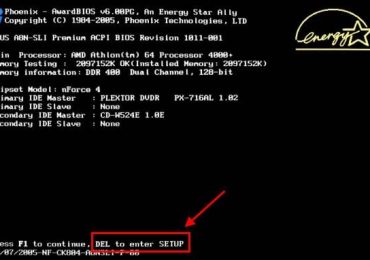
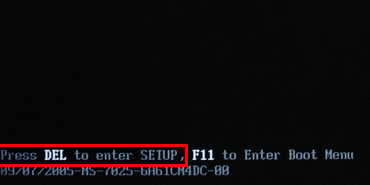
После этого перезагружаете ПК или ноутбук и постоянно щелкаете кнопку Delete или F2, пока не откроется окно BIOS. Кнопка может отличаться в зависимости от марки ноутбука или материнки на компьютере, поэтому смотрите подсказку на первом черном экране.

Как запустить Windows с флешки через БИОС?

Подробную инструкцию, в которой описаны все возможные способы, смотрите здесь: Как зайти в BIOS на ноутбуке или компьютере?

Затем выполняется настройка БИОСа.

Настройка Award BIOS

Как понять, что у вас Award BIOS? По скриншоту ниже:

Как запустить Windows с флешки через БИОС?

Если у вас такой же синий экран, то это Award. Чаще всего такой вариант встречается на ПК.

Управление в БИОСе осуществляется только с помощью клавиатуры – стрелок и соответствующих кнопок (их список обычно указан внизу экрана).

Прежде чем выставить в БИОС загрузку с USB, нужно проверить, что он включен (иначе USB-флешка просто не будет отображаться). Для этого:

  1. Выбираете стрелочками 3-ий пункт «Integrated …» и нажимаете Enter.
  2. Проверяете, чтобы в пункте «USB-controller» было написано «Enabled» («Включено»).Как запустить Windows с флешки через БИОС?
  3. В противном случае выделите его, нажмите Enter и выберите соответствующий вариант в списке.

Инструкция следующая:

  1. Выбираете 2-ой пункт «Advanced …».
  2. Нажимаете на строку «Hard Disk Boot Priority».Как запустить Windows с флешки через БИОС?
  3. Именно в этом окне выполняется настройка BIOS с для установки Виндовс.

Как запустить Windows с флешки через БИОС?

На скриншоте выше на 1-ом месте стоит HDD-накопитель, а на втором – USB-флешка. Ее нужно поднять наверх. Как видно по подсказкам внизу экрана выставить приоритет загрузки в БИОС можно с помощью кнопок + и – (плюс и минус). Выделяете USB-флешку и нажимаете плюсик – она должна переместиться на первую строчку. Далее нажимаете Esc, чтобы вернуться назад.

Затем выделяете пункт «First Boot Device», нажимаете Enter и выбираете «USB-HDD». Снова нажимаете кнопку Esc. Чтобы выйти из BIOS, щелкните кнопку F10, а затем Esc (Save и Exit).

Как запустить Windows с флешки через БИОС?

Ноутбук или ПК перезагрузится и должна запуститься установка Виндовс. Если этого не произошло, то тут 2 варианта – либо вы неверно записали флешку, либо забыли сохранить параметры в БИОС. Подробнее об этом читайте здесь: Почему BIOS не видит флешку?

Настройка AMI BIOS

AMI BIOS выглядит следующим образом:

Как запустить Windows с флешки через БИОС?

И чаще всего он встречается на ноутбуках. Опять-таки сначала нужно убедиться, что включен USB-контроллер. Для этого:

  1. Переходите на вкладку «Advanced» (она находится вверху).
  2. Выбираете пункт «USB Configuration».
  3. Проверяете, чтобы в «USB Function» и «USB 2.0 Controller» было написано «Enabled». В противном случае нажимаете Enter и выбираете нужные значения.

Как запустить Windows с флешки через БИОС?Теперь рассмотрим, как загрузить флешку через БИОС на ноутбуке:

  1. Переходите на вкладку «Boot» (в верхнем меню) и выбираете пункт «Hard Disk Drives».Как запустить Windows с флешки через БИОС?
  2. Выделяете 1-ую строчку, нажимаете Enter и выбираете свою флешку.Как запустить Windows с флешки через БИОС?
  3. Нажимаете Esc, чтобы вернуться назад.
  4. Заходите в «Boot Priority Device». Именно здесь можно выставить приоритет загрузки с флешки.
  5. Выставляете параметры таким образом, чтобы первой в списке (пункт «1st Boot Device») была USB-флешка.
  6. Щелкаете Esc, а затем F10 – чтобы выйти из BIOS.

Далее ноутбук перезагрузится и должна начаться установка ОС.

Иногда, чтобы изменить приоритет загрузки устройств (поставить флешку на 1-ое место), нужно нажимать другие кнопки. Это может быть не только + и — (плюс/минус), но также F6/F7 и т.д. Ориентируйтесь на подсказки, где написано, что делает конкретная кнопка (эта небольшая инструкция всегда находится либо справа, либо внизу).

Настройка Phoenix-Award BIOS

Phoenix-Award выглядит следующим образом:

Как запустить Windows с флешки через БИОС?

Это редкая (точнее – старая) версия, но все же для полной картины рассмотрим через БИОС Phoenix-Award.

Сначала переходите на вкладку «Peripherals» и проверяете, чтобы в первых двух пунктах стояло значение «Enabled». При необходимости выставляете нужное.

Как запустить Windows с флешки через БИОС?

Далее переходите на вкладку «Advanced» и делаете так, чтобы в пункте «First Boot Device» была выбрана USB-флешка.

Как запустить Windows с флешки через БИОС?

После этого переходите на вкладку «Exit» (в верхнем меню) и выбираете строчку «Save & Exit», чтобы выйти из BIOS.

Настройка BIOS UEFI

BIOS UEFI – это новая улучшенная версия старого БИОСа. Она имеет удобный интерфейс, поэтому настройка BIOS для установки Windows здесь осуществляется очень просто.

Все, что вам нужно – найти значок USB-устройства, с помощью мышки передвинуть его на 1-ое место, а затем нажать мышкой пункт «Exit» (в правом углу). И не забудьте сохранить настройки!

Вот таким простым образом осуществляется флешки через БИОС UEFI. Бесспорно, этот способ является самым простым и понятным. Собственно, именно для этого и был разработан новый графический интерфейс.

Можно ли выставить загрузку с флешки без БИОСа? Да, но только на новых ПК и ноутбуках. Для этого надо зайти в Бут Меню. Подробнее об этом написано тут: Как войти в Boot Menu?

Один полезный совет

Когда в процессе установки Виндовс ПК или ноутбук первый раз перезагрузится, вам надо еще раз зайти в BIOS и восстановить прежние настройки. То есть, поставить на 1-ое место HDD-накопитель, а флешку – опустить на второе или третье.

Или же когда после перезагрузки появится черный экран со строчкой «Press any key…» («Нажмите любую кнопку») – ничего не делайте.

Иначе Виндовс начнет устанавливаться с самого начала. И вы так можете ходить по кругу часами.

Еще раз: в процессе установки после первой перезагрузки либо зайдите в БИОС и верните все прежние настройки, либо просто ничего не нажимайте. Как вариант, можно еще просто вытянуть флешку из USB-порта (но только когда ПК или ноутбук перезагрузится).
Рубрики
Bios

Как выставить загрузку с диска?

Загрузка с диска в БИОСе требуется по разным причинам. Чаще всего это нужно для установки Windows. Но иногда требуется поставить загрузку с диска для восстановления операционной системы. Возможно, вы словили вирус. Или компьютер перестал включаться. В подобных случаях можно настроить загрузку с диска и попробовать восстановить работу ПК.

Сделать это несложно. Более того – это гораздо проще, чем включить загрузку с флешки БИОСе. Ведь в последнем случае нужно дополнительно проверять, включены ли USB-устройства.

Сразу отмечу, что версия ОС здесь роли не играет. У вас может стоять Windows 10, 8, 7 или XP – это не важно. Марка ноутбука тоже не имеет особого значения. Важна лишь версия БИОСа. Всего их 4: Award, AMI, Phoenix и новый BIOS UEFI. Каждая версия отличается по внешнему виду, и некоторые пункты называются по-другому. Хотя порядок действий везде одинаковый.

Чтобы зайти в BIOS, надо при включении компа или ноутбука щелкнуть одну кнопку. Чаще всего это Delete или F2. Иногда – F1 или Esc.

Как выставить загрузку с диска?

Подробнее смотрите тут: Как войти в BIOS на ноутбуке или компьютере?

Содержание статьи:

  • Загрузка компьютера с диска
  • На ноутбуках обычно встречается версия AMI BIOS
  • Как выставить загрузку с диска?
  • И последняя версия – новый BIOS UEFI

Загрузка компьютера с диска

Начнем с настольных ПК. На старых компьютерах чаще всего установлен Award BIOS. Выглядит он так:

Как выставить загрузку с диска?

Чтобы поставить загрузку с диска в БИОСе выполните следующее:

  1. Выберите второй пункт «Advanced…» и щелкните Enter.Как выставить загрузку с диска?
  2. В новом окне нас интересуют 2 строчки – First Boot Device и Second Boot Device. Как правило, напротив первой будет написано «Hard Disk» или «HDD» (винчестер), а напротив второй – CDROM. Необходимо поменять их местами. Для этого выделите строку First Boot Device, щелкните Enter и выберите в списке пункт CDROM.
  3. А для второй строки аналогичным образом выберите «Hard Disk». В итоге должно получиться так:
    Как выставить загрузку с диска?
    Вот так должно получиться, чтобы началась диска
  4. Нажмите кнопку, отвечающую за команду «Save and Exit». В моем примере это F10. Система уточнит, действительно ли вы хотите применить изменения – напишите Y (т.е. Yes – «Да») и щелкните Enter.
Как выставить загрузку с диска?
Сохранение измененных настроек (напишите букву Y и щелкните Enter)

Готово.

Кстати, если вы случайно поменяли незнакомые настройки, тогда при выходе из БИОСа, когда вас спросят, сохранить ли изменения – напишите N (т.е. No – «Нет»). Затем можете зайти в него еще раз.

Если вы все сделали правильно, то будет выполнена загрузка компьютера с диска. В результате вы увидите черный экран с одной единственной строчкой.

Нажмите любую кнопку – и начнется ndows с диска (если вы записали именно ОС). С Award разобрались – идем дальше.

На ноутбуках обычно встречается версия AMI BIOS

На ноутбуках обычно встречается версия AMI BIOS. Выглядит она так:

Как выставить загрузку с диска?

  1. Откройте вкладку Boot и выберите пункт «Boot Device Priority».Как выставить загрузку с диска?
  2. Здесь вы увидите знакомые строки – 1st, 2nd и 3rd Boot Device. Именно с их помощью можно установить приоритет загрузки с диска. Для этого первым поставьте CDROM, а вторым винчестер (HDD или Hard Disk). На разных ноутбуках переключение может осуществляться по-разному, поэтому смотрите на кнопки управления (обычно они указаны справа).Как выставить загрузку с диска?
  3. Перейдите на вкладку «Exit», щелкните на строку «Exit and Save», а затем – на «Ok».
Как выставить загрузку с диска?
Сохранение настроек и выход из BIOS

Лэптоп перезагрузится, и вы увидите тот же черный экран с одной строчкой. Чтобы началась загрузка ноутбука с диска, нажмите любую кнопку.

Эта инструкция подходит для ноутбуков любой марки – Lenovo, Asus, Acer, HP Pavilion, MSI, Samsung и др. Если же у вас другая версия BIOS, то ниже рассмотрено еще 2 варианта. Возможно, один из них – ваш случай.

Как выставить загрузку с диска?

Третья версия BIOS – Phoenix. Встречается реже по сравнению с остальными вариантами (в основном – на старых ноутах). Выглядит так:

Как выставить загрузку с диска?

Как выставить загрузку с диска в данном случае? Для этого выполните следующее:

  1. Перейдите на вкладку «Advanced».
  2. Чтобы настроить в БИОСе загрузку с диска поставьте CDROM первым (First Boot Device), а жесткий диск (HDD-0 или Hard Disk) – вторым. Кстати, кнопки управления здесь другие, и они обычно указаны внизу.Как выставить загрузку с диска?
  3. Откройте вкладку «Exit», выберите «Save and Exit», напишите Y и щелкните Enter.

Как выставить загрузку с диска?

Ноутбук или комп автоматически перезагрузится. Чтобы запустить загрузку установочного диска (или диска восстановления), щелкните любую кнопку.

Полезно знать: Почему БИОС не видит загрузочную флешку?

И последняя версия – новый BIOS UEFI

И последняя версия – новый BIOS UEFI. Выглядит по-разному – в зависимости от производителя материнской платы, установленной на ПК, или марки ноутбука.

Как выставить загрузку с диска?

Он имеет стильный графический интерфейс, поэтому определить его нетрудно.

Как поставить загрузку с диска в UEFI? Это сделать еще проще, чем в предыдущих 3 вариантах. Правда, настройка загрузки с диска может осуществляться немного по-разному – в зависимости от конкретной марки ноута или ПК.

Например, у ASUS раздел Boot Priority («Приоритет загрузки») находится внизу. И здесь отображаются все подключенные устройства – винчестер, CR-ROM, флешка. Вам лишь нужно мышкой перетащить значок дисковода на первую позицию, как показано на скриншоте.

Как выставить загрузку с диска?

Затем щелкните «Exit» (в правом верхнем углу) и сохраните настройки.

ПК или ноут перезагрузится в автоматическом режиме, и вы увидите черный экран. Чтобы началась загрузка операционной системы с диска, щелкните любую кнопку.

Когда вы сделаете, что хотели (установите Windows или восстановите работу ПК), не забудьте переключить загрузку устройств обратно. То есть, поменять в БИОСе настройки: поставить жесткий диск первым, а дисковод – вторым. В противном случае при включении ПК система всегда будет сначала загружаться с DVD-диска, а если его не будет – тогда с винчестера. Это касается не только BIOS UEFI, но и остальных версий.

Как установить загрузку с диска в UEFI от других производителей – MSI или Gigabyte? Все, что вам нужно – найти пункт «Boot Priority» и изменить приоритет включения устройств. У Gigabyte он находится в разделе «BIOS Features».

А у MSI – в настройках («Settings»).

Кстати, если хотите запустить загрузку с диска только один раз (например, для установки ОС), то вместо BIOS можно зайти в Boot Menu. И изменить приоритет включения устройств там – поставить винчестер первым в списке, а дисковод вторым. В данном случае настройки являются «одноразовыми». То есть, сбрасываются после перезагрузки. Подробнее о данной функции можете почитать здесь: Как включить Boot Menu?

Рубрики
Bios

Как войти в BIOS: способы для ПК и всех ноутбуков

Если раньше вход в БИОС на любом компьютере можно было нажатием кнопки Del, то сегодня вариантов гораздо больше. И зависит это от производителей BIOS, а также от материнской платы на компьютере и марки ноутбука. От версии Windows это не зависит (хотя тут есть некоторые нюансы, но об этом чуть ниже).

Содержание статьи:

  • Как быстро зайти в BIOS на ПК?
  • Открываем BIOS на ноутбуке?
  • БИОС на Виндовс 8
  • И еще один способ – на примере Виндовс 10
  • Что делать, если у Вас не получилось?

Как быстро зайти в BIOS на ПК?

При включении ПК или ноутбука необходимо сразу же нажимать (постоянно) определенную кнопку. Зачем постоянно? Чтобы успеть наверняка. Времени дается секунд 5, и если Вы этот момент пропустите, придется перезагружаться и пробовать снова.

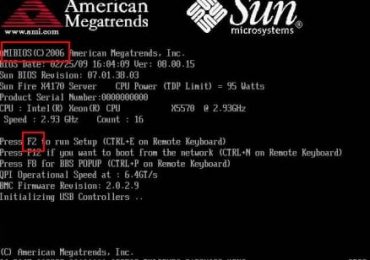
Теперь вопрос – какую именно кнопку нужно нажимать? Эта информация отображается сразу же при включении компьютера (первое, что вы увидите при его запуске).

Как войти в BIOS: способы для ПК и всех ноутбуков

Здесь же можно увидеть производителя BIOS. Например, на скриншоте выше – это AMI (об этом свидетельствует логотип в верхнем левом углу + первая строчка). А кнопка для входа – F2.

Наиболее распространенные кнопки для входа в БИОС – F2, Del, Esc. Попробуйте в первую очередь их.

Ниже приведены основные клавиши для входа:

Как войти в BIOS: способы для ПК и всех ноутбуков

Читайте также: Как настроить в БИОСе загрузку с диска?

Открываем BIOS на ноутбуке?

Различают ноутбуки Samsung, Lenovo, HP Pavilion, Asus, Acer, Dell, Sony, Toshiba и др. И у каждой модели имеется своя кнопка для включения режима BIOS.

Список клавиш на основных моделях ноутбуков:

Как войти в BIOS: способы для ПК и всех ноутбуков

БИОС на Виндовс 8

Помните, вначале статьи упоминалось, что вход в BIOS не зависит от версии ОС? Так вот: здесь есть небольшое исключение, которое касается Виндовс 8.

Дело в том, что у этой ОС имеется функция быстрой загрузки. ПК и ноутбуки, работающие на этой операционной системе, загружаются настолько быстро, что вы просто не успеете включить БИОС. Особенно, если у вас установлен SSD. Этот жесткий диск загружает Виндовс всего за 0,2 секунды. Результат, конечно, поразителен.

Для этого нужно нажать комбинацию кнопок Win + C (win – это кнопка между Ctrl и Alt) и выбрать следующие пункты:

  1. Параметры.
  2. Изменение параметров ПК
  3. Обновление и восстановление – Восстановление (или вместо этого пункт «Общие»).
  4. Затем переходите в «Особые варианты загрузки» и нажимаете «Перезагрузить».

Как войти в BIOS: способы для ПК и всех ноутбуков

После включения откроется новое окно, где нужно выбрать следующие пункты:

  1. Диагностика.
  2. Доп. параметры.
  3. Параметры встроенного по UEFI.
  4. Перезагрузить.

Готово. После этого загрузится БИОС UEFI.

Как войти в BIOS: способы для ПК и всех ноутбуков

Что такое UEFI? Это замена старому BIOS. Проще говоря, его новая версия. Такой БИОС установлен на всех современных ноутбуках и ПК.

Это надо знать: Как отменить пароль входа в Windows 8?

И еще один способ – на примере Виндовс 10

Тут надо выполнить примерно те же действия, что и в случае с Виндовс 8. В частности, Вам необходимо кликнуть на иконку уведомлений и выбрать пункты:

  1. Параметры.
  2. Обновление и безопасность.
  3. Восстановление.
  4. Особые варианты загрузки – Переli>

А затем выбираете: Диагностика – Доп. параметры – Параметры встроенного ПО UEFI – и снова перезагружаете.

Что делать, если у Вас не получилось?

Приведу несколько советов, которые могут Вам помочь:

  1. Некоторые производители ноутбуков преподнесли пользователям «приятный» сюрприз – запретили вход в БИОС с устройств, работающих от батареи. Поэтому, на всякий случай подключите ноутбук к розетке, а потом уже пробуйте войти в BIOS.
  2. Иногда на ноутбуках кнопки от F1 до F12 не работают без клавиши Fn. Поэтому в данном случае надо нажимать Fn + F2 (вторая клавиша может быть другой в зависимости от модели устройства).
  3. Если у Вас компьютер, тогда проверьте, работает ли клавиатура. Иногда бывает так, что она включается только после загрузки Windows. Особенно, если клавиатура USB-шная и подключена к переходнику или раздвоителю. В данном случае рекомендуется подсоединить ее напрямую к USB-порту безо всяких переходников (лучше всего к задней панели системного блока). Если компьютер совсем старый и сзади нет USB-портов, можно использовать переходник USB – PS/2.
    Переходник USB — PS/2 для клавиатуры
  4. Если у Вас ноутбук Lenovo, то на нем должна быть кнопка с изогнутой стрелочкой (обычно находится либо возле кнопки включения, либо сбоку). При включении ноутбука нажмите на нее, выберите пункт «BIOS Setup» и щелкните Enter.

Как войти в BIOS: способы для ПК и всех ноутбуков

При необходимости можете сбросить настройки на стандартные, проверить, включена ли звуковая карта или включить загрузку с флешки.

P.S. Если планируете устанавливать Windows, рекомендую ознакомиться со следующей статьей: БИОС не видит загрузочную флешку. Это поможет Вам правильно записать USB-флешку и настроить сам BIOS, избежав типичных ошибок для новичков.

Рубрики
Bios

БИОС не видит загрузочную флешку

Вы решили установить Windows: записали цифровую копию на флешку, настроили BIOS, перезагружаете компьютер или ноутбук, а установка почему-то не начинается. Что за дела? Почему БИОС не видит загрузочную флешку? Вроде же все сделали правильно….

Здесь есть 2 наиболее вероятные причины. Первая – БИОС не отображает флешку, потому что она не загрузочная. Вторая – Вы не совсем правильно настроили BIOS.

Хотя есть и еще один нюанс – у вас слишком старый БИОС. Он не поддерживает USB-носители, а потому и не видит их. В данном случае можно установить Виндовс с диска.

А что касается первых двух причин, то мы рассмотрим их подробнее.

А Вы правильно записали загрузочную флешку?

Дело в том, что недостаточно просто скопировать не нее файлы. В таком случае она не будет считаться загрузочной. Именно поэтому BIOS не видит вашу флешку. Записывать её необходимо только с помощью специальных программ. Их существует предостаточно, но лично я использую UltraISO. Почему? Потому что она:

  1. Бесплатная (с  пробным периодом на 30 дней).
  2. Записывает как Windows 7, так и Виндовс 8.
  3. Легко записывает образы на флешку 4 Гб (некоторые программы поддерживают только USB-носители объемом от 8 Гб и выше).

И самое главное: создать загрузочную флешку в UltraISO проще простого. Для начала вам нужно установить программу (ссылка на сайт разработчика) и подключить USB-флешку к ноутбуку или компьютеру. А после этого останется выполнить всего несколько шагов:

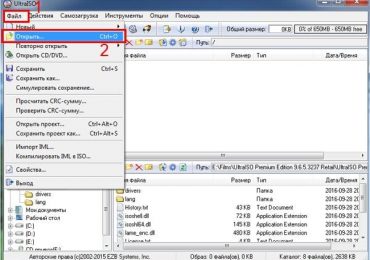
    1. Запускаете UltraISO и выбираете в верхнем меню пункты Файл – Открыть. После этого указываете путь к образу, который надо записать.БИОС не видит загрузочную флешку
    2. Далее выбираете в меню пункты СамоЗаписать образ жесткого диска.БИОС не видит загрузочную флешку
  1. Откроется окно, где нужно указать правильные настройки:
    • в поле Disk Drive выбираете именно ту USB-флешку, на которую будете записывать Windows;
    • в пункте «Метод записи» выбираете вариант «USB-HDD» (без тире, плюсиков и прочих знаков);
    • в пункте «Hide Boot Partition» выбираете вариант «Нет».
  2. Нажимаете кнопку «Записать».

БИОС не видит загрузочную флешку

Во время записи вся информация с USB-флешки будет удалена. Программа Вас об этом тоже предупредит. Поэтому, если на ней имеются важные данные, скопируйте их в другое место.

Вам нужно записать загрузочную флешку из папки с файлами или DVD-диска? Или данная инструкция не совсем понятна? Более подробно о работе с этой программой написано здесь – загрузочная флешка Windows с помощью UltraISO. Рекомендую прочитать.

Если программа UltraISO для Вас слишком сложная, есть и другой, более простой вариант. Подробнее читайте здесь: инструкция по созданию загрузочной флешки в Rufus.

Правильная настройка BIOS

Если Вы все сделали по инструкции, тогда будьте уверены – USB-флешка записана правильно. И теперь она действительно загрузочная. Попробуйте – может получиться запустить установку Windows.

Поэтому перезагружайте ноутбук или компьютер и заходите в BIOS. Для этого надо несколько раз нажать определенную кнопку. Чаще всего это Del или F2, хотя может быть и иная (зависит от модели материнской платы и марки ноутбука).

Если не знаете, какая кнопка отвечает за вход в BIOS, посмотрите тут – как зайти в БИОС на компьютере?

Далее необходимо перейти на вкладку, в названии которой содержится слово «Boot». Именно здесь настраивается приоритет загрузки устройств при включении ПК или ноутбука. По умолчанию первым (First Boot Device) загружается жесткий диск, далее идет дисковод. В данном случае Вам нужно на первое место поставить флешку (USB-HDD), а жесткий диск (Hard Disk) временно опустить на второе.

БИОС не видит загрузочную флешку
Пример настройки BIOS на компьютере

 О том, как это правильно сделать, подробно написано здесь – как установить загрузку с флешки?

При выходе из BIOS, обязательно сохраните новые настройки! Для нажмите кнопку, которая отвечает за пункт «Save and Exit».

БИОС не видит загрузочную флешку

Вот и все. Теперь, если USB-флешка подключена к компьютеру или ноутбуку, а BIOS настроен правильно – начнется установка Windows.

P.S. Если это все для Вас слишком сложно, тогда можно зайти в Boot Menu. Это одна из опций BIOS, которая предназначена как раз для того, чтобы быстро настроить загрузку с флешки.

Подробнее об этом можете почитать здесь – как зайти в Boot Menu?

P.S. Если BIOS упрямо не хочет распознавать USB-флешку, тогда, возможно, она повреждена. Но перед тем как выкидывать её, прочитайте инструкцию по восстановлению флешки. Возможно, все получится, и она прослужит еще пару лет.