Рубрики
Microsoft Office

Программы для чтения и редактирования pdf файлов

Едва ли какой другой формат электронных документов может конкурировать с PDF по распространённости в мире цифровых технологий. Ведь PDF включает в свои файлы не только тексты, но и самую разнообразную графику. Причём всё это гарантированно воспроизводятся на любом компьютере с высоким качеством, без каких бы то ни было искажений.

Обзор и особенности PDF-технологий

Для того чтобы создать и отредактировать эти файлы, необходимы дополнительные программы-редакторы (pdf editor). С их помощью можно создавать и просматривать документы, корректировать тексты и рисунки, делать разбивку на отдельные станицы, а также многое другое, что может понадобиться для редакции.

К этим программам относятся в первую очередь:

  • Adobe Acrobat;
  • Adobe Reader;
  • Foxit Advanced PDF Editor;
  • Nitro PDF;
  • Infix PDF Editor;
  • Foxit Phantom;
  • PDF-XChange Viewer.

Редко кого эти программы не смогут впечатлить своей простотой и лёгкостью в работе, а также широкими функциональными возможностями.

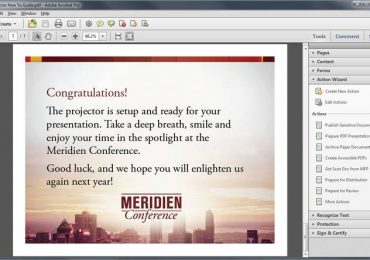
Adobe Acrobat

Если пользователю нужна не обычная онлайн-читалка, а набор с большим количеством функций для работы с PDF-файлами, то лучше Adobe Acrobat трудно найти. Ведь с её помощью можно не только просматривать документ, но и вносить в него изменения, параллельно создавать новые страницы, упорядочивая содержание старых файлов.

Adobe Acrobat позволяет создавать и инсталлировать на компьютере программу виртуального принтера, с помощью которого появляется возможность быстрой конвертации документа из PDF-формата в любые другие.

Также программа делает возможным маркировать создаваемые и редактируемые документы, при необходимости вставлять в них изображения, добавлять различные закладки, комментировать отдельные места. Ещё в Adobe Acrobat из понадобившейся веб-странички можно без труда создать документ формата PDF.

Пользователю для просмотра этого документа достаточно знать её URL-адрес, и выждать время загрузки на компьютер. Ведь файлы этой программы имеют значительный объём, и их загрузка занимает вполне определённое время.

При желании пользователь Adobe Acrobat имеет возможность создавать файлы, защищённые с помощью паролей. И эти пароли довольно часто оказываются «твёрдыми орешками» для профессиональных взломщиков.

Программы для чтения и редактирования pdf файлов

Основные функции и особенности Adobe Acrobat:

  1. с её помощью создаются и легко редактируются готовые PDF-файлы;
  2. Adobe Acrobat с помощью виртуального принтера позволяет конвертировать свои файлы в любые другие форматы;
  3. делает возможным добавлять закладки, маркеры и комментарии;
  4. имеет в арсенале инструменты для создания форм;
  5. предоставляет разнообразные шаблоны для новых документов;
  6. упрощает отправку документов по электронной почте.

Это лишь часть функциональных особенностей Adobe Acrobat. Полный набор функций изменяется по мере появления новых версий.

Видео: PDF ФОРМАТЫ

Infix PDF Editor

Infix PDF Editor используется с целью редактирования готовых PDF-файлов. Она позволяет осуществлять редакцию как отдельных частей готового документа, так и сразу весь. Также можно создавать и новые документы.

В наличие у Infix PDF Editor имеются все необходимые шрифты, выбор которых производится автоматически. Замены можно производить одновременно на нескольких страницах редактируемого документа.

Проверка орфографии может производиться более чем на двадцати языках. Также к достоинствам Infix PDF Editor следует отнести возможность работы с различными графическими изображениями, созданными в разных форматах.

Foxit Advanced PDF Editor

Пользуясь FoxitAdvancedPDFEditor, можно осуществлять редакцию в PDF-формате без инсталляции дополнительных или вспомогательных программ. Открыть интересующий документ и начать работу с ним можно или с помощью программы-обозревателя, или путём простого перетаскивания нужных файлов в программное окно.

Программы для чтения и редактирования pdf файлов

Начиная текстовую редакцию файла, нужно сначала выделить его отдельные части, подлежащие замене, а уже затем работать с текстом. Ведь эта программа не позволяет редактировать всю страничку целиком. Зато в Foxit Advanced PDF Editor можно производить замену не только текста по содержанию, но и его шрифта, отступов по краям, стиля, интервалов между отдельными листами.

Достоинства Foxit Advanced PDF Editor:

  1. можно осуществлять редакцию всех элементов страницы: изображения, текста, ссылок;
  2. имеется возможность дополнять документ подписями, обрезать границы страниц, изменять стили шрифтов, производить выравнивание текста относительно центра или по краям, делать ссылки на фрагменты внутри документа и на веб-страницы внешнего характера;

    Программы для чтения и редактирования pdf файлов

  3. размер страницы легко меняется, можно изменять и отступы, вращать страницу;
  4. предоставляется также возможность исправлений уже отсканированного текста.

Основным недостатком Foxit Advanced PDF Editor является то, что она не имеет современного интерфейса, не достаточно русифицирована.

PDF-XChange Viewer

PDF-XChange Viewer бесплатно распространяемая, маленькая и очень удобная программа-просмотрщик документов PDF-формата. С её помощью можно быстро добавлять в выбранный фрагмент файла различные аннотации и комментарии. Можно одновременно просматривать несколько отдельных документов и выделять нужные тексты из их страниц.

Программы для чтения и редактирования pdf файлов

Имеется возможность быстрой трансформации PDF-документов в файлы графического типа, такие как JPEG, TIFF, BMP, PNG и многие другие. Возможны также обратные действия – из перечисленных графических документов создавать файлы PDF. «На лету» можно осуществлять перевод текста на другие языки с помощью переводчиков Translate It, ABBYY Lingvo и других.

Ключевые функции PDF-XChange Viewer:

  1. возможность отображения сразу нескольких окон документа с сохранением вкладок в каждом из них.
  2. маркировка текстовых и графических фрагментов.

    Программы для чтения и редактирования pdf файлов

  3. возможность печати в выбранном месте на PDF-странице.
  4. доступность аннотаций и комментариев к любому файлу без цифровой подписи документа.

PDF-XChange Viewer распространяется бесплатно как в коммерческих целях, так и для частного пользования.

Nitro PDF

Nitro PDF – замечательный инструмент для формирования, обмена, рецензирования и редактирования документов в формате PDF. Считается, что эта версия может вполне конкурировать с известным пакетом программы Adobe Acrobat.

Программы для чтения и редактирования pdf файлов

Исключительная производительность приложения Nitro PDF достойна всяческих похвал. Также прост до уникальности интерфейс пользователя, копирующий стиль офисного приложения Microsoft Office 2010. Возможен просмотр ПДФ-файлов в различных сторонних приложениях: web-браузерах, почтовом клиенте Outlook, «проводниках» операционных систем Windows.

Nitro Pro 7 дает возможность разбивки документа на отдельные параграфы, чем существенно упрощается процесс редактирования. В арсенале средств имеется мощное масштабирование документа, вплоть до 6500 процентов от исходного размера.

Программы для чтения и редактирования pdf файлов

Стоит того, чтобы остановиться на защитных механизмах от несанкционированного вторжения. Любая информация конфиденциального характера надёжно защищается на стадии подготовки к печати или коррекции. Механизм Quick Sign и функция Digital Signature Profiles снабжают файлы программы рукописными или цифровыми подписями.

Nitro Pro 7 создана как версия для 32- и 64-битных систем, а управляется операционными системами Vista, Windows 7, Windows XP.

Foxit Phantom

Предназначена для создания, редактирования и просмотра PDF-документов. Позволяет, делает возможной конвертацию в ПДФ-формат все из исключения документы, созданные в форматах DOC, PPT, TXT, HTML и многих других. Также возможно создание ПДФ-документов прямо со сканера.

Программы для чтения и редактирования pdf файлов

Особенности Foxit Phantom:

  1. преобразование сразу нескольких видов файлов в ПДФ-документ;
  2. возможность подключения к БД операционных систем Windows;
  3. жёсткий контроль доступа;
  4. возможность подписи документов на стадии редактирования;
  5. подчёркивание и выделение выбранного фрагмента;
  6. добавление текста в ПДФ-документ.

Распространяется бесплатно, одинаково хорошо работает с ОС Windows

Программы для редактирования PDF файлов онлайн

В настоящее время существуют и довольно широко используются программы онлайн-сервиса для работы с ПДФ-файлами. В их функции также входят те сервисные услуги, которыми обладают перечисленные в статье программы.

Главное отличие в том, что эти продукты не требуют загрузки на жёсткий диск компьютера, не занимают на нём места. К тому же все обновления этих программных версий происходит автоматически, без влияния пользователя.

Программы для чтения и редактирования pdf файлов

Виды онлайн-продуктов для работы с ПДФ документами:

  • PDF Creator;
  • PDF Reader.

Меньшее количество функций, заложенных в онлайн-версии, в большинстве случаев полностью компенсируется простотой их использования.

PDF Buddy

Некоторые пользователи считают это онлайн-приложение лучшим редактором ПДФ-файлов. С его помощью легко и быстро можно заполнить различные формы, добавить отсутствующие подписи в документах. Одинаково хорошо работает с различными браузерами, но предпочтение лучше отдать Google Chrome, так как в неё упрощается процесс перевода текста на русский язык.

Программы для чтения и редактирования pdf файлов

Простой и интуитивно-понятный интерфейс делает редакторскую работу едва ли не приятным занятием.

PDFzen

PDFzen – это онлайн ПДФ-редактор, который поможет просмотреть и отредактировать ПДФ-файлами прямо в интернет-браузере. Читает и понимает форматы DOCX, XLS, XLX, ODT, DOC и RTF. Интерфейс имеет такое устройство, что сразу после загрузки эти файлы будут отражены уже в системе ПДФ.

Программы для чтения и редактирования pdf файлов

PDFzen не требует регистрации, нет нужды для работы с ней создавать учётную запись. Просто достаточно войти и работать.

В статье сделан широкий обзор цифровых ПДФ-технологий составления новых и редактирования старых документов и форм. Приведен подробный перечень программ для работы с файлами с указанием их функциональных особенностей и возможностей.

Также приведены характеристики онлайн-продуктов, с помощью которых возможна оперативная и успешная работа с файлами этого формата.

Рубрики
Microsoft Office

Преимущества программы MS Excel

Главное преимущество программы Office Excel – это наличие огромного количества встроенных стандартных функций, что позволяет легко и быстро применять различные вычисления. Встроенная функция – это формула, которая была заранее подготовлена. Перед ее написанием нужно обязательно ввести знак «=». Программа Excel предусматривает наличие нескольких категорий функций, что существенно упрощает работу. Математические и тригонометрические функции используются при обработке матриц и решении различных задач. Логические функции подходят для решения задач с определенными условиями.

Работа с табличными данными может быть существенно упрощена при использовании статистических функций. Именно они позволяют проводить экономические исследования и статистические вычисления. Среди категорий особое место занимают финансовые, текстовые, инженерные и информационные функции. Также есть возможность обрабатывать все данные в формате время и дата.

Разработчики Excel позаботились о том, чтобы применение функций не вызывало у пользователей никаких затруднений. С этой целью был создан мастер функций. Он помогает корректно вводить формулы и сохранять последовательность указания данных. Использование такого сервиса помогает быстро применять стандартные функции. Чтобы пользователь не запутался, предусмотрен список категорий. Также можно в отдельном окне просмотреть все стандартные функции. При выборе конкретного пункта отобразится не только синтаксис, но и общее описание функции. Аргументы не обязательно вводить вручную. Проще всего выделить нужные ячейки в самой таблице.

Преимущества программы MS Excel

Данные, полученные после использования формулы, можно отобразить на рабочем листе, создав графики или диаграмму.

Отдельно стоит упомянуть о возможности автозаполнения, которое работает при использовании любой функции из списка. При этом нужно учитывать, что из-за конкретного типа адресации могут измениться аргументы функций. На практике автозаполнение работает очень просто. Так, при необходимости вывести максимальное значение в нескольких колонках электронной таблицы достаточно применить функцию только один раз. После этого можно воспользоваться автозаполнением и программа самостоятельно найдет нужное значение.

Элементы упрощенного интерфейса в программе

MS Excel представляет собой программу в виде таблицы, при помощи которой осуществляется обработка данных. Также можно проводить сложные математические операции и расчеты. Элементы упрощенного интерфейса в нашей программе можно увидеть сразу после запуска Excel. В верхней части окна находится его заголовок, а также кнопки свернуть, развернуть и закрыть. Ниже расположена стандартная панель инструментов. При желании эту панель можно отредактировать, убрав или добавив определенные кнопки. Далее находится строка формул, которая отображает содержание выделенной ячейки.

Эту строку можно использовать при редактировании или вводе любой формулы или данных. Строки, расположенные чуть ниже, демонстрируют заголовки столбцов и строк. В самом низу окна находится строка состояния.

Таблица в MS Office Excel – это определенное количество ячеек всех листов одной книги, где хранятся данные и формулы. Не все знают, что на одном листе представлено 256 столбцов и 65536 строк. При этом строки обозначены упрощенными числами, а столбцы – латинскими буквами. Аргументы любой формулы – это ссылка на ячейку или целый диапазон. Кстати, эти ячейки необязательно должны находиться на одном листе книги. Ссылка на ячейку – это ее адрес, представленный числом строки и буквой столбца. Более того отдельным ячейкам и диапазонам можно присваивать имена. Все формулы в Экселе высчитываются автоматически. После этого результат появляется в ячейке. Саму формулу можно увидеть только в строке формул.

Для закрытия программы в интерфейсе Excel нужно нажать на иконку в виде крестика, расположенную в строке заголовка. Также можно выбрать нужный пункт в меню Office или воспользоваться комбинацией Alt+F4.

Рубрики
Microsoft Office

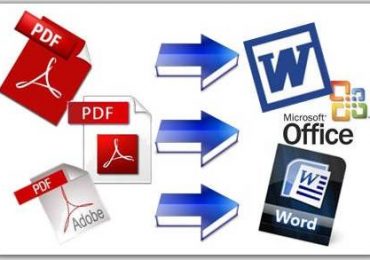
Методы конвертации файлов PDF в Word

Многие из компьютерных пользователей наверняка не раз сталкивались с такой проблемой. Нередко во время работы возникает необходимость выбрать какой-нибудь фрагмент текста, отчета или другого фрагмента для последующей работы.

Программы преобразования

Сегодня данный вопрос настолько актуален, что каждый пользователь может выбрать для себя подходящую лучше всего именно для него программу. Благодаря усилиям разработчиков, есть из чего выбрать.

Методы конвертации файлов PDF в Word

PDF to Word Converter

Процесс конвертирования происходит по сокращенному сценарию (Install Now), а также по полному (Custom). В первом случае достаточно всего лишь нажать одну кнопку, поскольку все настройки применены по умолчанию. Второй вариант включает выбор самого пользователя, который сам выбирает папку, где будет храниться информация.

Интерфейс выполнен таким образом, что все необходимое находится под рукой, а также нет ничего лишнего. Все, что нужно сделать пользователю – это выбрать файл, который будет конвертироваться и, собственно, запустить процесс перевода.

Основные особенности:

  • она автономна, то есть не требует установки и использования Adobe Acrobat;
  • программа также с легкостью сохраняет таблицы, макеты, рисунки, а также гиперссылки;
  • поддерживает зашифрованные файлы.

    Методы конвертации файлов PDF в Word

Solid Converter PDF

Для преобразования файла достаточно просто щелкнуть на кнопку, которая появляется при запуске «конвертировать PDF в Word», а также указать исходный файл, который появляется на панели с правой стороны окна.

Дальше по собственному усмотрению можно менять параметры в процессе конвертирования. Когда все настройки завершены, пользователю остается просто нажать на кнопку «Запустить» и нужный документ откроется автоматически.

Она доступна в двух версиях: платной и пробной. Воспользовавшись вторам вариантом, вы получаете возможность преобразовывать файлы в форматы в течение 15 дней. А если в это время решите ее купить, программа автоматически становится полной.

Методы конвертации файлов PDF в Word

Сервис позволяет не только легко осуществлять конвертацию, но также потом редактировать материал по собственному желанию. Преобразование здесь возможно как для разного рода документов, так и для отдельных выделенных фрагментов.

Еще одной особенностью данной программы является то, что после конвертирования не требуют последующей доработки. Это значит, что вы получаете копию, с которой делаете все, что пожелаете.

First PDF

Это также вполне удобная и полезная программа, позволяющая работать не только с текстами, но также и с картинками.

Основные особенности:

  1. возможность работы в трех режимах: объединенный, точный и непрерывный;
  2. конвертация файлов в картинки с огромным количеством параметров.
  3. ограничений по размеру файлов здесь не существует;
  4. единственным минусом является то, что программа не поддерживает OCR-распознавание;
  5. вы можете самостоятельно выбирать нужные страницы для преобразования;
  6. обновленный интерфейс программы.

    Методы конвертации файлов PDF в Word

Для преобразования файлов в этой программе нужно сначала выбрать нужный файл и нажать на кнопку «GO». Процесс конвертирования здесь занимает не больше 3-х секунд.

Видео: pdf преобразовать в word

STDU Viewer

С помощью данной программы, больше нет необходимости получив любой документ, искать, чем его можно открыть. Это, собственно, не совсем программа, а скорее просмотрщик электронных документов.

Он поддерживает большинство самых известных и наиболее часто используемых форматов, в том числе, конечно и с возможностью конвертирования файлов в формат Word. Вы просто нужные фрагменты, или весь текст, а дальше копируете его в буфер обмена.

Методы конвертации файлов PDF в Word

Данный преобразователь способен работать в двух режимах:

  • быстрый поиск – находится сразу на панели инструментов (с его помощью вы можете найти следующее слово документа, начиная с текущей страницы);
  • расширенный поиск – программа ищет все вхождения поисковых запросов.
  • в результате выводится целый список, и вам достаточно кликнуть по одному из его элементов для того чтобы перейти на соответственную страницу, где эта фраза была найдена.

Конвертер PDF в Word онлайн

Нет ничего проще, чем конвертировать PDF в Word с помощью онлайн сервисов. Например, если вам нужно отсканировать документ или даже книгу для чтения на планшете, вы можете воспользоваться одним из таких конвертеров.

Методы конвертации файлов PDF в Word

Принцип их работы достаточно простой:

  • нужно выбрать страницы или фрагменты документа и загрузить их;
  • выберите язык для распознавания документа, предложенный системой, с помощью которого вы будете работать;
  • обязательно следует также указать формат, в котором вы желаете получить результат конвертации;
  • для удобства вы можете объединить все выбранные элементы в один документ;
  • после этого вам нужно просто скачать результат, и дальше уже действовать на свое усмотрение.

Если взять одну из наиболее распространенных программ, Fine Reader Online (большинство остальных имеют, в основном, те же функции), можно заметить, что после преобразования, кроме текстов есть возможность работать с таблицами, рисунками и другими фрагментами.

Впоследствии вы можете их использовать в других документах, а также обновлять исходный файл. Можно работать с документами на 42 языках, в том числе китайском, японском и корейском, а также работать со старинными книгами и документами.

PDFOnline

Данная программа, работающая в онлайн режиме, является полностью бесплатной. С ее помощью вы можете сделать скриншот страницы и конвертировать ее в нужный формат, загрузив необходимые документы в систему.

Методы конвертации файлов PDF в Word

Для работы необходимо:

  1. загрузить необходимый документ или его фрагмент;
  2. после этого ввести URL-адрес того файла, который нужно конвертировать в Word;
  3. также альтернативным вариантом является возможность выбрать из так называемого «облачного хранилища» для преобразования.

Нужно также понимать, что это не просто конвертер из формата в формат.

С помощью данного сервиса вы имеете возможность:

  • создавать скриншоты страниц;
  • кроме текстов, также конвертировать также разные картинки и изображения;
  • работать с презентациями.

    Методы конвертации файлов PDF в Word

Convert PDF to Word

С ее помощью вы сможете конвертировать форматы документов или его фрагментов с использованием формата RTF. Данная утилита прекрасно сохраняет исходную информацию, включая все слои, а также изображения в генерируемый документ.

С ней вы также имеете возможность работать в пакетном режиме. Для работы необходимо всего лишь файл, который вы собираетесь конвертировать и просто нажать кнопку. Результат будет сохранен в одной папке с исходным файлом по умолчанию.

Вы можете также добавлять их путем простого перетаскивания в окно данной программы.

Методы конвертации файлов PDF в Word

Среди основных возможностей утилиты можно выделить следующие:

  1. пакетный режим;
  2. поддержка командной строки, а также протокола PDF 1,5;
  3. размер и количество страниц устанавливается автоматически;
  4. использование шифрованных файлов;
  5. преобразование без текстовых блоков.

Конвертирование на Гугл Диске

Для работы необходимо:

  • залить конвертируемый документ на Google диск;
  • с помощью правой кнопки мыши выбираем «открыть с помощью, Google документы»;
  • в открывшемся меню выбрать «скачать как» и нужный формат (Microsoft Word);
  • в результате скачиваемый файл останется, как Гугл Документ;
  • поскольку эта утилита рассчитана на работу с небольшими объемами, пользователь может получить отказ или уведомление об ошибке. В этом случае придется применить другие онлайн сервисы.

    Методы конвертации файлов PDF в Word

В заключение нужно сказать, что преобразование документов не представляет собой ничего сверхъестественного. Конечно, на определенном этапе работы с каждой программой могут возникнуть трудности, однако их решить не составит особого труда.

Для достижения наилучшего результата наиболее оптимальным вариантом будет воспользоваться хотя бы раз каждым сервисом, описанным выше и определить для себя лично, какой из них вам более всего удобен в работе.

Рубрики
Microsoft Office

Как удалить пустую страницу в ворде в середине и конце документа?

Иногда при работе с текстовым редактором Майкрософт Ворд может возникнуть такая проблема – образовался пустой лист. Все бы ничего, вот только по случайности его можно создать в середине документа, а это нарушит процесс двухсторонней печати или собьет нумерацию страниц.

В общем, от пустых листов всегда нужно избавлять иначе в конце работы вы можете получить брак. Чтобы избежать возможных проблем рекомендую вам перед печатью всегда пользовать функцией «Предварительный просмотр». Запустить его можно нажав на кнопку «Office» — «Печать» — «Предварительный просмотр».

Теперь возвращаемся к нашим пустым листам. Итак, наша задача – убрать пустой лист с документа. Страницы для документа в MS Word создаются нажатие всего одной кнопки, которая находится во вкладке «Вставка». А вот убрать лист так просто не получится, хотя это также не очень сложный процесс.

Еще одним вариантов создать лист является нажатие на кнопку Enter. То есть, нажимая много раз эту кнопку вы можете дойти до конца текущей страницы и перейти на новую. Соответственно, чтобы убрать лист вам необходимо убрать отступы, а сделать это можно при помощи кнопок «Delete» и «Backspace».

Это очень просто. Аналогичным образом можно убрать и пустую страницу, расположенную в середине документа.

Кстати, вычислить, где находятся отступы, вам может помочь кнопка «Отобразить все значки». Нажатие на неё позволит увидеть все отступы между словами или наличие абзацев в любо части документа.

Как удалить пустую страницу в ворде в середине и конце документа?

Также обязательно пересмотрите пустую страницу и предшествующую её, поскольку первая могла создастся из-за созданного «Разрыва страницы». Убрать его можно при помощи все тех же кнопок «Delete» и «Backspace».

Ну и еще одним вариантом удаления пустой страницы является комбинация клавиш «Ctrl+Z» — отмена предыдущего выполненного действия. То есть при использовании этой комбинации отменяется вами выполненное последнее действие, которым и могло стать нажатие на кнопку «Разрыв страницы» или же простановка лишнего отступа при помощи Enter.

Если по какой-то из причин у вас нет доступа к клавиатуре, то в окне текстового редактора присутствует кнопка «Отменить ввод». Она расположена в верхней левой части окна программы Майкрософт Ворд, около кнопки «Office».

Как удалить пустую страницу в ворде в середине и конце документа?

Теперь вы знаете, как быстро и легко убрать пустой лист в Ворде. В этой статье была рассмотрена инструкция для MS Word 2007, но аналогичным набором инструментов обладают и другие версии этого текстового редактора.

Рубрики
Microsoft Office

Как сделать сноски в Microsoft Word 2010?

Сноски в Microsoft Word 2010 позволяют сделать документ более интерактивным и удобным для чтения. При должном умении их создание не займёт больше двух секунд, но нужно знать некоторые нюансы.

Зачем их создавать

Сноска в документе позволяет автору более лаконично излагать свои мысли. Рассмотрим конкретный пример: «Вам нужно вставить в текст иностранное слово. Чтобы не перегружать предложение лишними скобками, к термину добавляется символ с расшифровкой в конце странички».

В некоторых случаях авторы используют в своих текстах цитаты известных учёных и политиков. Чтобы не получить клеймо плагиаторов необходимо вставлять сноски на изначальные источники. Это позволит избежать судебных издержек и сделает работу соответствующей научному стилю.

Согласно базовым правилам делопроизводства и оформления научных работ в поясняющей ссылке нужно указать автора, источник и страницу, откуда была взята информация. Некоторые авторитетные журналы требуют от своих литераторов указывать номера строк. Также необходимо прописывать год издания.

Третий самый распространённый случай вывода поясняющей информации за рамки основного тела работы заключается в пояснении терминов.

Допустим, автор употребляет в тексте некую сложную терминологию, требующую расшифровки. В таком случае несколько предложений в конце помогут читателю разобраться в сути.

Видео: автоматические ссылки

Ставим сноски

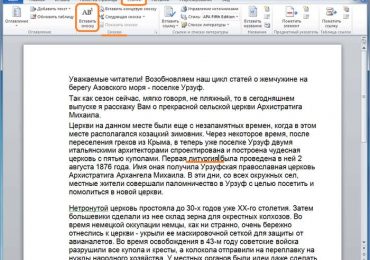
Для того чтобы делать сноски в Word 201 необходимо использовать верхнюю ленту, на которой нужно выбрать вкладку «Ссылки».

После этого алгоритм действий будет следующим:

  1. вы выделяете нужное слово, предложение, фразу или абзац;
  2. находите в открытой заранее вкладке значок «АБ1» с подписью «Вставить сноску», после чего жмете на него (произойдёт перенаправление в конец страницы);
  3. следующим шагом будет введение соответствующего пояснения.

Как сделать сноски в Microsoft Word 2010?

Пояснения могут идти в конце документа, каждой страницы или раздела. Автор сам выбирает наиболее удобный для него вариант. Тем не менее есть некоторые неписаные правила, которым стоит следовать.

Как сделать сноски в Microsoft Word 2010?

Важные правила составления и оформления сносок:

  • пояснительные материалы в конце страницы принято обозначать арабскими цифрами;
  • римские числа применяются для всего документа;
  • использование звёздочек и других символов допускается в неформальных документах и публицистике.

Нумерация может быть как общей, так и раздельной. Соответствующие настройки можно установить в диалоговом окне. При удалении надстрочного знака информация под линией исчезнет.

SSHD — что это такое? Виды и назначение. Узнать тут.

В конце каждой страницы

Автор может делать полезные примечания, как в конце каждой страницы, так и во всём документе. Первый вариант чаще всего используется для обозначения терминов и расшифровки иностранных слов. Маленьким шрифтом под текстом даётся нужная информация. Быстрая комбинация клавиш: CTRL+ALT+F.

Как сделать сноски в Microsoft Word 2010?

В конце документа

Ссылки, идущие в качестве завершения всей работы, выглядят так же, как и предыдущие. Но в данном случае автор может указать 10—15 литературных источников, и это никоим образом не повлияет на читабельность материала. Быстрая комбинация: CTRL+ALT+D.

Настройка в диалоговом окне

Диалоговое окно позволяет настроить точные параметры ссылок. Пользователь может выбрать тип нумерации. Автор также указывает, с какой цифры будет начинаться созданный им список.

Как сделать сноски в Microsoft Word 2010?

В нем можно подобрать уникальные символы для нумерации. Также здесь осуществляется выбор между примечанием в конце страницы и документа. Внизу окошка есть возможность выбрать охват введённых изменений.

Переходы по сноскам

Особого внимания в Microsoft Word 2010 заслуживает система удобных переходов между примечаниями. Читателю достаточно навести курсор на значок, и в небольшом окошке высветится пояснение. Для того чтобы перейти по ссылке нужно нажать на символ дважды.

Как сделать сноски в Microsoft Word 2010?

Многие пользователи при использовании перехода испытывают сложности в нахождении отрывка текста, на котором они остановили чтение. Чтобы вернуться к отмеченному термину, достаточно два раза нажать на советующий номер под текстом.

Для экономии времени читатель может выбрать функцию «Показать сноски» и перейти к концу страницы или документа. Повторное нажатие возвращает пользователя обратно к изучаемому фрагменту.

Как сделать сноски в Microsoft Word 2010?

Компания Microsoft предоставила своим пользователям удобный инструмент для упорядочивания материла, и его каталогизации. Информация подаётся в удобном формате. Создание сносок занимает минимум времени, а переходы осуществляются легко и быстро.

Рубрики
Microsoft Office

Как сделать красивую рамку в ворде (Microsoft Word 2007)?

Наверное, многие знаю, что при помощи текстового редактора Майкрософт Ворд можно создавать объявлений, обложки для книг, страницы для журналов или газет и даже открытки. Функционал данной программы огромен и грех ним не пользоваться. Сегодня же мы будем рассматривать одну интересную функцию – рамки.

Обрамлять документ чаще всего приходится для того, чтобы придать ему яркости и делать более красивым. Ведь намного приятнее смотрится лист с текстом оснащенный красивым орнаментом, чем обычная белая бумага.

Итак, теперь давайте рассмотрим инструкцию, которая поможет вам сделать красивую рамку в вашем документе.

Для начала вам необходимо перейти во вкладку «Разметка страницы».

Как сделать красивую рамку в ворде (Microsoft Word 2007)?

Далее жмем на ярлык «Границы страниц».

Как сделать красивую рамку в ворде (Microsoft Word 2007)?

После чего откроется диалоговое окно с названием «Границы и заливка». В нем сразу же обращаем внимание на левую часть она, которое называется «Поле». Убедитесь, что в границы страницы обрамлены (смотрите скриншот ниже).

Как сделать красивую рамку в ворде (Microsoft Word 2007)?

Теперь перейдем дальше. В этом же диалоговом окне вы можете выбрать:

  • Тип будущей границы документа (рамки);
  • Тип линий, которыми будут оконтурены листы;
  • Цвет и ширину линий.

Функционал достаточно обширный, главное чтобы у вас хватило фантазии на создание красивой рамки.

Вот приведу вам небольшой пример рамки, которая получилась у меня:

Как сделать красивую рамку в ворде (Microsoft Word 2007)?

В этом же диалоговом окне есть еще некоторый функционал, который мы не рассмотрели выше.

Например, выпадающий список под названием «Применить к». Думаю, вы догадались, зачем он необходим и какую функцию выполняет. Установить применение рамки можно к:

  • Всему документу;
  • Этому разделу;
  • Этому разделу (только 1-й странице);
  • Этому разделу (кроме 1-й страницы).

Названия готовят сами за себя.

Хочу также заметить, что под выпадающим списком «Применить к» находится кнопка под названием «Параметры», после нажатия на которую откроется диалоговое окно «Параметры границы и заливки».

Как сделать красивую рамку в ворде (Microsoft Word 2007)?

Здесь вы можете установить:

  • Поля (верхнее, нижнее, правое и левое), но прежде из выпадающего списка в выберите «Отношение» — края страницы или текста.

Помочь разобрать вам поможет образец, который также расположен в данном диалоговом окне. То есть при помощи раздела «Поля» вы можете установить отступы текста от вами созданной рамки. Ничего сложно в этом нет, пару раз потренируетесь и можете найти необходимое для вас соотношение сторон.

Под конец хотел бы также порекомендовать пользователям, которые не могут сделать красивую рамку в Ворде – скачать уже готовые варианты в Интернете. Их достаточно много и большинство находятся в свободном доступе. Но я думаю, что все вышеизложенное является не настолько сложным, как может показаться на первый взгляд.

Лично я для создания красивой рамки всегда выбираю тип «Объемная», а цвет – более мягкий (который бы не выделялся на фоне белого листа бумаги). Таким образом, вы сможете добиться и красивого внешнего вида документа и не загубите его читабельность.

На этом, пожалуй, все, желаю вам успехов и удачи в ваших экспериментах.

Рубрики
Microsoft Office

Как сделать гиперссылку в ворде на текст в документе и сайт?

Гиперссылки — это очень полезный инструмент, при помощи которого можно связывать между собой не только страницы сайтов, но и документы. При помощи них можно сделать ваш документ более информативным и понятным для читателя.

Обычно гиперссылки используют при создании финансовых отчетов (ссылаясь в тексте документа на таблицы, базы данных и т.д.) или же при создании рефератов, курсовых, дипломов (ссылаясь на страницы веб-сайтов, с которых был взят та или иная часть текста).

Теперь давайте рассмотрим сам процесс создания гиперссылок.

Как сделать гиперссылку в Ворде на документ?

Для этого необходимо:

  1. Выделить слово или часть текста, которая должна стать гиперссылкой.
  2. Нажать на этот участок правой кнопкой мыши и в появившемся контекстном меню выбрать «Гиперссылка».Как сделать гиперссылку в ворде на текст в документе и сайт?
  3. Откроется диалоговое окно «Вставка гиперссылки». Затем вам необходимо банально выбрать путь к файлу (к его месторасположению на компьютере или съемном диске). О правильности выбранного пути к необходимому документу вы можете удостовериться в графе «Адрес».Как сделать гиперссылку в ворде на текст в документе и сайт?
  4. Далее остается просто нажать на кнопку «ОК». Вот такой вид примет текст. Теперь при нажатии на слово «тут» будет автоматически открываться, в моем случае, документ расширения .xlm

Аналогичную операцию можно провернуть и другим способом: перейти во вкладку «Вставка» и в разделе «Связи» выбрать команду «Гиперссылка».Как сделать гиперссылку в ворде на текст в документе и сайт?

Очень важным является такой момент: для перехода по гиперссылке на документ следует помнить, что на вашем компьютере или съемном носителе он должен иметь в наличии. Например, предположим, вы делаете отчет за текущий квартал на рабочем компьютере, а в нем ссылаетесь на аналогичный отчет, только датированный прошлым месяцем. После чего отправляете готовый документ начальнику, то если на его компьютере нет отчет за прошлый месяц – при начатии на гиперссылку произойдет ошибка.

Как сделать гиперссылку в Ворде на сайт?

Аналогичным образом можно ссылаться и на страницы сайтов. Это очень удобно, особенно при создании «списка литературы» — делать линк на страницу кликабельной.

  1. Снова-таки выделяем необходимую часть текст.
  2. Вызываем контекстное меню при помощи нажатия левой кнопки мыши. Затем выбираем «Гиперссылка».
  3. В появившемся диалоговом окне в строку «Адрес» вставляем адрес электронной страницы (ссылку).
  4. Жмем «ОК» и готово.Как сделать гиперссылку в ворде на текст в документе и сайт?

Теперь при нажатии на гиперссылку у пользователя будет открываться браузер (который установлен по умолчанию) и загружаться необходимая страница сайта.

Удаление и изменение гиперссылок

Если в открытом вами документе уже имеются гиперссылки, но вы желаете их изменить или удалить, то необходимо провести следующую операцию:

  1. Жмем правой кнопкой мыши по тексту, который является гиперссылкой.Как сделать гиперссылку в ворде на текст в документе и сайт?
  2. В появившемся контекстном меню выбираем один из необходимых разделов «Изменить гиперссылку» или «Удалить…».
Рубрики
Microsoft Office

Вертикальный текст в Microsoft Word

Если вам, например для объявления, необходимо сделать вертикальный текст в Word — это просто. На примере того же объявления и рассмотрим решение:

Вертикальный текст в Microsoft Word

  1. Создайте таблицу, в которой будут номера контактных телефонов объявления.

    Меню «Вставка» — «Таблица». Я сделаю таблицу 3*1

  2. Впишите в каждую ячейки таблицы необходимый текст
  3. Затем выделяем мышью все ячейки, в которых будем переворачивать текст, нажимаем правую кнопку мыши и выбираем пункт «Направление текста»

В появившемся окне выбираем нужное направление текста и нажимаем ОК

На выходе имеем вертикальный текст в Word, как мы и хотели. Редактируется так же, как и обычный, только теперь под углом

Рубрики
Microsoft Office

Автосохранение в Microsoft Word

Когда вы работаете с документом Microsoft Word — вы постоянно его изменяете.

Автосохранение в Microsoft Word

Конечно же, вы сами сохраняете изменения, но бывают ведь сбои в работе компьютера и работа последних 10 минут на смарку. Почему 10? Потому что по умолчанию в Microsoft Word включено автосохранение документа каждые 10 минут. Для кого-то это слишком долго и хочется, чтобы документ сохранялся каждые 2 минуты (например, курсовик) или наоборот, можно вообще отключить автосохранение.

Автосохранение в Microsoft Word

В любом случае, чтобы настроить автосохранение в Word идем в меню «Сервис» — «Параметры» — «Сохранение», напротив параметра «автосохранение каждые» ставим необходимый промежуток времени. Если хотим выключить, просто снимаем с него галочку. Сохраняем изменения.

Рубрики
Microsoft Office

Excel Web App: особенности работы и достоинства

Многие пользователи считают, что самым лучшим программным продуктом Microsoft за всю историю существования компании, является десктопная версия Excel. Это, конечно, очень спорно, но тот факт, что большое количество пользователей так высоко оценивают данный продукт, определенно заслуживает внимания. Но смогла ли веб-версия Excel соответствовать оригиналу? Попробуем разобраться.

Знакомство с Excel Web App

Сразу же после запуска Excel Web App на экране появляются две вкладки в ленточном интерфейсе программы: Home и Insert. Негусто, конечно, но они содержат достаточно большое количество функций, что несколько сглаживает первое впечатление.

Excel Web App: особенности работы и достоинства

На вкладке Home, кроме банальностей вроде настройки шрифта, его стиля, цвета, выравнивания текста, присутствуют также достаточно интересные вещи:

  • форматирование данных: числа, валюта, дата (в нескольких вариантах), время, проценты, текст и так далее;
  • сортировка и фильтрации в стиле таблицы;
  • вставка новых строк, колонок;
  • удаление строк и колонок;

В общем, работа с ячейками реализовано на достаточно хорошем уровне. Конечно, пользователи обычной версии Excel будут негодовать количеству функций в этой версии. Но что же вы хотели, друзья? Это всего лишь облегченная версия продукта, не призванная заменить оригинал. И в такой роли программа кажется гораздо симпатичнее, чем можно подумать. Среди вставки данных можно обнаружить различные виды графиков и диаграмм. Не каждый десктопный вариант аналога Excel для Mac OS X может похвастаться таким количеством. При этом старая добрая работа с формулами также поддерживается, хотя и реализована не так удобно, как в десктопной версии.

Достоинства и минусы Excel Web App

Одним из важных преимуществ перед некоторыми конкурентами является то, что Excel Web App поддерживает совместную работу. Т.е. несколько пользователей могут одновременно редактировать один и тот же документ и видеть изменения, которые будет вносить каждый из них. Вероятно, эта функция может оказаться очень полезной. В конце концов, некоторые документы действительно требуют работы нескольких человек. И в данном случае это возможно. Естественно, как и в случае с Word, с помощью одного клика можно перейти к редактированию документа в полной десктоп-версии (при условии, что она установлена на вашем компьютере).

Если говорить о минусах приложения, то в первую очередь, конечно, бросается функционал. Если вы привыкли к десктопной версии Excel, то веб-вариант наверняка покажется вам очень бедным. Во-вторых, некоторые возможности, реализованные в обычном Excel не поддерживаются в его веб-версии. И если эти вещи присутствуют в документе (например, какой-нибудь Smart-Art объект), то вы просто не сможете его редактировать в браузере. Только открыть, после чего будет выдано сообщение о том, что некоторые элементы, присутствующие в документе, не поддерживаются данной версией Excel. К счастью, есть решение – нужно сохранить копию файла через веб-интерфейс. После этого с документом можно будет работать, а все неподдерживаемые элементы просто будут удалены из него. Это, конечно, половинчатое решение, но других вариантов пока нет.

Что же в итоге можно сказать о Microsoft Excel Web App? Ну, уже сейчас очевидно, что хардкорные пользователи Excel вряд ли примут облегченную веб-версию программы. Им явно будет не уютно в рамках столь ограниченного функционала. Для применения в крупных организациях веб-версия Excel тоже подходит не на 100%. Особенно в том случае, если некоторые пользователи будут работать с документами в обычных настольных версиях приложения. Не факт, что итоговый документ будет совместим с вебом.

Тем не менее, своего почитателя данный продукт должен найти: фрилансеры, частные предприниматели, менеджеры небольших компаний. Все они в той или иной мере могут использовать данный продукт, который определенно подкупает своей бесплатностью, набором базовых функций и, конечно, возможностью совместной работы. Остается лишь ждать обновление Excel Web App и понять вектор его развития, который будет зависеть лишь от желаний компании Microsoft.