Рубрики
Microsoft Office

Microsoft Office Web Apps становится все ближе к возможностям Google Docs

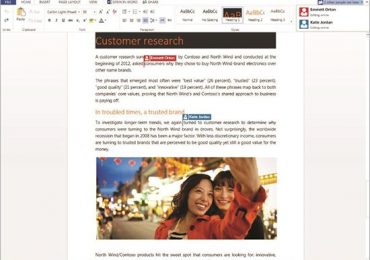
Веб-приложения Office Web Apps наконец-то получили несколько необходимых функций: редактирование документов в реальном времени, автоматическое сохранение, поиск и замена, и несколько других. Самая важная новость в том, что начиная со вчерашнего дня над одним документом могут работать одновременно несколько человек.

Ни для кого не секрет, что Microsoft Office представляет собой наиболее широко используемый набор офисных приложений в мире, но что странно, сколько времени потребовалось компании на то, чтобы добавить в Office Web Apps совместное редактирование документов в реальном времени. Тот же Google Docs – сервис, который можно считать новичком на рынке офисных приложений, поддерживает такую функцию уже достаточно долго. В любом случае, теперь софтверный гигант может конкурировать с Google на одном уровне.

Microsoft Office Web Apps становится все ближе к возможностям Google Docs

Количество людей для совместного редактирования файлов в Word и Excel, похоже, не ограничено, но PowerPoint имеет предел в 20 человек. Подобно Google Docs в Office Web Apps будет список пользователей, которые редактируют документ, и курсор каждого из них будет выделен в свой цвет. Сделано это для того, чтобы можно было видеть, какая часть документа обрабатывается конкретным пользователем. Любое изменение будет автоматически синхронизироваться со службой, но даже если пользователь перейдет в офлайн, он сможет продолжить редактирование, а изменения будут автоматически загружены при обнаружении подключения к интернету. Пользователи, работающие в настольной версии Office на ПК или Mac, также могут быть частью совместного редактирования, но изменения будут вносится только после ручного нажатия на кнопку сохранения.

Microsoft Office Web Apps становится все ближе к возможностям Google Docs

Кроме того, с новым обновлением для Office Web Apps компания обеспечила и такие функции, как «Найти и заменить», форматирование, стили для заголовков и колонтитулы. PowerPoint получил новый инструмент для обрезки изображений, а Excel теперь поддерживает функцию «drag and drop», что позволяет менять порядок листов и ячеек.

Если вы хотите опробовать новые функции, войдите в свою учетную запись на SkyDrive и создайте новый документ.

: Office

Рубрики
Microsoft Office

Excel 19: обзор обновления Microsoft Office 2019 — возможности Excel

Компания Microsoft полностью обновила пакет своих офисных программ, представ миру в сентябре этого года новую версию Microsoft Office 2019, для использования на ОС Windows 10 и macOS. Предполагается, что новая версия Офиса продержится на рынке 5 лет с основной поддержкой. По истечении этого срока, на протяжении 2-х последующих лет, компания обещает пользователям расширенную поддержку с плавным переходом на следующую версию. Так же компания объявила, что отказывается от поддержки Windows версий 7 и 8.1 с наступлением 2019 года.

Excel изначально разработан как многофункциональное приложение с гибкими возможностями для анализа расчета данных, составления автоматических таблиц и графиков, с каждой версией программа все больше усовершенствуется, а с добавлением Power Pivot, пользователю Excel стали доступны инструменты, позволяющие проектировать сложные модели, анализируемые программой на основе введенные или расчетные данные. Теперь Excel не только упрощает работу пользователя, но и стремиться экономить его время, к слову Power Pivot, обновления также не обошли стороной.

Excel 19: обзор обновления Microsoft Office 2019 - возможности Excel

Вопрос приобретения майкрософт эксель 2019 по доступной цене стал разрешенным благодаря сервису softkey.ua на этом сайте вы сможете подобрать и купить подходящую для ваших нужд версию программы, а также найти немало полезного софта для своего оборудования. Вопросы по приобретению и о возможностях программы всегда можно задать онлайн-консультанту, вам непременно ответят в самые короткие сроки.

Excel 19 — новые возможности для Windows

Изменения коснулись всех программ из арсенала компании, однако, в Excel 19 произошло больше преобразований, чем при предыдущих обновлениях. Стоит отметить, что полюбившиеся пользователями функции из ранних версий программы, благополучно перекочевали в новую. Кроме того, в Excel 19 появились дополнительные инструменты — функции, диаграммы, были произведены доработки с целью улучшения графики, рукописного ввода, свободных таблиц, специального ввода и пр.

Новые диаграммы и графика в Excel 19

Теперь пользователи могут создавать в Эксель диаграммы с использованием карты, отображать категории по различным регионам в различных масштабах, как по миру, например, между странами, так и по регионам в рамках одной страны или даже в населенных пунктах.

Excel 19: обзор обновления Microsoft Office 2019 - возможности Excel

Построение диаграммы на карте — источник изображения support.office.com

А для отображения развития процесса на разных этапах, введена воронкообразная диаграмма, которая поможет пользователям Excel 19 визуализировать воронку продаж.

Excel 19: обзор обновления Microsoft Office 2019 - возможности Excel

Воронкообразная диаграмма с примером — источник фото support.office.com

Для работы с графическими элементами в Экселе появились возможность добавлять файлы в формате SVG и фильтры для их обработки, так пользователь сможет менять цвет, текстуру или размер изображения. Кроме того, в этой версии программы доступны вставка, просмотр, изменение и вращение трехмерных моделей.

Рукописный ввод, текстура карандаш, настраиваемый набор перьев и рукописные уравнения в Эксель – что новенького?

Рукописный ввод доступен в Эксель еще с обновленной версии Microsoft Office 2016, однако разработчики постарались усовершенствовать данный инструмент и добавили несколько эффектов. Также в функционал Excel добавилась текстура «Карандаш» и настраиваемый набор перьев, которые, к слову сказать, стоит настроить один раз и этот инструмент синхронизируется на всем пакете программ Microsoft Office 2019 доступных на устройстве с ОС Windows 10.

Писать в документах Excel 19 рукописные уравнения стало значительно легче и удобнее – используя компьютерную мышь, а на устройствах сенсорным экраном или на ноутбуках с тачпадом удобно рисовать символы пальцем или пером. Нарисованные знаки и буквы Эксель новой версии будет распознавать и конвертировать в текст.

Но это еще далеко не все функции «рисования» в Excel 19, с возможностью ввода данных с помощью пальца или пера, пользователь может не только использовать инструмент «Произвольное выделение» на любом устройстве, где не используется мышь, но также может и преобразовывать изображение при помощи рук в стандартные фигуры — инструмент Преобразователь фигур в Эксель.

Excel 19: обзор обновления Microsoft Office 2019 - возможности Excel

Excel — доступен для работы в гаджетах

Интересные улучшения в Excel 19

Разработчики Excel 19 постоянно совершенствуют свой продукт, улучшая не только самые востребованные у пользователей функции и элементы программы, но и обращают внимание даже на менее популярный функционал. Обратите внимание, на то, что нового появилось в Эксель 19:

  • звуковые подсказки для людей с плохим зрением;
  • функционал, избавляющий от проблем с читаемостью документа;
  • возможность ставить ссылки не только на веб-сайты и внутренние документы, но и на документы, хранящиеся в облаке;
  • возможность быстрого просмотра изменения в книгах доступных для сторонних пользователей;
  • безпроблемное восстановление предыдущих версий документов;
  • появился быстрый доступ к командам форматирования;
  • функция быстрого автозаполнения;
  • новые темы для оформления документа;
  • полное устранение языкового барьера;
  • исключены проблемы, связанные с сохранением файлов в формате CSV-файлы с кодировкой UTF-8 с их открытием, а также возможность просмотра файлов в формате PDF;
  • добавлен функционал вызова Skype;
  • быстрая отправка документов по электронной почте;
  • обновлённый функционал проверки правописания;
  • общий доступ для нескольких пользователей с настройкой ограничения прав на редактирование;
  • добавлен встроенный календарь на 2019;
  • автоматическое обновление лицензионной версии программы;

Что Excel новой версии позволяет пользователю

Настраивать таблицы в соответствие с пожеланиями, но не только вручную, а с возможностью задавать постоянные данные, указывая характеристики того или иного элемента таблицы, сохранять эти значения и использовать в других документах.

Excel самостоятельно распознает и предлагает пользователю сохраненные ранее модели таблиц, сообщает о возможности связки данных разных таблиц, что позволяет выполнять одним кликом мыши ту работу, на которую ранее тратилось несколько минут.

Эксель 19 экономит время пользователя тем, что создает, изменяет и удаляет настраиваемые меры прямо из списка полей свободной таблицы, что удобно при добавлении новых расчетов. Автоматическая группировка во времени, возможность детализации сводных диаграмм, быстрый поиск сводных полей и интеллектуальное переименование – увеличивает скорость работы с программой, освобождает время и облегчает труд пользователя.

Каждый пользователь теперь может настроить интерфейс по своему предпочтению, появилась возможность одновременного выбора нескольких элементов на устройствах сенсорным управлением, кроме того, благодаря серверам серверам OLAP скорость работы самих таблиц значительно увеличилась.

Excel 19 — обновленные функции

В арсенале программы Excel 19 появилась функция СЦЕП – она похожа на старую функцию «Сцепить», однако, ее использование значительно упрощено и позволяет не только использовать ссылки на ячейки, но и диапазоны.

Новая функция ЕСЛИМН пригодится тем пользователям, которые часто используют с вложением старую функцию ЕСЛИ. Это обновление позволяет проверять условия в том порядке, в котором они указаны и если условие выполнимо, то результат возвращается, кроме того, пользователь сможет задать общее значение, возвращаемое, даже если ни одно из условий не выполняется.

Функции МАКСЕСЛИМ и МИНЕСЛИМ в Excel 19 очень похожи, они обе возвращают число диапазона при заданных условиях, только, соответственно, одна – наибольшее, а вторая – наименьшее число диапазона.

Функция ПЕРЕКЛЮЧ позволяет сравнивать выражения со списком и возвращать результат, который будет соответствовать первому совпадающему значению. Стоит учесть, что если совпадающих значений нет, то возвращаются значения по умолчанию.Функция ОБЪЕДЕНИТЬ позволяет объединить тексты из нескольких диапазонов, отделяя их друг от друга с помощью указанного разделителя.

Функция защиты от потери данных в продуктах Microsoft Office 2019

Утечка каких-либо данных могут повлечь за собой массу неприятных, порой обходящихся в копеечку, последствий, поэтому компания Майкрософт решила внедрить в новую версию Эксел, тот функционал, который уже давно используется в программе Outlook. Теперь Excel способен сканировать содержимое в процессе работы, основываясь на наборе часто используемых конфиденциальных данных пользователя, и распространяет свое действие на прочие программы Офиса 365.

Недостатки обновлений Excel 19

Несмотря на все улучшения, новые и дополненные функции, такая программа, с увеличением преимуществ, обрастает и существенными недостатками:

  • как упоминалось уже ранее, приложение Excel 19 совместимо только с Mac OS X и ОС Windows 10 (x86, x64)
  • предъявляет высокие системные требования к оборудованию;
  • возможны сбои при импортировании документов с гаджетов;
  • абсолютно весь функционал Excel 19 доступен лишь в полной версии Microsoft Office 2019 Professional Plus.

Системные требования Excel 19

Excel 19: обзор обновления Microsoft Office 2019 - возможности Excel

Требования продукта к техническим характеристикам
Рубрики
Microsoft Office

Как сделать альбомный лист в Ворде?

Работа с листами в текстовом редакторе Майкрософт Ворд – одно из самых простых занятий. Их можно создавать, удалять, изменять размеры, переворачивать и т.д. В общем, с листами документов можно делать все, что душа пожелает (или практически все).

Сегодня мы с вами обсудим такую операцию, как переворот листа. Если говорить на более профессиональной терминологии – изменение ориентации листов. Делается это при помощи нескольких кликов, но у некоторых пользователей и с этим могут возникать проблемы. Поэтому я подготовил специальную инструкцию, которая поможет вам в будущем самостоятельно сделать альбомный лист в Ворде.

Итак, рассмотрим несколько простых способов осуществления данной операции.

Как сделать альбомный лист в Ворде 2007?

Способ 1

Предположим, что у нас имеется документ, на котором присутствует одна страница. Ваша задача – перевернуть её на 90 градусов. Для этого необходимо:

В верхней части окна находим вкладку «Разметка страницы» и кликаем по ней.

Далее находим инструмент «Ориентация» и жмем по нему левой кнопкой мыши. После чего откроется выпадающий список, в котором вам необходимо выбрать «Альбомная».

После этого все страницы в вашем документе повернутся на 90 градусов, и внешне будут выглядеть как страницы с альбома для рисования.

Способ 2

Для его реализации снова нужно зайти во вкладку «Разметка страницы». Далее вы должны открыть диалоговое окно «Параметры страницы», сделать это можно нажатием на специальную кнопку, расположение которой показано на скриншоте ниже:

После того, как вы это выполните в открывшемся диалоговом окне, во вкладке «Поле» (установлена по умолчанию) находим две иконка с подписями «Книжная» и «Альбомная». В соответствии с нашей целью выбираем последнюю иконку, кликнув по ней левой кнопкой мыши. После чего жмем на кнопку «ОК».

Как сделать отдельный лист в Ворде альбомным?

Перед этим мы с вами рассмотрели способы изменения ориентации всех листов в документе. Теперь е давайте я вам поведаю о том, как сделать 1 лист в Ворде 2007 отдельным, а остальные оставить без изменений.

Итак, чтобы совершить данную операцию нам необходимо выделить все содержимое на листе, который требует переворота. Если там нет ни текста, ни картинок, то достаточно выделить пробелы, энтеры и прочие отступы (они есть всегда на листах).

Сделали? Тогда выполняем команду «Разметка страницы» — «Параметры страницы» (о том, как это сделать – смотрите фото выше).

Теперь, в открывшемся диалоговом окне выбираем ориентацию «Альбомная». Далее в разделе «Применить:» из открывающегося списка выбираем «К выделенному тексту».

После чего остается просто нажать кнопку «ОК» и диалоговое окно закроется самостоятельно. А вы получите одну из страниц в документе с альбомной ориентаций. Аналогичным образом можно повторить вышеописанную инструкцию и повернуть любую другую страницу, которую необходимо.

Рубрики
Microsoft Office

5 причин, почему вы должны использовать Office Online

Microsoft славится своим умением не успевать за новыми трендами, но когда компании все же удается попасть на борт, она часто пытается наверстать упущенное время за счет уймы денег и огромной команды софтверных инженеров.

Эта стратегия, похоже, работает с Office Online, облачной версией самого популярного в мире офисного пакета, которая совершенно бесплатна (с ограничениями) и предлагает шведский стол из полезных функций. Вы можете извлечь пользу из Office Online, даже если копия Office уже есть на вашем компьютере.

Office Online – это бесплатно

Одним из самых существенных недостатков Office всегда была его цена. Это программное обеспечение довольно дорогое и многие пользователи просто не могут позволить себе такое приобретение. Однако Office Online является одним из немногих способов, благодаря которым Office можно использовать бесплатно, причем на постоянной основе и без каких-либо серьезных ограничений. Также с офисными веб-приложениями от Microsoft каждому пользователю предлагается 15 Гб облачного хранилища в OneDrive, что гораздо больше, чем нужно подавляющему большинству пользователей, хранящих исключительно документы Word или презентации PowerPoint.

Так в чем подвох? Office Online является отличным инструментом, но это не полноценная версия Office. Как и в случае с веб-редактором документов от Google, в Office Online есть ограничения на то, что вы можете сделать. В Word нет расширенных параметров форматирования, в Excel ограничена функциональность работы с графиками, а PowerPoint не может использоваться для вставки видео. Однако вы можете открывать, создавать и редактировать файлы Word, Excel и PowerPoint, при этом доступных функций будет более чем достаточно для создания резюме или бюджетирования своих финансов, например.

Доступ к документам из любой точки

Одним из самых очевидных преимуществ Office Online является интеграция с облачной системой хранения данных. Документы, таблицы или презентации, отредактированные через онлайн-интерфейс, будут автоматически сохранены в OneDrive и могут быть открыты с любого компьютера. Конечно, файлы можно сохранять и на локальном компьютере, но по умолчанию они сохраняются именно в облако.

Иначе говоря, Office Online работает как и любой другой онлайн-сервис для продуктивности. И это является огромным преимуществом для большого числа пользователей Office. Office не был связан с OneDrive до выхода Office 2013, так что у многих пользователей со старыми версиями офиса (для ПК и для Mac) нет доступа к этой функции.

Конечно, вы бы могли получить интеграцию с облаком, просто заплатив за обновление, но это не будет выглядеть привлекательно, если вы уже довольным тем, на что способна ваша версия офисного пакета. А Office Online является бесплатным и доступен мгновенно, что делает его идеальным путем к обновлению для экономных пользователей.

Обмен и совместная работа над документами в режиме реального времени

Документами, созданными в Office Online, можно легко поделиться с другими, поскольку они автоматически сохраняются в облако от Microsoft, которое, как известно, позволяет делиться файлами с другими людьми с учетной запись Microsoft или путем создания и отправки ссылки. Другим пользователям можно дать и разрешение на совместную работу с вами над одним документом в режиме реального времени, при этом каждый из участников коллаборации будет видеть изменения, внесенные другими.

5 причин, почему вы должны использовать Office Online

Хорошо это или плохо, но эта возможность пока остается только для онлайн-версии. Даже подписчики Office 365 не могут сделать то же самое из настольного приложения, хотя в их распоряжении есть более богатый спектр опций для совместной работы в автономном режиме.

Кроссплатформенная совместимость

Настольные приложения Office по-прежнему ограничиваются платформами Windows и Mac, но Office Online может быть доступен на всех устройствах с браузером.

5 причин, почему вы должны использовать Office Online

Это делает Office Online отличным решением для тех, кто владеет Android-планшетом с клавиатурой, компьютером с Linux или хромбуком. Да, вы можете использовать Google Documents или другую подобную услугу, но Office Online обеспечивает высочайшую поддержку файлов офисного формата, пятнадцать гигабайт места в облаке и удобную связь с Office 365, если у вас уже есть подписка, или вы планируете приобрести ее в будущем.

Упрощенный рабочий процесс

Устройства Chromebook от Google доказали, что упрощенная операционная среда имеет значение для пользователей. Ограниченные возможности не отвлекают внимание, а автоматическое сохранение в облаке устраняет необходимость навигации по папкам. Ограниченный набор функций может привести к более эффективному рабочему процессу, если не нужны расширенные возможности.

Office Online предоставляет это преимущество в знакомом интерфейсе. Нет, он не является таким же мощным, как полноценная версия Office, но дает все необходимое для домашних и даже профессиональных пользователей.

Также онлайн версия удивительно быстра, а на компьютерах с небольшим объемом памяти и медленным жестким диском Office Online работает быстрее настольного приложения. И так как файлы хранятся в облаке, они не будут занимать ценное пространство на жестком диске и не потеряются в клубке папок, которые у многих организованны не самым лучшим образом.

5 причин, почему вы должны использовать Office Online

Я хочу сказать, что Office Online является очень эффективным инструментом. У меня есть Office 2010 на ноутбуке и Office 2013 на настольном компьютере, и оба я использую регулярно. Тем не менее, я обнаружил, что подавляющее большинство моей работы проще делать в Office Online. Просто дайте этому инструменту шанс, и кто знает, возможно, он полностью изменит ваш рабочий процесс.

Microsoft Office Online не превосходит Google Documents и не выделяется как лучшая онлайн-платформа, но это очевидный выбор для пользователей, подсевших на экосистему Microsoft. Интерфейс выглядит точно как у настольных приложений, если не считать отсутствие некоторых вкладок с функциями, а значит, вам не придется переучиваться. Кроме того, сервис быстрый и бесплатный, и по этим причинам он заслуживает внимания со стороны любого пользователя.

Рубрики
Microsoft Office

7 настроек Microsoft Word, которые помогут упростить вашу работу

Огромное количество пользователей Microsoft Office Word вообще не открывают настройки Word после установки или обновления, будучи уверенными в идеальности установленных разработчиками параметров. Однако некоторые настройки Microsoft Word было бы кстати изменить для большего удобства. Об этом и будет написано ниже.

Темы Word

В версии 2016 года есть три темы оформления. Традиционным фоном текстового редактора является белый цвет. Более свежая тема под названием «Разные цвета» позволяет пользователю лучше ориентироваться, когда запущено в одно время несколько программ.

Тёмно-серый цвет предназначен скорее для увеличения контрастности некоторых частей интерфейса. Такое оформление отлично подходит людям, имеющим слабое зрение или перенапряжение глаз.

7 настроек Microsoft Word, которые помогут упростить вашу работу

Человек работает за компьютером или ноутбуком в разные периоды дня и при разном качестве освещения. Каждому пользователю стоит попробовать темно-серый цвет в повседневных ситуациях. Этот фон может стать более удобным для многих пользователей.

Данная настройка располагается во вкладке «Общие» настроек Microsoft Word

Автозамена

7 настроек Microsoft Word, которые помогут упростить вашу работу

Автозамена полезна в ряде ситуаций, например тех, которые приведены ниже:

  1. Сокращение наименований юридических лиц, инициалов физических лиц, сложных терминов.
  2. Корректирование типовых ошибок, связанных с недостатком знаний русского языка, персональными особенностями печати и, также, для избегания двоякого написания слов. Например, Microsoft Office Word примет и «матрас» и «матрац», но пользователь может выбрать какой-то один из них на свое усмотрение.
  3. Моментальный ввод каких-то математических терминов или специальных обозначений. Например, чтобы пользователь постоянно не искал кружок для обозначения градусов Цельсия, можно ввести автозамену.

Данный параметр можно найти во вкладке «Правописание» настроек текстового редактора.

Требование буквы «ё»

У знатоков русского языка зачастую возникают некоторые разногласия по поводу отдельных его норм. К примеру, бывают споры о словах английского происхождения, определении рода ряда существительных, а также о необходимости употреблении буквы «ё» на письме.

По мнению «Грамота.ру» буква «ё» должна употребляться в обязательном порядке только в нескольких случаях. Остальное же – дело вкуса каждого человека. Многие люди предпочитают использовать эту букву, но на клавиатуре до неё тянуться в левый верхний угол не всегда удобно и люди часто пропускают её в спешке.

Чтобы подобного не случалось, задайте во вкладке «Правописание» параметров Word.

7 настроек Microsoft Word, которые помогут упростить вашу работу

Автосохранение

Допустим, пользователь печатает со скоростью в среднем 400 знаков в минуту. Тогда за 15 минут вы можете напечатать 6000 символов, что довольно прилично. Потерять такой текст будет обидно. В таком случае, пользователь может воспользоваться очень удобной функцией автосохранения и, например, настроить автосохранение текста каждые 15 минут.

За время печатания текста могут произойти разные проблемы. К примеру, разрядится ноутбук, выпадет флешка, отключится свет и так далее.

Установите короткий промежуток автосохранения, например, 3 минуты. Тогда вы можете полностью обезопасить себя от риска потерять свой труд. И не нужно волноваться за то, что в момент автосохранения Word станет сильно виснуть – это осталось позади.

Также желательно отметить сохранение последней версии автосохранения после закрытия без сохранения.

Установка шрифтов

Разумеется, Microsoft Office Word – отнюдь не идеальный софт для разработки графических макетов. Несмотря на это шаблоны и этой программы систематически используются для создания афиш, грамот и другого. В таком случае внедряются специальные декоративные шрифты, которые подчеркивают основу стиля работы. Но и тут появляется одна незадача: данные шрифты, скорее всего, не установлены у тех, для кого они адресованы, и Microsoft Office заменит их на схожие при запуске документа. Это способно испортить всю верстку. Для того чтобы избежать такого, нужно позволить внедрение шрифтов в документ в том случае, когда пользователю необходимо возиться с такими украшательствами.

Данную настройку можно найти в графе «Сохранение» параметров редактора.

Значения нового документа

Не совсем понятно, чем разработчикам Microsoft так нравится Calibri 11, однако как раз данный мелкий шрифт установлен по умолчанию для файлов в Microsoft Office Word. Вряд ли кто-то возразит, что это недоработка Microsoft Office Word. Она систематически отнимает время у многих пользователей программы.

7 настроек Microsoft Word, которые помогут упростить вашу работу

Однако нет никакой проблемы исправить данный недостаток в параметрах шрифта, в которые можно попасть комбинацией Ctrl+D. Далее надо выбрать необходимые значения шрифта и в левом углу внизу нажать «По умолчанию», подтвердить решение, тем самым назначив настройки для последующих текстов шаблона Normal.

Подобным образом возможно редактировать также и значения абзаца. К примеру, отступ после первой строчки или интервал между строками.

Автоматическая смена раскладки языка

Ни для кого не секрет, что огромное число пользователей по невнимательности, спешке или каким-то другим причинам начинают писать на другом языке. Причем зачастую пользователь набирает довольно внушительное количество текста, прежде чем заметить, что пишет не на том языке. Параметр автоматической смены раскладки клавиатуры в зависимости от языка, окружающего текст полностью оберегает пользователей от такой неприятности.

Нужно отметить галочку для того, чтобы раскладка в каждом последующем документе переключалась на кириллицу (нужна русская локализация офисного пакета). Тогда, когда вы печатаете в уже имеющемся файле, язык ввода будет тот же, который применяется в текущем абзаце.

Таким образом, изменение всего нескольких настроек может сэкономить пользователю кучу времени и избавить от многих неудобств.

Рубрики
Microsoft Office

Microsoft Office Mobile для Android, планшеты не поддерживаются

Вскоре после дебюта мобильной версии Office для iPhone, Microsoft сделала доступным пакет и для пользователей Android, причем практически на тех же условиях – для просмотра и редактирования документов необходимо приобрести подписку на услугу Office 365.

Приложение совместимо с Android 4.0 или более новыми версиями платформы, и в настоящее время доступно только пользователям в США, но компания обещает постепенно выпустить его на 33 языках в 117 странах.

Office для Android можно использовать только на смартфонах, и запуск версии для планшетов даже не планируется, поэтому обладателям таких устройств компания рекомендует использовать Office Web Apps.

Возможности для редактирования документов базовые, то есть, как на Windows Phone или iPhone. Есть инструменты для внесения незначительных правок и форматирования (подчеркивание, курсив, изменения цвета шрифта). Так же можно оставлять комментарии. Документы сохраняются в SkyDrive, и могут быть отправлены по электронной почте непосредственно из приложения.

Office Mobile для Android можно получить в Google Play. Само приложение бесплатное, но опять же, повторюсь, для использования вам понадобиться абонемент на Office 365.

Рубрики
Microsoft Office

Будущее Office: Office 2016 и Office для Windows 10

Вчера в рамках брифинга в Редмонде Microsoft объявила о новых функциях в Windows 10 и подробно остановилась на новом интерфейсе операционной системы для телефонов и планшетов. Наряду с этим компания также показала универсальную версию Office для Windows 10, которая будет предустанавливаться на телефоны и будет обладать единым интерфейсом. В предстоящем офисном пакете главным аспектом будет сенсорный опыт.

Office для Windows 10 предложит тач-оптимизированные версии Word, Excel, PowerPoint, OneNote и Outlook, которые будут отлично работать на устройствах с небольшим экраном. Новые офисные приложения будут идти в составе телефонов и небольших планшетов, работающих под управлением Windows 10, а для остальных устройств они будут доступны для загрузки в Магазине Windows. Приложения будут бесплатными. Ниже вы можете видеть, как они выглядят.

Будущее Office: Office 2016 и Office для Windows 10Word

Будущее Office: Office 2016 и Office для Windows 10Excel

Будущее Office: Office 2016 и Office для Windows 10PowerPoint

Будущее Office: Office 2016 и Office для Windows 10OneNote

Будущее Office: Office 2016 и Office для Windows 10Outlook

Также команда Office анонсировала новую главу в истории офисного пакета под названием Office 2016: настольные приложения Word, Excel, PowerPoint, OneNote и Outlook. Эта версия предназначена для ПК с клавиатурой и мышью.

Компания не показала, как будет выглядеть Office 2016, но наряду с новыми функциями ожидаются и некоторые изменения в пользовательском интерфейсе.

Предварительная версия универсальных приложений Office станет доступна в ближайшие недели вместе с Windows 10 Technical Preview, тогда как финал выйдет к концу этого года. Microsoft также отметила, что Office 2016 будет запущен во второй половине этого года.

Рубрики
Microsoft Office

Microsoft выпускает Office 2016

Microsoft выпускает Office 2016

Microsoft выпускает Office 2016

Сегодня самый популярный офисный пакет приложений Microsoft Office официально обзавелся новой версией для Windows. В Office 2016 упор был сделан на оптимизацию работы, совместное редактирование документов в режиме Real time и поддержку облака, в частности, OneDrive. В настоящее время новая версия доступна только подписчикам Office 365. Продажи Office 2016 начнутся 1 октября.

Преимущества Office 365

Уверен, многие задаются вопросом, зачем вообще нужен абонемент, когда Office можно купить раз и навсегда. Ответ весьма прост: в стоимость подписки на Office 365 в дополнение к традиционным инструментам (Word, Outlook, Excel и т.д.) включены многочисленные бонусы, в том числе 60 минут звонков в Skype каждый месяц, 1 Тб пространства в OneDrive и возможность редактирования документов в мобильных приложениях для Windows, Android и iOS.

Office 365 для дома, например, предлагает все вышеперечисленное пользователям в количестве до 5 человек (т.е. вы получите 300 минут звонков в Skype, 5 Тб в облаке и т.д.). Заманчиво, не так ли?

Более того, с Office 365 у вас всегда будет последняя версия пакета, то есть, будучи подписчиком Office 365, вы можете сделать бесплатный переход с Office 2013 до версии 2016.

Существование пиратского Office потеряло смысл

Пиратский Office больше не нужен: благодаря приложениям Word, Excel и PowerPoint для Windows 10 и Windows 10 Mobile вы можете открыть любой документ (без возможности редактирования), тогда как Outlook (Почта и Календарь) и OneNote предлагают все свои функции совершенно бесплатно. А если вам нужно создать новый или отредактировать существующий документ, вы всегда можете сделать это прямо на Docs.com или OneDrive.com.

Приложения Office на смартфонах и планшетах

Microsoft выпускает Office 2016

Как уже упоминалось, мобильные версии офисных приложений, за исключением OneNote и Outlook (Почта и Календарь), требуют подписку на Office 365 для редактирования документов. Тем не менее, просматривать документы с их помощью можно бесплатно.

Windows 10 и Windows 10 Mobile

  • Word Mobile
  • Excel Mobile
  • PowerPoint Mobile
  • OneNote
  • Почта и Календарь

Android

  • Word Mobile
  • Excel Mobile
  • PowerPoint Mobile
  • OneNote
  • Outlook

iOS

  • Word Mobile
  • Excel Mobile
  • PowerPoint Mobile
  • OneNote
  • Outlook

Что нового в Office 2016 для компьютеров

Microsoft выпускает Office 2016

Новая версия предлагает многочисленные улучшения. Ниже кратко описаны некоторые из них. Подробности вы найдете в нашем обзоре.

Создан для совместной работы

Office 2016 разработан и оптимизирован, чтобы облегчить работу в команду. Для этого Microsoft, благодаря опыту, накопленному с OneNote, снабдила новыми полезными функциями все программы в составе новой версии офисного пакета:

  • Первоначально запущенное в рамках веб-приложений Office в 2013 году, редактирование документов режиме реального времени несколькими авторами теперь стало реальностью в настольной версии Office. Эта функция позволяет видеть, над какой частью документа работают ваши соавторы, причем в режиме онлайн.
  • Skype для бизнеса теперь интегрирован в приложения Office и позволяет общаться с соавторами документов, обмениваться скриншотами и совместно использовать экран.
  • Группы Office 365 являются новым способом подключения участников рабочей группы – своего рода социальная сеть, интегрированная в Office. В частности, Группы реализованы в Outlook 2016 и приложении Outlook Groups для iOS, Android и Windows 10 Mobile.
  • Планировщик Office 2016 позволяет командам организовать свою работу с возможностью создания планов, организации и постановки задач в соответствии со сроками и обновлением статуса. При этом приборная панель и уведомления по электронной почте помогут всем участникам команды быть в курсе о ходе прогресса их проекта.

Работает для вас

Microsoft выпускает Office 2016

Microsoft упорно трудилась, чтобы не только упростить взаимодействие между людьми. Также компания позаботилась о том, чтобы некоторую работу программы делали за нас.

  • Outlook 2016 обеспечивает самый умный почтовый ящик с молниеносным поиском и автоматическим скрытием писем с низким приоритетом.
  • OneDrive для бизнеса наконец-то обеспечивает выборочную синхронизацию и поддерживает файлы большого объема.
  • Tell Me – это новый поисковый инструмент, который выполняет команды, набранные с использованием естественного языка, тогда как интеллектуальный поиск находит в сети информацию по выделенному в документе тексту.
  • Недавние документы извлекаются из всех подключенных устройств, а не только используемого в данный момент.
  • Для поиска различных версий файлов, хранящихся в SharePoint и OneDrive для бизнеса, достаточно выбрать команду «История» в меню «Файл», чтобы просмотреть или восстановить любую предыдущую версию.

Подписчики Office 365 могут получить Office 2016 бесплатно в разделе «Учетная запись». Остальным же новый офисный пакет будет доступен после приобретения подписки на Office 365. Либо можно дождаться, когда Office 2016 начнет продаваться отдельно.

Рубрики
Microsoft Office

Office 2016 Preview: функция соавторства теперь поддерживает файлы Word, хранящиеся в OneDrive

Office 2016 Preview: функция соавторства теперь поддерживает файлы Word, хранящиеся в OneDrive

В начале года Microsoft объявила о поддержке функции совместного редактирования документов Word в Office 2016 Preview. Первые месяцы эта функция позволяла редактировать только документы, хранящиеся в SharePoint Online, но с последним обновлением для Office 2016 Preview совместное редактирование стало доступно и в документах, хранящихся в OneDrive.

Это исключительно полезная возможность, которая может использоваться в рабочих группах: два или более пользователей могут открыть один документ Word из OneDrive и редактировать его в режиме реального времени, при этом видя положение курсора других участников совместной работы наряду с внесенными в документ изменениями.

Для использования функции соавторства необходимо установить последнее обновление Office 2016 Preview, которое было выпущено несколько часов назад. Также необходимо убедиться, что остальные участники имеют разрешение редактировать документ.

Office 2016 Preview: функция соавторства теперь поддерживает файлы Word, хранящиеся в OneDrive

При первом использовании функции вы увидите сообщение с предложением включить автоматический обмен изменениями в документе. С этого момента другие пользователи будут видеть ваши действия, а вы, наоборот, будете видеть то, что делают они, причем в режиме реального времени.

Рубрики
Microsoft Office

Office 365: «умный» фильтр писем Clutter будет активен по умолчанию с июня

Office 365: «умный» фильтр писем Clutter будет активен по умолчанию с июня

Microsoft объявила, что Clutter, смарт-фильтр почты Outlook, будет активен по умолчанию для пользователей Office 365 начиная с июня (с 1 июня для тех, кто присоединился к программе «Первый выпуск» и с 15 июня для тех, кто придерживается программы «Стандартный выпуск» – подробнее здесь).

Clutter был введен в ноябре 2014 года, но первоначально был зарезервирован для пользователей Office 365 Business. Функция может быть описана как фильтр для управления и организации входящей почты, который использует алгоритмы самообучения на основе поведения пользователя, доводя до его сведения только содержание, считающееся актуальным.

Microsoft подчеркивает, что ежедневно Clutter управляет более чем 1 миллионом писем и позволяет каждому пользователю сэкономить в среднем 82 минуты в месяц. Эти цифры будут быстро расти, так как в ближайшие недели функция будет включена по умолчанию. Хотя при необходимости ее можно будет выключить через интерфейс настроек Outlook в интернете и Outlook 2016 Preview, или с помощью ссылки внизу каждого уведомления.

Больше информации в блоге Office.