Рубрики
Автозагрузка

Как добавить файл в автозагрузку Windows 10: код скрипта для создания элемента с расширением bat, и дальнейшее внедрение батника в директорию запуска

Некоторые приложения запускаются автоматически при каждом входе в Windows, но вы можете сами добавить любую программу, файл или папку в автозагрузку Windows 10. Это добавление особенно актуально для тех элементов, которые вы используете регулярно.

Также стоит обратить своё внимание, на количество программ и других элементов, находящихся в автозагрузке, чем больше их у вас, тем дольше будет запускаться компьютер при входе в систему. Ненужное стоит отключить.

В этой публикации мы рассмотрим, размещение файла в автозагрузку windows 10, на примере элемента с bat расширением, также подробно рассмотрим, как его создать.

Содержание страницы

  • 1 Как добавить bat?
    • 1.1 Выбор иконки
    • 1.2 Определяем путь
    • 1.3 Создание пакета
  • 2 Как поместить в папку?

Как добавить bat?

Перед тем как добавить батник в папку автозагрузки, нам нужно его создать, определив какая программа или приложение будет находится внутри файла. Далее поговорим об этом подробнее.

Выбор иконки

Первый шаг после того, как вы выбрали одно (или более) приложений, которые хотите объединить в одном файле, выбрать ярлык нужной вам программы.

Если значок приложения, которое вы хотите использовать находиться на рабочем столе, тогда полдела уже сделано.

Что если его там нет? Найдите ярлык (через меню «Пуск» или через проводник Windows), щелкните по нему правой кнопкой мыши и выберите «Отправить → Рабочий стол (создать ярлык)».

Как добавить файл в автозагрузку Windows 10: код скрипта для создания элемента с расширением bat, и дальнейшее внедрение батника в директорию запуска

Мы делаем это для удобства, чтобы всё было под рукой, но, если вы считаете это действие лишним может использовать значок программы прямо в корневой папке. Теперь читайте далее, для чего нам нужен ярлык.

Определяем путь

Первое что нужно сделать, узнать путь к нужной программе.

1. Для этого наведите курсор на ярлык программы, и нажмите на правую кнопку мыши, чтобы открыть контекстное меню.

2. Выберите «Свойства»

3. В появившемся окне найдите поле «Объект», скопируйте его содержимое, и сохраните в «Блокноте» чтобы вы могли его легко найти.

Как добавить файл в автозагрузку Windows 10: код скрипта для создания элемента с расширением bat, и дальнейшее внедрение батника в директорию запуска

Создание пакета

Теперь откройте файл блокнота, который содержит путь к программе, ранее скопированный вами, и настройте его так, чтобы он выглядел как в пример ниже.

@echo off

cd «C:Program Files (x86)GoogleChromeApplication»

start chrome.exe

exit

1. Замените путь к программе, которую вы хотите добавить в автозагрузку на свой.

2. Теперь сохраните файл.

3. После сохранения измените его расширение с .txt на .bat, если у вас не отображаются расширения файла, нужно перейти в проводнике Windows «Файл → Изменить параметры папок и поиска» в открывшемся окне выбрать «Вид» и снять чек-бокс с параметра «Скрывать расширения для зарегистрированных типов файлов» и нажать OK.

Как поместить в папку?

Перед тем как добавить созданный нами пакетный файл в папку автозагрузки, возможно придётся включить отображение скрытых файлов и папок.

Теперь нужно открыть директорию автозагрузки, нажав Win + R для вызова диалогового окна.

Вставляем код:

shell:startup

После перетягиваем наш бат файл в папку автозагрузки, и всё готово!

Теперь, когда вы в следующий раз войдёте в Windows, программа, добавленная в батник, запустится автоматически. Всё-таки стоит потратить пять минут вашего времени, чтобы сэкономить его в будущем, избежать ненужных действий и кликов.

Рубрики
Автозагрузка

Автозагрузка в реестре Windows 10: где находятся записи программ и различных элементов, которые запускаются при старте системы

Данная публикация отвечает на вопрос, где находятся записи автозагрузки в реестре Windows 10, которые могут понадобиться продвинутым пользователям для редактирования запускаемых элементов во время входа в Виндовс. Но всё же для управления лучше использовать «Меню автозагрузки» в параметрах системы или «Диспетчер задач», это менее рискованный вариант, чем вмешательство в реестр.

Предупреждение! Всегда создавайте точку восстановления, прежде чем вносить изменения в реестр. Если вы неправильно отредактируете какие-либо записи, ваша система может не работать должным образом, и вам нужно будет восстановить ее с помощью последней рабочей резервной копии.

Вероятно, вы уже знаете, как зайти в редактор реестра, если нет, вот как это делается:

1. Нажмите «Win + R».

2. В появившемся диалоговом окне вставьте команду:

regedit

3. Нажмите «OK» или «Enter»

4. Если включён «UAC» разрешите вносить изменения.

Автозагрузка в реестре Windows 10: где находятся записи программ и различных элементов, которые запускаются при старте системы

Местонахождение ключей для вашей учетной записи, используемой в настоящее время:

HKEY_CURRENT_USERSoftwareMicrosoftWindowsCurrentVersionRun

Местонахождение для всех пользователей, чтобы получить доступ к ключам вы должны войти как администратор:

HKEY_LOCAL_MACHINESoftwareMicrosoftWindowsCurrentVersionRun

Важно понимать, что правки реестра влияют на всю работоспособность вашей системы, об этом нужно обязательно подумать пред тем, как приступить к редактированию записей.

Рубрики
Автозагрузка

Папка автозагрузки windows 10: где она находиться, точный путь до ее местоположения, а также как открыть директорию разными способами

Папка автозагрузки Windows 10 добавлена для удобства пользователей, она позволяет получать мгновенный доступ к набору часто используемых программ и приложений, автоматически запускаемых системой при каждой загрузке компьютера. Первая её реализация состоялась в Windows 95.

Любые элементы, которые должны запускаться автоматически при загрузке, хранятся как ярлык в директории автозагрузки.

В автозагрузку может быть добавлен любой тип исполняемого файла, например, приложение для обработки текста, почтовый клиент, веб-браузер или даже определенные файлы или документы, которые будут открываться при каждом запуске системы.

Во-первых, важно отметить, что на самом деле в Виндовс 10 находятся фактически две папки автозагрузки, одна из которых находится на системном уровне и применяется ко всем учетным записям пользователей, а вторая уникальна только для той которая используется в текущее время.

В качестве примера рассмотрим ПК с двумя учетными записями пользователей, где одна используется Машей, а вторая Алексеем. Поместим ярлык Google Chrome в папку для всех пользователей, а ярлык Microsoft Edge помещаем в личную папку Марии. Когда Маша зайдет в систему, запустятся Google Chrome и Microsoft Edge, но, когда воспользуется своей учетной записью Алексей, запустится только Chrome.

Папка «Все пользователи» находится по следующему пути:

C:ProgramDataMicrosoftWindowsStart MenuProgramsStartUp

Текущая папка пользователя находится здесь:

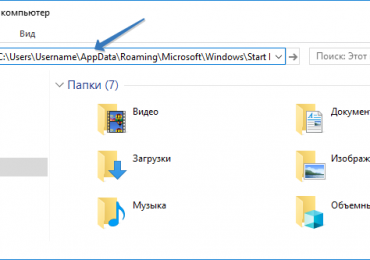
C:UsersUsernameAppDataRoamingMicrosoftWindowsStart MenuProgramsStartup

Копируя данный путь для вставки в адресную строку проводника, не забудьте заменить имя Username своим именем, перейдите в C:Users, чтобы найти свое имя.

Как открыть?

Давайте рассмотрим, как найти папку автозагрузки, все думают, что она присутствует в меню «Пуск». Но это не так! Директория не доступна в «Пуске» начиная с версии Windows 8 с конца 2012 года.

В проводнике

Обратите внимание! Если вы решите использовать проводник, вам нужно включить параметр «Показать скрытые файлы».

Скопируйте один из адресов к нужной вам папке приведённых выше в тексте.

1. Нажмите Win + E, чтобы открыть проводник Виндовс 10.

2. Вставьте его в адресную строку.

Папка автозагрузки windows 10: где она находиться, точный путь до ее местоположения, а также как открыть директорию разными способами

3. Далее нажмите Enter/Ввод.

В диалоговом окне

Для более быстрого доступа к директории автозагрузки, можно воспользоваться диалоговым окном.

Нажмите Win + R, чтобы открыть окно «Выполнить»

Введите нужную вам команду:

  1. shell:common startup — доступ к общей папке;
  2. shell:startup доступ к папке текущего пользователя.

После нажмите Enter.

Заключение

В качестве заключения важно отметить, что элементы, которые вы размещаете в папках «Все пользователи» или «Пользовательские автозагрузки», не будут загружаться сразу после входа в Windows 10.

Сначала загрузятся необходимые системные процессы и элементы отображенные в диспетчере задач, только после этого запустятся добавленные вами программы и приложения. Теперь вы знаете, как получить доступ к папке автозагрузки. Если вам известны другие действенные методы, поделитесь ими ниже в комментариях.

Рубрики
Автозагрузка

Меню автозагрузки windows 10: где оно находится, и как открыть новую программу управления параметрами, отвечающую за запуск элементов при старте системы

Большинство из нас знает, как управлять элементами автозагрузки через диспетчер задач. Использование этого инструмента давало пользователям не только список элементов, находящихся в автозагрузке, но предлагала удобный информационный рейтинг, помогая определить, какие программы замедляют время загрузки, чтобы при необходимости их можно было отключить.

Теперь начиная с версии Windows 10 версии 1803 (апрель 2018 г.), Microsoft добавила дополнительный, и возможно более удобный для пользователей способ управления.

Управление через меню

Перед тем, как будет рассказано как открыть меню управления вашими автозагрузками убедитесь, что вы используете актуальную версию Windows 10.

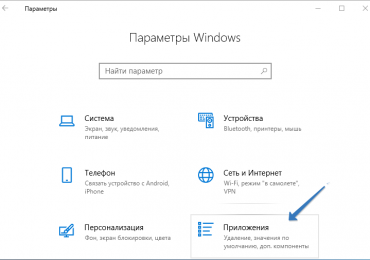
1. Нажмите Win + I, чтобы войти в параметры системы, далее в открывшемся окне перейдите в «Приложения», и выберите вкладку «Автозагрузка».

Меню автозагрузки windows 10: где оно находится, и как открыть новую программу управления параметрами, отвечающую за запуск элементов при старте системы

Здесь расположен тот же список приложений, который присутствует в диспетчере задач на вкладке «Автозагрузка». Пользователи могут видеть имя программы, его издателя и рейтинг влияния на запуск.

Приложения можно включать/отключать, переключая кнопки расположенные напротив, тем самым определяя, что будет находиться в автозагрузке.

Меню автозагрузки windows 10: где оно находится, и как открыть новую программу управления параметрами, отвечающую за запуск элементов при старте системы

Если вы в самом начале меню хотите увидеть программы, которые сильно грузят систему, воспользуйтесь фильтром «Сортировать по» имени и выберите «Влияние на запуск»:

  1. С высоким влиянием — требуется больше времени для запуска, замедляет процесс входа в Виндовс;
  2. С низким влиянием — минимальное воздействие на систему;
  3. Без влияния — если ваша система не измерила воздействие на запуск.

Метод применяемый в «Диспетчере задач» по-прежнему доступен (по крайней мере, на дату публикации данной статьи), но всё-таки новый интерфейс для управления автозагрузками является более доступным и удобным для пользователя.

Но есть некоторые ограничения. В частности, сложнее идентифицировать неизвестные элементы запуска по сравнению с диспетчером задач. Однако для более широкого круга пользователей, новое меню может быть полезным.

Рубрики
Автозагрузка

Как открыть автозагрузку в Windows 10: нужно вызвать окно выполнить, и ввести команду или запустить диспетчер задач, чтобы узнать какие программы стартовали с системой

В старых версиях Windows была возможность открыть расположение автозагрузки, через меню «Пуск», после запуска Виндовс 8, компания Microsoft убрала эту возможность усложнив доступ конечного пользователя к папке автозагрузки.

Но это не означает, что она больше не является важным компонентом Windows, просто ее отнесли к наименьшей значимости в пользу новых способов управления.

Исходя из этого мы рассмотрим, как войти при помощи новой вкладки добавленной в диспетчер задач, в автозагрузку Windows 10, а также расскажем, как открыть папку автозагрузки используя нужные команды в поле окна выполнить.

Содержание страницы

  • 1 Открыть в диспетчере задач
  • 2 Как войти используя команды выполнить

Открыть в диспетчере задач

Одним из наиболее важных инструментов является диспетчер задач, именно в нём вы можете узнать какие программы и элементы запускаются при входе в систему. В нем же можно перейти к местонахождению искомой программы.

1. Используйте комбинации клавиш Ctrl + Shift + Esc или Ctrl + Alt + Del.

2. Если после открытия вы видите только упрощенный список приложений, значит нужно нажать внизу на ссылку «Подробнее», чтобы запустить полную версию диспетчера задач.

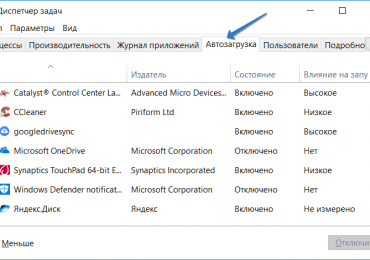
3. Затем перейдите на вкладку «Автозагрузка».

Как открыть автозагрузку в Windows 10: нужно вызвать окно выполнить, и ввести команду или запустить диспетчер задач, чтобы узнать какие программы стартовали с системой

Вы можете использовать заголовки для сортировки по имени, состоянию или влиянию на запуск. Также в этой вкладке можно добавить еще один полезный столбец «Командная строка», в нём находится более подробная информация о местоположении элементов автозагрузки, здесь же можно к ним и перейти, щелкнув правой кнопкой мыши на любую запись и выбрав «Открыть расположение файла».

Как добавить дополнительный столбец можно узнать из этой статьи: Как определить неизвестные программы через диспетчер задач в автозагрузке Windows 10.

Как войти используя команды выполнить

На вашем компьютере расположены две папки автозагрузки. Одна из них, только для вашей учетной записи. Другая папка содержит программы, которые автоматически запускаются для каждого пользователя на вашем компьютере. К обеим папкам есть доступ, который осуществляется с помощью диалогового окна.

1. Чтобы запустить диалоговое окно, нажмите Win + R, далее выберите нужную команду исходя из того какая папка вам нужна.

2. Команда вызова папки автозагрузки вашей учетной записи:

shell:startup

3. Вызов общей для всех пользователей:

shell:common startup

Теперь вы знаете, как получить доступ к автозагрузке в Windows 10 и управлять ею, при правильном добавлении и удалении программ и приложений можно значительно повысить скорость вашего ПК, и улучшить его производительность.

Рубрики
Автозагрузка

Распознавание неизвестных программ через диспетчер задач в автозагрузке Windows 10

Диспетчер задач позволяет видеть и контролировать, программы и службы при загрузке Windows. Большинство утилит легко идентифицируются, например — Dropbox, продукты NVIDIA, Adobe Creative Cloud и т. д. Но иногда мы можем столкнуться с программой, которая не содержит никакой информации относительно её создателя.

Давайте посмотрим на скриншот ниже. Мы видим, что большинство записей, расположенных на вкладке «Автозагрузка», четко идентифицируются через «Имя», либо через столбец «Издатель». Однако вы заметите, что одна из утилит находящаяся в автозагрузке не известна, её имя «wmagent», и у неё нет информации об издателе. А теперь давайте разберёмся с тем, как мы можем определить, что это за программа?

Распознавание неизвестных программ через диспетчер задач в автозагрузке Windows 10

Включение и отключение дополнительных столбцов

Чтобы узнать какую функцию выполняет неизвестная программа, нам потребуется включить в диспетчере задач, дополнительные информационные столбцы.

По умолчанию отображаются только 4 колонки «Имя, Издатель, Состояние, Влияние на запуск».
  1. Открываем диспетчер задач, переходим на вкладку «Автозагрузка»;
  2. Наводим курсор мыши на заголовок столбца «Имя», и щёлкаем правой кнопкой мыши для вызова меню в которым можно включить/выключить дополнительные колонки, предоставляющие вспомогательную информацию о каждой программе в автозагрузке;
  3. Выбираем «Командная строка» для отображения нужной колонки.

Распознавание неизвестных программ через диспетчер задач в автозагрузке Windows 10

После выполнения всех действий новый столбец появится с правой стороны, возможно потребуется изменить размер окна диспетчера задач, развернув его на весь рабочий стол, или растянуть окно до нужного размера.

Мы видим, что в новой колонке отображается местоположение локальных ресурсов, к которым неизвестная программа или служба обращается при автозагрузке Windows 10. В нашем примере мы видим, что неизвестная программа «wmagent» связана с электронным кошельком «WebMoney». Теперь основываясь на полученной информации, мы можем решить, стоит ли запускать неизвестную утилиту при запуске системы, или лучше убрать её из автозагрузки.

Распознавание неизвестных программ через диспетчер задач в автозагрузке Windows 10

Столбец «Командная строка» может быть полезен, если вы часто анализируете происхождение программ и процессов Виндовс 10. Но, если вы предпочитаете, как можно более компактный диспетчер задач, вы всегда можете отключить ненужный столбец воспользовавшись инструкцией, описанной выше в статье.