
Рубрики
Безопасность

Как отключить брандмауэр в Windows 10, двумя простыми способами

Данная статья покажет, как отключить брандмауэр в Windows 10 посредством командной строки и Панели управления, а также каким образом добавить приложение в исключения, дабы файервол не фильтровал проходящий через него трафик.

Брандмауэр — интегрированный в Windows инструмент для обеспечения безопасности системы путем сканирования входящих и исходящих пакетов, и блокирования их, в соответствии с заданными правилами и настройками. По умолчанию приложение блокирует, по мнению его разработчиков, несущие угрозу компьютеру подключения.

Содержание страницы

  • 1 Отключаем сетевой защитник через командную строку
  • 2 Деактивация файервола через панель управления
  • 3 Работаем со списком исключений
    • 3.1 Метод №1
    • 3.2 Метод №2

Отключаем сетевой защитник через командную строку

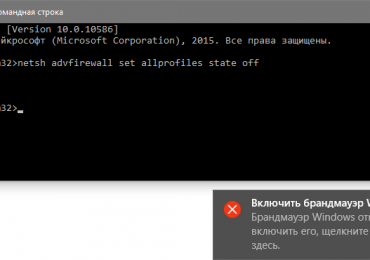
Отключить брандмауэр Windows 10 посредством командной строки — самый быстрый метод деактивации встроенного в «десятку» сетевого экрана. Для этого необходимо вызвать командную строку с привилегиями администратора посредством меню Win+X. В открывшееся окно вводим «netsh advfirewall set allprofiles state off» и подтверждаем выполнение команды нажатием клавиши «Enter».

Как отключить брандмауэр в Windows 10, двумя простыми способами

Следствием успешного выполнения команды будет всплывающее окно с оповещением, что файервол Windows отключен и предложением запустить приложение. Это можно сделать аналогичным образом, путем ввода команды: «netsh advfirewall set allprofiles state on» в строку CMD, запущенной от имени пользователя с администраторскими правами.

После этого настоятельно рекомендуется отключить сервис, отвечающий за функционирование брандмауэра.

Вводим «services.msc» в поисковую строку и нажимаем «Enter». В открывшемся окне находим службу с названием «Брандмауэр Windows 10», вызываем ее «Свойства» и выбираем «Отключена» в выпадающем меню.

Как отключить брандмауэр в Windows 10, двумя простыми способами

Деактивация файервола через панель управления

Вторым способом отказаться от навязываемой Microsoft защиты является использование функционала панели управления.

1. Заходим в панель управления через Win+X или клик правой клавишей по Пуску.

2. Переключаем расположение элементов окна на «Вид», если включено «Категории».

3. Вызываем апплет с названием «Брандмауэр Windows». 2-3 шаги можно объединить в один, введя соответствующий запрос в расположенную вверху поисковую строку.

4. Переходим по ссылке «Включение/отключение брандмауэра Windows».

Как отключить брандмауэр в Windows 10, двумя простыми способами

5. Выставляем оба параметра (для общественной и частной сети) в последнее положение «Отключить…».

Как отключить брандмауэр в Windows 10, двумя простыми способами

6. Применяем новые настройки, кликнув «Ok».

Работаем со списком исключений

Помимо отключения работы сетевого экрана его функционал позволяет добавлять доверенные приложения в список исключений, после чего защитник не будет следить проходящий через такую программу сетевой трафик. Делается это также двумя путями.

Метод №1

1. Идем в настройки брандмауэра через панель управления.

2. Переходим по размещенной справа ссылке «Разрешение взаимодействия с программой или компонентом в брандмауэре…».

3. Жмем «Изменить параметры».

Для выполнения действия нужны администраторские привилегии.

4. Задаем путь к файлу исключения посредством кнопки «Обзор».

Как отключить брандмауэр в Windows 10, двумя простыми способами

При необходимости указываем типы сетей при помощи соответствующей кнопки.

5. Жмём «Добавить», затем «Ok».

Метод №2

Рассмотрим, как отключить брандмауэр в Windows 10 вторым способом, который не работает в домашней редакции «десятки». Он является более сложным для новичка, но позволяет исключать порты из проверки их брандмауэром.

1. В окне настройки сетевого экрана нажимаем «Дополнительные параметры».

Как отключить брандмауэр в Windows 10, двумя простыми способами

2. В появившемся окне жмём «Исходящие подключения», затем создаем новое правило.

3. Выполняем инструкции мастера, указав целевой объект (порт или приложение).

Как отключить брандмауэр в Windows 10, двумя простыми способами

Таким же образом создаются все иные правила и вступают в силу непосредственно после клика по кнопке «Готово».

Рубрики
Безопасность

Как отключить защитник Windows 10, 8.1 и включить когда потребуется

Защитник Windows — это стандартное приложение, оберегающее систему компьютера от троянов и вирусов, которые можно подцепить в интернете или при передаче файлов с флешки и другого носителя. Обычно оно функционирует до тех пор, пока не будет загружен другой антивирус, который и отключит без вашего вмешательства стандартную защиту.

Однако, это происходит не всегда, и может появиться нужда деактивировать программ вручную. Это нужно в ситуациях, когда стандартный антивирусник мешает установить игру или скачать какой-либо файл. Из данной статьи вы сможете понять, как отключить защитник Windows 10 и Windows 8.1. Также в конце будет описано, как его при надобности можно включить обратно.

Содержание страницы

  • 1 Способ деактивации защитника Windows 8.1 и Windows 10
  • 2 Отключение защитника в Windows 8.1
  • 3 Отключение защитника в Windows 10
    • 3.1 Инструкция к первому способу:
    • 3.2 Для второго метода потребуется использовать редактор реестра:
  • 4 Как активировать защитник Виндовс

Способ деактивации защитника Windows 8.1 и Windows 10

Нет ничего сложного в том, чтобы отключить защитную программу, с такой задачей справятся даже те люди, которые владеют компьютером на начальном уровне. Достаточно руководствоваться инструкцией и не отступать от неё.

Для начала потребуется зайти в Панель управления. Выполнить это можно двумя способами:

  1. Нажать на «Пуск» левой кнопкой мыши и выбрать нужный пункт.
  2. Перевести курсор в правый нижний угол на экране, в появившемся разделе выбрать «Параметры», в которых будет пункт «Панель управления».

Появится окно, в котором будут представлены всяческие разделы, предназначенные для персонализации компьютера. Желательно сменить тип просмотра с «Категории» на «Крупные значки», чтобы было проще найти требуемую функцию. Среди всех пунктов будет «Защитник Windows» — он нам и нужен. Потребуется на него нажать и обратить внимание на всплывающее окно.

Если появится надпись, в которой говорится, что приложение не функционирует, и им не ведётся наблюдение, то защитник уже отключен либо вами, либо другим пользователем имеющим доступ к вашему электронному устройству, или антивирусом. В этом случае ничего не потребуется делать.

Отключение защитника в Windows 8.1

Как выключить защитник в модификации восьмой версии «8.1» — вопрос, который может заинтересовать людей, у которых данное приложение активировано и мешает работе. Ответ на него гораздо легче, чем в случае с десятой версией операционной системы.

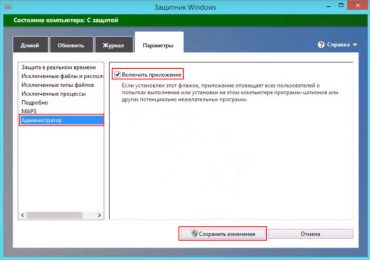
Сначала необходимо зайти в Панель управление и кликнуть на значок стандартного защитника, выбрать там раздел «Параметры» и подраздел «Администратор». Если всё сделано правильно, должен появиться пункт, имеющий название «Включить приложение».

Как отключить защитник Windows 10, 8.1 и включить когда потребуется

Галочку с него необходимо убрать и кликнуть на кнопку «Сохранить изменения», но прежде убедиться, что такая защита действительно больше не нужна. Если на компьютере ещё не установлен хороший антивирусник, то не рекомендуется деактивировать встроенный, так как из-за этого могут появиться серьёзные проблемы с системой.

Отключение защитника в Windows 10

Способ деактивации встроенной защиты в 10 версии Виндовс гораздо сложнее, чем в восьмой. Однако, он вполне выполним, главное, точно следовать руководству, как отключить защитник Windows 10 на время или навсегда.

Как отключить защитник Windows 10, 8.1 и включить когда потребуется

Открыв «Параметры», которые находятся справа наверху, необходимо будет переставить пункт «Защита в реальном времени» с включённого состояния на выключенное. Однако, такой вариант подходит только для тех людей, которым нужно лишь временно деактивировать стандартный защитник. Работать он не будет около 15 минут, а затем автоматически включится.

Есть и другие, более сложные способы, которые помогут провести отключение навсегда. Ими и следует воспользоваться, если такого рода защита не требуется или мешает.

Инструкция к первому способу:

Запустите редактор локальной групповой политики при помощи комбинации Win+R и впишите в него gpedit.msc. После этого нажмите на кнопку «Ок».

Зайдите в Конфигурацию устройства — Административные шаблоны — Компоненты Виндовс — Endpoint Protection. В финальной версии десятки может не оказаться такого раздела. Поэтому её обладателям потребуется зайти в Защитник Виндовс, где тоже есть функции для деактивации встроенной защиты.

Как отключить защитник Windows 10, 8.1 и включить когда потребуется

Найдите в главном окне редактора пункт Endpoint Protection, откройте его и сделайте для него параметр «Включено». После этого нажмите «Ок» и покиньте редактор.

Как отключить защитник Windows 10, 8.1 и включить когда потребуется

Если всё было сделано правильно, то защитник Видновс будет отключён, о чём сразу же поступит уведомление, в котором будет предложено запустить программу.

Не стоит пугаться надписи о том, что компьютер находится под угрозой, так как она практически ничего не значит.

Для второго метода потребуется использовать редактор реестра:

Открыв его, необходимо выбрать раздел HKEY_LOCAL_MACHINE SOFTWARE Policies Microsoft Windows Defender. В нём необходимо сделать параметр DWORD, который нужно назвать DisableAntiSpyware, если такового нет в разделе. Главное — выбрать для него значение 1, если защитник нужно деактивировать. Если же хочется, чтобы он был во включённом состоянии, то цифру нужно изменить на 0.

Как отключить защитник Windows 10, 8.1 и включить когда потребуется

После этого программа не должна мешать работе, и можно спокойно устанавливать игры или новый антивирусник.

Как активировать защитник Виндовс

Может случиться так, что вы или определённая программа деактивировала Защитник, о чём можно понять из соответствующего всплывающего окна. Если теперь по каким-либо причинам нужно сделать его рабочим, то это можно запросто сделать, нажав на требуемое уведомление в центре безопасности. Вопрос, как включить защитник Windows 10, если он отключен, перестанет быть актуален, так как система всё сделает самостоятельно. Однако, если вы пользовались редактором реестра, то необходимо будет осуществить обратную операцию своими руками.

Как включить защитник Windows 8.1, если он отключён тоже легко решаемый вопрос. Необходимо просто перейти в Центр поддержки и просмотреть сообщения, которые там есть.

Как отключить защитник Windows 10, 8.1 и включить когда потребуется

Если в них говорится, что стандартная программа против вирусов отключена, то можно будет её активировать, кликнув на «Включить сейчас». После этого всё должно заработать без вашего вмешательства. Если этого не произошло, вероятно, система дала сбой и её следует перезапустить.

Рубрики
Безопасность

Как изменить файл hosts в Windows 10: как его найти или восстановить

В данном руководстве обратим внимание на то, как изменить файл hosts в Windows 10, ознакомимся со значением и задачами этого на первый взгляд непримечательного текстового документа, узнаем, где он располагается и ознакомимся со случаями, когда изменения в hosts не приводят к желаемому результату.

Изначально следует знать, что вся приведенная в статье информация в равных долях актуальна для Windows 7 и 8 в любой их редакции.

Содержание страницы

  • 1 Что это?
  • 2 Место расположения hosts
  • 3 Редактирование hosts
  • 4 Восстановление изначального host в среде Windows 10
  • 5 Проблемы с работой hosts

Что это?

Hosts (без расширения) представляет собой текстовый документ, в котором размещен перечень доменных имен и IP-адресов, которые необходимо использовать для их трансляции. Обращение к этому файлу является более приоритетным, чем к DNS-серверу, предоставляемому интернет-провайдером. Его содержимое может изменять любой пользователь компьютера, наделенный привилегиями администратора системы.

Посредством умелого использования hosts можно ускорить загрузку web-ресурсов и заблокировать нескорые из них.

Место расположения hosts

Этот небольшой раздел создан для тех, кто не знает, где находится файл hosts в Windows 10.

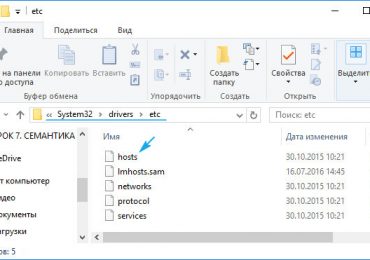
Располагается документ по том же пути, что и ранее, в каталоге etc по адресу WindowsSystem32driver. Он не имеет расширения, но читается любым текстовым редактором, будь это Notepad++ или стандартный Notepad, интегрированный в Windows 10.

Как изменить файл hosts в Windows 10: как его найти или восстановить

Расположение этого документа можно и изменить, в чем пользователь нуждается чрезмерно редко. Все же знать о такой функции полезно. Проделывается все приведенным ниже образом.

  1. Вызываем редактор системной базы данных, выполнив «regedit» в строке «Выполнить» или поиcке Виндовс 10.
  2. Идем в раздел HKLM.
  3. В подразделе SYSTEM переходим по пути CurrentControlSetServicesTcpip.
  4. Открываем ветку Parameters.
  5. Изменяем значение параметра «DataBasePath» на новый путь, куда будет перенесен текущий hosts.

Как изменить файл hosts в Windows 10: как его найти или восстановить

Редактирование hosts

Открыть файл в режиме сохранения изменений смогут только администраторы или учетные записи с соответствующими правами.

1. Для этого запускаем текстовый редактор (рассмотрим на примере интегрированного Notepad) от имени администратора. Блокнот можно запустить, воспользовавшись поисковой строкой.

Как изменить файл hosts в Windows 10: как его найти или восстановить

2. Через пункт «Файл» вызываем команду открытия документов или нажимаем комбинацию клавиш Ctrl + O.

3. выпадающем списке справа выбираем «Все файлы».

4. Указываем документ с названием hosts.

Как изменить файл hosts в Windows 10: как его найти или восстановить

По умолчанию, все строки документа начинаются с символа #, обозначающего комментарий. То есть, функционально, документ не содержит какой-либо информации.

Как изменить файл hosts в Windows 10: как его найти или восстановить

Редактирование заключается в добавлении новой строки, где первым числом идет IP-адрес, а через пробел стоит url web-ресурса, куда будет перенаправляться браузер или любое иное приложение при запросе указанного IP.

Для блокировки какого-либо ресурса вводим строку вида «127.0.0.1 www.adres.com» (в примере блокировка сайта Вконтакте).

Теперь вызываем «Файл» и жмем «Сохранить». Если изменения не вступили в силу, значит необходимо повторить действия, запустив текстовый редактор от имени администратора.

Порой приходится изменять права доступа к файлу через вкладку «Безопасность» в свойствах hosts и даже становиться его владельцем.

Восстановление изначального host в среде Windows 10

Оригинальный текстовый документ hosts, что было отмечено, в функциональном отношении является абсолютно чистым и никоим образом не влияет на работу компьютера. Если после установки какой-либо программы этот документ подвергся изменению, и не знаете, как все вернуть назад или файла вообще нет по указанному адресу, а в вышеупомянутой ветке реестра место его расположения не изменилось, проделайте следующие операции.

1. Посредством контекстного меню в любой папке, будь это Рабочий стол или сам каталог etc, создайте текстовый документ и переименуйте его в hosts без расширения.

Возможно, для этого придется активировать опцию отображения файловых расширений в параметрах проводника в Панели управления. Во вкладке «Вид» ставим флажок возле соответствующей опции.

Во время переименования соглашаемся с тем, что в следующий раз файл может открыться неправильно.

2. Если папкой создания текстового документа была не etc, копируем его в этот каталог, размещенный по адресу WindowsSystem32drivers.

Проблемы с работой hosts

Изменения, внесенные в hosts, должны сразу же задействоваться, не требуя перезапуска компьютера. Бывают случаи, когда внесенные изменения не срабатывают. Здесь необходимо проверить правильность внесенных коррективов. Если все верно, предпринимаем такую попытку.

  • Вызываем командную строку через поиск с правами администратора.
  • Выполняем в ней «ipconfig /flushdns» и закрываем окошко cmd.
  • Проверяем, исправлена ли проблема.

Если нет, отключаем прокси-сервер.

1. Заходим в «Свойства браузера» в Панели управления, переключив вид ее иконок на «Значки».

2. Во вкладке «Подключения» нажимаем по пиктограмме, отвечающей за настройку сети.

Как изменить файл hosts в Windows 10: как его найти или восстановить

3. Снимаем все галочки и применяем новую конфигурацию системы.

Как изменить файл hosts в Windows 10: как его найти или восстановить

Это должно поставить точку в решении проблемы.

Рубрики
Безопасность

Как сбросить пароль на Windows 10: пошаговая инструкция

Случается же такое: при попытке авторизоваться в Windows 10 появляется оповещение, что пароль неверен, и система не пускает пользователя на рабочий стол. Рассмотрим, каким способом сбросить пароль на Windows 10 без переустановки операционной системы. Предварительно следует убедиться, что:

  • клавиша Caps Lock активирована или, наоборот, не активна (проверьте индикатор кнопки на клавиатуре);
  • переключите раскладку клавиатуры на правильную и проследите, чтобы она не автоматически не переключилась на язык ввода, установленный в системе по умолчанию.

Если убеждены, что вводите верные символы, но ничего не помогает, приступаем к сбросу пароля.

Содержание страницы

  • 1 Сброс пароля для учетной записи Майкрософт
  • 2 Сбрасываем password при помощи загрузочного носителя с дистрибутивом Windows 10
  • 3 То же самое, но через реестр

Сброс пароля для учетной записи Майкрософт

Способ актуален исключительно для пользователей, которые работают за компьютером из-под аккаунта Microsoft. Если же такой учетной записи не имеется или пароль не подходит для локального пользователя, переходим к следующему разделу.

1. Чтобы сбросить пароль, переходите по этой ссылке: https://account.live.com/resetpassword.aspx в любом браузере.

Как сбросить пароль на Windows 10: пошаговая инструкция

Выбираем более подходящий вариант (лучше всего остановится на первом, так быстрее приступите к процедуре замены последовательности символов для защиты своей учетной записи).

Следующим шагом будет ввод телефона или почты, привязанных к учетной записи.

Как сбросить пароль на Windows 10: пошаговая инструкция

Вводим капчу и отправляемся «Далее». Переходим на почту и выполняем приведенные в инструкции действия, повторять которые не станем.

Сбрасываем password при помощи загрузочного носителя с дистрибутивом Windows 10

Вариант приведен для владельцев локальных аккаунтов. Воспользуемся официальным установочным образом, записанным на флешку (хотя вариант с LiveCD с соответствующим набором опций также неплох).

1. При наличии диска/флешки, подключаем носитель и перезагружаемся, в ином случае ищем возможность создать само загрузочный накопитель с дистрибутивом Windows 10.

2. Запускаем систему с инсталляционного диска через Boot Menu BIOS.

3. Указываем язык и принимаем условия эксплуатации ПО.

4. В окне с пиктограммой «Установить» зажимаем клавиши «Shift + F10» для открытия окна командной строки.

Бывает, что последняя операция ни к чему не приводит, если такое случилось, жмем «Восстановление системы».

  1. Нажимаем «Далее», затем опять по пиктограмме «Восстановление системы».
  2. Выбираем пункт, отвечающий за обнаружение и устранение неисправностей.
  3. Жмем «Дополнительные параметры».
  4. В меню выбираем вариант запуска «Командная строка».

Как сбросить пароль на Windows 10: пошаговая инструкция

5. Узнаем буквенный идентификатор тома с операционной системой.

Обычно, это буква С, но ввиду наличия на диске нескольких разделов объемом в сотню мегабайт, метка в таком режиме запуска может фигурировать иная.

Запускаем дисковую утилиту diskpart посредством выполнения одноименной команды.

Выполняем «list volume» для визуализации информации о разделах.

Исходя из объема и названия раздела, делаем вывод о буквенной метке системного тома.

Выходим из программы diskpart, выполнив «exit».

Как сбросить пароль на Windows 10: пошаговая инструкция

6. Выполняем команду «move c:windowssystem32utilman.exe c:windowssystem32utilman2.exe» для переименования служебного файла, предоставляющего специальные возможности на экране блокировки.

Здесь и далее C заменяем на свою метку.

7. Затем вводим строку «copy c:windowssystem32cmd.exe c:windowssystem32utilman.exe» заменяем утилиту на командную строку.

Как сбросить пароль на Windows 10: пошаговая инструкция

8. Выполняем «shutdown /r» или закрываем все окна для перезагрузки ПК.

9. На блокировочном экране запускаем утилиту «Специальные возможности», чтобы вызвать командную строку (это проделано на 6-7 шаге).

Как сбросить пароль на Windows 10: пошаговая инструкция

10. В командную строку вводим «nеt usеr Administrator /active:yes» для получения привилегий администратора в системе.

Активация аккаунта с неограниченными правами в операционной системе необходима для вызова утилиты «Управление компьютером» и работы с реестром при ее посредстве

11. После успешного завершения операций появится иконка «Администратор» слева в нижнем углу. Нажимаем по этой пиктограмме для авторизации в системе с соответствующими привилегиями, которая не требует ввода пароля.

Первый вход в систему из-под только что активированной учетной записи может длиться немногим дольше обычного, будьте терпеливы.

12. При помощи контекстного меню или сочетания клавиш Win+X вызываем одноименное меню и выбираем пункт «Управление компьютером».

Это запустит оснастку Windows 10, предназначенную для осуществления действий в системе, требующих особых привилегий (они получены).

13. Разворачиваем первую ветку вертикального меню слева.

14. Открываем «Пользователи» в каталоге «Локальные пользователи».

15. Через контекстное меню своей учетной записи вызываем команду указания пароля.

Как сбросить пароль на Windows 10: пошаговая инструкция

16. Принимаем к сведению содержимое следующего информационного окошка и жмем «Продолжить».

Как сбросить пароль на Windows 10: пошаговая инструкция

17. Вводим новую комбинацию символов для защиты своего локального аккаунта и подтверждаем ее.

На этом инструкцию на тему: Как сбросить пароль администратора, можно заканчивать, но систему настоятельно рекомендуется привести в первоначальный вид.

18. Отключаем учетную запись администратора, выполнив «net user Администратор /active:no» в командной строке (запускается через Win→X).

19. Возвращаем запуск утилиты «Специальные возможности».

Открываем каталог system32 в папке Windows и стираем файл utilman.exe, затем удаляем двоечку с имени utilman2.exe. Если через Проводник выполнить действия не получилось (операционная система отказала в доступе), то же самое делается и через командную строку. Запускаем ее и выполняем следующие команды в той же последовательности:

del C:WindowsSystem32utilman.exe

move C:WindowsSystem32utilman2.exe C:WindowsSystem32utilman.exe

При неудаче необходимо снова запустится в режиме восстановления (пункт 1-4).

Теперь можете работать, а при надобности – быстро восстановить утраченный пароль или получить доступ к иному компьютеру (только пароль придется удалять или изменять).

То же самое, но через реестр

1. Запускаемся с установочного накопителя.

2. Вызываем среду восстановления Windows при помощи комбинации «Shift» + F10».

3. Выполняем «regedit».

4. Переходим в ветку «HKEY_LOCAL_MACHINE».

5. Вызываем команду «Загрузить куст через контекстное меню или пункт «Файл».

Как сбросить пароль на Windows 10: пошаговая инструкция

6. Открываем документ под названием System, расположенный по пути System32config в папке с операционной системой.

7. Вводим латинское название куста и жмем «Ввод».

Как сбросить пароль на Windows 10: пошаговая инструкция

8. Переходим в новую ветку HKLM и выбираем Setup.

9. В правом фрейме заменяем значение ключа из «CmdLine» на строковый параметр «cmd.exe».

10. Дважды жмём по «SetupType» и вводим его значение как «2».

11. Перезагружаемся.

12. После загрузки экрана блокировки появится знакомое окошко командной строки, где необходимо выполнить команду вида: «net user юзер password», где вместо «юзер» вводим название аккаунта, а через пробел – новый пароль.

13. Выполняем «exit» и перезагружаем компьютер.

Преимуществом метода является то, что все параметры восстанавливаются автоматически при следующей загрузке операционной системы.

Рубрики
Безопасность

Отключить кейлоггер Windows 10, с помощью реестра

Прежде чем установить версию Windows 10 в замен своей старой системы, настоятельно рекомендуется разобраться с проблемами безопасности личных данных новой ОС.

Но если вы все-таки уже установили десятку на свой компьютер, то у вас наверняка могут возникнуть затруднения с тем, как отключить кейлоггер windows 10, о котором пойдёт речь далее в этой статье.

Клавиатурный шпион, он же кейлоггер, вшит в версию операционной системы и поставляется вместе с ней в базовой комплектации. Благодаря кейлоггеру, все нажатия клавиш пользователя на клавиатуре автоматически записываются и затем отправляются в единый сервис Microsoft.

Что мы вообще знаем о результатах работы такого программного обеспечения? Кейлоггер отслеживает и записывает ваши данные, а после передаёт их третьей стороне, часто это делается без ведома пользователя, что может привести к кражи личных данных. В течение последнего времени, возможности такого программного обеспечения возросли, оно может отслеживать и записывать широкий диапазон вашей деятельности во время нахождения за компьютером, что может серьезно вам навредить.

Давайте рассмотрим функциональные возможности самых современных кейлоггеров нашего времени:

  • Пребывание невидимым для пользователя, так что он не может просмотреть или удалить его,
  • Запись экрана, нажатия клавиш на клавиатуре и действия мыши,
  • Контроль различных параметров системы без ведома пользователя (часто с правами администратора),
  • Мониторинг файлов, папок и буфера обмена,
  • Захват входа в систему, деталей учетных записей, электронной почты и банковских счетов,
  • Контроль над микрофоном и веб-камерой,
  • Отправка собранных данных с помощью FTP, LAN, электронной почты и других решений.

Содержание страницы

  • 1 Как отказаться от клавиатурного шпиона?
  • 2 Аудиозапись в Windows 10
  • 3 Решаем проблему самостоятельно
  • 4 Самые популярные программы для отключения клавиатурных шпионов

Как отказаться от клавиатурного шпиона?

Так как кейлоггер изначально присутствует в windows 10, отказаться от него на стадии установки невозможно. При скачивании операционной системы, каждый пользователь обязан изучить лицензионное соглашение, где упоминается о том, что Microsoft имеет право на слежку за обладателем системы. Далеко не каждый считает нужным внимательно ознакомиться с правилами лицензионного соглашения и ставит галочку «Я принимаю условия».

Отключить кейлоггер Windows 10, с помощью реестра

Именно поэтому, слежка за пользователем проходит официально и с полного согласия обладателя персонального компьютера. Следовательно, если вы не хотите, чтобы компания Microsoft отслеживала ваши действия, важно позаботиться о безопасности своих данных самостоятельно.

Аудиозапись в Windows 10

Помимо того, что эта операционная система оснащена клавиатурным шпионом, в ней также присутствует функция аудиозаписи Developer Preview. В этом случае звук записывается только во время осуществления голосовой команды и в некоторых процессах работы голосовых функций операционной системы. К ним относится функция распознавания речи, диктофон и т.д.

Аудиозаписи впоследствии также отправляются к разработчикам Microsoft, об этом пользователя предупреждают в лицензионном соглашении при установке windows 10. Но неужели в этой ситуации нет выхода и отключить кейлоггер или Developer Preview самостоятельно не представляется возможным?

Решаем проблему самостоятельно

Отключить клавиатурного шпиона оказывается можно, причем эта процедура не займет у вас много свободного времени.

Даже неопытный пользователь сможет повторить действия, которые описаны далее, и без проблем отключить кейлоггер в десятке. Для начала, нужно воспользоваться формой поиска расположенной в трее рядом с меню «Пуск»

Вызвать данную команду можно также при помощи одновременного нажатия клавиш Win+R. В открывшемся окне вводим фразу «Regedit» и подтверждаем ввод клавишей Enter или просто жмем ОК.

После этого в системе запустится окно реестра, где вам необходимо найти ветку:

HKEY_LOCAL_MACHINESYSTEMCurrentControlSetServicesdmwappushservice

Проще всего отыскать ее при помощи меню слева или через поиск. Чтобы воспользоваться поиском, достаточно зайти во вкладку Правка → Найти или Найти далее и выполнить поиск, введя в поисковую строку фразу dmwappushservice.

Затем вам нужно найти параметр Start и изменить его значение на 4.

Отключить кейлоггер Windows 10, с помощью реестра

Самые популярные программы для отключения клавиатурных шпионов

В нашей статье уже была приведена одна программа, с помощью которой можно избавиться от кейлоггера, перехватывающего символы нажатий кнопок на клавиатуре. Также было отмечено, что таких программ существует большое множество.

Но как же выбрать именно ту, которая действительно поможет решить эту проблему и не заразит при скачивании ваш компьютер каким-либо вирусом, вроде троянской программы? Далее перечислены основные утилиты, установка которых не повредит вашему ПК. К ним относятся: Zemana AntiLogger, KeyScrambler и NextGen AntiKeylogger.

Самой лучшей программой, которая успела зарекомендовать себя среди многих пользователей, является Zemana AntiLogger. Это отличная утилита, шифрующая нажатия кнопок на клавиатуре. Кроме того, она также поддерживает и обеспечивает защиту всех браузеров, которые существуют на данный момент.

KeyScrambler и NextGen AntiKeylogger — бесплатные программы, которые не способны работать со всеми браузерами, а поддерживают только самые популярные и распространенные среди пользователей Интернет. К сожалению, в Zemana AntiLogger пока не предусмотрена возможность добавлять приложения браузера в исключения, однако вполне вероятно, что создатели данной утилиты рассмотрят эту проблему и данная функция будет доступна для пользователей персональных компьютеров.

Рубрики
Безопасность

Как зайти в БИОС на Windows 10

Сегодня рассмотрим, как зайти в БИОС на Windows 10 или его обновленный аналог — UEFI, воспользовавшись как известными с предыдущих операционных систем методами, так и новыми, которые появились в Windows 8/10. Отметим, что разницы между входом между устаревшим (BIOS) и новым (UEFI) интерфейсом нет.

Содержание страницы

  • 1 Зачем нужен БИОС?
  • 2 Заходим в БИОС из-под графического интерфейса операционной системы
  • 3 Вызываем BIOS во время запуска системы

Зачем нужен БИОС?

BIOS представляет собой набор микропрограмм, вшитых в несколько микросхем. Они предназначены для конфигурирования и самотестирования аппаратных компонентов компьютера, а также взаимодействуют с загрузчиком операционной системы, передавая ему данные о загрузочной записи.

Микросхемы, представляющие собой БИОС, располагаются на незначительной площадке материнской платы, ведь именно она координирует работу всех аппаратных компонентов компьютера и портативных устройств.

Знакомиться с вариантами входа в BIOS будем на примере микропрограмм с обновленным интерфейсом и расширенным функционалом, которые именуются UEFI.

Заходим в БИОС из-под графического интерфейса операционной системы

Ввиду того, что в «десятке» появился алгоритм быстрого запуска системы, который представляет собой модификацию гибернации, во время запуска компьютера окно с предложением войти в настройки BIOS не отображается. Потому классический метод, кликнуть по F2, Del или иной клавиши, здесь не работает. Несмотря на это, получить возможность изменить нужные настройки просто.

Метод работает только в случаях, когда пользователь может попасть на рабочий стол или же загрузочный экран (Windows 10 исправно загружается), где отображается форма для ввода пароля.

Как зайти в БИОС на Windows 10

При наличии возможности увидеть рабочий стол, заходим в меню «Параметры». Для этого можно использовать сочетание клавиш Win+I, контекстное меню Пуска или кликнуть по иконке уведомлений и выбрать вариант «Все параметры». Заходим в раздел «Обновление и безопасность» и активируем вкладку «Восстановление».

Как зайти в БИОС на Windows 10

Здесь, сохранив все данные, нажимаем по кнопочке «Перезагрузить сейчас», размещенной в способах запуска Windows 10. После перезагрузки ПК появится аналогичный (как на скриншоте ниже) или очень схожий экран с синим фоном.

Выбираем пункт «Диагностика», переходим в «Дополнительные параметры» и вызываем меню, позволяющее изменять настройки интегрированного в материнскую плату программного обеспечения.

Далее перезагружаемся для входа в обновленный BIOS, если используете материнскую плату с красивым графическим интерфейсом базовой системы ввода/вывода.

Как зайти в БИОС на Windows 10

Перезагрузившись, компьютер отобразит окно с настройками БИОСа или UEFI в зависимости от даты выпуска материнской платы.

Для пользователей, не имеющих возможности загрузиться до экрана входа, существует иной метод попасть в BIOS: на экране авторизации жмём по кнопке питания, зажимаем Shift и нажимаем «Перезагрузка». После запустится окно особых вариантов запуска системы, о чем речь шла выше.

Вызываем BIOS во время запуска системы

Классическим вариантом посетить настройки БИОСА является клик по клавише Del (Delete) для большинства ПК, реже встречаются F9 и F11, или же F2 для портативных устройств на экране после самотестирования аппаратной оболочки компьютера.

Как правило, после подачи питания и самотестирования оборудования отображается надпись «Press X key», здесь Х — та самая кнопка вызова БИОСА. Вдруг такое окно не появляется, попробуйте воспользоваться вышеперечисленными клавишами или изучите инструкцию по эксплуатации материнской платы. Еще одной причиной проблемы является активная опия быстрого запуска Windows 10. Для ее отключения следуйте итерациям следующего алгоритма.

1. Заходим в «Панель управления» и вызываем «Электропитание».

2. Жмём по кнопке задания действия клавишам питания.

Как зайти в БИОС на Windows 10

3. Жмем по ссылке «Изменение параметров, что сейчас недоступны».

4. Снимаем флажок, стоящий возле опции «Включить быстрый запуск».

Как зайти в БИОС на Windows 10

5. Сохраняем внесенные изменения и перезагружаемся.

6. После вызываем БИОС при помощи, указанной на экране или в руководстве к ноутбуку/материнской плате клавиши.

При использовании дискретного видеоадаптера экран с настройками BIOS может и не отображаться, как и данные о вызывающей его клавише. Здесь выручит подключение монитора к интегрированной в материнскую плату или центральный процессор видеокарте.