Рубрики
Windows 10 Инструкции и советы

Antimalware service executable: что это и как отключить

Пользователи операционной системы Windows 10 иногда сталкиваются с тем, что их компьютер время от времени начинает работать намного медленнее. Начав разбираться с этой проблемой многие обнаруживают, что причиной этого замедления компьютера является процесс Antimalware service executable, который потребляет много системных ресурсов и загружает компьютер практически на 100 процентов. В данном материале мы расскажем о том, что такое Antimalware service executable, для чего он нужен и как его отключить.

Содержание

Что такое Antimalware service executable

Antimalware service executable – это процесс программы под названием Защитник Windows или Windows Defender. Данная программа поставляется вместе с операционной системой Windows 10 и является антивирусом.

Впервые Windows Defender появился в операционной системе Windows 2000 и с тех пор он присутствует во всех версиях Windows. Изначально Windows Defender был программой для поиска и удаления из Windows шпионских программ, но начиная с Windows 10 он стал полноценным антивирусом. Вместе с этим появился процесс Antimalware service executable, который является частью этого антивируса и выполняет проверку компьютера.

Поэтому если Antimalware service executable не создает особых проблем, то его лучше не отключать, дополнительная защита никогда не будет лишней. Но, если вы твердо решили отключить Antimalware service executable, то предлагаем вам сразу два способа как это можно сделать. Данные способы протестированы в Windows 10 версии 1703, 1709 и 1803.

Как отключить Antimalware service executable с помощью реестра

Самый простой и надежный способ избавиться от процесса Antimalware service executable это отключить Защитник Windows с помощью системного реестра. Данный способ должен сработать в большинстве случаев, вне зависимости от того какой выпуск Windows 10 используется, Windows 10 Home или Windows 10 Pro.

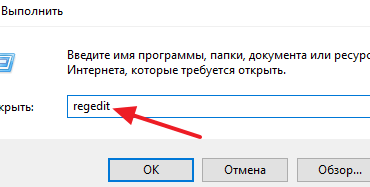
Итак, для того чтобы отключить Antimalware service executable вам понадобится редактор реестра. Для его запуска нажмите комбинацию клавиш Windows-R и в появившемся меню введите команду «regedit». После чего, при необходимости, подтвердите запрос от контроля учетных записей. Также вы можете открыть редактор реестра используя и другие способы.

Antimalware service executable: что это и как отключить

Дальше в Редакторе реестра вам нужно открыть раздел «HKEY_LOCAL_MACHINESOFTWAREPoliciesMicrosoftWindows Defender». Здесь нужно кликнуть правой кнопкой мышки по папке «Windows Defender» и в открывшемся меню выбрать «Создать – Параметр DWORD (32 бита)». В результате появится окно для создания нового параметра. Новый параметр нужно назвать «DisableAntiSpyware», присвоить ему значение «1» и сохранить.

Antimalware service executable: что это и как отключить

Дальше нужно еще раз кликнуть правой кнопкой мышки по папке «Windows Defender» и в открывшемся меню выбрать «Создать – Раздел». После чего нужно создать новый раздел с названием «Real-Time Protection». В этом новом разделе необходимо создать еще 4 параметра «DWORD (32 бита)». Делается это точно также как и в предыдущем случае. Кликаем правой кнопкой мышки по папке «Real-Time Protection», выбираем «Создать – Параметр DWORD (32 бита)», вводим название параметра и значение. Таким образом в папке «Real-Time Protection» нужно создать следующие 4 параметра DWORD (32 бита):

  • Параметр «DisableBehaviorMonitoring», значение «1»;
  • Параметр «DisableOnAccessProtection», значение «1»;
  • Параметр «DisableScanOnRealtimeEnable», значение «1»;
  • Параметр «DisableIOAVProtection», значение «1»;

Antimalware service executable: что это и как отключить

После создания всех параметров нужно закрыть редактор реестра и перезагрузить компьютер. После перезагрузки компьютера Защитник Windows должен полностью выключится, а процесс Antimalware service executable больше не будет нагружать компьютер.

Если же вы захотите вернуть все обратно и включить Защитник Windows, то для этого нужно снова зайти в редактор реестра и удалить там параметр «DisableAntiSpyware» и папку «Real-Time Protection».

Как отключить Antimalware service executable через Редактор групповых политик

Также вы можете отключить Antimalware service executable используя Редактор групповых политик. Но, данный способ сработает только у пользователей Windows 10 Pro и Enterprise (Корпоративная). Поскольку редактор групповых политик доступен только в этих выпусках Windows 10.

Итак, чтобы отключить Antimalware service executable через редактор групповых политик вам нужно сначала его открыть. Для этого нажмите комбинацию клавиш Windows-R и введите команду «gpedit.msc». После чего, при необходимости, подтвердите запрос от контроля учетных записей.

Antimalware service executable: что это и как отключить

В результате перед вами должен открыться редактор групповых политик. После этого вам нужно перейти по следующему пути: Политика «Локальный компьютер» – Конфигурация компьютера – Административные шаблоны – Компоненты Windows – Антивирусная программа «Защитник Windows». После того как вы откроете раздел «Антивирусная программа «Защитник Windows» в правой части окна нужно найти политику с названием «Выключить антивирусную программу «Защитник Windows».

Antimalware service executable: что это и как отключить

Откройте данную политику, переведите в состояние «Включено» и сохраните настройки с помощью кнопки «ОК».

Antimalware service executable: что это и как отключить

Дальше нужно перейти по пути: Политика «Локальный компьютер» – Конфигурация компьютера – Административные шаблоны – Компоненты Windows – Антивирусная программа «Защитник Windows» – Защита в режиме реального времени. После того как вы попадете в раздел «Защита в режиме реального времени» в правой части окна вы увидите большое количество разных политик. Здесь нужно найти и отключить 4 политики:

  • Политика «Включить наблюдение за поведением» — отключить;
  • Политика «Отслеживать активность программ и файлов на компьютер» — отключить;
  • Политика «Включить проверку процессов, если включена защита реального времени» — отключить;
  • Политика «Проверять все загруженные файлы и вложения» — отключить;

Antimalware service executable: что это и как отключить

После отключения всех описанных выше политик нужно перезагрузить компьютер. После перезагрузки Защитник Windows должен полностью отключится и процесс Antimalware service executable больше не будет создавать паразитной нагрузки на ваш компьютер.

Рубрики
Windows 10 Инструкции и советы

Windows Old: что это за папка и можно ли ее удалить

Не редко пользователи обнаруживают на системном диске своего компьютера новые папки, которых там раньше не было. Одной из таких папок является папка «Windows.old». Внутри этой папки обычно находятся три под папки: Windows, Documents and Settings и Program Files.

Если вы также обнаружили папку Windows.old на своем компьютере, то этот материал должен вам помочь. Здесь вы узнаете, что это за папка, зачем она нужна и можно ли ее удалить.

Содержание

Что это за папка

Столкнувшись с папкой Windows.old пользователи в первую очередь задаются вопросом, что это за папка. На самом деле все очень просто.

Папка Windows.old появляется после обновления операционной системы Windows до более новой версии. Например, такая папка появится если вы обновите Windows 7 до Windows 10. При полной переустановке Windows папка Windows old не появляется.

Дело в том, что при обновлении на системный диск записываются новые системные файлы, те, которые нужны новой версии операционной системы. В то время как старые файлы не удаляются, а перемещаются в папку Windows.old. Это делается для того чтобы в случае необходимости можно было вернуться к старой версии операционной системы без полной переустановки.

Можно ли удалить Windows Old

Если коротко, то да, папку Windows Old можно удалить. Но, нужно понимать, что после удаления папки Windows Old вы не сможете вернуться к предыдущей версии операционной системы. Другими словами, откатить обновление после удаления Windows Old уже не получится.

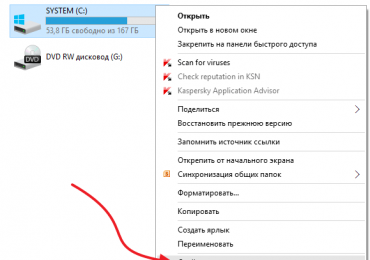
Но, если вы твердо решили остаться на новой версии Windows, то для удаления Windows Old в системе есть специальный механизм. Чтобы воспользоваться им вам нужно открыть свойства системного диска.

Windows Old: что это за папка и можно ли ее удалить

И нажать на кнопку «Очистка диска».

Windows Old: что это за папка и можно ли ее удалить

После этого операционная система проанализирует системный диск. Это может занять несколько минут.

Windows Old: что это за папка и можно ли ее удалить

В результате откроется окно «Очистка диска». В этом окне будет список разных временных файлов, которые занимают место на диске, но не нужны операционной системе. Для того чтобы в этом списке появились файлы из папки Windows Old, нужно нажать на кнопку «Очистить системные файлы».

Windows Old: что это за папка и можно ли ее удалить

После этого система еще раз проанализирует системный диск и снова покажет список временных файлов, которые можно удалить. Но, в этот раз в списке будет пункт «Предыдущие установки Виндовс». Это и есть папка Windows Old. Отмечаем «Предыдущие установки Виндовс» и нажимаем на кнопку «Ок» внизу окна.

Windows Old: что это за папка и можно ли ее удалить

Дальше появится предупреждение об удалении файлов. Здесь просто подтверждаем удаление.

Windows Old: что это за папка и можно ли ее удалить

После всех этих действий система запустит очистку диска. Дождитесь пока все выбранные вами временные файлы будут удалены.

Windows Old: что это за папка и можно ли ее удалить

После завершения очистки диска, все содержимое папки Windows old будет удалено. На системном диске останется только пустая папка Windows old, которая не будет никакого занимать места.

При желании, оставшуюся пустую папку Windows old можно удалить. Для этого вам нужно запустить командную строку от имени администратора и выполнить команду «rd /s /q c:windows.old».

Windows Old: что это за папка и можно ли ее удалить

Нужно отметить, что если вы решите не заморачиваться с очисткой системного диска и удалением папки Windows old, то через некоторое время система сама ее удалит. Например, при обновлении Windows 7 до Windows 10 папка Windows old автоматически удаляется всего через 30 дней после обновления.

Рубрики
Инструкции и советы

Как изменить имя пользователя в Windows 10, имя учетной записи Microsoft

После перехода с Windows 7 на Windows 10 многие пользователи сталкиваются с трудностями. В основном это связано с тем, что интерфейсы этих операционных систем сильно отличаются и многие действия выполняются не так как это было раньше. Одним из таких действий является изменение имени пользователя.

С именами пользователя в Windows 10 возможны две ситуации. Ситуация № 1 – пользователь использует локальную учетную запись. В этом случае изменить имя пользователя можно средствами операционной системы. Ситуация № 2 – пользователь использует учетную запись Макрософт. В этом случае изменить имя пользователя можно только через настройки аккаунта на сайте Майкрософт. Дальше мы рассмотрим обе эти ситуации.

Как изменить имя пользователя для локальной учетной записи Windows 10

Если пользуетесь локальной учетной записью, то процесс изменения имени пользователя будет точно таким же, как и в предыдущих версиях операционной системы Windows.

Для начала вам нужно зайти в «Панель управления». Самый простой способ туда попасть, это воспользоваться комбинацией клавиш Windows + X и в появившемся меню выбрать «Панель управления».

Как изменить имя пользователя в Windows 10, имя учетной записи Microsoft

В «Панели управления» вам нужно открыть раздел «Учетные записи пользователей».

Как изменить имя пользователя в Windows 10, имя учетной записи Microsoft

А потом подраздел с аналогичным названием.

Как изменить имя пользователя в Windows 10, имя учетной записи Microsoft

Таким образом вы попадете в настройки учетной записи. Здесь нужно нажать на ссылку «Изменение имени своей учетной записи».

Как изменить имя пользователя в Windows 10, имя учетной записи Microsoft

После этого откроется окно, в котором вы сможете изменить имя пользователя Windows 10 для локальной учетной записи. Для этого нужно просто ввести новое имя и нажать на кнопку «Переименовать».

Как изменить имя пользователя в Windows 10, имя учетной записи Microsoft

После изменения имени перезагрузите компьютер.

Как изменить имя учетной записи Microsoft на Windows 10

Если же вы пользуетесь учетной записью Майкрософт, то для изменения имени пользователя вам нужно зайти в настройки аккаунта на сайте Майкрософт. Для этого откройте меню «Пуск» и перейдите в «Параметры».

Как изменить имя пользователя в Windows 10, имя учетной записи Microsoft

Дальше перейдите в раздел «Учетные записи – Электронная почта и учетные записи». Тут будет отображаться информация о вашей учетной записи Майкрософт. Для изменения имени нужно нажать на ссылку «Управление учетной запись Майкрософт».

Как изменить имя пользователя в Windows 10, имя учетной записи Microsoft

В результате должен открыться браузер и загрузиться сайт account.microsoft.com. Для входа на этот сайт может потребоваться ввод пароля от учетной записи Майкрософт. После того как вход выполнен нажмите на ссылку «Изменить имя», она должна находиться в левой части экрана.

Как изменить имя пользователя в Windows 10, имя учетной записи Microsoft

После этого загрузится страница для изменения имени пользователя в системе Майкрософт.

Как изменить имя пользователя в Windows 10, имя учетной записи Microsoft

Здесь нужно заполнить все поля и нажать на кнопку «Сохранить».

Рубрики
Инструкции и советы

Как сделать слайд шоу на рабочем столе Windows 10: а также на экране блокировки

В Windows 8.1 реализована функция воспроизведения слайд-шоу на десктопе. Она позволяет украшать экран блокировки последовательностью пиксельных графических файлов, заменяющих друг друга с заданным интервалом. В статье и рассмотрим, как можно сделать слайд шоу на рабочем столе в Windows 10, и экране блокировки, а также разберём какие проблемы могут возникнуть в процессе настройки.

Содержание страницы

  • 1 Включаем слайд-шоу
  • 2 Вариант №1
  • 3 Вариант №2
  • 4 Вариант №3
  • 5 Вариант №4
  • 6 Вариант №5

Включаем слайд-шоу

По умолчанию смена изображений на локскрине функционировать не будет, эту функцию необходимо активировать.

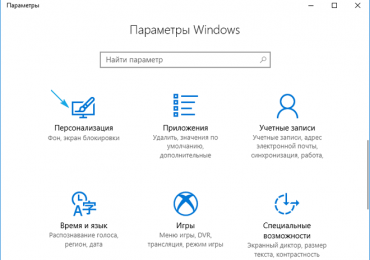
1. Открываем «Параметры» через иконку в Пуске или посредством Win→I.

2. Идем в раздел «Персонализация».

Как сделать слайд шоу на рабочем столе Windows 10: а также на экране блокировки

3. Щелкаем по вкладке «Экран блокировки».

Как сделать слайд шоу на рабочем столе Windows 10: а также на экране блокировки

4. В выпадающем меню «Фон» под текущей заставкой локскрина выбираем «Слайд-шоу».

Как сделать слайд шоу на рабочем столе Windows 10: а также на экране блокировки

5. Жмем по иконке «Добавление папки».

Как сделать слайд шоу на рабочем столе Windows 10: а также на экране блокировки

6. Указываем каталог с будущими слайдами и жмем «Выбор этой папки».

Как сделать слайд шоу на рабочем столе Windows 10: а также на экране блокировки

Чуть ниже можно установить параметры ожидания.


7. Перезагружаем компьютер, чтобы задействовать новые настройки.

Для того чтобы установить слайд-шоу на рабочий стол проделываем аналогичные действия только во вкладке «Фон».

Как сделать слайд шоу на рабочем столе Windows 10: а также на экране блокировки

Все настолько просто, но случаи появления проблем, когда слайд-шоу не воспроизводится, не исключены. Ими и займемся.

Вариант №1

Исправить ситуацию поможет следующая цепочка элементарных действий.

1. Открываем «Параметры» и переходим в раздел «Персонализация».

2. Во вкладке «Экран блокировки» нажимаем по выбранному альбому и жмем «Удалить».

Как сделать слайд шоу на рабочем столе Windows 10: а также на экране блокировки

3. Перезагружаемся.

4. Выполняем приведенную в первой части статьи инструкцию (добавляем слайд-шоу заново).

Как сделать слайд шоу на рабочем столе Windows 10: а также на экране блокировки

После перезагрузки ПК все должно заработать.

Вариант №2

1. Открываем «Дополнительные параметры» слайдов, будучи на вкладке «Экран блокировки».

Как сделать слайд шоу на рабочем столе Windows 10: а также на экране блокировки

2. Здесь нужно отключить вторую опцию: «Выбор фот в соответствии с диагональю экрана» и включить функцию отображения локскрина вместо отключения экрана, когда ПК неактивен.

Как сделать слайд шоу на рабочем столе Windows 10: а также на экране блокировки

3. Также перезагружаемся.

Вариант №3

При активности опции «Требовать зажатия Ctrl+Alt+Delete» отображение последовательности выбранных слайдов работать не станет. Поэтому функцию следует деактивировать.

1. Вызываем окно «Выполнить» комбинацией Win→R.

2. Выполняем в нем «control userpasswords2».

3. Переходим во вкладку «Дополнительно».

Как сделать слайд шоу на рабочем столе Windows 10: а также на экране блокировки

4. Здесь следует убрать флажок, который стоит в форме «Безопасный вход в систему».

Как сделать слайд шоу на рабочем столе Windows 10: а также на экране блокировки

5. Задействуем новую конфигурацию Windows 10.

Вариант №4

Работа слайд-шоу напрямую зависит от функционирования службы поиска (Windows Search), потому как каталог с картинками индексируется. Если пользователь решил, что данный сервис ему не нужен и отключил его, естественно, ни о каких слайд-шоу речь не идет. Включается сервис поиска Windows следующим образом.

1. Жмем Win→R и выполняем «services.msc».

2. Открываем «Свойства» службы Windows Search через контекстное меню или двойной клик.

Как сделать слайд шоу на рабочем столе Windows 10: а также на экране блокировки

3. Тип запуска устанавливаем «Автоматически» и жмем «Применить».

Как сделать слайд шоу на рабочем столе Windows 10: а также на экране блокировки

4. Выполняем клик по кнопке «Запустить».

Как сделать слайд шоу на рабочем столе Windows 10: а также на экране блокировки

5. Вызываем апплет Панели управления «Параметры индексирования».

Как сделать слайд шоу на рабочем столе Windows 10: а также на экране блокировки

6. В открывшемся окне жмем «Изменить».

7. Отмечаем флажками каталоги, откуда Windows 10 будет брать картинки для слайдов.

Как сделать слайд шоу на рабочем столе Windows 10: а также на экране блокировки

8. Сохраняем все изменения.

9. Перезагружаемся.

Вариант №5

Последний вариант решения проблемы касается пользователей, использующих работающий от аккумуляторной батареи ноутбук. Дело в том, что с целью более экономного расхода электрической энергии Windows 10 блокирует отображение слайд-шоу на блокировочном экране.

Не совсем понятно, сколько же энергии будет сэкономлено, если на протяжении работы ноутбука изменится несколько картинок, но Microsoft решили, что это существенно.

1. Вызываем апплет «Электропитание» через Панель управления или пункт меню Win→X, называемый «Управление электропитанием».

2. Переходим по ссылке «Настройка схемы питания» возле активной схемы.

Как сделать слайд шоу на рабочем столе Windows 10: а также на экране блокировки

3. Изменяем дополнительные настройки питания.

Как сделать слайд шоу на рабочем столе Windows 10: а также на экране блокировки

4. Разворачиваем ветку «Параметры фона десктопа».

5. Значение параметра «Слайд-шоу» устанавливаем как «Доступно» и сохраняем все изменения.

Как сделать слайд шоу на рабочем столе Windows 10: а также на экране блокировки

Скорее всего, на этом все вопросы пользователя исчезнут.

Рубрики
Инструкции и советы

Активировать Windows 10 в автоматическом режиме

Одним и часто задаваемых вопросов касательно Windows 10 является активация этой операционной системы. Многие пользователи, установившее «десятку» или обновившееся до нее не знают, как активировать Windows 10, где найти ключ для нее после изначальной инсталляции и можно ли активировать ОС, установленную посредством использования авторской сборки.

Прошло несколько месяцев после выхода «десятки», как представители Майкрософт соизволили предоставить полноценную и полную инструкцию о процессе активации Windows 10 с учетом многих нюансов и непредвиденных ситуаций. В данной статье и будет изложена эта инструкция, но с переводом на понятный новичку язык. Также обратим внимание на то, как осуществляется активация Windows 10 после изменения аппаратного обеспечения компьютера (замена какого-либо компонента или добавление оперативной/дисковой памяти).

Но в первую очередь рассмотрим нововведения, касающиеся привязки лицензионного ключа не только к аппаратной оболочке компьютера, но и к аккаунту в Microsoft, если таков используется для авторизации в Windows 10, и к редакции операционной системы. Пока что вопрос актуален только для редакции 1607.

Вечером 2 августа 2016 года в сеть было загружено масштабное обновление Windows 10, сопоставимое с SP1 для «семерки» и называемое юбилейным апдейтом. С его инсталляцией на компьютер предвиделось прекращение поддержки возможности активации «десятки» посредством ключа от предыдущих редакций Windows. Но с чистой инсталляцией версии 1607 вариант вполне работоспособен, только при использовании последних официальных дистрибутивов, загруженных с сайта Майкрософт.

Содержание страницы

  • 1 Нововведения в процессе активации десятки после выхода Anniversary Update
  • 2 Применение цифровой лицензии как главного способа активировать Windows 10
  • 3 Что делать с ключом активации?
  • 4 Получение лицензии после изменения аппаратной оболочки ПК
  • 5 В качестве подведения итогов

Нововведения в процессе активации десятки после выхода Anniversary Update

Привязка лицензии для «десятки» к используемому оборудованию вызывала множество проблем и бурю негодования со стороны пользователей, значительно изменивших аппаратный состав компьютера. Но с августа 2016 года в силу вступили новые правила.

Теперь активация Windows 10 дополнительно привязана к учетной записи Майкрософт (если она есть), а не только к уникальному ID используемого оборудования.

Когда попытка активировать Windows 10 вручную или в автоматическом режиме не увенчалась успехом, в параметрах в подразделе «Обновления, безопасность» на вкладке «Активация» появится ссылочка, которая, по утверждению разработчиков ОС, позволит решить проблему.

После клика по надписи система начнет искать виновника неполадки, учитывая тип используемой учетной записи (Майкрософт или локальная), привязанные к ней лицензии, идентификатор оборудования и число компьютеров, использующих данную лицензию.

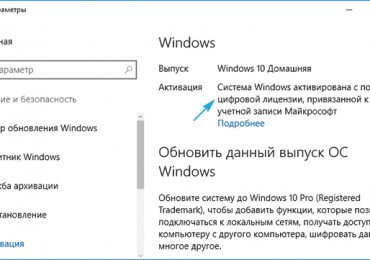
Активация и учетная запись связываются автоматически и прикрепляются к основному локальному аккаунту компьютера. После этого в параметрах системы, обновленной до юбилейного апдейта (версия 1607), появится информация о том, что операционная система была активирована посредством цифровой лицензии, которая прикрепилась к учетной записи Microsoft.

Активировать Windows 10 в автоматическом режиме

В случае работы из-под локального аккаунта появится рекомендация создать аккаунт Майкрософт и войти в новую учетную запись для прикрепления лицензии к ней.

Активировать Windows 10 в автоматическом режиме

При согласии на создание учетной записи к ней будет привязан лицензионный ключ, а локальный аккаунт автоматически заменится на профиль Майкрософт. И после этого можно смело избавляться от учётной записи Microsoft. Цифровая лицензия никуда не денется.

Применение цифровой лицензии как главного способа активировать Windows 10

Представители программной корпорации подтвердили следующие данные: пользователи, успевшие бесплатно перейти на Windows 10 с «семерки» и «восьмерки», участники Windows Инсайдер и пользователи, приобретшие новую ОС в Store получают лицензионную операционную систему, не вводя 25 значного ключа.

Лицензирование осуществляется посредством привязки лицензии к аппаратуре устройства. Данная технология получила название цифрового разрешения или digital entitlement (официальное наименование).

Активировать Windows 10 в автоматическом режиме

Простым и понятным для обычного пользователя языком это значит, что после получения лицензии для Windows 10, операционная система будет активироваться автоматически после каждой изначальной переустановки на данном компьютере при первом же соединении с интернетом. Это избавит от необходимости использовать программное обеспечение или Power Shell для определения ключа активации.

Также такой способ закрепления лицензии за компьютером дарит возможность быстро переустанавливать Windows с нуля, создав загрузочный носитель с использованием официальных средств (образ системы и утилита для формирования загрузочного носителя). При этом запрос на ввод ключа можно пропускать на всех этапах.

Активировать Windows 10 в автоматическом режиме

Порой ручное указание ключа, пускай он и правильный, может привести к проблемам, хотя на практике такое фактически не встречается.

Если что-то не получается или с активацией произошла ошибка, перейдите по ссылке https://support.microsoft.com/ru-ru/help/10738/windows-10-get-help-with-activation-errors. В приведенной на сайте Майкрософт справке содержится вся требуемая информация.

Количество кодов превышает 40 штук, потому повторно описывать решение проблем с каждым не стоит, хотя для многих ситуаций хорошим решением будут шаблонны:

необходимо повторно активироваться при помощи валидного ключа;

  • серверы активации перегружены;
  • введен ключ для иной редакции или выпуска Windows;
  • отсутствует соединение с сервером;
  • ключ используется на большем числе компьютеров, чем предусмотрено.

Что делать с ключом активации?

Вы ознакомились с тем, как активировать Windows 10, и знаете, что владельцы последней ОС семейства Windows, обзаведшиеся ней в случае обновления, не нуждаются в ключе активации (во многих из них эти буквенно-цифровые комбинации аналогичны). С августа активация «десятки» зависит не от него. Эта последовательность буквенно-цифровых символов востребована в следующих случаях:

  • приобретение коробочного решения (что с «десяткой» популярностью не пользуется);
  • покупка ОС через MSDN или Volume Licensing;
  • приобретение ноутбука/компьютера с предустановленной десяткой;
  • получение лицензионной «десятки» в сертифицированном интернет-магазине.

В итоге можно сделать вывод, что с развитием цифровых технологий и методов защиты информации в частности, ключ для активации программных продуктов становится все менее актуальным. Потому с поиском ключей, что было в Windows 7, практически покончено.

Вся информация об активации «десятки» находится по адресу https://support.microsoft.com/ru-ru/help/12440/windows-10-activation.

Получение лицензии после изменения аппаратной оболочки ПК

Вопрос о том, как цифровое разрешение влияет на лицензию Windows 10. возникает у значительной пользовательской аудитории, ведь многие пользователи не против заменить материнскую или графическую плату, или увеличить объем ОЗУ или винчестера, а терять приобретённую лицензию в таком случае не хотят.

При возникновении проблем с активацией операционной системы после изменения конфигурации компьютера необходимо обратиться в службу поддержки. Менеджеры помогут решить проблему с изменившимся ID оборудования.

Хотя при наличии версии 1607 или более свежей ID аппаратной оболочки автоматически привязывается к учётной записи в Майкрософт. Возможно, первое время такое нововведение позволит перенести лицензию на другой компьютер.

В качестве подведения итогов

Иметь под рукой лицензионный ключ нужно людям, который стали владельцами Windows 10 посредством приобретения коробочного решения этой ОС. Во всех иных случаях на этапе обновления предложение ввести его следует пропускать. С появлением интернета активация осуществится автоматически, но в случае обновления до «десятки», а не ее чистой инсталляции.

Появление окна с требованием ввода активации может вызываться проблемами с центром активации. Справка от Майкрософт с описанием всех ошибок по ссылке в предыдущем разделе помогут избавиться от нее.

Даже при незначительном изменении аппаратной составляющей компьютера автоматическая активация «десятки» может не осуществиться. Выйти из положения помогут специалисты из центра поддержки.