Рубрики
Инструкции и советы

Как отключить экран блокировки в Windows 10, и ускорить запуск ПК

В этой инструкции рассмотрено, как отключить экран блокировки в Windows 10 с учетом пары моментов. Первый — сделать это через редактор групповой политики нельзя, начиная с редакции 1607, выпущенной в свет 2 августа 2016 года.

Второй особенностью является тот факт, что сам редактор групповых политик в Home-редакции Windows 10 напрочь отсутствует. И целью такого поворота событий является, скорее всего, маркетинг: изучение интересов пользователя с целью показывать рекламу, способную его заинтересовать.

На экране блокировки отображаются красивые обои, время, дата, уведомления и кнопки совершения быстрых действий, а также форма для авторизации пользователя. Кроме них, здесь же может отображаться и реклама, но для России такой способ рекламы еще мало распространен. Наверное, ввиду дороговизны доллара. Разберемся, как осуществляется отключение экрана блокировки в Windows 10, который можно вызвать посредством сочетания клавиш Win+L.

Содержание страницы

  • 1 Используем возможности редактора реестра
  • 2 Удаление LockApp в Windows 10

Используем возможности редактора реестра

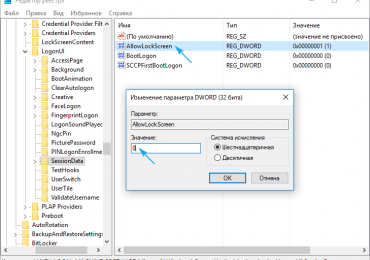
Деактивировать экран блокировки посредством редактора реестра несложно. Необходимо всего лишь заменить значение ключа «AllowLockScreen» с единицы на ноль. Параметр находится по адресу HКLMSOFTWAREMicrosoftWindowsCurrentVersionAuthenticationLogonUISessionData.

Как отключить экран блокировки в Windows 10, и ускорить запуск ПК

Но подводным камнем такой простоты является автоматическая замена значения ключа на «единицу» при каждой перезагрузке компьютера. При наличии необходимых навыков можно, конечно, создать bat-ник, заменяющий значение «AllowLockScreen» на ноль и поместить его в автозагрузку, но есть и более понятный способ проделать вышеописанные действия.

1. Вызываем планировщика заданий через поисковую строку.

2. Создаем новую задачу и даем ей имя, например, «Деактивация экрана блокировки».

3. Отмечаем флажком «Выполнить с наивысшими правами».

4. Значение опции «Настроить» указываем как Windows 10.

Как отключить экран блокировки в Windows 10, и ускорить запуск ПК

5. Идем во вкладку «Триггеры» и создаем пару триггеров для входа в систему любого из пользователей и для разблокировки станции любым пользователем.

6. Активируем вкладку «Действия».

7. Добавляем новое действие.

8. В качестве его значения выбираем «Запуск программы».

9. В форме «Программа/сценарий» пишем «reg» — выполнение reg-файла.

10. Поле «Добавление аргументов» заполняем следующей строкой:

add HKLMSOFTWAREMicrosoftWindowsCurrentVersionAuthenticationLogonUISessionData /t REG_DWORD /v AllowLockScreen /d 0 /f

11. Жмем «OK» и закрываем окно.

Вследствие этих действий операционная система будет воспрепятствовать появлению экрана блокировки в указанных в 5-м пункте ситуациях.

Удаление LockApp в Windows 10

Предлагаем еще одни способ, как отключить экран блокировки в Windows 10. Он заключается в удалении приложения, отвечающего за функции блокировочного экрана. Располагается оно в каталоге WindowsSystemApps Microsoft.LockApp_cw5n1h2txyewy. Вследствие удаления этой программы «десятка» не реагирует на отсутствие этого файла.

Удалять каталог с исполняемым файлом не обязательно. Лучше всего попросту изменить к нему путь (переименовать папку путем добавления одного символа в начале ее названия).

Для выполнения действия необходимы привилегии администратора.

Как отключить экран блокировки в Windows 10, и ускорить запуск ПК

Если сделать это с первой попытки не удался, попробуйте переименовать каталог позже или воспользуйтесь приложением Unlocker.

На сам конец: Windows 10 является фактически бесплатной операционной системой, но функции слежения за пользователем и открытая реклама продуктов, основанная на интересах пользователя, присутствует в Пуске и на экране блокировки. Подобная политика Microsoft в отношении пользователей способствует тому, чтобы пользователи возвращались к использованию «семерки» или искали неофициальные способы избавиться от навязанной рекламы.

То же самое касается и принудительной инсталляции обновлений. Самым интересным в подобного рода выходках является то, что независимо от способа получения Windows 10 (скачанная с торрент-трекеров или файл-обменников пиратская версия или приобретенная за ~100 долларов лицензионная копия), пользователю придется смириться с тем, что его свобода ограничивается Майкрософт, чего абсолютно не было в XP.

Принудительная деактивация экрана блокировки или его удаление (пускай и путем изменения пути к исполняемому файлу) — один из способов избавиться от навязанной Microsoft рекламы, без чего корпорация и так достаточно зарабатывает.

Рубрики
Инструкции и советы

Файл подкачки Windows 10: как увеличить, перенести или отключить

В линейке операционных систем от Майкрософт для их ускорения используется файл подкачки Windows 10 не стала исключением, и это понятно: требования к железу для установки новой ОС не выросли, а разработанные под нее приложений от версии к версии только растут в аппетитах к оборудованию.

Файлом подкачки (своп-файлом) называется документ pagefile.sys, расположенный в корне системного раздела. Его объем равняется физическому размеру оперативной памяти, установленной на компьютере/ноутбуке, а сам файл подкачки еще именуется виртуальной памятью.

Эта зарезервированная системой область диска используется для выгрузки в нее на данный момент не используемых системой или приложениями данных с целью освободить недостающие мегабайты ОЗУ, необходимые для выполнения активных задач. То есть, при недостатке оперативной памяти из нее выгружаются пока ненужные данные и записываются в pagefile.sys на временное хранение. Это немногим снижает производительность компьютера, но позволяет компенсировать недостаток RAM и продолжить текущий сеанс.

Когда объем свободной памяти мизерный, да еще при отключенном файле подкачки, система выдает предупреждение о том, что на ПК заканчивается свободная память, и для продолжения работы нужно закрыть фоновые программы, а также сохранить результаты их деятельности.

Windows 10 автоматически определяет параметры системы и выбирает размер pagefile.sys по собственному усмотрению, но его ручное изменение часто улучшает производительность компьютера, ведь операционная система не может знать, сколько и каких приложений будет запускать пользователь.

А в некоторых случаях отключение этой функции может положительно отразиться на скорости работы Windows.

Рассмотрим вышеописанные случаи подробнее и ознакомимся с типами файлов подкачки в новой операционной системе.

Содержание страницы

  • 1 Два файла подкачки
  • 2 Как изменить размер своп-файла в Windows 10
  • 3 Перемещение своп-файла на другой раздел

Два файла подкачки

В Windows 10 появился новый тип своп-файла swapfile.sys. Он также хранится на системном томе, а от pagefile отличается тем, что выполняет аналогичные функции, но по отношению к Metro-приложениям.

В связи с, реализацией нового алгоритма работы с оперативной памятью, новые приложения «десятки» используют своп-файл как хранилище собственных состояний для быстрого вызова — своего рода гибернация, но по отношению к программам. Так они мгновенно помещаются в ОЗУ, не требуя длительной загрузки, но занимают порой драгоценное место на системном разделе.

Удаляется swapfile.sys таким же путем, как и pagefile.sys и не может присутствовать в системе без второго.

Как изменить размер своп-файла в Windows 10

Для быстрого посещения меню, позволяющего манипулировать размерами pagefile.sys, рекомендуется воспользоваться поисковиком «десятки», введя ключевое слово «производительность». Нажимаем по пиктограмме «Настройка представления/производительности системы».

Файл подкачки Windows 10: как увеличить, перенести или отключить

В возникшем диалоговом окне переходим во вкладку «Дополнительно», где нажимаем «Изменить» для посещения интерфейса конфигурирования виртуальной памяти.

Файл подкачки Windows 10: как увеличить, перенести или отключить

Стандартной конфигурацией системы является автоматический выбор объема pagedile.sys. Но существует и ручное указание его размера. Для этого снимаем флажок с опции в открывшемся окошке.

Файл подкачки Windows 10: как увеличить, перенести или отключить

Затем перемещаем чекбокс к «Указать размер», вводим рабочий и максимально допустимый объем дискового пространства, который можно использовать в качестве виртуальной памяти. Далее жмем «Задать» и перезапускаем Windows 10 для применения новых настроек.

Файл подкачки Windows 10: как увеличить, перенести или отключить

Для удаления своп-файла переключатель переносим в положение «Без файла подкачки», снова нажимаем «Задать», а затем положительно отвечаем на появившийся вопрос.

Файл подкачки Windows 10: как увеличить, перенести или отключить

Исчезнет pagefile.sys с диска С: после перезагрузки системы.

Перемещение своп-файла на другой раздел

Помимо регулирования размера, ручного указания объема или его автоматического выбора из настроек файла подкачки существует возможность его переноса на другой диск. В ряде случаев такая надобность возникает, например, при недостатке свободного дискового пространства на системном разделе или при наличии SSD, когда тот не используется для установки системы.

Рассматривать будем процесс перемещения файла именно на другой физический диск, так как его перенос на отдаленные от центрального сектора только понизит производительность и без того не особо мощной системы. Считывающей головке приходится больше бегать для получения доступа к необходимым кластерам ввиду их большей отдаленности от центра и постепенного увеличения длины секторов.

Перенесение файла подкачки в Windows 10 осуществляется аналогичным с ее предыдущими редакциями методом, который приведен в подробной инструкции ниже.

  1. Открываем окно конфигурирования производительности системы через поиск, как это показано ранее.
  2. Убираем флажок с опции, отвечающей за авто-определение размера своп-файла.
  3. Выбираем системный раздел и отключаем для него pagefile.sys: переключатель переносим к позиции «Без файла подкачки» и задействуем опцию, чтобы отключить своп-файл (удалится он после перезагрузки).
  4. Выбираем целевой диск (лучше, если он будет физически другим), куда будет перемещаться виртуальная память, задаем ее рабочее и максимальное значение или устанавливаем автоматическое определение и нажимаем «Задать».
  5. Жмем «OK», закрываем все окна и перезагружаемся.

После включения компьютера имеется смысл зайти в параметры производительности системы и проверить наличие pagefile.sys на носителе, куда он был перенесен. Также для этого можно воспользоваться Проводником, включив отображение скрытых и системных объектов, или файловым менеджером.

При эксплуатации твердотельного накопителя Solid State Drive в качестве системного тома, своп-файл следует перенести на жесткий диск с целью снижения износа SSD. Однако большого смысла в этом не будет, если виртуальную память перенести на устаревший и медленный жёсткий диск, который в значительной мере заполнен пользовательскими файлами. Незначительное продление времени эксплуатации SSD заметным образом отразится на производительности системы. В таком случае следует прикупить несколько Гб оперативной памяти, раз на SSD средства нашлись.

Во многих руководствах, в том числе написанных опытными системными администраторами, программистами и пользователями можно столкнуться с советами удалить своп-файл при наличии 8.12.16 гигабайт ОЗУ, в зависимости от количества реально используемой ОЗУ для выполнения повседневных задач. И смысл в этом есть, что бы не доказывали противники такой точки зрения, особенно с учетом предназначения своп-файла (расширение RAM за счет дискового пространства): если количества энергозависимой памяти хватает, то нет потребности в файле подкачки, или в том чтобы её увеличить.

А постоянные обращения системы к жесткому диску для записи/считывания чего-либо значительно замедляют работу компьютере, потому как оперативная память получила такое название из-за высочайшей скорости работы, по сравнение с энергонезависимыми носителями, в том числе HDD.

Если же при наличии названного выше объема ОЗУ пользователь не только играет в игры, «сидит» в интернете, пользуется офисными программами и смотрит фильмы, но и занимается более ресурсоемкими задачами (трехмерное моделирования, проектирование сложных систем, векторная и пиксельная графика, анимация, видеомонтаж, перепаковка игр и приложений, использование виртуальных машин с гостевыми операционными системами, конвертирование видео, работа с эмуляторами мобильных платформ), то наличие хотя бы нескольких гигабайт виртуальной памяти настоятельно рекомендуется. А у кого нашлись средства на 16 Гб ОЗУ, задача выделить 4-6 гигабайт под файл подкачки не должна вызвать проблем.

Во избежание фрагментации pagefile.sys и понижения производительности системы, исходный (оптимальный) и граничный размер файла подкачки следует указывать одинаковыми, и делать это, когда системный раздел по минимуму заполнен и прошёл дефрагментацию, например, сразу после инсталляции Windows 10.

Рубрики
Инструкции и советы

Как отключить экранный диктор в Windows 10: отключение и включение

Функция экранного диктора по умолчанию отключена в Windows 10, она мало кем используется, потому значительная часть пользователей даже не подозревает о наличии такой функции в новой ОС. Сегодня рассмотрим, как включить и отключить экранный диктор на Windows 10, вдруг кому эта опция понадобится или наоборот, каким-то образом инструмент был активирован, но он абсолютно не нужен.

Чаще всего отключение диктора требуется в случаях, когда после очередного запуска операционной системы на экран выскакивает окошко с информацией о том, что системе требуется инсталляция дополнительного голоса. Он, естественно, должен соответствовать текущему языку, установленному в качестве локализации интерфейса Windows 10.

Можно просто каждый раз закрывать окошко, а в следующем диалоге кликать по пиктограмме выхода, но такой вариант уже после нескольких повторений начинает раздражать.

Рассмотрим, как экранный диктор в Windows 10 отключается.

Содержание страницы

  • 1 Деактивация экранного диктора в системе
  • 2 Как включается экранный диктор

Деактивация экранного диктора в системе

Инструмент отключается в одном из подразделов меню «Параметры».

1. Вызываем его, кликнув ПКМ на Пуске и выбрав «Параметры», зажав комбинацию Win→I или через иконку в области уведомления.

2. В появившемся меню идем в раздел «Специальные возможности».

Как отключить экранный диктор в Windows 10: отключение и включение

3. В первой вкладке переключатель «Экранный диктор» переводим в положение «Откл.»

Как отключить экранный диктор в Windows 10: отключение и включение

Здесь же можно деактивировать опцию автоматического запуска экранного диктора и изменить его параметры: тон голоса, скорость чтения, огласка подсказок и вводимых слов, поведение курсора во время чтения и т. д.

Как видите, выключить надоедливое приложение раз и навсегда достаточно просто.

Если же программу необходимо попросту закрыть (завершить ее работу), можно воспользоваться одним из нескольких вариантов (первый — самый быстрый и простой, но и более трудоемкие рассмотрим на всякий случай).

1. Одновременно зажимаем следующие клавиши: Caps Lock→Esc

2. Вызываем контекстное меню диктора в трее (область панели задач возле часиков) и выбираем вариант «Закрыть окно».

3. Открываем контекстное меню приложения через его иконку в таскбаре и выбираем «Выход».

Как отключить экранный диктор в Windows 10: отключение и включение

Избавиться от программы поможет и посторонняя утилита (вроде AnVir Task Manager), путем удаления соответствующей записи со списка автозагрузки.

Как включается экранный диктор

Уж нечасто, но все же бывает, что после отключения диктора он когда-то становится необходимым инструментом. Запустить приложение можно одним из следующих способов.

1. Выполняем команду «narrator» в окне «Выполнить» (последнее вызывается при помощи клавиш Win→R).

2. Вводим ту же команду, что и ранее, в поисковую строку или пишем часть названия программы и открываем ее.

Как отключить экранный диктор в Windows 10: отключение и включение

3. Выполняем «cmd» в строке выполнить или в командном интерпретаторе, после чего в открывшейся командной строке вводим команду «narrator» и жмем «Enter».

Тоже не самый быстрый способ, но ознакомиться с ним следует.

4. Выполняем «powershell» или запускаем расширенную командную строку через Пуск.

Как отключить экранный диктор в Windows 10: отключение и включение

В ней вводим «narrator» и запускаем команду клавишей ввода.

5. Воспользуемся ярлыком в Пуске.

Открываем меню и разворачиваем список инсталлированных на ПК приложений. В группе «Спец. Возможности» нажимаем по пиктограмме экранного диктора.

Как отключить экранный диктор в Windows 10: отключение и включение

6. Вызываем Параметры, как и ранее, например, через Win→I. В разделе спец-возможностей переводим первый переключатель в положение «Вкл.».

Как отключить экранный диктор в Windows 10: отключение и включение

Открываем Панель управления через Win→X и заходим в «Центр специальных возможностей», где жмем по «Включить экранный диктор».

Рубрики
Инструкции и советы

Экранная клавиатура Windows 10: как включить или отключить

Экранная клавиатура Windows 10 — полезный инструмент, который в новой операционной системе выполняет несколько больше функций, чем, например, в «семерке».

Если раньше ее использовали исключительно в случаях, когда аппаратная клавиатура или некоторые ее кнопки не работали, или при вводе паролей (например, при подозрении наличии в системе шпионского ПО, одной из функций которого является перехват клавиатурных нажатий), то в Windows 10 сфер ее применения немного больше.

Это связано с наличием двух графических режимов функционирования «десятки», обычного — для ноутбуков и ПК и планшетного — для устройств с сенсорным экраном. Второй и отличается функционированием плиток и экранной клавиатуры, как средства для ввода информации.

В данной статье рассмотрим, как экранная клавиатура Windows 10 запускается, каким образом ее отключить, избавиться от постоянного появления клавиатуры после выполнения большинства обычных действий на планшете и сопутствующие этому возможные проблемы.

Как уже сказано, предназначена она, по большему счету, для выполнения функций ввода информации на устройствах под управлением Windows 10, которые оснащены сенсорным дисплеем. Более редки случаи ее применения в случаях подозрения работы кейлоггера или проблем с физической клавиатурой или драйверами для нее.

Содержание страницы

  • 1 Стандартный метод включения клавиатуры
  • 2 Неполадки, возникающие с работой экранной клавиатуры

Стандартный метод включения клавиатуры

Простейшим вариантом вызова виртуальной клавиатуры в «десятке» является клик по ее иконке, расположенной в области уведомлений. Если пиктограмма приложения там не обнаруживается, вызываем контекстное меню панели задач и жмём по варианту «Показать кнопку сенсорной клавиатуры».

Впоследствии, в области уведомлений появится значок виртуальной клавиатуры, после клика по котором откроется экранная клавиатура.

Экранная клавиатура Windows 10: как включить или отключить

Вторым вариантом активации инструмента является использование функционала меню «Параметры».

  1. Вызываем «Параметры» через «Пуск» или посредством клавиатурного сочетания Win+I.
  2. Переходим в раздел «Специальные возможности».
  3. Перемещаемся в подраздел «Клавиатура».
  4. Первый переключатель «Включение экранной клавиатуры» переносим в положение «Вкл.».

Экранная клавиатура Windows 10: как включить или отключить

Способ №3 — использование поисковой строки. Экранная клавиатура Windows 10 запускается, как и большинство приложений — через строку поиска. Для этого переходим по пиктограмме поиска в панели задач или Пуске и начинаем писать «экранная».

В результате поиска появится пиктограмма для вызова нужного инструмента. Таким образом запустится знакомая по Windows 7 клавиатура. Отличия во внешнем виде заметит даже новичок.

Экранная клавиатура Windows 10: как включить или отключить

Еще одним простым вариантом вызова экранной клавиатуры является командный интерпретатор. Для его запуска воспользуемся комбинацией клавиш Win+R. В окне «Выполнить» вводим «osk» и жмем «Enter» или «OK».

Один из апплетов панели управления позволяет активировать нужный нам инструмент.

  1. Заходим в «Панель управления» и открываем «Центр специальных возможностей». Альтернативным путем вызова окна является комбинация клавиш Win+U.
  2. Нажимаем по иконке с названием «Включить экранную клавиатуру».

Экранная клавиатура Windows 10: как включить или отключить

Экран блокировки и ввода пароля — последний метод запуска виртуальной клавиатуры. На нем нужно кликнуть по иконке специальных возможностей и выбрать соответствующий пункт в появившемся выпадающем списке.

Неполадки, возникающие с работой экранной клавиатуры

Теперь коснемся проблем, которыми порой сопровождается работа пользователей, касающаяся сенсорной клавиатуры (проблемапричинарешение).

Инструмент не запустился ни одним методом:

  • Возможно, служба, отвечающая за функционирование клавиатуры, отключена в Windows 10,
  • Вводим «services.msc» в поисковую строку или форму командного интерпретатора, выполняем команду, находим службу сенсорной клавиатуры и панели рукописного ввода, заходим в свойства элемента, ставим ручной или автоматический запуск и запускаем сервис.

Кнопка клавиатуры в планшетном режиме не отображается:

  • Настройка по отображению этой пиктограммы задается отдельно для обычного режима и планшетного,
  • После перехода в планшетный режим активируем функцию отображения кнопки виртуального устройства ввода через контекстное меню панели задач.

Сенсорная клавиатура появляется постоянно и повсеместно:

  • Неправильные настройки центра специальных возможностей,
  • Вызываем «Центр специальных возможностей», переходим по ссылке «Использование компьютера без мыши…» и снимаем флажок, стоящий возле «Использовать экранную клавиатуру».

На этом рассмотрение всех аспектов работы с экранной клавиатурой завершено.

Рубрики
Инструкции и советы

Встроенная учетная запись администратора Windows 10: как включить

В Windows 10, как и в ее предшественницах, существует спрятанная от глаз пользователей встроенная учетная запись администратора с неограниченными правами. По умолчанию она не активна, и далеко не все пользователи догадаются о существовании такого аккаунта на их компьютере.

Сегодня проанализируем, в каких случаях этот профиль может пригодиться обычному пользователю, и какими средствами его можно активировать в различных ситуациях. А также рассмотрим процесс обратной деактивации интегрированной учетной записи с правами администратора.

Обратите внимание, для повседневной работы за компьютером данная учетная запись не подойдет, и для этих целей лучше создать обычный аккаунт с соответствующими привилегиями.

Содержание страницы

  • 1 Активация спрятанной учетной записи классическим способом
  • 2 Активация спрятанной учетной записи через редактор групповой политики
  • 3 Выполняем деактивацию интегрированной учетной записи администратора
  • 4 Активируем скрытую учётную запись, не выполняя вход в среду Windows 10

Активация спрятанной учетной записи классическим способом

Классический способ — это вход в Windows 10 из-под аккаунта с правами администратора или ограниченной учетной записи с расширенными привилегиями. В таком случае выполнение приведенной далее инструкции будет простым и быстрым.

1. Вызываем командную строку с привилегиями администратора системы (клик правой клавишей по Пуску и выбор соответствующей опции из списка).

2. Выполняем команду — net user Administrator /active:yes

Во многих русскоязычных сборках Windows 10 «Администратор» следует писать русскими буквами, если в первом случае выполнение команды сопровождалось ошибкой.

3. Все готово, окошко можно закрывать.

Для посещения новой учетной записи необходимо выйти из системы либо кликнуть по пиктограмме пользователя и выбрать новый аккаунт. По умолчанию пароль для него не задан.

Для завершения текущего сеанса вызываем команду окончания работы либо выхода из системы и нажимаем по надписи «Выход».

Если сложилась ситуация, когда выполнение данной инструкции невозможно, смотрите окончание статьи.

Активация спрятанной учетной записи через редактор групповой политики

Ввиду отсутствия инструмента в домашней редакции «десятки» для нее способ не подходит.

  1. Жмем Win+R и выполняем «gpedit.msc» в появившемся окне.
  2. Разворачиваем ветку «Конфигурация ПК».
  3. Переходим в подраздел «Конфигурация Windows».
  4. В параметрах безопасности разворачиваем «Редактор групповой политики».
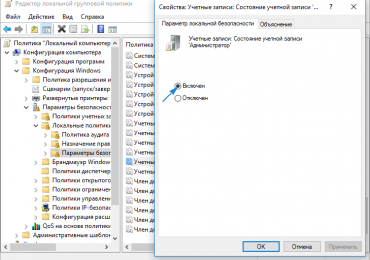
  5. В каталоге «Параметры безопасности» дважды жмём по опции «Учетные записи. Состояние учетной записи Администратора».
  6. Выбираем ее состояние как «Включен» и применяем новые настройки.

Встроенная учетная запись администратора Windows 10: как включить

Выполняем деактивацию интегрированной учетной записи администратора

В принципе, рассматривать визуальный способы отключения аккаунта нет смысла, ведь все можно осуществить посредством выполнения одной консольной команды.

Как и ранее, вызываем командную строку от имени администратора и выполняем «net user Administrator» с аргументом «/active:no», который пишется после пробела.

Если действие сопровождается ошибкой, введите название аккаунта на русском языке.

Все бы хорошо, но с заполнением просторов глобальной сети пиратскими сборками Windows 10 (они и становятся основным источником дистрибутива для инсталляции операционной системы), в которых скрытая учетная запись администратора активирована, появились и некоторые проблемы. Например, встроенный браузер Edge под интегрированным профилем с привилегиями администратора запустить невозможно. При попытке его запуска появляется предложение авторизоваться под иным аккаунтом и попробовать запустить приложение повторно.

Прежде чем приступить к деактивации профиля и созданию новой учетной записи, уделите внимание важным данным, которые могут храниться в документах, на рабочем столе и в папке загрузок. Эту информацию лучше скопировать в отдельный каталог во избежание потерь или проблем с копированием из защищенной папки с данными интегрированной учетной записи с администраторскими привилегиями.

В общем, путь решения проблемы с деактивацией встроенного профиля в десятке будет следующим.

  1. Добавляем новую учетную запись на компьютер (через Параметры, командную строку или Панель управления) и предоставляем ей расширенные привилегии. При необходимости задаем пароль для защиты аккаунта.
  2. Выполняем выход из текущего профиля, предварительно завершив все активные приложения.
  3. Выполняем вход в среду Windows 10 под именем только что созданной учетной записи (пользовательской).
  4. Входим в командную строку с расширенными привилегиями (правый клик по Пуску и выбор соответствующей команды).
  5. Выполняем команду — net user Administrator /active:no

Если действие приводит к ошибке, введите название аккаунта на кириллице.

Следствием успешного выполнения команды будет деактивация интегрированной в «десятку» учетной записи с администраторскими привилегиями. Вместо нее у вас будет обычный профиль с теми же правами.

Активируем скрытую учётную запись, не выполняя вход в среду Windows 10

Порой для исправления незначительных проблем с Windows 10 требуется войти в систему из-под встроенного администратора, но активировать учетную запись не всегда возможно, потому как входу в систему препятствует возникшая неполадка. Вот такой замкнутый круг. Или же пароль от своей учётной записи забыли или он почему-то не подходит.

При невозможности войты в Windows 10 по вышеназванным и иным причинам проделываем следующее.

  1. На экране авторизации нажимаем по пиктограмме питания, зажимаем клавишу Shift и вызываем команду перезагрузки компьютера.
  2. После запуска окружения для восстановления системы идем в раздел «Поиск/устранение неполадок».
  3. Из дополнительных параметров выбираем запуск командной строки. Для ее запуска необходимо указать пароль от аккаунта, если он установлен. Естественно, способ подойдет, если знаете пароль.
  4. Далее, выполняем команду — net user Administrator /active:yes, как это делали в предыдущем варианте решения проблемы.
  5. Завершаем работу командной строки.
  6. Жмём по пиктограмме «Продолжить. Выходим и используем Windows 10».

И второй способ включения встроенного администратора без входа в Windows 10, например, в случае, когда пароль почему-то не подходит или его забыли. Здесь поможет та же командная строка, через которую включали спрятанную учетную запись с привилегиями администратора.

Рубрики
Инструкции и советы

Родительский контроль в Windows 10: как установить и настроить

Функция родительский контроль в Windows 10 предназначена для того, чтобы родители могли следить за действиями, которые их чадо совершает за компьютером, ограничивать ребенка от посещения нежелательных ресурсов и устанавливать длительность времяпровождения за компьютером.

Также эта возможность сведет на нет вероятность сломать что-либо в системе путем удаления системных файлов или изменения критических для нее настроек. Более подробно обо всем этом узнаете из предложенной статьи, в ней же приведена детальная инструкция по созданию учетной записи и правил пользования компьютером для маленького пользователя.

В Windows 10 родительский контроль стал менее свободным — появились ограничения на использование этой функции. Они заключаются в том, что для эксплуатации семейной безопасности необходимо обязательно работать из-под учетной записи Microsoft (обо всем софт-гигант хочет знать, даже об ограничениях, которые родители накладывают на времяпрепровождение детей в виртуальном мире) и быть подключенным к глобальной сети. Без интернета функция не работает. Для пользователей такие решения не принесут никакой пользы.

Содержание страницы

  • 1 Создаем аккаунт для ребенка с настройками, предложенными Майкрософт
  • 2 Настраиваем ограниченную учетную запись
  • 3 Принципы функционирования родительского контроля

Создаем аккаунт для ребенка с настройками, предложенными Майкрософт

Первым шагом в конфигурировании родительского контроля является формирование учетной записи для маленького пользователя. Проще всего задача решается через новое меню «Параметры».

  1. Вызываем его, зажав Win+I.
  2. Переходим в раздел «Учетные записи».
  3. Активируем вкладку «Семья/другие пользователи».
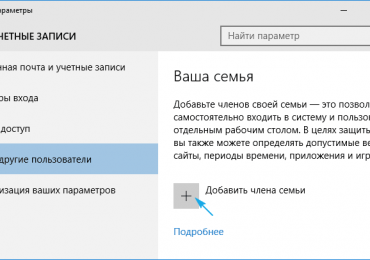
  4. Жмем по пиктограмме с плюсиком «Добавить члена семьи».

Родительский контроль в Windows 10: как установить и настроить

Останавливаемся на первом варианте «Добавить аккаунт ребенка», после чего задаем адрес личной электронной почты, при ее отсутствии или нежелании вводить эти данные, выбираем пункт «Нет адреса почтового ящика». Хотя при выполнении следующей итерации его придется ввести или принять предложение завести электронную почту.

Родительский контроль в Windows 10: как установить и настроить

Следующая итерация — указание личных данных (имя и фамилия), а также почты, если на предыдущем шаге этого сделано не было. Далее придется ввести дату рождения ребенка (Майкрософт хочет знать все, потому здесь можно слукавить, как и в случае с именем), город проживания и задать пароль для создаваемой учетной записи. Если укажете, что чадо младше 8 лет, Windows 10 автоматически активирует повышенные меры предосторожности для нового аккаунта, а если ребенок старше 8 лет — все настройки можно изменять вручную.

Родительский контроль в Windows 10: как установить и настроить

Затем разработчик идет еще дальше и попросит указать личный номер телефона и еще один почтовый адрес, вдруг придется проводить восстановление учетной записи. Телефонный номер придется подтвердить, потому схитрить здесь не получиться.

На финальном этапе будет предложено задействовать сервис Microsoft Advertising, чего делать не стоит. Эта служба собирает данные о пользователей и использует их для демонстрации рекламных сообщений на основе его интересов.

Закрываем окно и можем авторизоваться в новой учетной записи. Для этого, как упоминалось, необходимо соединение с интернетом. После входа в новый аккаунт нужно выполнить его дополнительную настройку, да и сообщение с данными, что родители могут следить за действиями ребенка, выскакивает только при первой авторизации в учетной записи.

Настройка ограничений для аккаунта осуществляется по ссылке account.microsoft.com/family после авторизации на ресурсе Майкрософт из-под аккаунта создававшего ограниченную учетную запись родителя. На эту страницу можно попасть и через «Параметры». Во вкладке «Семья/другие пользователи» нажимаем по кнопке «Управление параметрами через Интернет».

Настраиваем ограниченную учетную запись

После авторизации на microsoft.com появится список учетных записей всех членов семьи. В нем выбираем аккаунт ребенка.

Родительский контроль в Windows 10: как установить и настроить

В главном окне станут доступными следующие опции:

  • Отчеты о совершенных действиях — активирована по умолчанию с функцией оповещения по электронной почте;
  • Просмотр InPrivate — функция анонимного посещения web-ресурсов без хранения истории навигации (для детей до восьми лет по умолчанию отключена).

Ниже размещен перечень других параметров и настроек.

1. Просмотр web-страниц. По умолчанию вредоносные и нежелательные для посещения детьми ресурсы блокируются, а в поисковой системе включён безопасный поиск. При необходимости можно подкорректировать перечень запрещенных сайтов.

Настройки (фильтр сайтов, безопасный поиск и сбор сведений о навигации по сети) применимы только для интегрированных интернет-обозревателей (IE и Edge). Если необходим полный отчет о поведении пользователя за компьютером, иные браузеры следует заблокировать.

Родительский контроль в Windows 10: как установить и настроить

2. Приложения и игры. В окне отображается перечень инсталлированных на компьютере программ, в том числе интегрированных в операционную систему, установленных пользователем. В их число входят как портативные приложения, так и все обнаруженные игры. Здесь содержатся данные о времени запуска и выключения софта.

Меню позволяет провести блокировку приложений, которые появятся в списке (такое случится только после первого запуска программы/игры из-под ограниченной учетной записи), независимо от того, инсталлирована игра/программа, или является портативной. Получение контента из Магазина Windows можно ограничить по возрасту.

Родительский контроль в Windows 10: как установить и настроить

3. Таймеры работы за ПК. В окне выводится информация о длительности, времени начала и завершения сеанса. Здесь можно указывать длительность рабочих сеансов и указывать время, когда чадо может заходить в учетную запись.

Родительский контроль в Windows 10: как установить и настроить

4. Покупки/траты. При наличии денег на счету маленького пользователя можно отслеживать расход его личных средств, потраченных на приобретение цифрового контента в Магазине Виндовс или совершение покупок через встроенные в игры функции. Здесь можно пополнить опустевший счет, не предоставляя доступа к прикрепленной банковской карточке.

5. Поиск ребенка — функция необходима родителям, чье дитя берет с собой портативное устройство, например, на учебу. Она поможет отследить место нахождения пользователя во время эксплуатации девайса (ноутбука, планшета).

В принципе, ничего сложного или непонятного с работой родительского контроля в «десятке» нет, помимо пары огорчений:

  • обязательное наличие интернета;
  • ввод конфиденциальной информации о себе и других членах семьи;
  • невозможность блокировки приложений до их первого запуска из-под ограниченного аккаунта;
  • обновление конфигурации детского аккаунта со значительной задержкой (на этом стоит немного остановиться).

Принципы функционирования родительского контроля

После осуществления конфигурации детской учетной записи приходится некоторое время ждать, пока настройки не вступят в силу. Из особенностей работы этой функции следует отметить следующее.

1. Сайты, содержащие контент для взрослых практически всегда безошибочно блокируются интегрированными в Windows 10 интернет-обозревателями, но в Chrome и иных браузера открываются, запросив разрешение на их посещение у родителей.

Родительский контроль в Windows 10: как установить и настроить

2. Информация о работающих приложениях и времени эксплуатации ПК появляются со значительной задержкой (до нескольких часов). В таком случае автоматически становится невозможным запретить ребенку работать дольше указанного времени (видя, что на часах скоро полночь, нельзя завершить сеанс работы).

3. Информация о посещенных web-ресурсах отображается далеко не всегда даже для Edge и IE.

4. Сведения о покупках также отображаются с задержкой или вообще не выводятся, зато данные о запущенных играх и софте представляются в лучшем виде.

Еще одним неприятным для родителей моментом является то, что ребенок, овладев некоторыми знаниями и навыками работы за компьютером, сможет легко снять все установленные ограничения. Для этого не нужно иметь доступ к родительской почте или аккаунтам Microsoft. Но сделать это бесследно не получится — соответствующие оповещения сразу же придут на указанный почтовый ящик. Останавливаться на этом механизме не будем.

Рубрики
Инструкции и советы

Как открыть панель управления в Windows 10, разными способами

Преимущественное большинство инструкций по устранению неполадок связано с вызовом каких-либо апплетов (элементов) Панели управления (ПУ). Но комментарии под множеством подобного рода статей дают понять, что далеко не все пользователи понимают, как открыть Панель управления в Windows 10, и что она собой представляет. Устраним этот недостаток, максимально раскрыв тему.

В данном руководстве приведены все возможные методы вызова Панели управления в «десятке», большинство которых применимы для Windows 8, а некоторые — и для «семерки».

Сразу отметим, что иконки Панели управления в Windows 10 по умолчанию визуализируются в виде категорий. При таком способе визуализации в окне отображаются только основные инструменты, что заводит пользователя в тупик, когда тот не может отыскать требуемый элемент. При выполнении каких-либо инструкций следует учитывать это и переключать вид пиктограмм ПУ в «Значки» при возникновении проблем или внимательно читать статьи (порой их авторы предлагают переключиться в требуемый режим отображения иконок).

Как открыть панель управления в Windows 10, разными способами

Содержание страницы

  • 1 Что она собой представляет
  • 2 Воспользуемся возможностями командного интерпретатора
  • 3 Быстрый вызов Панели управления
  • 4 Воспользуемся поисковой системой
  • 5 Создаем ярлык в удобном месте
  • 6 Задаем горячие клавиши для вызова ПУ

Что она собой представляет

Все ли знают, как найти Панель управления в Windows 10, и что она вообще собой представляет?

ПУ — один из элементов графического интерфейса Windows, предоставляющая доступ к большинству настроек системы, средств управления и администрирования ОС. Каждый ее элемент (иконка) называются апплетом. Они представляют собой *.cpl-файлы, расположенные в system32 и WinSxS. Вот где Панель управления в Windows 10 хранится.

Апплеты запускают соответствующие системные команды или выполняют соответствующие действия, закрепленные за ними. То есть являются своеобразными ярлыками для совершения действия или запуска команд.

Воспользуемся возможностями командного интерпретатора

Многие сталкивались с таким понятием, но незнакомые слова могут вызвать удивление в новичка. Ничего страшного в термине «командный интерпретатор» нет. Им обозначается обычное окошко «Выполнить», знакомое с предыдущих версий Windows.

  • Вызываем диалог для запуска системных команд при помощи комбинации Win+R.
  • Вводим «control» или «control panel» в текстовую форму и выполняем команду кликом по кнопке «OK» или клавишей «Ввод».

Обе команды актуальны для выполнения как в командной строке, так и в поиске Windows 10.

Панель управления — имеет такой же графический элемент, как и Проводник, а потому ее можно вызвать посредством запуска окна Проводника с соответствующим аргументом (параметром). Делается это при помощи команды «explorer shell:ControlPanelFolder», которую понимает командный интерпретатор и командная строка.

Быстрый вызов Панели управления

В Windows 8 появилось новое меню, предоставляющее возможность быстрого вызова востребованных функций операционной системы. Это меню Win → X, название которого пошло от комбинации клавиш, вызываемых его.

1. Нажимаем Win+X для вызова меню или вызываем контекстное меню Панели задач.

Комбинация нечасто работает, когда запущено полноэкранное приложение или какая-то из программ открыта во весь экран, например, игра или проигрыватель.

2. В выпавшем меню жмём по соответствующему пункту.

Как открыть панель управления в Windows 10, разными способами

Воспользуемся поисковой системой

Если не знаете, как запустить что-либо в «десятке», воспользуйтесь встроенным поиском. Он запускается при помощи Win+S, клика по пиктограмме с лупой в Панели задач. Также поисковый запрос можно вводить в текстовую строку в Пуске.

Начинаем набирать заветную фразу и запускаем ПУ из списка приложений.

При помощи контекстного меню элемента его можно закрепить в Панели задач для быстрого вызова.

В некоторых сборках «десятки» поиск находит Панель управления только по запросу «Control Panel». Это следует учитывать при использовании пиратских сборок «десятки».

Создаем ярлык в удобном месте

Если доступ к Панели управления требуется часто, для этой цели можно создать ярлык в удобном месте, например, на Рабочем столе.

  1. Вызываем контекстное меню.
  2. Выбираем «Создать» → «Ярлык».
  3. В качестве расположения указываем «control».
  4. Задаем имя элемента и жмем «Готово».

Вторым вариантом создания ярлыка для вызова ПУ является следующий.

1. Вводим «отображение» в поиске.

2. Выбираем вариант «Отображение/скрытие обычных иконок на рабочем столе».

3. Ставим флажок возле «Панель управления» и нажимаем «ОК».

Как открыть панель управления в Windows 10, разными способами

Задаем горячие клавиши для вызова ПУ

Любое приложение или команду в Windows можно вызвать посредством горячих клавиш, не зарегистрированных в системе.

1. Создаем ярлык, как это показано в предыдущем разделе.

2. Заходим в его «Свойства».

3. Переносим курсор в поле «Быстрый вызов».

4. Зажимаем нужную комбинацию, которая не зарегистрирована в системе за другой программой.

В нее должны входить клавиши, Ctrl, Alt и одна букв или цифра.

5. Сохраняем новые параметры и проверяем функционирование клавиш.

Они будут работать до удаления ярлыка, за которым закреплены.

Рубрики
Инструкции и советы

Быстрый запуск Windows 10: включение и отключение запуска

Быстрый запуск Windows 10 — одна из ее особенностей, так востребованных пользователями стареньких компьютеров и нетбуков. В данной статье ознакомимся с этой технологией, ее тонкостями и научимся отключать и активировать ее при необходимости. Отметим, что быстрый запуск актуален только при включении компьютера после выключения, и не работает в случае перезагрузки системы.

В общем, специфика быстрого запуска компьютера мало чем отличается от известной с Windows XP технологии погружения ПК в режим гибернации: при отправке пользователем или какой-либо программой команды выключения ядро Windows 10, то есть необходимые для ее функционирования драйверы и сервисы, записывается в файл hiberfil.sys (файл гибернации).

Во время передачи управления от UEFI к загрузчику операционной системы тот считывает содержимое hiberfil.sys и помещает его в оперативную память. после чего происходит загрузка пользовательских приложений и драйверов периферийных устройств. В общем, аналог гибернации, но без сохранения рабочего состояния системы.

Содержание страницы

  • 1 Отключаем быстрый старт системы
  • 2 Включаем быстрый запуск системы

Отключаем быстрый старт системы

Нередко встречаются ситуации, когда драйвер видеокарты (или иные драйверы периферийных устройств) отказываются корректно работать или вовсе не загружается, когда быстрый запуск Windows 10 включен. Для этих случаев потребуется отключить данный режим старта операционной системы, о чем рассказано ниже.

1. Отключение опции происходит через Панель управления, потому запускаем ее.

2. Переключаем способ визуализации ее иконок в «Значки» и вызываем апплет «Электропитание».

Быстрый запуск Windows 10: включение и отключение запуска

3. В вертикальном меню переходим по ссылке «Действия кнопок питания».

Быстрый запуск Windows 10: включение и отключение запуска

4. В следующем интерфейсе выполняем клик по надписи «Изменение параметров, которые недоступны».

Быстрый запуск Windows 10: включение и отключение запуска

Выполнение действие требует администраторских привилегий.

5. Снимаем флажок, расположенный возле опции «Включить быстрый запуск».

6. Нажимаем «Сохранить изменения».

Быстрый запуск Windows 10: включение и отключение запуска

Все готово. В следующий раз Windows 10 запустится в классическом режиме с загрузкой всех необходимых файлов с места их физического хранения на HDD, а не с файла hiberfile.sys.

Здесь же можно отключить и гибернацию, если функция не востребована или необходимо несколько Гб дискового пространства.

Через редактор реестра быстрый запуск деактивируется путем установки значения «0» ключу «HiberbootEnabled», расположенному по адресу HKLM SYSTEMCurrentControlSetControlSession ManagerPower. При значении «единица» функция включается обратно.

Включаем быстрый запуск системы

Один из методов обратной активации опции быстрого старта Windows 10 описан в конце прошлого раздела. Вторым способом является использование апплета Электропитание (поставить флажок напротив соответствующей опции), однако в некоторых случаях пункт может быть неактивным (выделен серым цветом).

Быстрый запуск Windows 10: включение и отключение запуска

Это значит, что в системе отключена гибернация, без которой запуск работать не будет ввиду отсутствия файла hubernate.sys. Включается гибернация через Электропитание (см. предыдущий раздел) или посредством выполнения команды «powercfg -h on» в запущенной с администраторскими привилегиями командной строке. После активации гибернации пункт «Включить быстрый запуск» станет активным, потому вызываем апплет Электропитание, заходим в раздел задания действий кнопкам питания, а в подразделе недоступных в данный момент параметров отмечаем опцию «Включить быстрый запуск» и сохраняем новые настройки.

При следующем старте ПК он осуществит загрузку посредством помещения содержимого файла гибернации в оперативную память.

Рубрики
Инструкции и советы

Режим бога в Windows 10 — и другие секреты

Разработчики Windows 10 продолжили традиции Windows 7 и добавили в новую операционную систему функцию Режим Бога. Собственно, в режиме бога Windows 10 нет ничего нового или кардинально отличающегося от реализации этой функции в предшествующих операционных системах. Режим Бога не даст особых привилегий пользователям, работающим из-под учетной записи с правами обычного пользователя. Его смысл заключается в предоставлении доступа ко всем системным настройкам, программам и командам через одно окно.

God Mode представляет собой особую системную папку, где размещены ярлыки на запуск системных утилит, окон настройки различных параметров, выполнение администрирования и т. д. Этих ярлыков насчитывается более 230 штук и все они рассортированы по тематическим категориям, как апплеты Панели управления при их визуализации как «Категории», но все выполнено в виде спойлеров (разворачивающихся списков с заголовками). Востребованным этот каталог Windows 10 становится по причине размещения огромного числа параметров в одноименном меню настроек операционной системы.

Содержание страницы

  • 1 Включаем Режим Бога в «десятке»
  • 2 Что дает Режим Бога?
  • 3 Прочие секреты Windows 10

Включаем Режим Бога в «десятке»

Активируется этот режим, точнее создается каталог с перечнем ярлыков, таким же образом, как это было в Windows 7.

1. Создаем новый каталог в любом месте через контекстное меню свободной области десктопа или окна системного Проводника Windows 10.

2. Вводим название новой директории как «XXX.{ED7BA470-8E54-465E-825C-99712043E01C}», где:

XXX – свободное название каталога, размещается до точки. Код после нее необходимо обязательно оставить нетронутым.

Вследствие клика мыши по любой части рабочего пространства или нажатия клавиши «Ввод» появится новый каталог с введенным именем. Он будет иметь вид пиктограммы Панели управления.

Внимание: для доступа к списку всех параметров и функций администрирования системы созданную директорию следует открывать исключительно через проводник Windows. В случае с файловым менеджером ничего не получится – вот такая особенность этого каталога.

Рассмотрим, как включить режим бога в Windows 10 более сложным путем. Скорее всего, он не понадобится, но для ознакомления все же приведем, так как метод вполне работоспособен. Добавление уникального каталога, который откроет доступ ко всем системным функциям, настройкам и средствам администрирования в любой редакции Windows 10, осуществляется по следующей схеме.

1. Создаем текстовый документ через стандартный Notepad или блокнот, к которому привыкли (Notepad++, например).

2. Вводим следующий код:

Windows Registry Editor Version 5.00

[HKEY_LOCAL_MACHINESOFTWAREClassesCLSID{D15ED2E1-C75B-443c-BD7C-FC03B2F08C17}]

@=»Режим бога»

«InfoTip»=»Все элементы»

«System.ControlPanel.Category»=»5″

[HKEY_LOCAL_MACHINESOFTWAREClassesCLSID{D15ED2E1-C75B-443c-BD7C-FC03B2F08C17}DefaultIcon]

@=»%SystemRoot%\System32\imageres.dll,-27″

[HKEY_LOCAL_MACHINESOFTWAREClassesCLSID{D15ED2E1-C75B-443c-BD7C-FC03B2F08C17}ShellOpenCommand]

@=»explorer.exe shell:::{ED7BA470-8E54-465E-825C-99712043E01C}»

[HKEY_LOCAL_MACHINESOFTWAREMicrosoftWindowsCurrentVersionExplorerControlPanelNameSpace{D15ED2E1-C75B-443c-BD7C-FC03B2F08C17}]

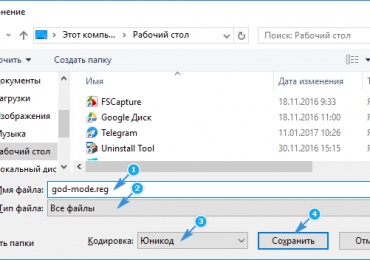
3. Сохраняем текстовый документ с кодировкой «Юникод» для поддержки кириллицы.

4. Через точку задаем расширение файла reg и сохраняем его.

Режим бога в Windows 10 - и другие секреты

5. Заходим в каталог, где новый куп-файл сохранен, и запускаем его.

6. Подтверждаем экспорт хранящихся в нем данных в системный реестр.

Режим бога в Windows 10 - и другие секреты

После успешного добавления новых записей в реестр в Панели инструментов появится каталог с введенным названием и видом иконки, как в самой панели.

Режим бога в Windows 10 - и другие секреты

Если вкратце, приведенный в файле код создаст каталог для доступа ко всем функциям системы, как в прошлом способе, но с указанной подсказкой и даже иконкой (в данном случае это 27-я иконка, хранящаяся в файле imageres.dll). При наличии желания ее можно легко изменить на желаемую.

Что дает Режим Бога?

В принципе, по этому поводу уже все сказано в предыдущих разделах. Здесь содержатся ярлыки, касающиеся фактически всех настроек и функций, расположенных в Панели управления, меню «Параметры», многие команды интерпретатора «Выполнить». Примечательно, что в окне с перечнем всех этих параметров работает поиск, а сами элементы разгруппированы по категориям:

  • Автозапуск;
  • Администрирование;
  • Дата;
  • Звуки;
  • Мышь/клавиатура;
  • Панель задач;
  • Проводник;
  • Персонализация;
  • Свойства браузера;
  • Система;
  • Устранение неполадок;
  • Специальные возможности;
  • Питание;
  • Управление сетевыми подключениями.

И это лишь самые объемные разделы. Их количество вплотную приближается до 40 штук.

Режим бога в Windows 10 - и другие секреты

При активном Режиме Бога (наличии созданной ранее папки) порой замечена нестабильность в функционировании операционной системы. Если такое случилось после активации режима, от него следует отказаться, просто удалив каталог с десктопа, Панели управления или другого места.

Прочие секреты Windows 10

Показанным выше способом можно создавать и иные каталоги, например, добавить полнофункциональную папку «Мой компьютер» в любое место. Делается это путем создания папки с названием «ИМЯ.{20D04FE0-3AEA-1069-A2D8-08002B30309D}». Большее число идентификаторов таких каталогов можно найти на сайте https://msdn.microsoft.com/en-us/library/bb762584%28VS.85%29.aspx.

Рубрики
Инструкции и советы

Удаление временных файлов Windows 10: пошаговая инструкция

Временные файлы Windows 10 представляют собой хранилища промежуточных результатов вычислений при работе самой операционной системы и сторонних приложений. Во время инсталляции игр и программ создается значительная часть этих файлов, а удаляются по завершении инсталляции они далеко не все и не всегда.

Таким образом в процессе функционирования Windows 10 на компьютере скапливается масса ненужных документов, отчасти хранимых в специальных каталогах: Temp в папке Windows и Temp в папке с именем текущего пользователя. Но это не все хранилища temp-файлов, ведь логи программ, например, хранятся в папках с настройками этих приложений.

Сегодня рассмотрим, где хранятся временные файлы, и как от них можно избавиться средствами операционной системы и при помощи посторонних утилит. В двух первых случаях ОС позволит стереть только те документы и каталоги, которые она сама считает ненужными.

В их число входит далеко не весь присутствующий на компьютере мусор, но эти способы избавления от временных файлов самые безопасные для операционной системы. Хотя совершенные алгоритмы CCleaner не удаляют ничего лишнего из системы.

Содержание страницы

  • 1 «Хранилище» Windows 10
  • 2 Утилита для чистки разделов от временных файлов
  • 3 Обратимся за помощью к лидеру по удалению temp-файлов

«Хранилище» Windows 10

Новая ОС оснащена и новым инструментом для сканирования дисков и анализа их содержимого с целью очистить системный том от мусорных файлов и логов. Запускается новая утилита через «Параметры» (Win→I), где жмём «Система», затем переходим во вкладку «Хранилище».

Удаление временных файлов Windows 10: пошаговая инструкция

В открывшемся окне отображаются все подключенные к компьютеру накопители, используемые в системе жесткие диски и их разделы. Здесь же возможно изменить переменные среды, задать место хранения новых приложений, документов, изображений, видео и т. д.

Выбираем системный том для визуализации подробных данных о нем.

Пролистаем перечень всех обнаруженных элементов в самый конец и находим пункт «Временные файлы», где под названием раздела содержится информация о занимаемом этими документами месте. Нажимаем по этой области окна.

Удаление временных файлов Windows 10: пошаговая инструкция

Появится возможность очистить каталог с загруженными файлами, избавиться от мусора, который находится в Корзине, и стереть временные файлы. Как видим, в только установленной операционной системе было обнаружено более 600 мегабайт мусора.

Нажимаем «Удаление временных файлов» и дожидаемся завершения операции, прогресс которой никоим образом не визуализируется. После щелчка по кнопке окошко можно закрывать, на процесс, выполняемый в фоне, это никоим образом не повлияет.

Утилита для чистки разделов от временных файлов

С предыдущих редакций Windows в «десятку» была перенесена программа для поддерживания файловой системы в чистоте, что касается наличия на дисках файлов промежуточных вычислений. По принципу работы инструменты практически не отличаются, вторая программа дополнительно может отыскать некоторые файлы.

Запустить ее можно несколькими путями:

  • вводим «Очистка диска» в поисковой строке»;
  • выполняем команду «cleanmgr» в Пуске или командном интерпретаторе (запускается по Win+R);
  • вызываем «Свойства» системного тома и жмём «Очистка диска» в главном окне под данными о размере диска, количестве свободного и занятого пространства на нем.

Удаление временных файлов Windows 10: пошаговая инструкция

Нажимаем по иконке раздела, который необходимо освободить от временных файлов, затем ставим флажки напротив ненужных элементов.

Здесь без опаски стереть что-либо лишнее можно отмечать абсолютно все компоненты.

Удаление временных файлов Windows 10: пошаговая инструкция

Для запуска процесса щелкаем «OK». Спустя несколько секунд системный или выбранный том будет очищен от найденных временных файлов.

Обратимся за помощью к лидеру по удалению temp-файлов

Лучше всего временные файлы в Windows 10 удаляет бесплатное приложение CCleaner от разработчика Piriform.

1. Переходим по адресу https://www.piriform.com/ccleaner и жмём «Download Free Version».

2. Устанавливаем приложение, отказавшись от загрузки других продуктов разработчика, если они не нужны.

3. Запускаем приложение и переходим во вкладку «Options».

4. В графе «Language» выбираем «Русский».

Удаление временных файлов Windows 10: пошаговая инструкция

5. Возвращаемся к первой вкладке.

6. Отмечаем флажками все, что должно удалиться.

7. То же самое проделываем на вкладке «Приложения» (здесь можно избавиться от логов и temp-файлов определенных программ).

8. Нажимаем «Анализ».

В окне результатов можно изучить подробный отчет о каждом найденном файле и пункте.

9. Чтобы выполнить удаление всех найденных результатов и очистки Корзины нажимаем «Очистка».

Удаление временных файлов Windows 10: пошаговая инструкция

10. Подтверждаем свои намерения удалить все перечисленные объекты окончательно, минуя Корзину.

Удаление временных файлов Windows 10: пошаговая инструкция

В случае очистки истории, кэша, cookies браузера его необходимо закрыть до запуска очистки или подтвердить завершение процесса программой CCleaner.

C появлением оповещения «Очистка завершена» можно ознакомиться с результатами работы приложения.