Рубрики
Инструкции и советы

Как отключить спящий режим в Windows 10: как настроить и включить

Прежде чем узнаете, как отключить спящий режим в Windows 10, следует понять, действительно ли он не нужен пользователю и какие есть альтернативы. В окончании статьи приведены распространенные проблемы, возникающие с режимом сна в «десятке».

Содержание страницы

  • 1 Что такое гибернация и спящий режим?
  • 2 Отключаем режим сна посредством параметров
  • 3 Конфигурируем спящий режим через Панель управления
  • 4 Проблемы с функционированием режима сна

Что такое гибернация и спящий режим?

У новичков спящий режим часто ассоциируется с гибернацией, что в корне неверно. Гибернацией называется состояние компьютера/ноутбука, когда все хранимые в его оперативной памяти данные записываются в специальный файл не жестком диске. Хранится он в корне системного тома, называется hiberfil.sys и занимает объем, равный объему установленной или используемой в системе оперативной памяти.

Под используемой ОЗУ подразумевается, что на ПК может быть 4 Гб ОЗУ, а при установленной 32-х битной Windows 10 система использует только ~3,25 Гб.

Во время выключения все данные с энергозависимой памяти записываются в этот файл, а загрузчик оповещается о том, что запускать ОС следует путем записи содержимого hiberfil.sys в оперативную память. Включение ПК при этом осуществляется за несколько секунд, а все открытые программы сохраняют свое состояние на момент его выключения.

Спящий режим Windows 10 отличается пониженным уровнем энергопотребления. При его активации часть оборудования и периферийные устройства отключаются, а основные компоненты компьютера/ноутбука начинают работать в минимальном энергопотреблении, что нужно для поддержания «десятки» в рабочем состоянии.

Отключаем режим сна посредством параметров

С разницей между режимами выключения ПК разобрались, теперь узнаем, как отключить спящий режим в Windows 10.

1. Простейший способ сделать это — воспользоваться функционалом меню «Параметры», вызываемым, например, при помощи комбинации Win+I.

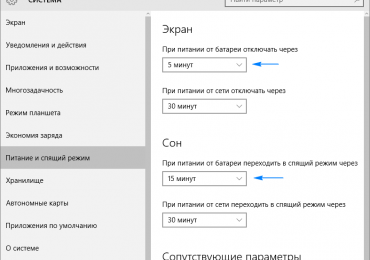
2. В меню переходим в раздел «Система», где нажимаем по надписи: «Питание, спящий режим».

Во втором подразделе «Сон» и осуществляется настройка сна.

Как отключить спящий режим в Windows 10: как настроить и включить

3. Внизу жмём «Дополнительные параметры питания» для открытия окна, позволяющего деактивировать режим сна и выбрать реакцию клавиши «Power» на нажатие во время работы ПК или в случае закрытия крышки ноутбука.

Конфигурируем спящий режим через Панель управления

В разделе рассказано, как отключить спящий режим в Windows 10.

Открыть Панель управления в десятке можно множеством путей, потому на них останавливаться не будем.

1. Заходим в апплет панели «Электропитание», где и осуществляется более тонкая настройка перехода в режим сна, чем позволяет предыдущий метод.

Как отключить спящий режим в Windows 10: как настроить и включить

2. Нажимаем «Настройка схемы электропитания» возле выбранной схемы (обозначена активным переключателем).

3. Далее выбираем «Никогда», чтобы отключить спящий режим и сохраняем настройки.

При работе на ноутбуке для отключения функции перевода устройства в режим сна необходимо выбрать «Никогда» возле «Работа от батареи» и «От сети».

Как отключить спящий режим в Windows 10: как настроить и включить

Нажимая «Изменить дополнительные параметры», получите возможность осуществления тонкой настройки активной схемы электропитания. Здесь доступны следующие опции:

  • указание времени неактивности ПК до перехода в сон;
  • включение/деактивация режима сна;
  • включение таймеров пробуждения — параметр следует изменять при возникновении проблем с самопроизвольным запуском системы (таймеры в таком случае необходимо отключить).

Как отключить спящий режим в Windows 10: как настроить и включить

Очередной раздел, имеющий непосредственной отношение к режиму сна, называется «Кнопки питания и крышка». Здесь можно выбрать реакцию компьютера нажатием, на кнопку выключение и закрытие крышки портативного устройства.

Как отключить спящий режим в Windows 10: как настроить и включить

При надобности, здесь же задаются опции деактивации жесткого диска (или дисков) во время простоя ПК, а также параметры понижения яркости или отключения дисплея в соответствующих разделах.

Проблемы с функционированием режима сна

1. Режим сна не активирован, равно как и отключение дисплея, но экран самопроизвольно тухнет через несколько минут.

Решение проблемы: в поисковой строке пишем «Заставки».

Как отключить спящий режим в Windows 10: как настроить и включить

Открываем ее параметры и деактивирует отображение хранителя экрана.

Как отключить спящий режим в Windows 10: как настроить и включить

2. ПК не выводится с режима сна, отображает черный экран вместо экрана блокировки или же не реагирует на какие-либо кнопки.

Обычно, подобную проблему вызывает драйвер видеоадаптера, инсталлированный самой операционной системой.

Решение проблемы — удаление предложенного Windows 10 видеодрайвера, например, посредством специальной утилиты Display Driver Uninstaller, и установка программного обеспечения с официального сайта.

Для старых устройств, в особенности с графической системой Intel и Dell драйвер придется загружать со страницы поддержки ноутбука и инсталлировать его в режиме совместимости с одной из предыдущих версий Windows.

3. Устройство мгновенно включается, перейдя в состояние сна или после выключения.

Ситуация типична для ноутбуков Lenovo.

Как это было сказано ранее, заходим в расширенные настройки электропитания и деактивируем опцию таймеров пробуждения.

Далее направив курсор на кнопку меню пуск, делаем клик правой кнопкой мыши и переходим по ссылке «Система», в открывшимся окне выбираем «Диспетчер устройств» находим «Сетевые адаптеры» в открывшемся списке выбираем установленный у вас сетевой адаптер и запрещаем пробуждение от сетевого адаптера.

4. Много неполадок возникает с функционирование схем питания на портативных устройствах от Intel после установки на них десятой версии операционной системы. Связаны они с автоматическим обновлением драйверов Management Engine Interface.

Зайдите в Диспетчер устройств и откатите драйвер до предыдущей версии или удалите и замените его на предыдущую версию, загруженную с архива драйверов на сайте поддержки ноутбука.

5. Понижение яркости без согласия на это пользователя — менее распространенная, но замеченная на некоторых ноутбуках проблема.

Порой уровень яркости доводится до 0% в целях экономии заряда батареи.

Если ищете решение для выхода из подобной ситуации, зайдите в расширенные параметры электропитания вашего устройства. В Разделе с названием «Экран» укажите уровень яркости дисплея, которой она должна быть в случае автоматического понижения. Делается это в разделе «Уровень яркости экрана…».

Как отключить спящий режим в Windows 10: как настроить и включить

На этом изучение режима сна для Windows 10 можно завершать. Все вопросы задавайте через форму ниже.

Рубрики
Инструкции и советы

Как настроить микрофон на Виндовс 10: на компьютере и ноутбуке

В рамках предложенной статьи разберемся, как настроить микрофон на Windows 10. Осуществить конфигурирование звукозаписывающего устройства несложно. Достаточно ознакомиться с руководством и выполнить приведенные в нем инструкции.

Содержание страницы

  • 1 Активация интегрированного записывающего устройства
  • 2 Микрофон не обнаружен
  • 3 Все работает, но ничего не слышно
  • 4 Подавление шума

Активация интегрированного записывающего устройства

Все ноутбуки поставляются с микрофоном, встроенным в портативный компьютер в области тачпада, и по умолчанию он не активен. Для включения устройства проделываем следующие шаги.

1. Открываем поиск в меню Пуск посредством сочетания клавиш Win+S.

2. Выбираем Панель управления.

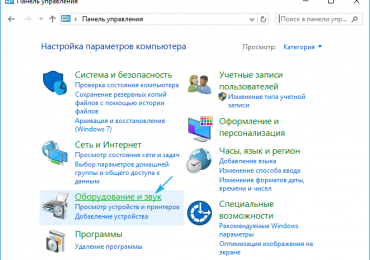
3. Переходим в раздел «Оборудование и звук».

Как настроить микрофон на Виндовс 10: на компьютере и ноутбуке

4. Жмем по ссылке «Управление звуковыми устройствами».

Как настроить микрофон на Виндовс 10: на компьютере и ноутбуке

Если элементы Панели управления отображались в виде иконок, а не категорий, вызываем апплет «Звук» и переходим на вкладку «Запись». Результат будет аналогичным

5. Выбираем звукозаписывающее оборудование (установленный как используемый по умолчанию микрофон) и открываем его «Свойства».

Как настроить микрофон на Виндовс 10: на компьютере и ноутбуке

6. Из выпадающего списка расположенной внизу формы «Применение устройства» выбираем «Использовать это…(вкл.)» для активации микрофона.

7. Жмем «Принять».

Уже далее осуществляется настройка микрофона в Windows 10.

8. Переключаемся на вкладку «Уровни».

9. Ползунок «Усиление микрофона» перемещаем в первое положение после нуля — 10 дБ, а громкость увеличиваем до 100%.

Как настроить микрофон на Виндовс 10: на компьютере и ноутбуке

10. Активируем настройки кнопкой «OK».

Микрофон не обнаружен

При выполнении 5 шага предыдущего подраздела может оказаться, что включать и настраивать нечего. В таком случае необходимо проверить, установлен дли драйвер. Только при наличии ПО для управления работой звуковой платы появится возможность настроить наушники и встроенный в них звукозаписывающий девайс.

Также может быть, что устройство отключено в диспетчере задач или, в случае с компьютером, было отключено от соответствующего разъема или подключено неправильно (в соседний разъем).

Итак, проверим, установлен ли драйвер для звуковой карты.

1. Открываем Диспетчер устройств через Win→X или Панель управления.

2. Разворачиваем список со звуковыми, геймерскими и видео устройствами.

3. Находим в нем свою звуковую плату.

Как настроить микрофон на Виндовс 10: на компьютере и ноутбуке

Если есть — все отлично, если она не отображается, или обозначена желтой иконкой — проблема с драйвером. Теме, как осуществляется его установка, посвящена отдельная статья.

4. Разворачиваем подраздел с перечнем аудио входов и выходов.

5. Находим в нем микрофон.

Как настроить микрофон на Виндовс 10: на компьютере и ноутбуке

Если он обозначается иконкой со стрелочкой вниз, это значит, он отключен на программном уровне.

Через контекстное меню иконки активируем оборудование.

Как настроить микрофон на Виндовс 10: на компьютере и ноутбуке

С проблемами разобрались, теперь рассмотрим, как настроить микрофон на компьютере в Виндовс 10.

1. Через контекстное меню иконки «Динамики» открываем окно с перечнем звукозаписывающего оборудования.

2. Выбираем нужное устройство, если их два (например, интегрированный в ноутбук и более качественный микрофон в наушниках) и жмем «По умолчанию».

3. После у пиктограммы девайса появится зеленая иконка.

Все работает, но ничего не слышно

Как настроить микрофон Windows 10 и переключиться на другое устройство разобрались. Пришла череда решить проблему с отсутствием звука или низкой его громкостью. Ситуация заключается в том, что после переключения на внешний звукозаписывающий девайс уровень его громкости мог быть очень низким или вообще нулевым.

1. Как и ранее, открываем список записывающих устройств.

2. Открываем «Свойства» используемого ныне для захвата звука устройства.

3. Выставляем желаемый уровень громкости, если он слишком низок, увеличиваем усиление, если не хватает мощности, и проверяем, чтобы значок динамика возле громкости был без красной иконки.

Как настроить микрофон на Виндовс 10: на компьютере и ноутбуке

4. Нажимаем на кнопку «Применить».

5. Для проверки уровня громкости идем в «Прослушать».

6. Активируем опцию «Прослушивание с конкретного устройства».

Как настроить микрофон на Виндовс 10: на компьютере и ноутбуке

7. Говорим и в реальном времени оцениваем качество звука.

Подавление шума

Треск и шум при записи звука или разговоре, которых ранее не было, могут появиться по нескольким причинам.

1. В первом случае открываем «Свойства» микрофона и убираем усиление.

Как настроить микрофон на Виндовс 10: на компьютере и ноутбуке

2. Во вкладке «Дополнительно» экспериментируем с форматом двухканального 12-битного звука.

Как настроить микрофон на Виндовс 10: на компьютере и ноутбуке

3. В диспетчере звука (запускается с Панели управления или контекстного меню иконки «Динамики») активируем опции подавления шума и эхо.

Удачного общения.

Рубрики
Инструкции и советы

Панель быстрого доступа Windows 10: настройка и удаление

В этой статье разберём панель быстрого доступа Windows 10 и особенности её настроек, рассмотрим, как можно её очистить или убрать из неё часто используемые файлы и папки.

Содержание страницы

  • 1 Что такое быстрый доступ и часто используемые папки
  • 2 Отключение быстрого доступа по умолчанию
  • 3 Выборочные изменения панель быстрого доступа

Что такое быстрый доступ и часто используемые папки

Быстрый доступ одна из новых функций десятки она заменяет раздел «Избранное» реализованный в предыдущих версиях Windows 7 — 8.1, по сути это автоматически генерируемый список состоящий из часто используемых файлов и папок.

Некоторые пользователи находят быстрый доступ весьма полезным, он позволяет пользователю легко добраться до важной информации находясь в одном месте, но есть и те, кто предпочитает управлять своими файлами и папками вручную, они находят новую функцию бесполезной.

Отключение быстрого доступа по умолчанию

В ранних сборках десятой версии Windows, Microsoft не предоставляла какой — либо способ отключить/удалить эту новую функцию, пользователи должны были использовать твики реестра, чтобы избавиться от этого нововведения. Но с момента выхода сборки 9926, появилась встроенная опция для настройки быстрого доступа.

Панель быстрого доступа Windows 10: настройка и удаление

Для начала нам потребуется нажать на значок папки проводника в панели задач, чтобы его открыть, после в появившемся окне проводника жмём на вкладку «Вид», далее в правой части окна панели инструментов находим кнопку «Изменить параметры папок и поиска».

Панель быстрого доступа Windows 10: настройка и удаление

После в появившемся новом окне «Параметры папок» убедитесь, что вы находитесь на вкладке «Общее», здесь потребуется изменить несколько параметров.

1. Чтобы в место панели быстрого доступа в окне проводника открывался этот компьютер и его внутреннее содержимое, нужно в самом верху раздела «Открыть проводника для» заменить «Панель быстрого доступа» на «Этот компьютер».

2. Далее в разделе «Конфиденциальность» снимите в чек-боксе отметки с 2 вариантов:

  • Показать недавно использовавшиеся файлы на панели быстрого доступа,
  • Показать часто используемые папки на панели быстрого доступа.

3. Но, если вам нравится идея отслеживать часто используемые папки или последние файлы вы можете оставить одну отметку на предпочтительном для вас варианте.

4. Теперь внизу этого же раздела нужно нажать на кнопку «Очистить», это необходимо для очистки всей истории файлов и папок, находившихся в панели быстрого доступа, чтобы полностью исключить их повторное появление.

5. В завершении нажимаем на кнопку «Ok» для того чтобы вновь изменённые настройки вступили в силу.

Панель быстрого доступа Windows 10: настройка и удаление

Выборочные изменения панель быстрого доступа

Если вы предпочитаете точечный подход, вы всегда сможете удалить вручную любой файл или папку, щёлкнув по нему правой кнопкой мыши и выбрав пункт «Удалить из быстрого доступа».

Панель быстрого доступа Windows 10: настройка и удаление

Добавление файла или папки происходит также легко, как и удаление при помощи щелчка правой кнопкой мыши по объекту, но теперь мы выбираем пункт «Закрепить на панели быстрого доступа».

Панель быстрого доступа Windows 10: настройка и удаление

Последнее замечание: Для тех, кто недавно начал пользоваться операционной системой Windows, важно отметить что работа с исходными файлами и папками в панели быстрого доступа Windows 10 не изменяет их. Быстрый доступ действует только как указатель на оригинальные файлы находящиеся на вашем компьютере, удаление файла или папки из быстрого доступа не ведёт к удалению оригинала.

Рубрики
Инструкции и советы

Где находятся картинки экрана блокировки Windows 10: поиск и переименование

Давно пользуетесь новой операционной системой, но до сих пор не имеете понятия, где находятся картинки используемые для экрана блокировки в Windows 10? Сегодня коснемся этого вопроса и нескольких сопутствующих, например, как стянуть нужную картинку себе.

За время работы в «десятке» пользователи обратили внимание, что в операционной системе периодически изменяется заставка экрана блокировки. Порой встречаются очень красивые картинки, который хочется использовать как фоновый рисунок рабочего стола.

Только для этого нужно узнать, где эти изображения хранятся. Продвинутые пользователи даже пытались отыскать все графические файлы, хранимые в каталогах системного тома, но все тщетно, нужные изображения так и не были найдены. Почему так случилось, что поиск не отыскал нужные файлы, рассмотрим ниже.

Где находятся картинки экрана блокировки Windows 10: поиск и переименование

Содержание страницы

  • 1 Активация опции изображений на экране блокировки
  • 2 Сохраняем графический файл с экрана блокировки в свою коллекцию

Активация опции изображений на экране блокировки

Бывает, что отображение картинок деактивировано в настройках (особенно касается это любителей сборок, нацеленных на максимальное быстродействие Windows 10). Включить их, выбрать отображаемое фото, воспроизведение картинок в виде слайд-шоу и даже сменить каталог с требуемыми фото можно следующим образом.

  1. Открываем меню «Параметры» через сочетание клавиш Win+I.
  2. Переходим в раздел персонализации.
  3. Делаем активной вкладку «Экран блокировки».
  4. В качестве первой опции «Фон» устанавливаем «Windows: интересное».

Где находятся картинки экрана блокировки Windows 10: поиск и переименование

Проверить, все ли выглядит так, как задумывалось, можно сочетанием клавиш Win+L, которое вызовут экран блокировки.

После выбора «Фото» появится возможность заменить фон с экрана блокировки в Windows 10, а опция «Слайд-шоу» позволит указать несколько картинок или каталогов с графическими файлами, которые будут использоваться в качестве слайдов.

Сохраняем графический файл с экрана блокировки в свою коллекцию

Любое изображение, которое предлагается установить как фон блокировочного экрана, хранится в каталоге пользователя по пути — C:UsersВаше_Имя_ПользователяAppData

LocalPackagesMicrosoft.Windows.ContentDeliveryManager_cw5n1h2txyewyLocalState. Находим здесь папку «Assets» и открываем ее.

У пользователей, которые пользуются авторскими сборками Windows 10 этого каталога может и не быть.

Один нюанс! Просто так увидеть каталог AppData может и не получиться, так как он является системным, а потому имеет атрибут «Скрытый». По умолчанию такие объекты файловой системы не отображаются в окне стандартного проводника, но это совсем несложно исправить буквально единственным кликом мыши.

1. Открываем окно проводника Win+E или через ярлык.

2. Вызываем пункт главного меню, именуемый «Вид».

Где находятся картинки экрана блокировки Windows 10: поиск и переименование

3. Отмечаем флажком «Скрытые элементы».

То же самое проделывается и через «Параметры папок».

1. Вызываем пункт «Изменить параметры папок и поиска».

Где находятся картинки экрана блокировки Windows 10: поиск и переименование

2. Во вкладке «Вид» переключатель у последней опции переносим в положение «Отобразить скрытые файлы и папки».

Где находятся картинки экрана блокировки Windows 10: поиск и переименование

После этого можно открывать папку «Assets», где расположены картинки экрана блокировки в Windows 10.

Где находятся картинки экрана блокировки Windows 10: поиск и переименование

Просто так ни одну картинку посмотреть не получится, разве открыть просмотрщик изображений и перетащить в его окно файл с длинным именем, являющимся набором символов.

Все эти файлы представляют собой изображения, но без расширения, и для их просмотра к окончанию файла следует добавить его расширение — jpg. Отсутствие этих символов — причина того, почему поисковик Windows 10 не смог обнаружить графические файлы, используемые в ней как фоновые рисунки для экрана блокировки.

Если одна фотография переименовывается быстро, то сменить имена нескольких десятков документов вручную долго. Рассмотрим, как поменять расширение файлов пакетным путём.

1. Копируем все изображения в каталог, который будет находиться в отличимой от системной папки.

2. Переименовываем все файлы на любое понравившееся название, и задаём изображениям формат «.jpg».

Где находятся картинки экрана блокировки Windows 10: поиск и переименование

Теперь можно переключать способ визуализации элементов директории на «Крупные значки» или «Эскизы» и выбирать нужные картинки или же удалить ненужные.

Рубрики
Инструкции и советы

Как изменить разрешение экрана в Windows 10: разными способами

Сегодня узнаем, как изменить разрешение экрана в Windows 10 несколькими способами и рассмотрим связанные с этим проблемы. К ним относятся: невозможность изменить разрешение, мелкий или слишком крупный шрифт после его изменения, размытие шрифтов и т. д. Напоследок предложено посмотреть видео, где показано, как изменить разрешение средствами операционной системы.

Разрешением называется количество точек (пикселей), определяющих размер картинки на экране любого дисплея. Первая цифра указывает на ширину изображения, а вторая – на его высоту.

Дабы изображение не выглядело слишком крупным, или наоборот, мелким, в качестве этого параметра следует устанавливать разрешение, равняющееся физическому (числу формирующих изображение элементов матрицы дисплея). Эта информация указывается в руководстве к монитору, на коробке к дисплею и зачастую высвечивается на экране при неправильных настройках последнего.

Содержание страницы

  • 1 Воспользуемся диалогом настроек Windows 10
  • 2 То же самое, но через Панель управления
  • 3 Изменяем разрешение через программу настройки видеокарты
  • 4 Возможные неполадки с разрешением в Windows 10

Воспользуемся диалогом настроек Windows 10

Метод, которым разработчики операционной системы предлагают воспользоваться и произвести изменение разрешения дисплея в Windows 10, является самым простым. Это эксплуатация нового окна настроек параметров системы.

1. Нажимаем Win→I для вызова окна «Параметры».

2. Переходим в раздел «Устройства».

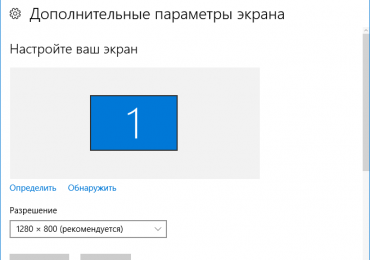
3. На вкладке «Экран» переходим в «Дополнительные параметры».

Как изменить разрешение экрана в Windows 10: разными способами

Три предыдущих пункта можно заменить вызовом контекстного меню Рабочего стола и выбором пункта «Параметры экрана».

При наличии нескольких устройств вывода информации, в окне необходимо выбрать нужное.

4. В списке выбираем параметр с пометкой «Рекомендуется» (это и есть родное, физическое разрешение вашего дисплея) и жмем «Ввод» или «Применить».

После этого следует оценить качество изображения и, в случае чего, настройки можно восстановить на протяжении 15 секунд единственным кликом. Делать этого при выборе родного значения разрешения не рекомендуется, всего за пару минут глаза привыкнут к новым параметрам и картинка не будет казаться непривычной, некачественной, слишком мелкой и т. д.

То же самое, но через Панель управления

В Windows 10 этот параметр изменяется и привычным из «семерки» образом. Делается это в Панели управления.

1. Вызываем ее через Win→X.

2. Ставим способ визуализации элементов в виде значков.

Или просто находим иконку «Экран» через строку поиска в правом углу сверху.

3. Нажимаем по этой пиктограмме.

Как изменить разрешение экрана в Windows 10: разными способами

4. В вертикальном меню слева жмем по ссылке «Настройка разрешения экрана».

5. Выбираем дисплей, если их несколько.

6. Указываем значение для каждого из них.

7. Жмем «Применить» для записи новых параметров в реестр Windows 10.

Как изменить разрешение экрана в Windows 10: разными способами

Изменяем разрешение через программу настройки видеокарты

Изменить разделительную способность дисплея можно при помощи программы, которая устанавливается вместе с драйвером для видеоадаптера.

Рассмотрим, как это делается на примере AMD.

1. Вызываем команду «Настройка Radeon» через контекстное меню Рабочего стола.

2. Нажимаем «Настройки», затем – «Дополнительные настройки».

Как изменить разрешение экрана в Windows 10: разными способами

3. Принимаем условия лицензионного соглашения.

4. Добавляем пользовательское разрешение, кликнув «Создать».

5. Указываем любые значения вручную и жмём «Проверить» для тестирования нового разрешения.

Как изменить разрешение экрана в Windows 10: разными способами

Что интересно, таким образом можно добиться любого разрешения в обеих плоскостях, даже нестандартного.

С видеокартами nVidia то же самое осуществляется через панель управления NVIDIA, которая вызывается через контекстное меню десктопа.

Как изменить разрешение экрана в Windows 10: разными способами

Возможные неполадки с разрешением в Windows 10

«Десятка» автоматически выбирает физическое разрешение дисплея и поддерживает высокие значения этого параметра, включая 4K и 8K. Но в определенных случаях эта функция может не сработать и в списке поддерживаемых значений может не оказаться «родного» для дисплея. Тогда кликните «Свойства графического адаптера» внизу окна дополнительных параметров экрана.

Как изменить разрешение экрана в Windows 10: разными способами

Затем жмем «Список всех режимов». В появившемся диалоге с перечнем доступных настроек выбираем нужную опцию и нажимаем «OK» до закрытия всех окон, если выбранное значение удовлетворяет.

Дополнительно следует посетить сайт поддержки устройства на предмет наличия на нем новой версии программного обеспечения для управления работой графического адаптера (проверить обновление можно и через панель управления видеокарты).

Как изменить разрешение экрана в Windows 10: разными способами

Возможно, для интеграции в систему нового драйвера понадобится полное удаление старой версии ПО. В этом случае следует воспользоваться утилитой DDU, которая поддерживает и видеокарты от Intel.

Посетите ресурс поддержки (разработчика) вашего дисплея на наличие свежего драйвера для него. Windows 10 не всегда справляется с задачей обновления драйверов монитора через Центр обновлений.

Неполадки нередко возникают при эксплуатации дешевых китайских кабелей для подключения видеокарты и монитора или переходников. Попробуйте избавиться от них или измените интерфейс подключения, если это возможно.

Качество изображения фонового рисунка может быть низким из-за малой разрешающей способности самой фоновой картинки, ее следует заменить на большую и проверить результат.

Рубрики
Инструкции и советы

Как изменить шрифт на компьютере Windows 10: на нестандартный

В новой операционной системе пользователю доступна масса возможностей по кастомизации внешнего вида ее интерфейса. Сюда относятся цвет окон и даже шрифт надписей в любой их части, чего не было в предыдущих версиях ОС.

Сегодня рассмотрим, как на компьютере с установленной Windows 10 изменить шрифт. Такая возможность необходима для улучшения читабельности текста, если пользователь постоянно работает с текстовыми документами.

Содержание страницы

  • 1 Изменение размера
  • 2 Решение проблем с отображением шрифтов
  • 3 Понижаем DPI
  • 4 Восстановление базовых параметров
  • 5 Замена используемого системой шрифта

Изменение размера

Изучение темы начнем с изменения масштаба отображаемого в определенной части окна текста. Сделать это можно относительно заголовка окна или пунктов меню (в том числе контекстных). Изменить шрифт в Windows можно следующим образом.

1. Вызываем контекстное меню десктопа.

2. Открываем окно персонализации внешнего вида интерфейса операционной системы.

Как изменить шрифт на компьютере Windows 10: на нестандартный

3. В вертикальном списке в левой части окна переходим по ссылке «Экран».

Примечание: В поздних версиях десятки для изменения настроек экрана, персонализацию нужно выбирать в панели управления.

Как изменить шрифт на компьютере Windows 10: на нестандартный

4. Здесь перемещаем чекбокс к одному из классических вариантов масштабирования текста в среде Windows 10 или переходим в раздел пользовательских настроек и устанавливаем собственный коэффициент масштабирования текста.

Как изменить шрифт на компьютере Windows 10: на нестандартный

Ниже размещены «Дополнительные параметры экрана» в которых расположены «Дополнительные изменения текста» , отвечающее за изменения размера надписей в определенной области окна (заголовок, всплывающая подсказка, меню).

Выбираем нужный пункт и указываем величину букв в пикселях и, при необходимости, выбираем полужирный стиль надписи.

Как изменить шрифт на компьютере Windows 10: на нестандартный

5. Сохраняем внесенные изменения кнопкой Применить.

Решение проблем с отображением шрифтов

Нередко после инсталляции новых драйверов для графического адаптера или приложений, добавляющих пакет новых шрифтов в Windows 10, один из них устанавливается по умолчанию, но отображается очень коряво, ступенчато или наоборот размыто. Рассмотрим, как бороться с такой мелкой, но неприятной бедой.

Понижаем DPI

Параметр DPI отвечает за удобочитаемость текста. Чем ниже его значение, тем удобнее воспринимается текст, а при повышении этого показателя шрифт может стать фактически нечитаемым.

1. Открываем меню «Параметры» при помощи сочетания клавиш Win→I.

2. Нажимаем по разделу «Система».

3. Переходим в первую вкладку «Экран».

4. Выбираем устройство, если на компьютере используется пара мониторов, при помощи клавиши «Определить».

Как изменить шрифт на компьютере Windows 10: на нестандартный

5. Переносим ползунок «Изменение размера текста программ и иных элементов» в нужную позицию.

Как изменить шрифт на компьютере Windows 10: на нестандартный

6. Выполняем выход из системы или ее перезагрузку.

Вдруг это действие не помогло решить проблему, можно вернув все настройки к изначальным.

Восстановление базовых параметров

1. Воспользовавшись меню Win→X открываем Панель управления системой.

2. Переключаемся на вид ее иконок в виде «Категории».

3. Открываем апплет «Персонализация и оформление».

Как изменить шрифт на компьютере Windows 10: на нестандартный

4. Жмем по пункту «Шрифты».

5. В вертикальном меню слева нажимаем «Параметры шрифта».

Как изменить шрифт на компьютере Windows 10: на нестандартный

6. Выполняем клик по кнопке с названием «Восстановить параметры шрифтов…».

Как изменить шрифт на компьютере Windows 10: на нестандартный

Все настройки, касающиеся надписей и текста в Windows 10 будут возвращены на стандартные без предопределений и требования подтвердить действия.

Замена используемого системой шрифта

Windows 10 также предоставляет возможность изменить стандартный шрифт на любой загруженный с интернета или присутствующий в системе.

1. Скачиваем шрифт в формате .ttf или .otf.

2. Распаковываем архив в каталог WindowsFonts.

3. Переходим в эту папку.

4. Открываем понравившийся шрифт.

5. Жмём на кнопку «Установить».

Как изменить шрифт на компьютере Windows 10: на нестандартный

6. Выполняем выход из системы и снова авторизуемся в Windows 10, чтобы новые настройки вступили в силу.

Если этого не произошло или во время инсталляции появилась ошибка, отключите файервол на время изменения параметров системы.

Рубрики
Инструкции и советы

Значки рабочего стола в Windows 10: изменение и создание значков

В новой операционной системе Microsoft переработала дизайн каждого элемента интерфейса и позволила пользователю выполнять персонализацию внешнего облика каждого из них. Изменению поддались и иконки рабочего стола. Желающих привыкать к новому виду иконок десктопа при переходе с Windows 7 немного, потому разработчики позаботились о функции замещения их значков. В связи с этим рассмотрим, как в Windows 10 изменить значки рабочего стола на собственные или присутствующие в системе.

Содержание страницы

  • 1 Изменение вида основных иконок десктопа
  • 2 Значки всех ли ярлыков можно изменять?
  • 3 Замена иконки каталога
  • 4 Как создать значок самостоятельно?
  • 5 Изменяем размеры иконок

Изменение вида основных иконок десктопа

К основным иконкам относятся те, что отображаются на рабочем столе сразу после инсталляции операционной системы. Дабы заменить одну из них, выполняем приведенную ниже цепочку действий.

1. Вызываем меню «Параметры» при помощи сочетания клавиш Win→I.

2. Переходим в раздел персонализации.

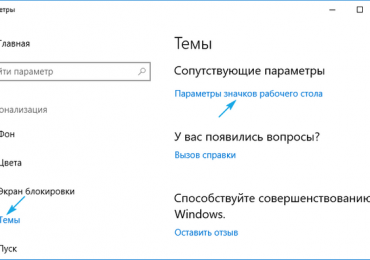
3. Активируем вкладку «Темы».

Значки рабочего стола в Windows 10: изменение и создание значков

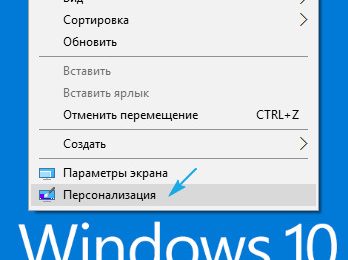
Вышеприведенные действия можно заместить кликом по пункту «Персонализация» в контекстном меню рабочего стола.

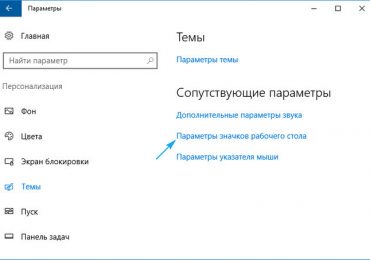
4. Нажимаем по предпоследней в списке ссылке «Параметры иконок рабочего стола».

5. В одноименном окошке выбираем элемент, иконку которого следует изменить, и жмем «Сменить значок».

Значки рабочего стола в Windows 10: изменение и создание значков

6. Выбираем понравившуюся пиктограмму из доступных в системе или указываем свой файл значков в формате ico или dll.

Для совершения последнего архив со значками следует распаковать, кликнуть по кнопке «Обзор» и задать место расположения библиотеки пиктограмм.

Значки рабочего стола в Windows 10: изменение и создание значков

7. Заменив все пиктограммы, жмем «Принять» и подтверждаем действие.

Значки рабочего стола в Windows 10: изменение и создание значков

Пакеты бесплатных иконок можно загрузить по ссылке sourceforge.net/projects/openiconlibrary.

Значки всех ли ярлыков можно изменять?

Иконку любого элемента рабочего стола, будь это системная директория или ссылка на приложение/каталог, можно заменить на собственную. Исключением являются файлы, расположенные в каталоге «Desktop», который относится к текущей учетной записи.

Рассмотрим процесс изменения внешнего облика ярлыка приложения (на примере популярного интернет-обозревателя от Google).

1. Открываем контекстное меню ярлыка и жмем по последнему пункту «Свойства».

Окно открывается и посредством комбинации клавиш Alt+Enter.

2. Активируем вкладку «Ярлык».

3. Жмем по расположенной в последнем ряду кнопке «Изменить значок…».

Значки рабочего стола в Windows 10: изменение и создание значков

4. Указываем понравившуюся пиктограмму из предложенных.

Значки рабочего стола в Windows 10: изменение и создание значков

5. Жмем «OK» и сохраняем новые настройки.

Если кликнуть «Обзор», появится возможность выбрать любой файл со значками, расположенный на ПК и указать в качестве иконки приложения одно из запакованных в нем пиксельных изображений в формате ico.

Замена иконки каталога

Отличий от указания нового облика для ярлыка и папки фактически нет.

1. Открываем окно «Свойств» директории (применимо к любой папке, кроме системных).

2. Активируем вкладку «Настройка».

Значки рабочего стола в Windows 10: изменение и создание значков

3. В форме «Значки папок» нажимаем «Сменить значок…».

4. Указываем свою или понравившуюся иконку и сохраняем изменения.

Значки рабочего стола в Windows 10: изменение и создание значков

Как создать значок самостоятельно?

Если хотите быть оригинальным, а не пользоваться чужими идеями, потратьте несколько десятков минут на работу над собственными иконками для значков, расположенных на рабочем столе. Для этого лучше всего подходит мощная утилита IcoFX. Загрузить ее можно с официального ресурса pixabay.com. На этом же сайте размещены тысячи изображений в свободном доступе, которые можно конвертировать в файлы формата ico.

1. Запускаем инсталлированную утилиту и открываем растровое изображение, которое будет основой будущей иконки.

Выбираем второй пункт «Create an icon from the image».

Значки рабочего стола в Windows 10: изменение и создание значков

Вследствие откроется пикселизированная версия картинки с несколькими размерами.

Значки рабочего стола в Windows 10: изменение и создание значков

Ненужные размеры значков можно удалить, к примеру, 16×16 и 256×256 рядовому пользователя понадобятся вряд ли.

2. Сохраняем готовую пиктограмму в формате ico через меню «File».

При помощи редактора можно легко создать собственный значок фактически с любого цифрового изображения. Он же позволяет накладывать дополнительные эффекты и изменять облик исходной иконки.

Изменяем размеры иконок

Уменьшить или увеличить размер значков на рабочем столе в Windows 10 можно так же, как и в прошлых версиях операционной системы.

Увеличить или же уменьшить значки на рабочем столе Windows 10 позволяет колесо мыши с зажатой клавишей Ctrl. Каждой вращение колеса в ту или иную сторону изменяет размер пиктограмм на несколько пикселей в соответствующую сторону.

Второй вариант изменения размера иконок заключается в следующем:

  • вызываем контекстное меню декстопа;
  • в выпавшем меню выбираем пункт «Вид»;
  • жмём по подходящему пункту для указания размера пиктограмм.

Значки рабочего стола в Windows 10: изменение и создание значков

Таким образом можно изменять масштаб иконок в трех позициях: мелкие, крупные и средние изображения. Функция необходима для подбора оптимального размера значков для различных условий работы и размеров мониторов.

Рубрики
Инструкции и советы

Мой компьютер на рабочий стол Windows 10: разными способами

Удобно работать, когда основные элементы управления и ссылки на часто вызываемые компоненты находятся под рукой или на самом видном месте, например, на декстопе. Одним из таких компонентов является иконка «Этот компьютер», ранее называемая «Мой компьютер».

Сегодня разберемся, как поместить Мой компьютер на рабочий стол в Windows 10/удалить его оттуда всеми возможными средствами, не прибегая к посторонним приложениям для осуществления этой задачи (твикерам).

Вопрос о том, как вынести значок компьютера на рабочий стол Windows 10 задается на форумах до сих пор, но частота его появления намного ниже, чем была в первые месяцы после релиза «десятки». Все потому, что на многих сайтах начали появляться ценные статьи, вызванные помочь пользователям в решении вопроса и раскрывающие его во всей полноте. Почему у пользователей возникает такая необходимость?

Пиктограмма проводника, открывающая окно с перечнем всех устройств для хранения двоичной информации (жесткие, твердотельные накопители, флешки и прочие цифровые девайсы) по умолчанию отсутствует на рабочем столе в среде Windows 10. Способы поместить его иконку уже не те, что пользователи видели в Windows 7 или XP.

Добавить мой компьютер на рабочий стол Windows 10 можно как минимум тремя способами. Их и рассмотрим подробнее, приведя детальную инструкцию для каждого из них.

Содержание страницы

  • 1 Способ №1
  • 2 Способ №2
  • 3 Способ №3

Способ №1

В «десятке» есть апплет, отвечающий за вывод нескольких системных иконок на рабочий стол. Он знаком пользователям с предыдущих редакций операционной системы, однако метод его вызова отличается.

  1. Вызываем контекстное меню десктопа.
  2. Выбираем «Персонализация».

Иной вариант вызова этого же окна таков.

1. Вызываем «Параметры», зажав Win+I.

2. Переходим в раздел «Персонализация».

Далее обоих случаев выполняем приведенные ниже действия.

3. Переходим во вкладку «Тема», щелкнув по одноименному пункту вертикального меню.

Мой компьютер на рабочий стол Windows 10: разными способами

4. Жмем по ссылке «Параметры значков рабочего стола».

Открыв одноименное окно сможете указать, какие системные пиктограммы необходимо вывести на рабочий стол, а какие необходимо скрыть, ведь в их число входит не только «Мой компьютер».

5. Чтобы показать нужную иконку ставим возле нее флажок и жмем «Применить» или «OK» для закрытия окна с сохранением заданных параметров.

Мой компьютер на рабочий стол Windows 10: разными способами

Существует еще один вариант – выполнение «Rundll32 shell32.dll,Control_RunDLL desk.cpl,,5» в строке «Выполнить», которая вызывается комбинацией клавиш Win+R.

Способ №2

Следующий вариант поставить Мой компьютер на рабочий стол заключается в создании ярлыка объекта. Через него можно будет открыть Проводник в соответствующей директории.

1. Открываем окно проводника.

Быстрее всего сделать это при помощи комбинации клавиш Win+E и через ярлык на Панели задач.

2. Открываем содержимое директории, для которой будем создавать ярлык на десктопе.

Мой компьютер на рабочий стол Windows 10: разными способами

3. Уменьшаем открытое окошко таким образом, чтобы отобразить свободную от каких бы то ни было элементов область рабочего стола с любой стороны открытого окошка.

4. Захватываем «Мой компьютер» левой клавишей мыши и перетаскиваем на пустое пространство рабочего стола, создавая тем самым ярлык.

Мой компьютер на рабочий стол Windows 10: разными способами

В итоге получим нужный ярлык с возможностью задать его имя и сменить его значок на вкладке «Ярлык» в свойствах элемента.

Способ №3

Существует еще одна возможность вывести иконку «Мой компьютер», а также все остальные, на рабочий стол. Количество действий и сложность инструкции немного выше, чем приведенные ранее графические методы решения проблемы, и пригодится этот раздел мало кому, но для полноты охвата темы его также рассмотрим.

Не секрет, что все настройки Windows 10 хранятся в системном реестре. Доступ к этим параметрам осуществляется напрямую, через редактор реестра, или косвенно, посредством сторонних приложений (твикеров) или через графический интерфейс операционной системы (как в первом варианте).

1. Вызываем окно командного интерпретатора, одновременно зажав комбинацию горячих клавиш Win+R.

2. В текстовую строку вводим regedit и выполняем команду, кликнув «OK» или нажав «Ввод».

3. Разворачиваем ветку HKCU, где собрана конфигурация, касающаяся профиля текущего пользователя.

4. Переходим в подраздел Software.

5. В нем разворачиваем каталог Microsoft, где следуем по пути WindowsCurrentVersionExplorer.

6. Открываем каталог Advanced.

Мой компьютер на рабочий стол Windows 10: разными способами

7. Вызываем окно редактирования параметра «HideIcons» и устанавливаем его значение как ноль.

Если ключ отсутствует, создаём его (тип DWORD 32 bit).

Для применения параметров перезапускаем Проводник или выполняем выход из системы и авторизуемся в Windows 10 заново.

Рубрики
Инструкции и советы

Как отключить экран блокировки в Windows 10, и ускорить запуск ПК

В этой инструкции рассмотрено, как отключить экран блокировки в Windows 10 с учетом пары моментов. Первый — сделать это через редактор групповой политики нельзя, начиная с редакции 1607, выпущенной в свет 2 августа 2016 года.

Второй особенностью является тот факт, что сам редактор групповых политик в Home-редакции Windows 10 напрочь отсутствует. И целью такого поворота событий является, скорее всего, маркетинг: изучение интересов пользователя с целью показывать рекламу, способную его заинтересовать.

На экране блокировки отображаются красивые обои, время, дата, уведомления и кнопки совершения быстрых действий, а также форма для авторизации пользователя. Кроме них, здесь же может отображаться и реклама, но для России такой способ рекламы еще мало распространен. Наверное, ввиду дороговизны доллара. Разберемся, как осуществляется отключение экрана блокировки в Windows 10, который можно вызвать посредством сочетания клавиш Win+L.

Содержание страницы

  • 1 Используем возможности редактора реестра
  • 2 Удаление LockApp в Windows 10

Используем возможности редактора реестра

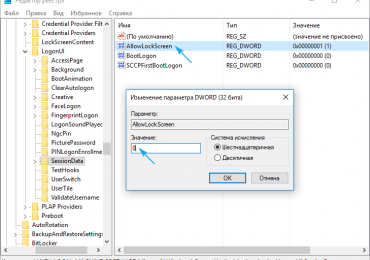
Деактивировать экран блокировки посредством редактора реестра несложно. Необходимо всего лишь заменить значение ключа «AllowLockScreen» с единицы на ноль. Параметр находится по адресу HКLMSOFTWAREMicrosoftWindowsCurrentVersionAuthenticationLogonUISessionData.

Как отключить экран блокировки в Windows 10, и ускорить запуск ПК

Но подводным камнем такой простоты является автоматическая замена значения ключа на «единицу» при каждой перезагрузке компьютера. При наличии необходимых навыков можно, конечно, создать bat-ник, заменяющий значение «AllowLockScreen» на ноль и поместить его в автозагрузку, но есть и более понятный способ проделать вышеописанные действия.

1. Вызываем планировщика заданий через поисковую строку.

2. Создаем новую задачу и даем ей имя, например, «Деактивация экрана блокировки».

3. Отмечаем флажком «Выполнить с наивысшими правами».

4. Значение опции «Настроить» указываем как Windows 10.

Как отключить экран блокировки в Windows 10, и ускорить запуск ПК

5. Идем во вкладку «Триггеры» и создаем пару триггеров для входа в систему любого из пользователей и для разблокировки станции любым пользователем.

6. Активируем вкладку «Действия».

7. Добавляем новое действие.

8. В качестве его значения выбираем «Запуск программы».

9. В форме «Программа/сценарий» пишем «reg» — выполнение reg-файла.

10. Поле «Добавление аргументов» заполняем следующей строкой:

add HKLMSOFTWAREMicrosoftWindowsCurrentVersionAuthenticationLogonUISessionData /t REG_DWORD /v AllowLockScreen /d 0 /f

11. Жмем «OK» и закрываем окно.

Вследствие этих действий операционная система будет воспрепятствовать появлению экрана блокировки в указанных в 5-м пункте ситуациях.

Удаление LockApp в Windows 10

Предлагаем еще одни способ, как отключить экран блокировки в Windows 10. Он заключается в удалении приложения, отвечающего за функции блокировочного экрана. Располагается оно в каталоге WindowsSystemApps Microsoft.LockApp_cw5n1h2txyewy. Вследствие удаления этой программы «десятка» не реагирует на отсутствие этого файла.

Удалять каталог с исполняемым файлом не обязательно. Лучше всего попросту изменить к нему путь (переименовать папку путем добавления одного символа в начале ее названия).

Для выполнения действия необходимы привилегии администратора.

Как отключить экран блокировки в Windows 10, и ускорить запуск ПК

Если сделать это с первой попытки не удался, попробуйте переименовать каталог позже или воспользуйтесь приложением Unlocker.

На сам конец: Windows 10 является фактически бесплатной операционной системой, но функции слежения за пользователем и открытая реклама продуктов, основанная на интересах пользователя, присутствует в Пуске и на экране блокировки. Подобная политика Microsoft в отношении пользователей способствует тому, чтобы пользователи возвращались к использованию «семерки» или искали неофициальные способы избавиться от навязанной рекламы.

То же самое касается и принудительной инсталляции обновлений. Самым интересным в подобного рода выходках является то, что независимо от способа получения Windows 10 (скачанная с торрент-трекеров или файл-обменников пиратская версия или приобретенная за ~100 долларов лицензионная копия), пользователю придется смириться с тем, что его свобода ограничивается Майкрософт, чего абсолютно не было в XP.

Принудительная деактивация экрана блокировки или его удаление (пускай и путем изменения пути к исполняемому файлу) — один из способов избавиться от навязанной Microsoft рекламы, без чего корпорация и так достаточно зарабатывает.

Рубрики
Инструкции и советы

Файл подкачки Windows 10: как увеличить, перенести или отключить

В линейке операционных систем от Майкрософт для их ускорения используется файл подкачки Windows 10 не стала исключением, и это понятно: требования к железу для установки новой ОС не выросли, а разработанные под нее приложений от версии к версии только растут в аппетитах к оборудованию.

Файлом подкачки (своп-файлом) называется документ pagefile.sys, расположенный в корне системного раздела. Его объем равняется физическому размеру оперативной памяти, установленной на компьютере/ноутбуке, а сам файл подкачки еще именуется виртуальной памятью.

Эта зарезервированная системой область диска используется для выгрузки в нее на данный момент не используемых системой или приложениями данных с целью освободить недостающие мегабайты ОЗУ, необходимые для выполнения активных задач. То есть, при недостатке оперативной памяти из нее выгружаются пока ненужные данные и записываются в pagefile.sys на временное хранение. Это немногим снижает производительность компьютера, но позволяет компенсировать недостаток RAM и продолжить текущий сеанс.

Когда объем свободной памяти мизерный, да еще при отключенном файле подкачки, система выдает предупреждение о том, что на ПК заканчивается свободная память, и для продолжения работы нужно закрыть фоновые программы, а также сохранить результаты их деятельности.

Windows 10 автоматически определяет параметры системы и выбирает размер pagefile.sys по собственному усмотрению, но его ручное изменение часто улучшает производительность компьютера, ведь операционная система не может знать, сколько и каких приложений будет запускать пользователь.

А в некоторых случаях отключение этой функции может положительно отразиться на скорости работы Windows.

Рассмотрим вышеописанные случаи подробнее и ознакомимся с типами файлов подкачки в новой операционной системе.

Содержание страницы

  • 1 Два файла подкачки
  • 2 Как изменить размер своп-файла в Windows 10
  • 3 Перемещение своп-файла на другой раздел

Два файла подкачки

В Windows 10 появился новый тип своп-файла swapfile.sys. Он также хранится на системном томе, а от pagefile отличается тем, что выполняет аналогичные функции, но по отношению к Metro-приложениям.

В связи с, реализацией нового алгоритма работы с оперативной памятью, новые приложения «десятки» используют своп-файл как хранилище собственных состояний для быстрого вызова — своего рода гибернация, но по отношению к программам. Так они мгновенно помещаются в ОЗУ, не требуя длительной загрузки, но занимают порой драгоценное место на системном разделе.

Удаляется swapfile.sys таким же путем, как и pagefile.sys и не может присутствовать в системе без второго.

Как изменить размер своп-файла в Windows 10

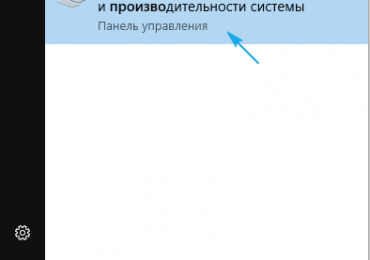
Для быстрого посещения меню, позволяющего манипулировать размерами pagefile.sys, рекомендуется воспользоваться поисковиком «десятки», введя ключевое слово «производительность». Нажимаем по пиктограмме «Настройка представления/производительности системы».

Файл подкачки Windows 10: как увеличить, перенести или отключить

В возникшем диалоговом окне переходим во вкладку «Дополнительно», где нажимаем «Изменить» для посещения интерфейса конфигурирования виртуальной памяти.

Файл подкачки Windows 10: как увеличить, перенести или отключить

Стандартной конфигурацией системы является автоматический выбор объема pagedile.sys. Но существует и ручное указание его размера. Для этого снимаем флажок с опции в открывшемся окошке.

Файл подкачки Windows 10: как увеличить, перенести или отключить

Затем перемещаем чекбокс к «Указать размер», вводим рабочий и максимально допустимый объем дискового пространства, который можно использовать в качестве виртуальной памяти. Далее жмем «Задать» и перезапускаем Windows 10 для применения новых настроек.

Файл подкачки Windows 10: как увеличить, перенести или отключить

Для удаления своп-файла переключатель переносим в положение «Без файла подкачки», снова нажимаем «Задать», а затем положительно отвечаем на появившийся вопрос.

Файл подкачки Windows 10: как увеличить, перенести или отключить

Исчезнет pagefile.sys с диска С: после перезагрузки системы.

Перемещение своп-файла на другой раздел

Помимо регулирования размера, ручного указания объема или его автоматического выбора из настроек файла подкачки существует возможность его переноса на другой диск. В ряде случаев такая надобность возникает, например, при недостатке свободного дискового пространства на системном разделе или при наличии SSD, когда тот не используется для установки системы.

Рассматривать будем процесс перемещения файла именно на другой физический диск, так как его перенос на отдаленные от центрального сектора только понизит производительность и без того не особо мощной системы. Считывающей головке приходится больше бегать для получения доступа к необходимым кластерам ввиду их большей отдаленности от центра и постепенного увеличения длины секторов.

Перенесение файла подкачки в Windows 10 осуществляется аналогичным с ее предыдущими редакциями методом, который приведен в подробной инструкции ниже.

  1. Открываем окно конфигурирования производительности системы через поиск, как это показано ранее.
  2. Убираем флажок с опции, отвечающей за авто-определение размера своп-файла.
  3. Выбираем системный раздел и отключаем для него pagefile.sys: переключатель переносим к позиции «Без файла подкачки» и задействуем опцию, чтобы отключить своп-файл (удалится он после перезагрузки).
  4. Выбираем целевой диск (лучше, если он будет физически другим), куда будет перемещаться виртуальная память, задаем ее рабочее и максимальное значение или устанавливаем автоматическое определение и нажимаем «Задать».
  5. Жмем «OK», закрываем все окна и перезагружаемся.

После включения компьютера имеется смысл зайти в параметры производительности системы и проверить наличие pagefile.sys на носителе, куда он был перенесен. Также для этого можно воспользоваться Проводником, включив отображение скрытых и системных объектов, или файловым менеджером.

При эксплуатации твердотельного накопителя Solid State Drive в качестве системного тома, своп-файл следует перенести на жесткий диск с целью снижения износа SSD. Однако большого смысла в этом не будет, если виртуальную память перенести на устаревший и медленный жёсткий диск, который в значительной мере заполнен пользовательскими файлами. Незначительное продление времени эксплуатации SSD заметным образом отразится на производительности системы. В таком случае следует прикупить несколько Гб оперативной памяти, раз на SSD средства нашлись.

Во многих руководствах, в том числе написанных опытными системными администраторами, программистами и пользователями можно столкнуться с советами удалить своп-файл при наличии 8.12.16 гигабайт ОЗУ, в зависимости от количества реально используемой ОЗУ для выполнения повседневных задач. И смысл в этом есть, что бы не доказывали противники такой точки зрения, особенно с учетом предназначения своп-файла (расширение RAM за счет дискового пространства): если количества энергозависимой памяти хватает, то нет потребности в файле подкачки, или в том чтобы её увеличить.

А постоянные обращения системы к жесткому диску для записи/считывания чего-либо значительно замедляют работу компьютере, потому как оперативная память получила такое название из-за высочайшей скорости работы, по сравнение с энергонезависимыми носителями, в том числе HDD.

Если же при наличии названного выше объема ОЗУ пользователь не только играет в игры, «сидит» в интернете, пользуется офисными программами и смотрит фильмы, но и занимается более ресурсоемкими задачами (трехмерное моделирования, проектирование сложных систем, векторная и пиксельная графика, анимация, видеомонтаж, перепаковка игр и приложений, использование виртуальных машин с гостевыми операционными системами, конвертирование видео, работа с эмуляторами мобильных платформ), то наличие хотя бы нескольких гигабайт виртуальной памяти настоятельно рекомендуется. А у кого нашлись средства на 16 Гб ОЗУ, задача выделить 4-6 гигабайт под файл подкачки не должна вызвать проблем.

Во избежание фрагментации pagefile.sys и понижения производительности системы, исходный (оптимальный) и граничный размер файла подкачки следует указывать одинаковыми, и делать это, когда системный раздел по минимуму заполнен и прошёл дефрагментацию, например, сразу после инсталляции Windows 10.